

在 Cherry Studio 中使用 Casii MCP
在 Cherry Studio 的 MCP 设置里用「快速创建」表单添加 Casii,填好地址和密钥即可使用。
前置条件
- 已安装并登录 Cherry Studio。
- 已在控制台创建 API Key;MCP 连接地址已直接填入下方速查配置。
连接配置速查
速查配置已填入你的 MCP 连接地址,只需把 YOUR_API_KEY 替换为你的密钥,再填入 Cherry Studio。
{
  "mcpServers": {
    "casii": {
      "type": "streamableHttp",
      "url": "https://api.casii.io/mcp/",
      "name": "Casii MCP",
      "headers": {
        "Authorization": "Bearer YOUR_API_KEY"
      }
    }
  }
}
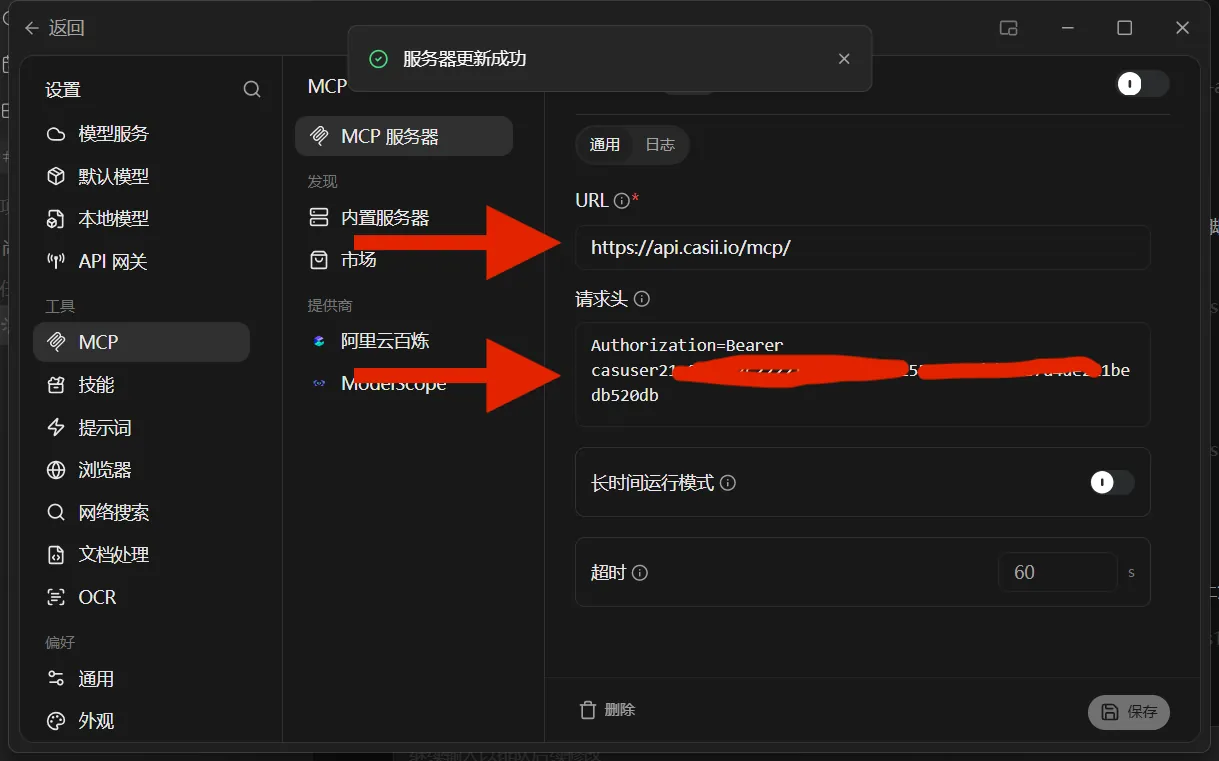
截图中的密钥已打码,配置时请使用你自己的 API Key。
配置步骤
-
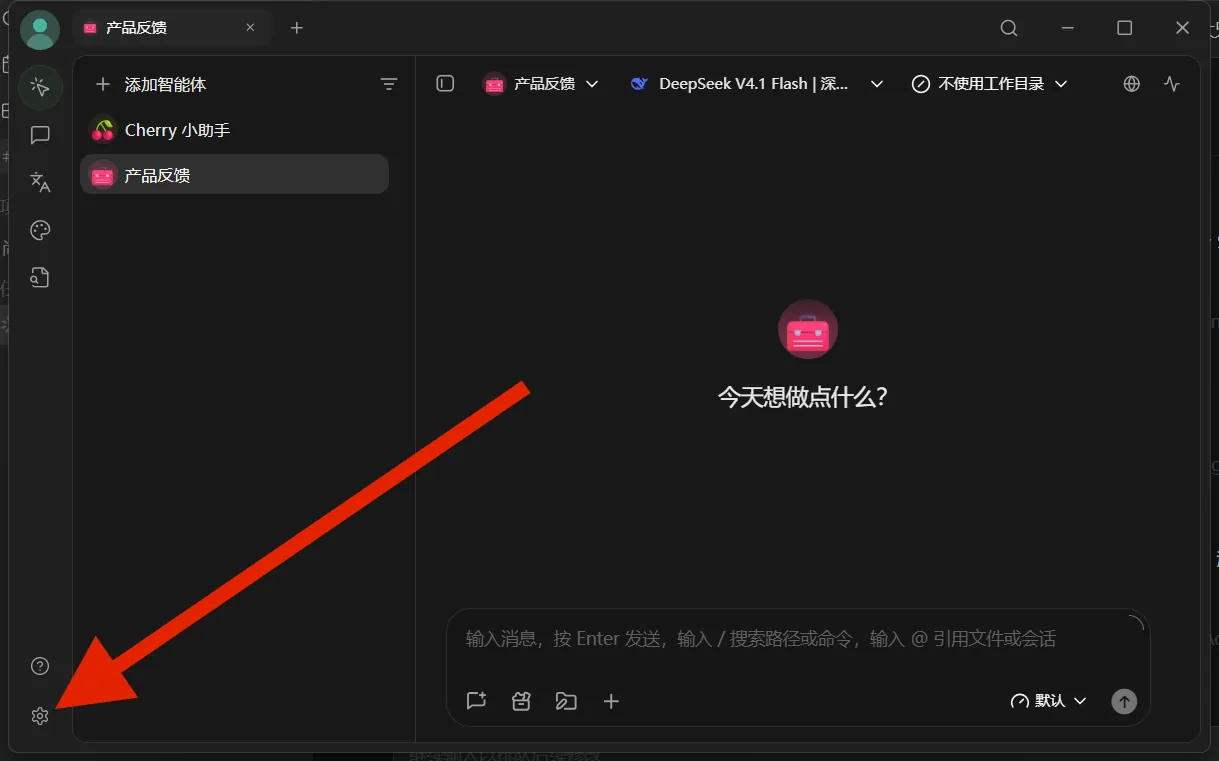
打开 Cherry Studio,点击左下角的齿轮图标,进入「设置」。
-
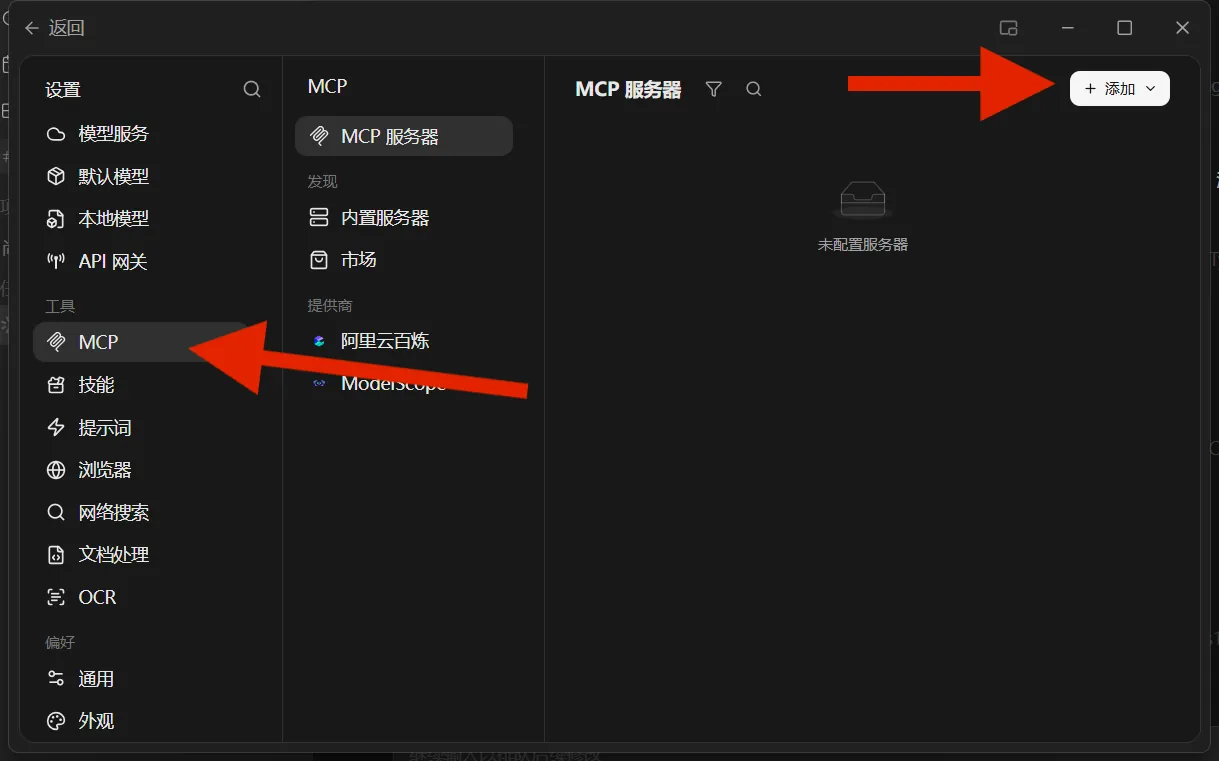
在设置左侧栏「工具」分组下点击「MCP」,再点击右上角的「+ 添加」。
-
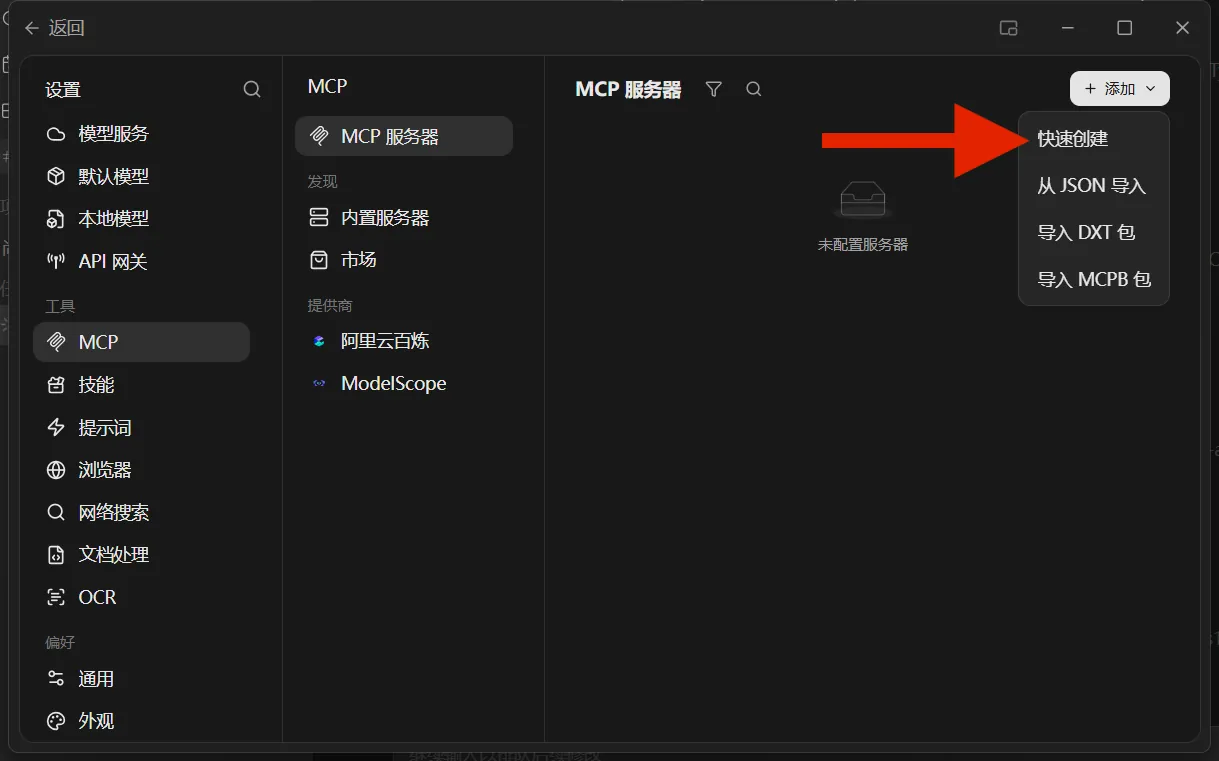
在弹出的菜单中选择「快速创建」。
-
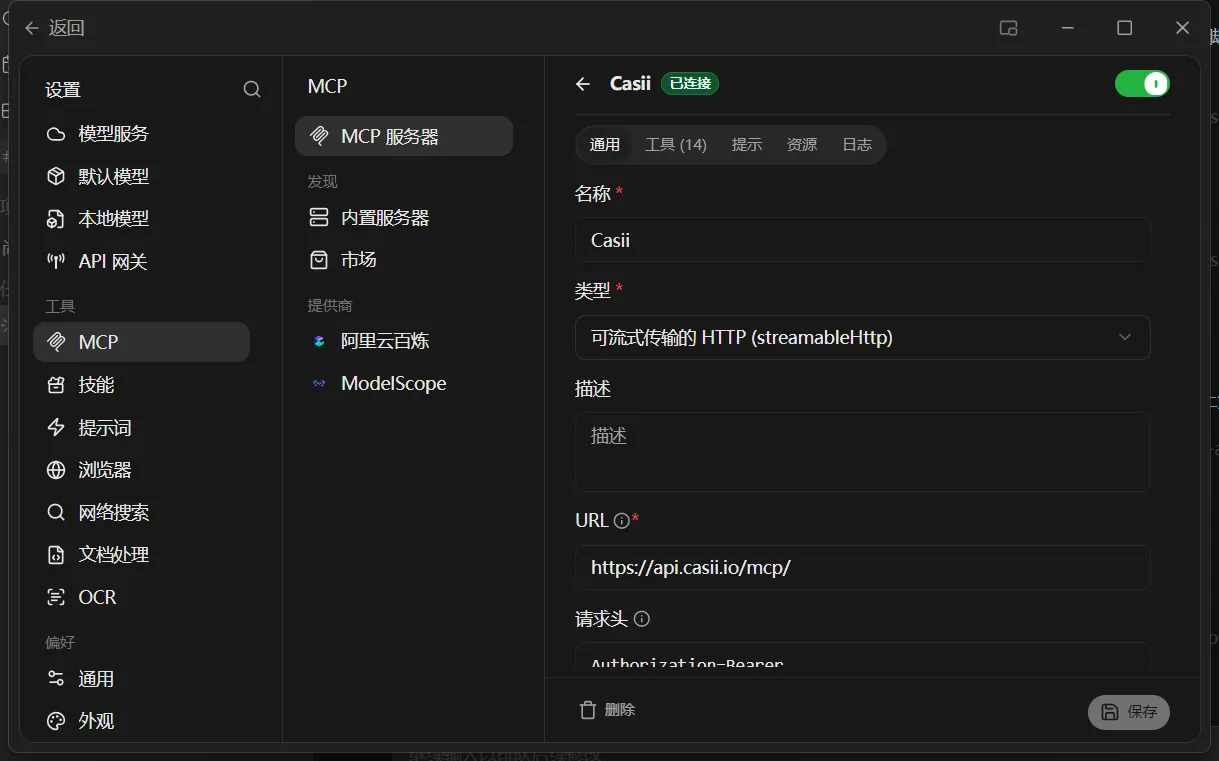
在表单的「URL」中粘贴下方速查区的 MCP 地址(末尾的斜杠不要漏);在「请求头」中填入 Authorization=Bearer 你的API Key(Bearer 和密钥之间有一个空格),然后点击右下角的「保存」。
-
向上滚动检查:名称填 Casii,类型选择「可流式传输的 HTTP (streamableHttp)」。打开右上角的开关,名称旁出现「已连接」、上方「工具」标签显示工具数量,即表示连接成功。
-
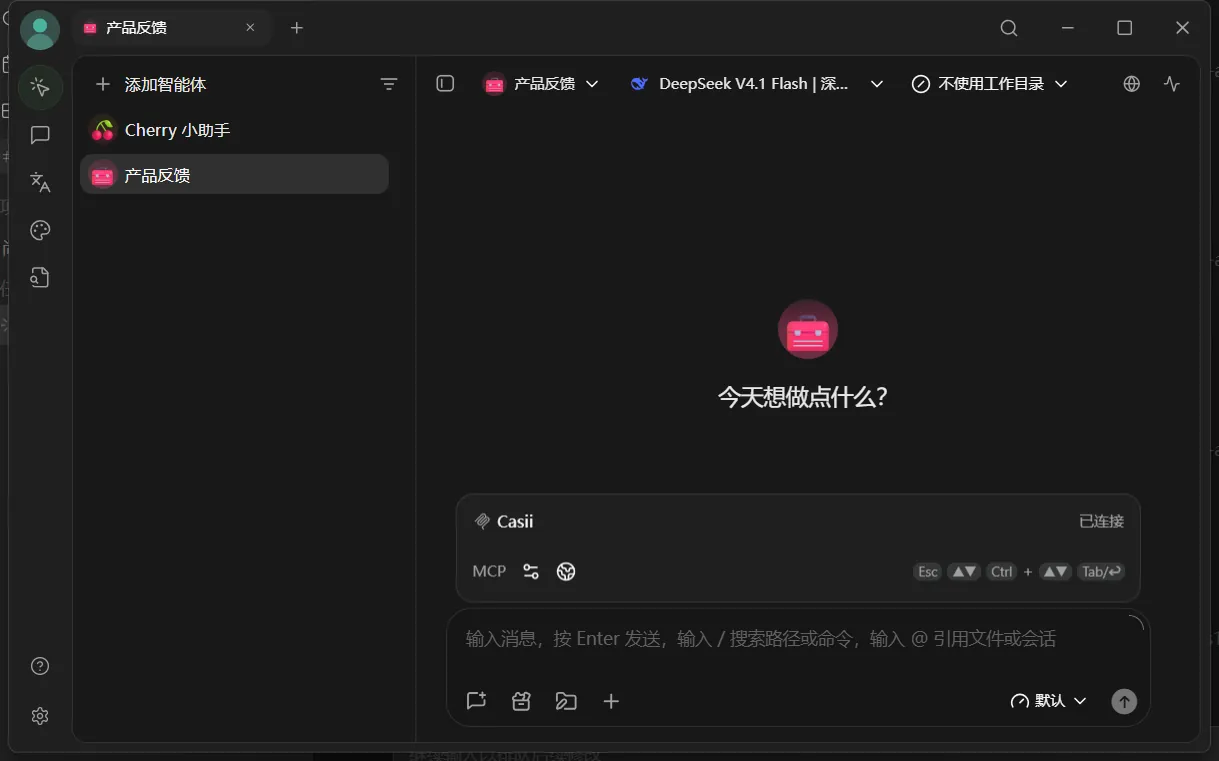
回到聊天页,在输入框上方的 MCP 列表中确认 Casii 显示为「已连接」。
-
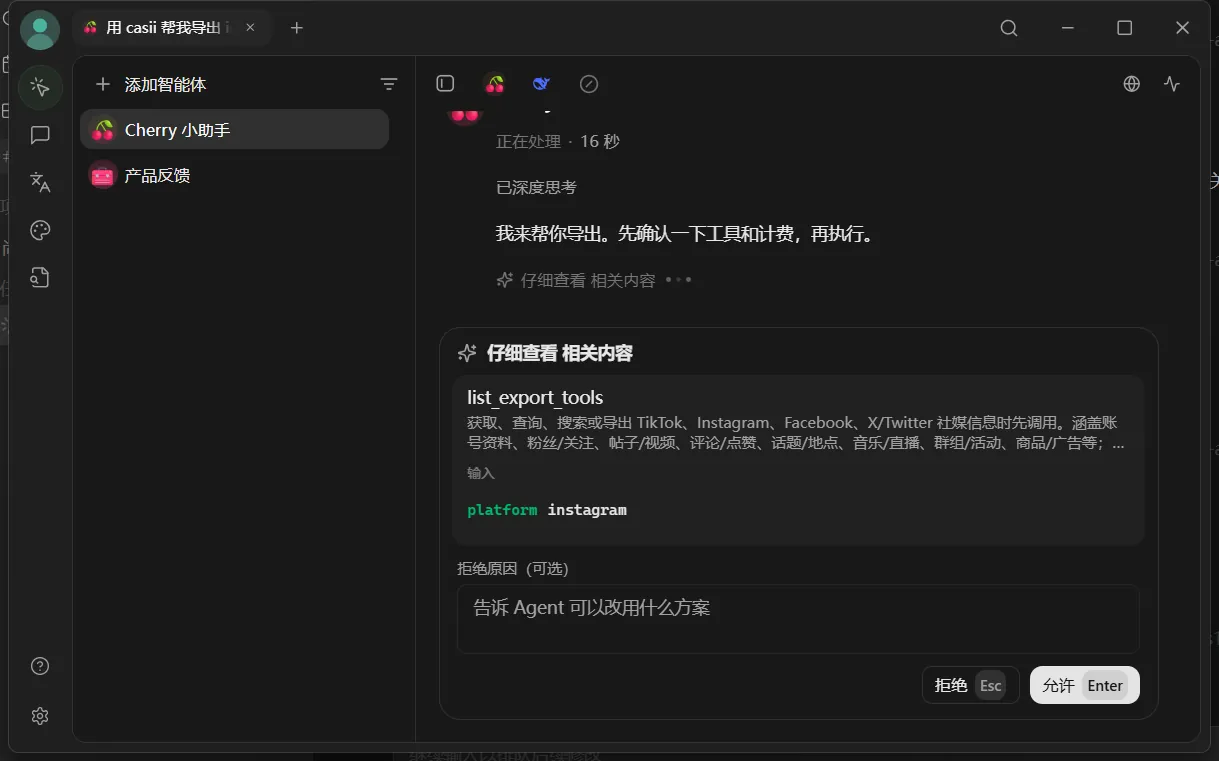
在输入框中用自然语言发出导出需求(可复制下方的示例话术)。AI 第一次调用 Casii 工具时会弹出确认框,点击「允许」。
-
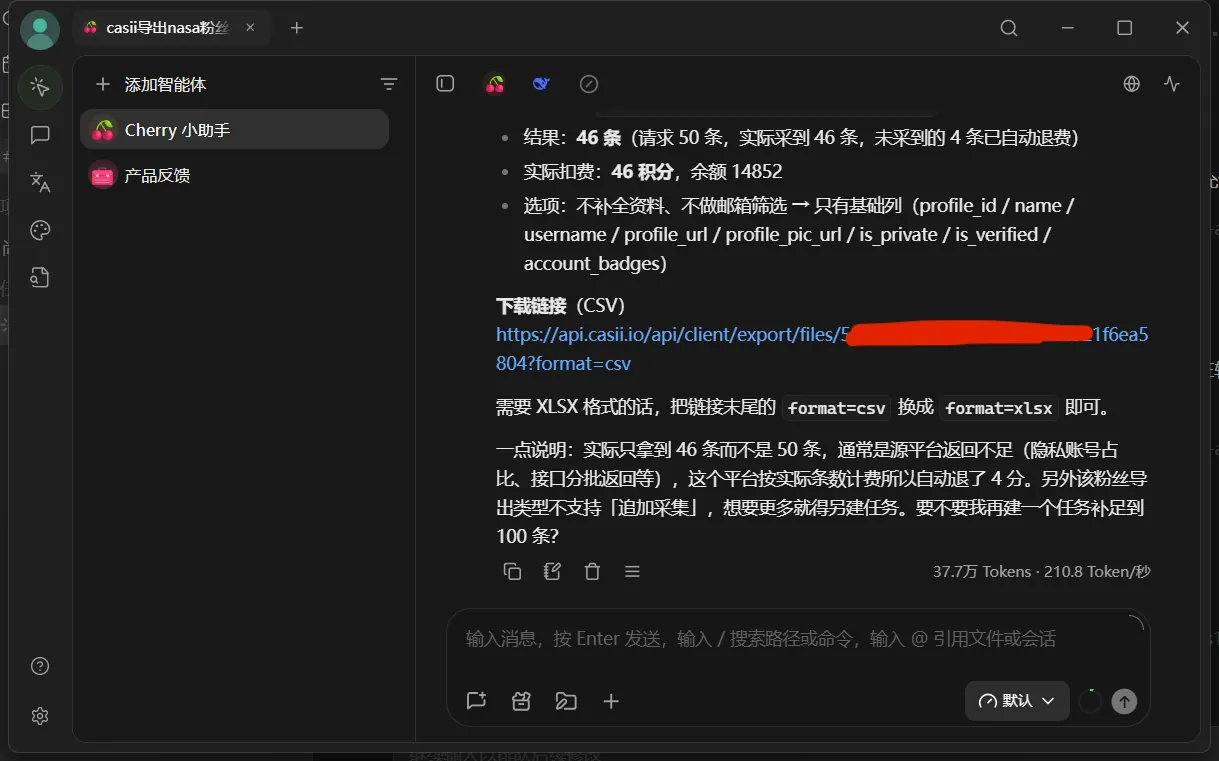
等待 AI 完成导出:回复中会列出导出条数、实际扣费和 CSV 下载链接,点击链接即可下载;需要 Excel 格式时,把链接末尾的 format=csv 改成 format=xlsx。
习惯用 JSON 的话,也可以在「+ 添加」菜单中选择「从 JSON 导入」,粘贴下方速查区的 JSON 配置,效果相同。
使用验证
在 Cherry Studio 的对话框直接下达导出需求,例如:
用 casii MCP帮我导出 ins 用户 @nasa 的 50 个followers,不需要额外数据。
首次调用会请求工具权限,允许后 AI 会自动完成检测、报价与创建。创建与追加必须携带一次生成的稳定幂等键 idempotency_key(UUID 格式):同键同参重试会返回原任务、不会重复扣费;只有改变参数才是新操作,需要换新键。
还没有 API Key?
在控制台的 API Keys 页面创建一个,然后按上面的步骤接入。