

Use o Casii MCP no Cherry Studio
Adicione o Casii pelo formulário "Criação rápida" nas configurações de MCP do Cherry Studio — basta preencher a URL e a sua chave.
Pré-requisitos
- Cherry Studio instalado e com sessão iniciada.
- Uma chave de API criada no painel — a URL de MCP já vem preenchida na referência rápida abaixo.
Referência rápida de conexão
A referência rápida já contém sua URL de MCP; basta trocar YOUR_API_KEY pela sua chave e informar no Cherry Studio.
{
  "mcpServers": {
    "casii": {
      "type": "streamableHttp",
      "url": "https://api.casii.io/mcp/",
      "name": "Casii MCP",
      "headers": {
        "Authorization": "Bearer YOUR_API_KEY"
      }
    }
  }
}
As chaves nas capturas de tela estão ocultas — use a sua própria chave de API na configuração.
Passos de configuração
-
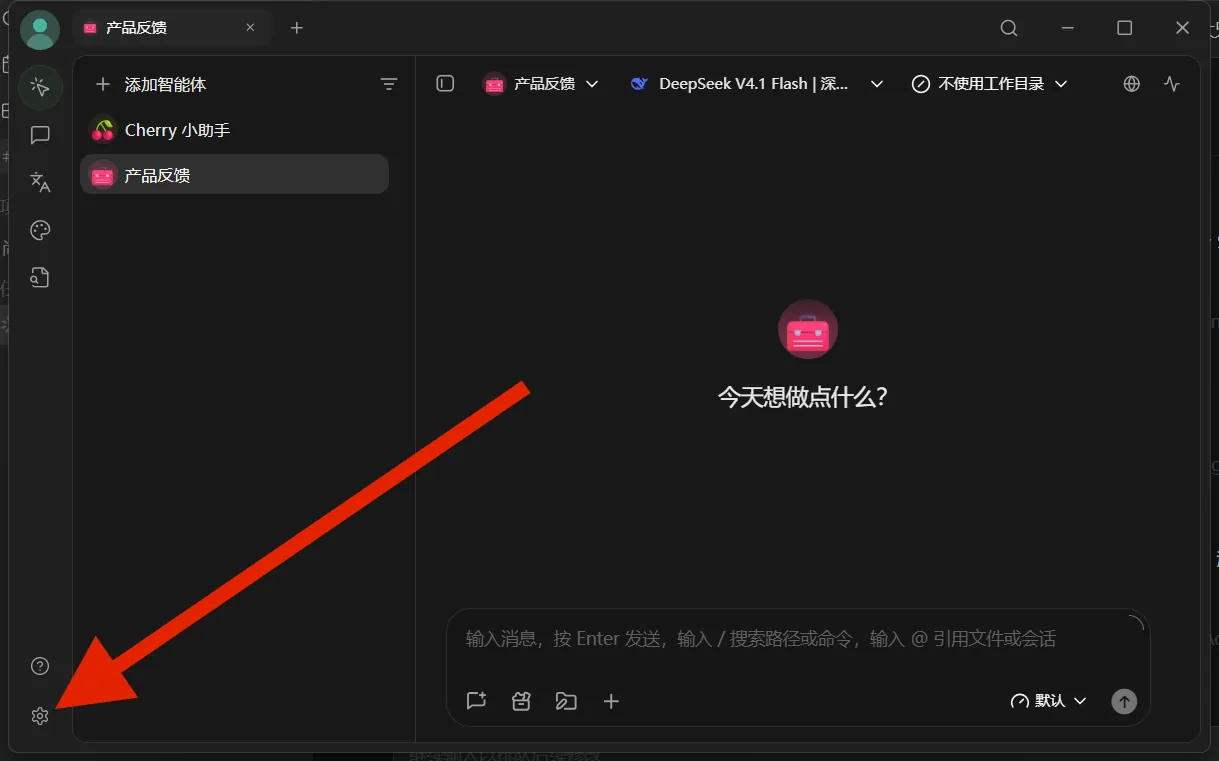
Abra o Cherry Studio e clique no ícone de engrenagem no canto inferior esquerdo para abrir as Configurações.
-
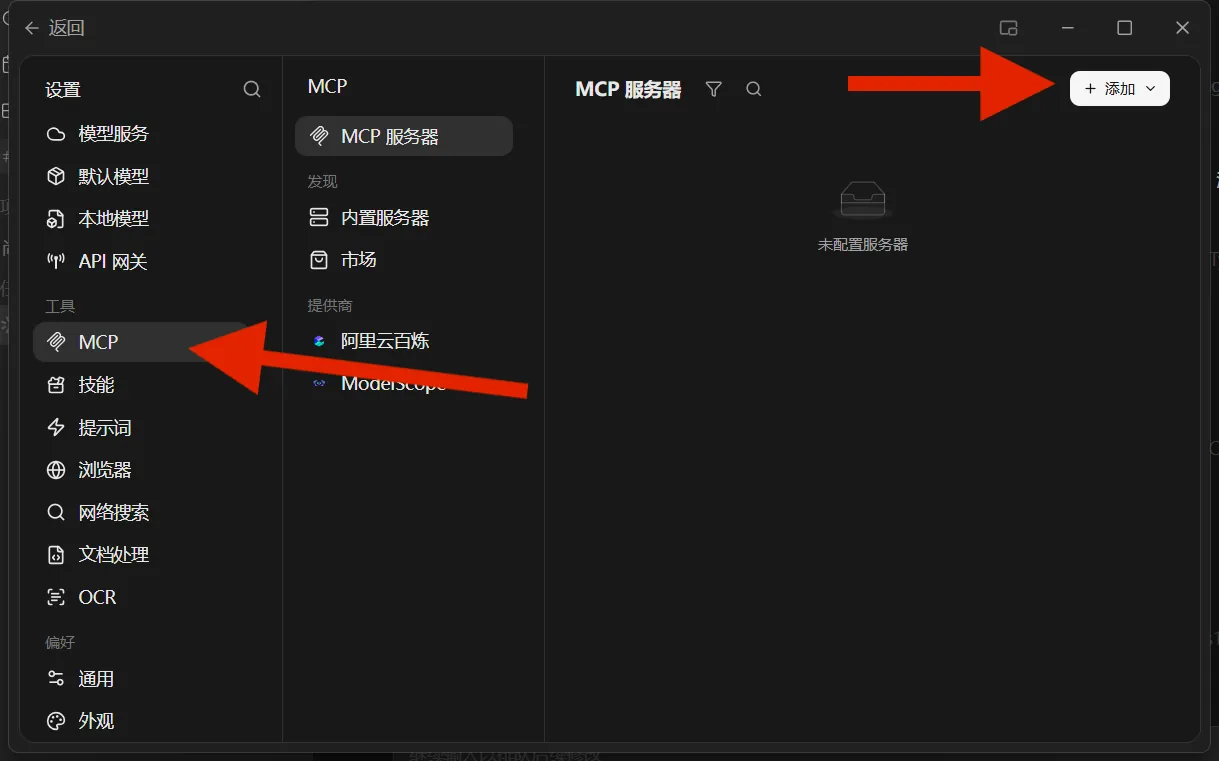
Na barra lateral das Configurações, clique em "MCP" em Ferramentas e depois em "+ Adicionar" no canto superior direito.
-
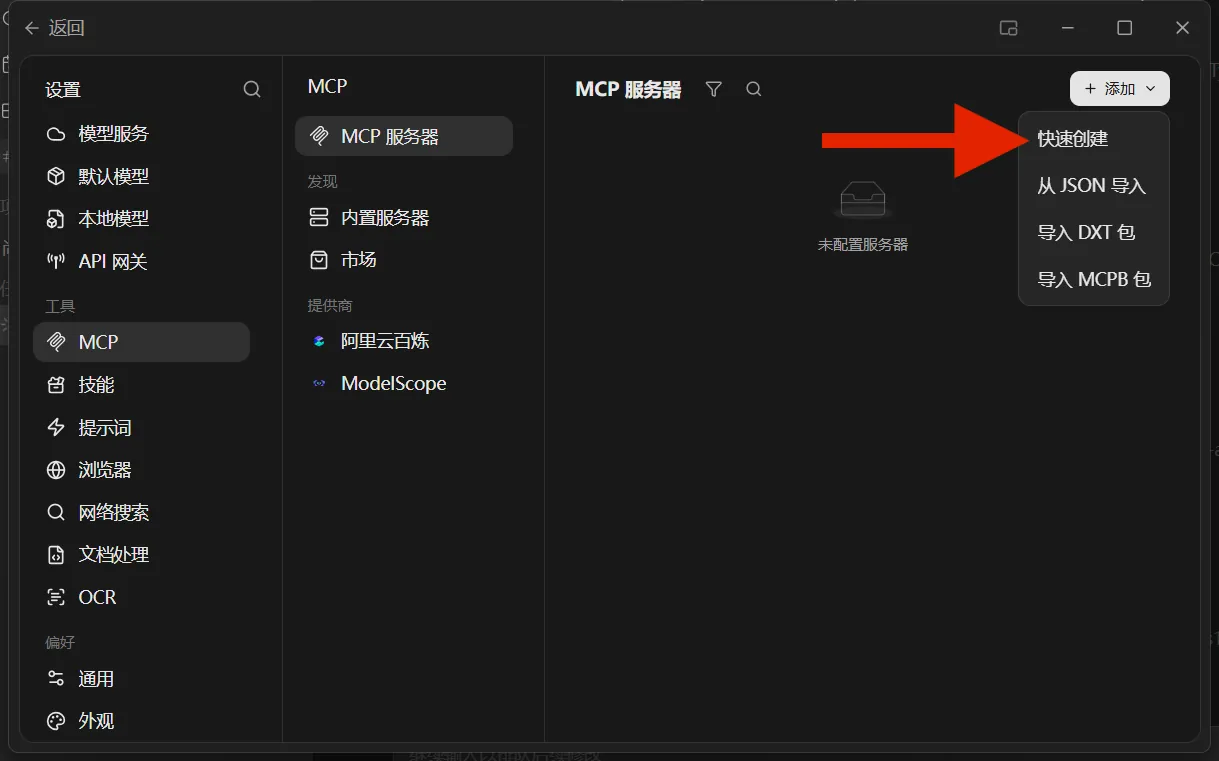
Escolha "Criação rápida" no menu.
-
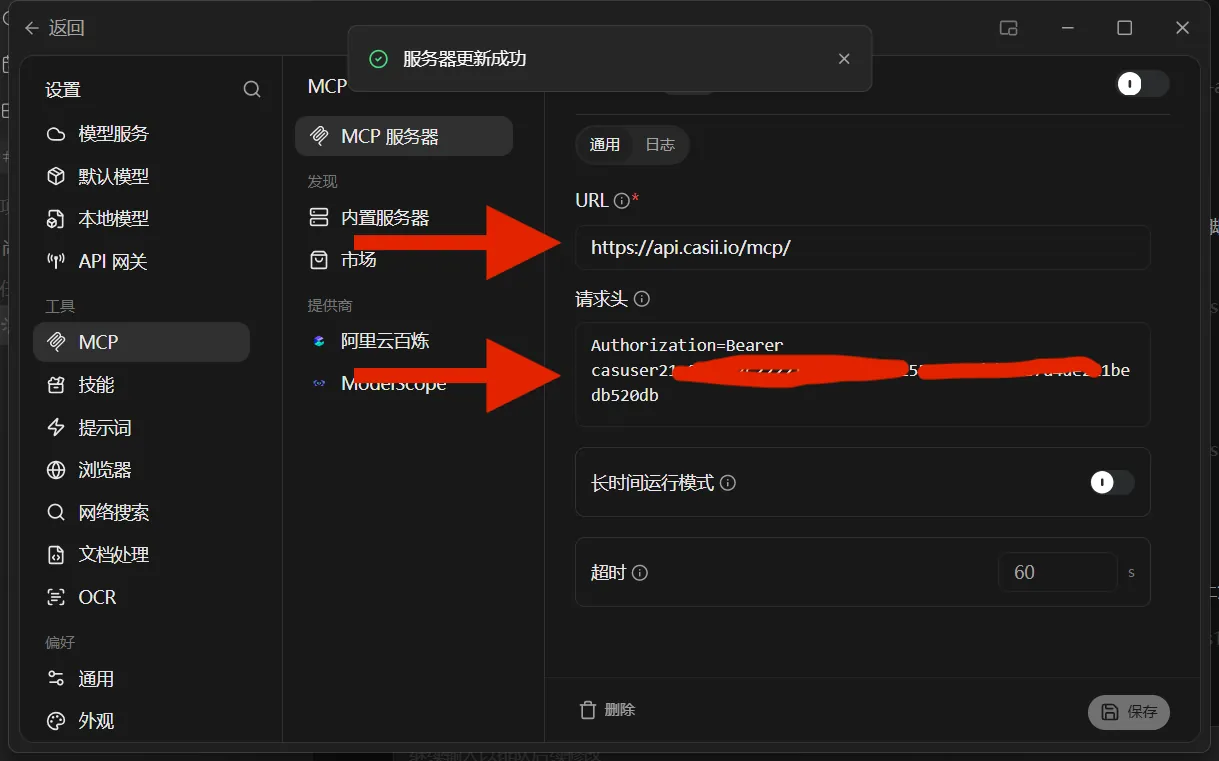
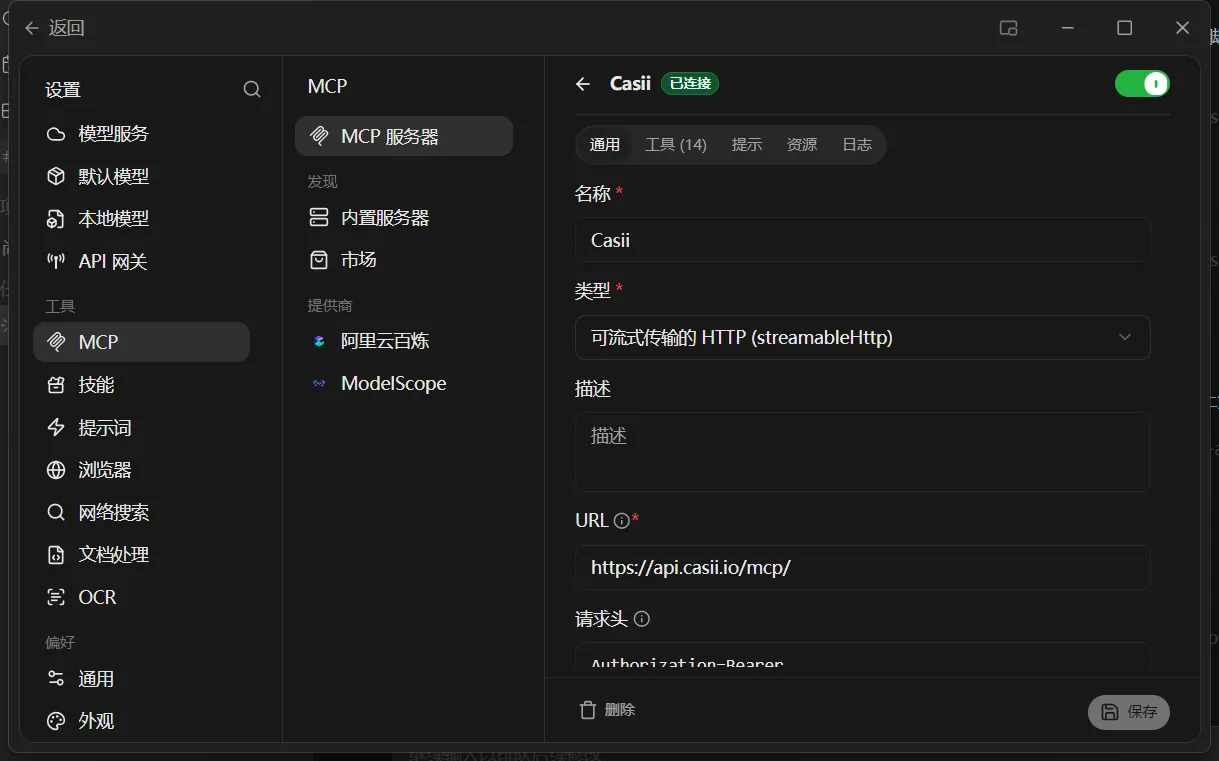
Cole em "URL" o endereço MCP da referência rápida abaixo (mantenha a barra final). Em "Cabeçalhos", digite Authorization=Bearer SUA_CHAVE_API (um espaço entre Bearer e a chave) e clique em "Salvar" no canto inferior direito.
-
Role para cima e confira se o Nome é Casii e o Tipo é "HTTP transmissível (streamableHttp)". Ative o interruptor no canto superior direito — quando aparecer "Conectado" ao lado do nome e a aba Ferramentas mostrar a quantidade, a conexão está funcionando.
-
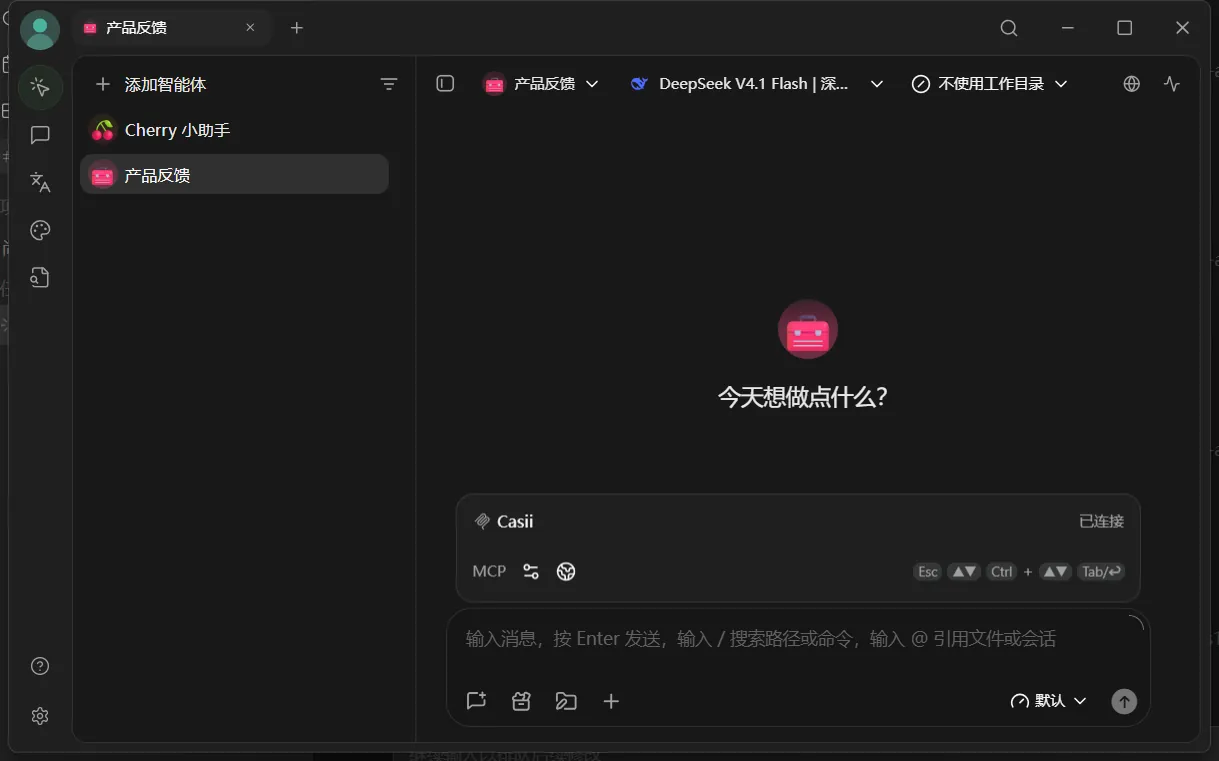
Volte ao chat e confirme que o Casii aparece como "Conectado" na lista de MCP acima da caixa de mensagem.
-
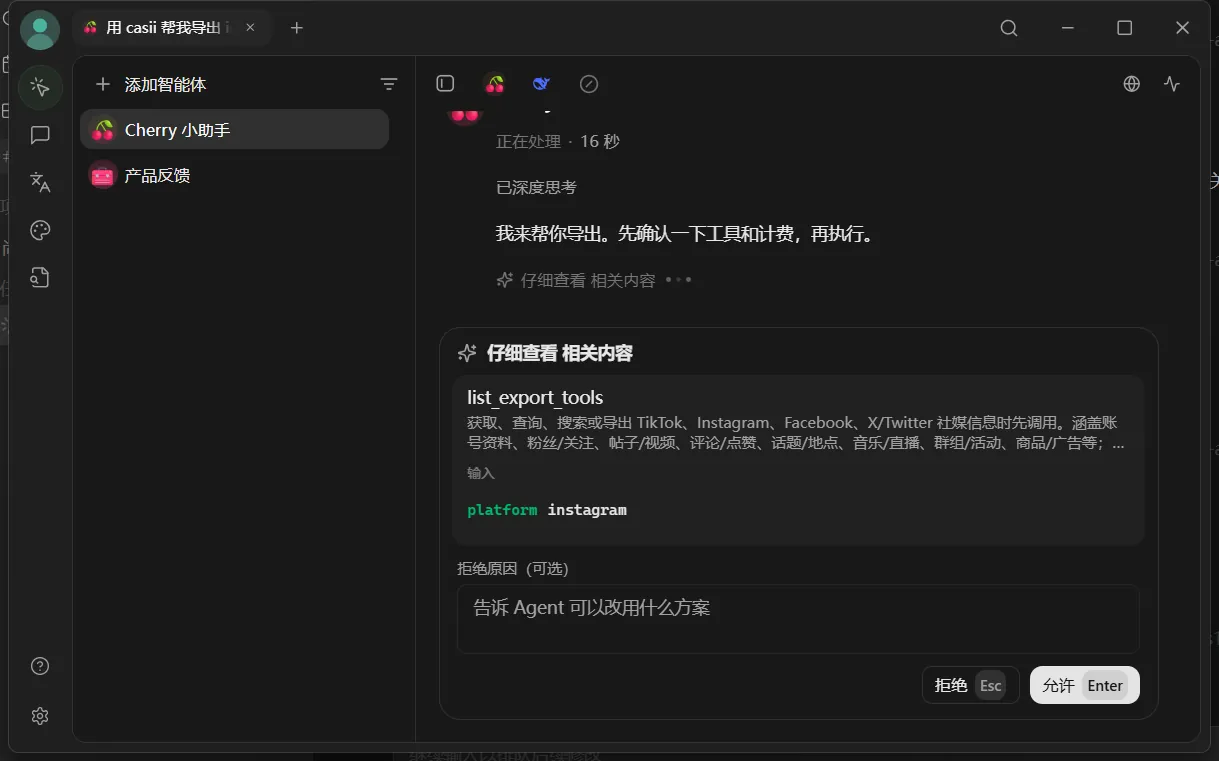
Escreva o pedido de exportação com suas palavras (pode copiar o exemplo abaixo). Na primeira vez que a IA chamar uma ferramenta do Casii, aparecerá uma confirmação — clique em "Permitir".
-
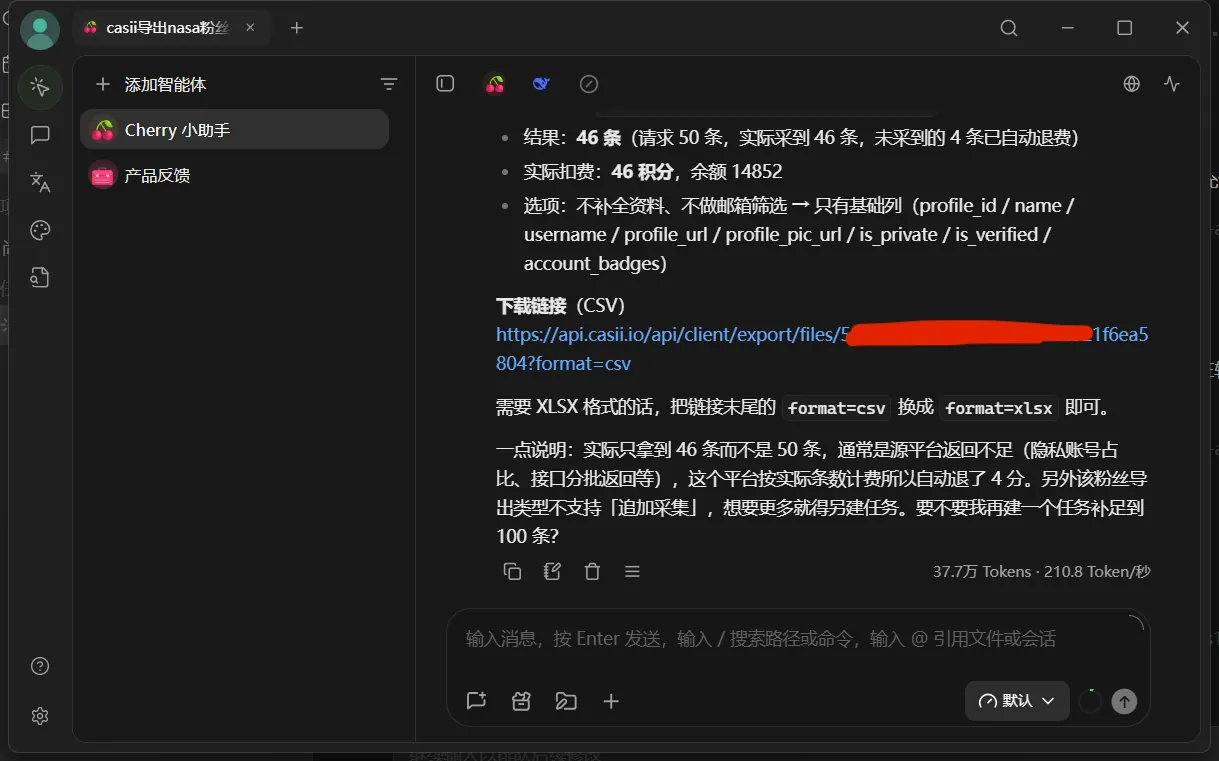
Aguarde a IA terminar. A resposta traz o número de registros, os créditos cobrados e um link de download CSV — clique para baixar. Para Excel, troque format=csv no fim do link por format=xlsx.
Prefere JSON? Escolha "Importar de JSON" no menu "+ Adicionar" e cole o JSON da referência rápida abaixo — o resultado é o mesmo.
Verificar o funcionamento
Peça a exportação direto no chat do Cherry Studio, por exemplo:
Use o casii MCP para exportar 50 seguidores do usuário do Instagram @nasa para mim; não preciso de dados extras.
A primeira chamada pede permissão de ferramentas; depois disso a IA faz detecção, orçamento e criação automaticamente. A criação e a continuação devem carregar uma chave de idempotência estável (idempotency_key, formato UUID) gerada uma única vez: repetir com a mesma chave e os mesmos parâmetros retorna as tarefas originais e nunca cobra duas vezes; apenas parâmetros alterados caracterizam uma nova operação com uma nova chave.
Ainda não tem chave de API?
Crie uma na página API Keys do painel e siga os passos acima para conectar.