

Use o Casii MCP no WorkBuddy
Abra o gerenciamento de serviços MCP em Conectores do WorkBuddy e cole uma configuração JSON para conectar o Casii MCP.
Pré-requisitos
- WorkBuddy instalado e com sessão iniciada.
- Uma chave de API criada no painel — a URL de MCP já vem preenchida na referência rápida abaixo.
Referência rápida de conexão
A referência rápida já contém sua URL de MCP; basta trocar YOUR_API_KEY pela sua chave e informar no WorkBuddy.
{
  "mcpServers": {
    "Casii MCP": {
      "type": "streamableHttp",
      "url": "https://api.casii.io/mcp/",
      "name": "Casii MCP",
      "headers": {
        "Authorization": "Bearer YOUR_API_KEY"
      }
    }
  }
}
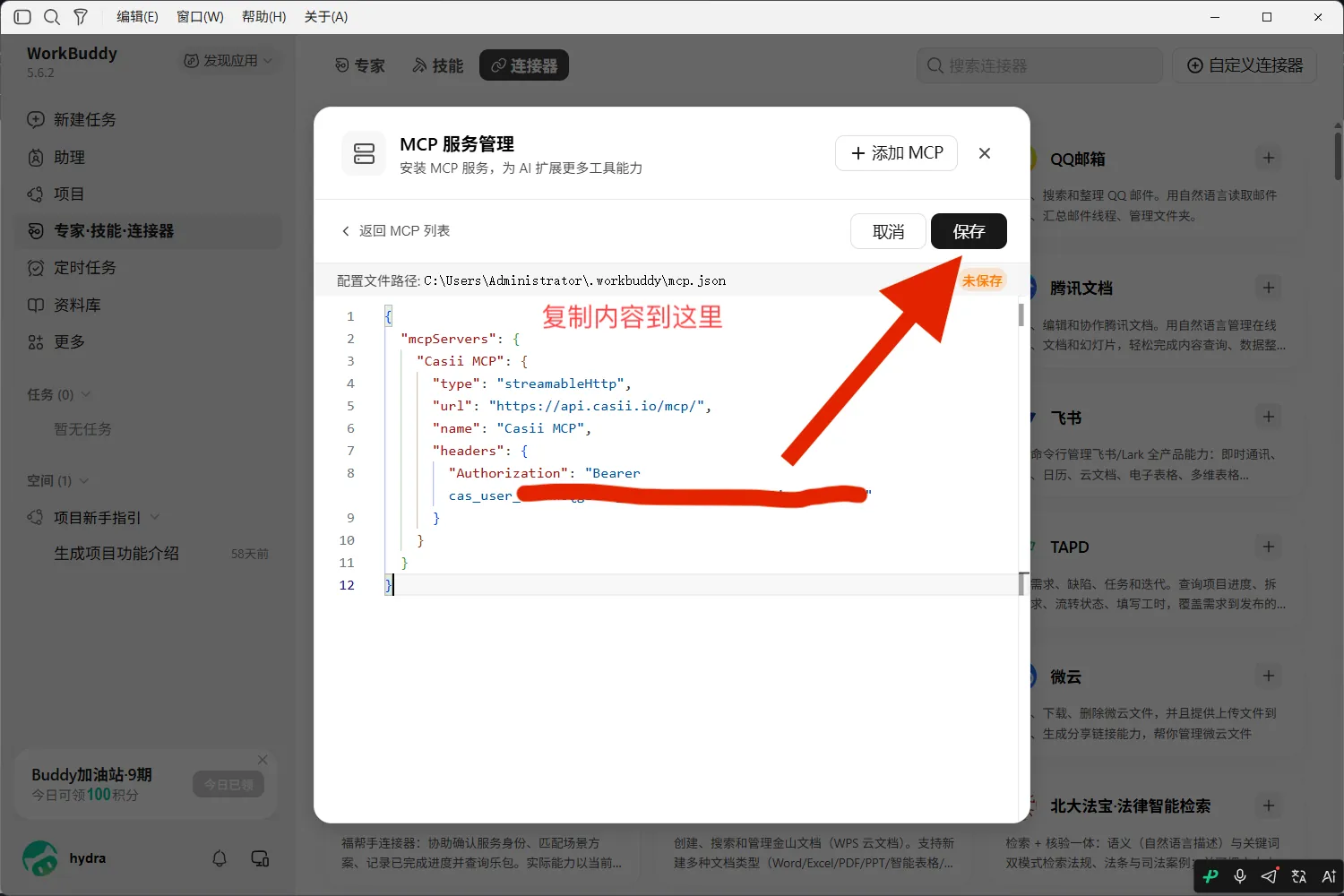
As chaves nas capturas de tela estão ocultas — use a sua própria chave de API na configuração.
Passos de configuração
-
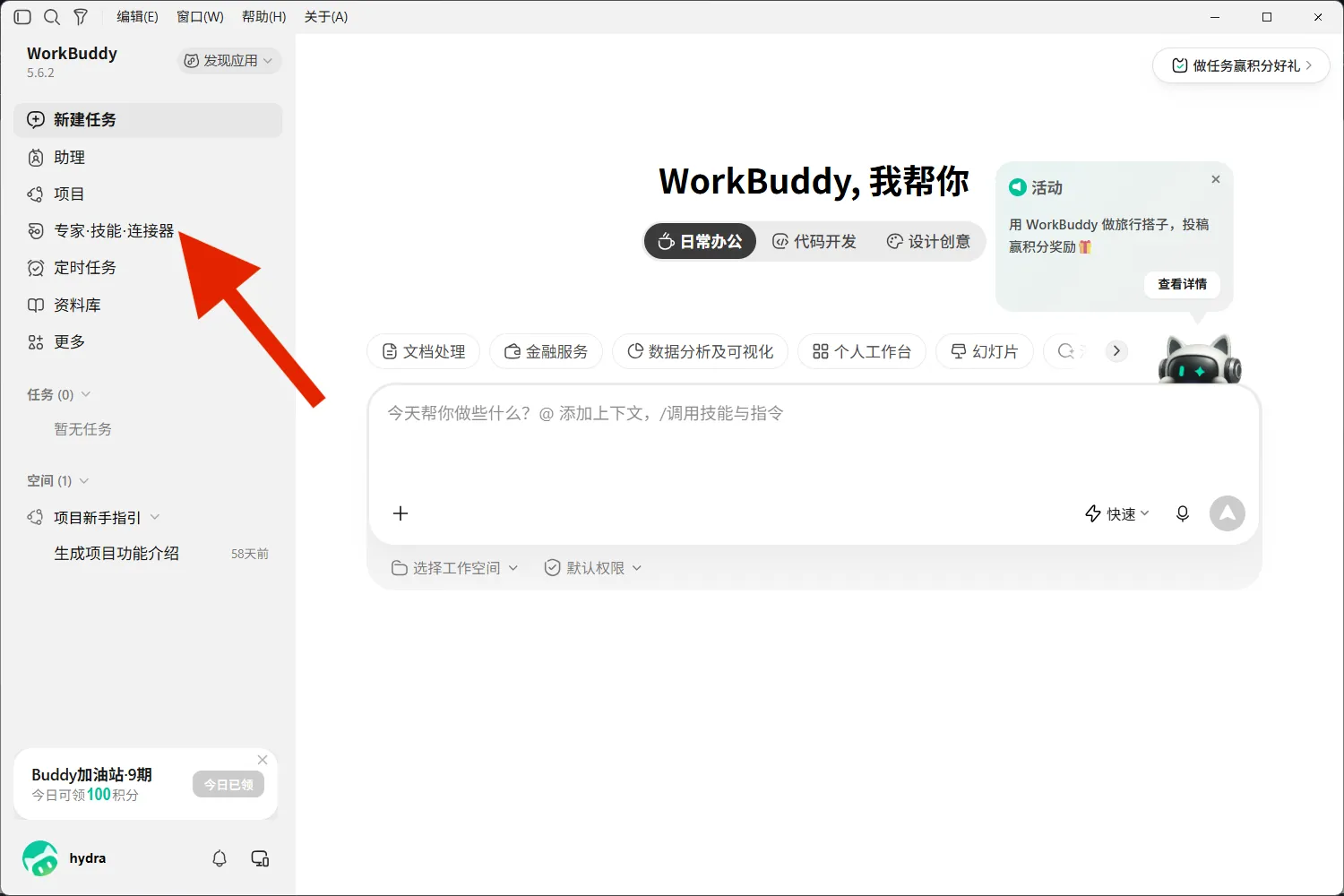
Abra o WorkBuddy e clique em "Especialistas · Habilidades · Conectores" na barra lateral esquerda.
-
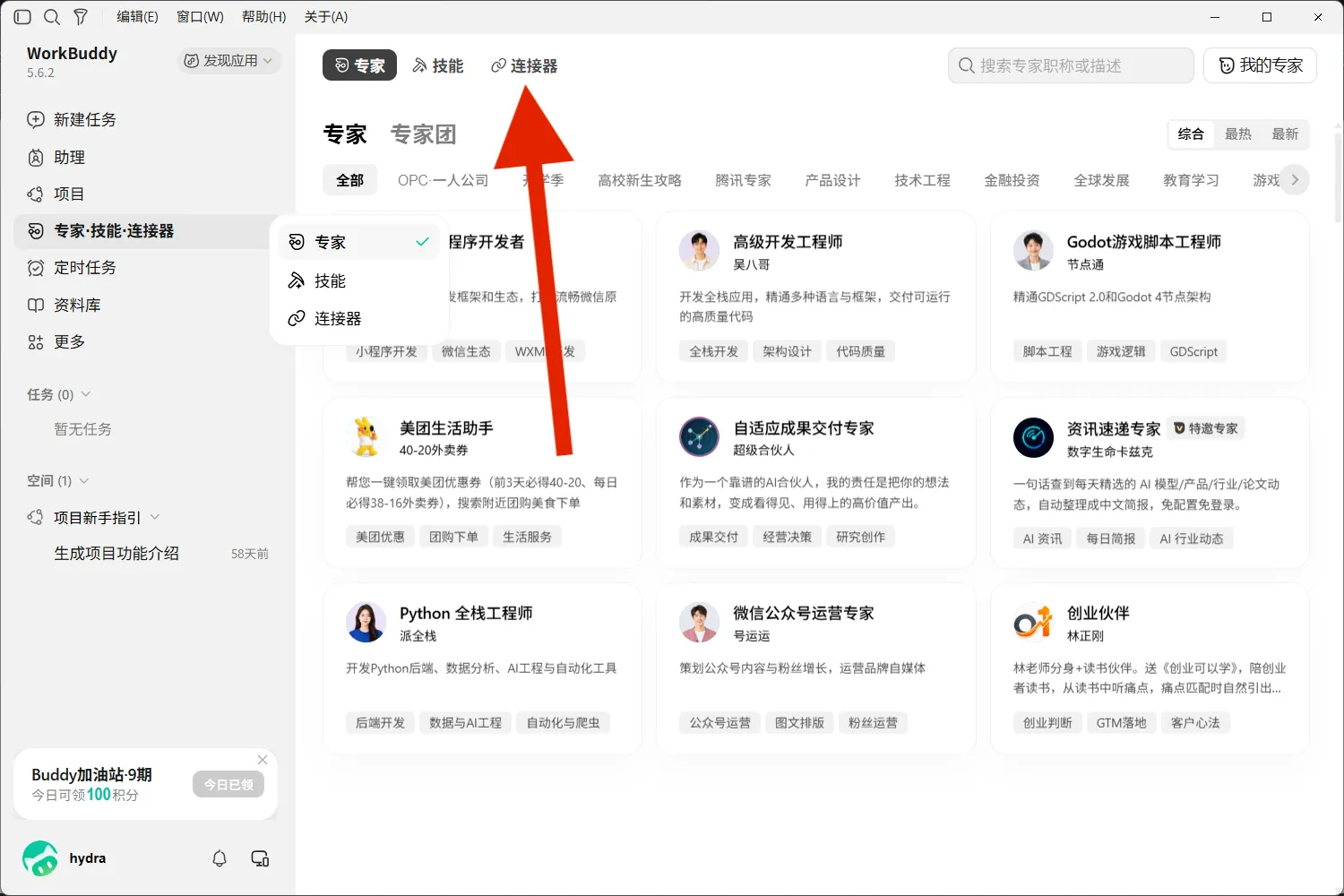
Clique na aba "Conectores" no topo da página.
-
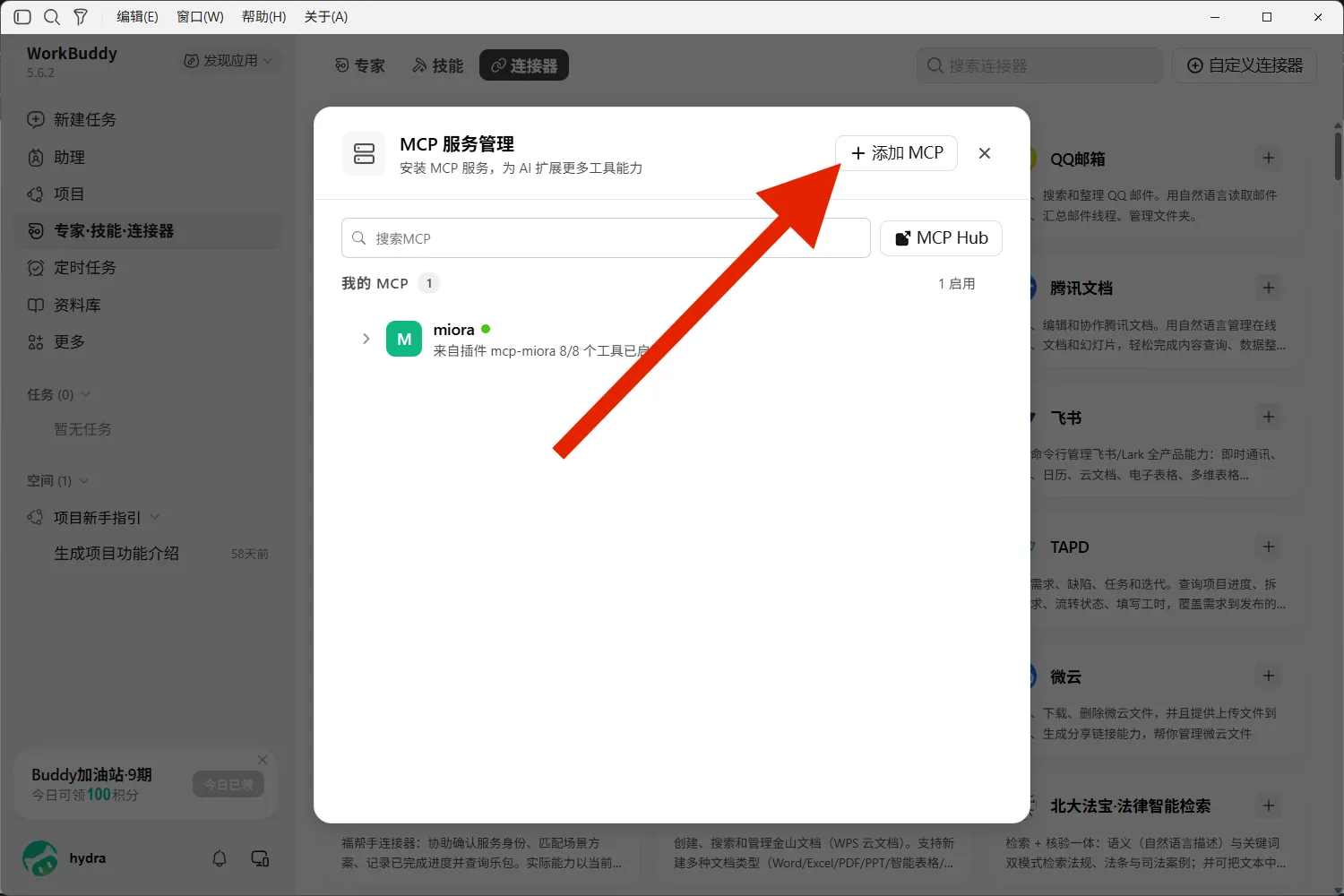
Na janela "Gerenciamento de serviços MCP", clique em "+ Adicionar MCP" no canto superior direito.
-
O editor abre o arquivo de configuração mcp.json. Na referência rápida abaixo, clique em "Preencher minha chave de API", copie a configuração e substitua todo o conteúdo do editor por ela (se você já usa outros MCPs, adicione só o trecho "Casii MCP" dentro de mcpServers). Clique em "Salvar" no canto superior direito.
-
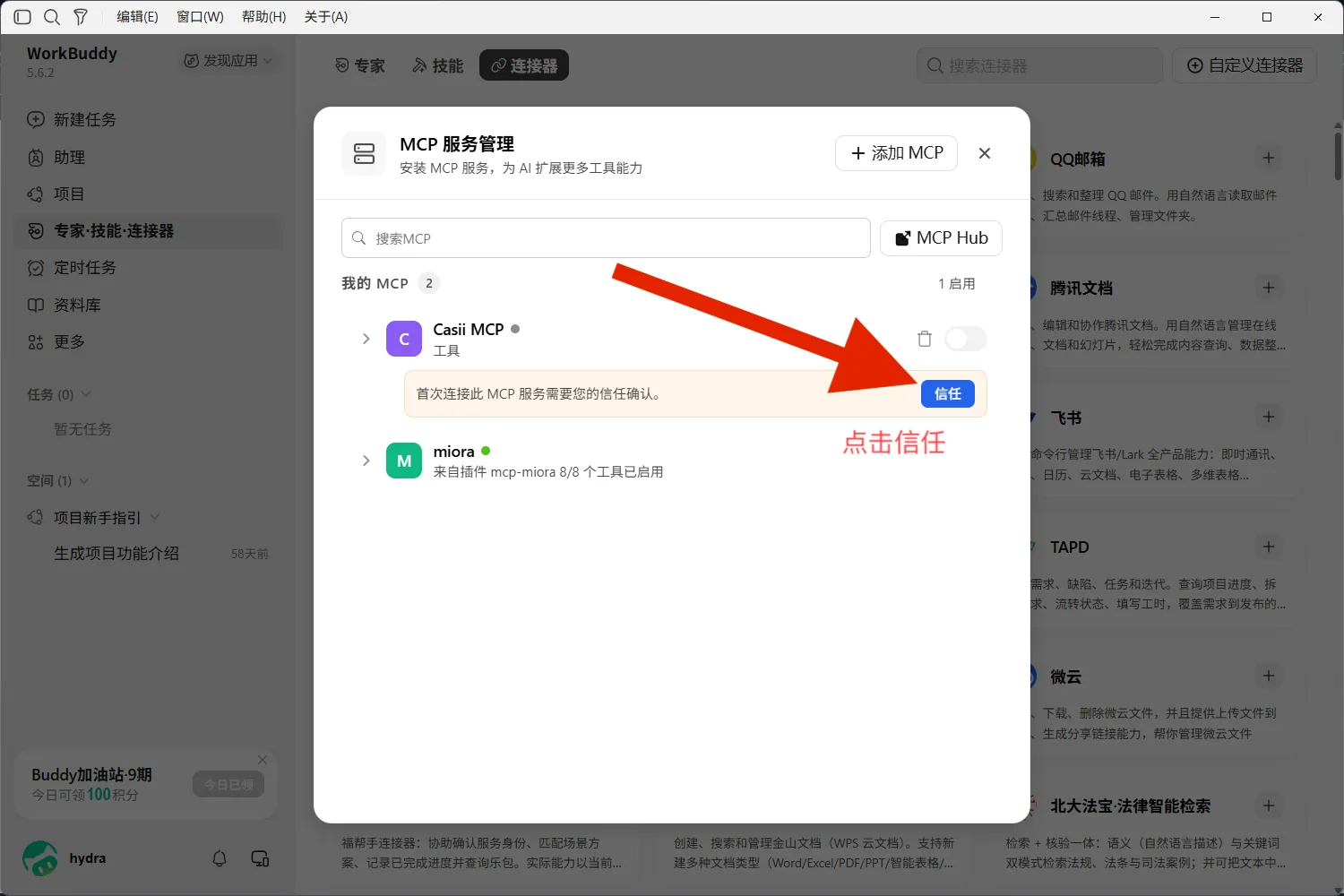
De volta à lista, o Casii MCP pede confirmação de confiança na primeira conexão — clique em "Confiar".
-
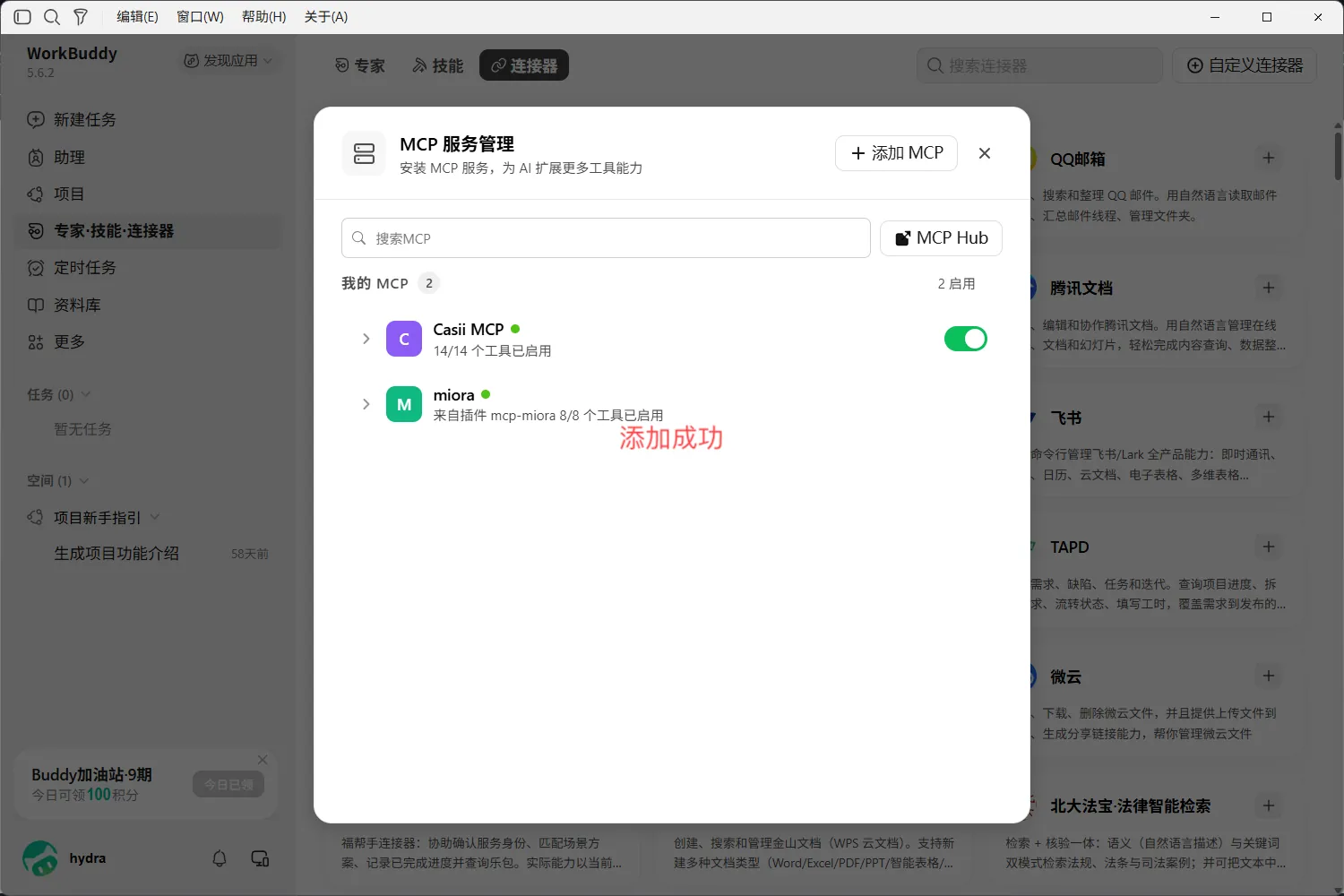
Quando o Casii MCP mostrar um ponto verde, todas as ferramentas ativadas e o interruptor ligado, ele foi adicionado com sucesso.
-
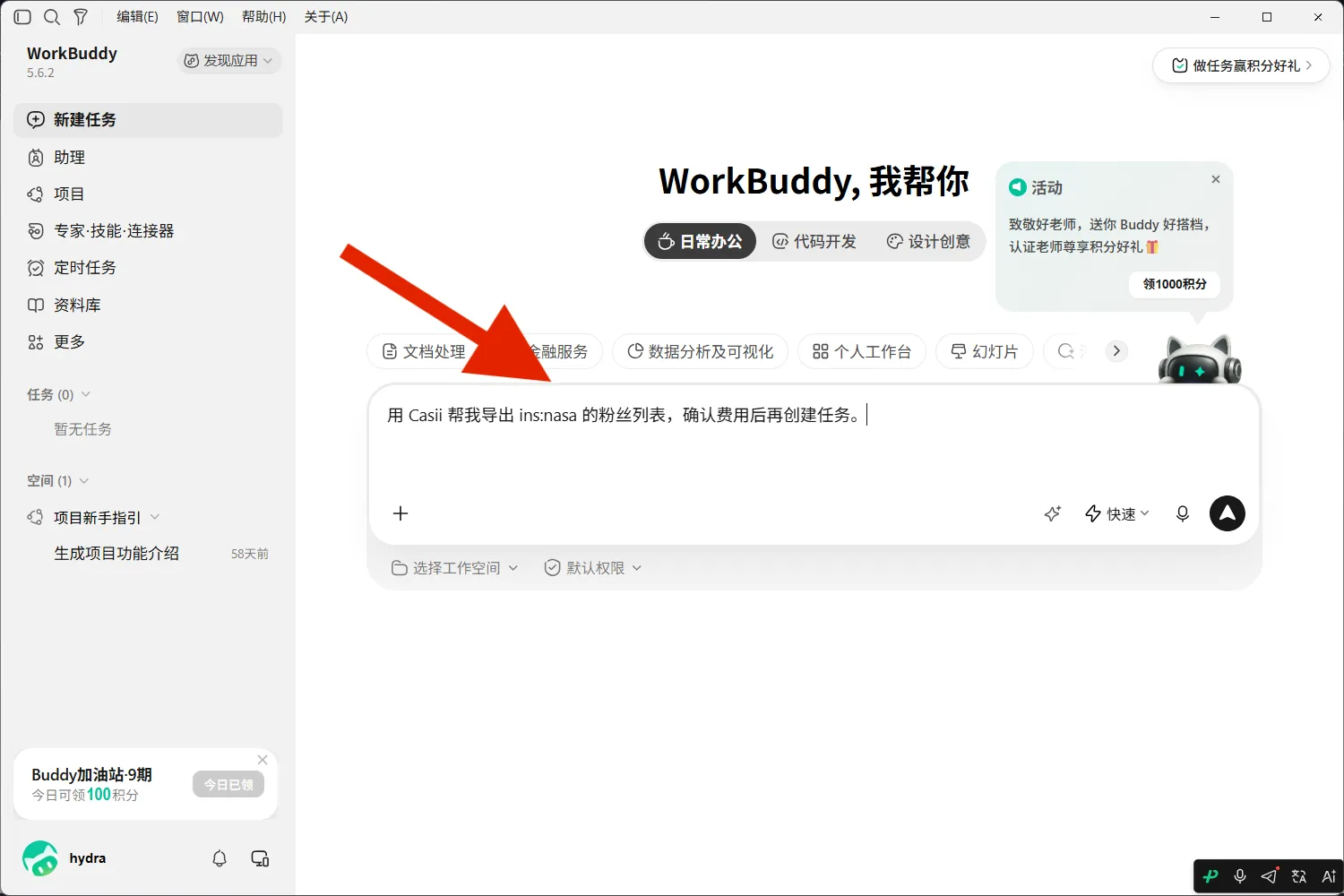
Feche a janela, clique em "Nova tarefa" na barra lateral, escreva o pedido de exportação e envie.
-
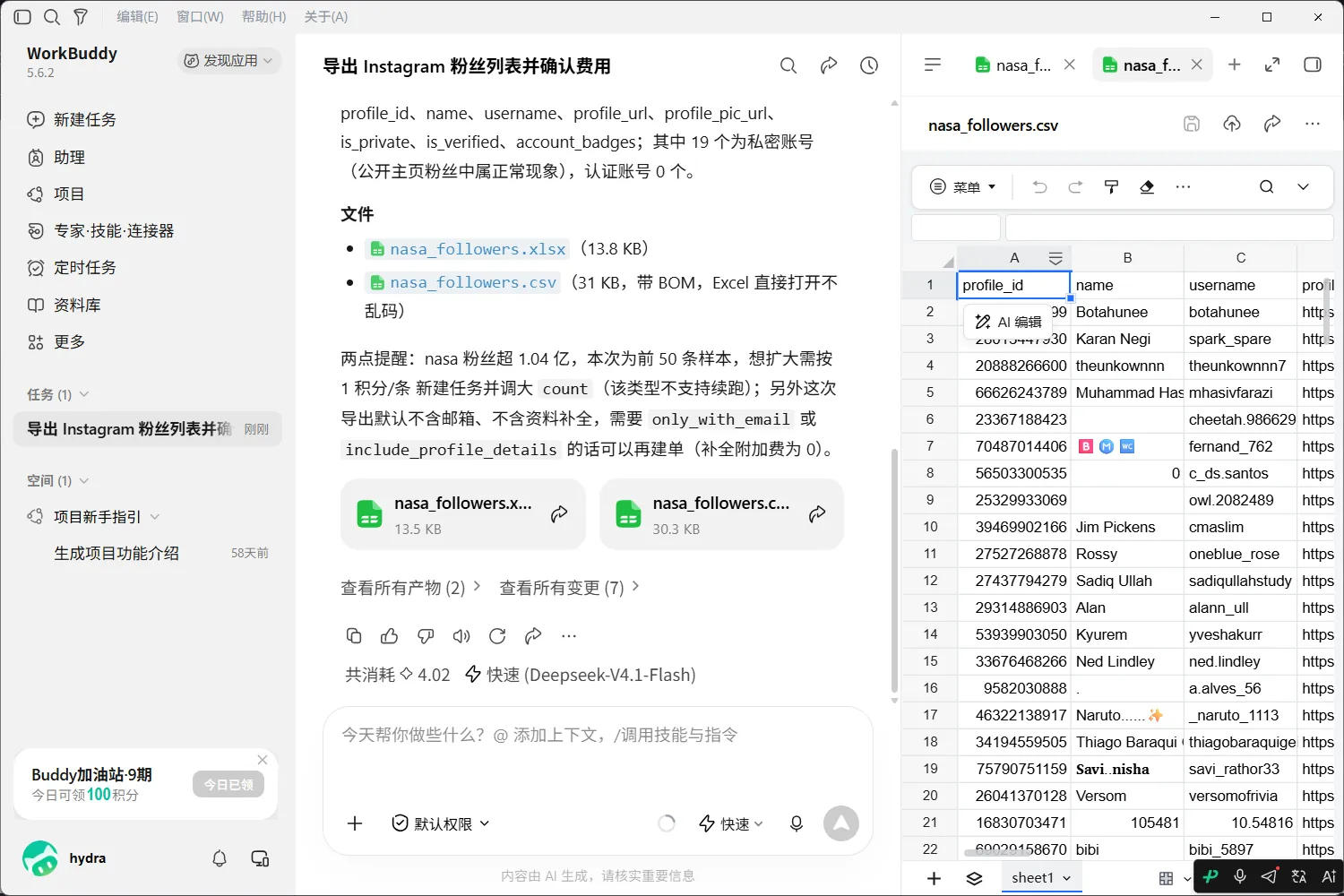
Quando a IA terminar de chamar o Casii, arquivos CSV / XLSX aparecem na conversa — clique em um deles para visualizar à direita ou baixar.
Se não conectar depois de salvar, verifique se o JSON está completo (chaves, vírgulas e aspas sempre em pares) e se o valor de Authorization começa com "Bearer ".
Verificar o funcionamento
Peça a exportação direto no chat do WorkBuddy, por exemplo:
Use o casii MCP para exportar 50 seguidores do usuário do Instagram @nasa para mim; não preciso de dados extras.
A primeira chamada pede permissão de ferramentas; depois disso a IA faz detecção, orçamento e criação automaticamente. A criação e a continuação devem carregar uma chave de idempotência estável (idempotency_key, formato UUID) gerada uma única vez: repetir com a mesma chave e os mesmos parâmetros retorna as tarefas originais e nunca cobra duas vezes; apenas parâmetros alterados caracterizam uma nova operação com uma nova chave.
Ainda não tem chave de API?
Crie uma na página API Keys do painel e siga os passos acima para conectar.