

Casii MCP in WorkBuddy verwenden
Öffne in WorkBuddy unter „Konnektoren“ die MCP-Dienstverwaltung und füge eine JSON-Konfiguration ein, um Casii MCP zu verbinden.
Voraussetzungen
- WorkBuddy installiert und angemeldet.
- Ein im Dashboard erstellter API-Schlüssel; die MCP-URL ist bereits in die Kurzreferenz unten eingetragen.
Verbindungs-Kurzreferenz
Die Kurzreferenz enthält bereits deine MCP-URL; ersetze nur YOUR_API_KEY durch deinen Schlüssel und trage sie in WorkBuddy ein.
{
  "mcpServers": {
    "Casii MCP": {
      "type": "streamableHttp",
      "url": "https://api.casii.io/mcp/",
      "name": "Casii MCP",
      "headers": {
        "Authorization": "Bearer YOUR_API_KEY"
      }
    }
  }
}
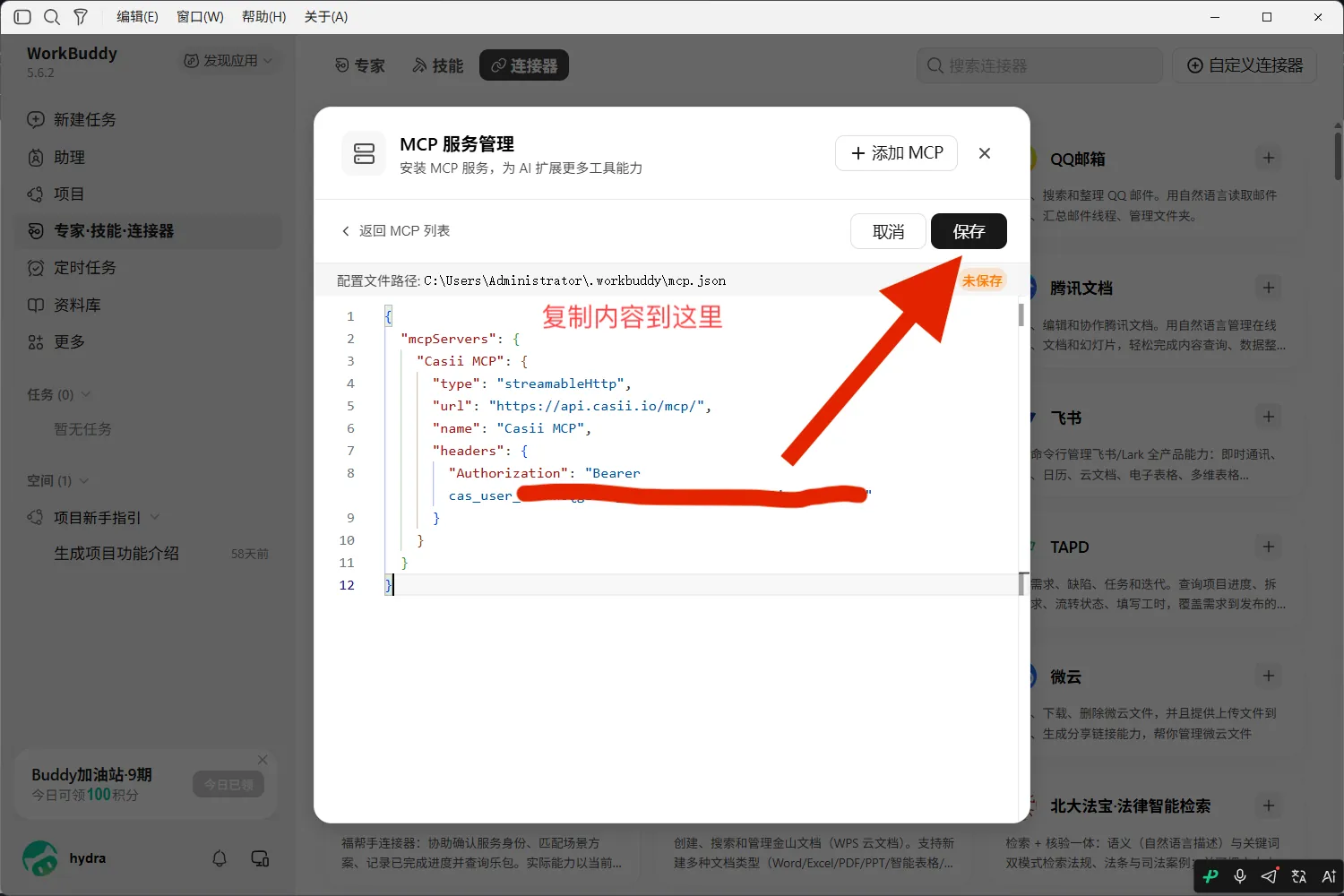
Schlüssel in den Screenshots sind unkenntlich gemacht — verwende bei der Einrichtung deinen eigenen API-Schlüssel.
Einrichtungsschritte
-
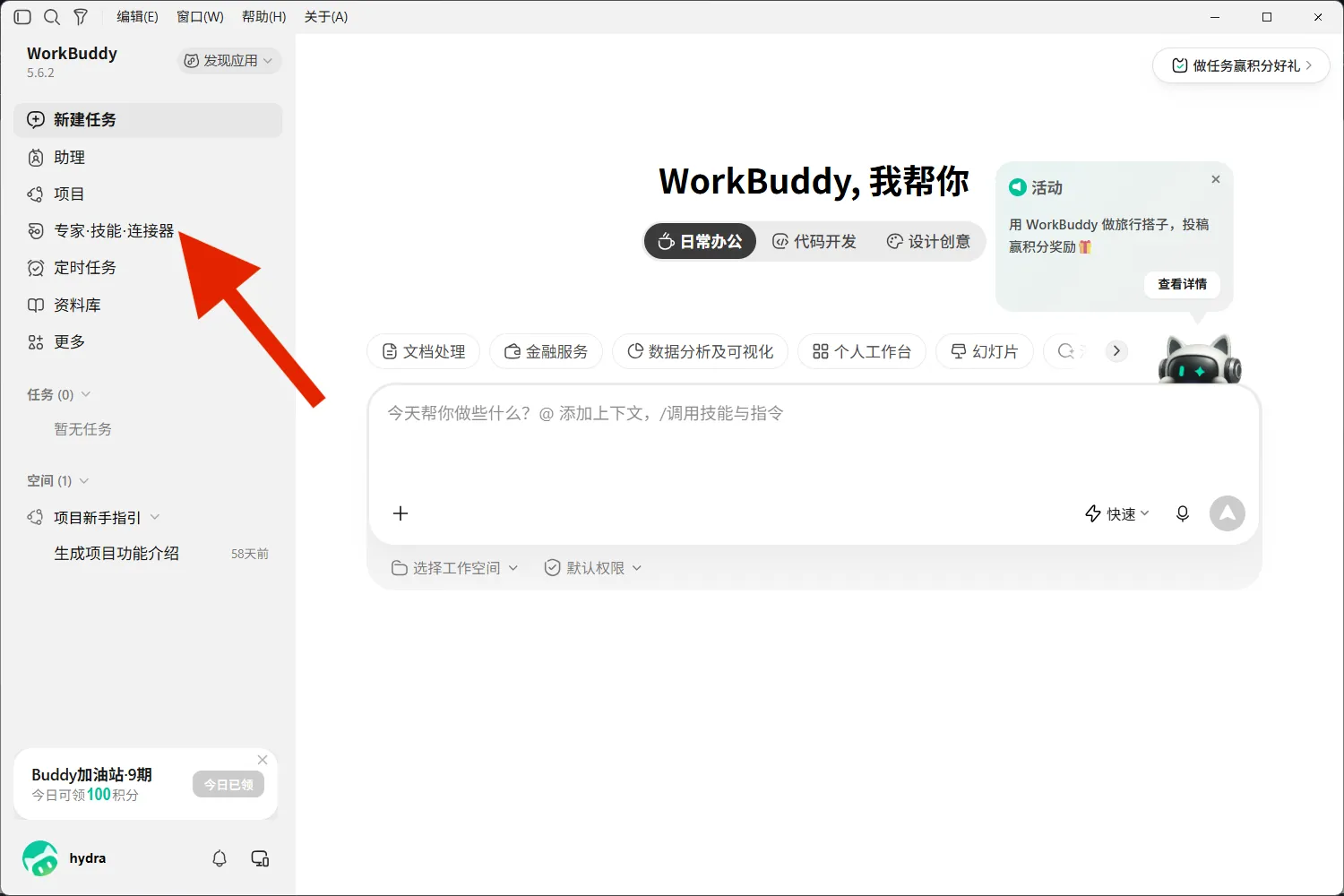
Öffne WorkBuddy und klicke in der linken Seitenleiste auf „Experten · Skills · Konnektoren“.
-
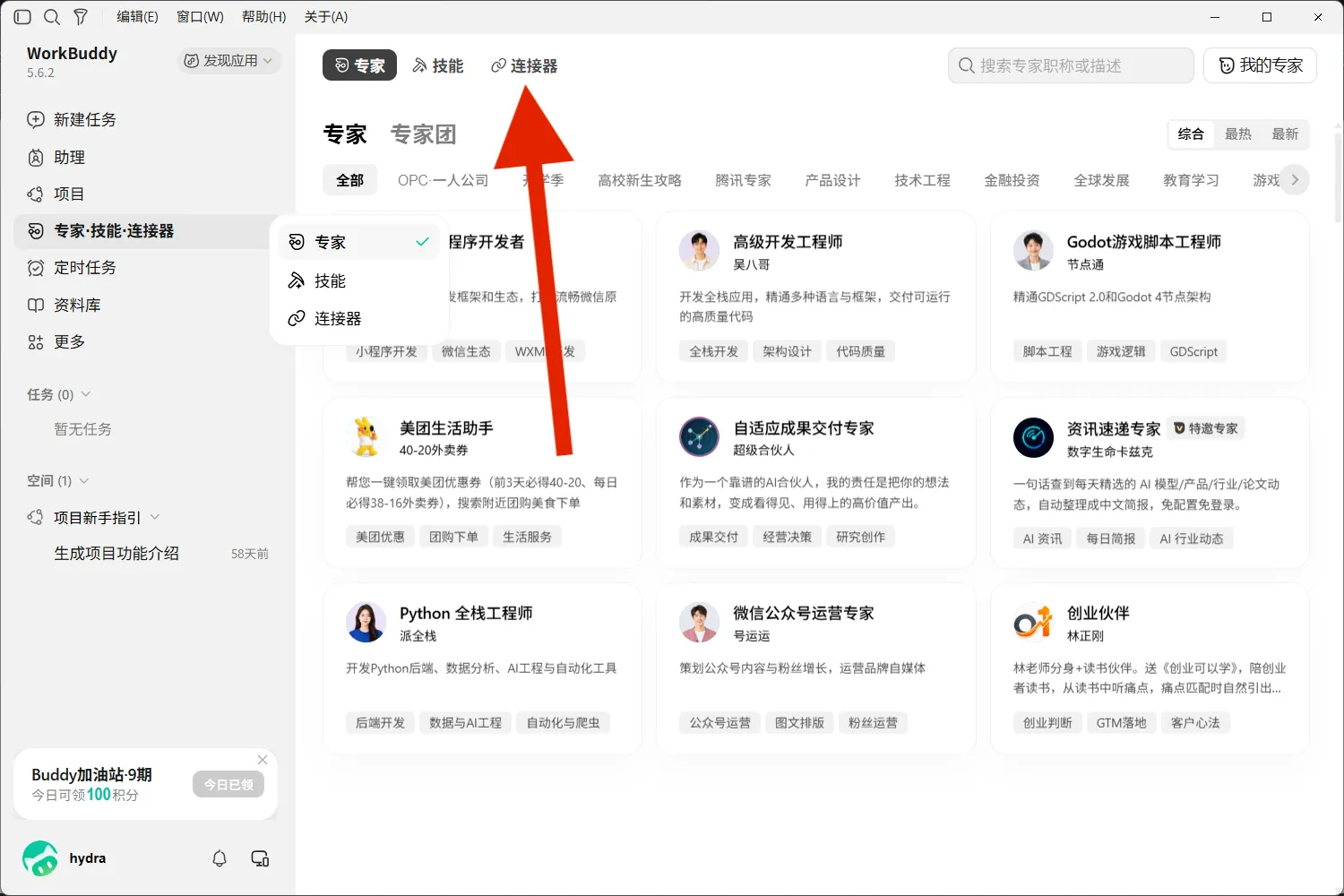
Klicke oben auf der Seite auf den Tab „Konnektoren“.
-
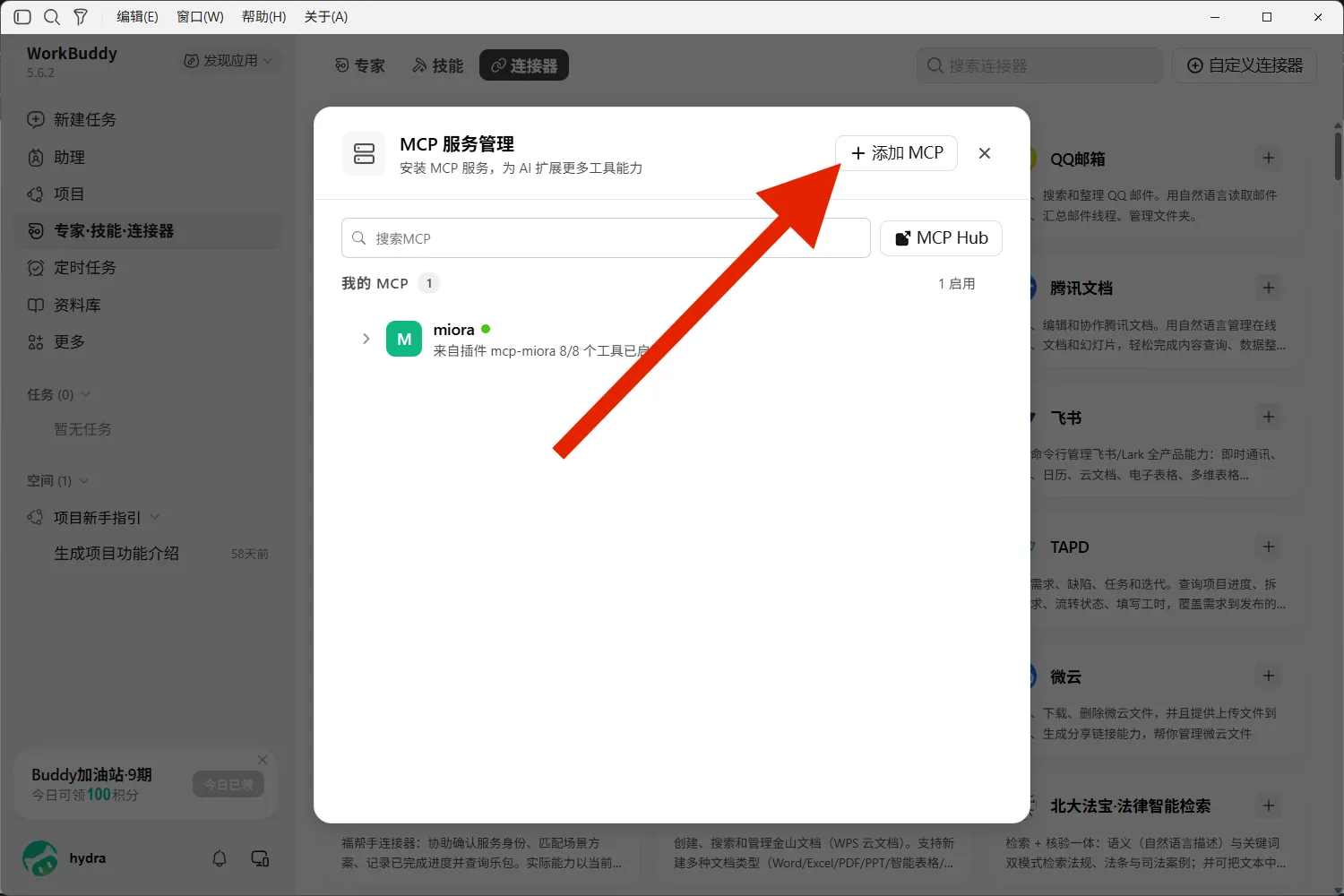
Klicke im Dialog „MCP-Dienstverwaltung“ oben rechts auf „+ MCP hinzufügen“.
-
Der Editor öffnet die Konfigurationsdatei mcp.json. Klicke in der Kurzreferenz unten auf „Meinen API-Schlüssel einsetzen“, kopiere die Konfiguration und ersetze damit den gesamten Inhalt des Editors (nutzt du bereits andere MCPs, füge nur den Block "Casii MCP" in mcpServers ein). Klicke oben rechts auf „Speichern“.
-
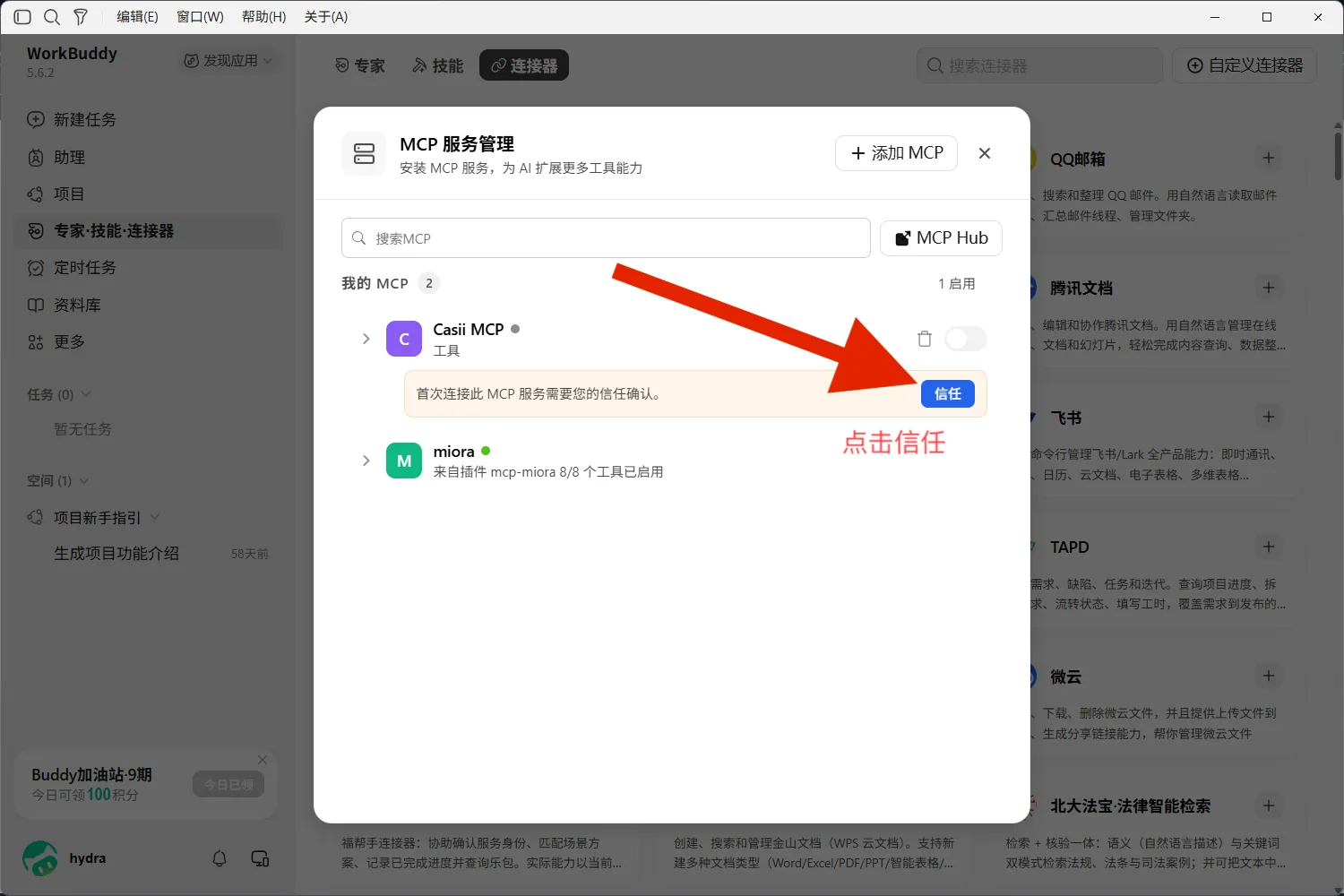
Zurück in der Liste fragt Casii MCP bei der ersten Verbindung nach einer Vertrauensbestätigung – klicke auf „Vertrauen“.
-
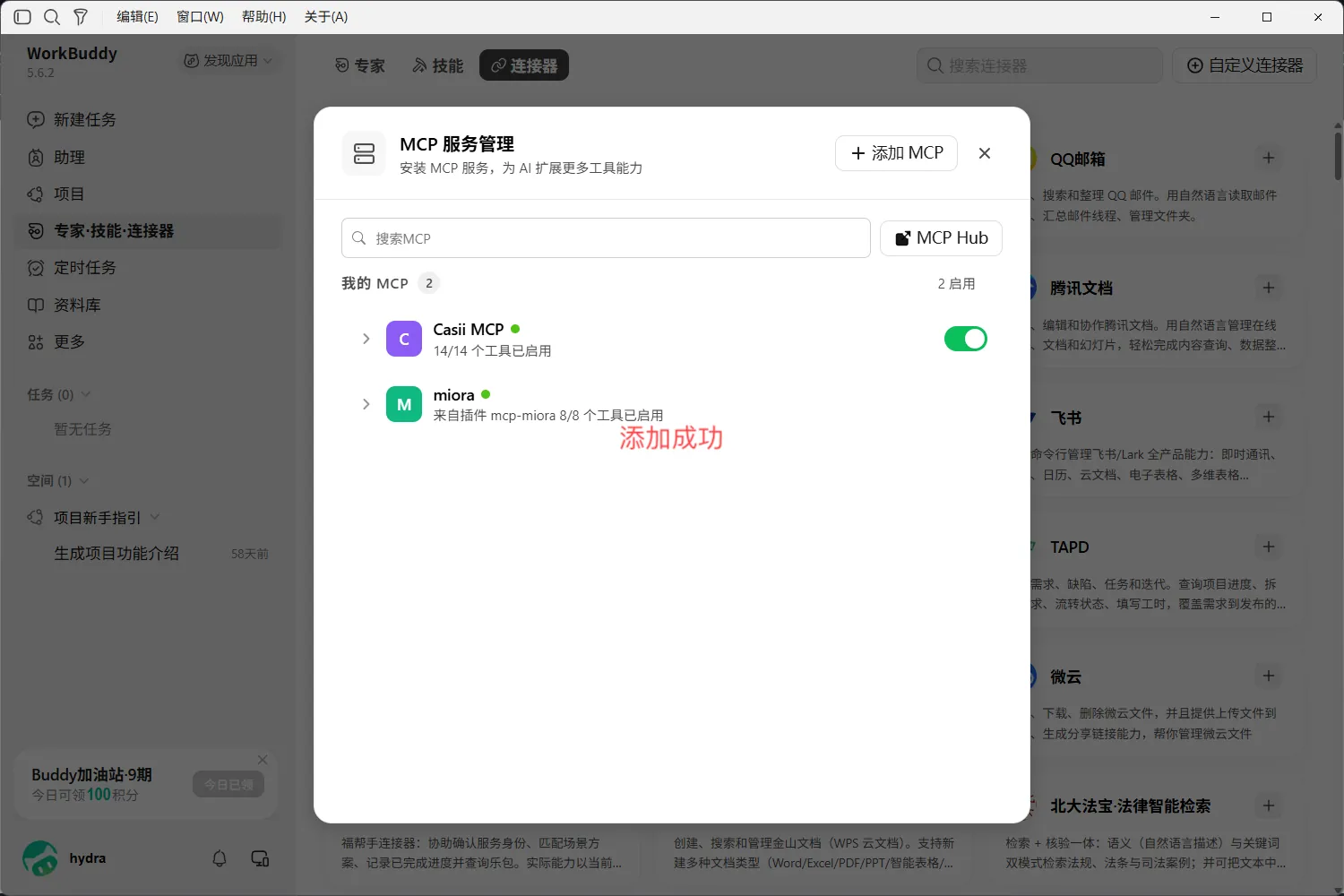
Zeigt Casii MCP einen grünen Punkt, sind alle Tools aktiviert und ist der Schalter an, wurde es erfolgreich hinzugefügt.
-
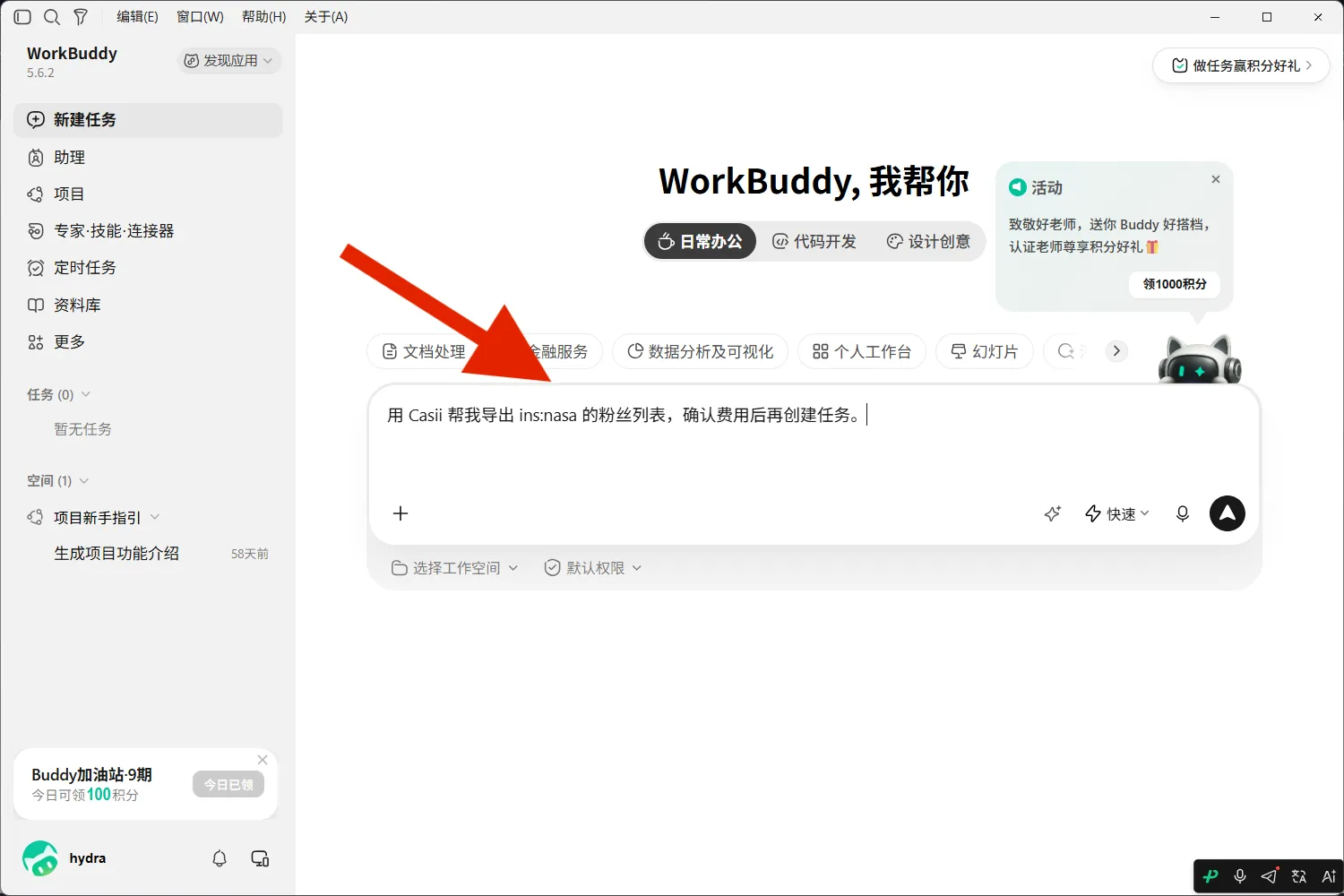
Schließe den Dialog, klicke in der Seitenleiste auf „Neue Aufgabe“, formuliere deine Exportanfrage und sende sie ab.
-
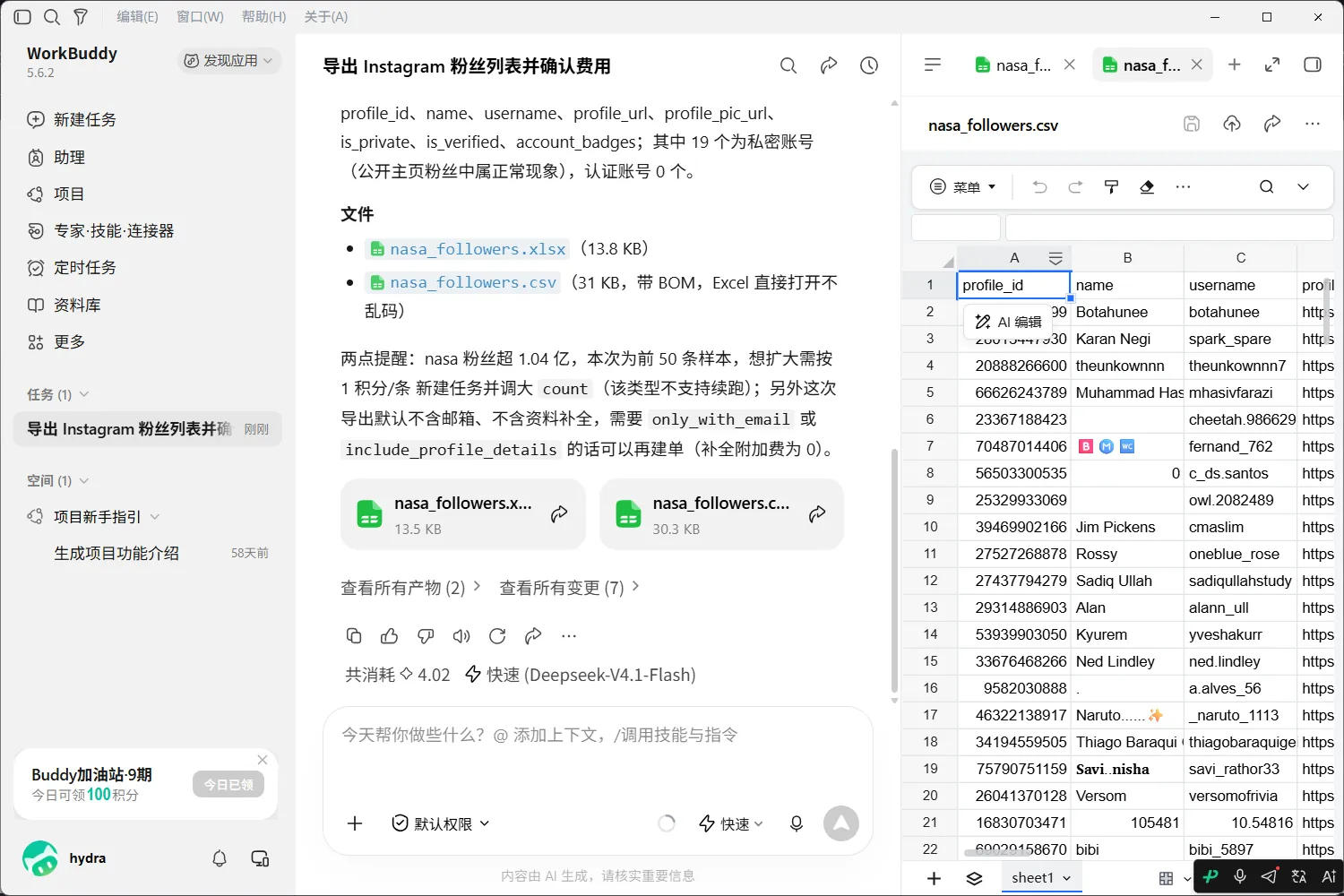
Sobald die KI Casii aufgerufen hat, erscheinen CSV-/XLSX-Dateien im Chat – ein Klick öffnet die Vorschau rechts oder lädt sie herunter.
Klappt die Verbindung nach dem Speichern nicht, prüfe, ob das JSON vollständig ist (Klammern, Kommas und Anführungszeichen jeweils paarweise) und ob der Authorization-Wert mit „Bearer “ beginnt.
Funktion prüfen
Stelle die Exportanfrage direkt im Chat von WorkBuddy, z. B.:
Nutze casii MCP, um 50 Follower des Instagram-Nutzers @nasa für mich zu exportieren; zusätzliche Daten sind nicht nötig.
Beim ersten Aufruf wird um Tool-Berechtigung gebeten; danach erledigt die KI Erkennung, Angebot und Erstellung automatisch. Erstellen und Fortsetzen müssen einen einmal generierten, stabilen Idempotenzschlüssel (idempotency_key, UUID-Format) enthalten: Ein Wiederholungsversuch mit demselben Schlüssel und denselben Parametern liefert die ursprünglichen Aufgaben zurück und berechnet nie doppelt; nur geänderte Parameter sind eine neue Operation mit neuem Schlüssel.
Noch kein API-Schlüssel?
Erstellen Sie einen auf der Seite API Keys im Dashboard und folgen Sie dann den Schritten oben.