

استخدم Casii MCP في WorkBuddy
أضف Casii MCP بلصق إعداد JSON واحد في «موصل مخصص» داخل WorkBuddy، ثم انقر «اتصال» ووافق في المتصفح، دون الحاجة إلى مفتاح API.
المتطلبات المسبقة
- تثبيت WorkBuddy وتسجيل الدخول إليه.
- حساب Casii. عند أول اتصال تُفتح صفحة تفويض Casii في المتصفح؛ سجّل الدخول ووافق، دون الحاجة إلى إنشاء مفتاح API أو نسخه. ويمكنك قطع الاتصال في أي وقت من «التطبيقات المرتبطة» في لوحة التحكم.
خطوات الإعداد
-
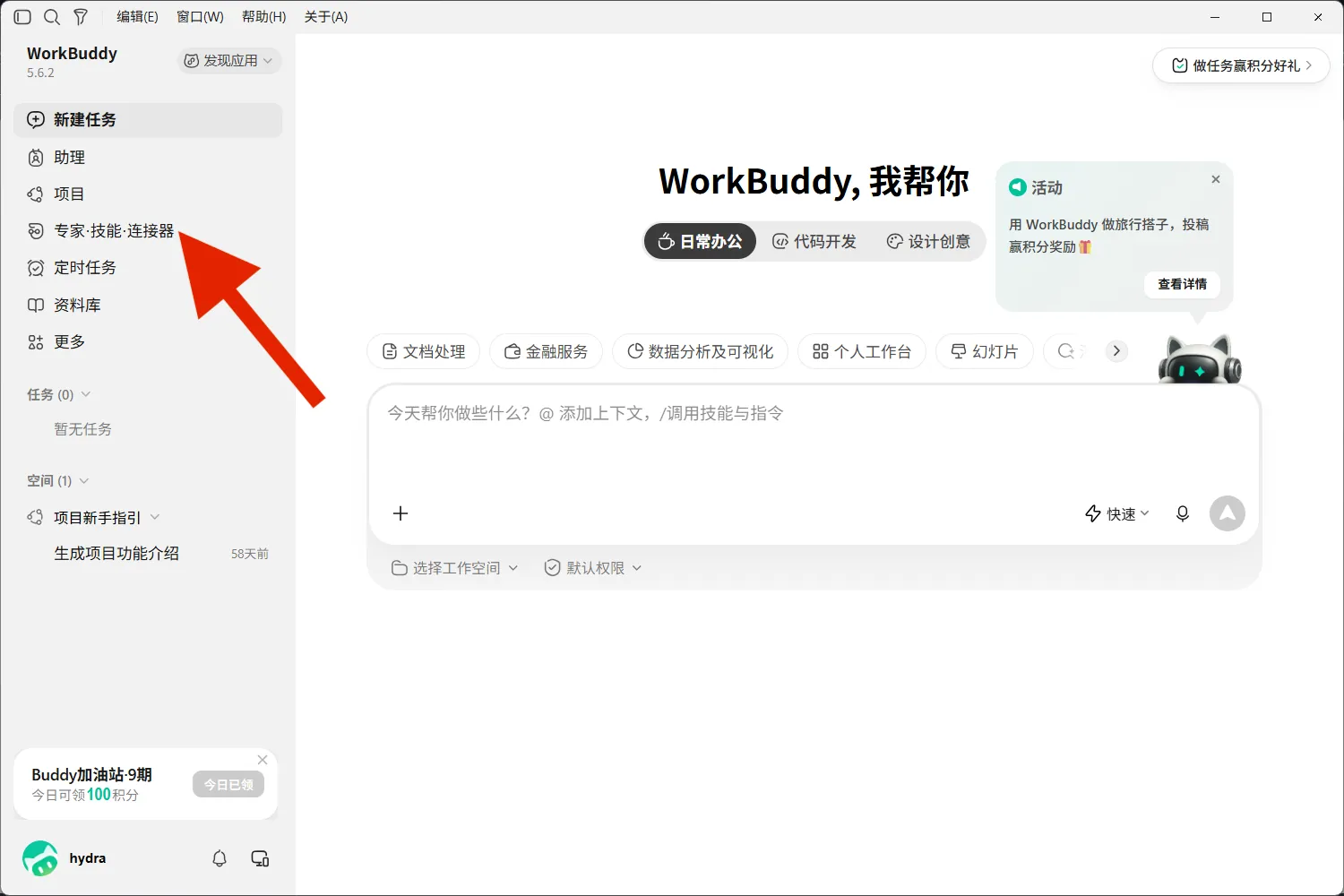
افتح WorkBuddy ومرّر المؤشر فوق «الخبراء · المهارات · الموصلات» في الشريط الجانبي، ثم انقر «الموصلات» في القائمة التي تظهر.
-
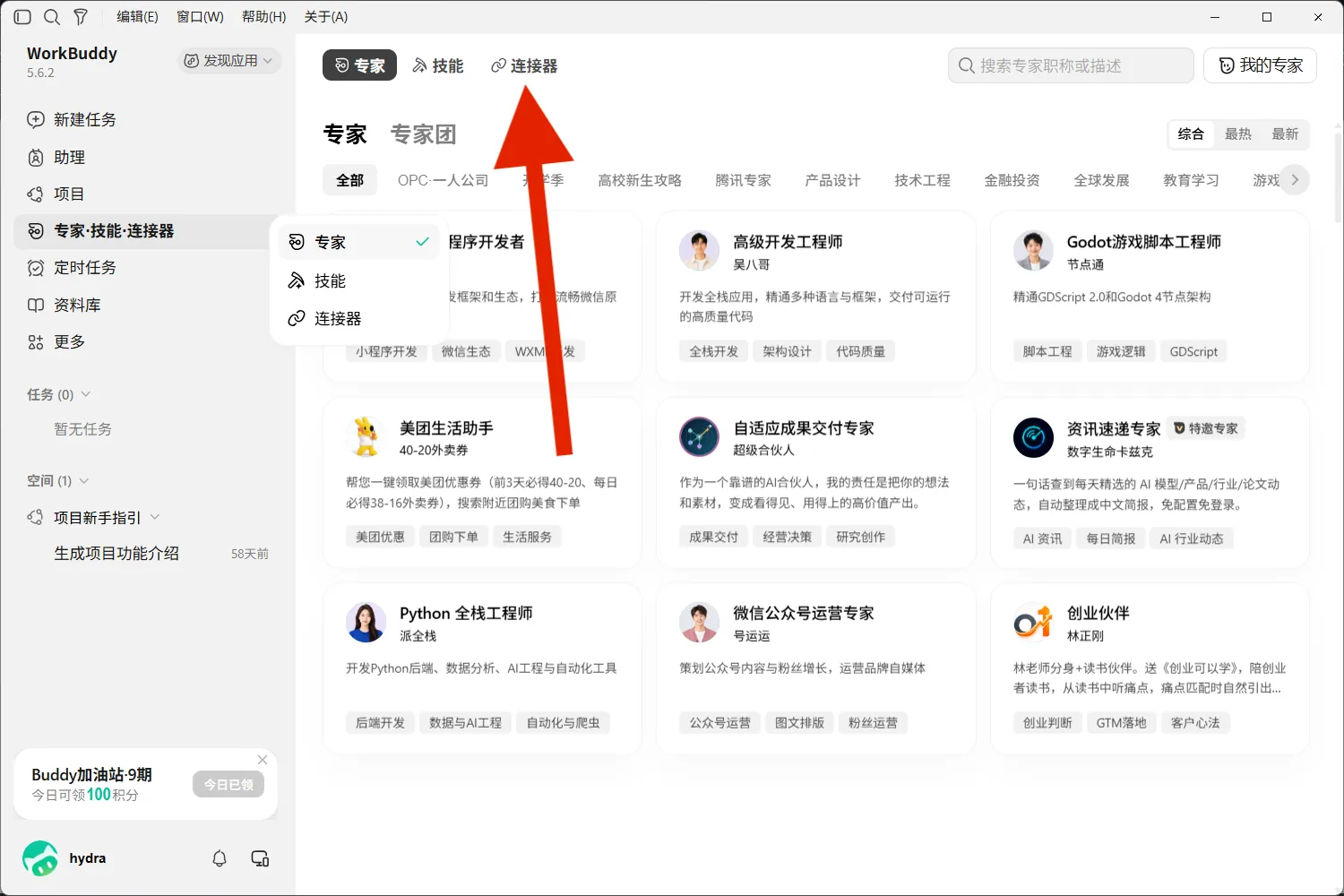
انقر «موصل مخصص» أعلى صفحة الموصلات.
-
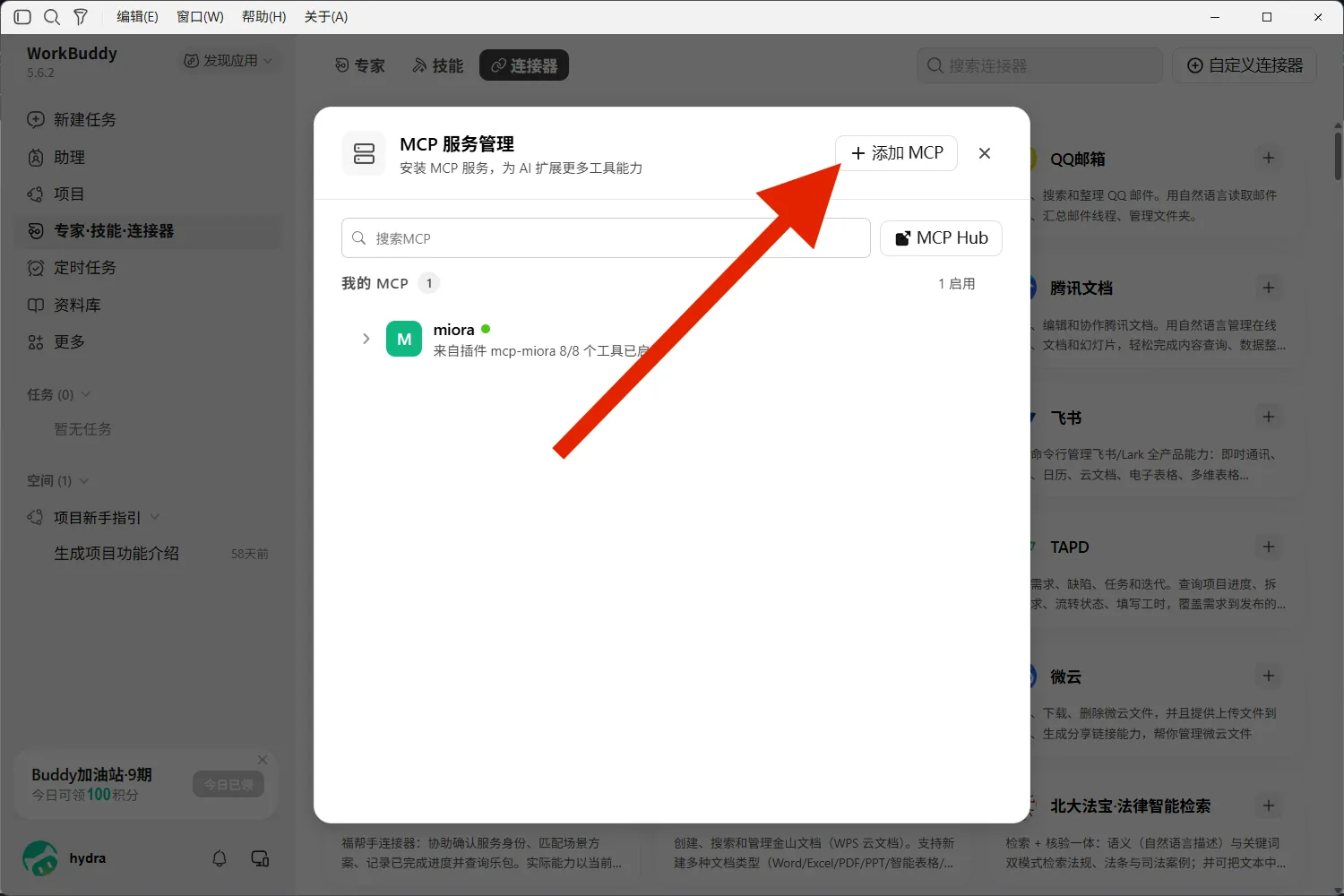
في نافذة «إدارة خدمات MCP» انقر «+ إضافة MCP» في الزاوية العلوية.
-
سيفتح المحرر ملف الإعداد mcp.json. انسخ JSON أدناه واستبدل به كل محتوى المحرر (إذا كنت تستخدم خوادم MCP أخرى فأضف جزء "Casii MCP" فقط داخل mcpServers). انقر «حفظ» في الزاوية العلوية، فتظهر في الأعلى رسالة «تم حفظ الإعداد بنجاح».
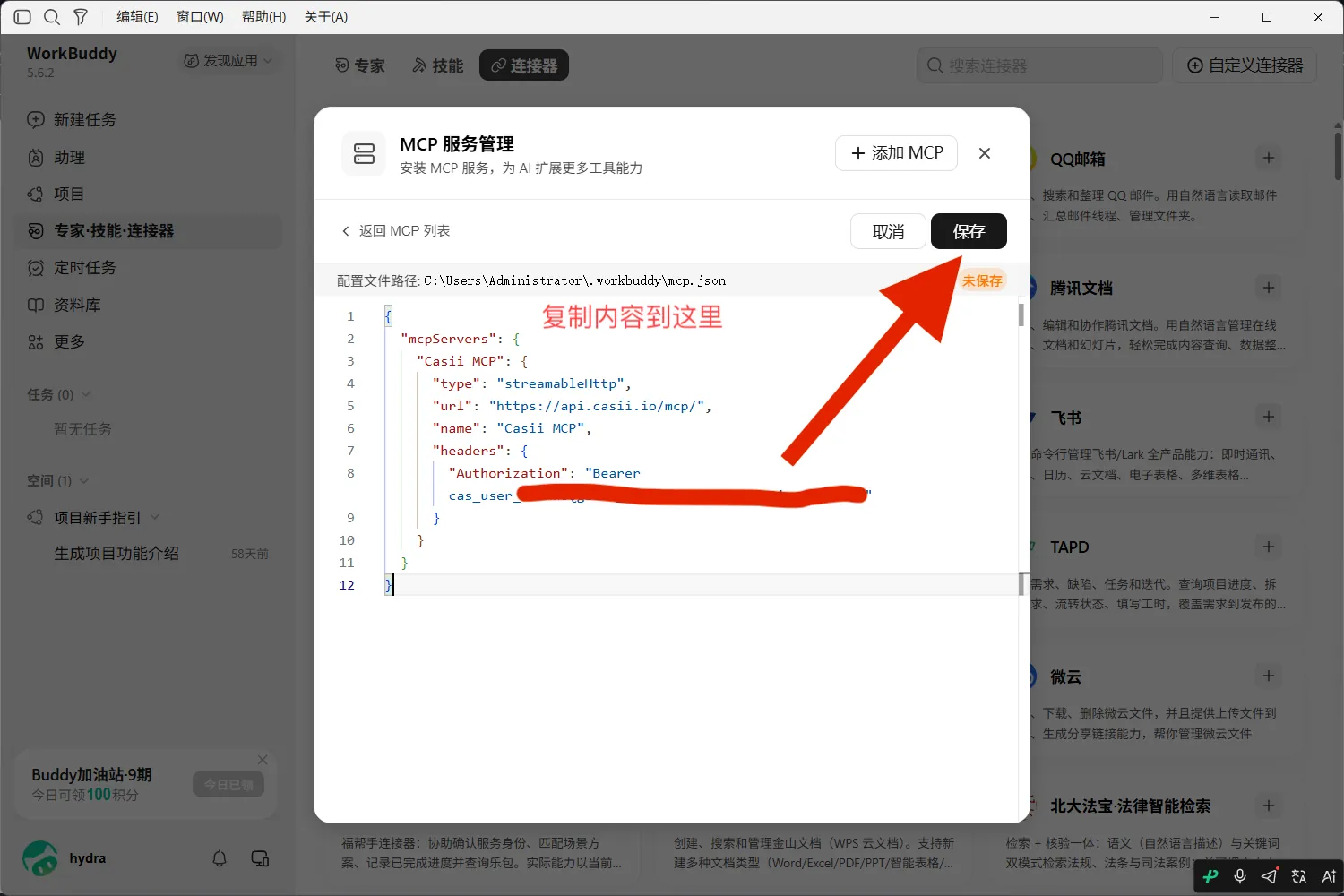
{ "mcpServers": { "Casii MCP": { "type": "streamableHttp", "url": "https://api.casii.io/mcp/", "name": "Casii MCP" } } } -
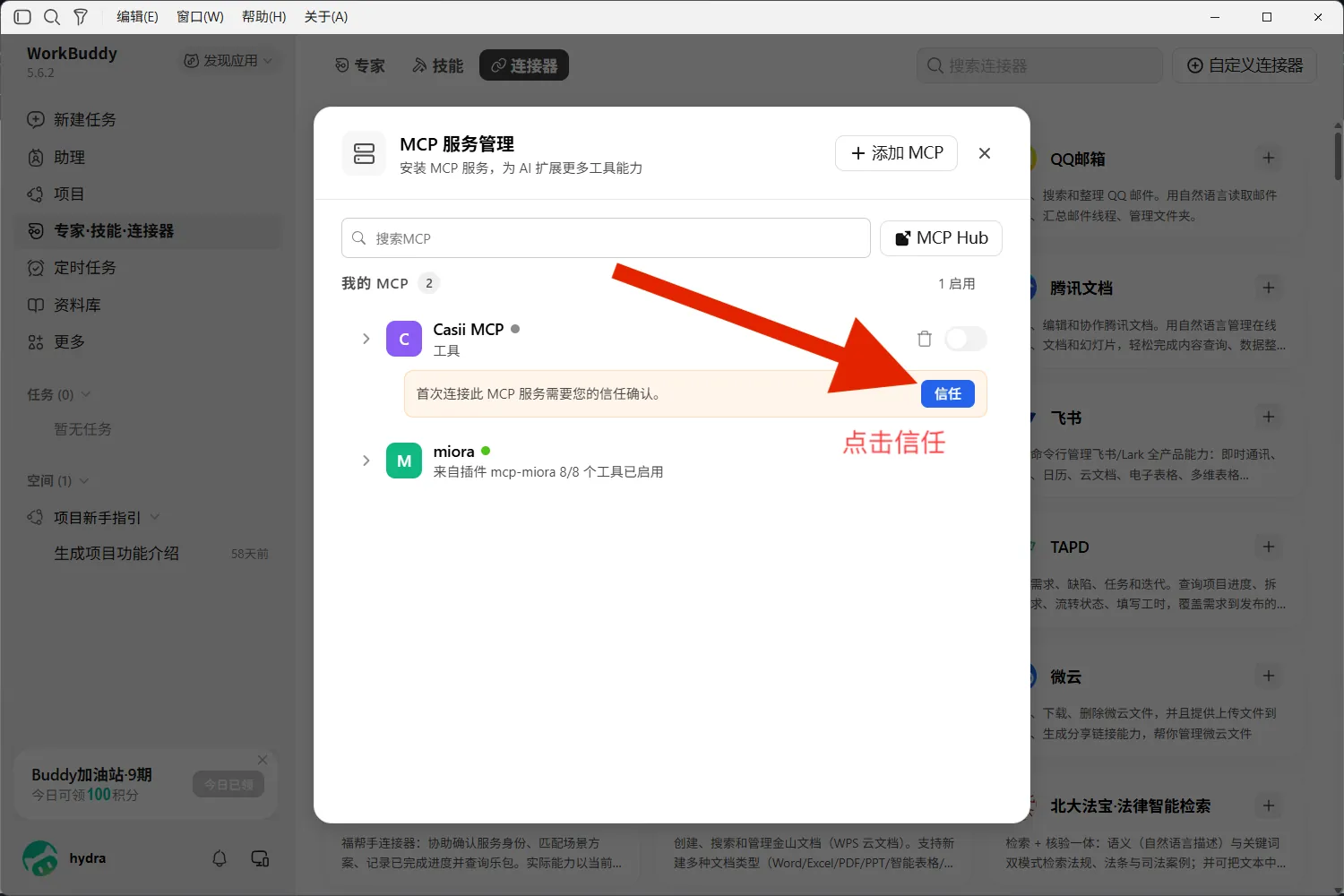
بعد العودة إلى القائمة يظهر أسفل Casii MCP «تتطلب مصادقة». انقر «اتصال» بجانبه فتُفتح صفحة تفويض Casii في المتصفح؛ سجّل الدخول إلى Casii ووافق.
-
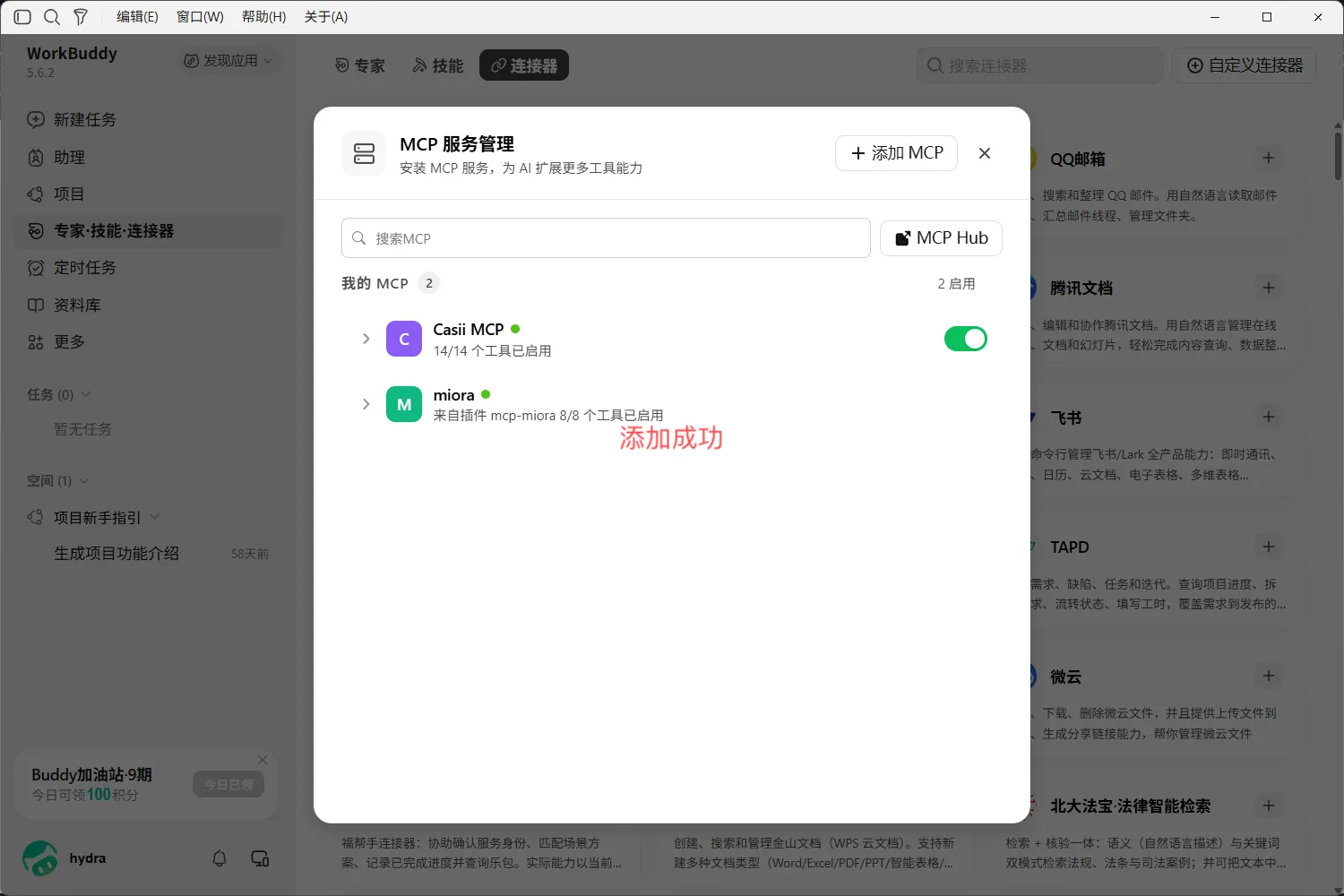
بعد التفويض أغلق النافذة، وانقر «مهمة جديدة» في الشريط الجانبي، واكتب طلبك بلغة عادية (يمكنك نسخ المثال أدناه). سيستدعي الذكاء الاصطناعي Casii ويعرض النتيجة.
إذا فشل الحفظ، فتحقق من اكتمال JSON (الأقواس والفواصل وعلامات الاقتباس كلها في أزواج).
التحقق من العمل
اسأل مباشرة في محادثة WorkBuddy، مثلًا:
استخدم detect_export_target من casii MCP لمعرفة عدد متابعي حساب nasa على Instagram
عند أول استدعاء سيُطلب إذن الأدوات؛ بعدها يتولى الذكاء الاصطناعي الكشف والتسعير والإنشاء تلقائيًا. يجب أن يحمل الإنشاء والإكمال مفتاح idempotency ثابتًا (idempotency_key بصيغة UUID) يُنشأ مرة واحدة: إعادة المحاولة بالمفتاح نفسه والمعاملات نفسها تُعيد المهام الأصلية دون خصم مزدوج؛ تغيير المعاملات فقط يجعلها عملية جديدة بمفتاح جديد.