

استخدم Casii MCP في ChatGPT / Codex
يتشارك تطبيق ChatGPT المكتبي (ChatGPT Work) وتطبيق Codex المكتبي إعدادات MCP ونموذجها نفسيهما. أضف خادم Casii MCP في أيٍّ منهما ثم وافق على الوصول في المتصفح عند أول اتصال، دون الحاجة إلى مفتاح API.
المتطلبات المسبقة
- تثبيت ChatGPT / Codex وتسجيل الدخول إليه.
- حساب Casii. عند أول اتصال تُفتح صفحة تفويض Casii في المتصفح؛ سجّل الدخول ووافق، دون الحاجة إلى إنشاء مفتاح API أو نسخه. ويمكنك قطع الاتصال في أي وقت من «التطبيقات المرتبطة» في لوحة التحكم.
خطوات الإعداد
-
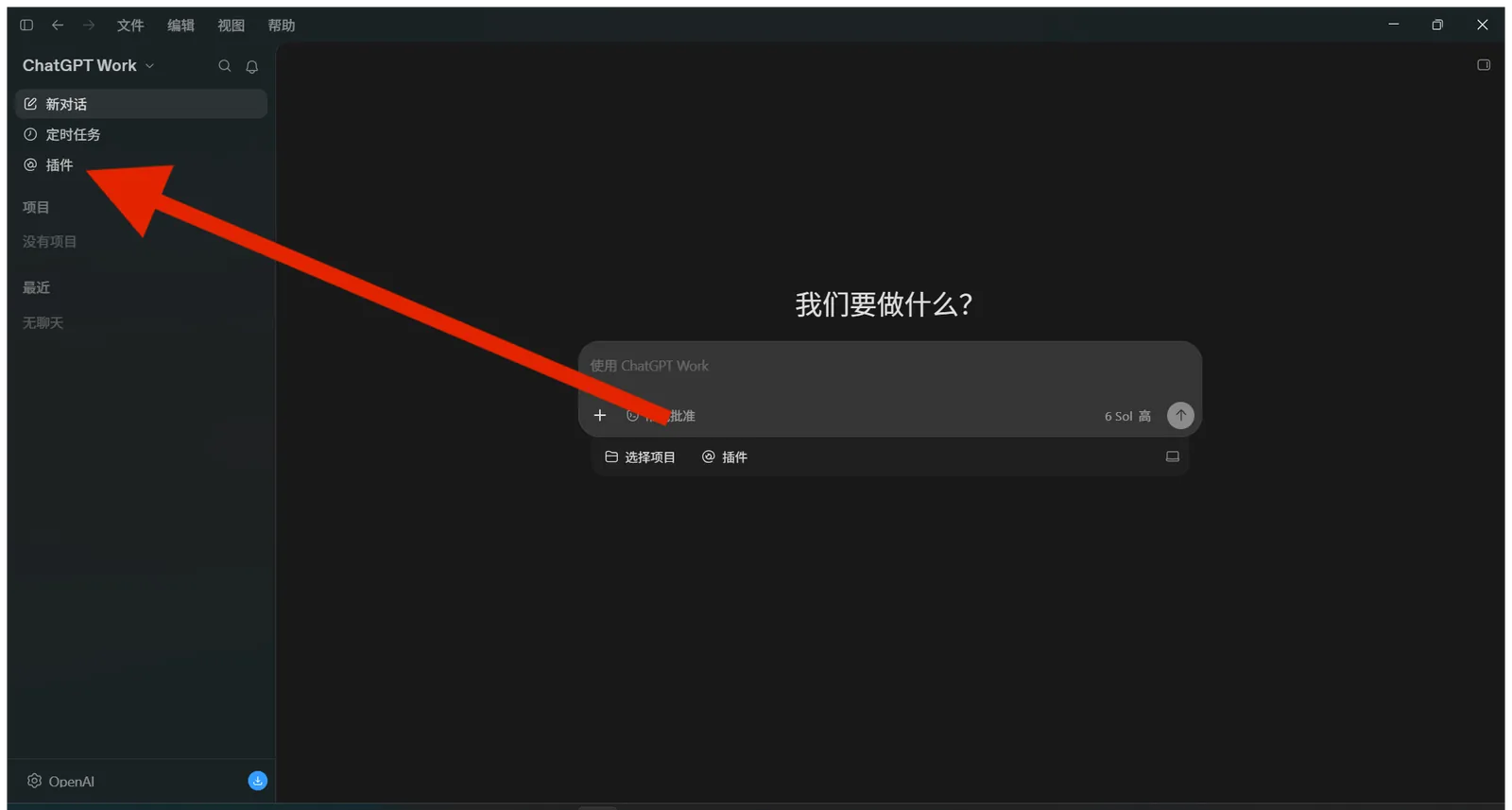
افتح تطبيق ChatGPT المكتبي (أو Codex) وانقر أيقونة الإضافات في الشريط الجانبي.
-
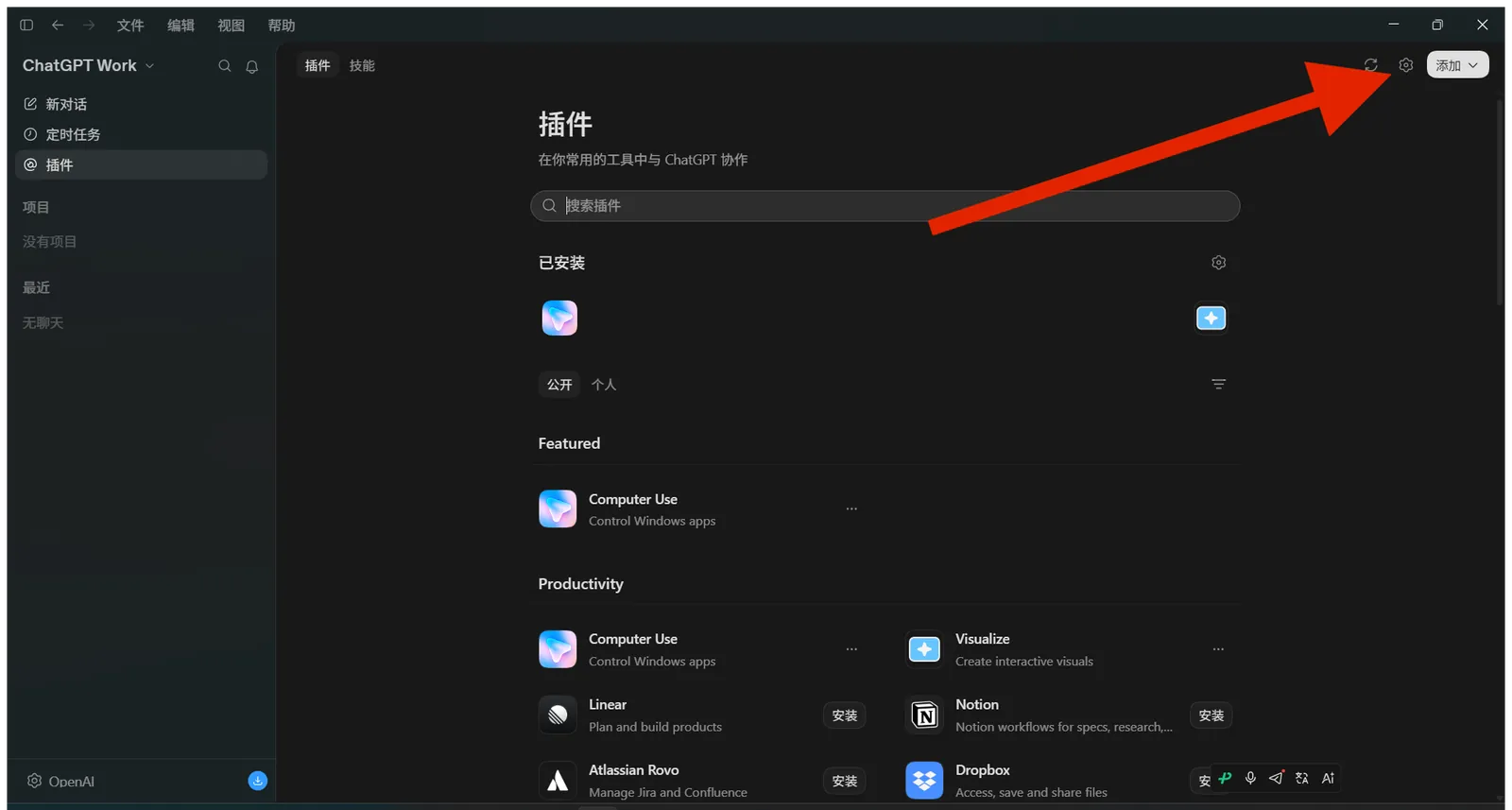
في صفحة «الإضافات» انقر أيقونة الترس بجانب «إضافة» أعلى الصفحة لفتح إعدادات الإضافات.
-
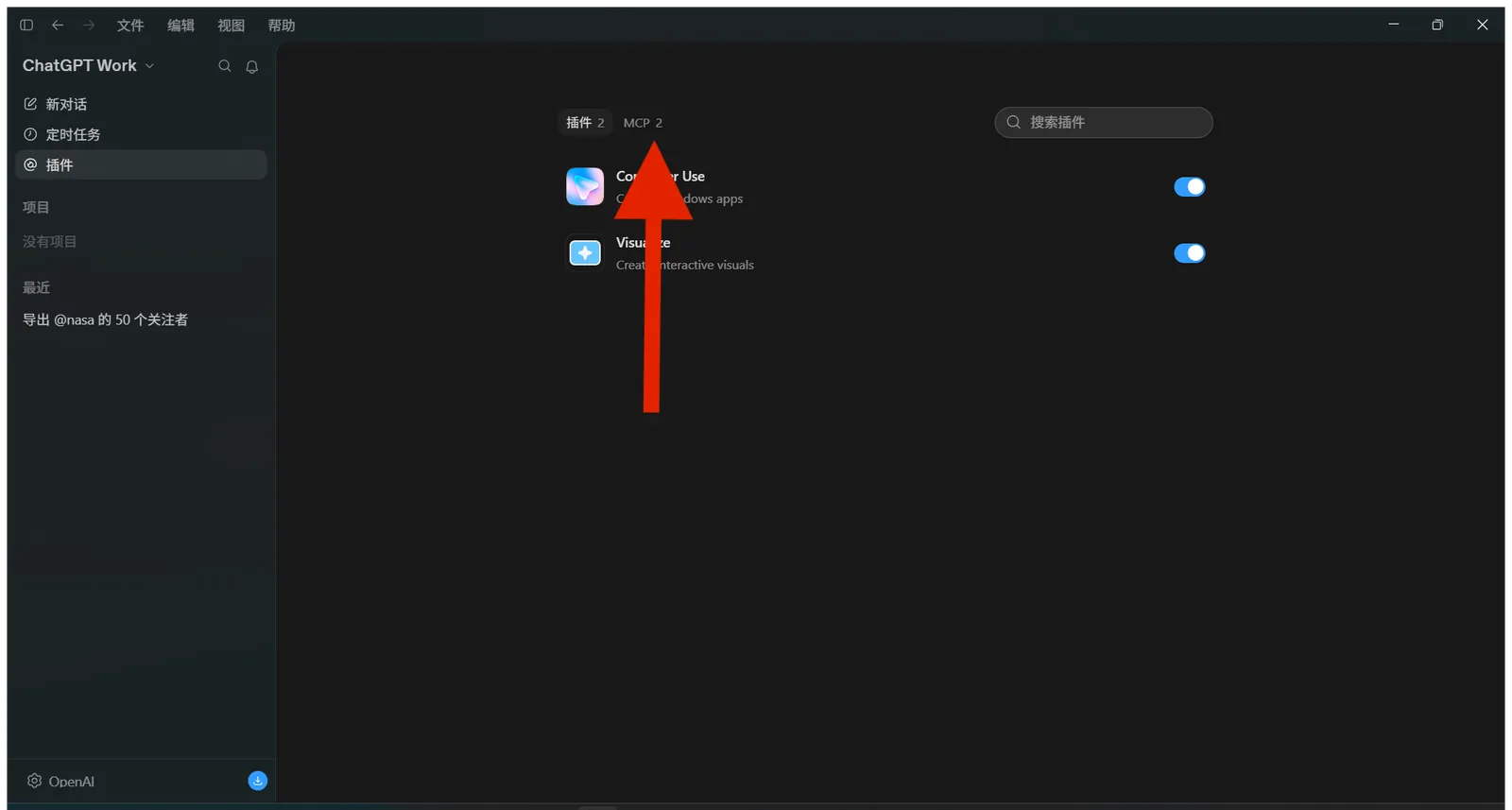
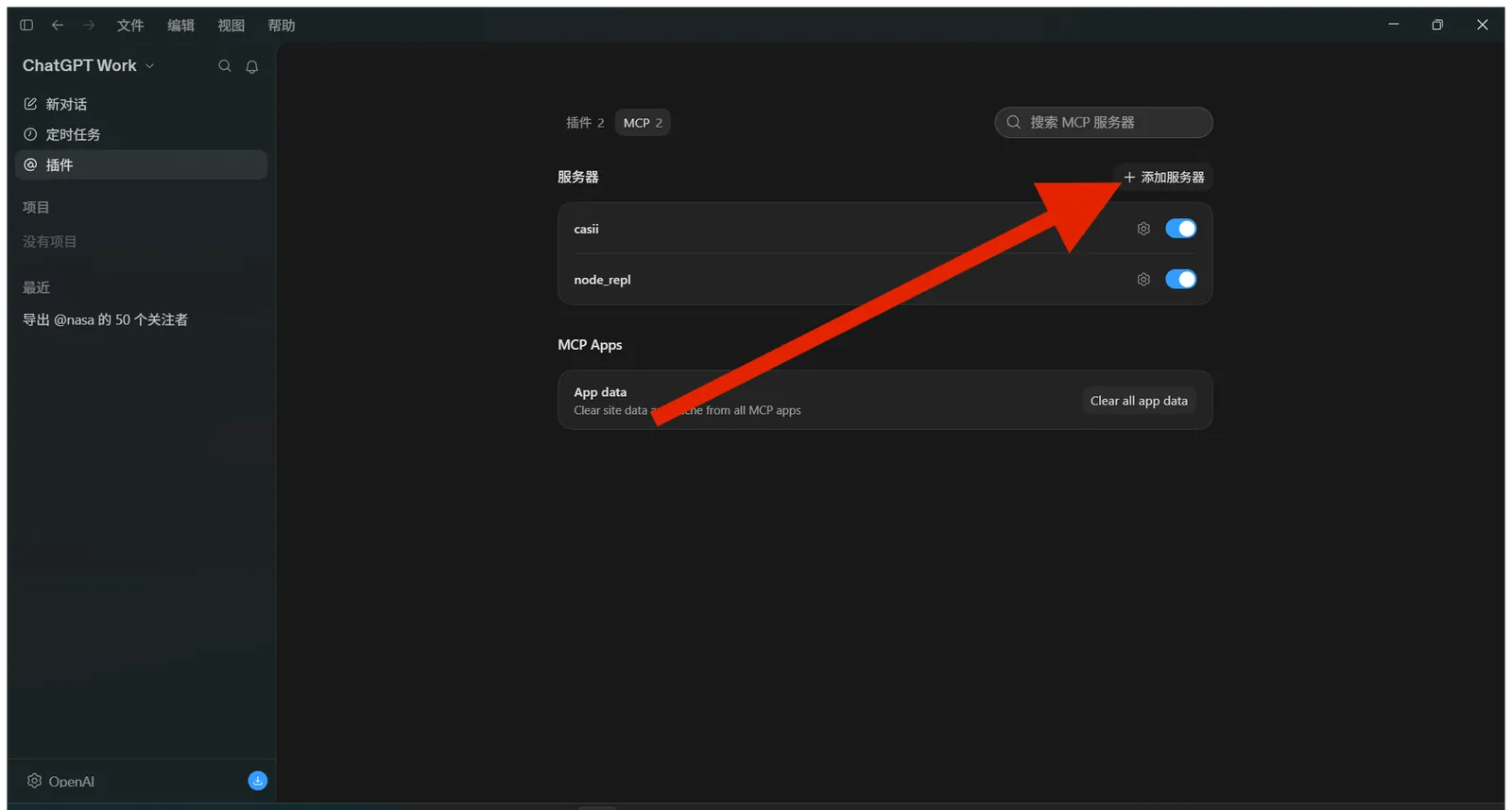
في صفحة «الإضافات» ضمن الإعدادات انقر «إضافة» أعلى الصفحة، ثم اختر «إضافة خادم MCP» من القائمة.
-
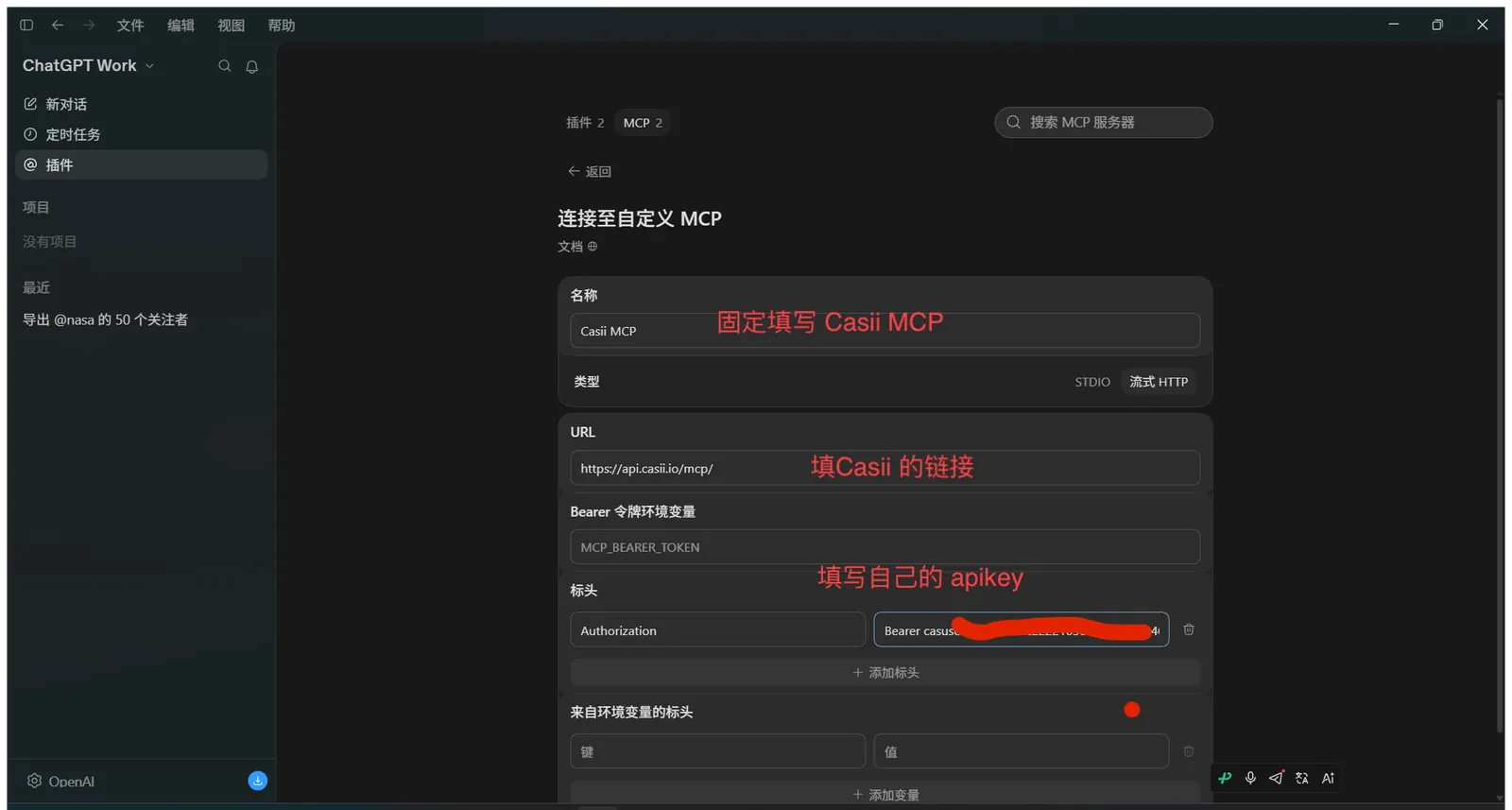
في صفحة «الاتصال بـ MCP مخصص» اكتب الاسم Casii، واختر النوع «HTTP المتدفق»، وأدخل عنوان MCP أدناه في حقل URL. اترك «متغير البيئة لرمز Bearer» و«الترويسات» و«ترويسات من متغيرات البيئة» فارغة، ثم انقر «حفظ» أسفل الصفحة.
Name: Casii Type: Streamable HTTP URL: https://api.casii.io/mcp/ -
بعد العودة إلى صفحة الإضافات يظهر «مصادقة» بجانب casii في قائمة الخوادم. انقره فتُفتح صفحة تفويض Casii في المتصفح؛ سجّل الدخول إلى Casii ووافق.
-
بعد التفويض يختفي «مصادقة» بجانب casii ويبقى مفتاحه مفعّلًا، وبذلك نجح الاتصال. انقر «محادثة جديدة» واكتب طلبك بلغة عادية (يمكنك نسخ المثال أدناه).
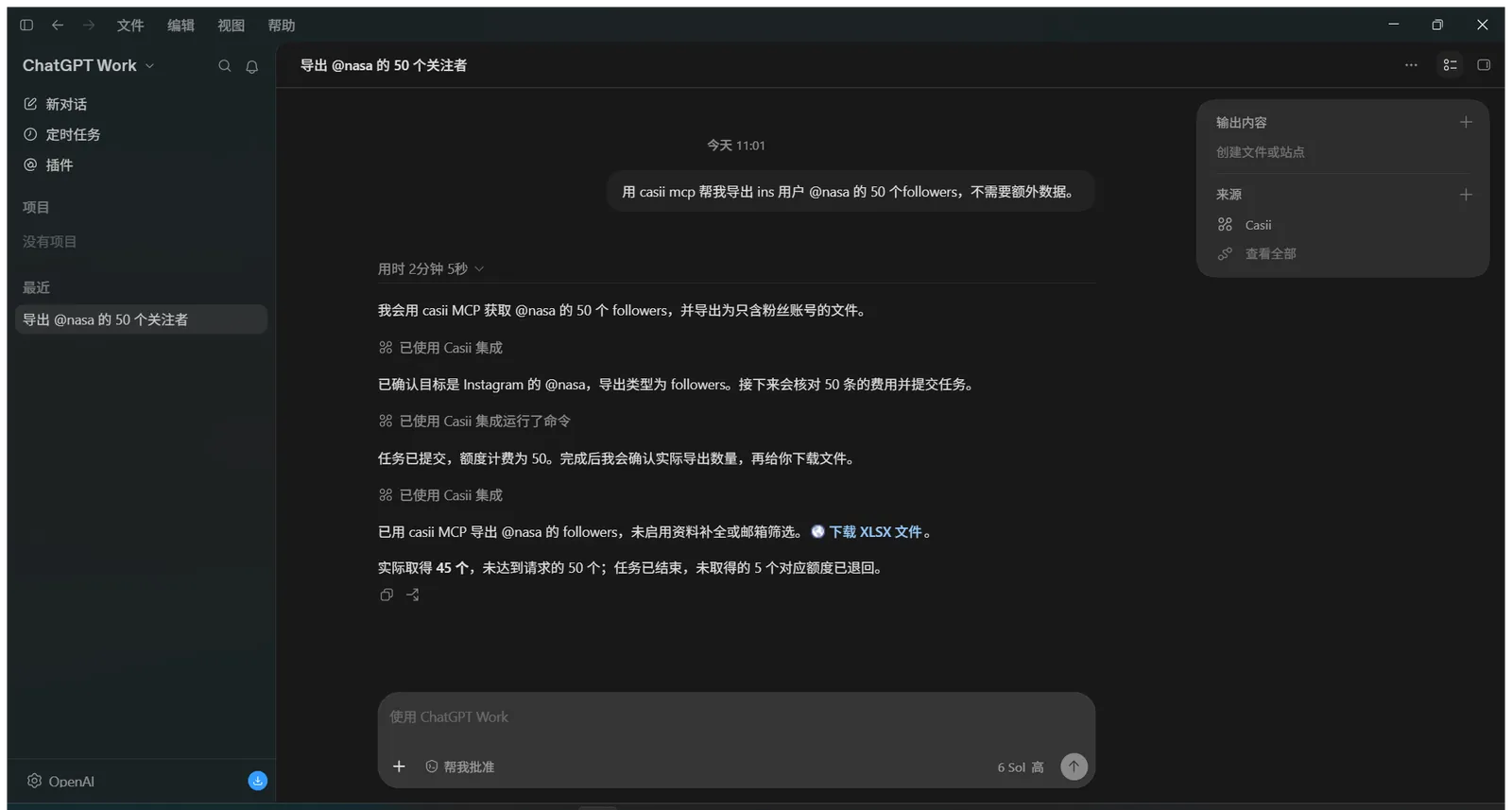
في Codex يمكنك أيضًا الوصول إلى الصفحة نفسها من «الإعدادات ← الإضافات». لا تُدخل مفتاح API في «الترويسات»؛ فالتفويض يتم عبر المتصفح.
التحقق من العمل
اسأل مباشرة في محادثة ChatGPT / Codex، مثلًا:
استخدم detect_export_target من casii MCP لمعرفة عدد متابعي حساب nasa على Instagram
عند أول استدعاء سيُطلب إذن الأدوات؛ بعدها يتولى الذكاء الاصطناعي الكشف والتسعير والإنشاء تلقائيًا. يجب أن يحمل الإنشاء والإكمال مفتاح idempotency ثابتًا (idempotency_key بصيغة UUID) يُنشأ مرة واحدة: إعادة المحاولة بالمفتاح نفسه والمعاملات نفسها تُعيد المهام الأصلية دون خصم مزدوج؛ تغيير المعاملات فقط يجعلها عملية جديدة بمفتاح جديد.