
يرشدك هذا الدليل إلى ربط أول حساب WhatsApp، وتهيئته، وتنظيم بيانات جهات الاتصال، وتنفيذ أول حملة لإرسال الرسائل الجماعية. وهو لمن ثبّت Casii وسجّل الدخول إليه لكنه لم يعتد خطوات العمل بعد.
في الاستخدام الأول اتبع الترتيب: الاستعداد ← ربط الحساب ← تهيئة الحساب ← جمع جهات الاتصال ← اختبار الإرسال لمجموعة صغيرة. تهيئة الحساب خطوة مهمة قبل الإرسال الجماعي، فلا تتجاوزها.
1. الاستعداد قبل البدء
جهّز ما يلي:
- تطبيق Casii لسطح المكتب بعد تثبيته وتسجيل الدخول إليه.
- حساب WhatsApp يمكنك الدخول إليه، والهاتف اللازم لإكمال تسجيل الدخول.
- شبكة تصل إلى WhatsApp. إذا استخدمت وكيلاً، فجهّز بيانات الاتصال التي قدمها المزود.
- بضعة أشخاص للاختبار ومحتوى الرسالة، حتى تتحقق مما يصلهم فعلاً.
هدف التجربة الأولى: اربط الحساب، وأكمل جدول التهيئة وفق القاعدة التي اخترتها، ثم أرسل إلى عدد قليل من جهات الاتصال التجريبية التي وافقت على استقبال الرسائل. تحقق من حالة الحساب ومحتوى الرسالة المستلمة قبل توسيع الاستخدام.
تنبيه بالمخاطر: هيّئ الحساب قبل الإرسال الجماعي، ولا تبدأ الإرسال بكميات كبيرة فور تسجيل الدخول. قد يؤدي الإرسال الجماعي المباشر إلى غرباء من حساب جديد أو خامل منذ مدة طويلة إلى فرض قيود من المنصة بسرعة. لا تستخدم حساب خدمة العملاء الرئيسي أو حساباً ترتبط به جهات اتصال مهمة للاختبار. تهيئة الحساب والوكيل والفواصل بين الرسائل لا تضمن تجنب القيود.
انتقل إلى تهيئة الحساب ← لاختيار قاعدة وإنشاء مهمة.
2. المفاهيم الأساسية
- البيئة المستقلة: مساحة منفصلة يفتح فيها Casii تطبيق WhatsApp ويشغّله. أنشئ البيئة أولاً ثم سجّل دخول الحساب بداخلها؛ استخدم بيئات مختلفة للحسابات المختلفة.
- بيئة العمل: للمهام اليومية مثل مشاهدة المحادثات والانضمام إلى المجموعات وتنفيذ الحملات.
- بيئة التهيئة: تشارك في مهام تهيئة الحساب وتُدار منفصلة عن بيئات العمل. يمكن تغيير غرضها عند تحقق الشروط.
- الوكيل: اتصال وسيط تستخدمه البيئة للوصول إلى الشبكة. اختبر إمكان استخدامه بعد إعداده.
- العميل المحتمل: بيانات اتصال جُمعت أو استوردت وتُعرض في إدارة العملاء المحتملين. الحصول على رقم هاتف لا يعني أنه مسجل في WhatsApp.
- حملة الرسائل الجماعية: مهمة تحدد حسابات الإرسال والمستلمين والرسائل والإعدادات. تُدار من الحملات في القائمة الجانبية.
3. ربط أول حساب WhatsApp
بعد هذا القسم ينبغي أن تتمكن من فتح حساب WhatsApp مسجّل الدخول داخل Casii.
3.1 تجهيز الشبكة أو الوكيل
لا تخلط بين وضع TUN/وكيل النظام والوكيل الثابت/المتغير:
- وضع TUN/وكيل النظام يصف كيفية تعامل أداة الوكيل على الكمبيوتر مع حركة الشبكة. تختلف الحركة التي تستقبلها كل أداة؛ فتفعيل وكيل النظام وحده لا يضمن اتصال البيئة. عند تجربة هذه الأدوات، فعّل TUN حسب تعليماتها ثم افحص اتصال البيئة.
- الوكيل الثابت/المتغير يصف ما إذا كان عنوان الخروج يتغير. أما «السكني» فيصف نوع شبكة الخروج. عادةً ما تبقي «الجلسة الثابتة» للوكيل المتغير عنوان الخروج نفسه لفترة؛ اسأل المزود عن مدتها وشروطها.
إذا أردت ربط وكيل محدد بالبيئة:
- افتح قائمة الوكلاء من القائمة الجانبية.
- أضف الوكيل وأدخل بيانات الاتصال التي قدمها المزود.
- اختبره قبل إنشاء البيئة. عند فشل الاختبار، تحقق من العنوان والمنفذ وبيانات المصادقة وتاريخ الانتهاء.
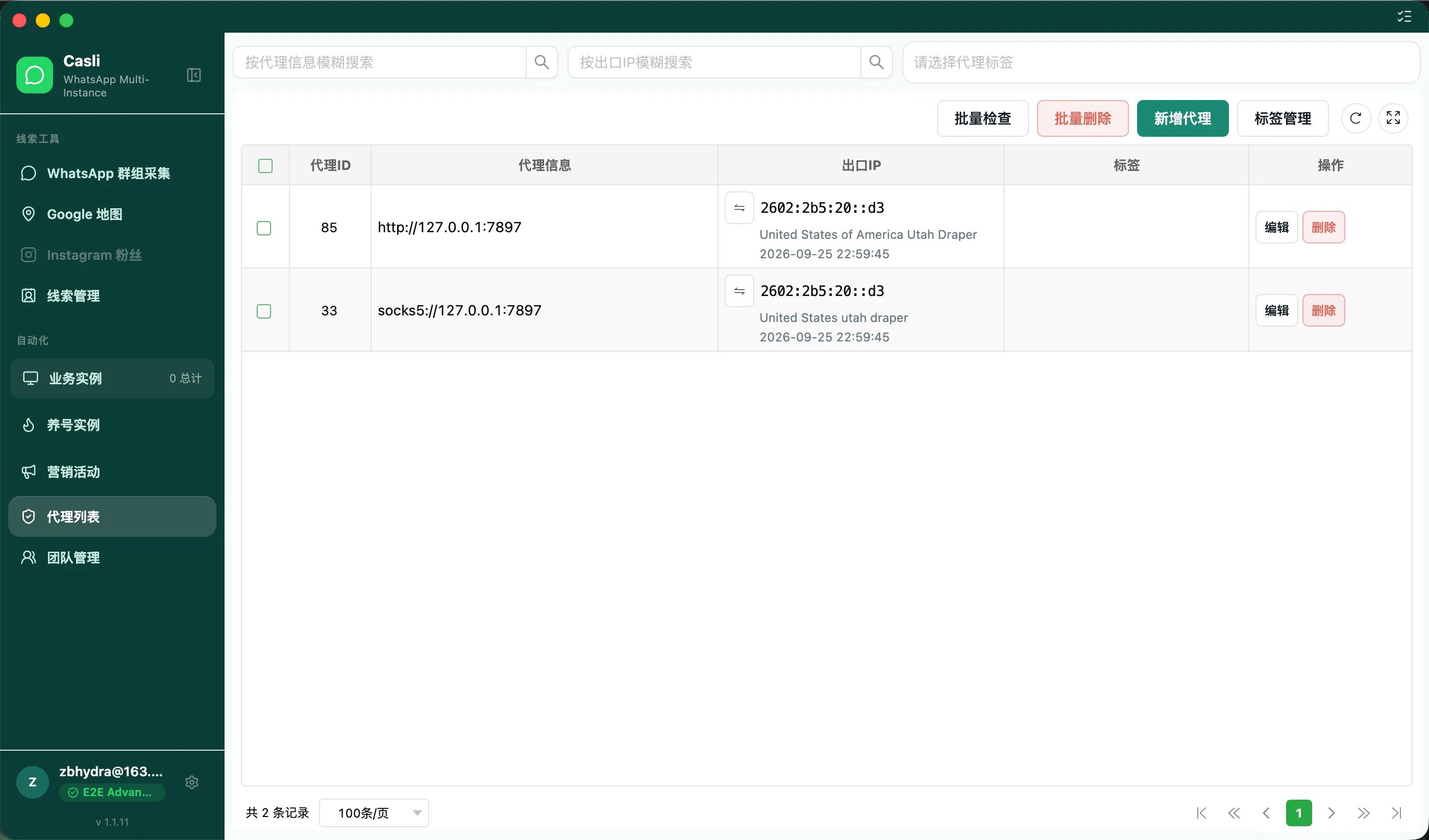
علامة الإتمام: يظهر الوكيل في القائمة وينجح الاختبار. إذا لم تربط وكيلاً، فتأكد من وصول شبكة الكمبيوتر الحالية إلى WhatsApp.
3.2 إنشاء بيئة عمل
- افتح بيئات العمل من القائمة الجانبية.
- اضغط + في الصفحة لفتح نافذة الإنشاء.
- سمّها باسم يسهل تمييزه، مثل «حساب اختبار».
- اختر الوكيل الذي اختبرته، أو دون وكيل إذا لن تستخدم واحداً.
- أكمل بقية الحقول المطلوبة واحفظ.
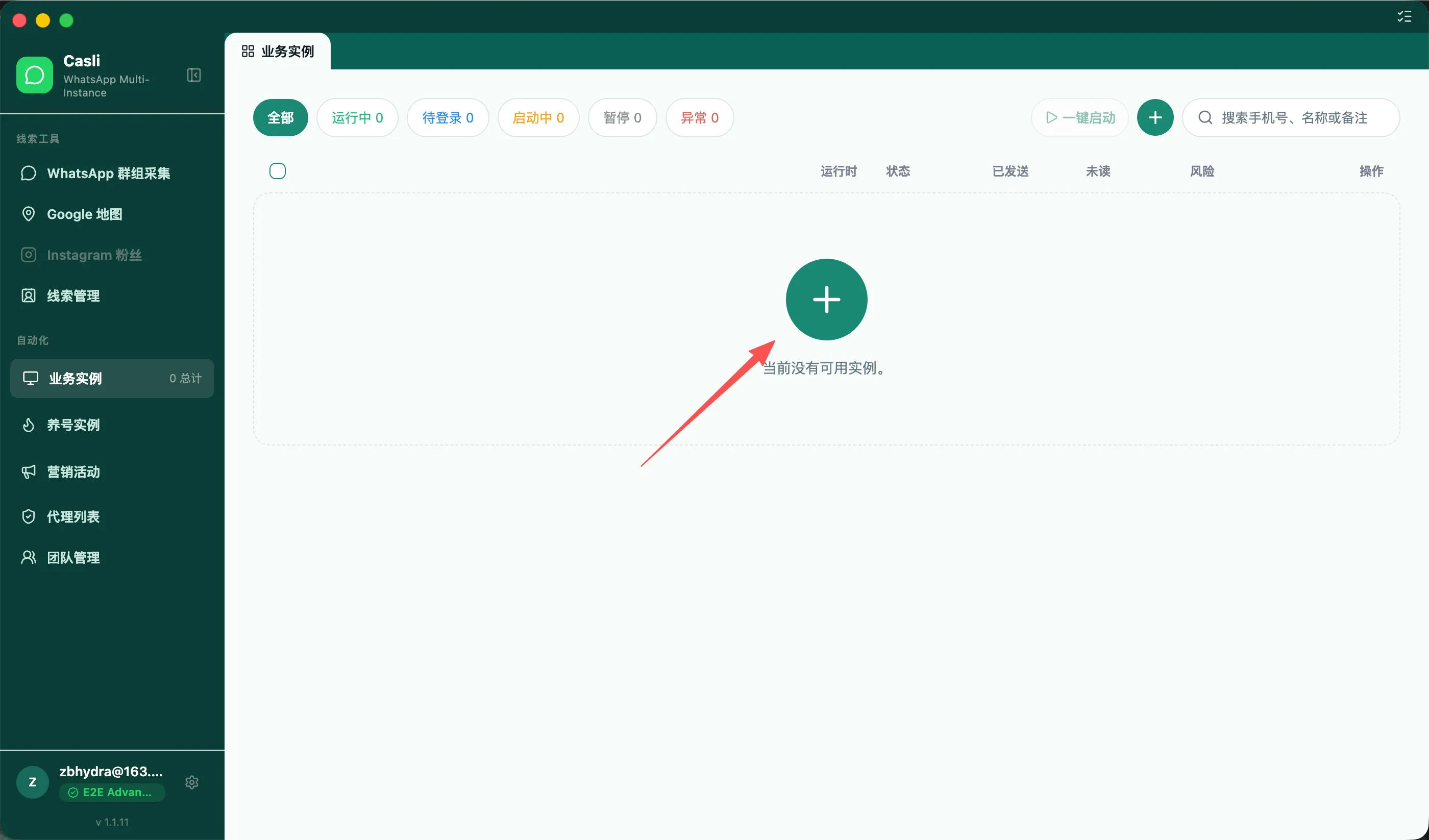
علامة الإتمام: تظهر البيئة الجديدة في القائمة. إنشاؤها لا يسجل الدخول إلى WhatsApp؛ ما زال عليك تشغيلها وإكمال تسجيل الدخول.
3.3 التشغيل وتسجيل الدخول
- ابحث عن البيئة الجديدة واضغط زر التشغيل في يمين صفها. تكفي هذه البيئة وحدها للمحاولة الأولى.
- انتظر حتى تفتح صفحة WhatsApp.
- إن طُلب تسجيل الدخول، فاتبع تعليمات الشاشة باستخدام الهاتف.
- تأكد من فتح صفحة المحادثات وتحول حالة البيئة إلى قيد التشغيل.
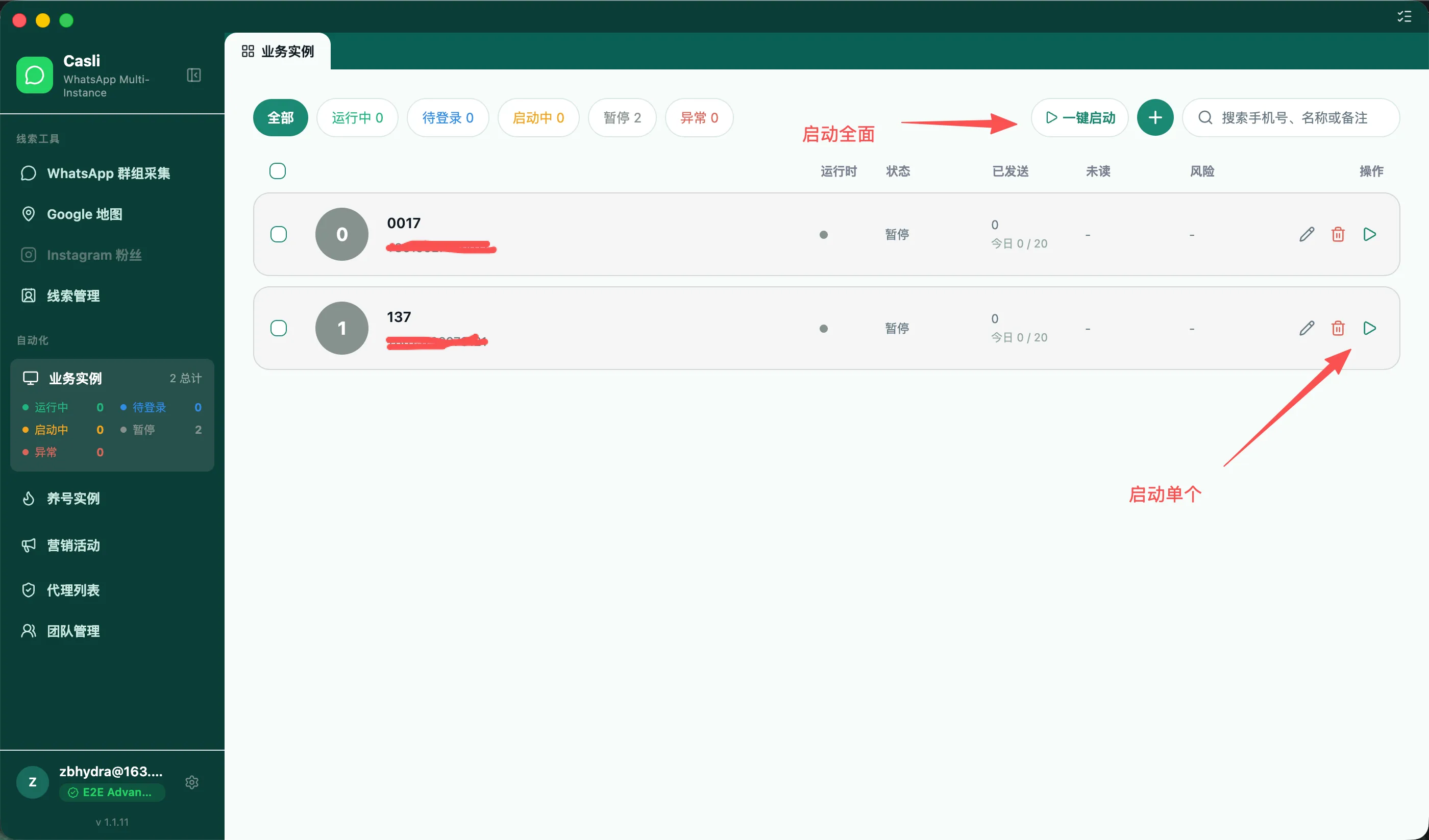
علامة الإتمام: البيئة قيد التشغيل وتظهر محادثات الحساب الذي سجل الدخول. بانتظار تسجيل الدخول يعني أن العملية لم تكتمل؛ ولا يدل على نجاح الاتصال.
إذا لم تفتح الصفحة بعد انتظار طويل، فراجع فشل تشغيل البيئة أو استمرار التحميل.
4. تهيئة الحساب قبل الإرسال الجماعي
تجدول ميزة التهيئة تفاعلات الحساب وفق قاعدة. ننصح بها قبل الإرسال الجماعي، وخصوصاً للحساب الجديد أو الخامل منذ مدة طويلة. لا ترسل بكميات كبيرة فور تسجيل الدخول. أكمل جدول القاعدة المختارة، وراجع سجل التنفيذ وحالة الحساب، ثم حوّل البيئة إلى بيئة عمل لتجربة إرسال محدودة.
مدة القاعدة تصف جدول المهمة، ولا تعني أن الإرسال الجماعي يصبح آمناً بعد مرور تلك الأيام.
4.1 تجهيز بيئة التهيئة واختيار القاعدة
- افتح بيئات التهيئة وأنشئ ما تحتاج إليه. يمكن أيضاً تغيير غرض بيئة عمل موجودة.
- شغّل البيئة وسجّل الدخول إلى WhatsApp.
- افتح قواعد التهيئة وافحص الوضع والمدة وساعات العمل اليومية والتفاعلات المقررة في القاعدة المطلوبة.
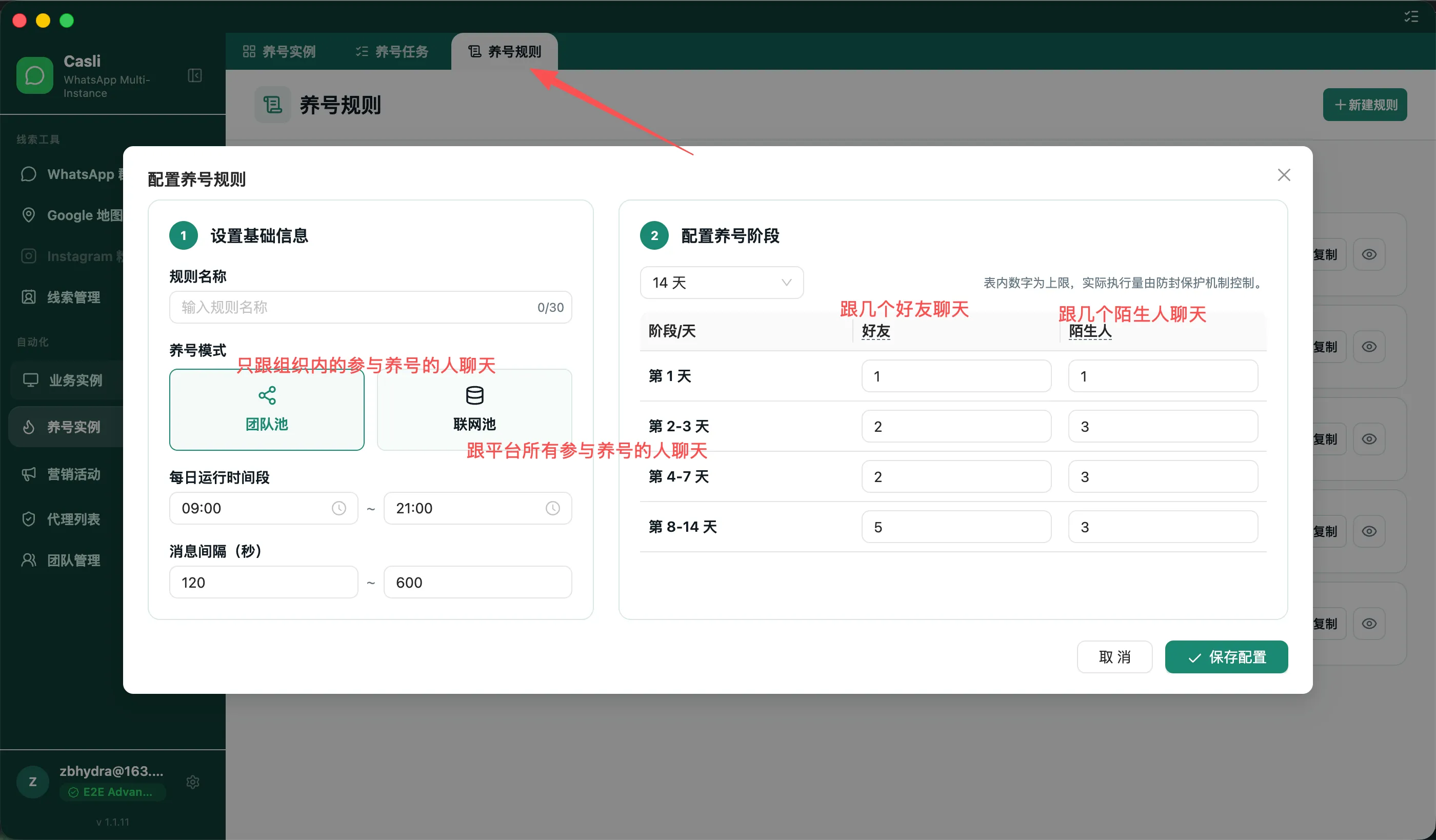
تدل الأرقام وكلمة «صامت» في أسماء القواعد على ما يلي:
- 14 أو 28 يوماً: تفاعلات وفق المراحل المضبوطة للمدة المختارة.
- 7 أيام صامتة ثم 14 أو 28 يوماً: تبدأ فترة صمت من سبعة أيام قبل مراحل التفاعل التالية.
- المرحلة الصامتة: لا تُجدول تفاعلات تهيئة يبدأها الحساب. لا تعني أن الحساب غير متصل أو أن استقبال رسائل WhatsApp متوقف.
علامة الإتمام: اخترت القاعدة وبيئات التهيئة المشاركة مسجّلة الدخول وقيد التشغيل.
4.2 إنشاء مهمة تهيئة وتشغيلها
- افتح مهام التهيئة واضغط مهمة جديدة.
- أدخل اسم المهمة واختر القاعدة.
- اختر حسابات WhatsApp التي تعمل ثم احفظ.
- ابحث عن المهمة في القائمة واضغط تشغيل.
- اضغط عرض لمراجعة حالة الحسابات وتقدم التهيئة وأعداد رسائل اليوم المرسلة والردود والإخفاقات.
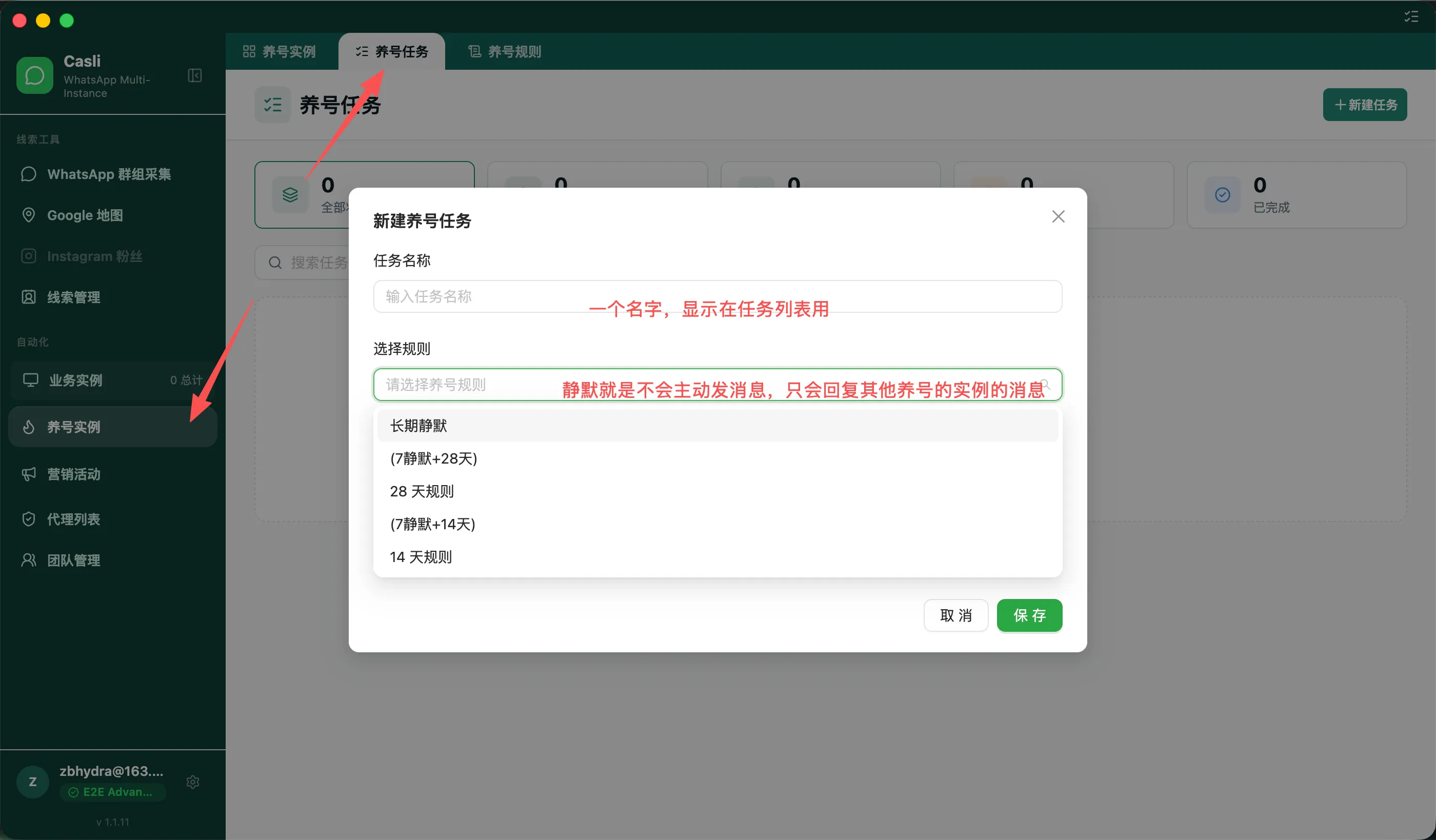
علامة الإتمام: تعرض المهمة قيد التشغيل وتظهر الحسابات المختارة في تفاصيلها.
المهمة الجارية قد لا ترسل رسالة فوراً. تؤثر المرحلة الصامتة والساعات اليومية وتوفر حسابات تفاعل مناسبة في التنفيذ. يجب اختيار حساب منفذ واحد على الأقل، وتتطلب التفاعلات الفعلية حسابات أخرى توافق الوضع المختار. ليس هناك شرط ثابت بأن تنشئ بنفسك بيئتين مسبقاً.
للتوقف مؤقتاً، اضغط إيقاف مؤقت في قائمة المهام.
4.3 تغيير غرض البيئة
يمكن نقل البيئة بين استخدام العمل والتهيئة. قبل ذلك عالج حالة تشغيلها والمهام التي تستخدمها:
- أوقف البيئة وتأكد أنها لم تعد تعمل أو تبدأ أو تنتظر تسجيل الدخول أو تتوقف.
- افحص الحملات ومهام الانضمام إلى المجموعات ومهام التهيئة المرتبطة بها. إذا كانت مشغولة، فألغِ ارتباطها من المهمة المشار إليها؛ إيقاف المهمة مؤقتاً قد لا يحررها.
- حدّد البيئة في القائمة واختر نقل إلى التهيئة أو نقل إلى العمل ثم أكد.
- تحقق من ظهورها في القائمة المقصودة، ثم شغّلها عند الحاجة.
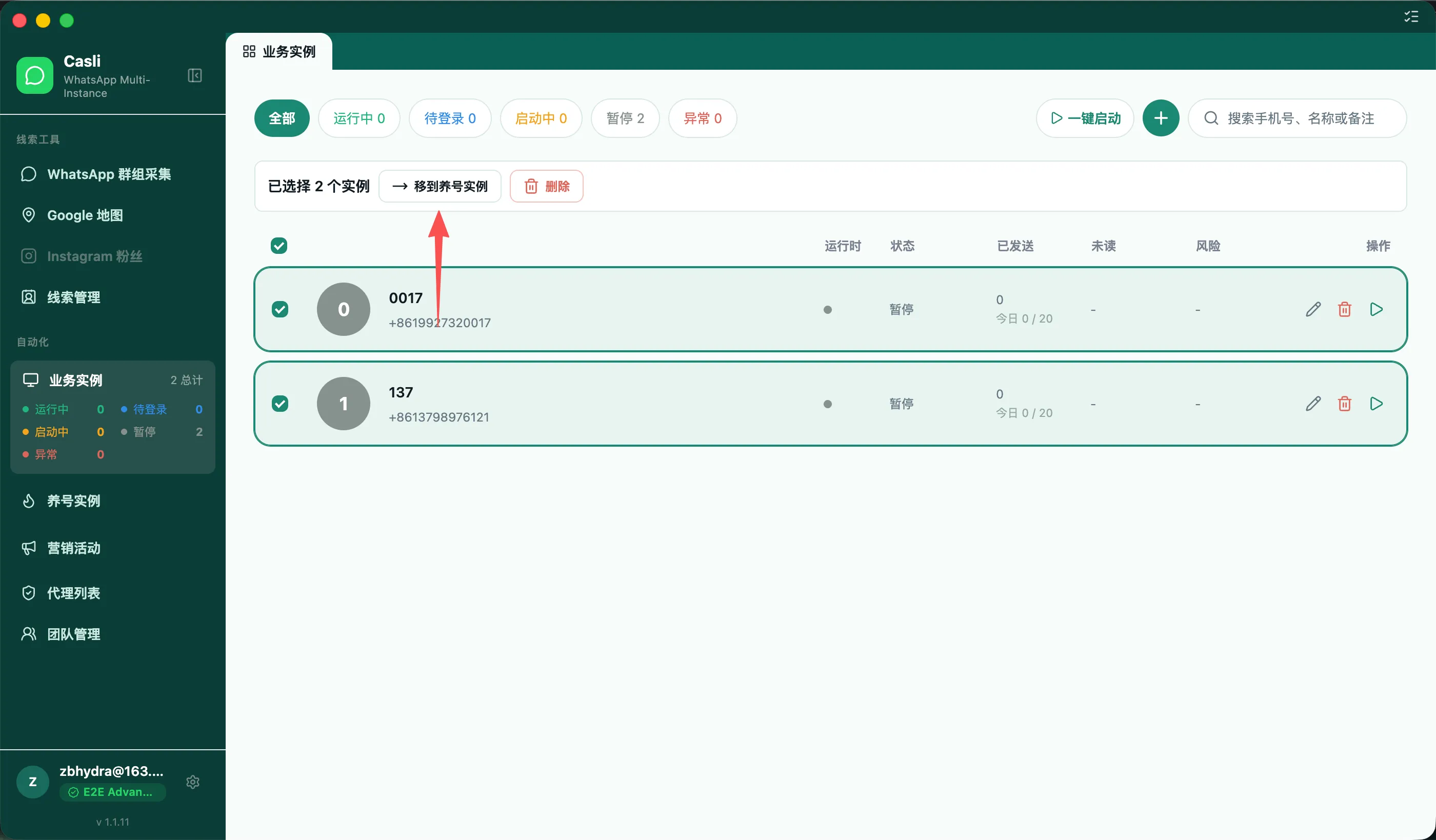
علامة الإتمام: تظهر البيئة في قائمة الاستخدام المقصود.
إذا اضطررت إلى حذف مهمة لتحرير البيئة، فتأكد أولاً من أنك لا تحتاج إليها؛ الحذف غير قابل للاسترجاع. لا تحذف البيئة نفسها لمجرد نقلها.
5. جمع العملاء المحتملين وإدارتهم
اختر أحد المسارين بحسب حاجتك:
- خرائط Google: ابحث عن أنشطة تجارية ← استورد بيانات الاتصال ← تحقق منها في إدارة العملاء المحتملين.
- مجموعات WhatsApp: ابحث عن مجموعات ← انضم ببيئة سجلت الدخول ← استورد بيانات الأعضاء إلى إدارة العملاء المحتملين.
إذا كانت لديك جهات اتصال بالفعل، فأضفها يدوياً أو استورد ملف CSV في خطوة المستلمين ضمن الحملة.
5.1 جمع البيانات من خرائط Google
- افتح خرائط Google من القائمة الجانبية.
- أدخل كلمة بحث ومنطقة، مثل المجال والمدينة، ثم ابدأ البحث.
- راجع النتائج وتأكد من ملاءمة الأنشطة لعملك.
- استخدم خيار الاستيراد أعلى اليمين واتبع التعليمات لنقل النتائج إلى إدارة العملاء المحتملين.
- افتح الإدارة وتحقق من البيانات وأرقام الهواتف الجديدة.
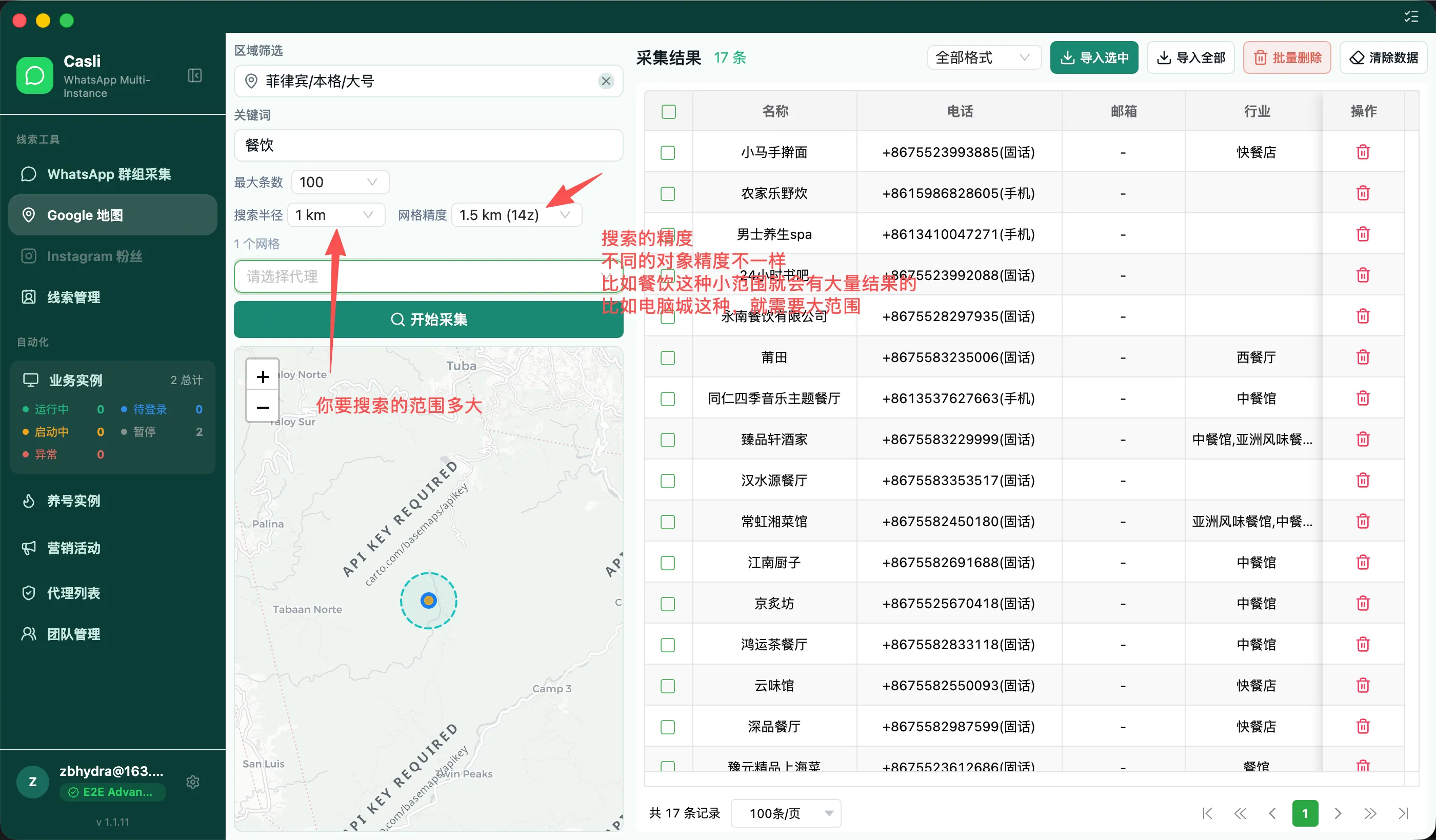
علامة الإتمام: تجد بيانات الاتصال المستوردة في إدارة العملاء المحتملين.
قد لا ينشر النشاط التجاري على الخريطة رقم هاتف. وحتى إن وُجد رقم جوال، فلا يعني ذلك أنه مسجل في WhatsApp. لا تعامل عدد نتائج البحث على أنه عدد الأشخاص الممكن مراسلتهم.
5.2 جمع البيانات من مجموعات WhatsApp
قبل البدء: جهّز بيئة عمل سجّلت الدخول وهي قيد التشغيل للانضمام إلى المجموعات وقراءة بيانات الأعضاء.
-
افتح جمع مجموعات WhatsApp، وأدخل شروط البحث ثم ابدأ.
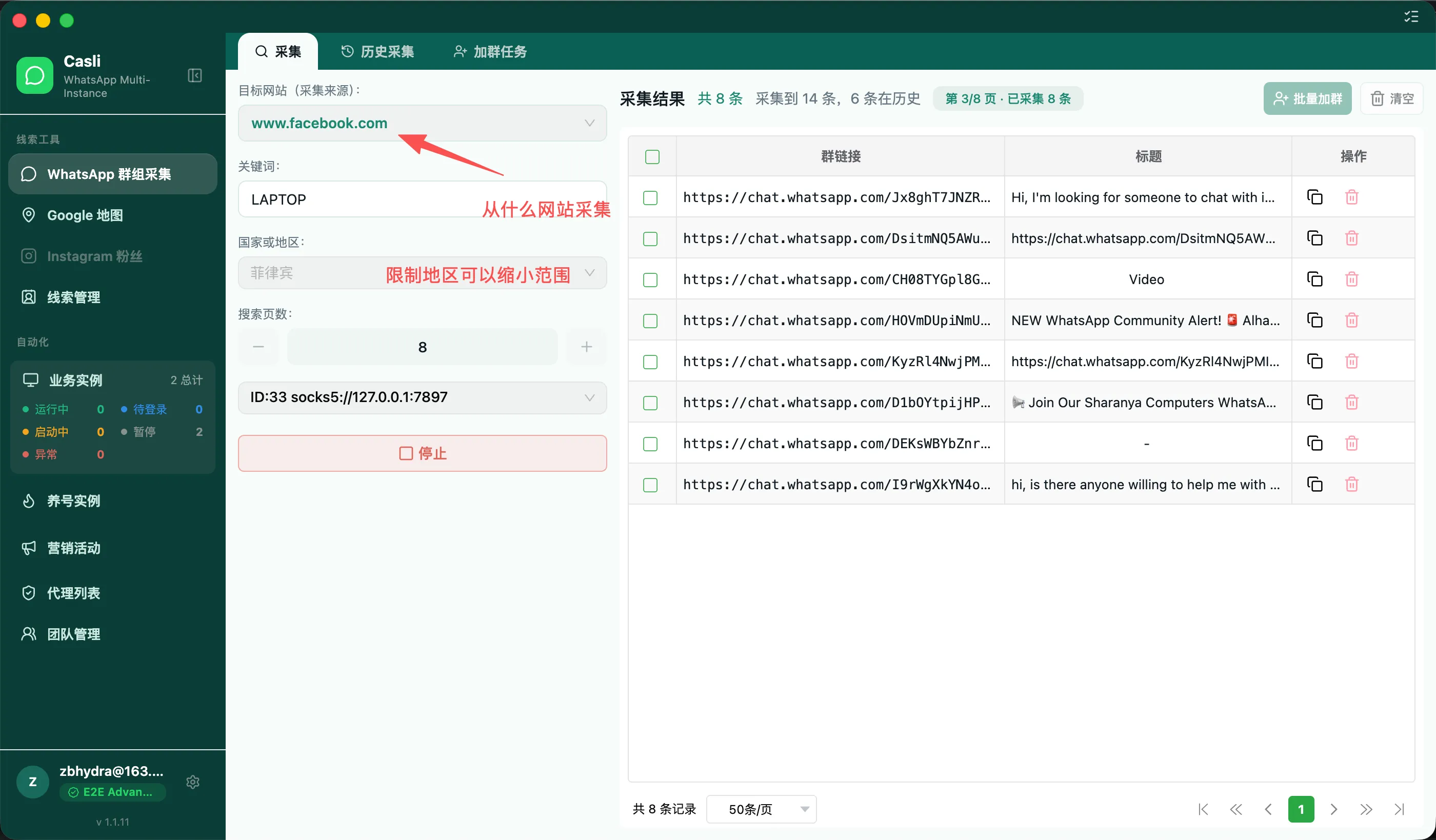
-
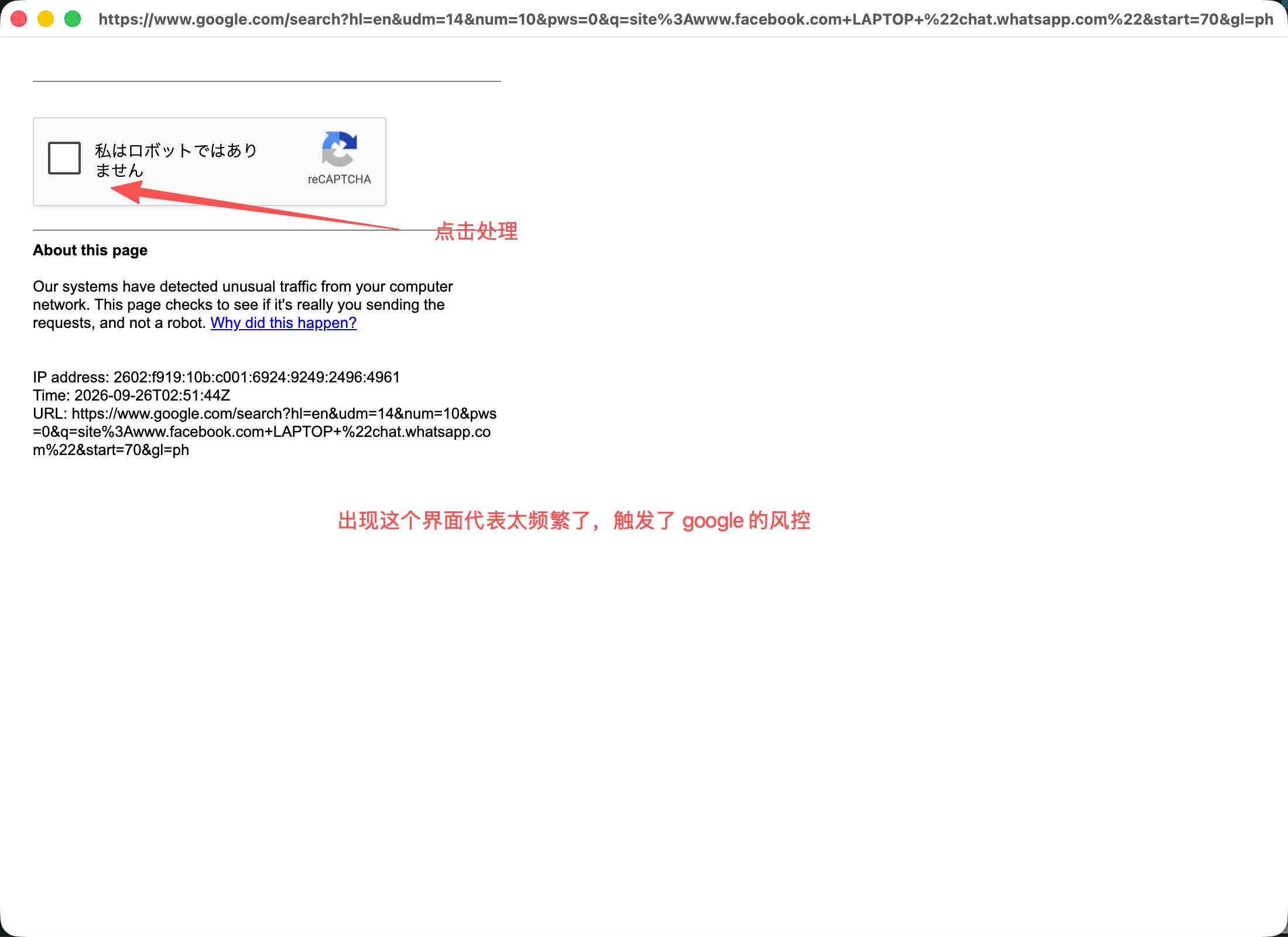
إذا ظهر تحقق Google فأكمله بنفسك حسب تعليمات الصفحة ثم تابع.
-
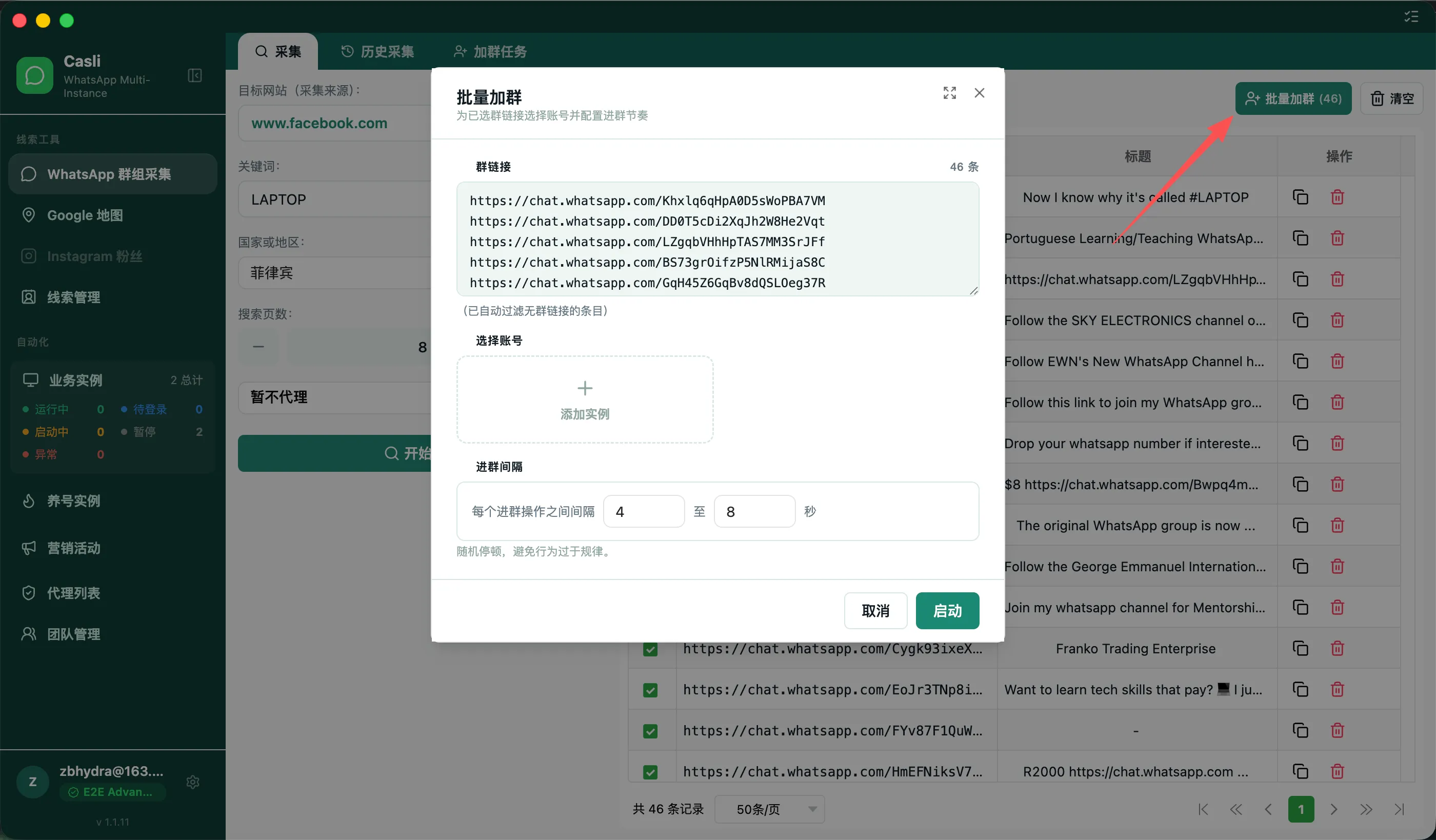
اختر المجموعات واستخدم بيئة متصلة للانضمام إليها. راجع النتيجة وتأكد من نجاح الانضمام فعلاً قبل الخطوة التالية.
-
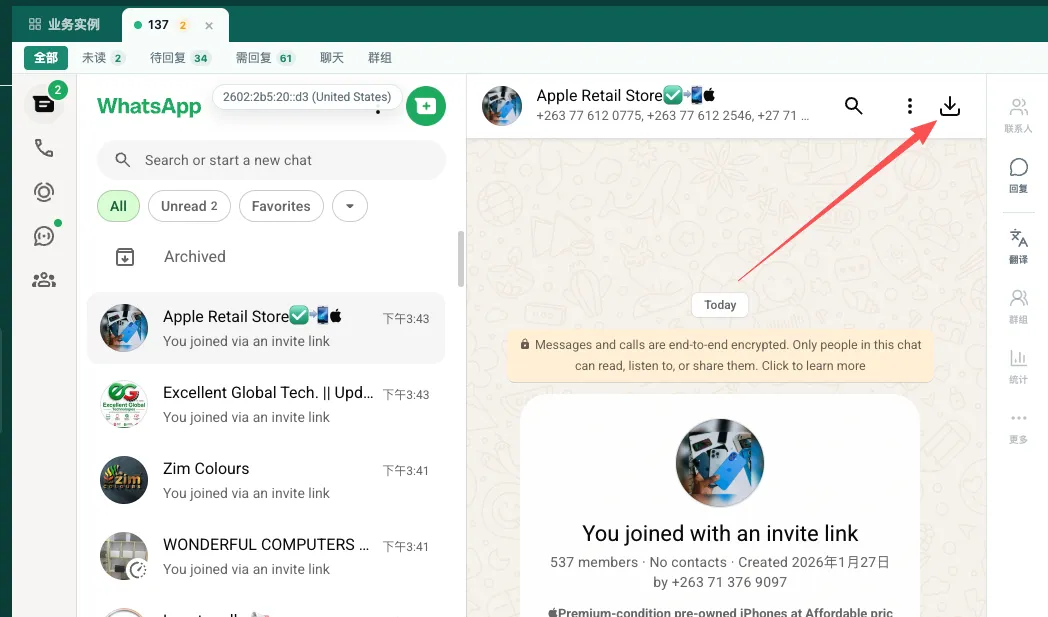
انتقل إلى البيئة التي انضمت وافتح خيار تصدير أعضاء المجموعة.
-
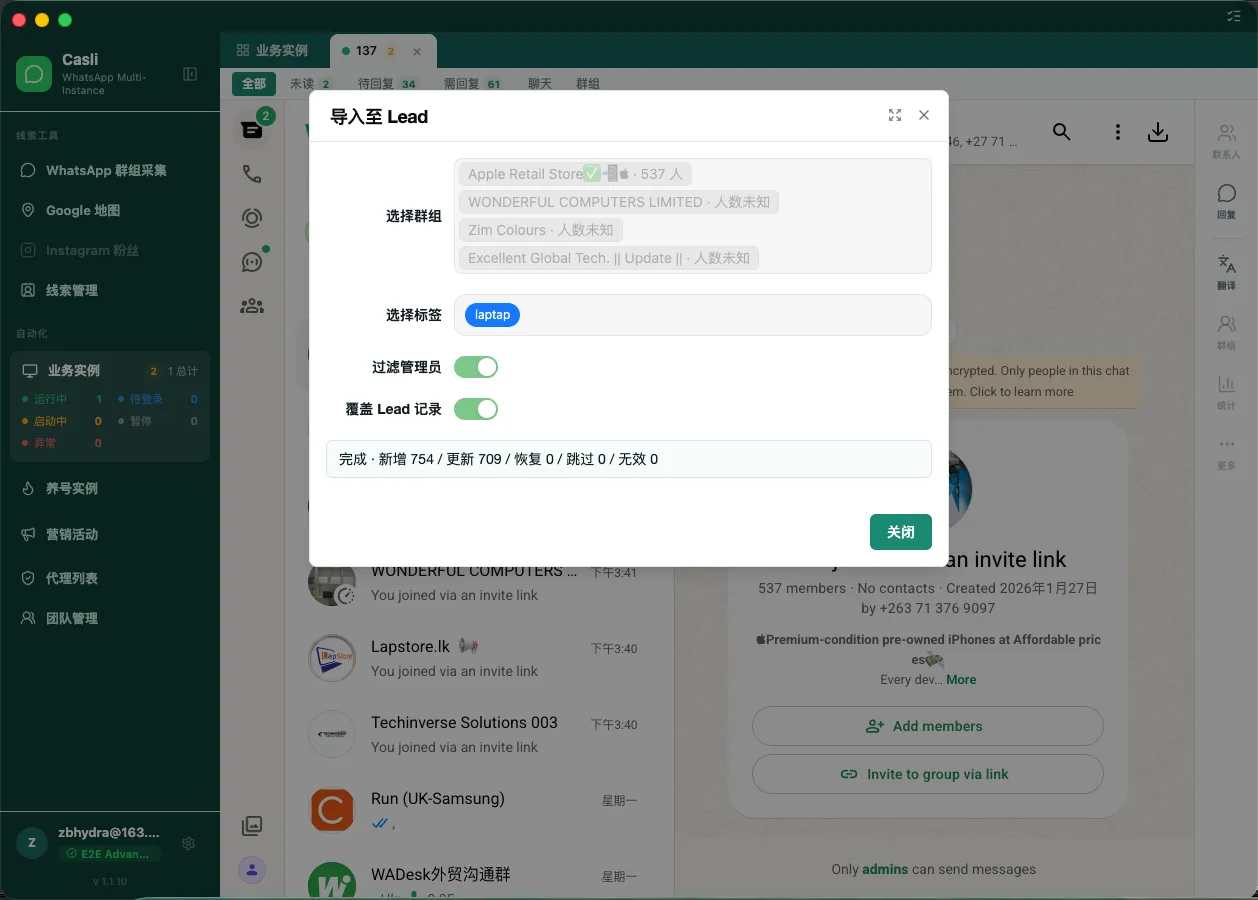
في نافذة استيراد إلى Lead اختر المجموعة وراجع الوسوم وتصفية المشرفين وخيار الكتابة فوق السجلات، ثم اضغط استيراد. والمقصود بـ Lead هنا العميل المحتمل.
-
انتظر النتيجة وراجع أعداد السجلات المضافة والمحدّثة والمتجاوزة وغير الصالحة، ثم طابقها في إدارة العملاء المحتملين.
علامة الإتمام: انتهى الاستيراد ويمكن العثور على البيانات. إذا فشل بعضها، فاقرأ التنبيه ولا تفترض أن الدفعة كلها قد استوردت.
5.3 التحقق من بيانات العملاء المحتملين
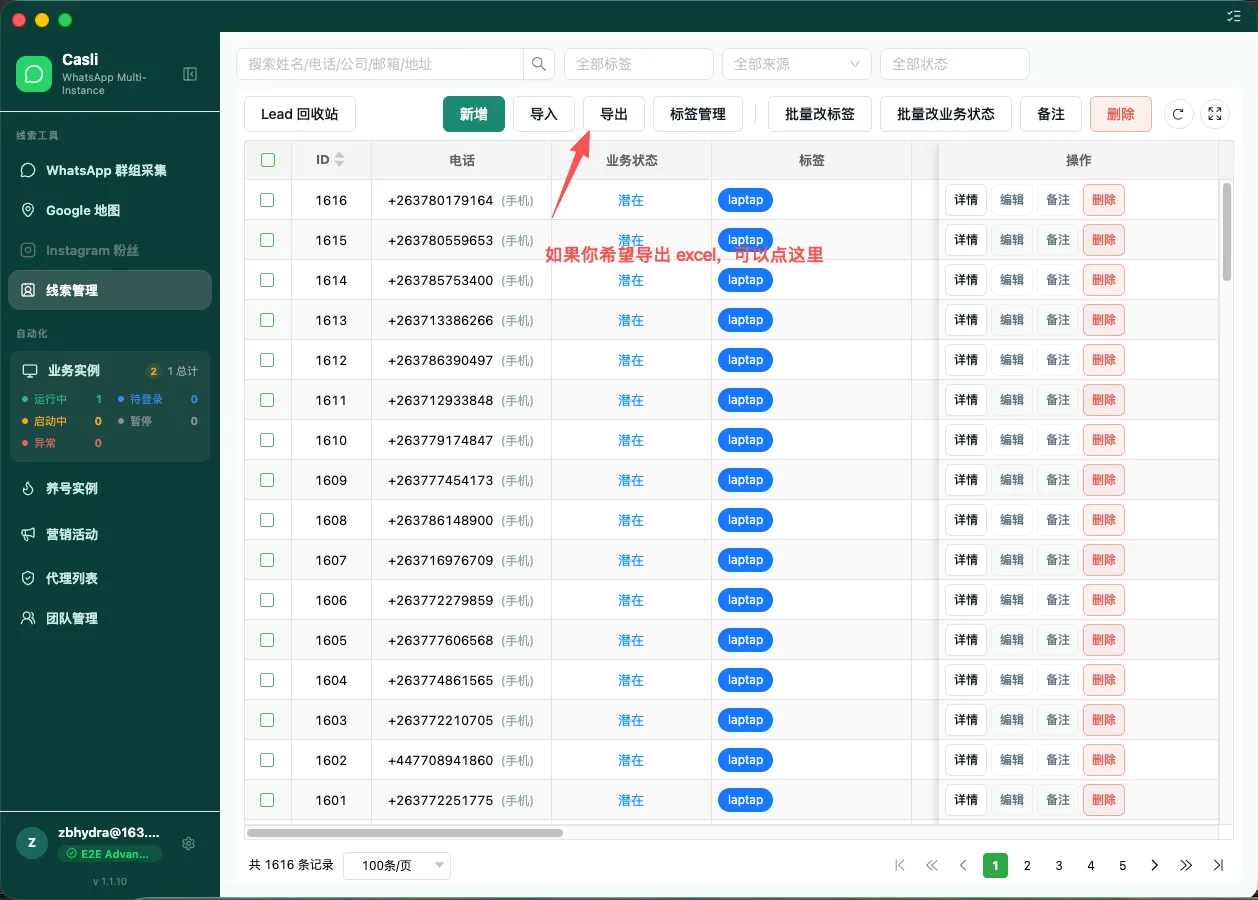
قبل الإرسال تحقق على الأقل من:
- أن جهات الاتصال من مجموعة البيانات المقصودة، لا من دفعة أخرى.
- صحة أرقام الهواتف ورموز الدول واكتمال البيانات.
- وجود وسوم واضحة لتمييز الدفعات أو المصادر إذا لزم الأمر.
علامة الإتمام: تستطيع تحديد الأشخاص الذين ستستخدمهم الحملة بدقة. استيراد البيانات وحده لا يرسل أي رسالة.
6. تنفيذ أول حملة رسائل جماعية
قبل البدء: ننصح بإكمال تهيئة الحساب، والتأكد من عدم وجود تحذير أو قيد، ثم نقل بيئة الإرسال إلى استخدام العمل وتشغيلها. جهّز بضعة مستلمين للتجربة ورسالة راجعتها. لا تبدأ الإرسال الجماعي بحساب جديد سجلت الدخول إليه للتو ولم تُكمل تهيئته.
6.1 إنشاء الحملة واختيار حساب الإرسال
- افتح الحملات في القائمة الجانبية واضغط حملة جديدة.
- سمّها مثلاً «اختبار الإرسال الأول».
- في خطوة البيئات اختر بيئة العمل التي سترسل ثم اضغط التالي.
- إذا كانت بيئة الإرسال مشغولة بحملة أخرى، فعالج تلك الحملة أو اختر بيئة متاحة.
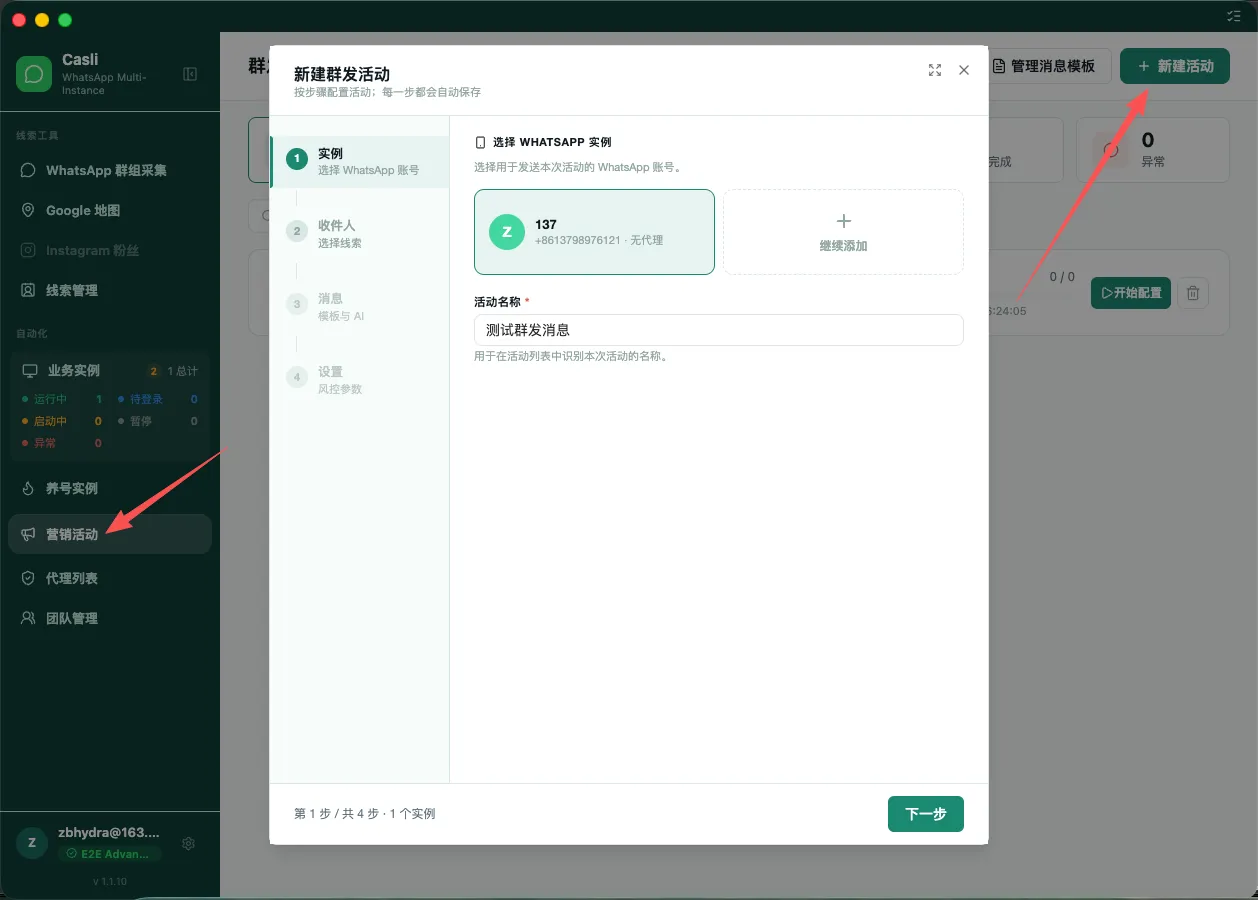
علامة الإتمام: بيئة الإرسال الصحيحة محددة في الإعدادات.
6.2 اختيار المستلمين
- في خطوة المستلمون اختر المصدر: بيانات العملاء المحتملين أو الإدخال اليدوي أو استيراد CSV.
- أضف الأرقام المطلوبة حسب التعليمات. عند استخدام البيانات المستوردة، تحقق من المرشحات والسجلات المختارة.
- راجع العدد وتأكد من عدم اختلاط دفعة أخرى قبل المتابعة.
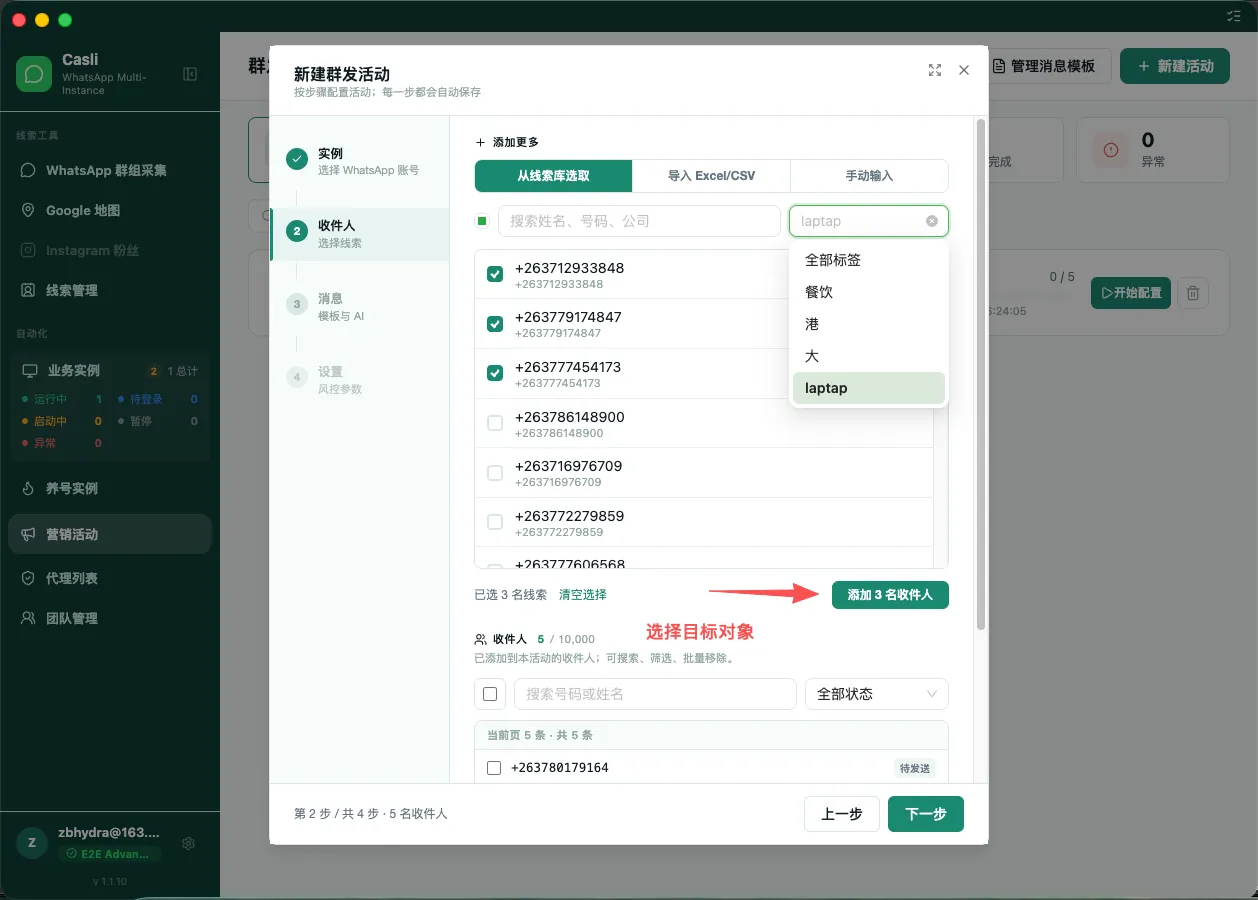
علامة الإتمام: يوجد مستلم واحد على الأقل وتوافق المجموعة هدف الاختبار.
6.3 إضافة الرسائل
- في خطوة الرسائل أضف قالب الرسالة.
- راجع النص والروابط وبيانات الاتصال والمرفقات.
- إذا أضفت قوالب متعددة، فتحقق من كل قالب ومن إعداد التناوب بينها.
- فعّل إعادة صياغة النص بالذكاء الاصطناعي عند الحاجة. في المرة الأولى يمكنك تركها مغلقة لتجربة نصك أولاً.
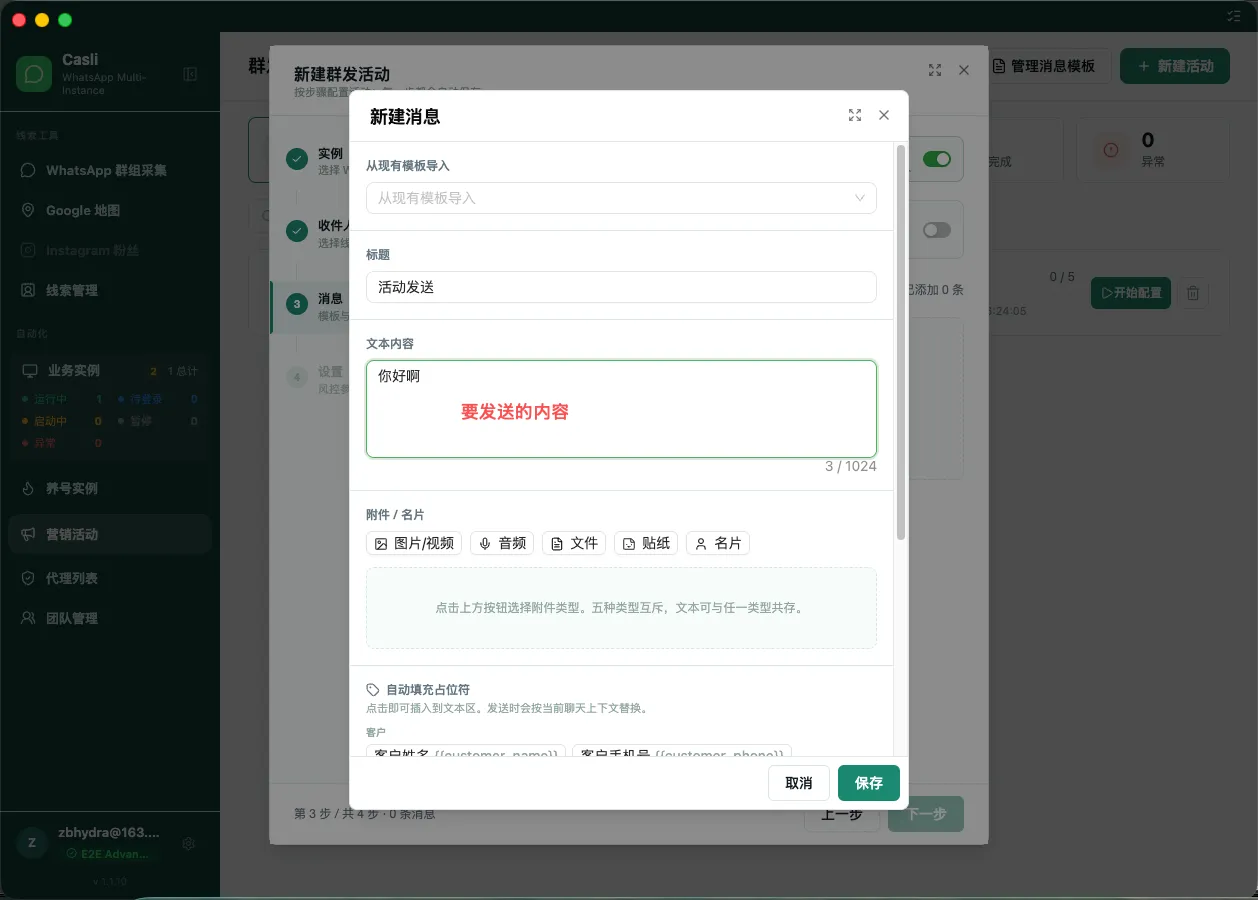
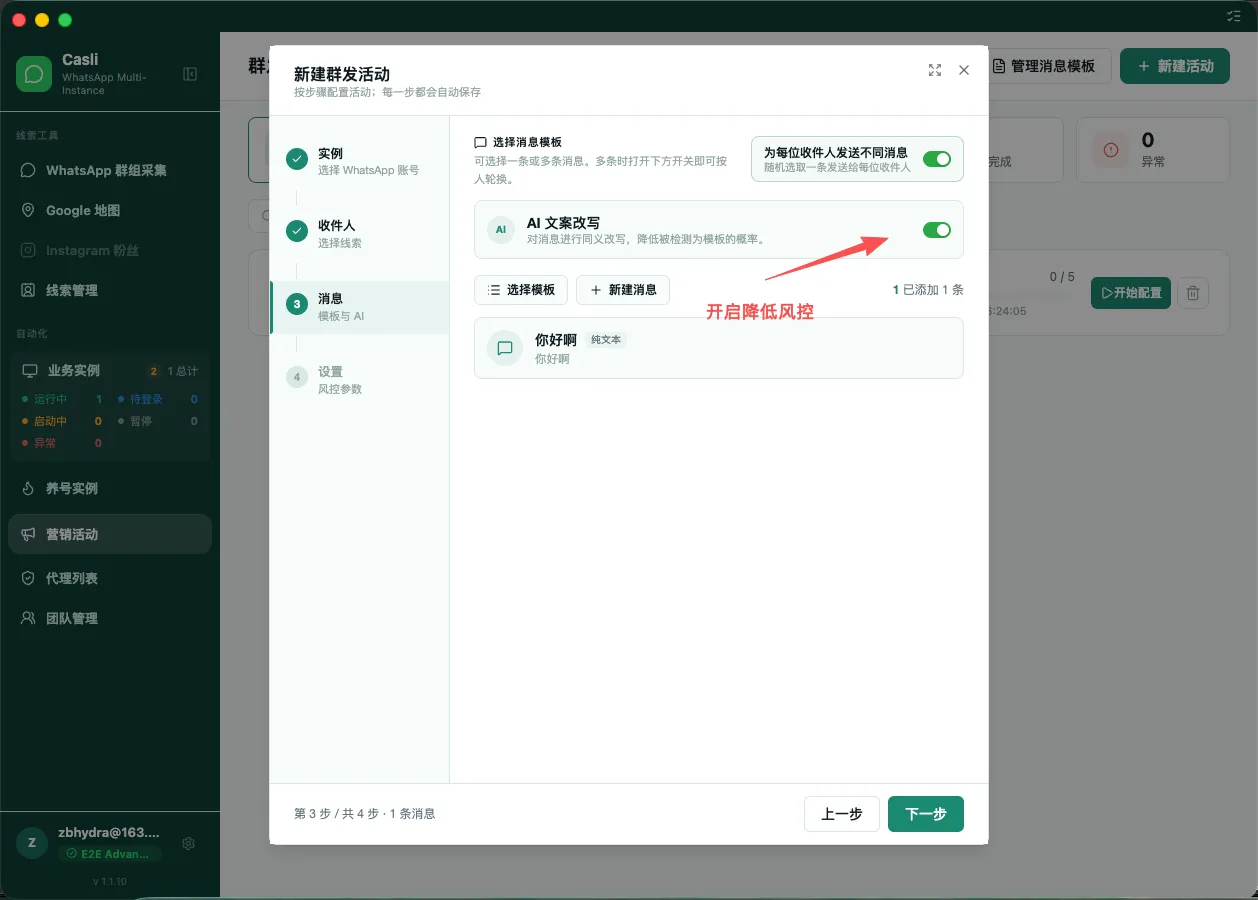
علامة الإتمام: أضفت رسالة واحدة على الأقل وراجعت كل قالب ستستخدمه.
6.4 مراجعة الإعدادات والتشغيل
- في الإعدادات تحقق من الفاصل بين الرسائل والاستراحة بعد عدد محدد من الرسائل.
- اختر الإرسال الفوري أو ضمن وقت محدد؛ في الحالة الثانية راجع ساعات نشاط الحملة.
- راجع حماية الحساب. إذا كانت مفعلة، يجب أولاً تراكم تقدم الحماية؛ قد تنتظر الحملة بدلاً من الإرسال مباشرة بعد تشغيلها.
- راجع تنظيف المحادثات المرسلة تلقائياً. اتركه مغلقاً إذا كنت تحتاج إلى السجل للتحقق من الاختبار الأول.
- أكد بيئة الإرسال والمستلمين والرسائل ثم اضغط حفظ وتشغيل.
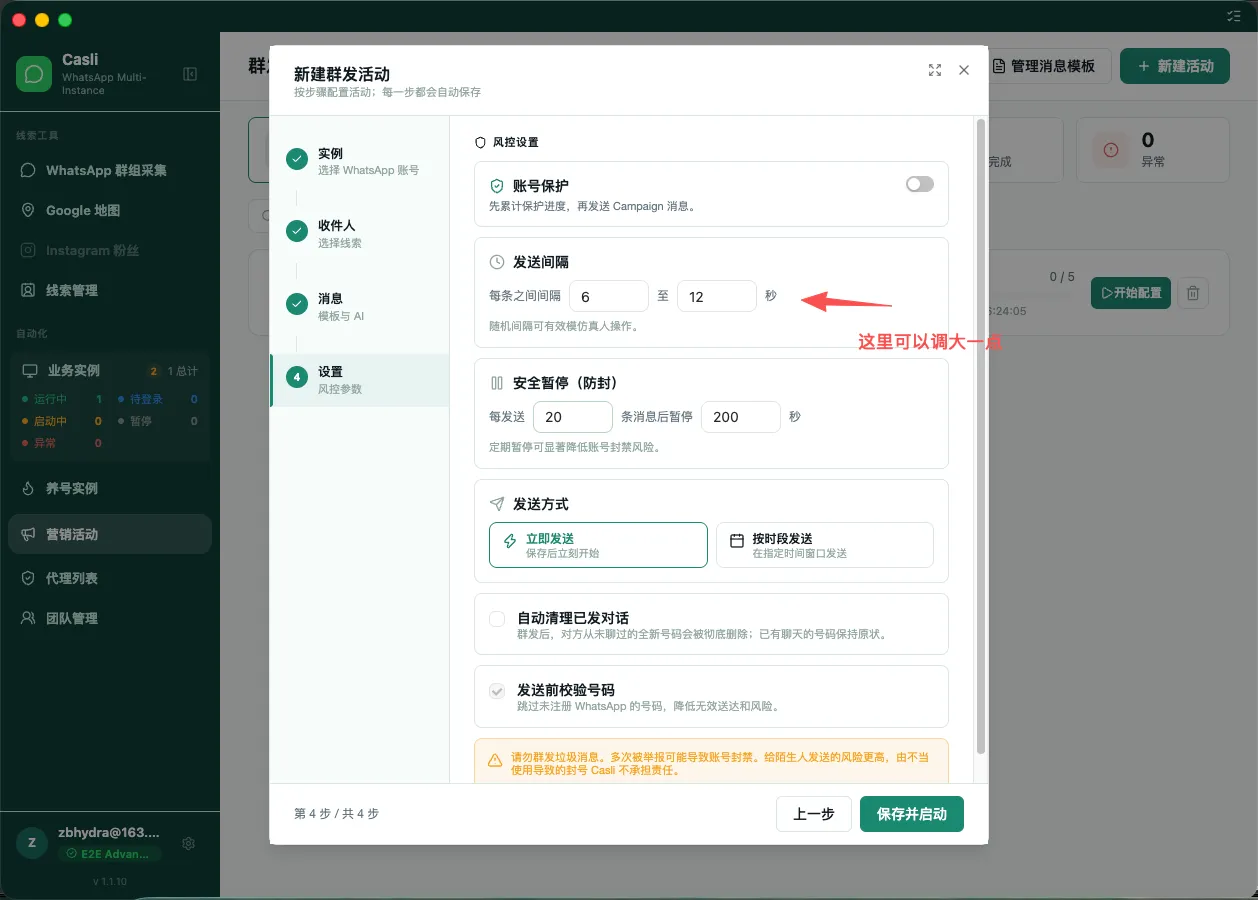
علامة الإتمام: يظهر إشعار بدء وتتغير حالة الحملة في القائمة. نجاح البدء لا يعني اكتمال إرسال كل الرسائل.
6.5 متابعة التقدم والإيقاف المؤقت والاستئناف
- عد إلى قائمة الحملات لمشاهدة الحالة وتقدم الإرسال.
- اطلب من جهات الاتصال التجريبية تأكيد ما وصلها فعلاً، وافحص الروابط وبيانات الاتصال والمرفقات.
- للتوقف مؤقتاً اضغط إيقاف مؤقت وتحقق من تغير الحالة. لا يسحب ذلك الرسائل التي أُرسلت بالفعل.
- قبل الاستئناف تحقق من توفر البيئة ثم اضغط استئناف.
علامة الإتمام: تحققت من الاستلام الفعلي وتعرف كيف تتابع التقدم وتوقف الحملة. تقدم الإرسال في القائمة ليس دليلاً على أن المستلم تلقى الرسالة أو قرأها.
إذا كانت الحملة جارية بلا تقدم، راجع الحملة لا تواصل الإرسال.
7. المشكلات الشائعة والاحتياطات
7.1 فشل تشغيل البيئة أو استمرار التحميل
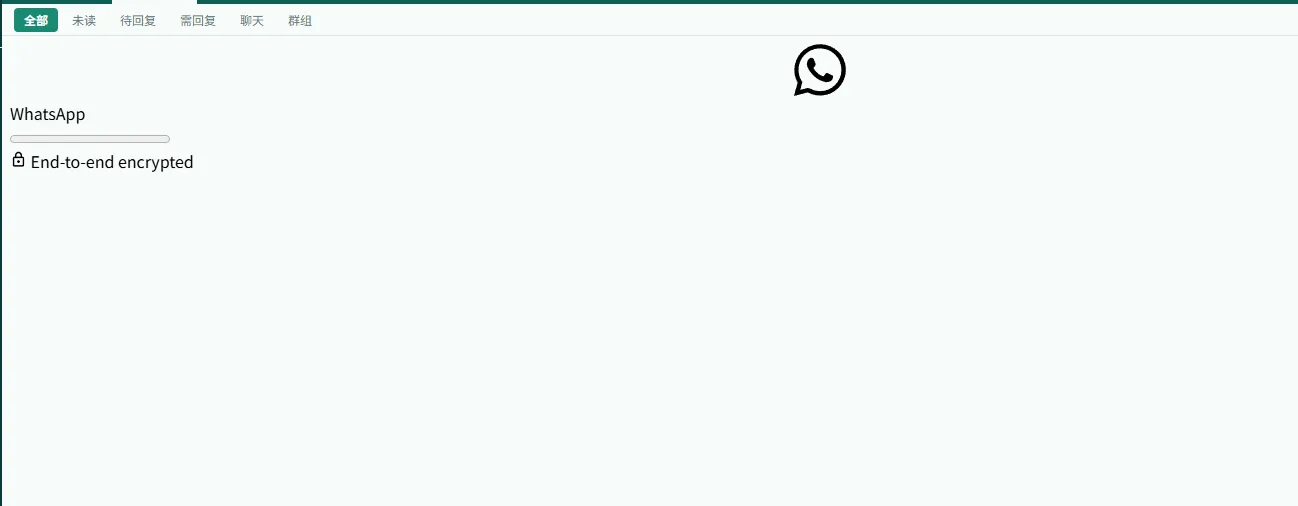
قد يكون الوكيل بطيئاً أو معطلاً، لكن تعثر التحميل وحده لا يثبت أنه السبب. افحص بالترتيب:
- اقرأ الخطأ وميّز بين فشل الشبكة وطلب تسجيل الدخول مجدداً.
- إن استخدمت وكيلاً مرتبطاً، فأعد اختباره في قائمة الوكلاء وتحقق من صلاحيته وبيانات المصادقة.
- إن استخدمت أداة وكيل على الكمبيوتر، فتأكد من اتصالها وعمل الوضع المختار.
- بعد معالجة المشكلة أعد تشغيل البيئة؛ وإذا ظهرت صفحة الدخول فأكمل التسجيل.
- إذا استمر الفشل، سجّل اسم البيئة ووقت المشكلة ونص الخطأ والتقط صورة للشاشة ثم تواصل مع الدعم.
7.2 تعذر العثور على البيانات المستوردة
تأكد من انتهاء الاستيراد وراجع أعداد السجلات الجديدة والمحدّثة والمتجاوزة وغير الصالحة والفاشلة. ربما حُدّث سجل موجود ولم يُضف من جديد. راجع أيضاً مرشحات إدارة العملاء المحتملين التي قد تخفي السجلات.
7.3 تعذر نقل البيئة
اقرأ التنبيه: هل لا تزال البيئة تعمل أو تستخدمها حملة أو مهمة أخرى؟ اتبع تغيير غرض البيئة. إيقاف البيئة مؤقتاً وإزالة ارتباطها بالمهمة عمليتان مختلفتان.
7.4 الحملة لا تواصل الإرسال
- مسودة: أكمل الإعداد واضغط حفظ وتشغيل.
- متوقفة مؤقتاً: تحقق هل التوقف يدوي أم بسبب وقت الإرسال، ثم استأنف أو انتظر.
- بانتظار بيئة متاحة: تحقق من تشغيل البيئة وتسجيل الدخول، ومن فترة التهدئة أو بلوغ حد اليوم.
- بانتظار حماية الحساب: راجع إعدادات الحماية وحالة البيئة وانتظر التقدم المطلوب.
- خطأ أو فشل عملية: عالج سبب الخطأ أولاً. إن ظهر إعادة المحاولة فاستخدمه بعد الإصلاح؛ لا تنشئ الحملة نفسها مراراً.
أبقِ Casii مفتوحاً والشبكة متصلة وبيئات الإرسال متاحة أثناء التنفيذ.
7.5 قيود الحساب
ننصح بتهيئة الحساب قبل الإرسال الجماعي. الإرسال المباشر إلى غرباء من حساب جديد أو خامل منذ مدة طويلة قد يؤدي سريعاً إلى قيود؛ أكمل أولاً خطوات التهيئة ثم ابدأ بعدد قليل.
قد تراعي المنصة تاريخ الحساب والشبكة وسلوك الإرسال وتعليقات المستخدمين. إرسال رسائل متشابهة لكثير من الغرباء في وقت قصير، وبلاغات المستلمين، وتغير عنوان الخروج الشبكي باستمرار عوامل خطر ينبغي مراقبتها؛ ولا يثبت عامل واحد وحده سبب التقييد.
- لا تختبر بحساب دعم مهم؛ ابدأ بعدد قليل وتحقق من النتيجة الفعلية.
- راقب ثبات الوكيل وتغير عنوان الخروج وشروط مزوده. «الوكيل السكني» ليس ضماناً للأمان.
- عند ظهور قيد أو تنبيه غير معتاد، أوقف الإرسال المعني واقرأ إشعار WhatsApp. تكرار تشغيل المهمة ليس حلاً.
- إذا احتاج المستلم إلى التواصل مع موظف محدد، يمكنك تضمين بطاقة الاتصال به أو بياناته في رسالة مناسبة.