
Это руководство поможет подключить первый аккаунт WhatsApp, подготовить его, упорядочить контакты и провести первую кампанию массовой рассылки. Оно предназначено для тех, кто уже установил Casii и вошёл в приложение, но ещё не знаком с порядком работы.
В первый раз действуйте по порядку: подготовка → подключение аккаунта → прогрев аккаунта → сбор контактов → небольшая тестовая рассылка. Прогрев является важной подготовкой к массовой рассылке; не пропускайте его.
1. Перед началом
Подготовьте:
- Установленное приложение Casii Desktop с выполненным входом.
- Аккаунт WhatsApp, в который можно войти, и телефон для завершения входа.
- Сеть с доступом к WhatsApp. При использовании прокси понадобятся параметры подключения от провайдера.
- Несколько тестовых контактов и текст сообщения, чтобы проверить фактически полученное сообщение.
Цель первого запуска: подключить аккаунт, пройти программу прогрева по выбранному правилу и отправить сообщение небольшому числу тестовых контактов, согласившихся его получить. Прежде чем расширять использование, проверьте состояние аккаунта и содержание полученного сообщения.
Предупреждение: прогрейте аккаунт до массовой рассылки и не начинайте её сразу после входа. Рассылка незнакомым людям с нового или давно неактивного аккаунта может быстро вызвать ограничения платформы. Не используйте для теста основной аккаунт поддержки или аккаунт с важными клиентскими контактами. Прогрев, прокси и интервалы отправки не гарантируют отсутствия ограничений.
Перейти к прогреву →, чтобы выбрать правило и создать задачу.
2. Основные понятия
- Экземпляр: отдельная среда, в которой Casii открывает и запускает WhatsApp. Сначала создайте экземпляр, затем войдите в аккаунт внутри него. Для разных аккаунтов используются разные экземпляры.
- Рабочий экземпляр: предназначен для обычных действий: просмотра чатов, вступления в группы и выполнения кампаний.
- Экземпляр прогрева: используется в задачах прогрева и управляется отдельно от рабочих. При выполнении условий его назначение можно изменить.
- Прокси: промежуточное соединение для доступа экземпляра к сети. После настройки проверьте его работоспособность.
- Лид: собранные или импортированные контактные данные в разделе Управление лидами. Наличие номера не означает, что он зарегистрирован в WhatsApp.
- Кампания массовой рассылки: задача с отправляющими аккаунтами, получателями, сообщениями и настройками отправки. Управляется через пункт Кампания в боковом меню.
3. Подключение первого аккаунта WhatsApp
После этого раздела вы должны суметь открыть в Casii аккаунт WhatsApp, в который выполнен вход.
3.1 Подготовка сети или прокси
Не смешивайте понятия режим TUN/системный прокси и статический/динамический прокси:
- Режим TUN/системный прокси описывает работу прокси-программы на компьютере. Разные программы перехватывают разные потоки; одного включения системного прокси недостаточно, чтобы гарантировать подключение экземпляра. При проверке включите TUN согласно инструкции программы и проверьте соединение экземпляра.
- Статический/динамический прокси указывает, меняется ли адрес выхода. «Резидентный» характеризует тип выходной сети. «Закреплённая сессия» динамического прокси обычно сохраняет один выход на некоторое время; срок и условия уточните у провайдера.
Чтобы назначить экземпляру определённый прокси:
- Откройте Список прокси в боковом меню.
- Добавьте прокси, указав параметры провайдера.
- Проверьте его до создания экземпляра. При неудаче проверьте адрес, порт, учётные данные и срок действия.
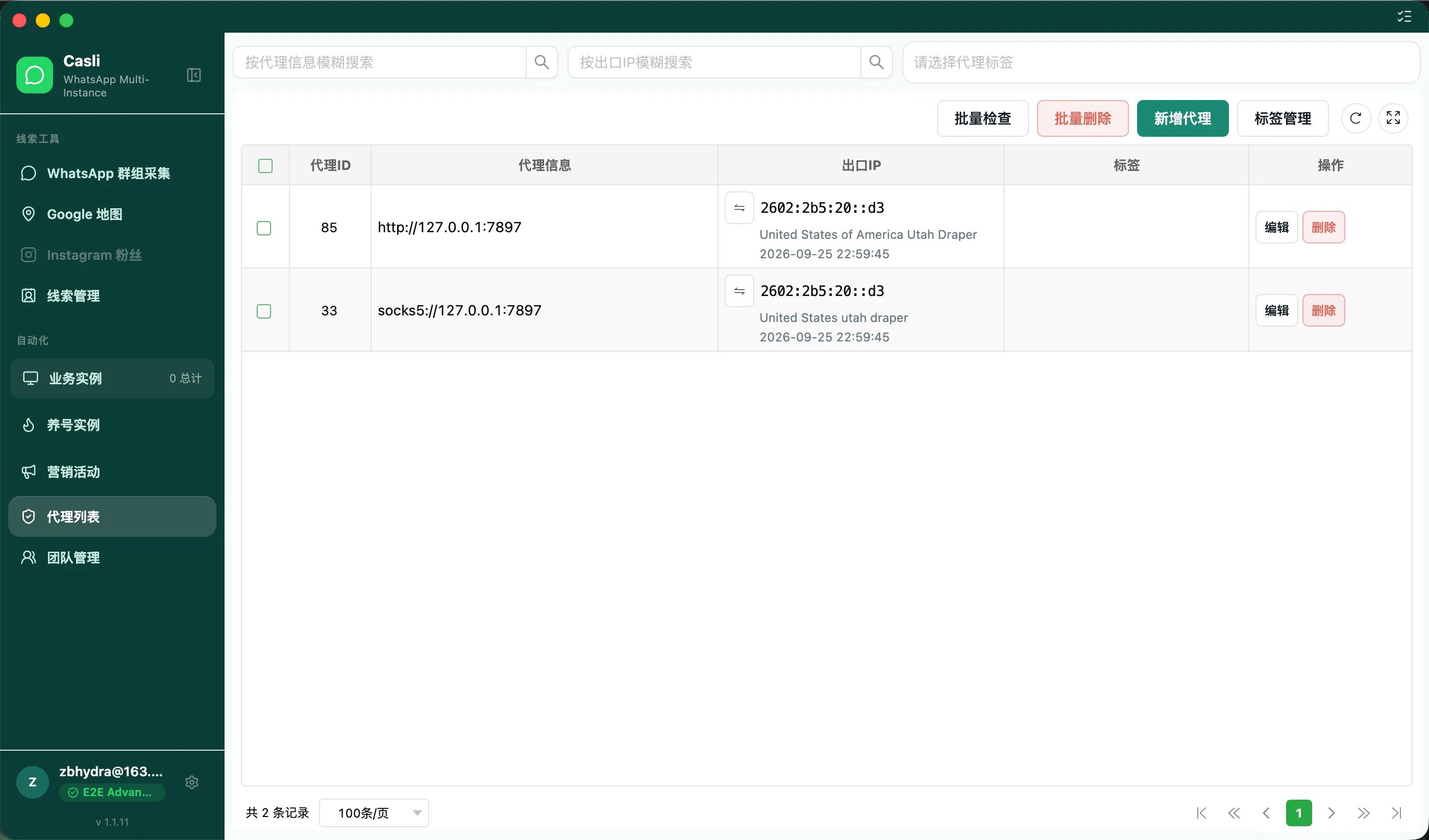
Ожидаемый результат: прокси есть в списке и успешно проходит проверку. Если вы не назначаете прокси, убедитесь, что текущая сеть компьютера открывает WhatsApp.
3.2 Создание рабочего экземпляра
- Откройте Рабочие экземпляры в боковом меню.
- Нажмите + на странице, чтобы открыть окно создания.
- Введите понятное имя, например «Тестовый аккаунт».
- Выберите только что проверенный прокси или Без прокси, если он не нужен.
- Заполните остальные обязательные поля и сохраните.
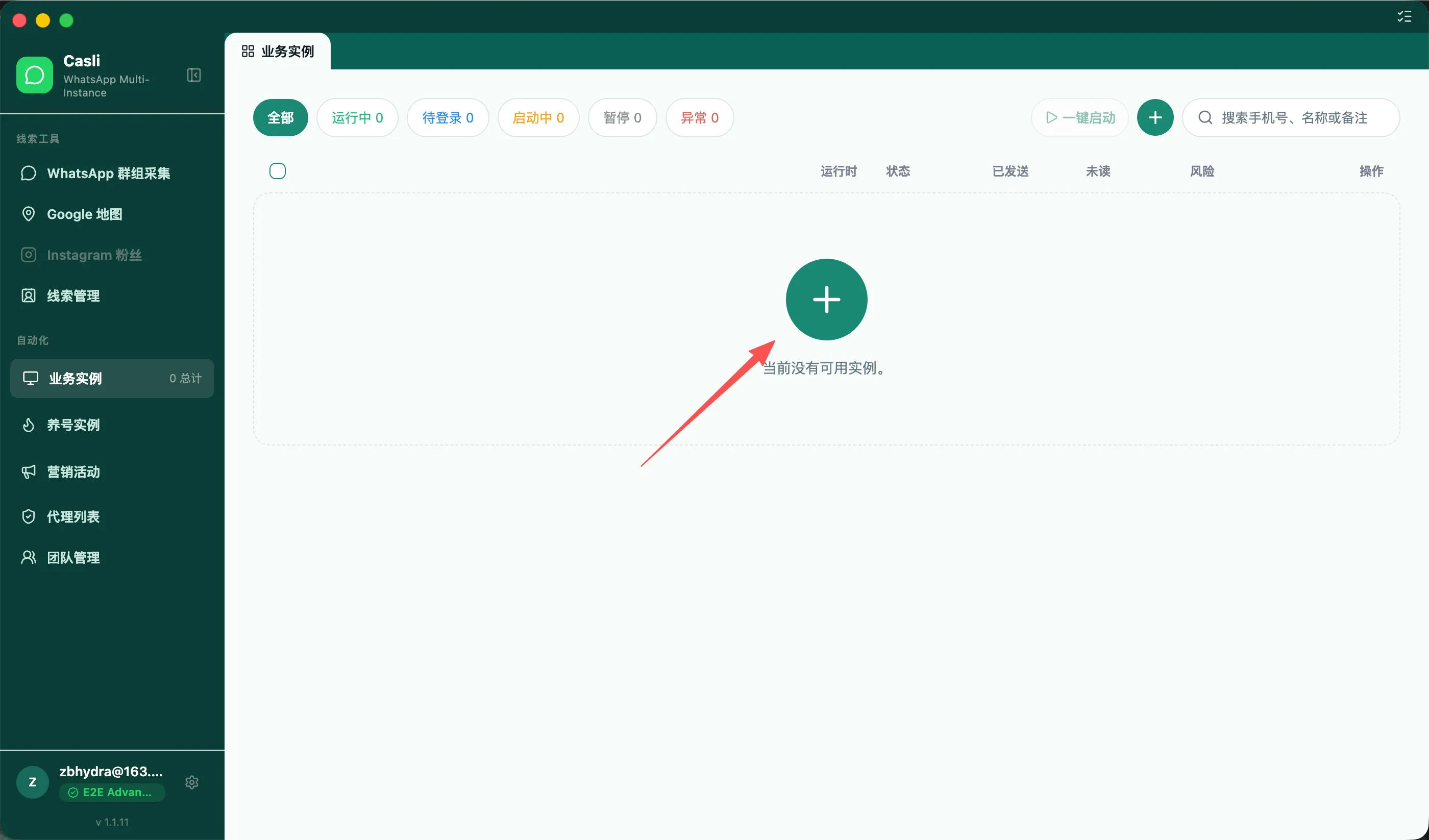
Ожидаемый результат: новый экземпляр появился в списке. Его создание не выполняет вход в WhatsApp; экземпляр ещё нужно запустить и авторизовать.
3.3 Запуск и вход
- Найдите экземпляр и нажмите кнопку запуска справа в его строке. Для первого опыта достаточно запустить один экземпляр.
- Дождитесь открытия страницы WhatsApp.
- Если появится запрос входа, следуйте инструкциям на экране, используя телефон.
- Убедитесь, что открылись чаты аккаунта, а статус экземпляра изменился на Работает.
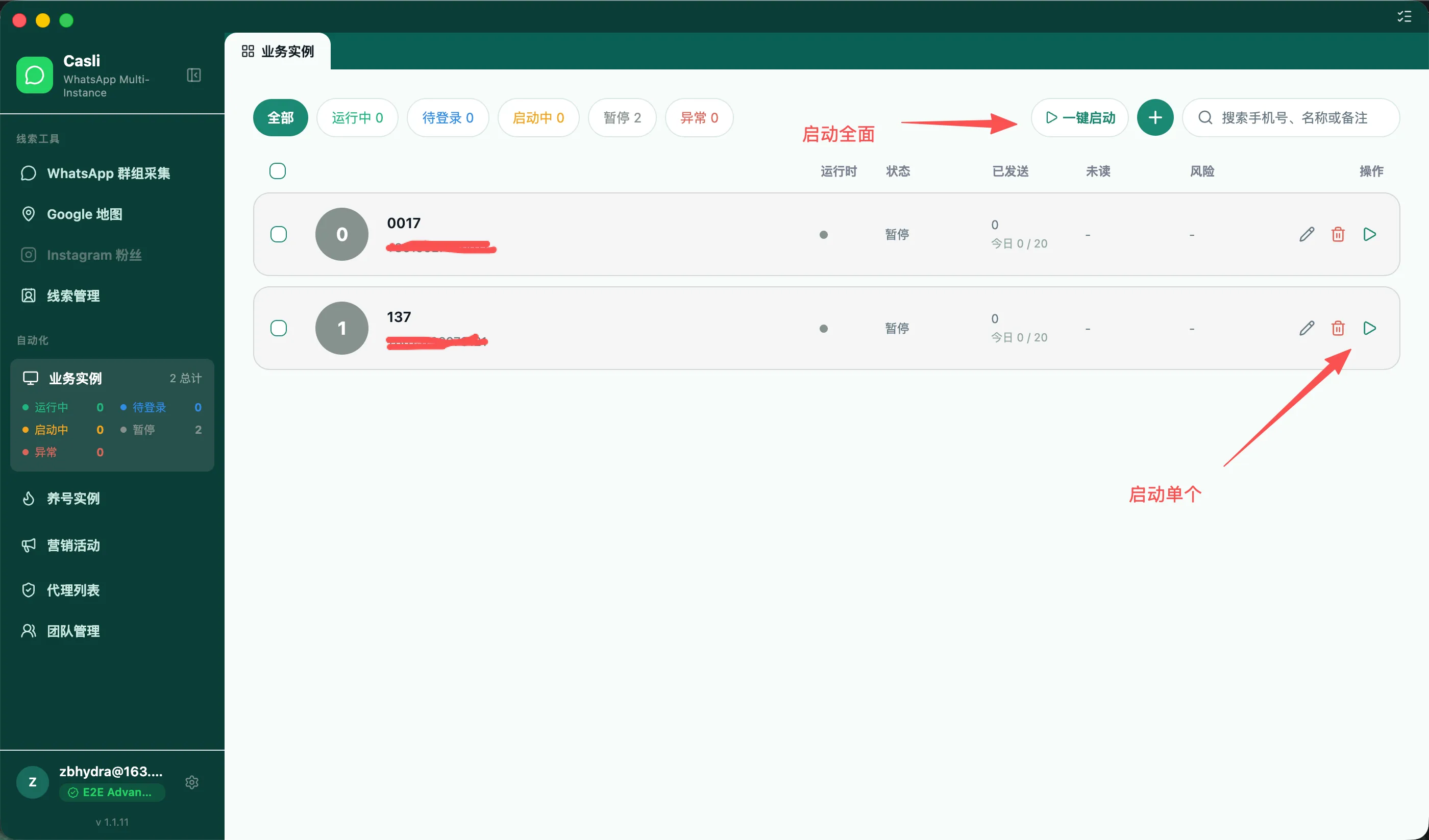
Ожидаемый результат: экземпляр работает и показывает чаты авторизованного аккаунта. Статус Ожидает входа означает, что авторизацию ещё нужно завершить, а не что соединение уже установлено.
Если страница долго не открывается, перейдите к разделу Экземпляр не запускается или долго загружается.
4. Прогрев аккаунта перед массовой рассылкой
Прогрев планирует взаимодействия аккаунтов по правилам. Мы рекомендуем пройти его перед массовой рассылкой, особенно для новых и давно неактивных аккаунтов. Не отправляйте сообщения массово сразу после входа. Завершите программу выбранного правила, проверьте журнал выполнения и состояние аккаунта, затем переведите экземпляр в рабочий режим для небольшой тестовой отправки.
Срок правила описывает график задачи. Он не означает, что по истечении этих дней массовая рассылка станет безопасной.
4.1 Подготовка экземпляра и выбор правила
- Откройте Экземпляры прогрева и создайте нужные. Существующий рабочий экземпляр можно перевести в другой режим.
- Запустите экземпляр и войдите в WhatsApp.
- Откройте Правила прогрева и проверьте режим, срок, ежедневное время работы и запланированные взаимодействия нужного правила.
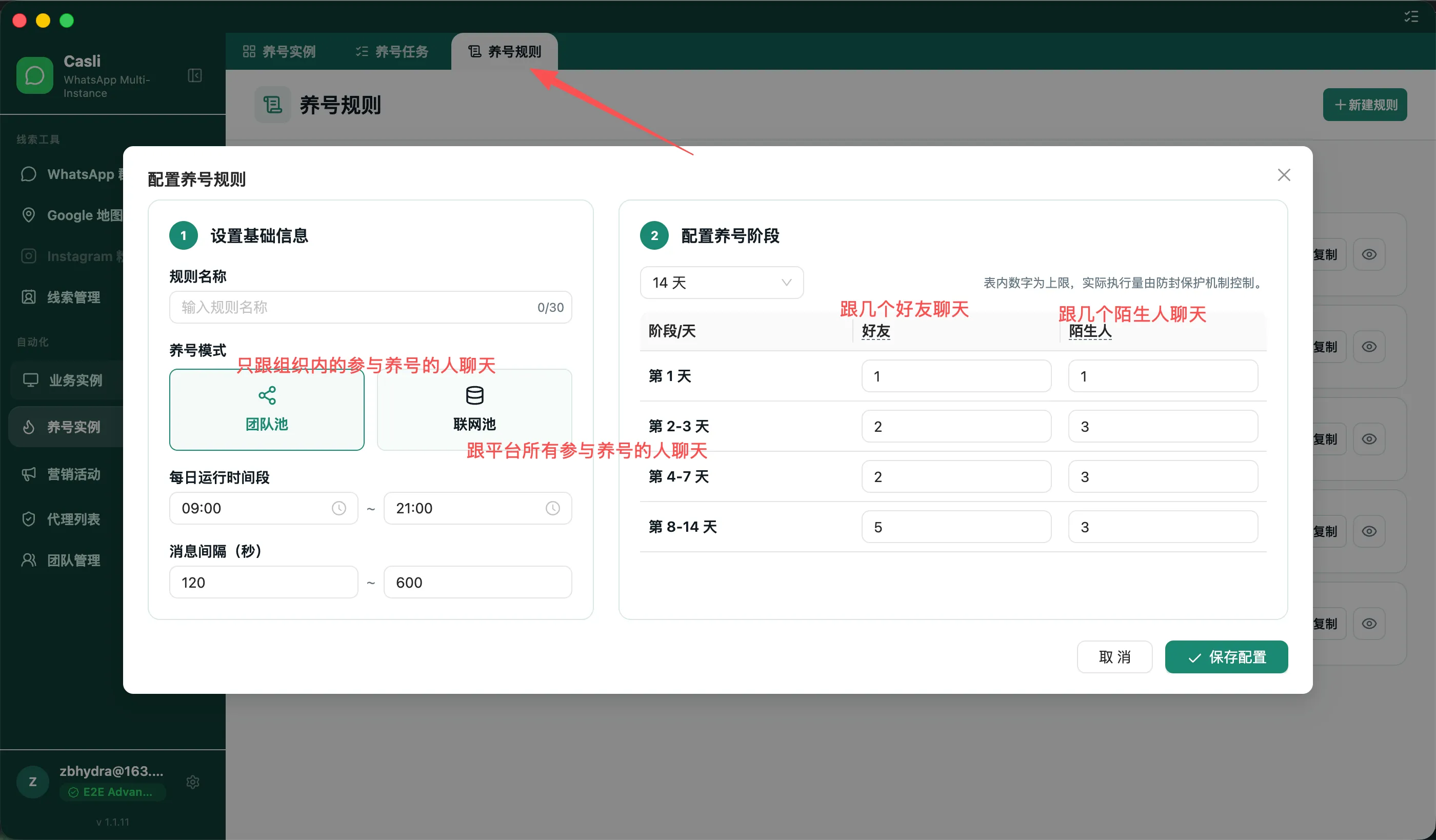
Числа и слово «тишина» в названиях правил означают:
- 14 или 28 дней: взаимодействия распределяются по настроенным этапам выбранного срока.
- 7 дней тишины + 14 или 28 дней: сначала идут семь тихих дней, затем этапы взаимодействий.
- Тихий этап: активные взаимодействия прогрева не запускаются. Это не означает, что аккаунт отключён или перестаёт получать сообщения WhatsApp.
Ожидаемый результат: правило выбрано, участвующие экземпляры авторизованы и работают.
4.2 Создание и запуск задачи прогрева
- Откройте Задачи прогрева и нажмите Новая задача.
- Введите имя задачи и выберите правило.
- Укажите работающие аккаунты WhatsApp и сохраните.
- Найдите задачу в списке и нажмите Запустить.
- Нажмите Просмотр, чтобы проверить состояние аккаунтов, ход прогрева и сегодняшние числа отправок, ответов и ошибок.
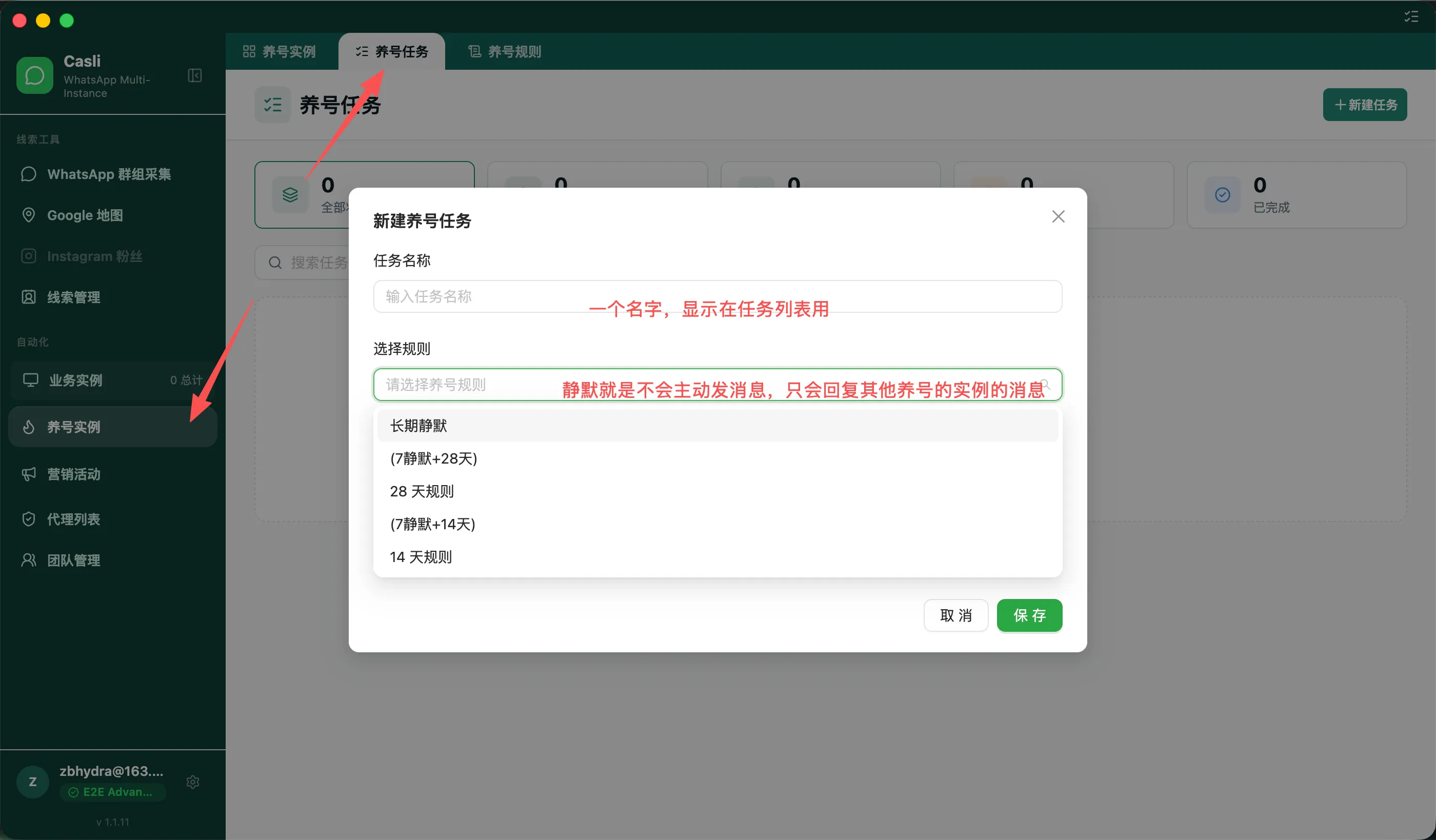
Ожидаемый результат: задача показывает Работает, а в подробностях указаны выбранные аккаунты.
Работающая задача не обязательно отправит сообщение сразу. На выполнение влияют тихий этап, ежедневный график и наличие других подходящих аккаунтов для взаимодействия. Нужно выбрать минимум один выполняющий аккаунт; для самих взаимодействий также нужны другие аккаунты, соответствующие режиму. Жёсткого требования заранее самостоятельно создать ровно два экземпляра нет.
Чтобы временно остановить задачу, нажмите Пауза в списке.
4.3 Изменение назначения экземпляра
Рабочие экземпляры и экземпляры прогрева можно переводить друг в друга. Сначала проверьте состояние и занятость задачами:
- Остановите экземпляр. Убедитесь, что он не работает, не запускается, не ожидает входа и не останавливается.
- Проверьте связанные кампании, задачи вступления в группы и прогрева. Если он занят, снимите привязку в указанной задаче; одна пауза может не освободить его.
- Выберите экземпляр в списке, нажмите Переместить в прогрев или Переместить в рабочие и подтвердите.
- Убедитесь, что он появился в целевом списке, и при необходимости запустите его.
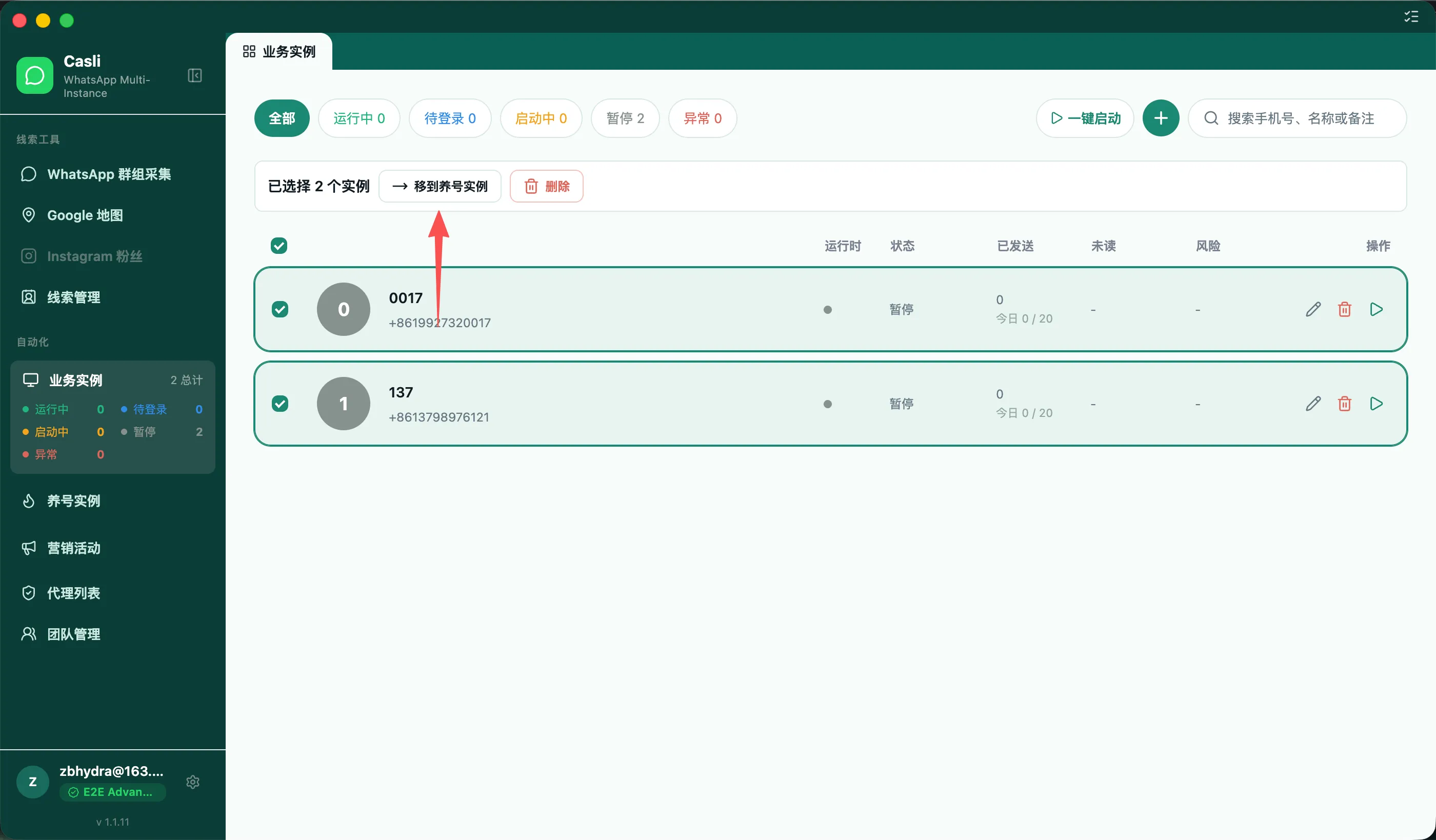
Ожидаемый результат: экземпляр отображается в целевом списке.
Если для освобождения нужно удалить задачу, сначала убедитесь, что она больше не нужна: удаление необратимо. Не удаляйте сам экземпляр только ради перемещения.
5. Сбор и управление лидами
Выберите один из двух путей:
- Google Maps: найти компании → импортировать контакты → проверить в Управлении лидами.
- Группы WhatsApp: найти группы → вступить с авторизованным экземпляром → импортировать данные участников в Управление лидами.
Если контакты уже есть, добавьте их вручную или загрузите CSV на шаге выбора получателей кампании.
5.1 Сбор лидов из Google Maps
- Откройте Google Maps в боковом меню.
- Укажите запрос и регион, например отрасль и город, затем запустите поиск.
- Проверьте, подходят ли найденные компании для вашей задачи.
- Используйте импорт в правом верхнем углу и следуйте указаниям для переноса результатов в Управление лидами.
- Откройте Управление лидами и проверьте новые сведения и номера.
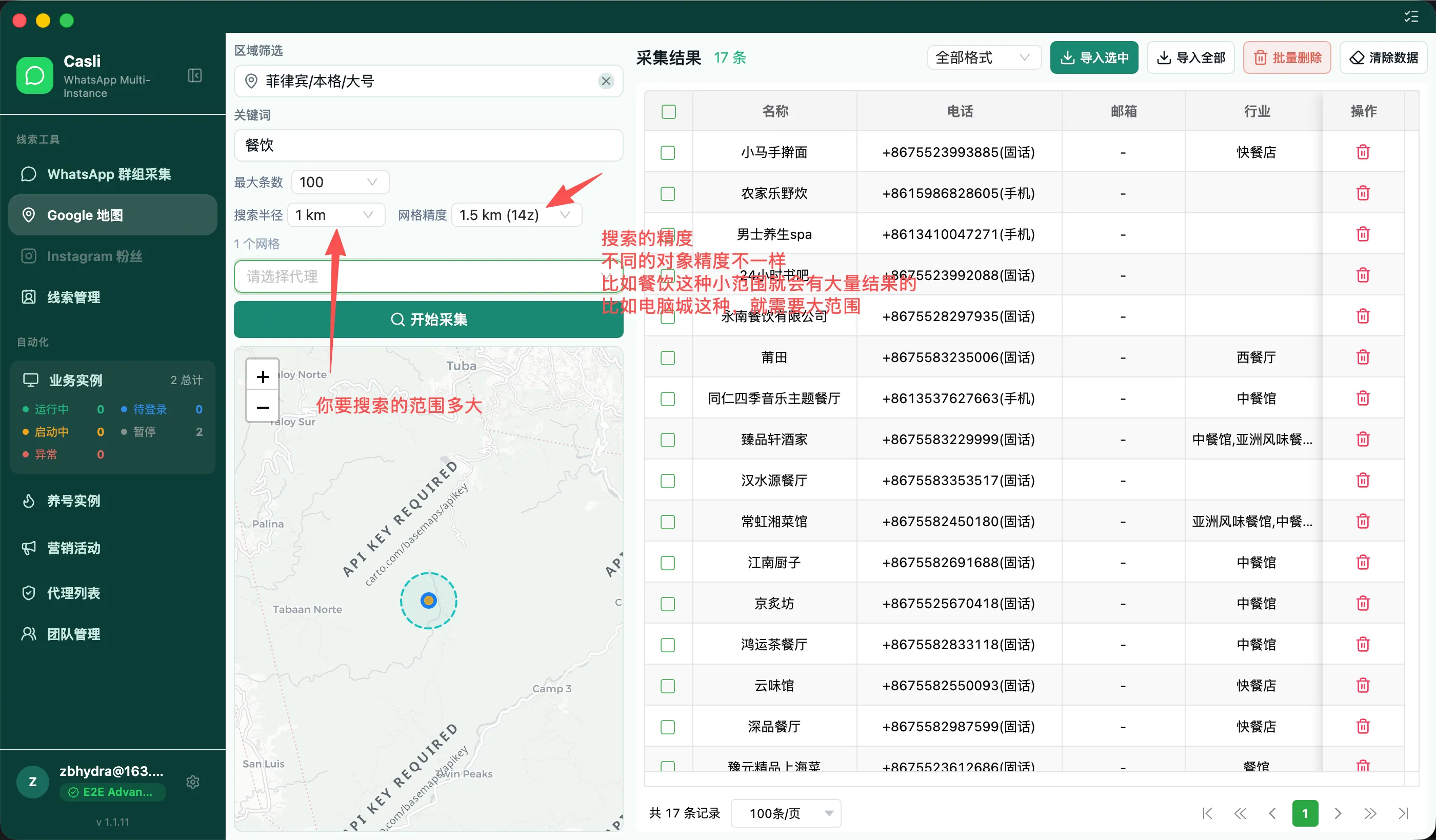
Ожидаемый результат: импортированные сведения найдены в Управлении лидами.
У компании на карте может не быть опубликованного телефона. Даже мобильный номер не обязательно зарегистрирован в WhatsApp. Число результатов поиска не равно числу доступных для сообщений получателей.
5.2 Сбор лидов из групп WhatsApp
Перед началом: подготовьте авторизованный работающий экземпляр для вступления в группы и чтения сведений об участниках.
-
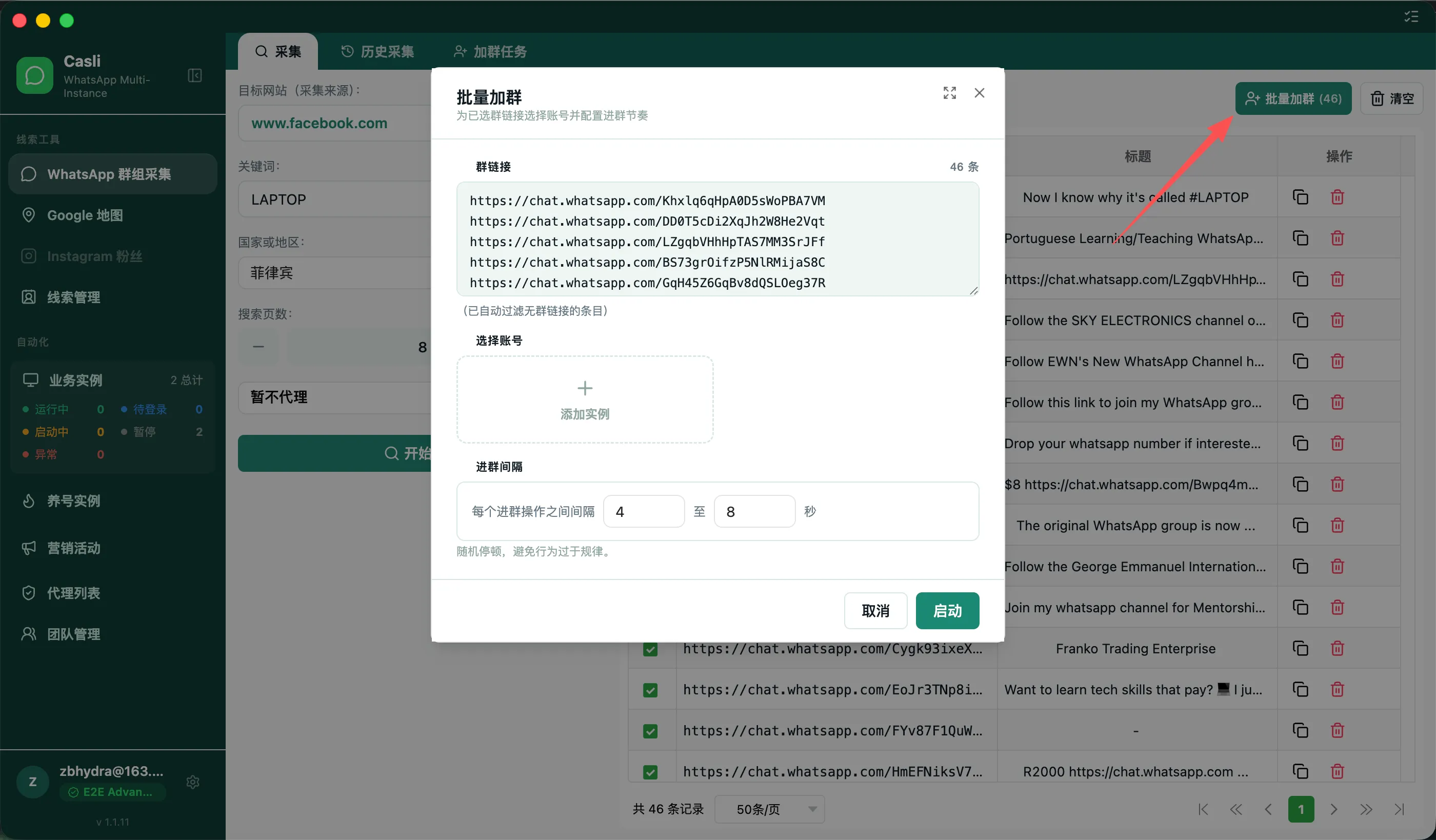
Откройте Сбор групп WhatsApp, введите условия и запустите поиск.
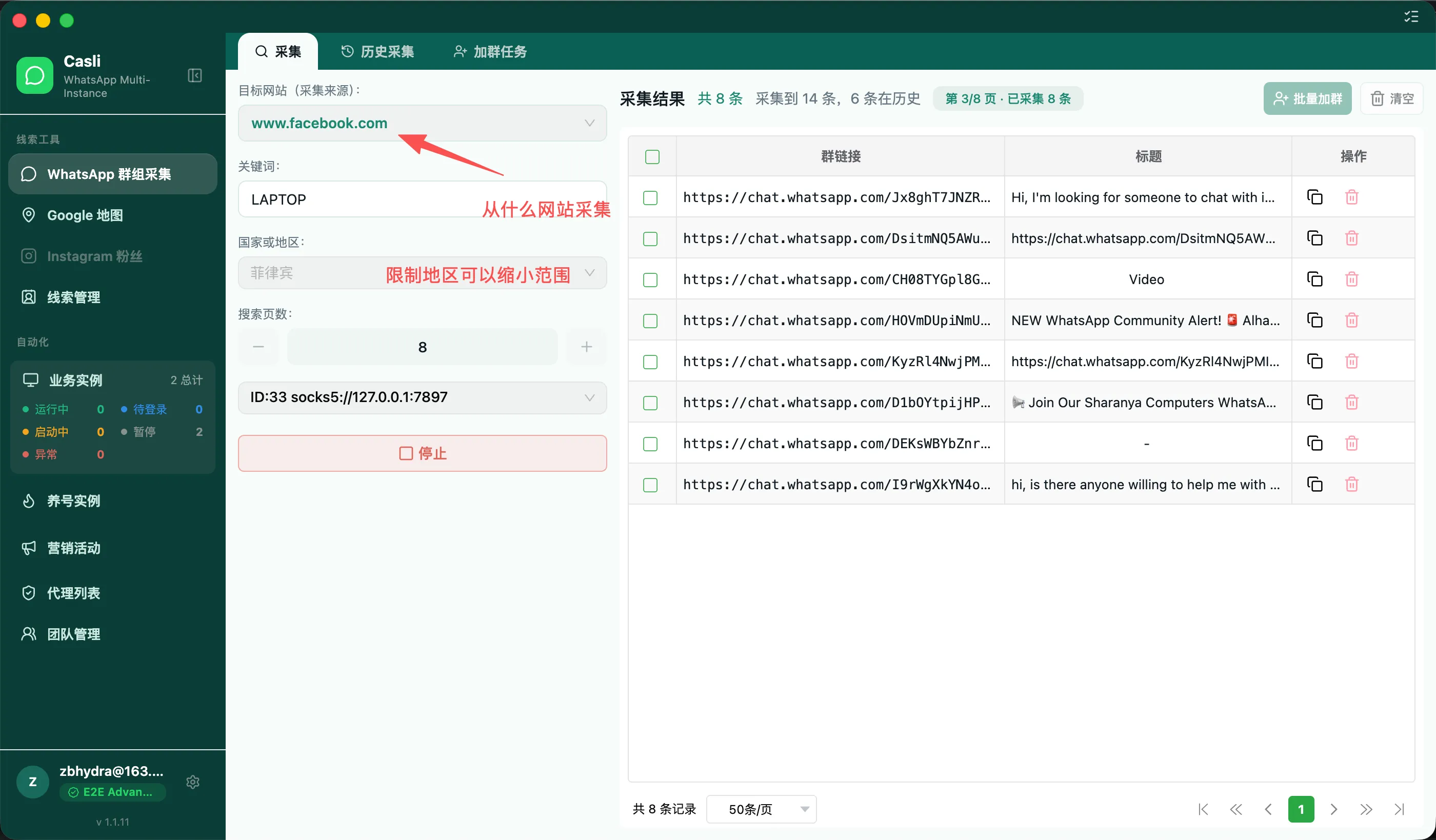
-
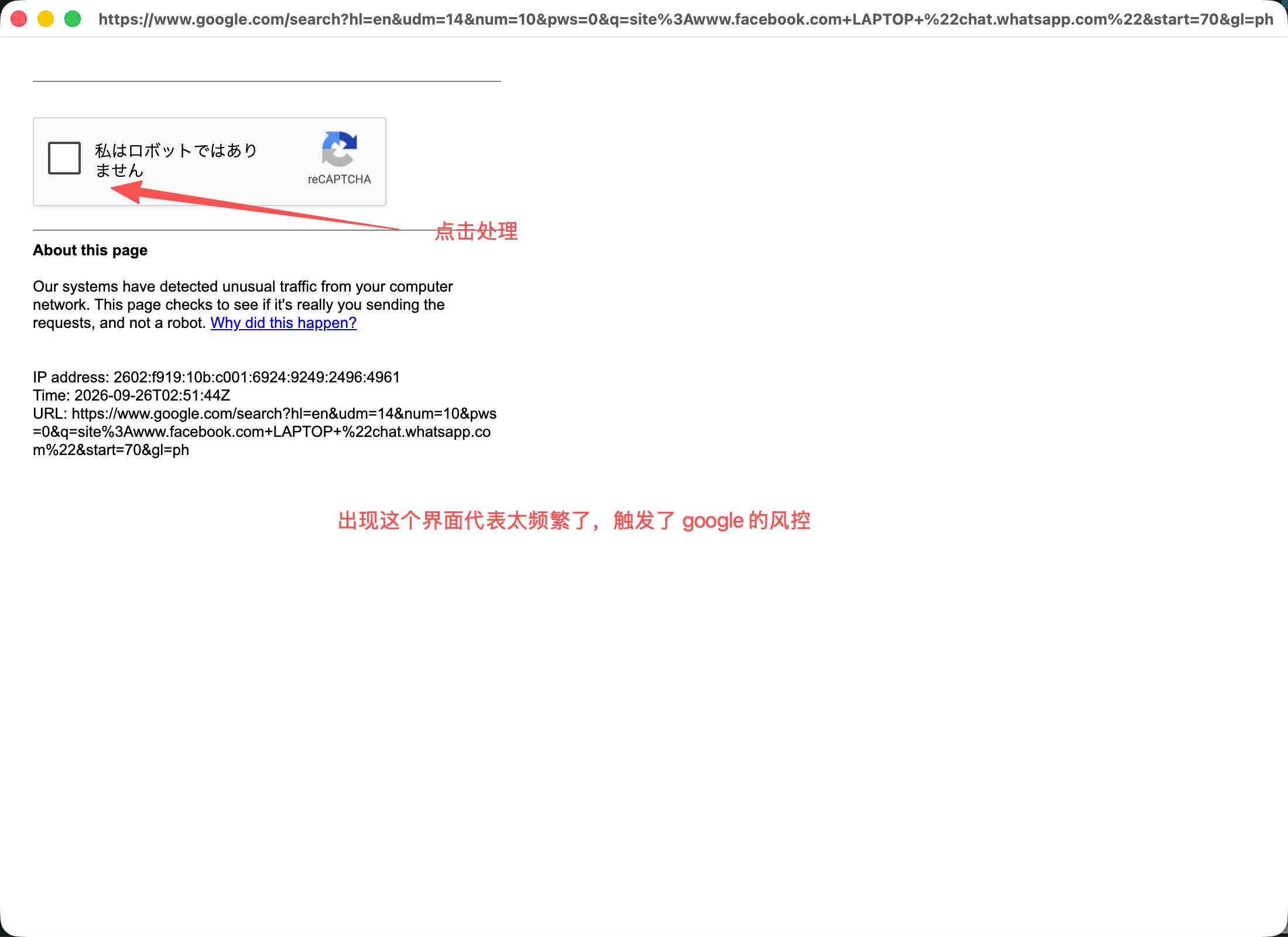
Если появится проверка Google, выполните её вручную по указаниям страницы и продолжите.
-
Выберите группы и используйте работающий экземпляр для вступления. Проверьте результат и убедитесь в успешном вступлении до следующего шага.
-
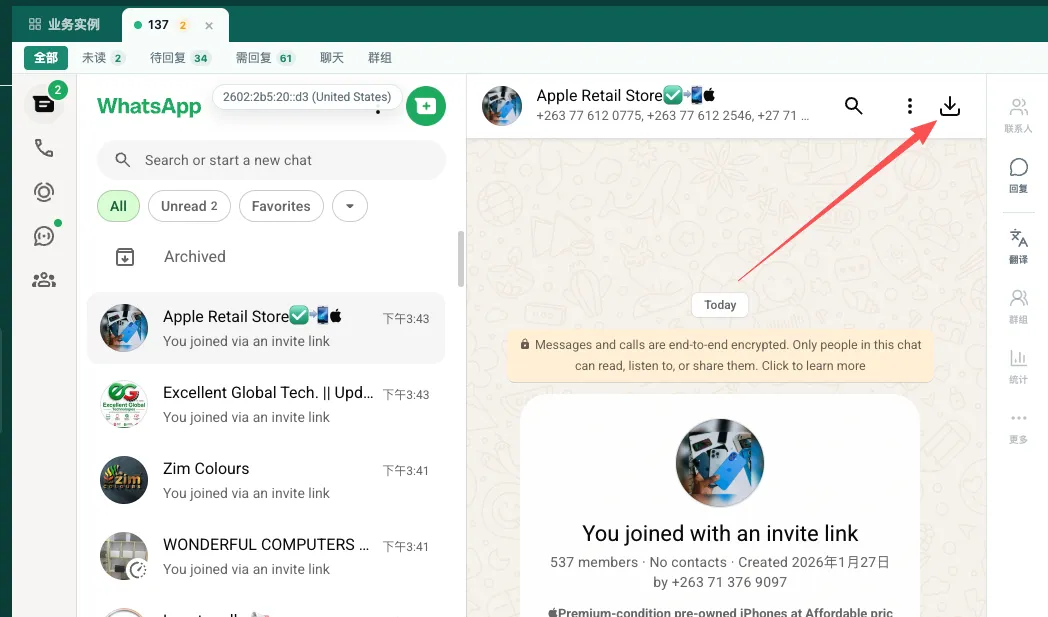
Перейдите к экземпляру, который вступил в группу, и откройте экспорт участников.
-
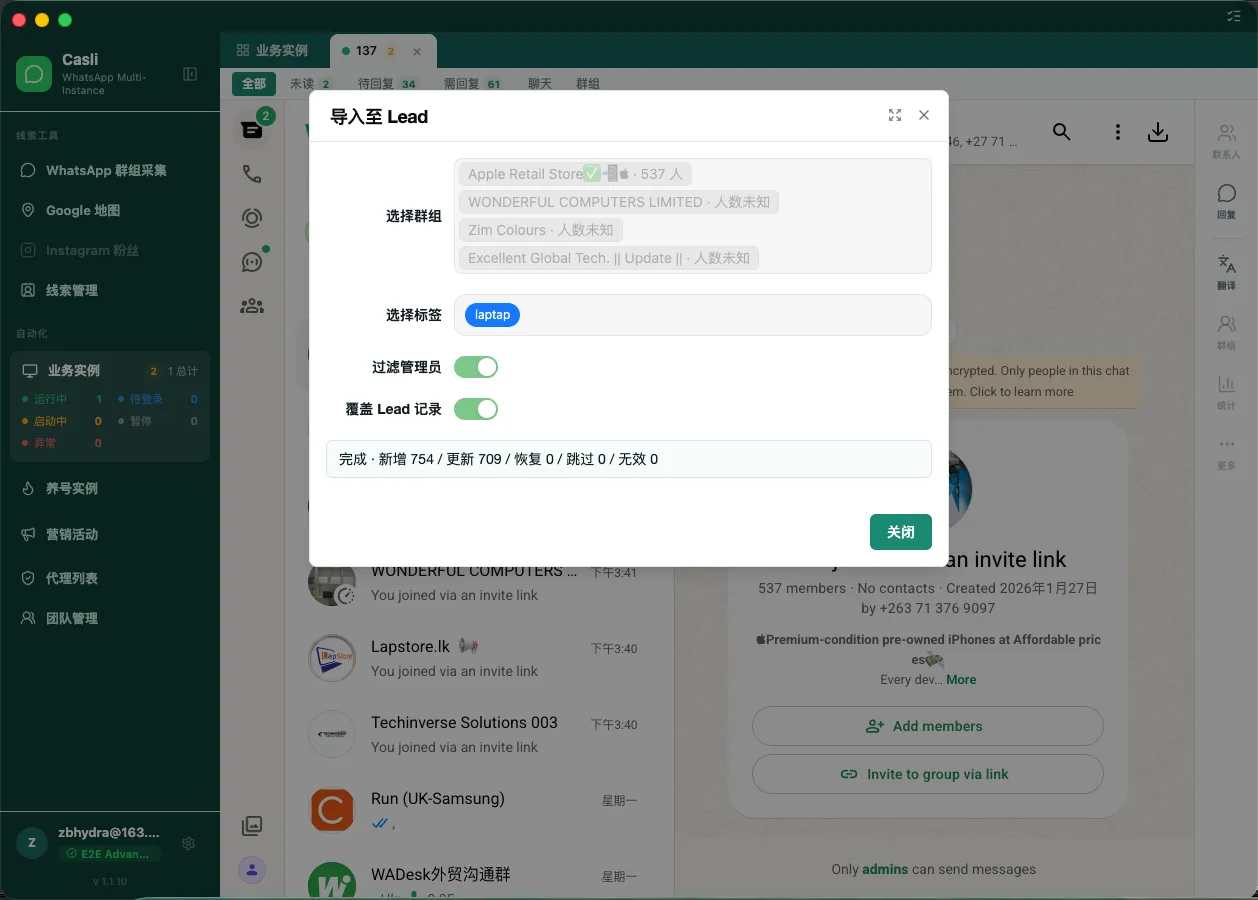
В окне Импортировать в Lead выберите группу, проверьте метки, фильтр администраторов и настройку перезаписи записей, затем нажмите Импортировать. «Lead» здесь означает лид.
-
Дождитесь результата, изучите числа добавленных, обновлённых, пропущенных и недействительных записей, затем проверьте Управление лидами.
Ожидаемый результат: импорт завершён и данные доступны. Если часть записей не прошла, прочитайте сообщение об ошибке; не считайте весь набор импортированным.
5.3 Проверка лидов
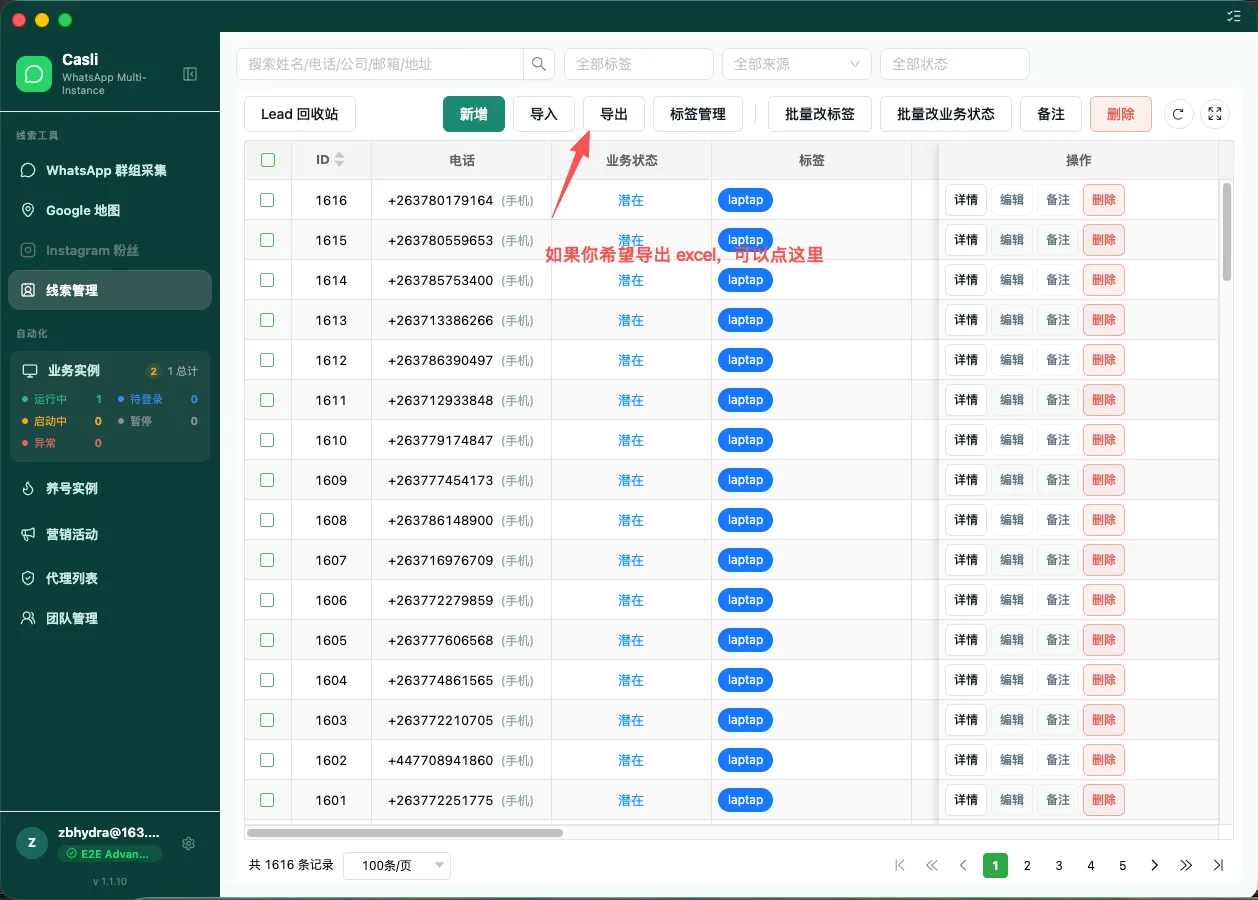
Перед отправкой проверьте хотя бы следующее:
- Принадлежат ли контакты нужной партии данных?
- Верны ли номера и коды стран, заполнены ли необходимые сведения?
- Есть ли понятные метки для разделения партий или источников, если это нужно?
Ожидаемый результат: вы точно знаете круг контактов для кампании. Сам импорт лидов не отправляет сообщения.
6. Первая кампания массовой рассылки
Перед началом: рекомендуем завершить прогрев аккаунта, проверить отсутствие предупреждений и ограничений, затем перевести отправляющий экземпляр в рабочий режим и запустить его. Подготовьте несколько тестовых получателей и проверенный текст. Не начинайте рассылку с нового аккаунта сразу после входа, если он ещё не прошёл прогрев.
6.1 Создание кампании и выбор отправителя
- Откройте Кампания в боковом меню и нажмите Новая кампания.
- Введите название, например «Первый тест отправки».
- На шаге Экземпляры выберите отправляющий рабочий экземпляр и нажмите Далее.
- Если экземпляр занят другой кампанией, разберитесь с ней или выберите другой доступный экземпляр.
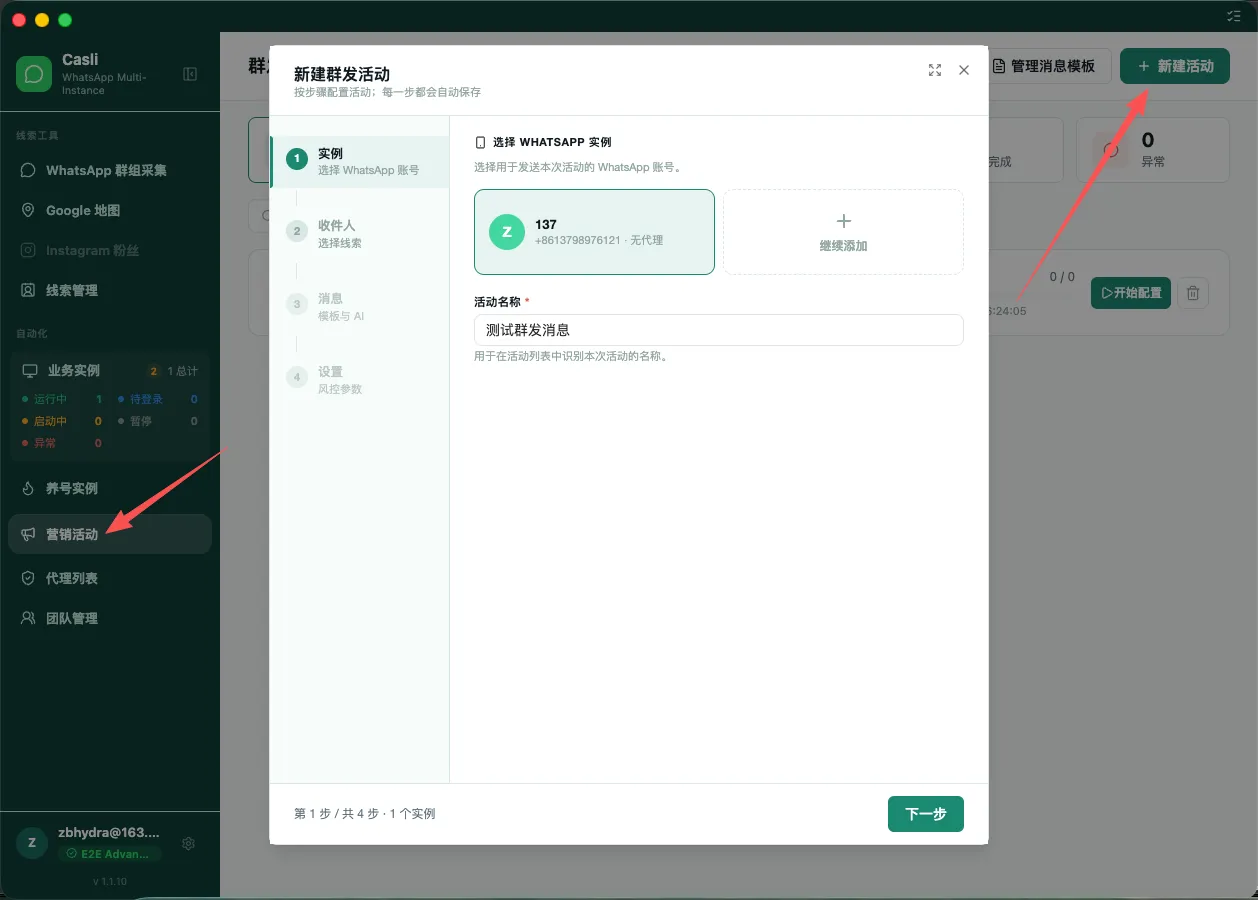
Ожидаемый результат: в настройках выбран нужный экземпляр.
6.2 Выбор получателей
- На шаге Получатели выберите источник: лиды, ручной ввод или импорт CSV.
- Добавьте номера по указаниям. При выборе лидов проверьте фильтры и отмеченные записи.
- Проверьте число получателей и отсутствие другой партии данных перед продолжением.
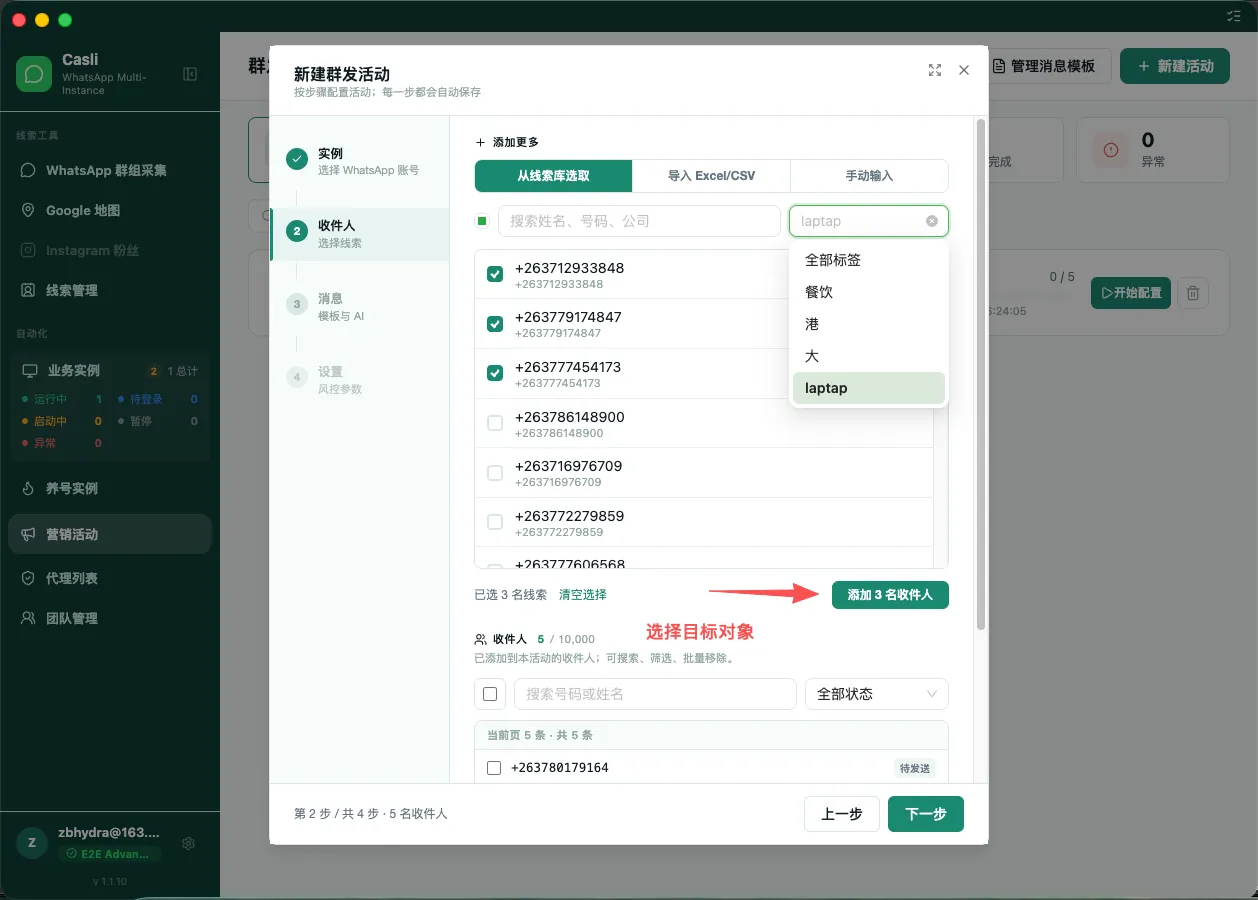
Ожидаемый результат: получателей больше нуля, а выбор соответствует тестовой группе.
6.3 Добавление сообщений
- На шаге Сообщения добавьте шаблон.
- Проверьте текст, ссылки, контактные данные и вложения.
- При нескольких шаблонах проверьте каждый и настройку их чередования.
- При необходимости включите Переписывание текста ИИ. В первый раз можно оставить его выключенным и сначала проверить собственный текст.
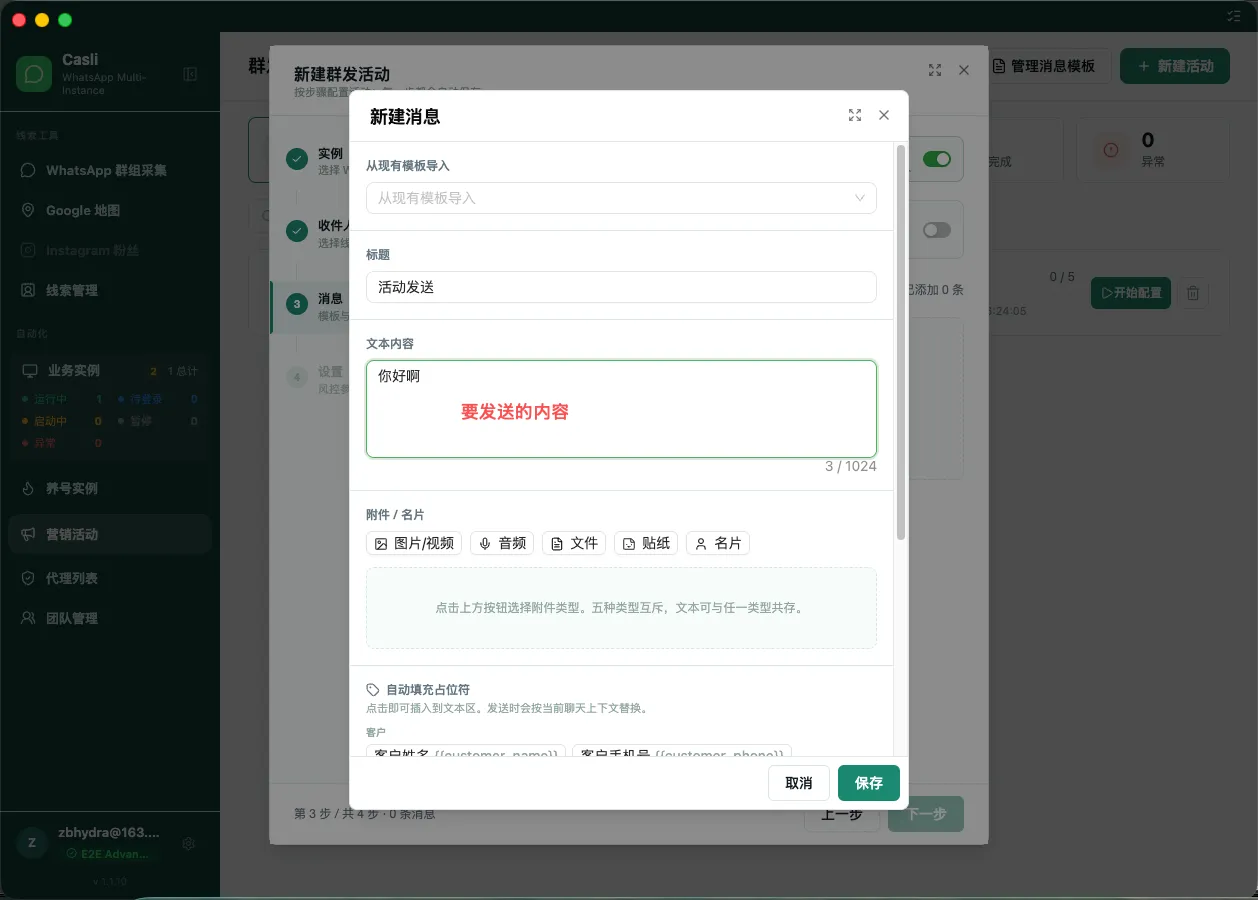
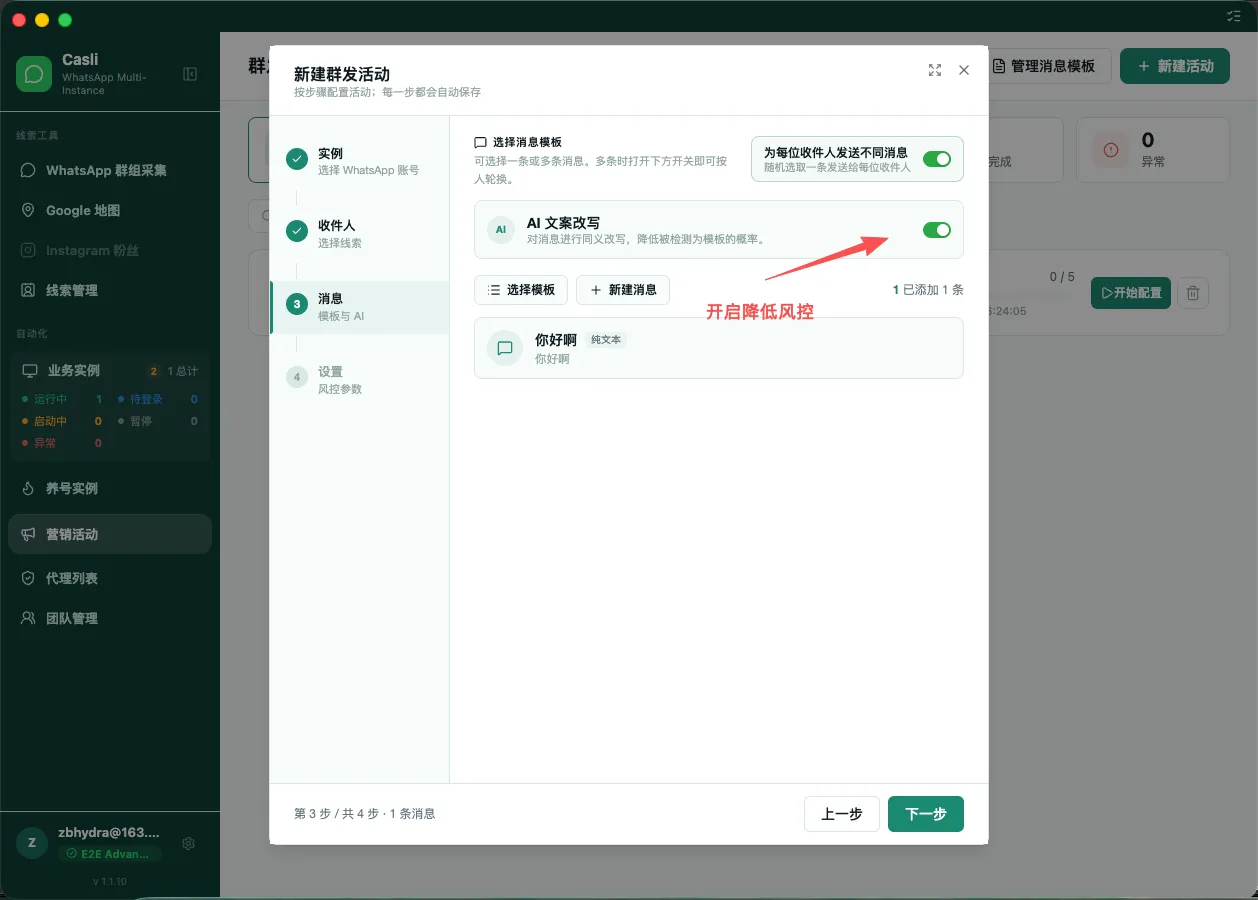
Ожидаемый результат: добавлено хотя бы одно сообщение и проверены все запланированные шаблоны.
6.4 Проверка настроек и запуск
- В Настройках проверьте интервал отправки и паузы после определённого количества сообщений.
- Выберите немедленную или запланированную отправку; во втором случае проверьте рабочее окно кампании.
- Проверьте Защиту аккаунта. Если она включена, сначала должен накопиться прогресс защиты; кампания может ожидать, а не отправлять сразу.
- Проверьте Автоматическую очистку отправленных чатов. Для первого теста оставьте выключенной, если история нужна для проверки.
- Подтвердите экземпляр, получателей и сообщения и нажмите Сохранить и запустить.
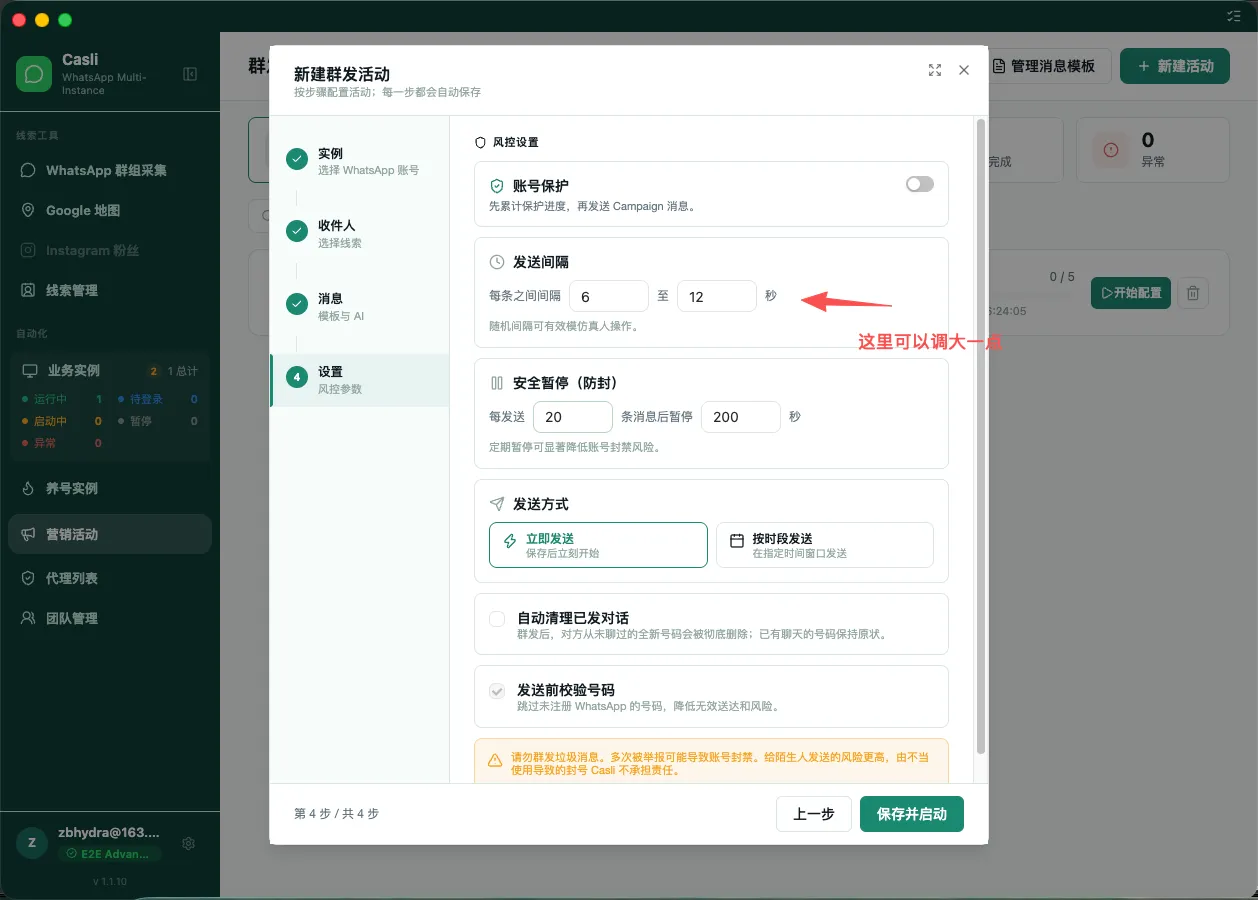
Ожидаемый результат: появляется подтверждение запуска, а статус в списке меняется. Успешный запуск не означает, что все сообщения уже отправлены.
6.5 Прогресс, пауза и продолжение
- Вернитесь к списку и посмотрите статус и прогресс отправки.
- Попросите тестовых получателей подтвердить фактически полученный текст, ссылки, контакты и вложения.
- Для временной остановки нажмите Пауза и проверьте статус Приостановлена. Уже отправленные сообщения отозвать паузой нельзя.
- Перед возобновлением убедитесь, что экземпляр доступен, и нажмите Продолжить.
Ожидаемый результат: вы проверили фактическое получение и знаете, как отслеживать и останавливать кампанию. Прогресс в списке не доказывает получение или прочтение сообщения адресатом.
Если кампания идёт, но прогресс не меняется, откройте Кампания перестала отправлять.
7. Частые вопросы и меры предосторожности
7.1 Экземпляр не запускается или долго загружается
Медленный или неработающий прокси возможен, но одна ошибка загрузки не доказывает, что дело в нём. Проверьте по порядку:
- Прочитайте ошибку и отличите сетевой сбой от запроса повторного входа.
- Если назначен прокси, снова проверьте его в Списке прокси, срок действия и данные доступа.
- Если используете программу прокси на компьютере, проверьте соединение и активный режим.
- После исправления перезапустите экземпляр; если появится экран входа, авторизуйтесь.
- Если сбой остаётся, запишите имя экземпляра, время и ошибку, сделайте снимок экрана и обратитесь в поддержку.
7.2 Не вижу импортированные лиды
Убедитесь, что импорт завершён, и проверьте число новых, обновлённых, пропущенных, недействительных и неудачных записей. Существующий контакт мог обновиться, а не создаться заново. Проверьте фильтры в Управлении лидами: они могут скрывать запись.
7.3 Не удаётся переместить экземпляр
Прочитайте предупреждение: экземпляр ещё работает или занят кампанией либо другой задачей? Следуйте разделу Изменение назначения экземпляра. Приостановка экземпляра и снятие привязки к задаче — разные действия.
7.4 Кампания перестала отправлять
- Черновик: закончите настройку и нажмите Сохранить и запустить.
- Приостановлена: выясните, была ли пауза ручной или связана с временем отправки; затем продолжите или подождите.
- Ожидает доступный экземпляр: проверьте запуск и вход экземпляра, период охлаждения и дневной предел.
- Ожидает защиту аккаунта: проверьте настройки защиты и состояние экземпляра, дождитесь нужного прогресса.
- Ошибка или сбой операции: сначала устраните причину по сообщению. Используйте Повторить после исправления, если кнопка доступна; не создавайте снова и снова одинаковую кампанию.
Во время работы не закрывайте Casii, сохраняйте связь с сетью и держите отправляющие экземпляры онлайн.
7.5 Ограничения аккаунта
Рекомендуем прогревать аккаунт перед массовой рассылкой. Прямые массовые сообщения незнакомым людям с нового или давно неактивного аккаунта могут быстро вызвать ограничения; сначала выполните шаги прогрева, затем начните с небольшого объёма.
Платформа может учитывать историю аккаунта, сеть, поведение при отправке и отклики пользователей. Множество похожих сообщений незнакомым людям за короткое время, жалобы получателей и частая смена сетевого выхода — факторы риска. По одному фактору нельзя установить причину ограничения.
- Не используйте важный аккаунт поддержки для теста; начните с малого и проверьте фактический результат.
- Следите за устойчивостью прокси, сменой выхода и условиями провайдера. Резидентный прокси не является гарантией безопасности.
- При ограничении или необычном предупреждении остановите связанные отправки и прочитайте уведомление WhatsApp. Многократный перезапуск задачи не решает проблему.
- Если получателю нужно связаться с конкретным сотрудником, можно включить его карточку или контакты в уместное сообщение.