
Ce guide vous accompagne pour connecter un premier compte WhatsApp, préparer ce compte, organiser vos contacts et lancer une première campagne d’envoi groupé. Il s’adresse aux personnes qui ont déjà installé Casii et s’y sont connectées, mais découvrent encore son fonctionnement.
Pour une première utilisation, suivez cet ordre : préparation → connexion du compte → préparation du compte → collecte de contacts → essai d’envoi à petite échelle. La préparation du compte est une étape importante avant les envois groupés ; ne la sautez pas.
1. Avant de commencer
Préparez :
- L’application de bureau Casii, installée et ouverte avec votre session.
- Un compte WhatsApp auquel vous pouvez vous connecter et le téléphone nécessaire à la connexion.
- Un réseau donnant accès à WhatsApp. Si vous utilisez un proxy, gardez les paramètres fournis par votre prestataire.
- Quelques contacts et un message de test pour vérifier ce qui sera effectivement reçu.
Objectif du premier essai : connectez le compte, terminez le programme de préparation prévu par la règle choisie, puis envoyez un message à quelques contacts de test ayant accepté de le recevoir. Vérifiez l’état du compte et le contenu reçu avant d’élargir votre usage.
Attention : préparez le compte avant tout envoi groupé ; n’envoyez pas en masse juste après la connexion. Un compte nouveau ou longtemps inactif qui envoie directement des messages groupés à des inconnus peut rapidement subir des restrictions de la plateforme. N’utilisez pas votre compte principal d’assistance ou un compte lié à des clients importants pour cet essai. La préparation, les proxys et les intervalles d’envoi ne garantissent pas l’absence de restrictions.
Passer à la préparation du compte → pour choisir une règle et créer une tâche.
2. Les notions essentielles
- Instance : environnement indépendant dans lequel Casii ouvre WhatsApp. Créez une instance, puis connectez-y un compte ; utilisez des instances distinctes pour gérer des comptes distincts.
- Instance professionnelle : instance destinée aux opérations courantes, comme consulter les conversations, rejoindre des groupes et exécuter des campagnes.
- Instance de préparation : instance réservée aux tâches de préparation des comptes et gérée séparément. Son usage peut être converti lorsque les conditions le permettent.
- Proxy : connexion intermédiaire utilisée par une instance pour accéder au réseau. Testez sa disponibilité après l’avoir configuré.
- Prospect : fiche de contact collectée ou importée, consultable dans Gestion des prospects. Un numéro collecté n’est pas nécessairement inscrit sur WhatsApp.
- Campagne d’envoi groupé : tâche qui définit comptes expéditeurs, destinataires, messages et paramètres d’envoi. Elle se gère depuis Campagne dans le menu latéral.
3. Connecter votre premier compte WhatsApp
À la fin de cette section, vous devez pouvoir ouvrir dans Casii un compte WhatsApp connecté.
3.1 Préparer le réseau ou le proxy
Ne confondez pas mode TUN/proxy système et proxy statique/dynamique :
- Mode TUN/proxy système décrit le fonctionnement de l’outil de proxy sur votre ordinateur. Les outils ne prennent pas tous en charge les mêmes flux. Activer le seul proxy système ne garantit pas la connexion de l’instance. Si vous testez ce type d’outil, activez le mode TUN selon sa documentation, puis vérifiez la connexion de l’instance.
- Proxy statique/dynamique indique si l’adresse de sortie change. Un proxy résidentiel décrit le type de réseau de sortie. La « session persistante » d’un proxy dynamique conserve généralement la même sortie pendant un certain temps ; confirmez durée et conditions auprès du prestataire.
Pour attribuer un proxy précis à une instance :
- Ouvrez Liste des proxys dans le menu latéral.
- Ajoutez le proxy et saisissez les paramètres transmis par le prestataire.
- Testez-le avant de créer l’instance. En cas d’échec, vérifiez adresse, port, identifiants et date d’expiration.
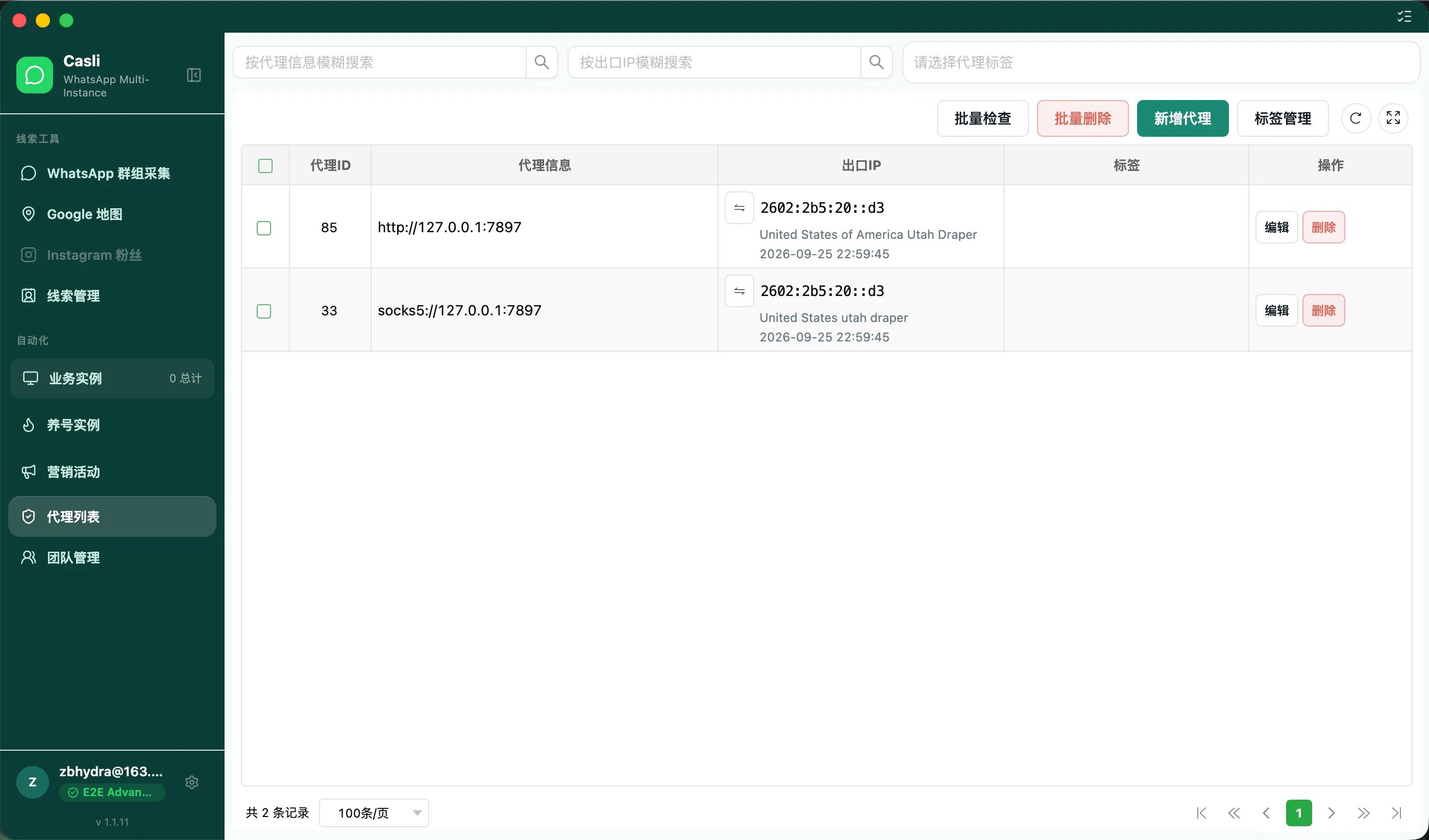
Résultat attendu : le proxy figure dans la liste et son test réussit. Sans proxy attribué, assurez-vous que le réseau de l’ordinateur accède à WhatsApp.
3.2 Créer une instance professionnelle
- Ouvrez Instances professionnelles dans le menu latéral.
- Cliquez sur le bouton + de la page pour ouvrir la fenêtre de création.
- Donnez un nom facile à reconnaître, par exemple « Compte de test ».
- Choisissez le proxy que vous venez de tester ; si vous n’en attribuez aucun, choisissez Sans proxy.
- Renseignez les autres champs obligatoires et enregistrez.
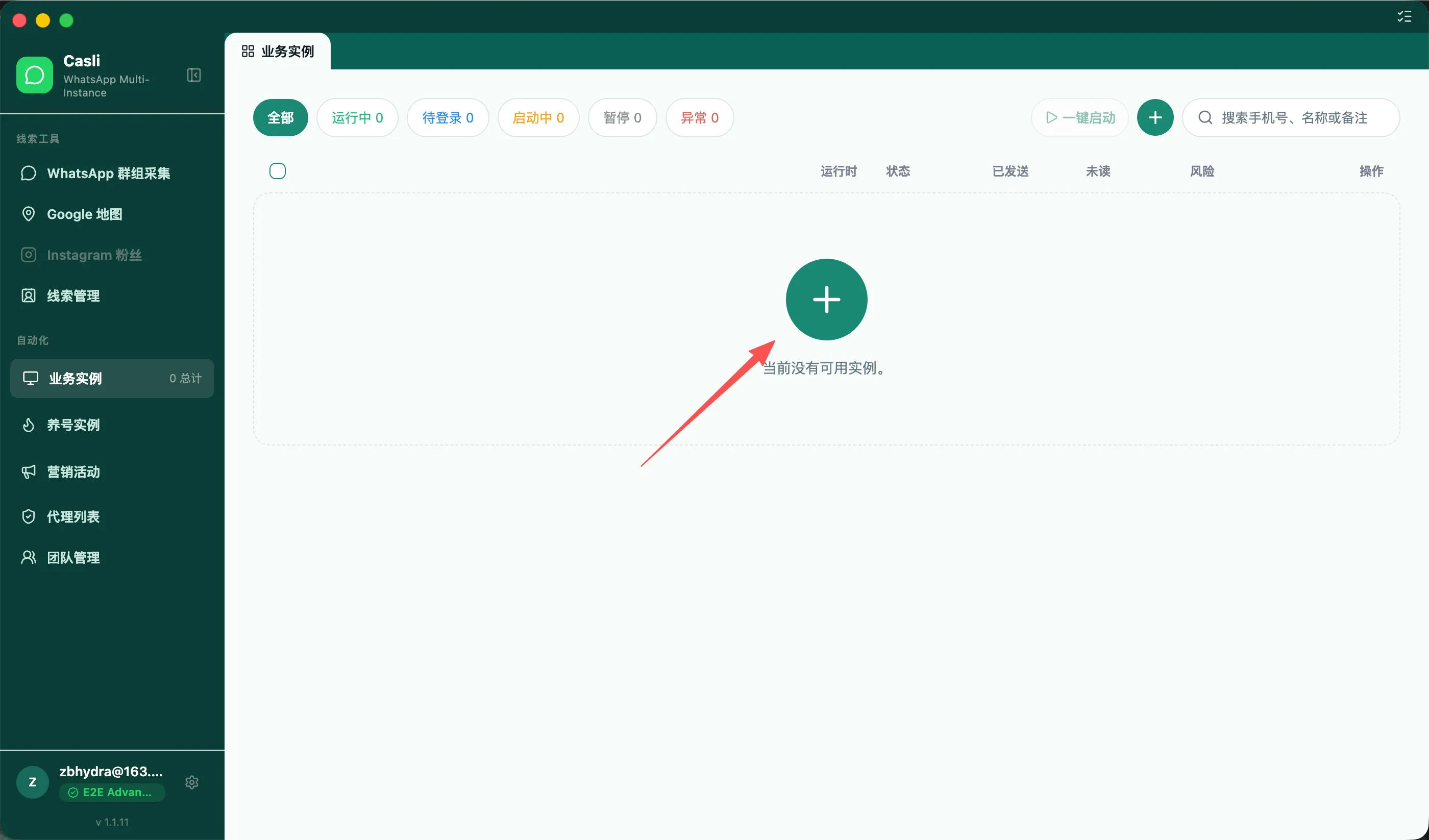
Résultat attendu : la nouvelle instance apparaît dans la liste. La création d’une instance ne connecte pas WhatsApp : vous devez encore la démarrer et vous identifier.
3.3 Démarrer l’instance et se connecter
- Repérez la nouvelle instance et cliquez sur le bouton de démarrage à droite de sa ligne. Pour ce premier essai, démarrez uniquement celle-ci.
- Attendez l’ouverture de la page WhatsApp.
- Si une connexion est demandée, suivez les instructions à l’écran avec votre téléphone.
- Vérifiez que la page des conversations s’ouvre et que l’instance affiche l’état En cours d’exécution.
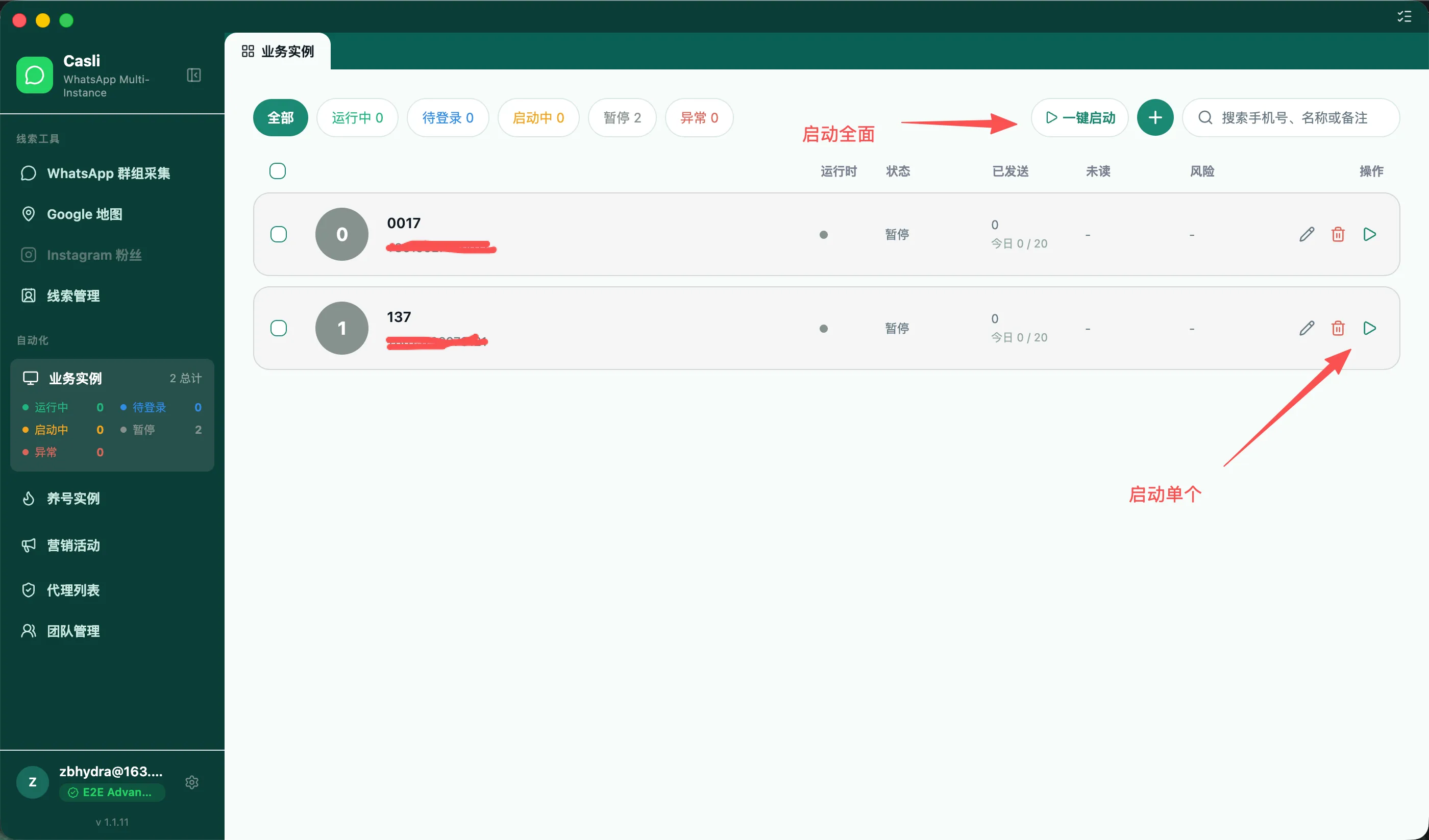
Résultat attendu : l’instance fonctionne et affiche les conversations du compte connecté. L’état En attente de connexion signifie qu’il faut encore se connecter ; il ne confirme pas une connexion réussie.
Si la page ne s’ouvre pas après une longue attente, consultez L’instance ne démarre pas ou reste en chargement.
4. Préparer le compte avant les envois groupés
La fonction de préparation planifie des interactions entre comptes selon une règle. Nous recommandons cette étape avant les envois groupés, surtout pour les comptes nouveaux ou longtemps inactifs ; n’envoyez pas en masse dès la connexion. Terminez le programme de la règle choisie, consultez les résultats et l’état du compte, puis convertissez l’instance en instance professionnelle pour un petit essai d’envoi.
La durée indiquée par une règle décrit le calendrier de la tâche. Elle ne signifie pas qu’après ce nombre de jours les envois groupés deviennent sûrs.
4.1 Préparer les instances et choisir une règle
- Ouvrez Instances de préparation et créez les instances nécessaires. Une instance professionnelle existante peut aussi changer d’usage.
- Démarrez l’instance et connectez-vous à WhatsApp.
- Ouvrez Règles de préparation et vérifiez le mode, la durée, les heures quotidiennes d’exécution et les interactions prévues par la règle choisie.
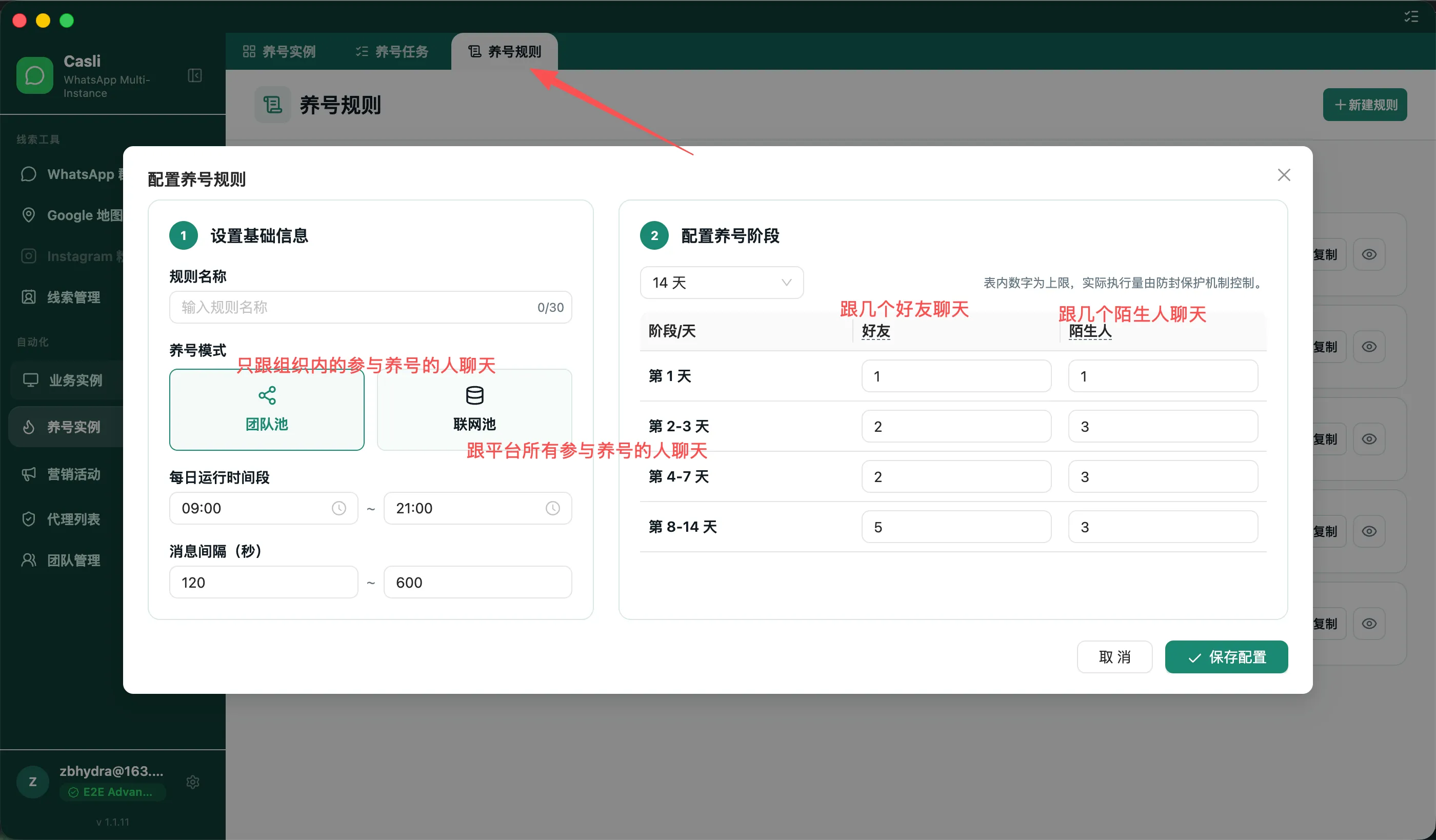
Les chiffres et la mention « silencieux » dans les noms des règles signifient :
- 14 ou 28 jours : les interactions suivent les phases configurées pour la durée choisie.
- 7 jours silencieux + 14 ou 28 jours : sept jours silencieux précèdent les phases d’interaction.
- Phase silencieuse : aucune interaction proactive de préparation n’est planifiée. Cela ne veut pas dire que le compte est hors ligne ni que la réception des messages WhatsApp est désactivée.
Résultat attendu : la règle est choisie et les instances qui participeront à la tâche sont connectées et en cours d’exécution.
4.2 Créer et démarrer une tâche de préparation
- Ouvrez Tâches de préparation et cliquez sur Nouvelle tâche.
- Nommez la tâche et choisissez la règle.
- Sélectionnez les comptes WhatsApp en cours d’exécution, puis enregistrez.
- Dans la liste des tâches, cliquez sur Démarrer pour celle-ci.
- Cliquez sur Voir pour consulter l’état des comptes, la progression et les nombres de messages envoyés, de réponses et d’échecs du jour.
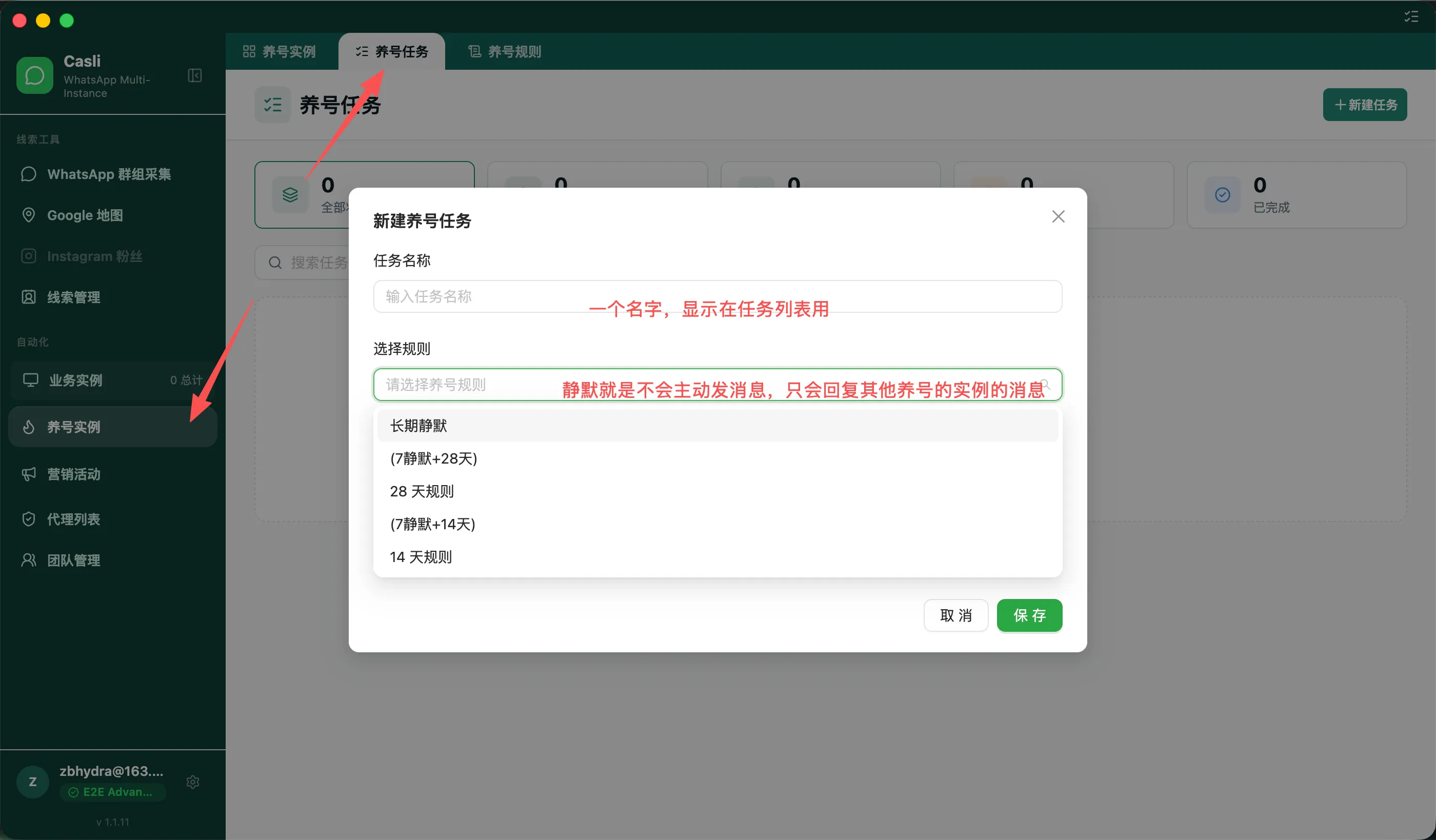
Résultat attendu : la tâche affiche En cours d’exécution et ses détails indiquent les comptes choisis.
Une tâche démarrée n’envoie pas nécessairement un message immédiatement : phase silencieuse, plage horaire quotidienne et disponibilité d’autres comptes compatibles influent sur l’exécution. Il faut choisir au moins un compte exécutant ; les interactions demandent aussi d’autres comptes correspondant au mode choisi. Vous n’avez pas obligatoirement à créer vous-même deux instances avant de commencer.
Pour arrêter temporairement la tâche, cliquez sur Pause dans sa liste.
4.3 Changer l’usage d’une instance
Une instance peut passer de l’usage professionnel à la préparation, et inversement. Avant le transfert, réglez son état d’exécution et ses affectations :
- Arrêtez l’instance et vérifiez qu’elle n’est plus en cours d’exécution, de démarrage ou d’arrêt, ni en attente de connexion.
- Vérifiez ses campagnes, ses tâches d’adhésion à des groupes et ses tâches de préparation. Si elle est occupée, retirez son affectation dans la tâche indiquée ; mettre simplement une tâche en pause peut ne pas suffire.
- Sélectionnez l’instance dans la liste, cliquez sur Déplacer vers les instances de préparation ou Déplacer vers les instances professionnelles, puis confirmez.
- Vérifiez sa présence dans la liste de destination et démarrez-la si besoin.
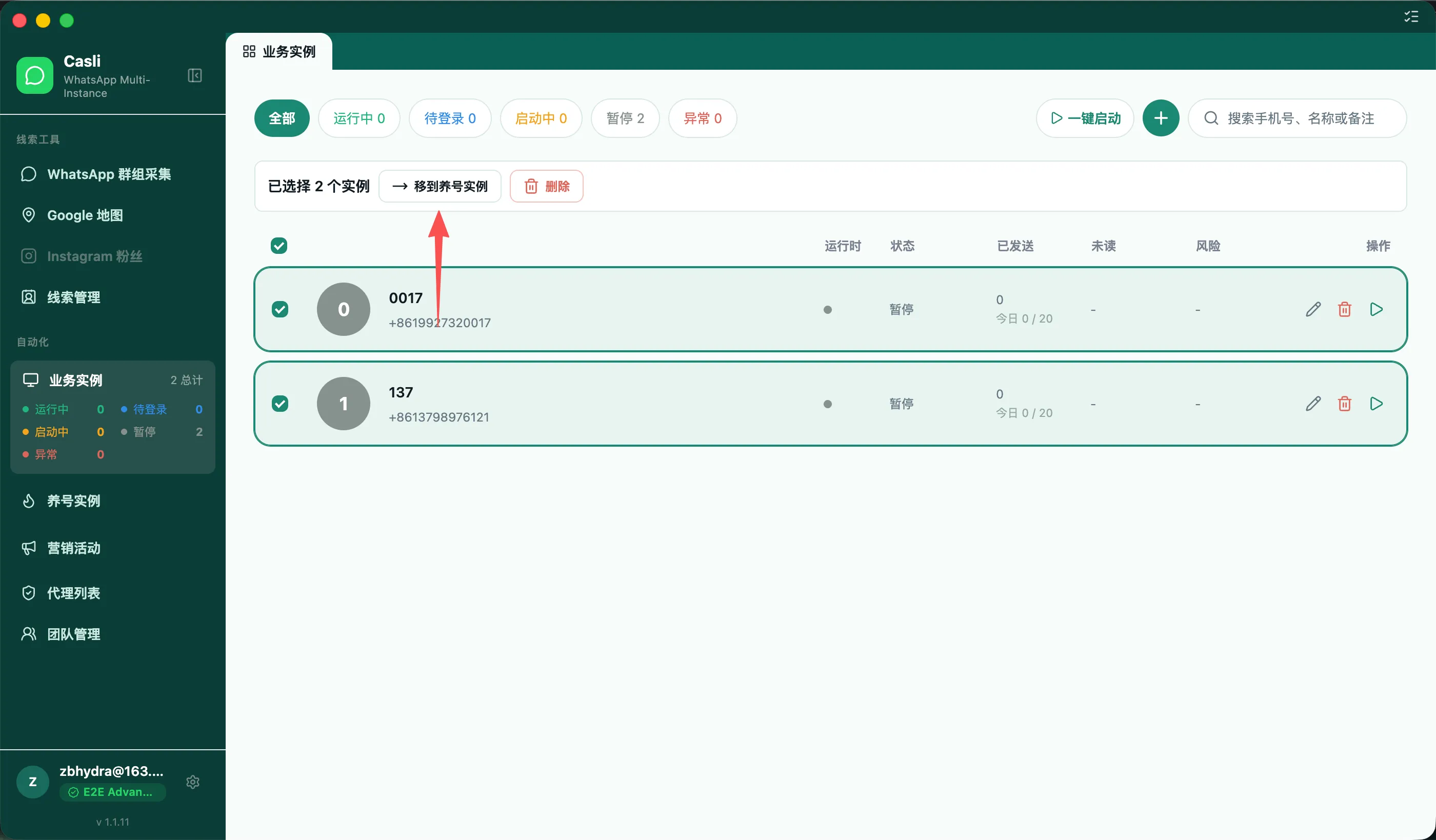
Résultat attendu : l’instance apparaît dans la liste correspondant à son nouvel usage.
Si vous devez supprimer une tâche pour libérer l’instance, assurez-vous d’abord de ne plus en avoir besoin : la suppression est irréversible. Ne supprimez pas l’instance pour simplement la déplacer.
5. Collecter et gérer des prospects
Choisissez l’une de ces deux voies selon votre besoin :
- Google Maps : rechercher des entreprises → importer leurs coordonnées → les vérifier dans Gestion des prospects.
- Groupes WhatsApp : rechercher des groupes → les rejoindre avec une instance connectée → importer les coordonnées des membres dans Gestion des prospects.
Si vous possédez déjà des contacts, ajoutez-les manuellement ou importez un CSV à l’étape des destinataires de la campagne.
5.1 Collecter des prospects depuis Google Maps
- Ouvrez Google Maps dans le menu latéral.
- Saisissez des mots-clés et une zone géographique, par exemple un secteur d’activité et une ville, puis lancez la recherche.
- Examinez les résultats pour repérer les entreprises pertinentes.
- Utilisez la commande d’importation en haut à droite et suivez les instructions pour importer les résultats dans Gestion des prospects.
- Ouvrez Gestion des prospects et vérifiez les nouvelles fiches et les numéros.
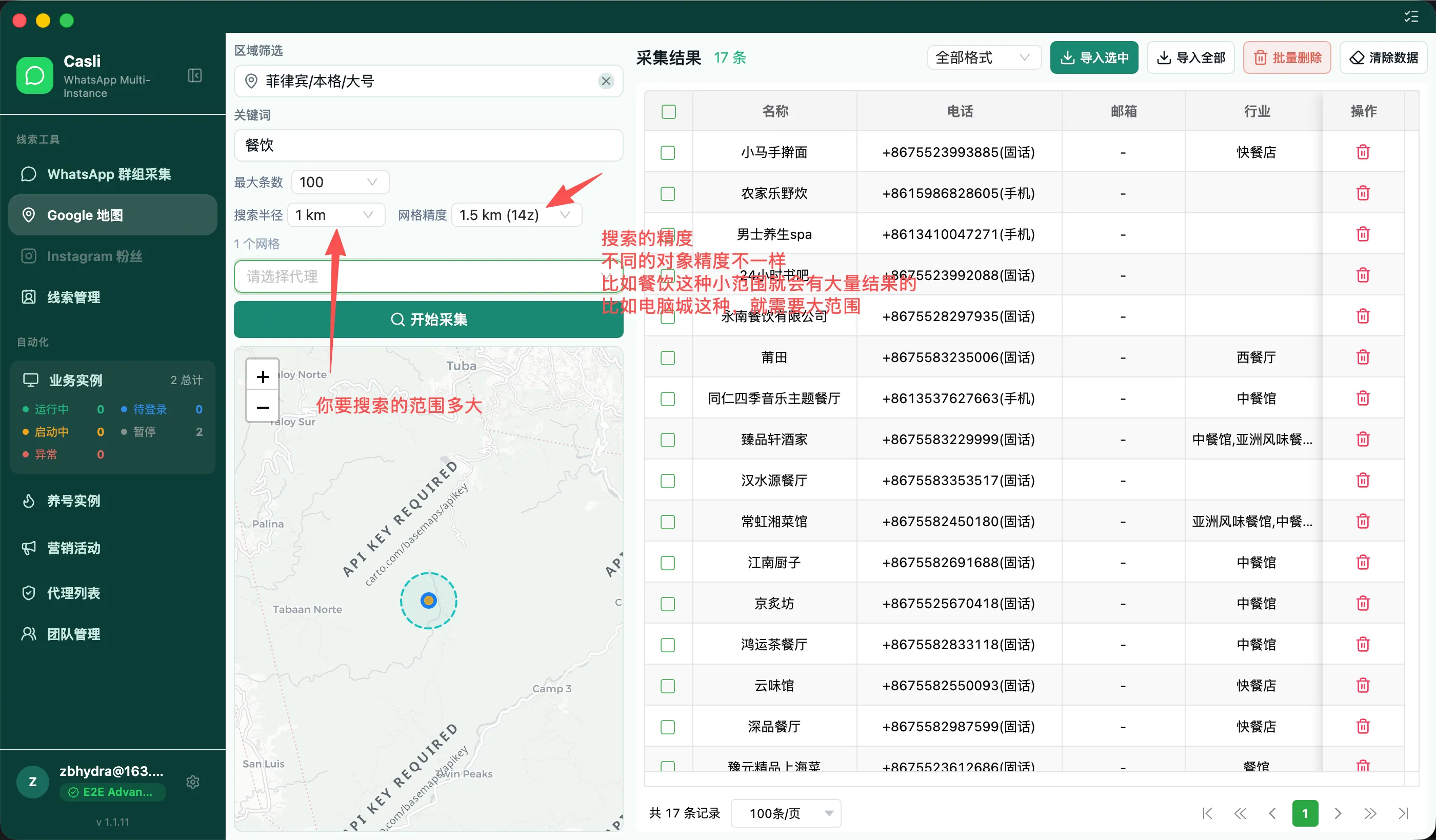
Résultat attendu : les coordonnées importées sont visibles dans Gestion des prospects.
Une entreprise sur la carte peut ne pas publier de téléphone. Même un numéro mobile n’est pas forcément inscrit sur WhatsApp. Le nombre de résultats de recherche ne représente donc pas le nombre de destinataires joignables.
5.2 Collecter des prospects depuis les groupes WhatsApp
Avant de commencer : prévoyez une instance professionnelle connectée et en cours d’exécution pour rejoindre les groupes et lire les données de leurs membres.
-
Ouvrez Collecte de groupes WhatsApp, renseignez les critères et lancez la recherche.
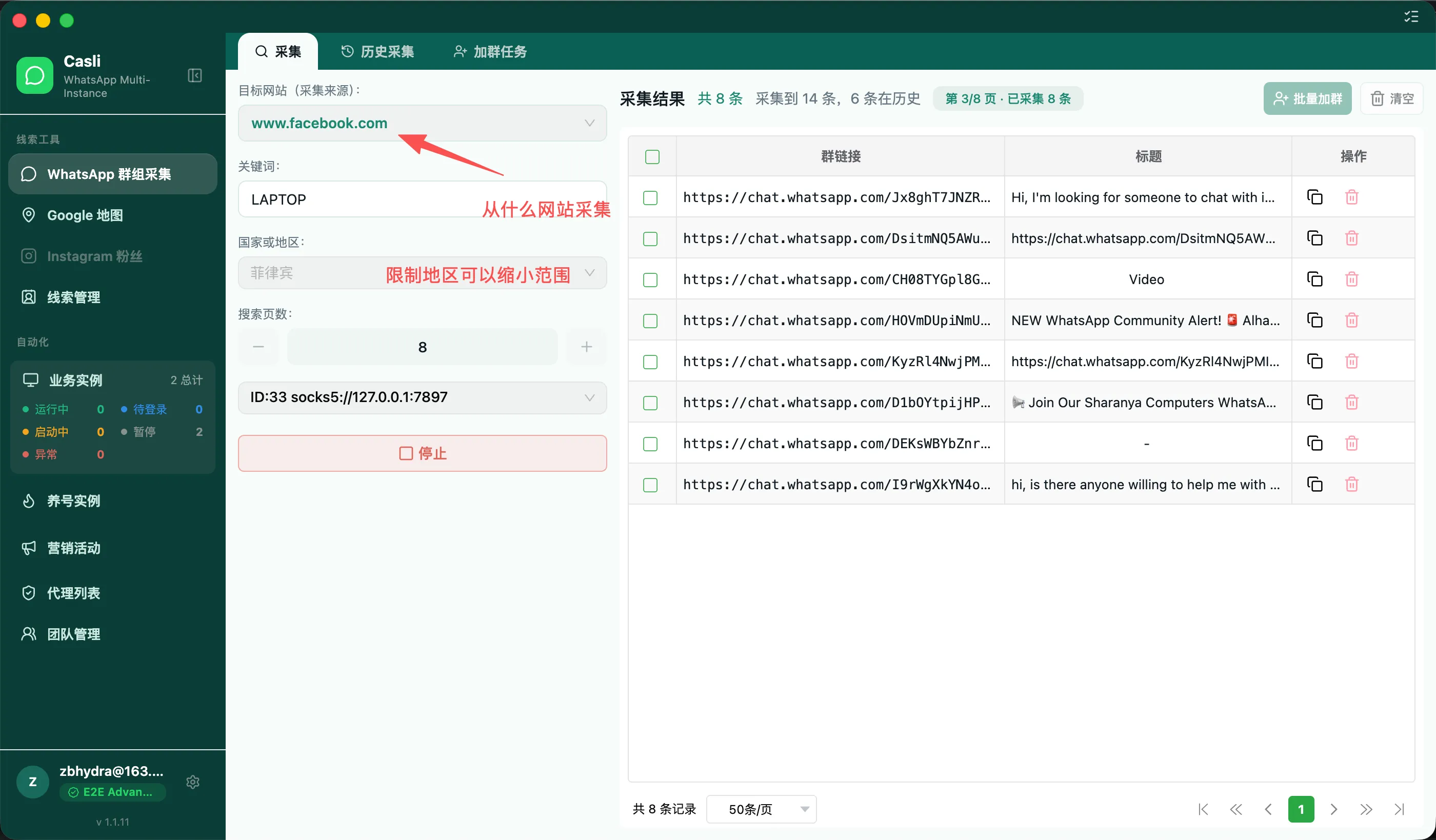
-
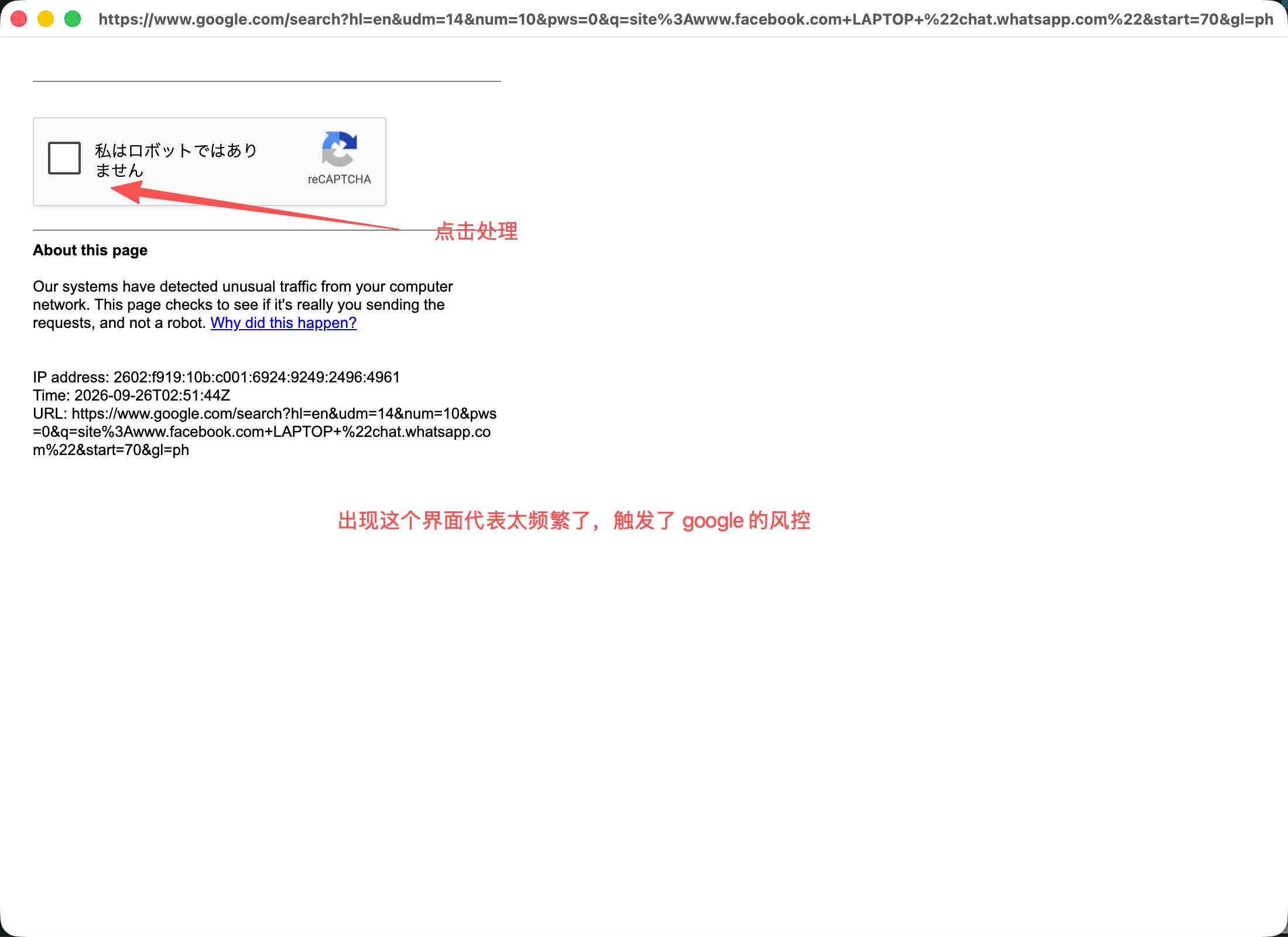
Si une vérification Google apparaît, effectuez-la manuellement selon les instructions, puis poursuivez.
-
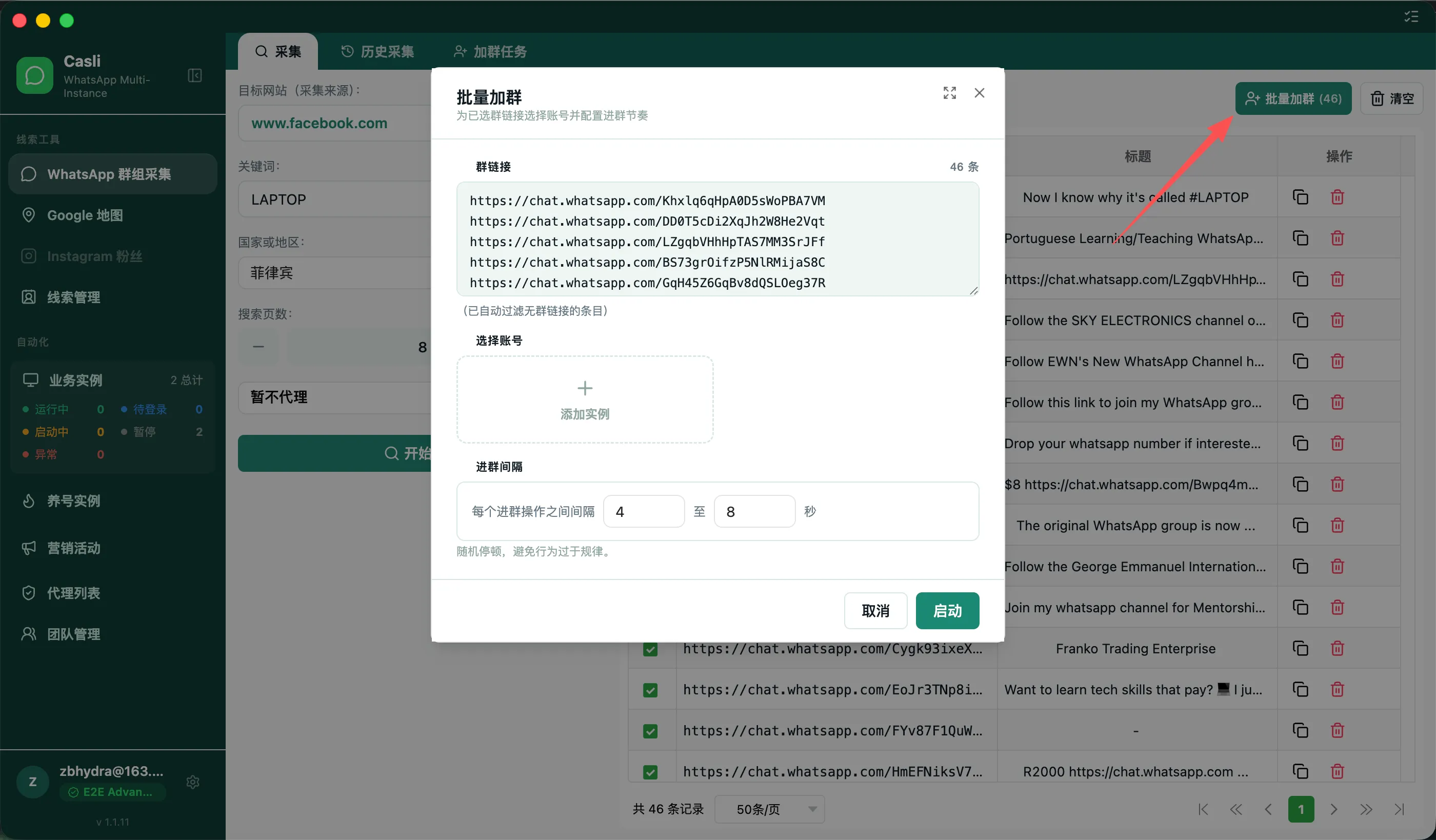
Choisissez les groupes à rejoindre et utilisez une instance en ligne. Vérifiez le résultat et confirmez l’adhésion avant de passer à la suite.
-
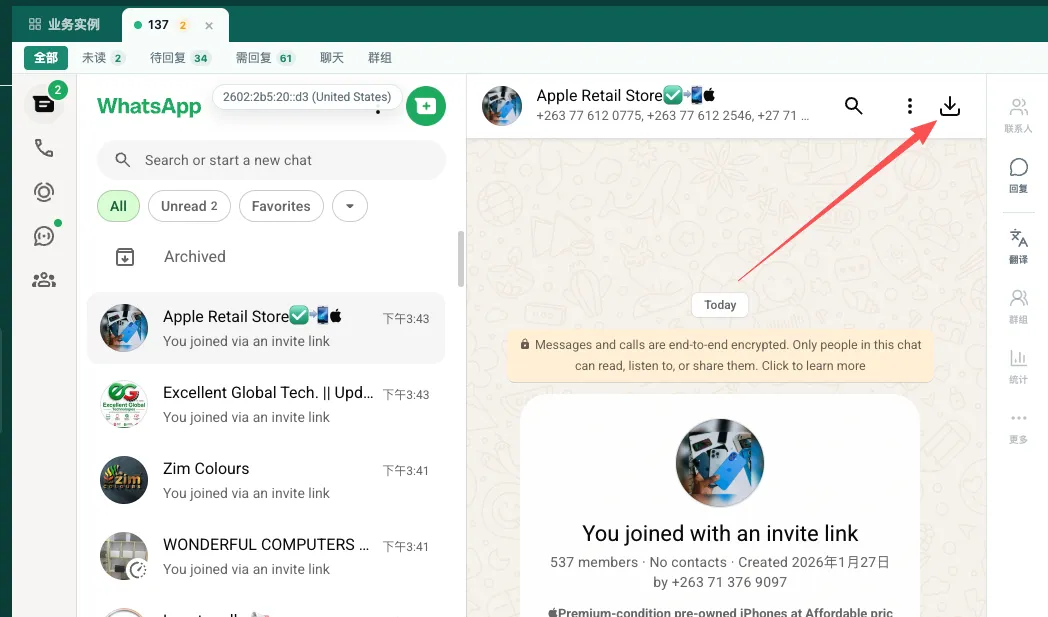
Revenez à l’instance qui a rejoint le groupe et ouvrez la fonction d’exportation de ses membres.
-
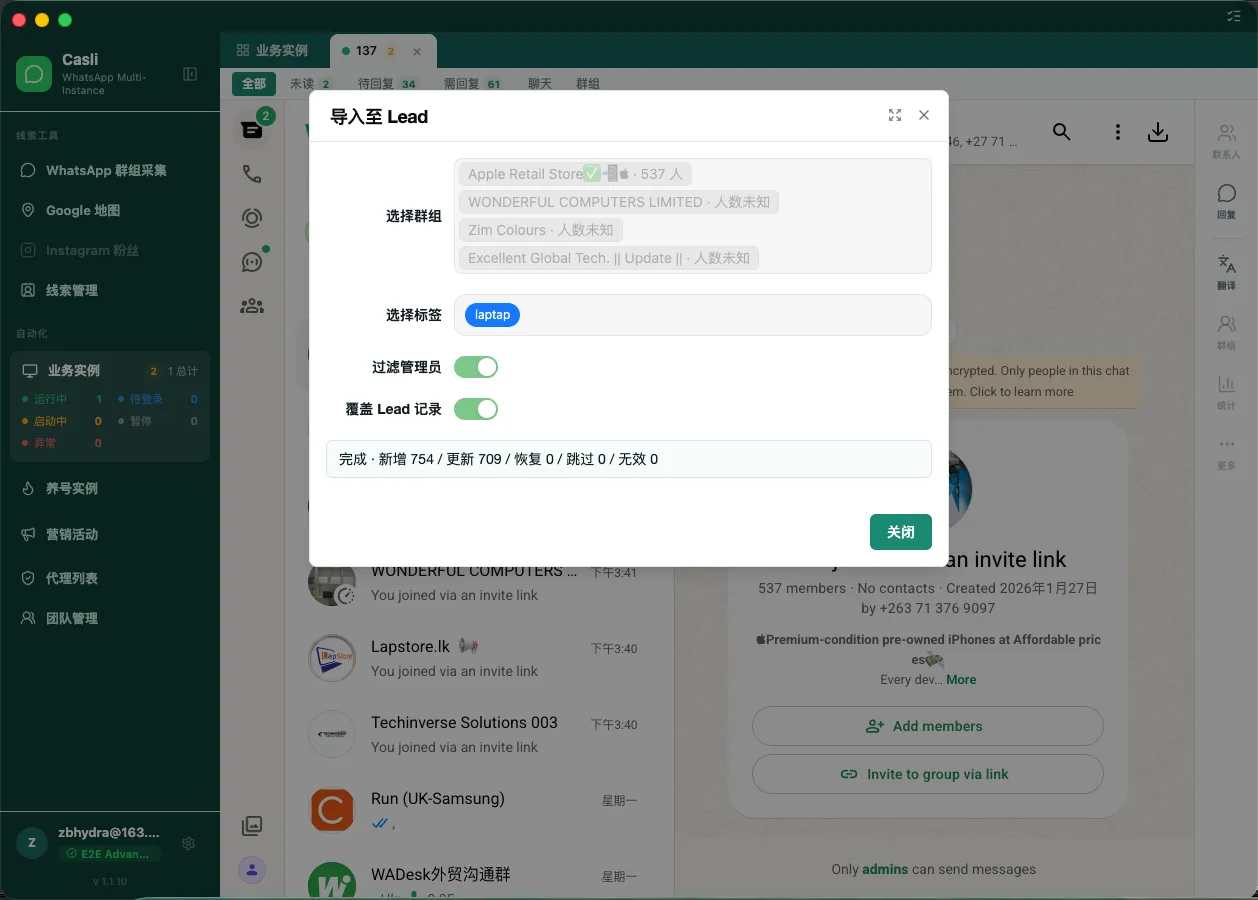
Dans Importer vers Lead, choisissez le groupe et vérifiez les étiquettes, le filtre des administrateurs et l’écrasement éventuel des fiches, puis cliquez sur Importer. Ici, « Lead » désigne un prospect.
-
Attendez le résultat. Examinez les nombres de fiches ajoutées, mises à jour, ignorées ou invalides, puis contrôlez Gestion des prospects.
Résultat attendu : l’importation est terminée et les fiches sont présentes. Si certaines ont échoué, lisez l’avertissement au lieu de considérer que tout le lot a été importé.
5.3 Vérifier les prospects
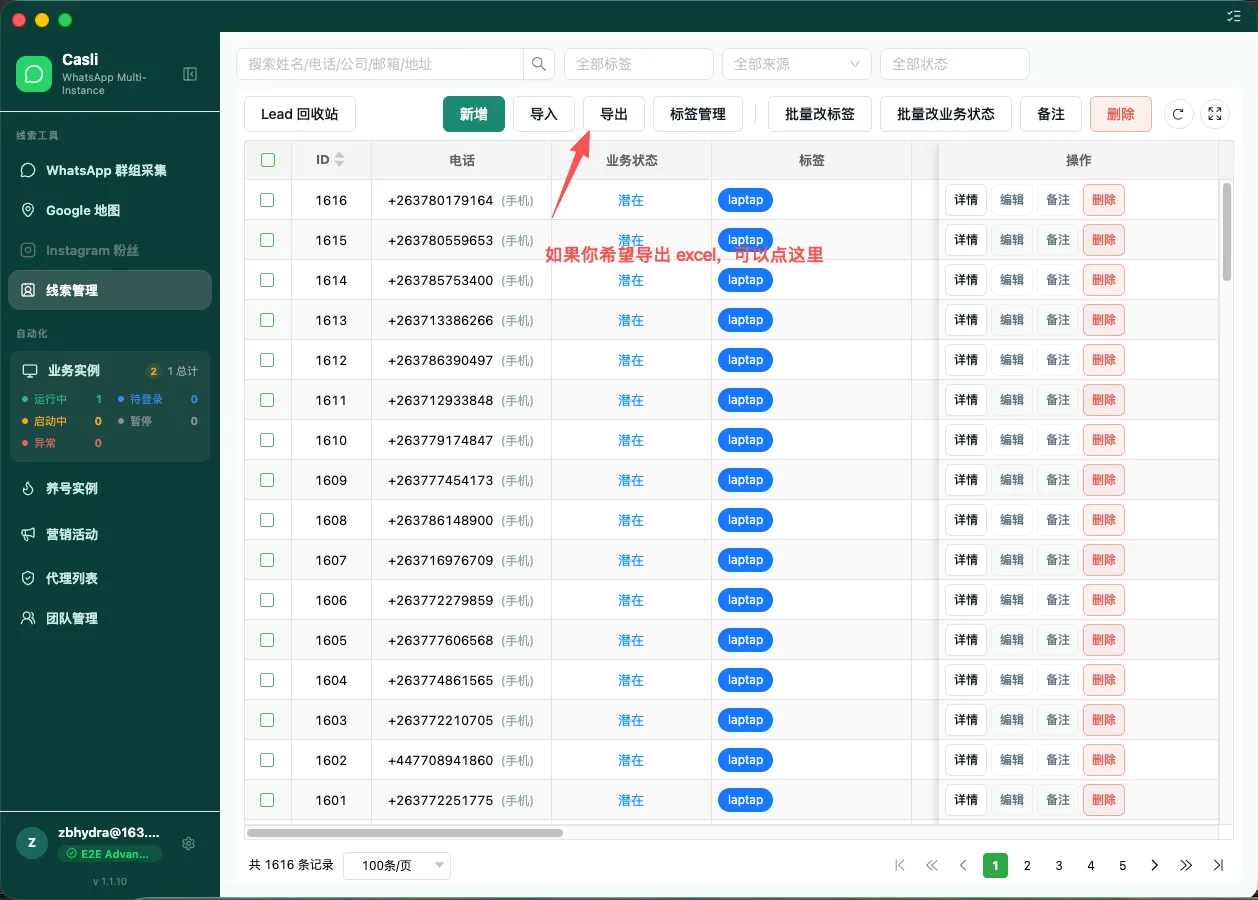
Avant l’envoi, vérifiez au minimum :
- Que les contacts appartiennent bien au lot prévu.
- Que numéros, indicatifs nationaux et autres renseignements sont corrects et complets.
- Que des étiquettes permettent de distinguer les lots ou les sources, si nécessaire.
Résultat attendu : vous savez exactement quels contacts seront utilisés. L’importation de prospects n’envoie aucun message.
6. Lancer votre première campagne d’envoi groupé
Avant de commencer : terminez de préférence la préparation du compte, vérifiez l’absence d’alerte ou de restriction, puis convertissez l’instance d’envoi en instance professionnelle et démarrez-la. Préparez quelques destinataires de test et un message relu. Ne lancez pas d’envoi groupé avec un compte nouveau tout juste connecté et non préparé.
6.1 Créer la campagne et choisir le compte expéditeur
- Ouvrez Campagne dans le menu latéral et cliquez sur Nouvelle campagne.
- Nommez-la, par exemple « Premier essai d’envoi ».
- À l’étape Instances, choisissez l’instance professionnelle expéditrice, puis cliquez sur Suivant.
- Si une autre campagne occupe l’instance, réglez cette situation ou choisissez une autre instance disponible.
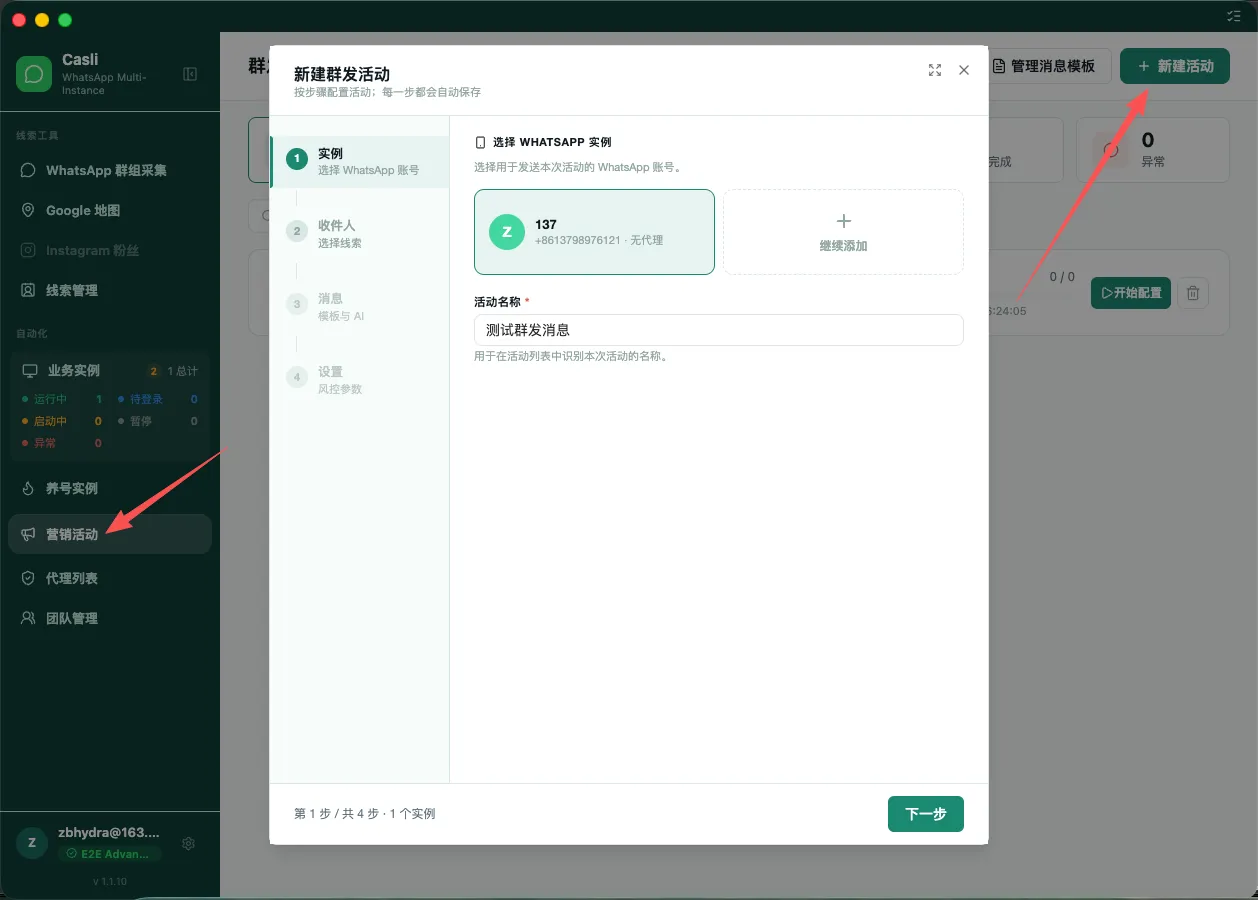
Résultat attendu : la bonne instance expéditrice est sélectionnée.
6.2 Choisir les destinataires
- À l’étape Destinataires, choisissez la source : prospects, saisie manuelle ou importation CSV.
- Ajoutez les numéros concernés. Si vous utilisez des prospects, vérifiez les filtres et les fiches sélectionnées.
- Contrôlez le nombre de destinataires et assurez-vous qu’aucun autre lot n’a été ajouté avant de poursuivre.
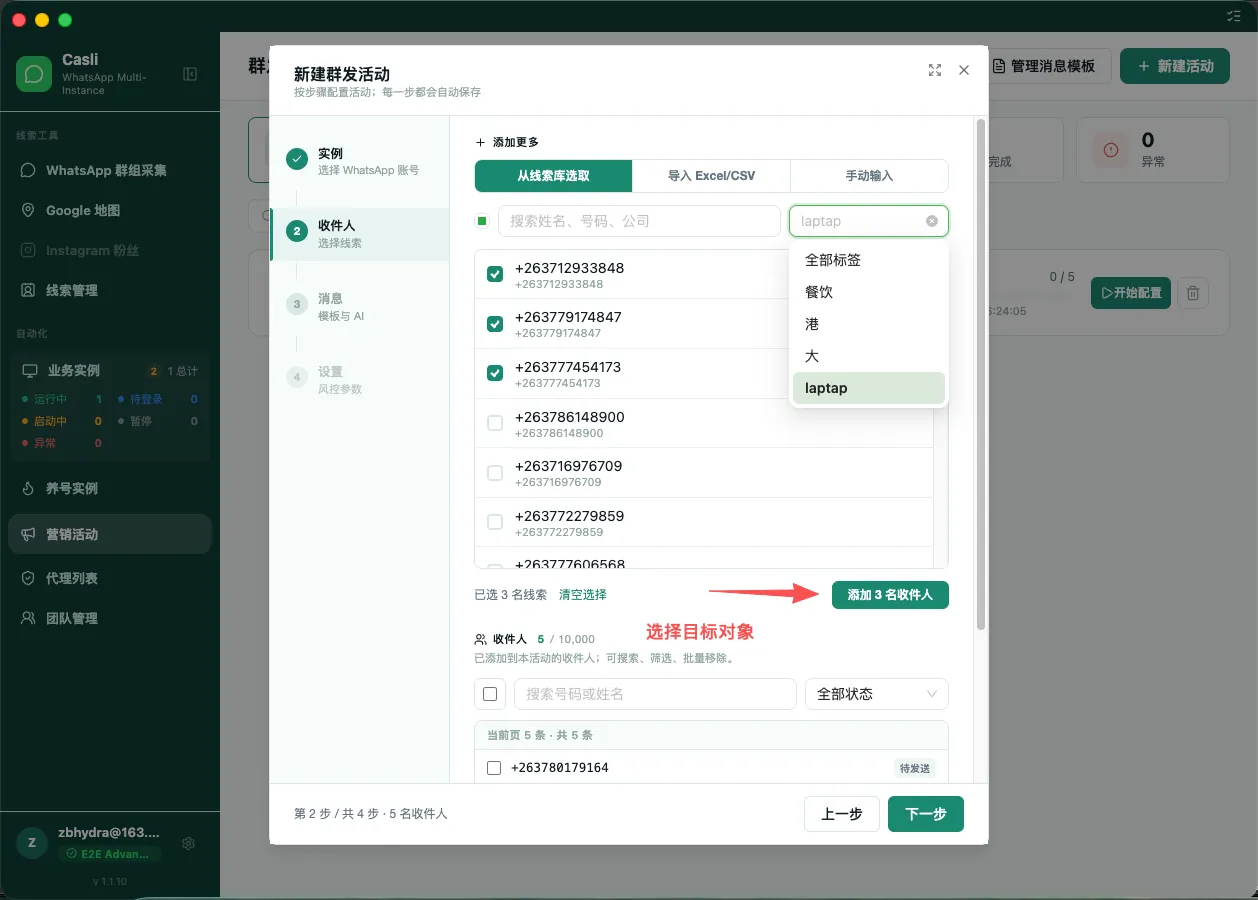
Résultat attendu : le nombre de destinataires est supérieur à zéro et correspond au groupe de test.
6.3 Ajouter les messages
- À l’étape Messages, ajoutez un modèle de message.
- Relisez le texte, les liens, les coordonnées et les pièces jointes.
- Si vous ajoutez plusieurs modèles, vérifiez chacun et le réglage de leur alternance.
- Activez Réécriture du texte par IA si nécessaire. Pour un premier essai, vous pouvez la laisser désactivée afin de tester votre propre message.
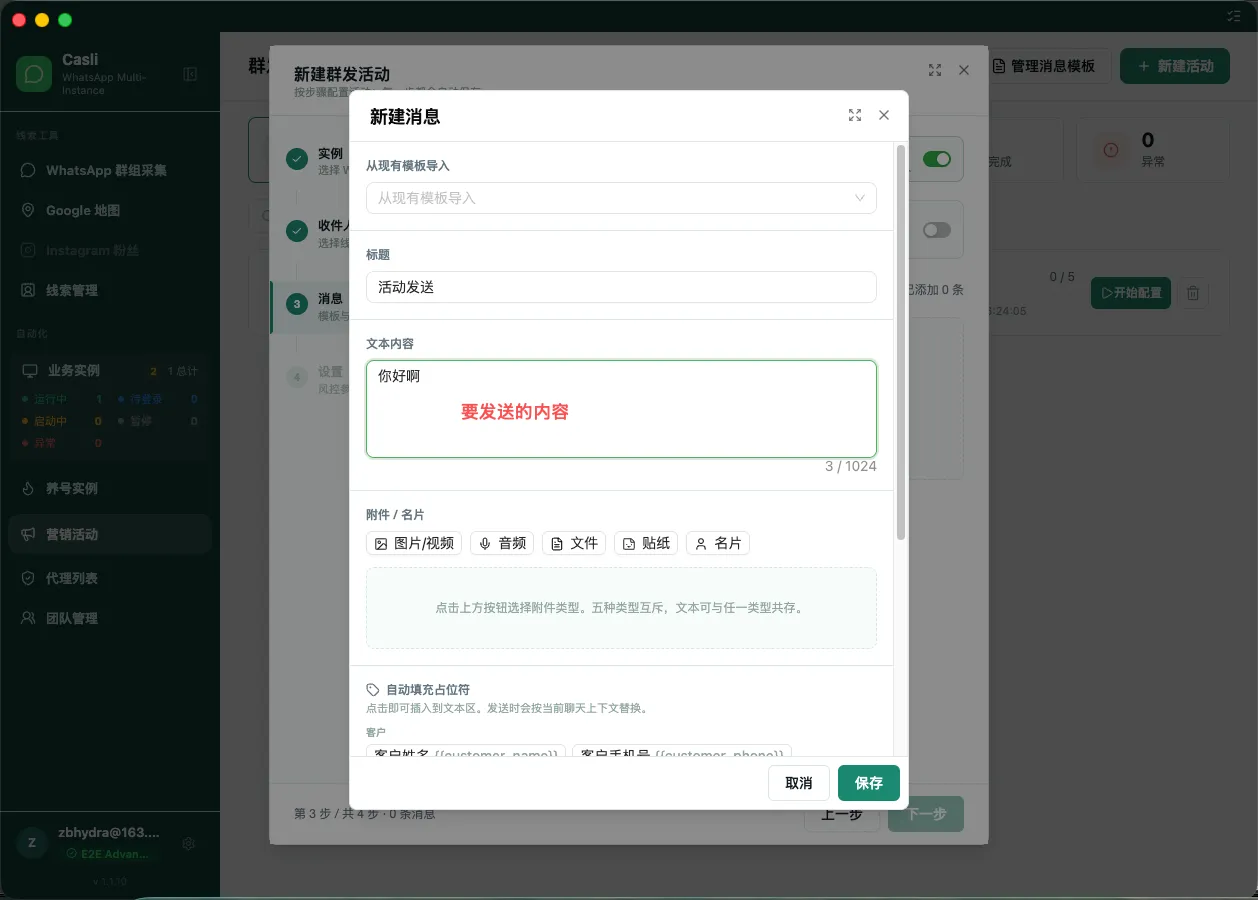
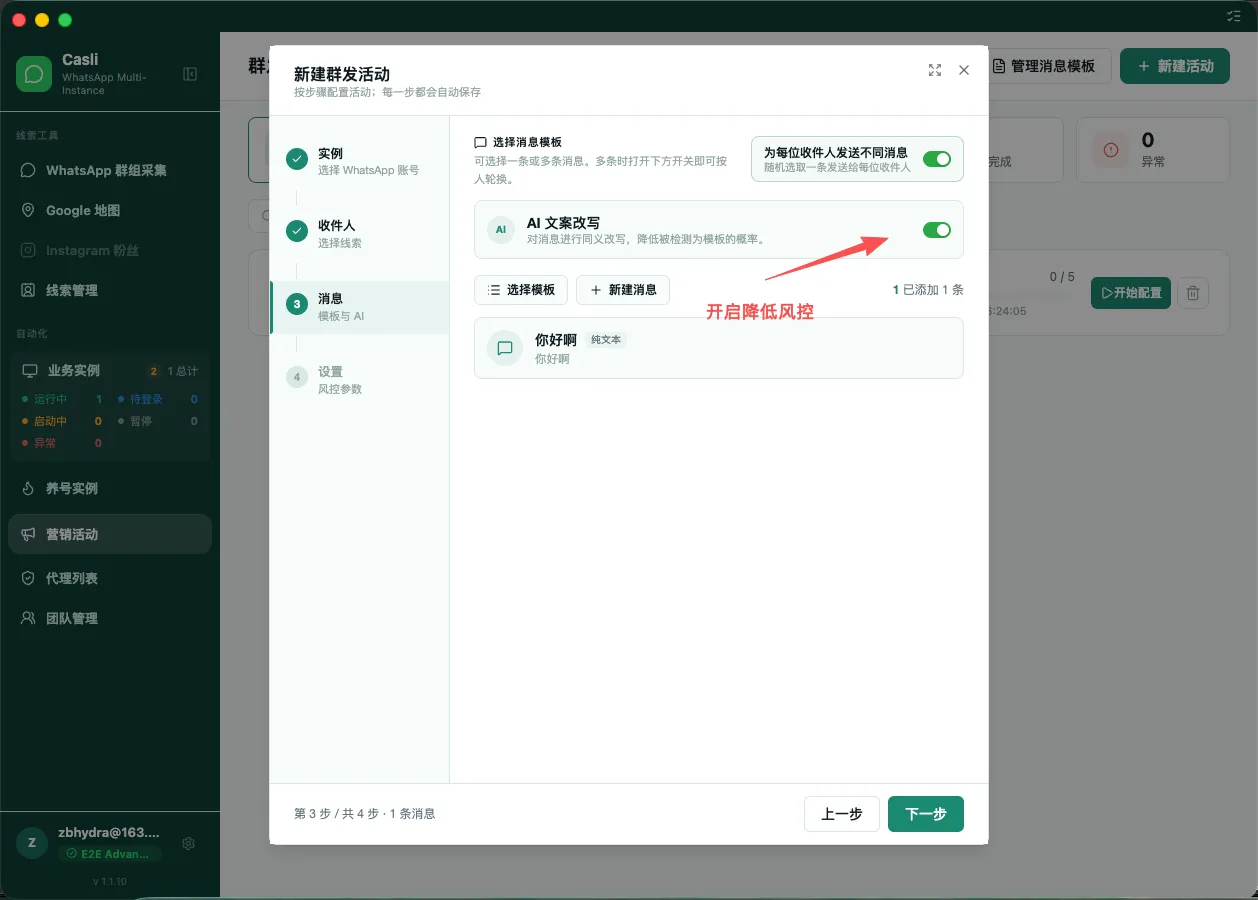
Résultat attendu : au moins un message est ajouté et chaque modèle prévu a été relu.
6.4 Vérifier les réglages et démarrer
- Dans Paramètres, vérifiez l’intervalle entre les envois et les pauses après un certain nombre de messages.
- Choisissez un envoi immédiat ou par plage horaire ; dans ce dernier cas, vérifiez les heures de la campagne.
- Vérifiez Protection du compte. Si elle est active, une progression de protection doit d’abord être accumulée : la campagne peut attendre au lieu d’envoyer aussitôt.
- Vérifiez Nettoyage automatique des conversations envoyées. Laissez-le désactivé si vous souhaitez conserver l’historique pour contrôler ce premier essai.
- Confirmez instance, destinataires et messages, puis cliquez sur Enregistrer et démarrer.
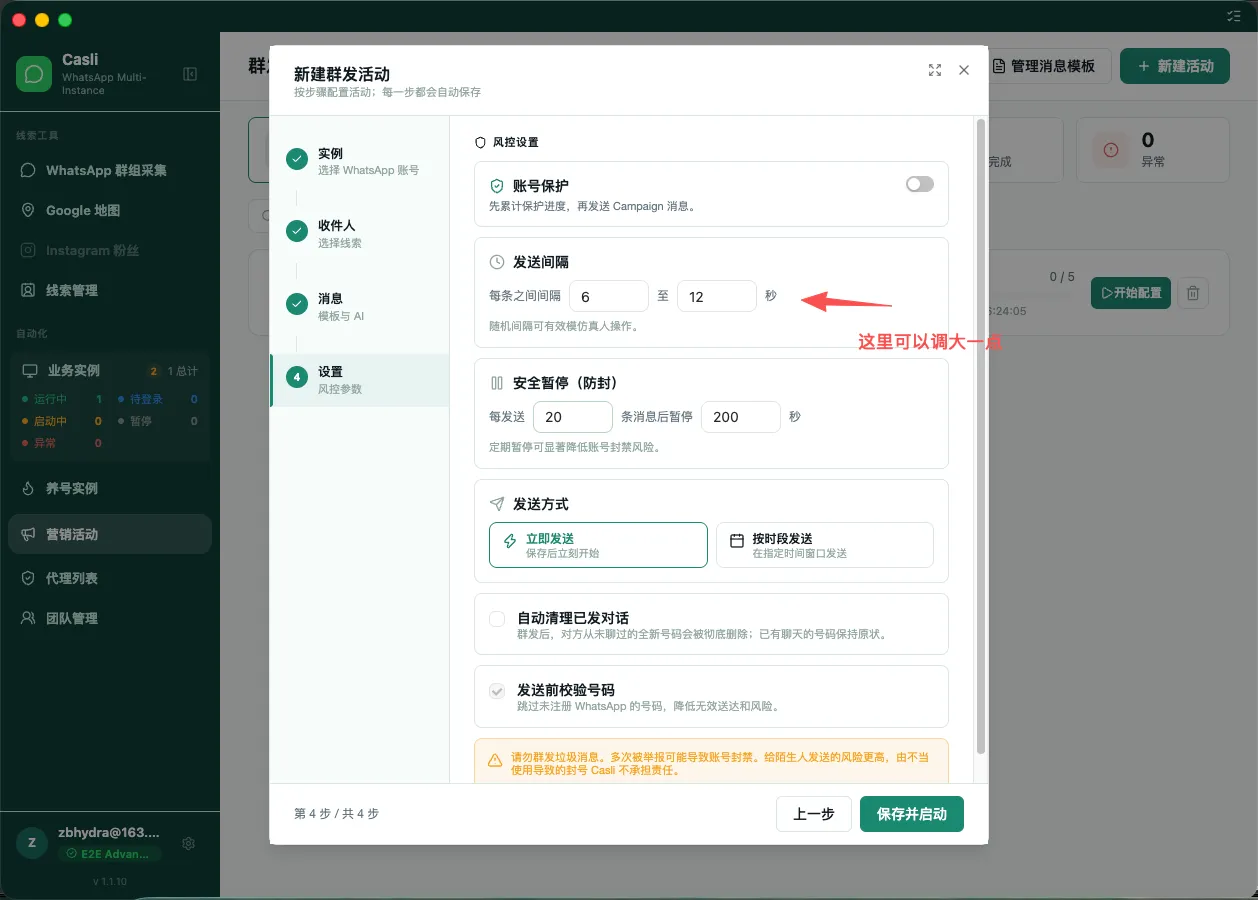
Résultat attendu : un message confirme le démarrage et l’état de la campagne change dans la liste. Le démarrage ne signifie pas que tous les messages ont été envoyés.
6.5 Suivre l’avancement, mettre en pause et reprendre
- Revenez à la liste pour consulter l’état et la progression de l’envoi.
- Demandez aux destinataires de test de confirmer le contenu effectivement reçu, notamment liens, coordonnées et pièces jointes.
- Pour arrêter temporairement, cliquez sur Pause et vérifiez l’état En pause. Cette action ne rappelle pas les messages déjà envoyés.
- Avant de reprendre, vérifiez que l’instance est disponible, puis cliquez sur Reprendre.
Résultat attendu : vous avez confirmé la réception des messages de test et savez consulter la progression et suspendre la campagne. Une progression affichée dans la liste ne prouve pas qu’un destinataire a reçu ou lu un message.
Si la campagne est en cours mais n’avance plus, consultez La campagne n’envoie plus.
7. Dépannage et précautions
7.1 L’instance ne démarre pas ou reste en chargement
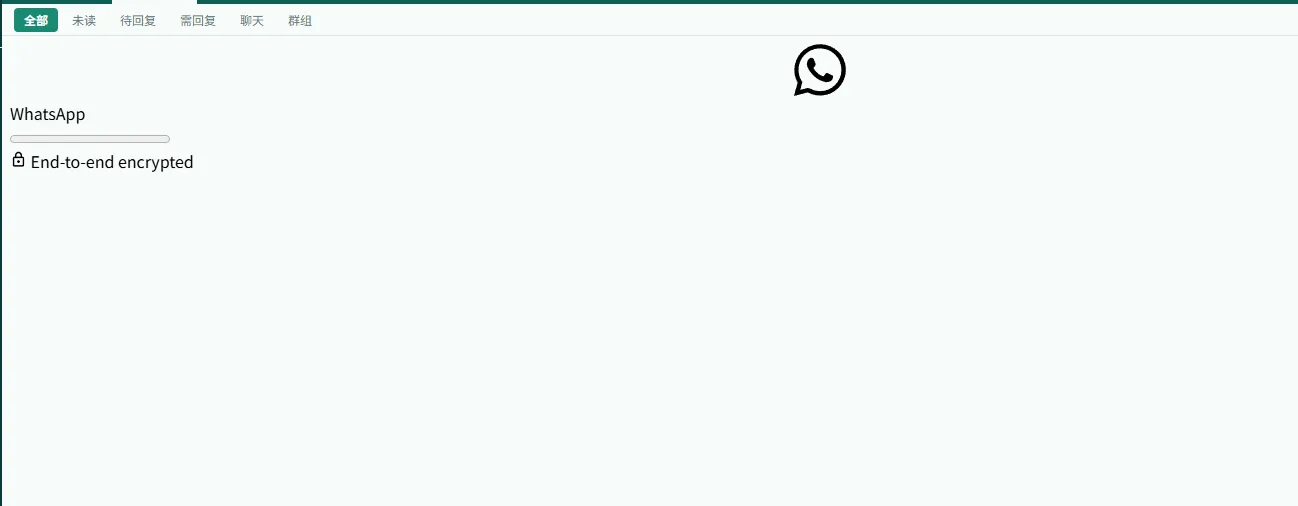
Un proxy lent ou défaillant est une cause possible, mais un chargement bloqué ne suffit pas à incriminer le proxy. Procédez dans cet ordre :
- Lisez l’erreur pour distinguer un problème réseau d’une nouvelle demande de connexion.
- Si un proxy est attribué, testez-le à nouveau dans Liste des proxys ; vérifiez expiration et identifiants.
- Si vous utilisez un outil de proxy sur l’ordinateur, vérifiez sa connexion et le mode choisi.
- Après correction, redémarrez l’instance ; si l’écran de connexion apparaît, connectez-vous.
- Si le problème demeure, notez le nom de l’instance, l’heure et le message d’erreur, faites une capture et contactez l’assistance.
7.2 Les prospects importés sont introuvables
Vérifiez que l’importation est terminée, puis examinez les nombres de fiches ajoutées, mises à jour, ignorées, invalides ou en échec. Une fiche existante peut être mise à jour sans être ajoutée une seconde fois. Vérifiez ensuite les filtres de Gestion des prospects, qui peuvent masquer des fiches.
7.3 Impossible de déplacer une instance
Lisez l’avertissement : l’instance fonctionne-t-elle encore ou est-elle affectée à une campagne ou une autre tâche ? Suivez Changer l’usage d’une instance. Mettre l’instance en pause et la libérer d’une tâche sont deux opérations distinctes.
7.4 La campagne n’envoie plus
- Brouillon : terminez la configuration et cliquez sur Enregistrer et démarrer.
- En pause : vérifiez s’il s’agit d’une pause manuelle ou d’une limite de plage horaire, puis reprenez ou attendez.
- En attente d’une instance disponible : vérifiez que l’instance est démarrée et connectée, et si elle est en période de repos ou a atteint la limite du jour.
- En attente de protection du compte : vérifiez les paramètres de protection et l’état de l’instance, puis attendez la progression requise.
- Erreur ou action échouée : suivez d’abord l’indication d’erreur. Si Réessayer est proposé, utilisez-le après correction ; ne recréez pas sans cesse la même campagne.
Pendant l’exécution, gardez Casii ouvert, le réseau connecté et les instances expéditrices en ligne.
7.5 À propos des restrictions de compte
Nous recommandons la préparation du compte avant l’envoi groupé. L’envoi direct à des inconnus depuis un compte nouveau ou longtemps inactif peut rapidement déclencher des restrictions ; suivez d’abord la section de préparation, puis commencez par quelques messages.
La plateforme peut tenir compte de l’historique du compte, du réseau, du comportement d’envoi et des réactions des utilisateurs. Envoyer des messages semblables à beaucoup d’inconnus en peu de temps, recevoir des signalements ou changer souvent de sortie réseau sont des risques à surveiller ; aucun facteur isolé ne prouve la cause d’une restriction.
- Ne testez pas avec un compte d’assistance important ; commencez par un petit essai et vérifiez le résultat réel.
- Surveillez stabilité du proxy, changements de sortie et limites du prestataire. Un « proxy résidentiel » n’est pas une garantie de sécurité.
- En cas de restriction ou d’alerte inhabituelle, arrêtez les envois concernés et lisez l’avis de WhatsApp ; redémarrer la tâche à répétition n’est pas une solution.
- Si le destinataire doit joindre un agent précis, vous pouvez inclure sa fiche ou ses coordonnées dans un message approprié.