
คู่มือนี้พาคุณเชื่อมต่อบัญชี WhatsApp บัญชีแรก เตรียมบัญชี จัดการข้อมูลผู้ติดต่อ และทดลองแคมเปญส่งข้อความจำนวนมากครั้งแรก เหมาะกับผู้ที่ติดตั้งและเข้าสู่ระบบ Casii แล้ว แต่ยังไม่คุ้นกับขั้นตอนการทำงาน
สำหรับการใช้งานครั้งแรก ให้ทำตามลำดับ: เตรียมตัว → เชื่อมต่อบัญชี → วอร์มอัพบัญชี → รวบรวมรายชื่อ → ทดสอบส่งให้กลุ่มเล็ก การวอร์มอัพเป็นขั้นตอนเตรียมที่สำคัญก่อนส่งข้อความจำนวนมาก ไม่ควรข้าม
1. เตรียมตัวก่อนเริ่ม
เตรียมสิ่งต่อไปนี้:
- แอป Casii Desktop ที่ติดตั้งและเข้าสู่ระบบแล้ว
- บัญชี WhatsApp ที่คุณเข้าสู่ระบบได้ และโทรศัพท์สำหรับดำเนินการให้เสร็จ
- เครือข่ายที่เข้าถึง WhatsApp ได้ หากใช้พร็อกซี ให้เตรียมข้อมูลเชื่อมต่อจากผู้ให้บริการ
- ผู้ติดต่อและข้อความสำหรับทดสอบ เพื่อดูว่าอีกฝ่ายได้รับอะไรจริง
เป้าหมายครั้งแรก: เชื่อมต่อบัญชี ทำตามกำหนดการวอร์มอัพของกฎที่เลือก แล้วส่งให้ผู้ติดต่อทดสอบจำนวนน้อยที่ยินยอมรับข้อความ ตรวจสอบสถานะบัญชีและเนื้อหาที่ได้รับก่อนค่อยขยายการใช้งาน
คำเตือนความเสี่ยง: วอร์มอัพบัญชีก่อนส่งข้อความจำนวนมาก อย่าเริ่มส่งทันทีหลังเข้าสู่ระบบ การส่งข้อความจำนวนมากถึงคนแปลกหน้าจากบัญชีใหม่หรือบัญชีที่ไม่ได้ใช้งานมานานอาจทำให้แพลตฟอร์มจำกัดบัญชีอย่างรวดเร็ว อย่าใช้บัญชีบริการลูกค้าหลักหรือบัญชีที่มีรายชื่อลูกค้าสำคัญในการทดสอบ การวอร์มอัพ พร็อกซี และช่วงเวลาระหว่างการส่งไม่รับประกันว่าจะหลีกเลี่ยงข้อจำกัดได้
ไปยังการวอร์มอัพ → เพื่อเลือกกฎและสร้างงาน
2. แนวคิดพื้นฐาน
- อินสแตนซ์: สภาพแวดล้อมแยกต่างหากที่ Casii ใช้เปิดและทำงานกับ WhatsApp ให้สร้างอินสแตนซ์ก่อน แล้วเข้าสู่บัญชีภายในนั้น ใช้อินสแตนซ์ต่างกันสำหรับบัญชีต่างกัน
- อินสแตนซ์ธุรกิจ: สำหรับงานประจำ เช่น ดูแชต เข้ากลุ่ม และดำเนินแคมเปญ
- อินสแตนซ์วอร์มอัพ: สำหรับเข้าร่วมงานวอร์มอัพ แยกการจัดการจากอินสแตนซ์ธุรกิจ และเปลี่ยนวัตถุประสงค์ได้เมื่อเข้าเงื่อนไข
- พร็อกซี: การเชื่อมต่อผ่านตัวกลางที่อินสแตนซ์ใช้เข้าถึงเครือข่าย หลังตั้งค่าแล้วต้องทดสอบว่าใช้งานได้
- ลีด: ข้อมูลผู้ติดต่อที่รวบรวมหรือนำเข้า ดูได้ใน การจัดการลีด การได้หมายเลขโทรศัพท์ไม่ได้แปลว่าหมายเลขนั้นลงทะเบียน WhatsApp แล้ว
- แคมเปญส่งข้อความจำนวนมาก: งานที่กำหนดบัญชีผู้ส่ง ผู้รับ ข้อความ และการตั้งค่าส่ง จัดการจาก แคมเปญ ในแถบด้านข้าง
3. เชื่อมต่อบัญชี WhatsApp บัญชีแรก
เมื่อจบบทนี้ คุณควรเปิดบัญชี WhatsApp ที่เข้าสู่ระบบแล้วใน Casii ได้
3.1 เตรียมเครือข่ายหรือพร็อกซี
อย่าสับสนระหว่าง โหมด TUN/พร็อกซีระบบ กับ พร็อกซีแบบคงที่/แบบเปลี่ยนที่อยู่:
- โหมด TUN/พร็อกซีระบบ อธิบายวิธีที่เครื่องมือพร็อกซีบนคอมพิวเตอร์จัดการข้อมูล เครื่องมือต่างกันครอบคลุมทราฟฟิกต่างกัน การเปิดพร็อกซีระบบอย่างเดียวไม่รับประกันว่าอินสแตนซ์จะเชื่อมต่อได้ เมื่อทดสอบเครื่องมือประเภทนี้ ให้เปิด TUN ตามคำแนะนำแล้วตรวจสอบการเชื่อมต่อ
- พร็อกซีแบบคงที่/แบบเปลี่ยนที่อยู่ อธิบายว่าที่อยู่ออกอินเทอร์เน็ตเปลี่ยนหรือไม่ ส่วน «ที่พักอาศัย» อธิบายประเภทเครือข่ายขาออก «เซสชันคงที่» ของพร็อกซีแบบเปลี่ยนที่อยู่มักรักษาที่อยู่ออกเดิมช่วงหนึ่ง ควรยืนยันระยะเวลาและเงื่อนไขกับผู้ให้บริการ
หากต้องการผูกพร็อกซีเฉพาะกับอินสแตนซ์:
- เปิด รายการพร็อกซี ในแถบด้านข้าง
- เพิ่มพร็อกซีและกรอกข้อมูลเชื่อมต่อจากผู้ให้บริการ
- ทดสอบก่อนใช้สร้างอินสแตนซ์ หากไม่ผ่าน ตรวจสอบที่อยู่ พอร์ต ข้อมูลยืนยันตัวตน และวันหมดอายุ
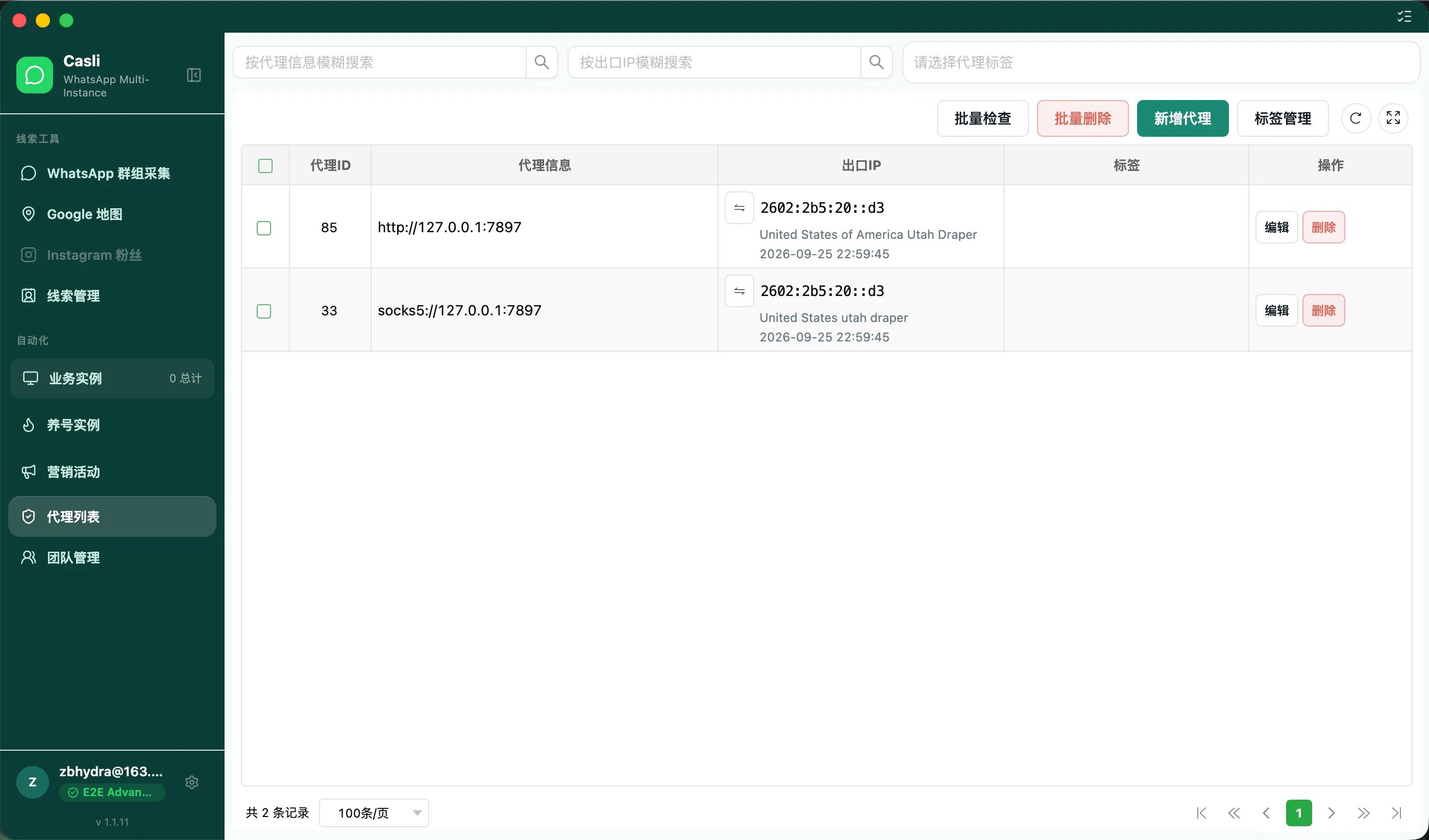
เมื่อเสร็จแล้ว: พร็อกซีอยู่ในรายการและทดสอบผ่าน หากไม่ผูกพร็อกซี ให้ยืนยันว่าเครือข่ายปัจจุบันของคอมพิวเตอร์เข้าถึง WhatsApp ได้
3.2 สร้างอินสแตนซ์ธุรกิจ
- เปิด อินสแตนซ์ธุรกิจ ในแถบด้านข้าง
- กด + บนหน้าเพื่อเปิดหน้าต่างสร้างใหม่
- ตั้งชื่อที่จำง่าย เช่น «บัญชีทดสอบ»
- เลือกพร็อกซีที่ทดสอบแล้ว หากไม่ใช้พร็อกซีให้เลือก ไม่ใช้พร็อกซี
- กรอกช่องบังคับอื่น ๆ แล้วบันทึก
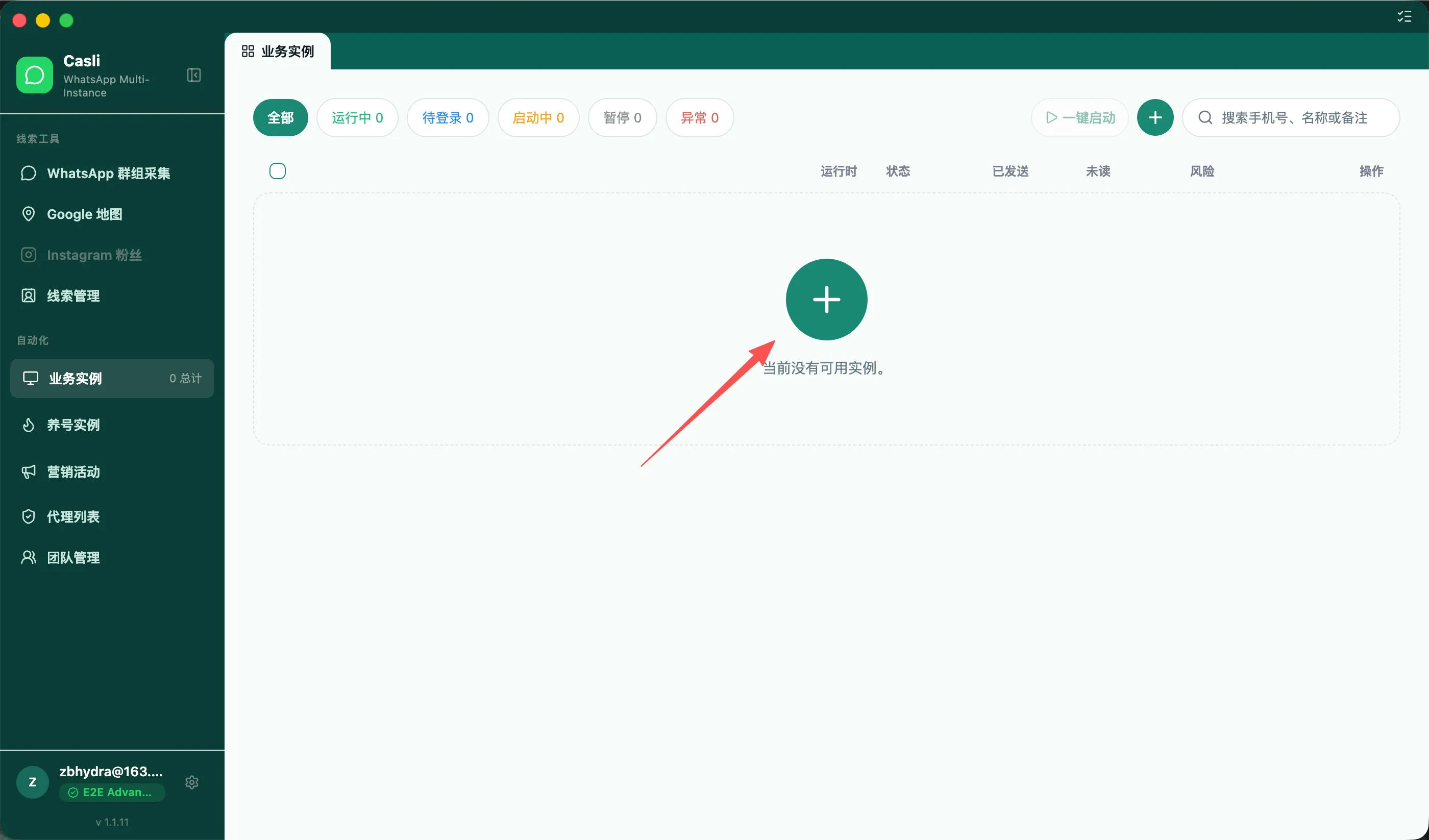
เมื่อเสร็จแล้ว: อินสแตนซ์ใหม่ปรากฏในรายการ การสร้างอินสแตนซ์ไม่ได้เข้าสู่ WhatsApp คุณยังต้องเริ่มทำงานและเข้าสู่ระบบ
3.3 เริ่มทำงานและเข้าสู่ระบบ
- หาอินสแตนซ์ใหม่แล้วกดปุ่มเริ่มทางขวาของแถวนั้น สำหรับครั้งแรกเริ่มเพียงอินสแตนซ์นี้ก่อน
- รอให้หน้า WhatsApp เปิด
- หากมีข้อความให้เข้าสู่ระบบ ให้ทำตามคำแนะนำบนหน้าด้วยโทรศัพท์
- ยืนยันว่าเปิดหน้าแชตได้ และสถานะอินสแตนซ์เป็น กำลังทำงาน
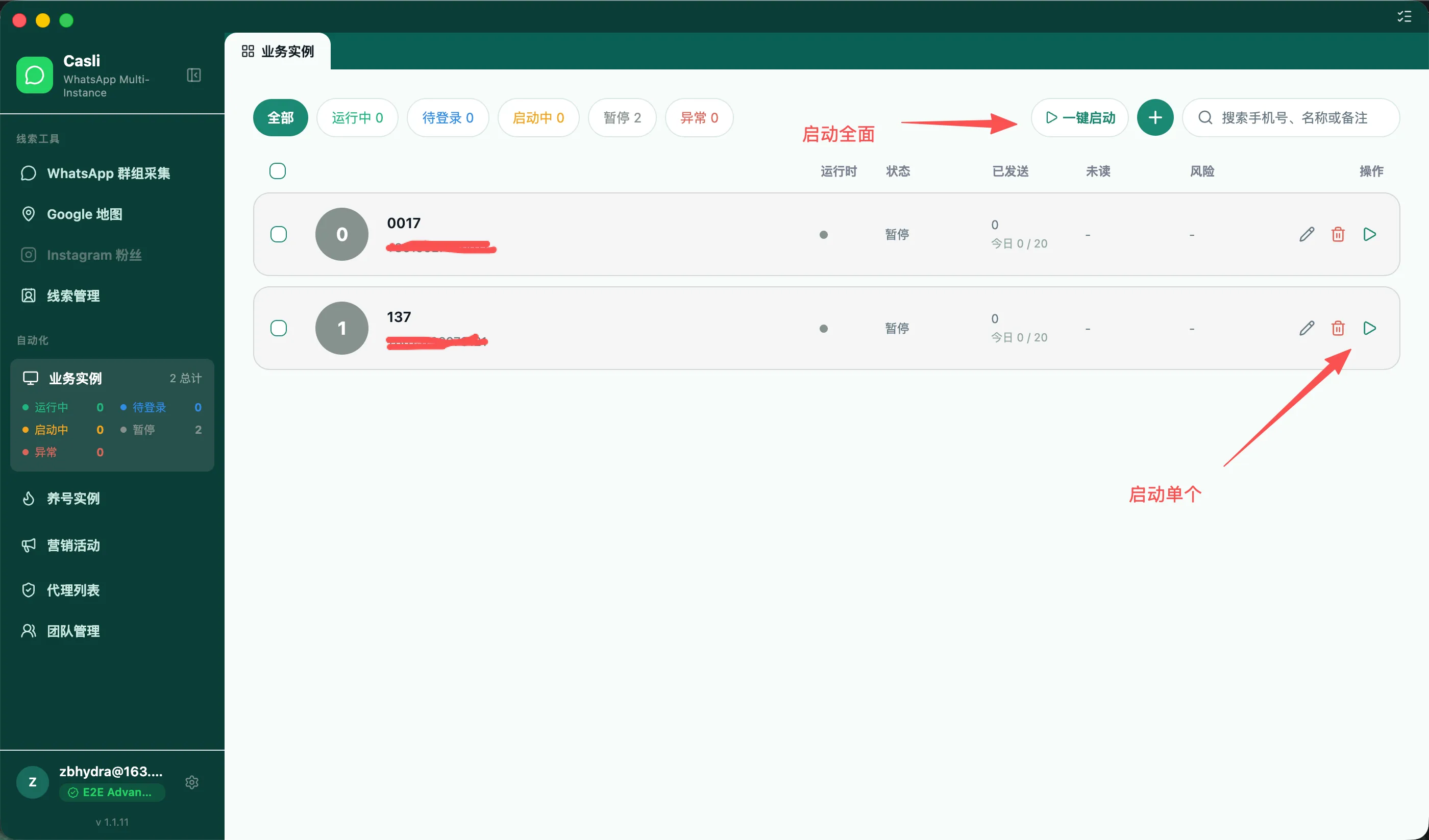
เมื่อเสร็จแล้ว: อินสแตนซ์กำลังทำงานและเห็นแชตของบัญชีที่เข้าสู่ระบบ รอเข้าสู่ระบบ หมายถึงยังต้องดำเนินการ ไม่ได้หมายถึงเชื่อมต่อสำเร็จ
หากหน้านี้ไม่เปิดเป็นเวลานาน ดู อินสแตนซ์เริ่มไม่ได้หรือโหลดไม่จบ
4. วอร์มอัพบัญชีก่อนส่งข้อความจำนวนมาก
ฟังก์ชันวอร์มอัพจัดตารางการโต้ตอบของบัญชีตามกฎ แนะนำให้ทำก่อนส่งข้อความจำนวนมาก โดยเฉพาะบัญชีใหม่หรือบัญชีที่ไม่ได้ใช้งานมานาน อย่าส่งจำนวนมากทันทีหลังเข้าสู่ระบบ ทำตามตารางกฎที่เลือก ตรวจสอบบันทึกการทำงานและสถานะบัญชี แล้วเปลี่ยนเป็นอินสแตนซ์ธุรกิจเพื่อทดลองส่งจำนวนน้อย
ระยะเวลาของกฎคือตารางงาน ไม่ได้หมายความว่าครบจำนวนวันแล้วจะส่งข้อความจำนวนมากได้อย่างปลอดภัย
4.1 เตรียมอินสแตนซ์และเลือกกฎ
- เปิด อินสแตนซ์วอร์มอัพ และสร้างตามที่จำเป็น อินสแตนซ์ธุรกิจเดิมสามารถ เปลี่ยนวัตถุประสงค์ ได้
- เริ่มอินสแตนซ์และเข้าสู่ WhatsApp
- เปิด กฎวอร์มอัพ ตรวจสอบรูปแบบ ระยะเวลา ช่วงเวลาทำงานแต่ละวัน และแผนการโต้ตอบของกฎที่จะใช้
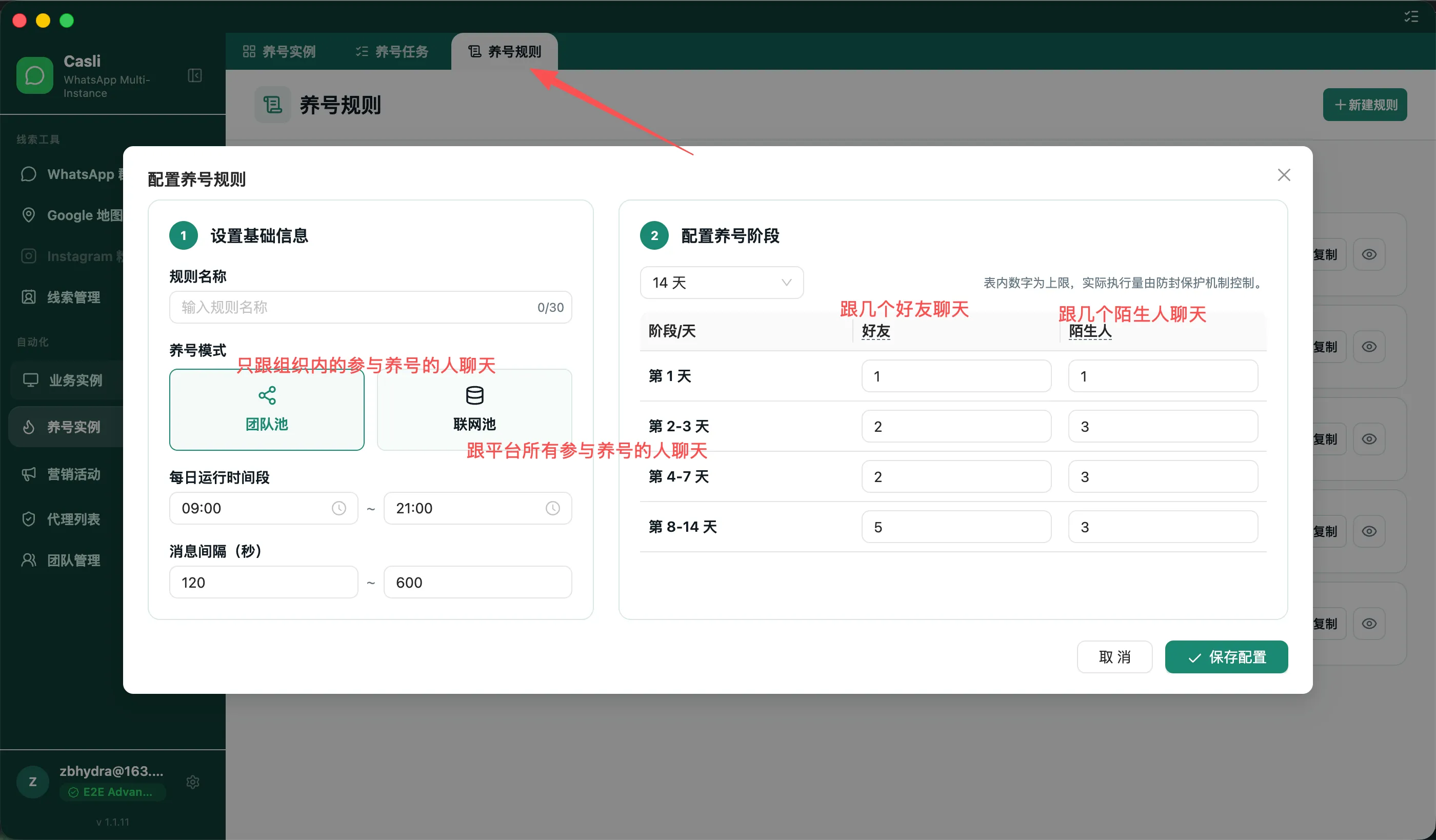
ตัวเลขและคำว่า «เงียบ» ในชื่อกฎมีความหมายดังนี้:
- กฎ 14 หรือ 28 วัน: จัดการโต้ตอบตามช่วงที่กำหนดสำหรับระยะเวลาที่เลือก
- เงียบ 7 วัน + 14 หรือ 28 วัน: ผ่านช่วงเงียบเจ็ดวันก่อนเข้าสู่ช่วงโต้ตอบต่อไป
- ช่วงเงียบ: ไม่เริ่มการโต้ตอบวอร์มอัพเชิงรุก ไม่ได้หมายความว่าบัญชีออฟไลน์หรือ WhatsApp หยุดรับข้อความ
เมื่อเสร็จแล้ว: เลือกกฎแล้ว และอินสแตนซ์ที่จะร่วมงานเข้าสู่ระบบและกำลังทำงาน
4.2 สร้างและเริ่มงานวอร์มอัพ
- เปิด งานวอร์มอัพ แล้วกด งานใหม่
- ใส่ชื่องานและเลือกกฎ
- เลือกบัญชี WhatsApp ที่กำลังทำงานแล้วบันทึก
- หางานในรายการและกด เริ่ม
- กด ดู เพื่อตรวจสอบสถานะบัญชี ความคืบหน้า และจำนวนส่ง ตอบ และล้มเหลววันนี้
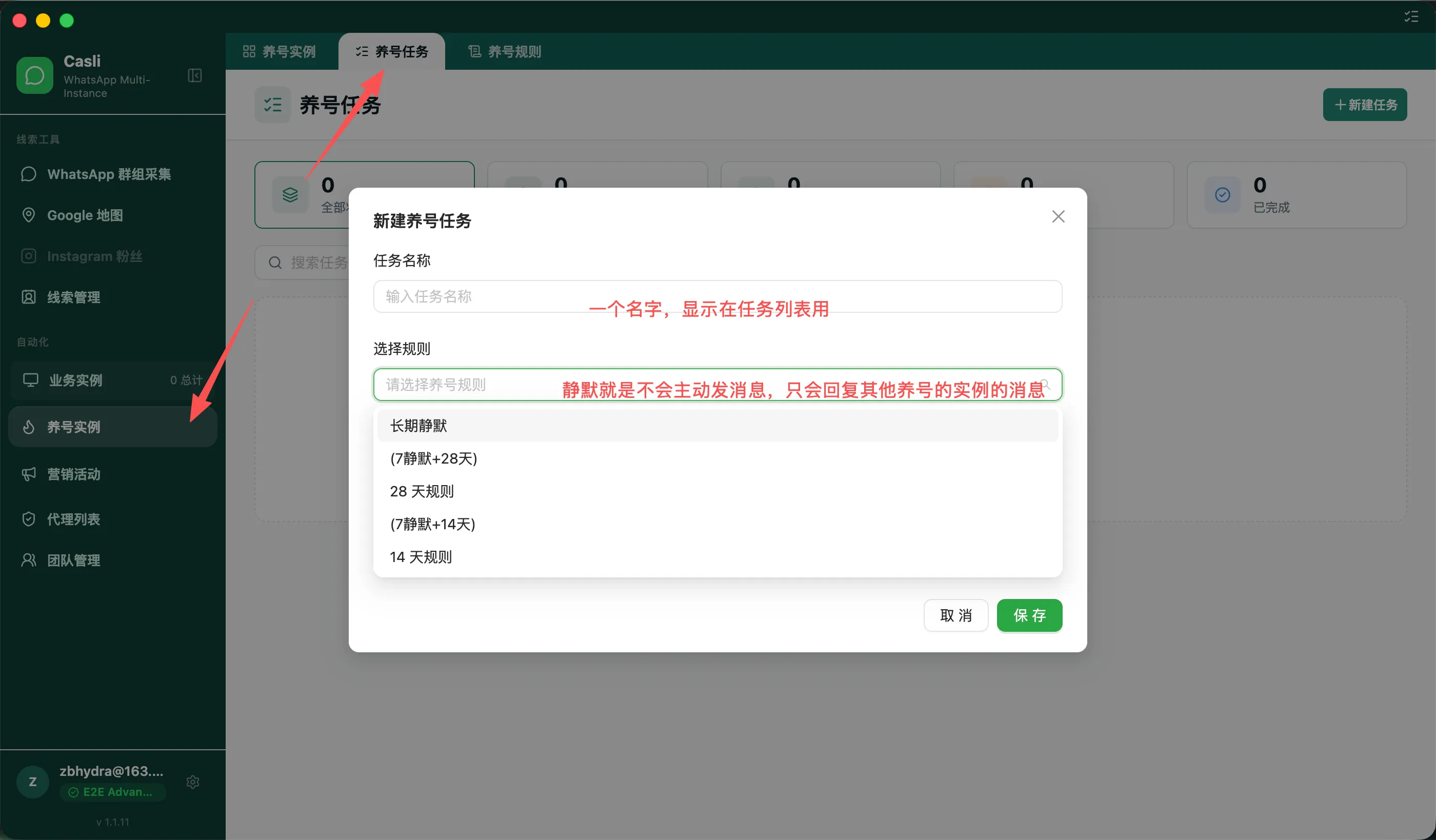
เมื่อเสร็จแล้ว: งานแสดง กำลังทำงาน และรายละเอียดมีบัญชีที่เลือก
งานที่กำลังทำงานไม่ได้ส่งข้อความทันทีเสมอไป ช่วงเงียบ ช่วงเวลาทำงานประจำวัน และการมีบัญชีอื่นที่เข้าคู่กันมีผลต่อการทำงาน ต้องเลือกบัญชีทำงานอย่างน้อยหนึ่งบัญชี และการโต้ตอบจริงยังต้องมีบัญชีอื่นที่ตรงกับรูปแบบที่เลือก ไม่ได้บังคับว่าคุณต้องสร้างอินสแตนซ์สองตัวเองล่วงหน้า
หากต้องหยุดชั่วคราว ให้กด พัก ในรายการงาน
4.3 เปลี่ยนวัตถุประสงค์ของอินสแตนซ์
อินสแตนซ์ธุรกิจและวอร์มอัพเปลี่ยนไปมาระหว่างกันได้ ก่อนย้ายให้จัดการสถานะและงานที่ผูกไว้:
- หยุดอินสแตนซ์ ยืนยันว่าไม่ได้กำลังทำงาน กำลังเริ่ม รอเข้าสู่ระบบ หรือกำลังหยุด
- ตรวจสอบแคมเปญ งานเข้ากลุ่ม และงานวอร์มอัพที่เกี่ยวข้อง หากระบบแจ้งว่าถูกใช้งาน ให้ปลดการผูกในงานนั้น การพักงานอย่างเดียวอาจไม่ปลดการใช้งาน
- เลือกอินสแตนซ์ในรายการ กด ย้ายไปวอร์มอัพ หรือ ย้ายไปธุรกิจ แล้ว ยืนยัน
- ตรวจสอบรายการปลายทาง แล้วเริ่มอีกครั้งหากจำเป็น
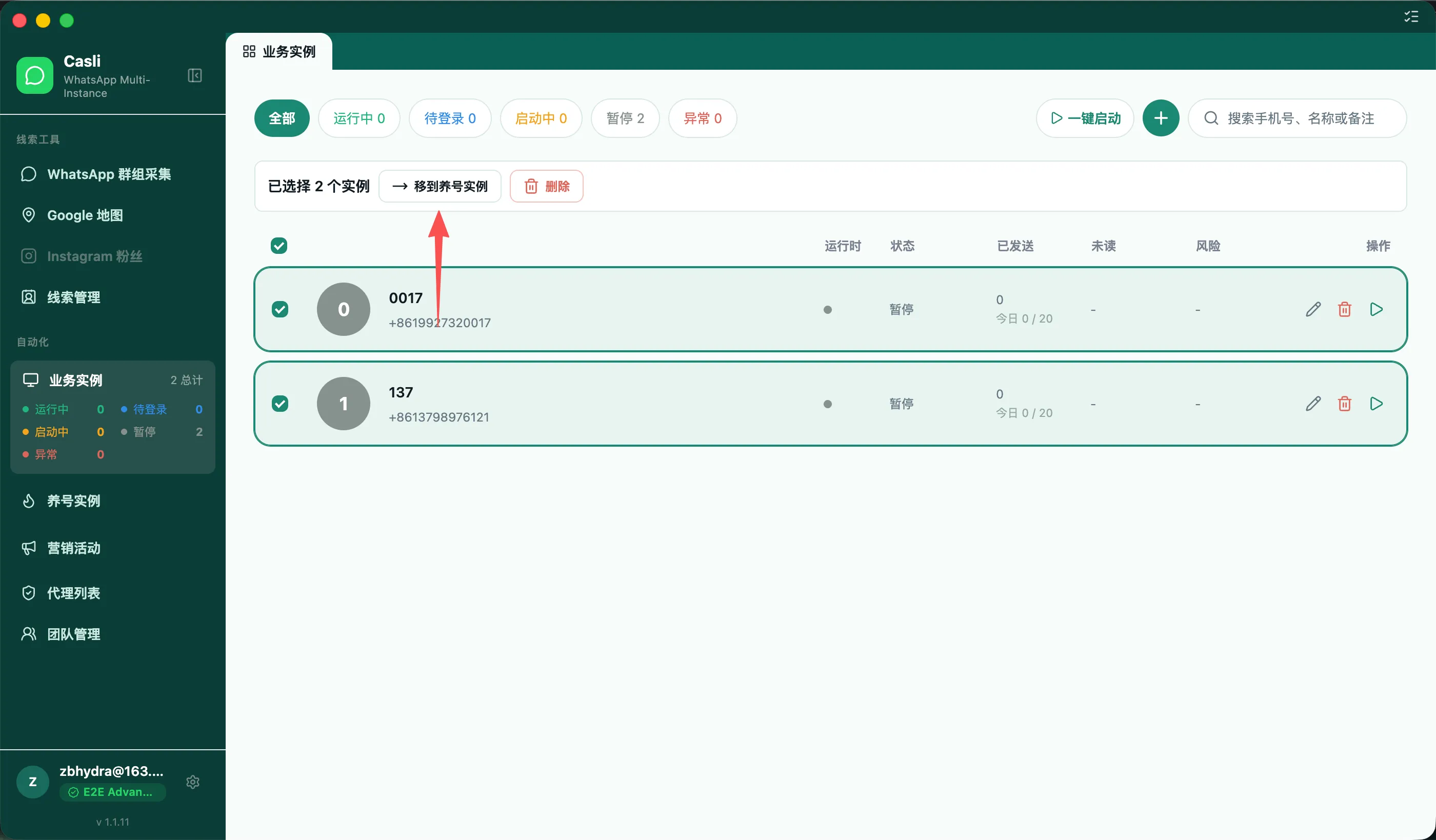
เมื่อเสร็จแล้ว: อินสแตนซ์ปรากฏในรายการปลายทาง
หากจำเป็นต้องลบงานเพื่อปลดอินสแตนซ์ ให้ตรวจสอบก่อนว่าไม่ต้องการงานนั้นอีก การลบคืนไม่ได้ อย่าลบอินสแตนซ์เองเพียงเพื่อย้าย
5. รวบรวมและจัดการลีด
เลือกหนึ่งในสองเส้นทางตามความต้องการ:
- Google Maps: ค้นหาร้านหรือบริษัท → นำเข้าข้อมูลติดต่อ → ตรวจสอบใน การจัดการลีด
- กลุ่ม WhatsApp: ค้นหากลุ่ม → เข้าร่วมด้วยอินสแตนซ์ที่เข้าสู่ระบบ → นำเข้าข้อมูลสมาชิกในการจัดการลีด
หากมีรายชื่ออยู่แล้ว สามารถเพิ่มเองหรือนำเข้า CSV ใน ขั้นตอนผู้รับของแคมเปญ
5.1 รวบรวมลีดจาก Google Maps
- เปิด Google Maps ในแถบด้านข้าง
- กรอกคำค้นและพื้นที่ เช่น อุตสาหกรรมกับเมือง แล้วค้นหา
- ดูผลลัพธ์เพื่อยืนยันว่าธุรกิจเกี่ยวข้องกับเป้าหมาย
- ใช้ปุ่มนำเข้าที่มุมขวาบน ตามคำแนะนำเพื่อนำผลไปยัง การจัดการลีด
- เปิด การจัดการลีด และตรวจสอบข้อมูลกับหมายเลขใหม่
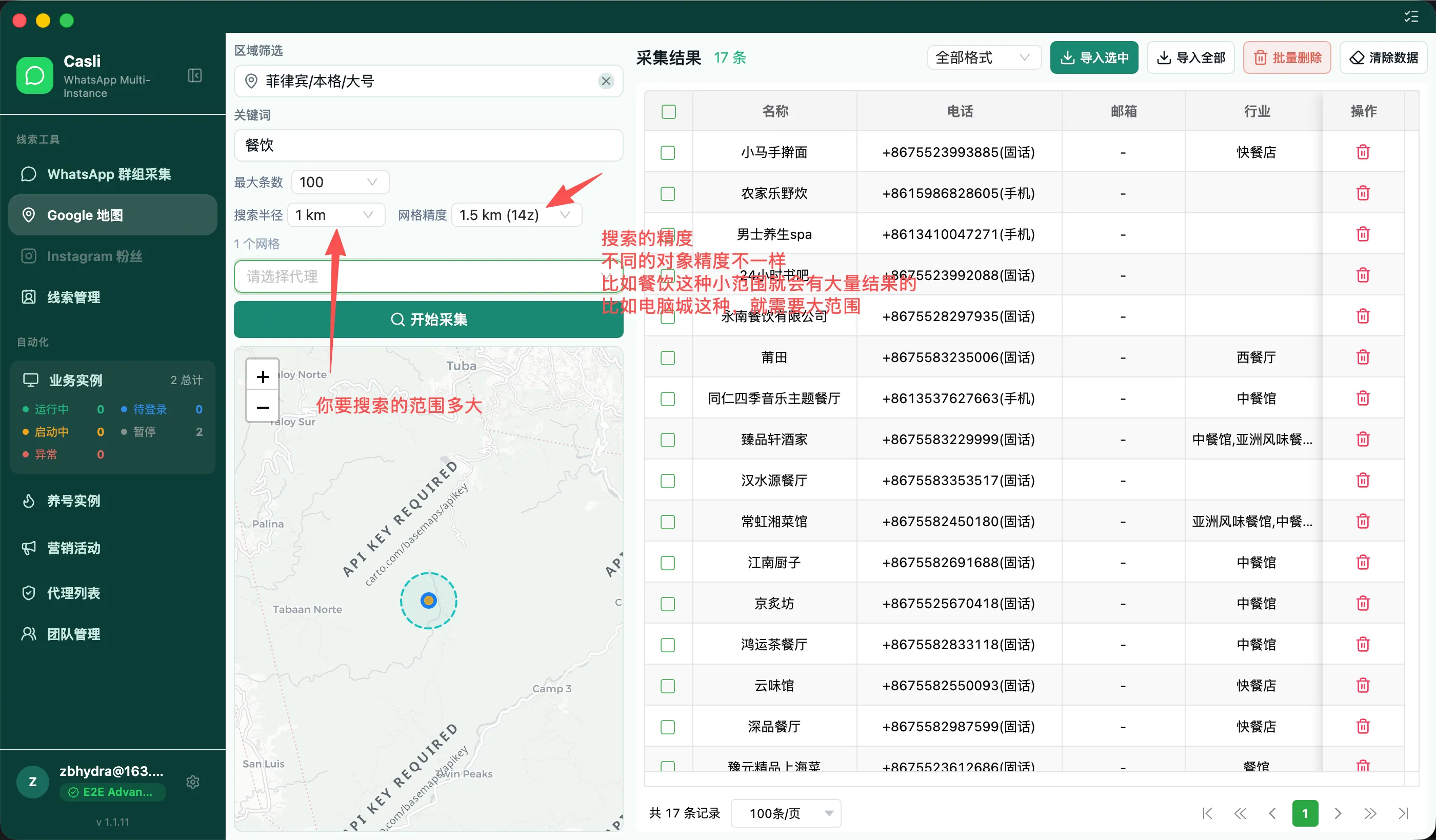
เมื่อเสร็จแล้ว: พบข้อมูลติดต่อที่นำเข้าในการจัดการลีด
ธุรกิจบนแผนที่อาจไม่เปิดเผยเบอร์โทร แม้มีหมายเลขมือถือก็ไม่ได้หมายความว่าลงทะเบียน WhatsApp แล้ว อย่านับผลการค้นหาเป็นจำนวนผู้รับที่ส่งข้อความได้
5.2 รวบรวมลีดจากกลุ่ม WhatsApp
ก่อนเริ่ม: เตรียมอินสแตนซ์ธุรกิจที่เข้าสู่ระบบและกำลังทำงาน สำหรับเข้ากลุ่มและอ่านข้อมูลสมาชิก
-
เปิด เก็บข้อมูลกลุ่ม WhatsApp กรอกเงื่อนไขและเริ่มค้นหา
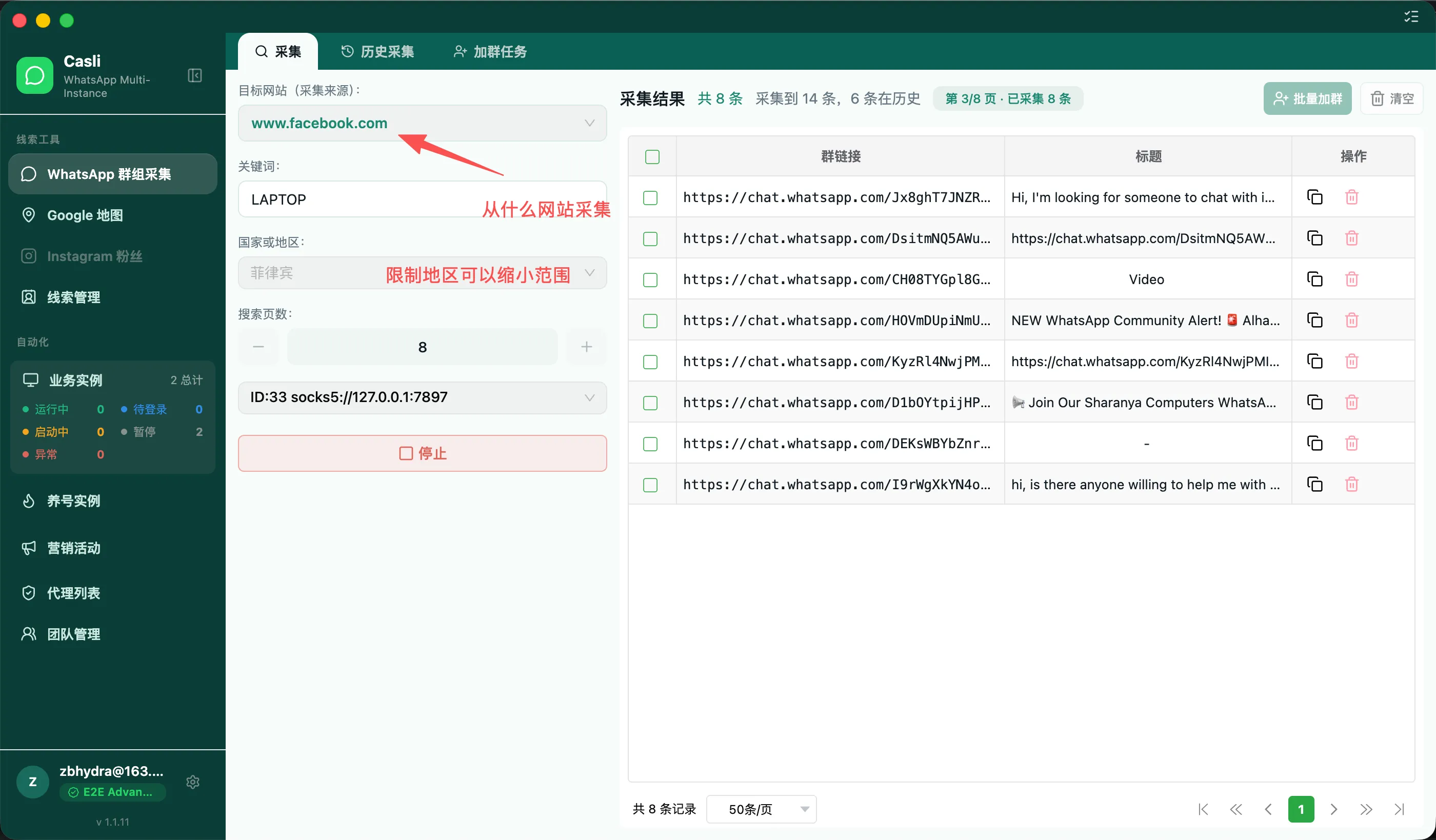
-
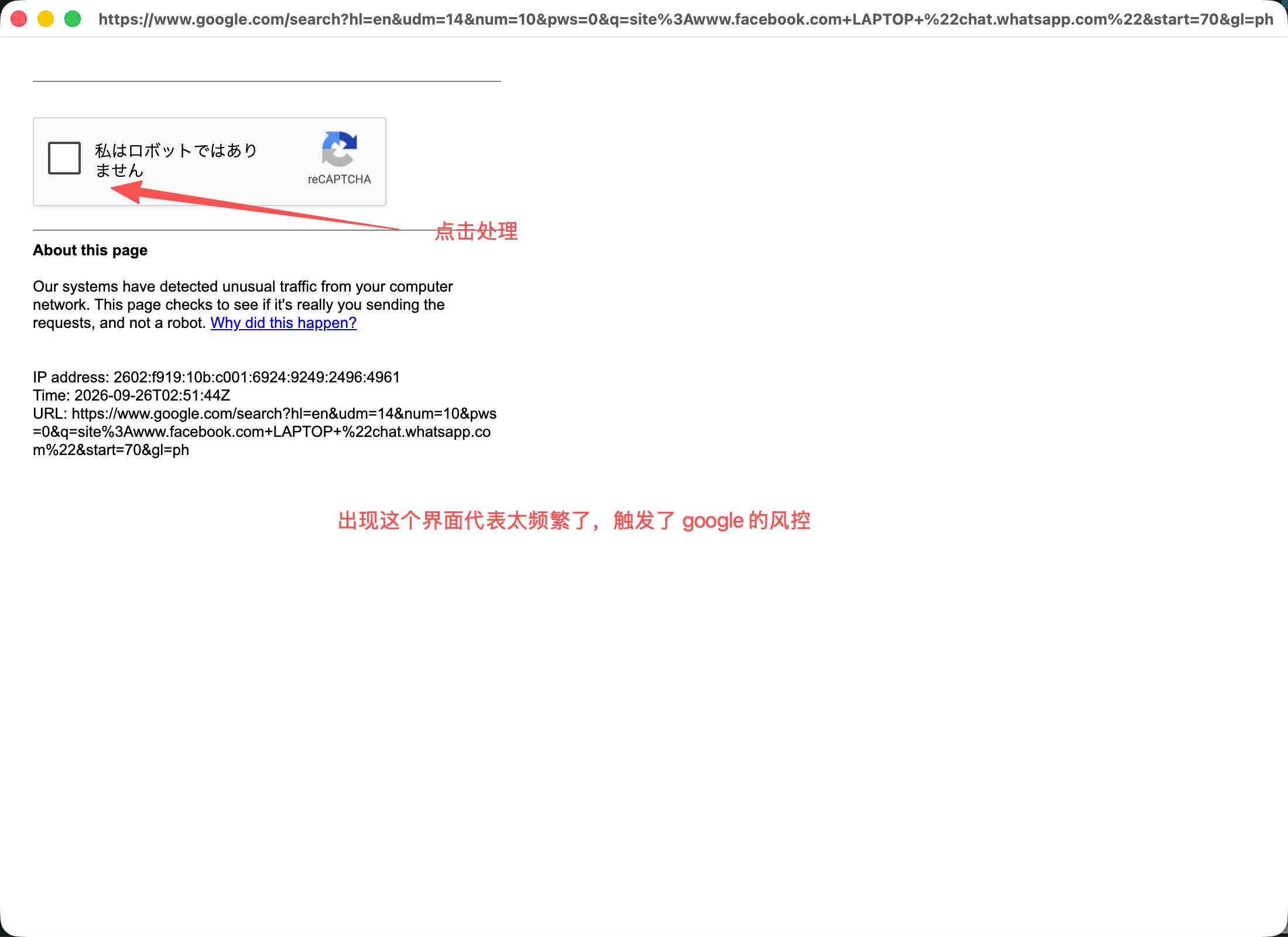
หากมีการยืนยันจาก Google ให้ทำเองตามคำแนะนำหน้าเว็บแล้วดำเนินการต่อ
-
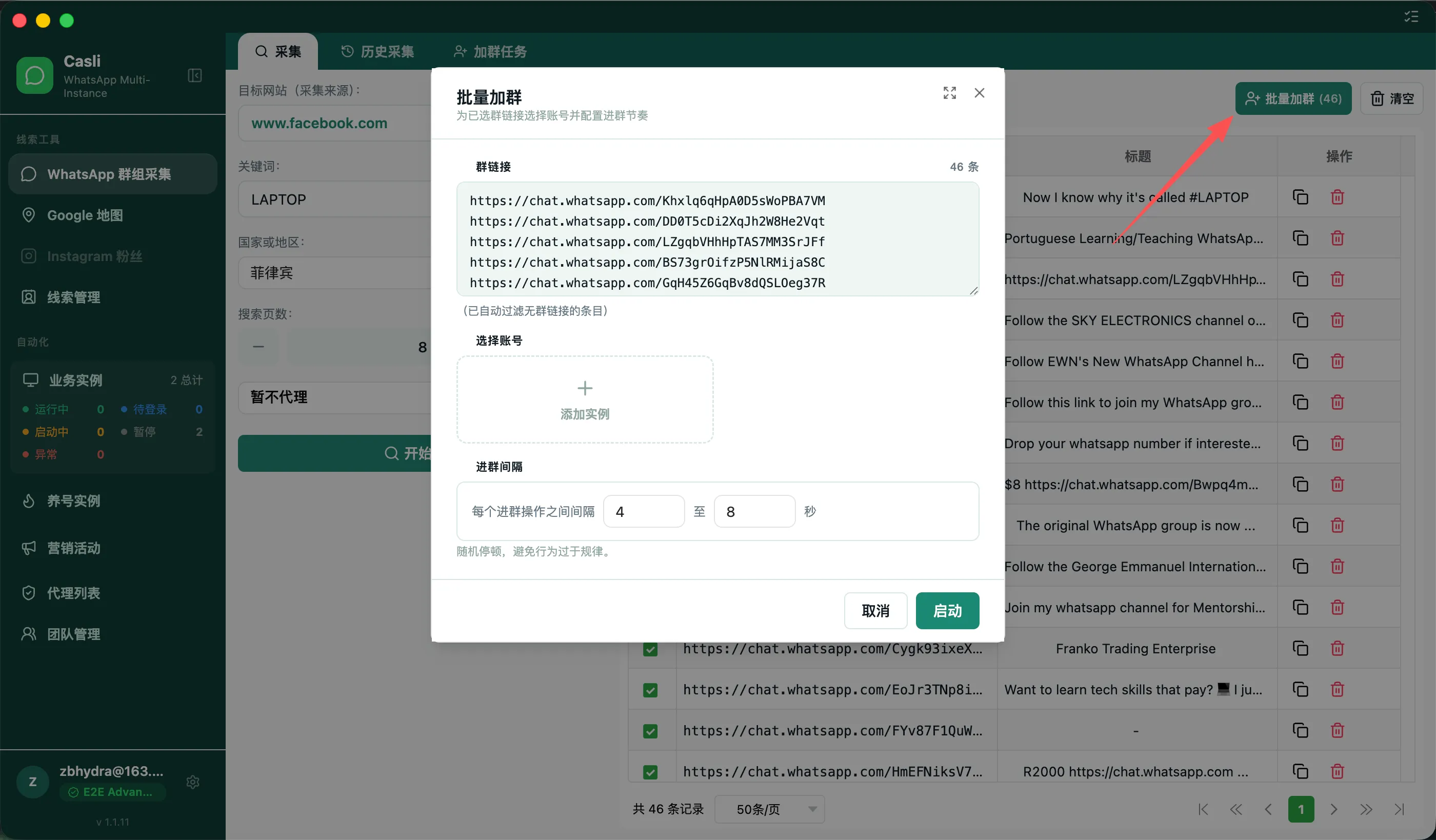
เลือกกลุ่มที่จะเข้าและใช้อินสแตนซ์ออนไลน์เข้าร่วม ตรวจสอบผลและยืนยันว่าเข้าจริงก่อนขั้นต่อไป
-
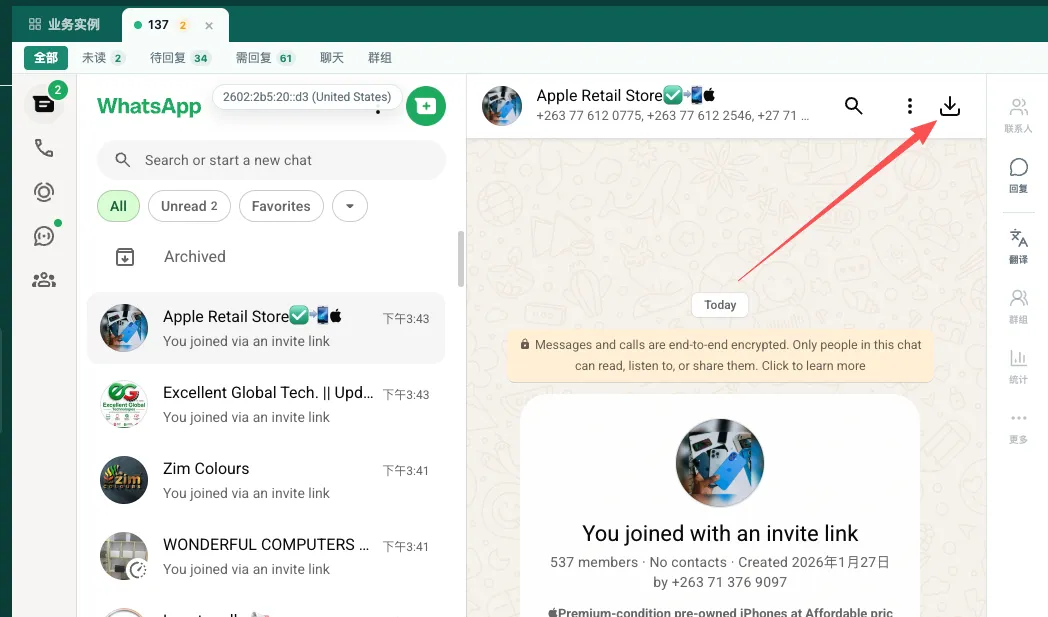
กลับไปยังอินสแตนซ์ที่เข้ากลุ่ม แล้วเปิดตัวเลือกส่งออกสมาชิก
-
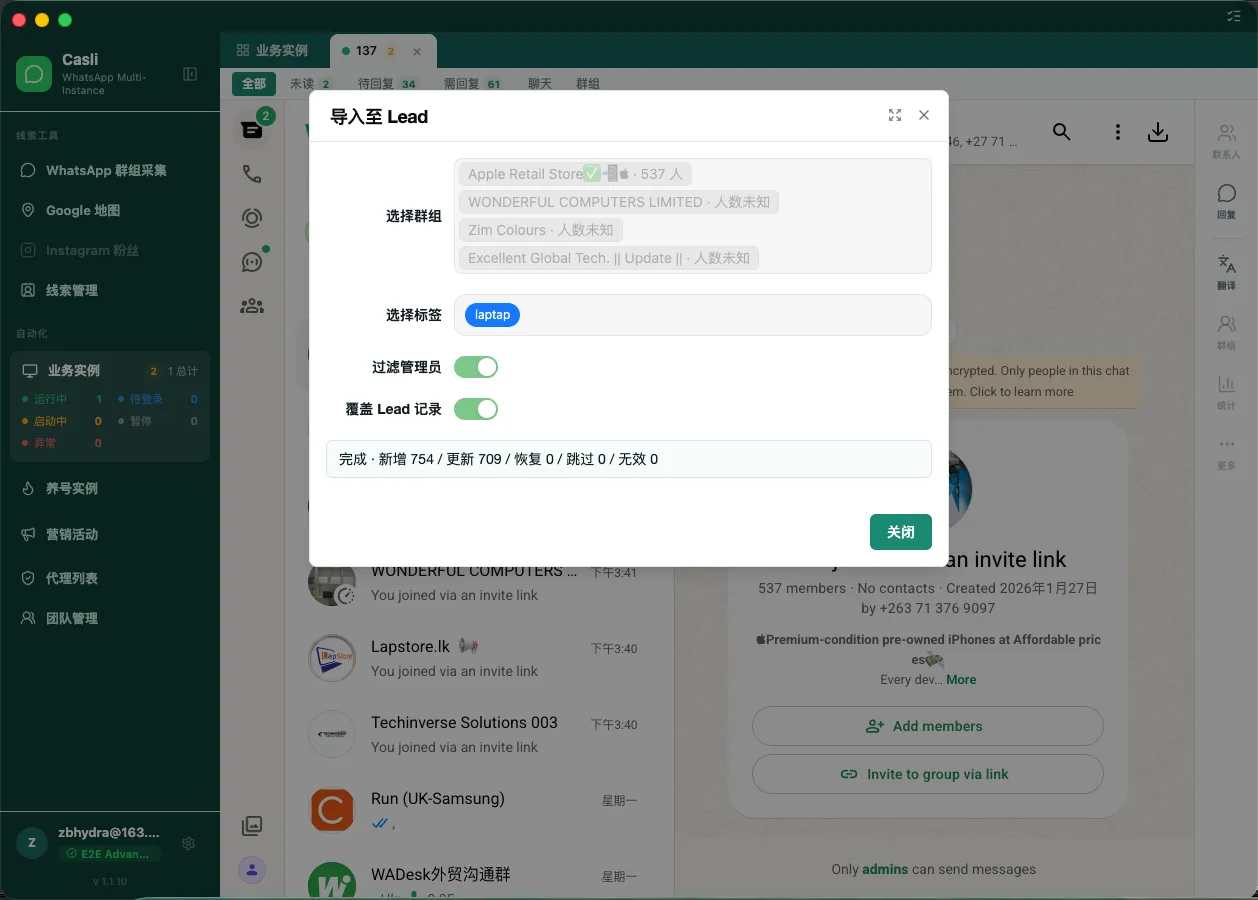
ในหน้าต่าง นำเข้าไปยัง Lead เลือกกลุ่ม ตรวจสอบป้ายกำกับ ตัวกรองผู้ดูแล และตัวเลือกเขียนทับข้อมูล แล้วกด นำเข้า คำว่า Lead ในที่นี้หมายถึงลีด
-
รอผล ดูจำนวนข้อมูลที่เพิ่ม อัปเดต ข้าม หรือไม่ถูกต้อง แล้วตรวจสอบใน การจัดการลีด
เมื่อเสร็จแล้ว: นำเข้าเสร็จและพบข้อมูล หากบางส่วนล้มเหลว ให้อ่านข้อความแจ้ง อย่าคิดว่าทั้งชุดถูกนำเข้าแล้ว
5.3 ตรวจสอบลีด
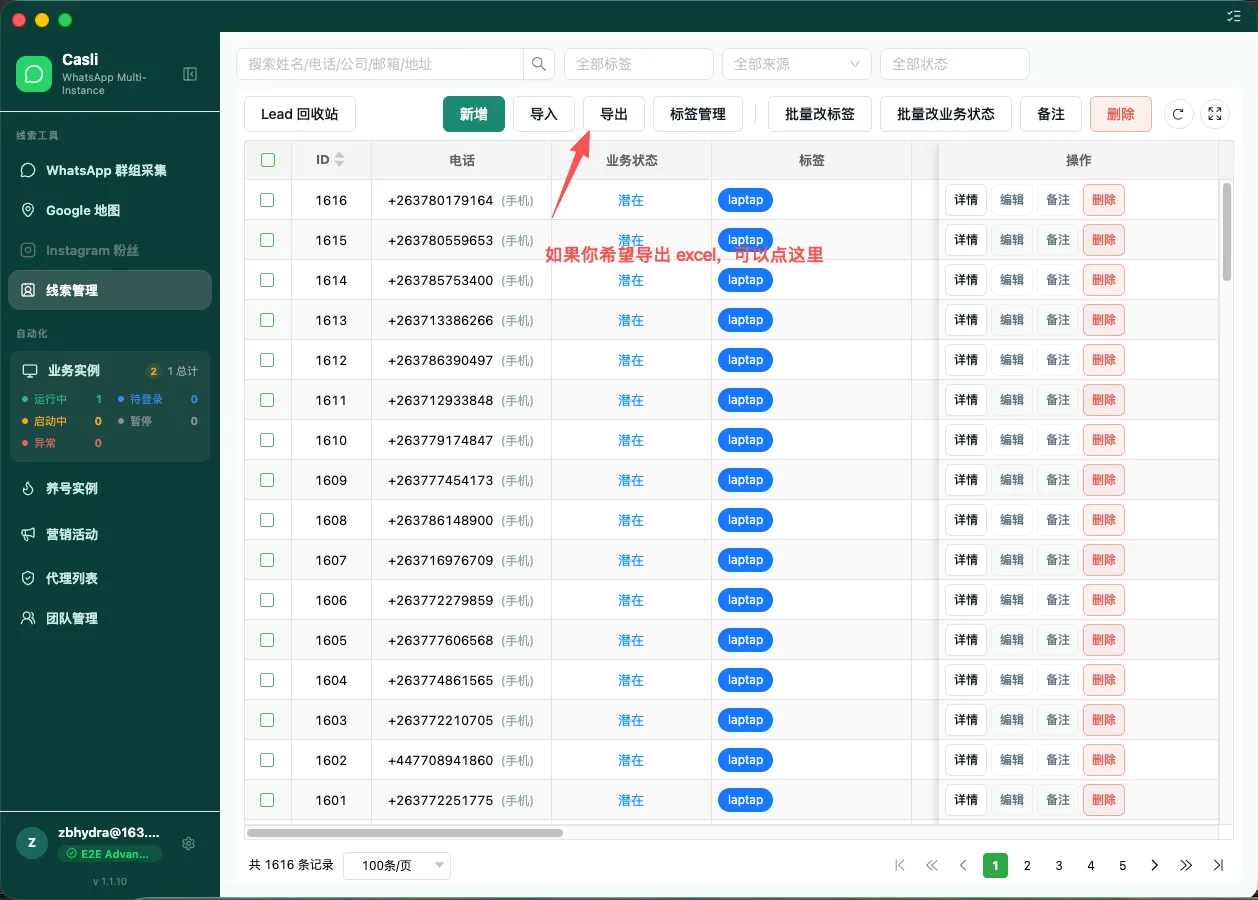
ก่อนส่งอย่างน้อยตรวจสอบ:
- ผู้ติดต่อมาจากชุดข้อมูลที่จะใช้ ไม่ปนกับชุดอื่น
- หมายเลข รหัสประเทศ และข้อมูลอื่นถูกต้องครบถ้วน
- หากต้องแบ่งชุดหรือที่มา มีป้ายกำกับที่รู้จักง่าย
เมื่อเสร็จแล้ว: คุณระบุขอบเขตผู้ติดต่อของแคมเปญได้ชัด การนำเข้าลีดไม่ได้ส่งข้อความเอง
6. ทำแคมเปญส่งข้อความจำนวนมากครั้งแรก
ก่อนเริ่ม: แนะนำให้ทำ การวอร์มอัพบัญชี ให้เสร็จ ตรวจสอบว่าไม่มีคำเตือนหรือข้อจำกัด จากนั้น ย้ายอินสแตนซ์ผู้ส่งไปเป็นธุรกิจ และเปิดใช้งาน เตรียมผู้รับทดสอบจำนวนน้อยกับข้อความที่ตรวจแล้ว อย่าส่งจำนวนมากจากบัญชีใหม่ที่เพิ่งเข้าสู่ระบบและยังไม่ได้วอร์มอัพ
6.1 สร้างแคมเปญและเลือกบัญชีส่ง
- เปิด แคมเปญ ในแถบด้านข้างแล้วกด แคมเปญใหม่
- ใส่ชื่อ เช่น «ทดสอบส่งครั้งแรก»
- ในขั้น อินสแตนซ์ เลือกอินสแตนซ์ธุรกิจที่จะส่ง แล้วกด ถัดไป
- หากถูกแคมเปญอื่นใช้ ให้จัดการแคมเปญนั้นหรือเลือกอินสแตนซ์อื่นที่ว่าง
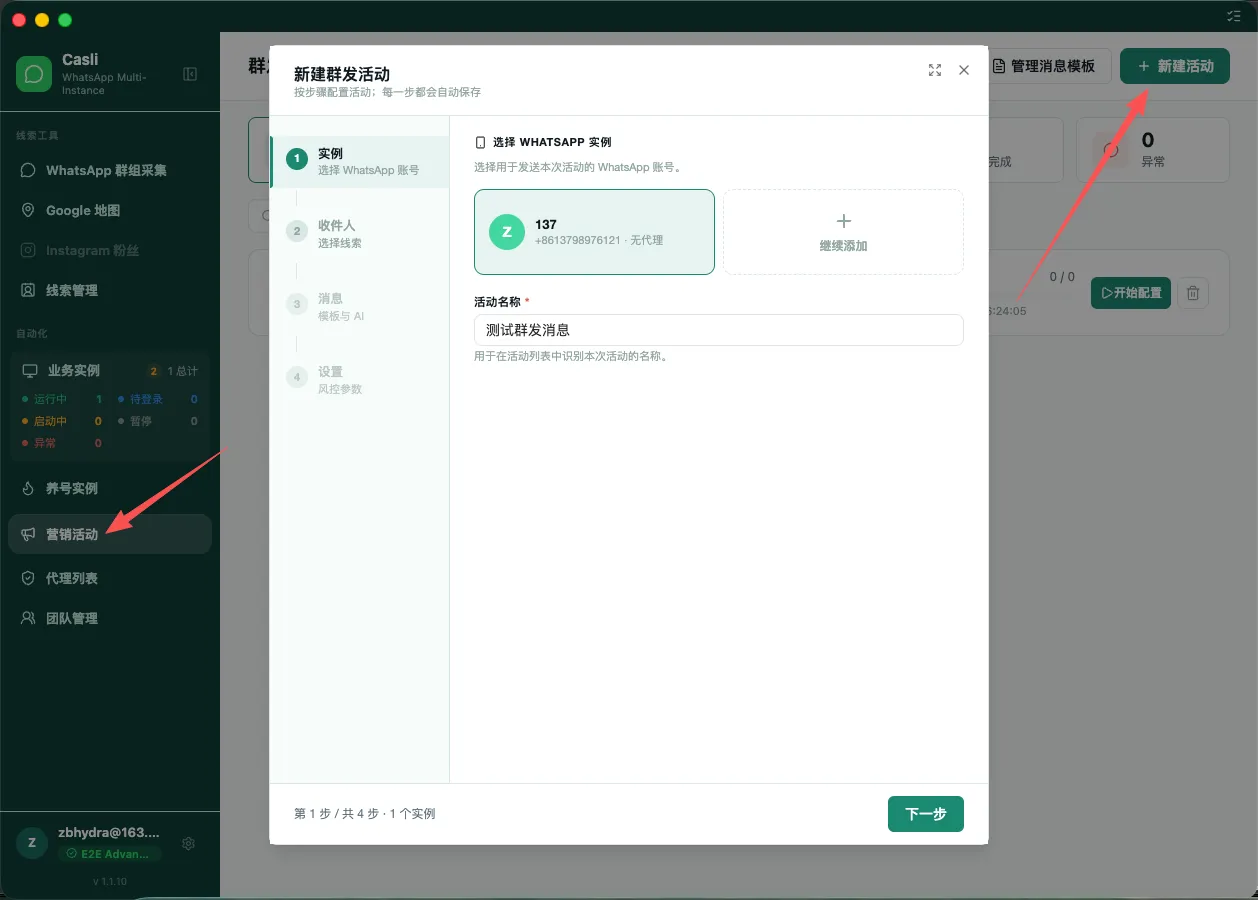
เมื่อเสร็จแล้ว: ตั้งค่าอินสแตนซ์ผู้ส่งถูกต้อง
6.2 เลือกผู้รับ
- ใน ผู้รับ เลือกแหล่งข้อมูล: ลีด กรอกเอง หรือ CSV
- เพิ่มหมายเลขตามคำแนะนำ หากใช้ลีด ให้ตรวจช่วงตัวกรองและข้อมูลที่เลือก
- ตรวจจำนวนและอย่าให้ปนกับชุดอื่นก่อนขั้นต่อไป
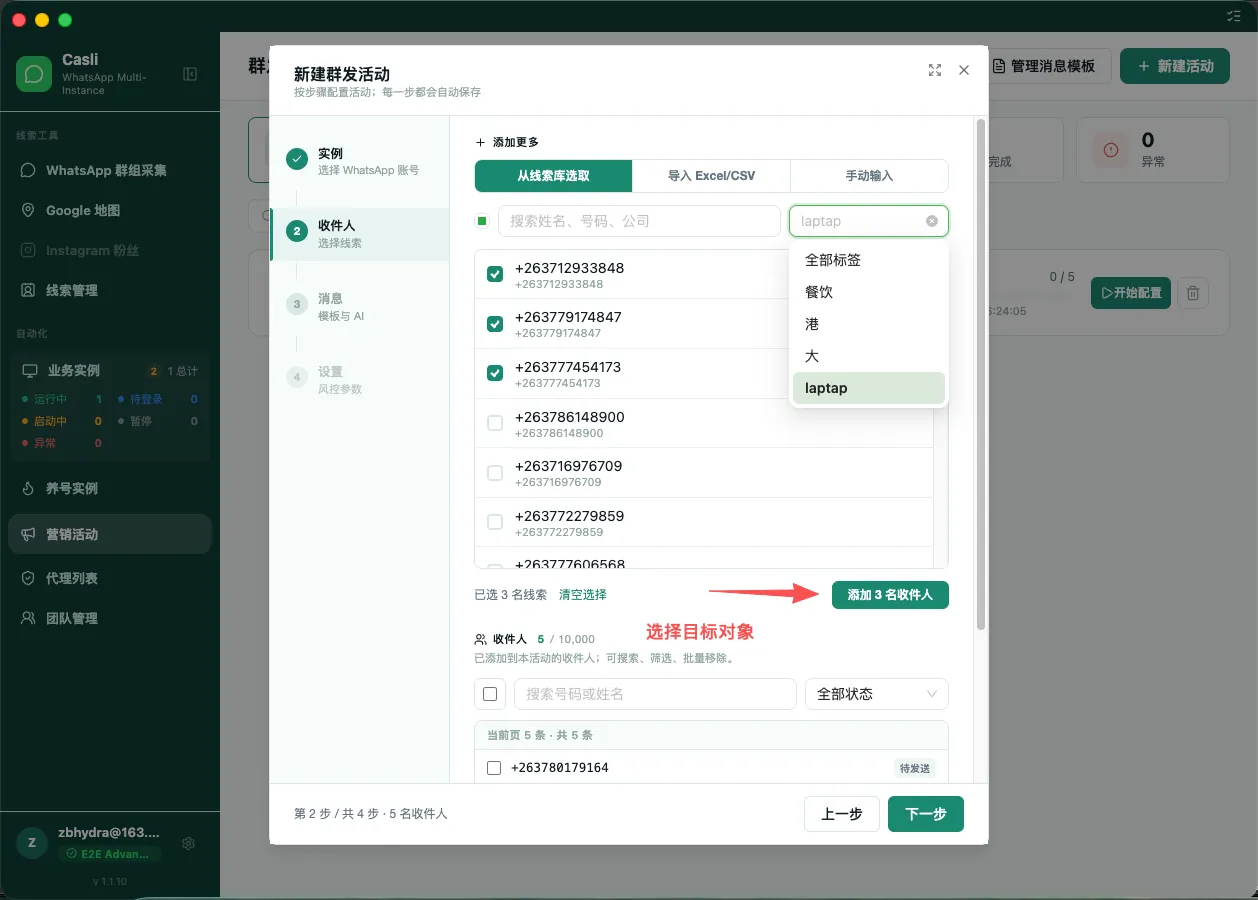
เมื่อเสร็จแล้ว: มีผู้รับอย่างน้อยหนึ่งรายและตรงกับกลุ่มทดสอบ
6.3 เพิ่มข้อความ
- ใน ข้อความ เพิ่มแม่แบบที่จะส่ง
- ตรวจข้อความ ลิงก์ ข้อมูลติดต่อ และไฟล์แนบ
- หากมีหลายแม่แบบ ตรวจแต่ละรายการและการสลับใช้
- เปิด เขียนข้อความใหม่ด้วย AI หากต้องการ สำหรับครั้งแรกจะปิดไว้และตรวจข้อความที่เขียนเองก่อนก็ได้
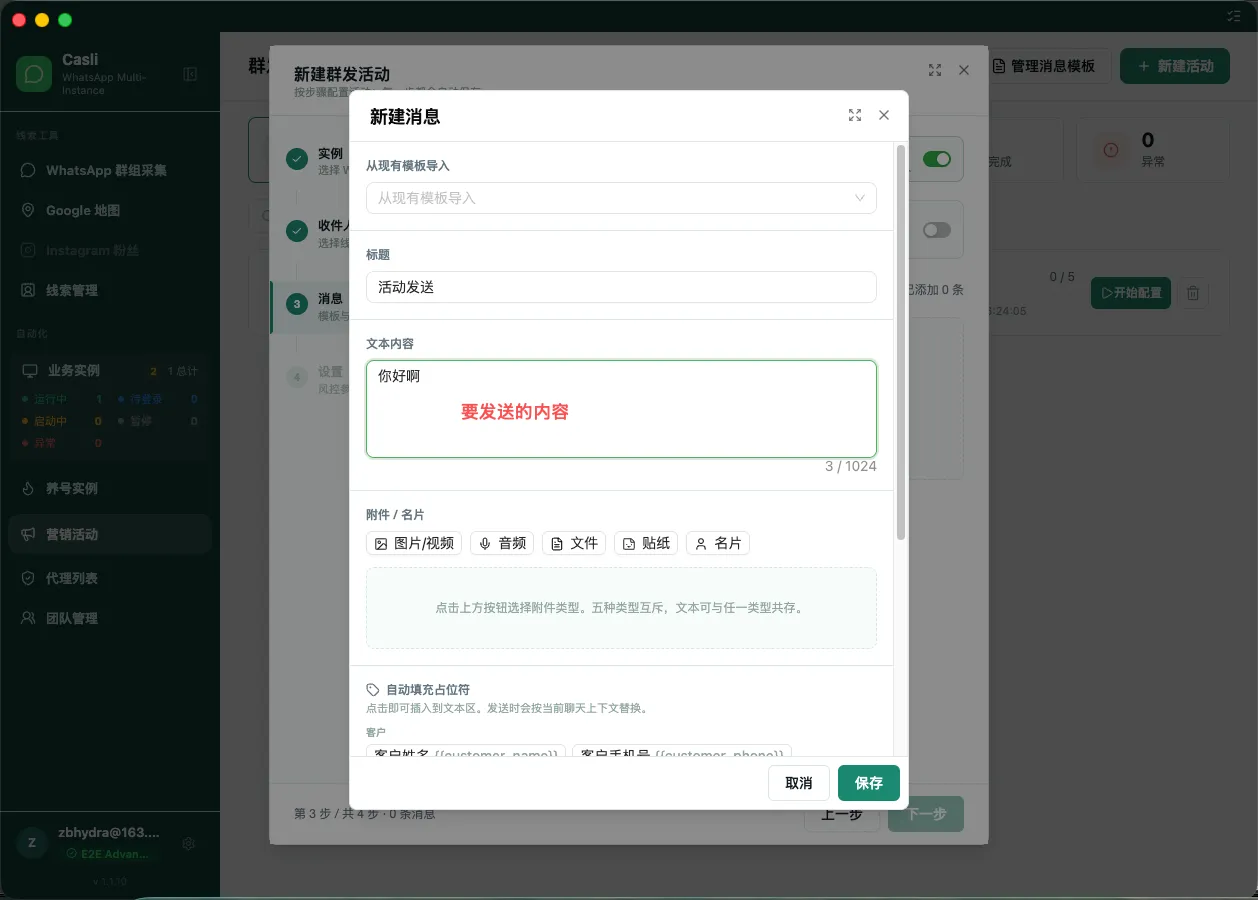
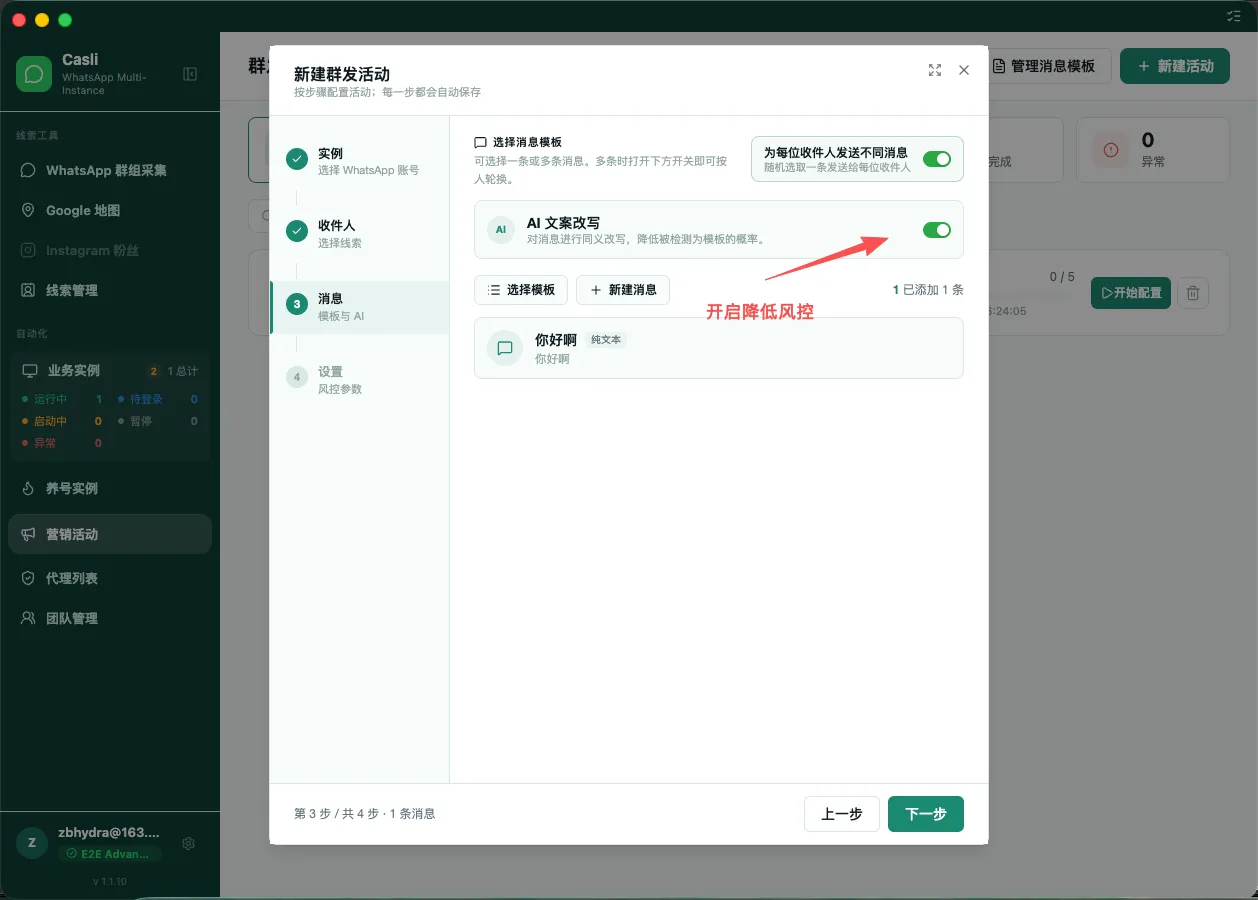
เมื่อเสร็จแล้ว: มีข้อความอย่างน้อยหนึ่งรายการและตรวจทุกแม่แบบที่ต้องใช้แล้ว
6.4 ตรวจการตั้งค่าและเริ่ม
- ใน การตั้งค่า ตรวจช่วงห่างการส่งและช่วงพักหลังส่งครบจำนวนที่กำหนด
- เลือกส่งทันทีหรือตามเวลา ถ้าตามเวลาให้ตรวจช่วงเวลาทำงาน
- ตรวจ การปกป้องบัญชี หากเปิด ต้องสะสมความคืบหน้าก่อน แคมเปญอาจรอแทนการส่งทันที
- ตรวจ ล้างแชตที่ส่งแล้วอัตโนมัติ ปิดไว้หากต้องเก็บประวัติเพื่อตรวจผลครั้งแรก
- ยืนยันอินสแตนซ์ ผู้รับ และข้อความ แล้วกด บันทึกและเริ่ม
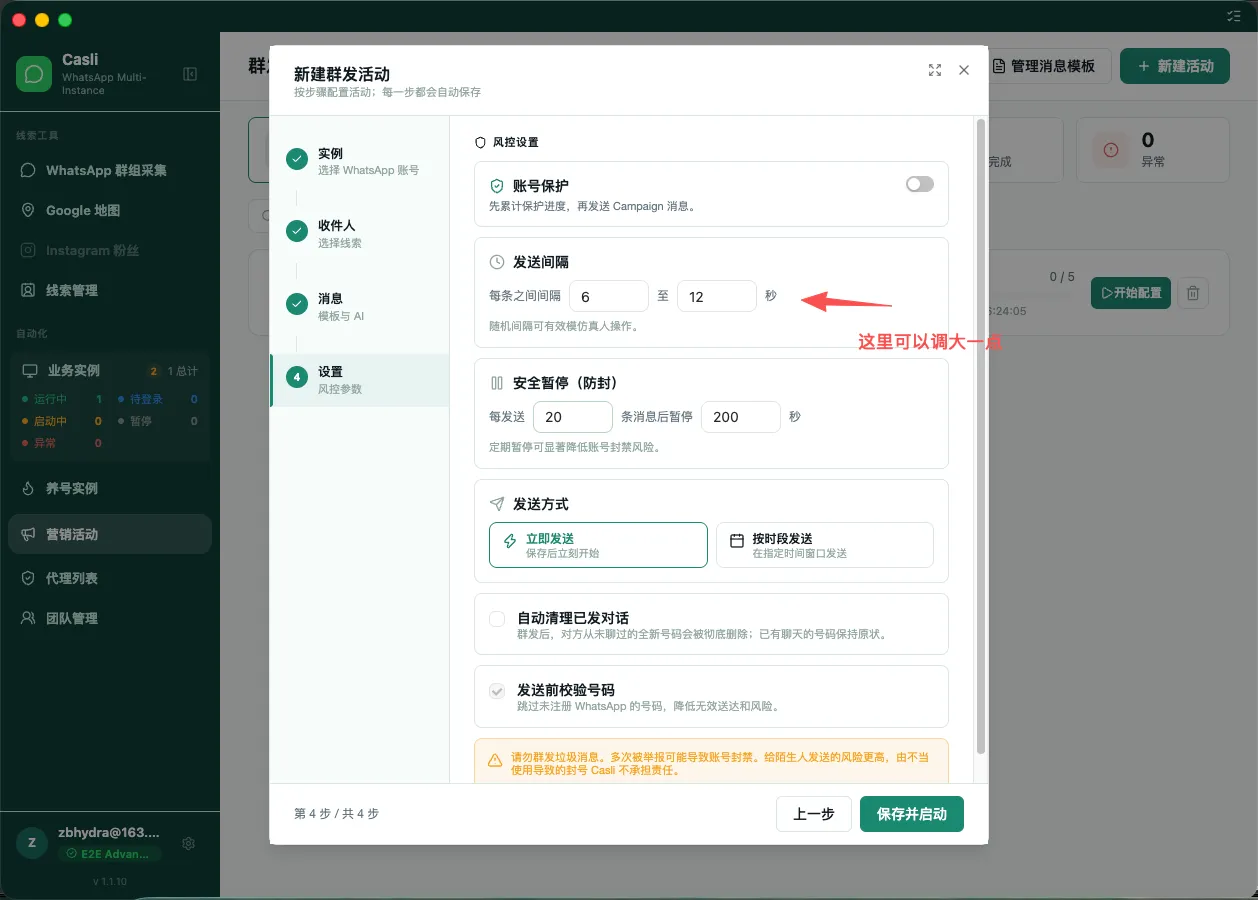
เมื่อเสร็จแล้ว: มีข้อความยืนยันเริ่มและสถานะในรายการเปลี่ยน เริ่มสำเร็จไม่ได้หมายความว่าส่งครบทุกข้อความแล้ว
6.5 ดูความคืบหน้า พัก และทำต่อ
- กลับรายการแคมเปญดูสถานะและความคืบหน้า
- ให้ผู้รับทดสอบยืนยันเนื้อหาที่ได้รับจริง รวมทั้งลิงก์ ข้อมูลติดต่อ และไฟล์แนบ
- หากหยุดชั่วคราวกด พัก และยืนยันสถานะ การพักไม่ดึงข้อความที่ส่งไปแล้วกลับ
- ก่อนทำต่อ ตรวจอินสแตนซ์ยังพร้อมแล้วกด ทำต่อ
เมื่อเสร็จแล้ว: คุณตรวจการรับข้อความจริงและรู้วิธีดูความคืบหน้ากับพักแคมเปญ ความคืบหน้าในรายการไม่ยืนยันว่าอีกฝ่ายได้รับหรืออ่านแล้ว
ถ้าแคมเปญกำลังทำงานแต่ไม่คืบหน้า ดู แคมเปญไม่ส่งต่อ
7. ปัญหาที่พบบ่อยและข้อควรระวัง
7.1 อินสแตนซ์เริ่มไม่ได้หรือโหลดไม่จบ
พร็อกซีช้าหรือเสียอาจเป็นสาเหตุ แต่การโหลดไม่สำเร็จอย่างเดียวสรุปไม่ได้ ให้ตรวจตามลำดับ:
- อ่านข้อผิดพลาด แยกปัญหาเครือข่ายจากการต้องเข้าสู่ระบบใหม่
- หากผูกพร็อกซี ให้ทดสอบซ้ำใน รายการพร็อกซี และตรวจหมดอายุกับข้อมูลยืนยัน
- หากใช้เครื่องมือพร็อกซีบนคอมพิวเตอร์ ตรวจว่าเชื่อมต่อและใช้โหมดที่เลือกแล้ว
- หลังแก้ปัญหา เริ่มอินสแตนซ์ใหม่ หากเห็นหน้าเข้าสู่ระบบให้ดำเนินการก่อน
- หากยังล้มเหลว บันทึกชื่ออินสแตนซ์ เวลา และข้อความผิดพลาด จับภาพหน้าจอแล้วติดต่อฝ่ายสนับสนุน
7.2 ไม่พบลีดที่นำเข้า
ตรวจว่าการนำเข้าเสร็จแล้ว ดูจำนวนเพิ่ม อัปเดต ข้าม ไม่ถูกต้อง และล้มเหลว ข้อมูลเดิมอาจถูกอัปเดตแทนเพิ่มใหม่ ตรวจตัวกรองในการจัดการลีดที่อาจซ่อนข้อมูล
7.3 ย้ายอินสแตนซ์ไม่ได้
อ่านข้อความแจ้ง: ยังทำงานอยู่หรือถูกแคมเปญหรืองานอื่นใช้อยู่? ทำตาม เปลี่ยนวัตถุประสงค์ของอินสแตนซ์ การพักกับการปลดจากงานเป็นคนละอย่าง
7.4 แคมเปญไม่ส่งต่อ
- ฉบับร่าง: ตั้งค่าให้ครบแล้วกด บันทึกและเริ่ม
- พักอยู่: ตรวจว่าพักเองหรือถูกจำกัดด้วยเวลา แล้วทำต่อหรือรอ
- รออินสแตนซ์พร้อมใช้: ตรวจว่าเริ่มและเข้าสู่ระบบแล้ว และอยู่ในช่วงพักหรือถึงขีดจำกัดวันหรือไม่
- รอการปกป้องบัญชี: ตรวจการตั้งค่ากับสถานะอินสแตนซ์ รอความคืบหน้าที่ต้องการ
- ข้อผิดพลาดหรือการทำงานล้มเหลว: แก้ตามคำแจ้งก่อน หากมี ลองอีกครั้ง ให้ใช้หลังแก้ปัญหา อย่าสร้างแคมเปญเดิมซ้ำ ๆ
ระหว่างทำงานให้เปิด Casii คงเครือข่ายไว้และให้อินสแตนซ์ผู้ส่งออนไลน์
7.5 ข้อจำกัดของบัญชี
ควรวอร์มอัพก่อนส่งข้อความจำนวนมาก การส่งตรงให้คนแปลกหน้าจากบัญชีใหม่หรือไม่ใช้งานมานานอาจทำให้ถูกจำกัดอย่างรวดเร็ว ทำตาม ส่วนวอร์มอัพ ก่อนแล้วเริ่มจำนวนน้อย
แพลตฟอร์มอาจพิจารณาประวัติบัญชี เครือข่าย พฤติกรรมส่ง และคำตอบรับของผู้ใช้ การส่งข้อความคล้ายกันให้คนแปลกหน้าจำนวนมากในเวลาสั้น การถูกผู้รับรายงาน และเปลี่ยนทางออกเครือข่ายบ่อยเป็นปัจจัยเสี่ยง ไม่อาจชี้สาเหตุจากปัจจัยเดียว
- อย่าทดสอบด้วยบัญชีบริการลูกค้าสำคัญ เริ่มน้อยและดูผลจริง
- ดูความเสถียรของพร็อกซี การเปลี่ยนทางออก และเงื่อนไขผู้ให้บริการ «พร็อกซีที่พักอาศัย» ไม่ใช่หลักประกันความปลอดภัย
- หากมีข้อจำกัดหรือคำเตือนผิดปกติ หยุดการส่งที่เกี่ยวข้องและอ่านคำแจ้งของ WhatsApp อย่าแก้ด้วยการเริ่มงานซ้ำเรื่อย ๆ
- หากผู้รับควรติดต่อเจ้าหน้าที่ที่กำหนด สามารถใส่บัตรหรือข้อมูลติดต่อในข้อความที่เหมาะสม