
Questa guida spiega come collegare il primo account WhatsApp, prepararlo, organizzare i contatti e avviare una prima campagna di messaggi di massa. È pensata per chi ha già installato Casii e ha effettuato l’accesso, ma non conosce ancora il flusso operativo.
Per iniziare, procedi nell’ordine: preparazione → collegamento dell’account → riscaldamento dell’account → raccolta dei contatti → piccolo invio di prova. Il riscaldamento è una fase importante prima degli invii di massa; non saltarla.
1. Prima di iniziare
Prepara:
- L’app desktop Casii installata, con la sessione aperta.
- Un account WhatsApp accessibile e il telefono necessario per completare l’accesso.
- Una rete che raggiunga WhatsApp. Se usi un proxy, tieni a portata i parametri del fornitore.
- Alcuni contatti di prova e il messaggio da inviare, per verificare ciò che riceveranno davvero.
Obiettivo della prima prova: collega l’account, completa il programma di riscaldamento della regola scelta e invia a pochi contatti di prova che hanno accettato di ricevere messaggi. Controlla lo stato dell’account e il contenuto ricevuto prima di aumentare il volume.
Avviso sui rischi: riscalda l’account prima degli invii di massa; non iniziare subito dopo l’accesso. Un account nuovo o inattivo da molto tempo che invia messaggi di massa direttamente a sconosciuti può incorrere rapidamente in restrizioni della piattaforma. Non usare per la prova il principale account di assistenza o un account legato a clienti importanti. Riscaldamento, proxy e intervalli di invio non garantiscono l’assenza di restrizioni.
Vai al riscaldamento → per scegliere una regola e creare un’attività.
2. Concetti fondamentali
- Istanza: ambiente indipendente in cui Casii apre ed esegue WhatsApp. Crea prima un’istanza, poi accedi all’account al suo interno; usa istanze diverse per account diversi.
- Istanza aziendale: destinata alle operazioni quotidiane, come consultare chat, entrare in gruppi ed eseguire campagne.
- Istanza di riscaldamento: partecipa alle attività di preparazione degli account ed è gestita separatamente. Può cambiare funzione quando sono soddisfatte le condizioni.
- Proxy: connessione intermedia usata dall’istanza per accedere alla rete. Verificane il funzionamento dopo la configurazione.
- Lead: dati di contatto raccolti o importati e visibili in Gestione lead. Un numero acquisito non è necessariamente registrato su WhatsApp.
- Campagna di messaggi di massa: attività che definisce account mittenti, destinatari, messaggi e impostazioni. Si gestisce da Campagna nel menu laterale.
3. Collegare il primo account WhatsApp
Al termine di questa sezione dovresti poter aprire in Casii un account WhatsApp con accesso effettuato.
3.1 Preparare la rete o il proxy
Non confondere modalità TUN/proxy di sistema con proxy statico/dinamico:
- Modalità TUN/proxy di sistema descrive il funzionamento dello strumento proxy sul computer. Strumenti diversi intercettano traffico diverso; attivare il solo proxy di sistema non assicura che l’istanza si connetta. Durante la prova puoi attivare TUN secondo le istruzioni dello strumento e poi controllare la connessione dell’istanza.
- Statico/dinamico indica se cambia l’indirizzo di uscita. «Residenziale» descrive invece il tipo di rete di uscita. Una «sessione persistente» di un proxy dinamico in genere mantiene la stessa uscita per un periodo; chiedi durata e condizioni al fornitore.
Per associare un proxy specifico all’istanza:
- Apri Elenco proxy nel menu laterale.
- Aggiungi il proxy inserendo i dati ricevuti dal fornitore.
- Verificalo prima di creare l’istanza. Se la verifica fallisce, controlla indirizzo, porta, credenziali e scadenza.
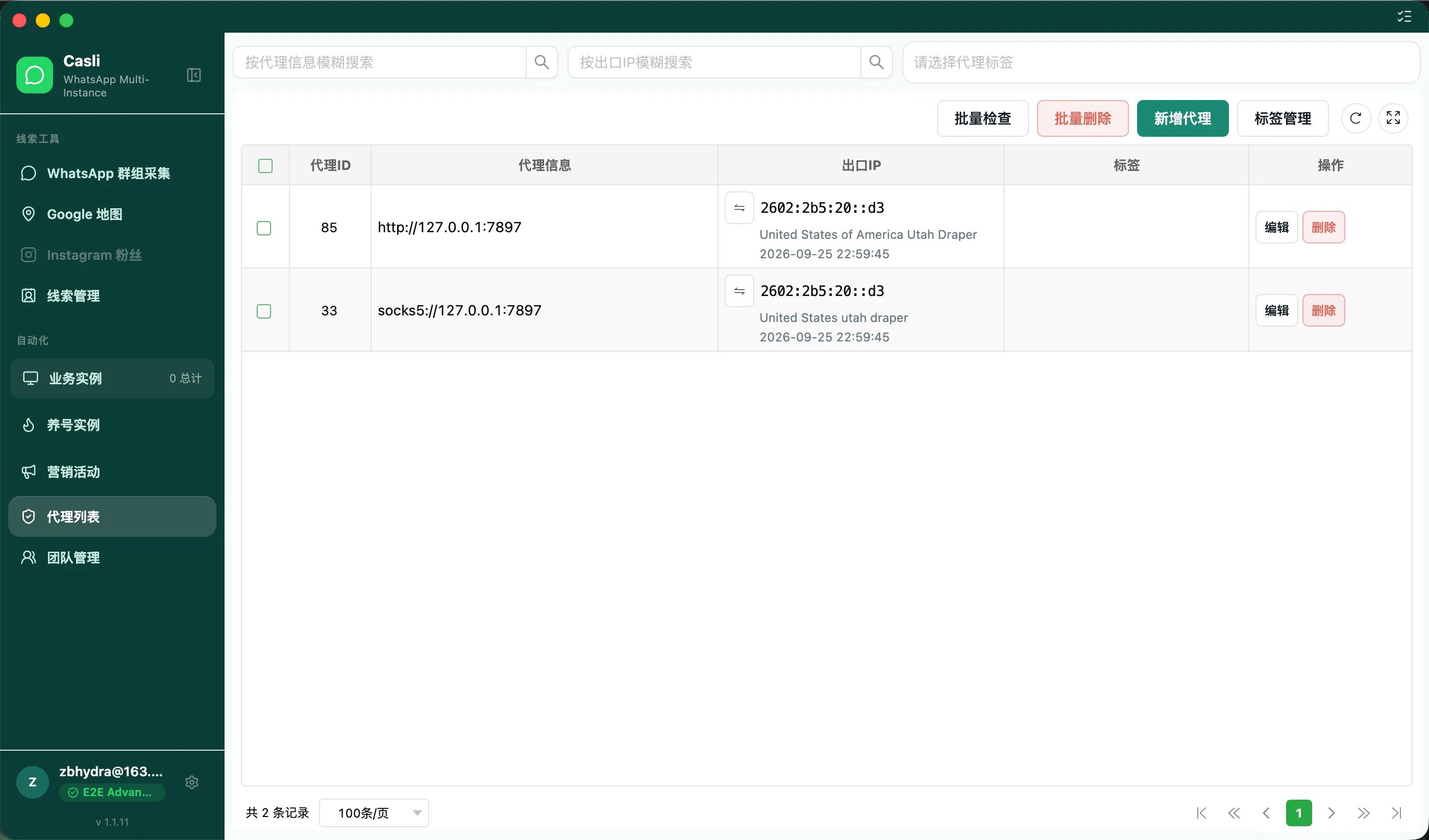
Risultato atteso: il proxy appare nell’elenco e supera la verifica. Se non ne associ uno, accertati che la rete corrente del computer raggiunga WhatsApp.
3.2 Creare un’istanza aziendale
- Apri Istanze aziendali nel menu laterale.
- Fai clic sul pulsante + nella pagina per aprire la creazione.
- Assegna un nome riconoscibile, per esempio «Account di prova».
- Seleziona il proxy appena verificato oppure Nessun proxy.
- Compila gli altri campi obbligatori e salva.
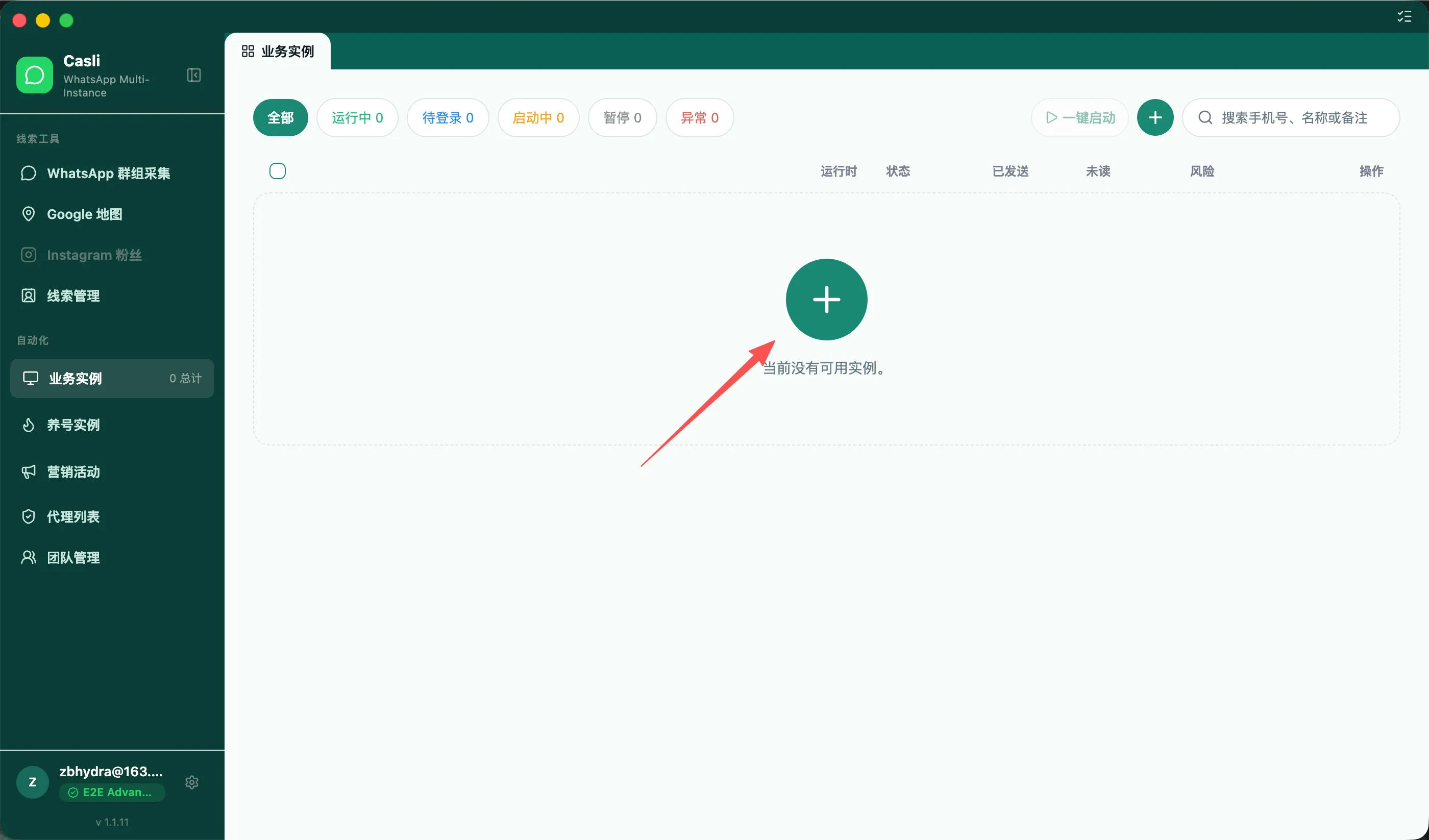
Risultato atteso: la nuova istanza appare nell’elenco. Crearla non effettua l’accesso a WhatsApp: devi ancora avviarla e accedere.
3.3 Avviare l’istanza ed effettuare l’accesso
- Trova la nuova istanza e fai clic sul comando di avvio a destra della sua riga. Per il primo tentativo basta avviare questa sola istanza.
- Attendi l’apertura della pagina WhatsApp.
- Se viene richiesto l’accesso, segui le indicazioni sullo schermo con il telefono.
- Verifica che si apra la pagina delle chat e che l’istanza passi a In esecuzione.
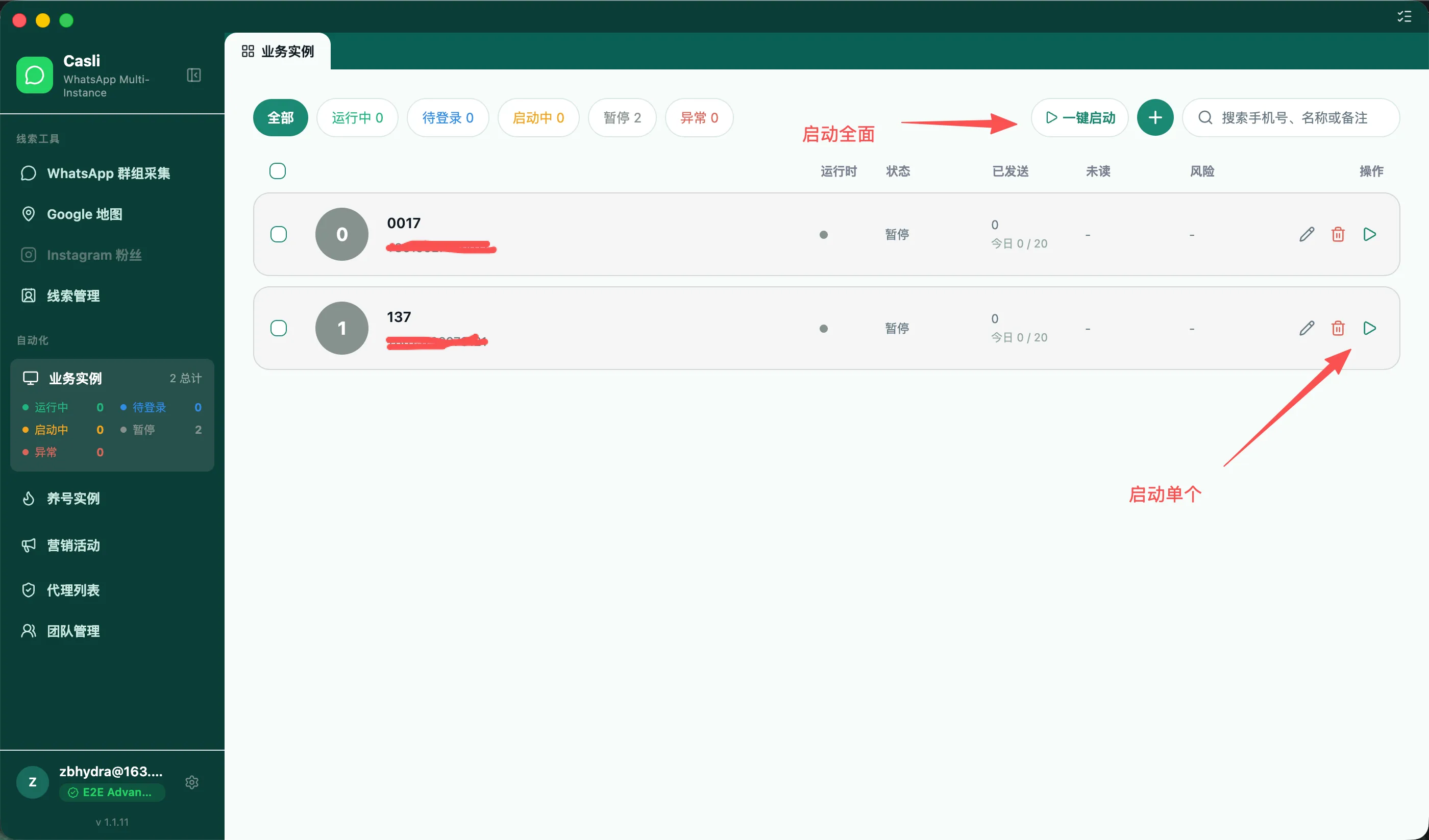
Risultato atteso: l’istanza è in esecuzione e mostra le chat dell’account collegato. Accesso in attesa significa che l’accesso deve ancora essere completato, non che la connessione sia riuscita.
Se la pagina non si apre per molto tempo, consulta L’istanza non si avvia o continua a caricare.
4. Riscaldare l’account prima degli invii di massa
Il riscaldamento programma interazioni tra account in base a una regola. Lo consigliamo prima degli invii di massa, soprattutto per account nuovi o inattivi da tempo; non inviare in massa appena effettuato l’accesso. Completa il programma scelto, controlla i registri e lo stato dell’account, quindi passa a un’istanza aziendale per un piccolo test di invio.
La durata della regola descrive il programma dell’attività. Non significa che dopo quei giorni gli invii di massa siano sicuri.
4.1 Preparare le istanze e scegliere una regola
- Apri Istanze di riscaldamento e crea quelle necessarie. Puoi anche cambiare funzione a un’istanza aziendale esistente.
- Avvia l’istanza ed effettua l’accesso a WhatsApp.
- Apri Regole di riscaldamento e controlla modalità, durata, orario giornaliero e interazioni previste dalla regola che userai.
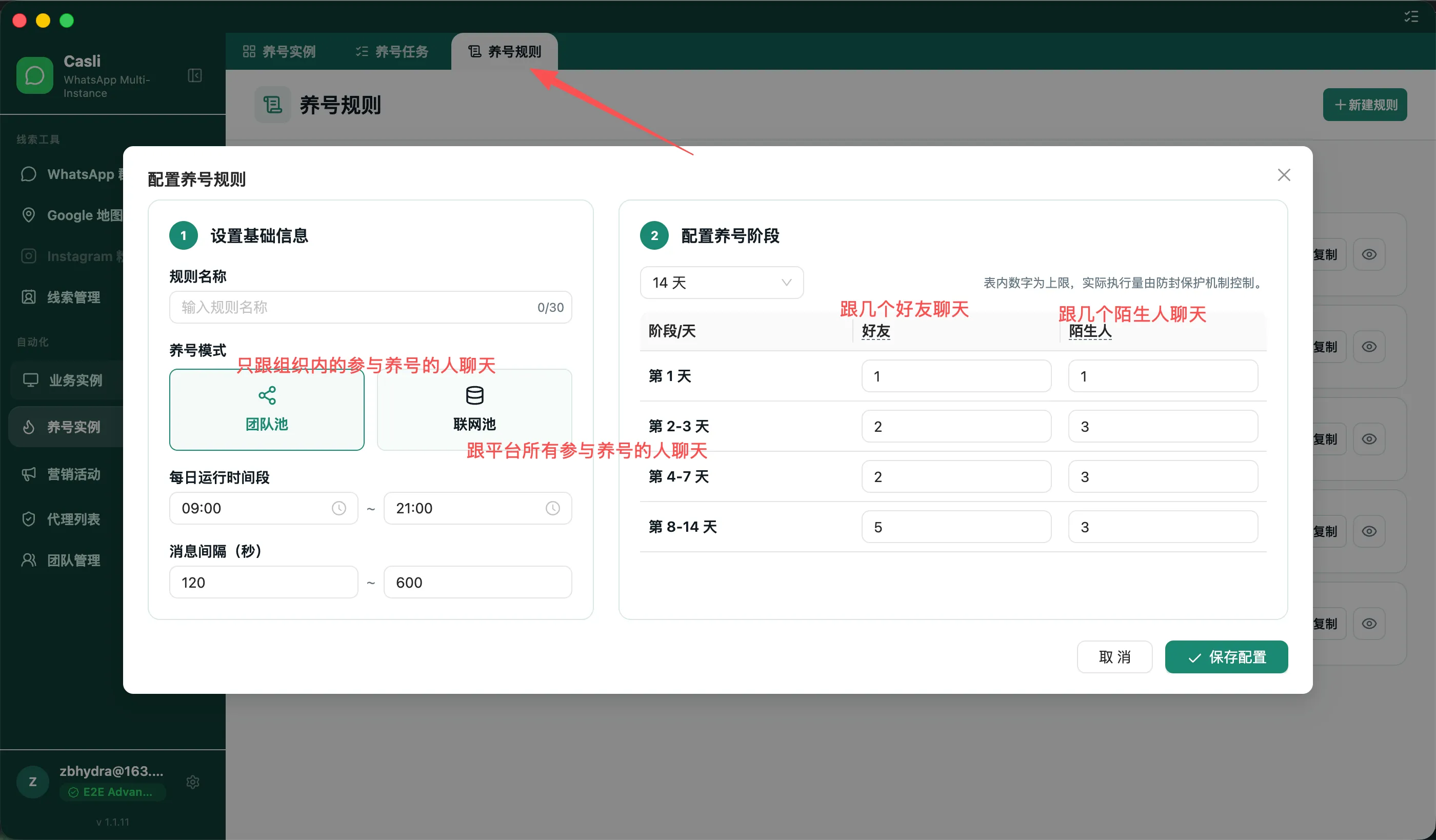
Numeri e «silenzio» nei nomi delle regole significano:
- 14 o 28 giorni: interazioni distribuite secondo le fasi configurate per il periodo selezionato.
- 7 giorni di silenzio + 14 o 28 giorni: una fase silenziosa di sette giorni precede le successive interazioni.
- Fase silenziosa: non sono programmate interazioni proattive di riscaldamento. L’account non è per forza offline e la ricezione di messaggi WhatsApp non viene disattivata.
Risultato atteso: hai scelto la regola e le istanze partecipanti sono collegate e in esecuzione.
4.2 Creare e avviare un’attività di riscaldamento
- Apri Attività di riscaldamento e seleziona Nuova attività.
- Inserisci il nome e scegli la regola.
- Seleziona gli account WhatsApp in esecuzione e salva.
- Trova l’attività nell’elenco e scegli Avvia.
- Apri Visualizza per controllare stato degli account, avanzamento e conteggi odierni di invii, risposte e fallimenti.
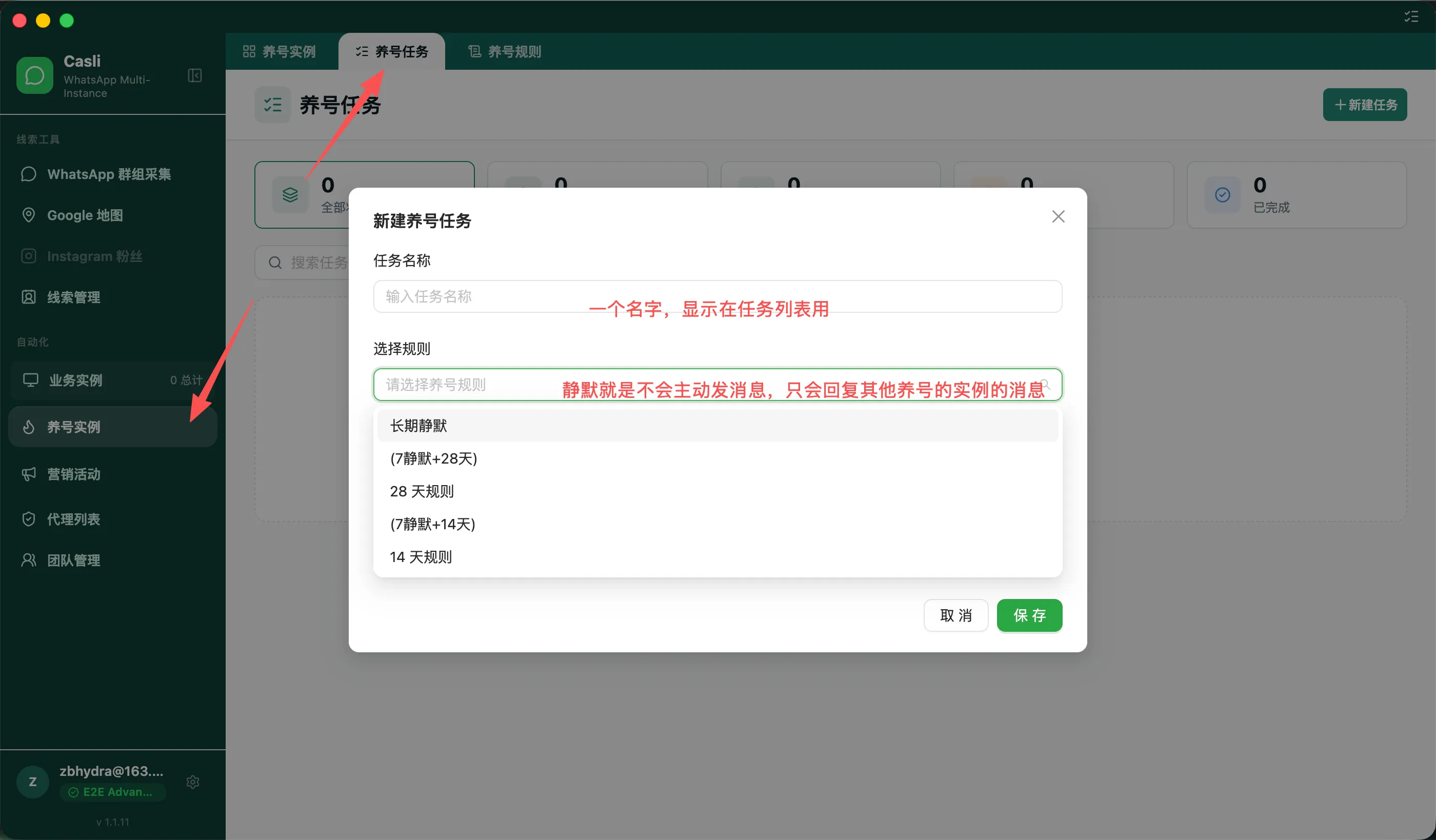
Risultato atteso: l’attività indica In esecuzione e nei dettagli compaiono gli account scelti.
Un’attività avviata non invia necessariamente subito. Fase silenziosa, orario giornaliero e disponibilità di altri account compatibili incidono sull’esecuzione. Devi selezionare almeno un account esecutore; per le interazioni servono anche altri account adatti alla modalità scelta. Non esiste un obbligo fisso di creare personalmente due istanze in anticipo.
Per fermarla temporaneamente, scegli Pausa nell’elenco.
4.3 Cambiare la funzione di un’istanza
Le istanze aziendali e quelle di riscaldamento possono essere convertite tra loro. Prima risolvi lo stato operativo e le assegnazioni:
- Ferma l’istanza; verifica che non sia in esecuzione, in avvio, in attesa di accesso o in arresto.
- Controlla campagne, attività di ingresso nei gruppi e attività di riscaldamento collegate. Se l’istanza risulta occupata, scollegala nell’attività indicata; la sola pausa potrebbe non liberarla.
- Seleziona l’istanza nell’elenco, scegli Sposta in riscaldamento o Sposta in aziendale e conferma.
- Verifica che appaia nell’elenco di destinazione e, se serve, riavviala.
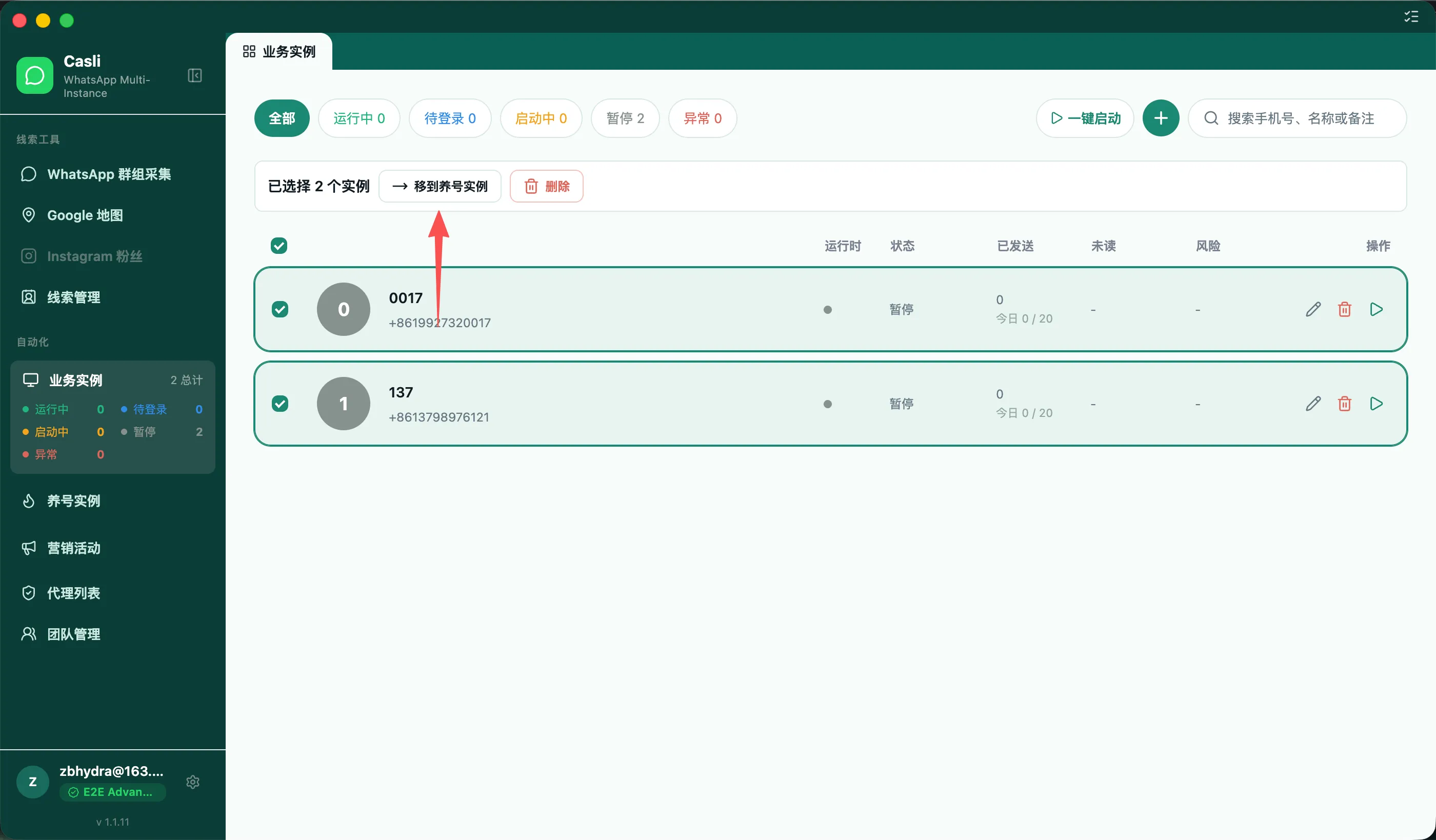
Risultato atteso: l’istanza compare nell’elenco relativo al nuovo uso.
Se per liberarla devi eliminare un’attività, verifica prima che non ti serva più: l’eliminazione è irreversibile. Non cancellare l’istanza solo per spostarla.
5. Ottenere e gestire lead
Scegli uno dei due percorsi secondo le tue esigenze:
- Google Maps: cerca aziende → importa i dati di contatto → controllali in Gestione lead.
- Gruppi WhatsApp: cerca gruppi → entra con un’istanza collegata → importa i dati dei membri in Gestione lead.
Se hai già contatti, puoi aggiungerli manualmente o importare un CSV nel passaggio dei destinatari della campagna.
5.1 Ottenere lead da Google Maps
- Apri Google Maps nel menu laterale.
- Inserisci parole chiave e zona, per esempio settore e città, e avvia la ricerca.
- Controlla che le aziende trovate siano pertinenti.
- Usa il comando di importazione in alto a destra e segui le istruzioni per portare i risultati in Gestione lead.
- Apri Gestione lead e verifica i nuovi dati e numeri.
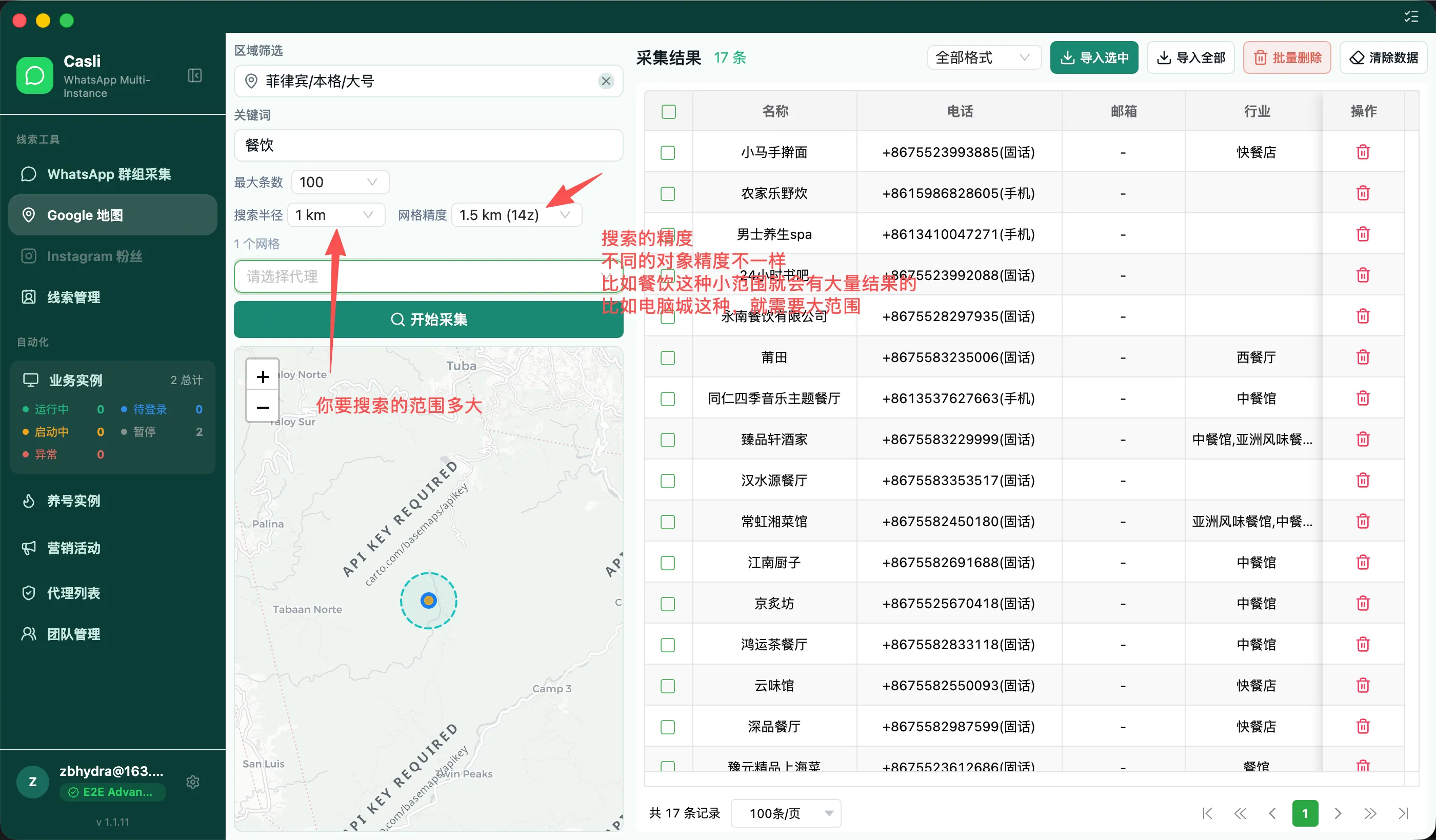
Risultato atteso: trovi i contatti importati in Gestione lead.
Un’azienda sulla mappa potrebbe non pubblicare il telefono. Anche un numero di cellulare potrebbe non essere registrato su WhatsApp. Il numero dei risultati non equivale al numero di destinatari contattabili.
5.2 Ottenere lead dai gruppi WhatsApp
Prima di iniziare: prepara un’istanza aziendale collegata e in esecuzione per entrare nei gruppi e leggere i dati dei membri.
-
Apri Raccolta gruppi WhatsApp, inserisci i criteri e avvia la ricerca.
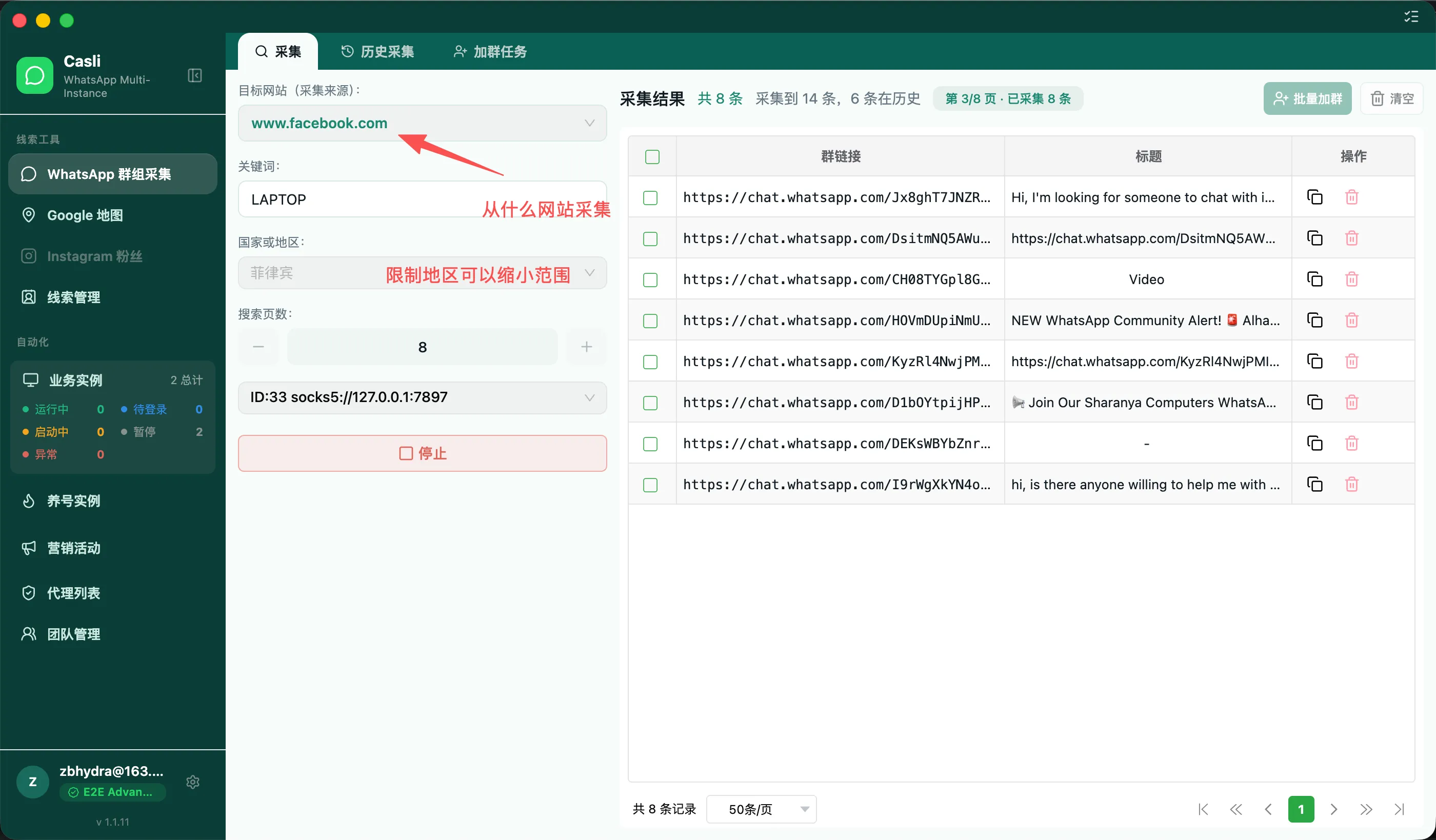
-
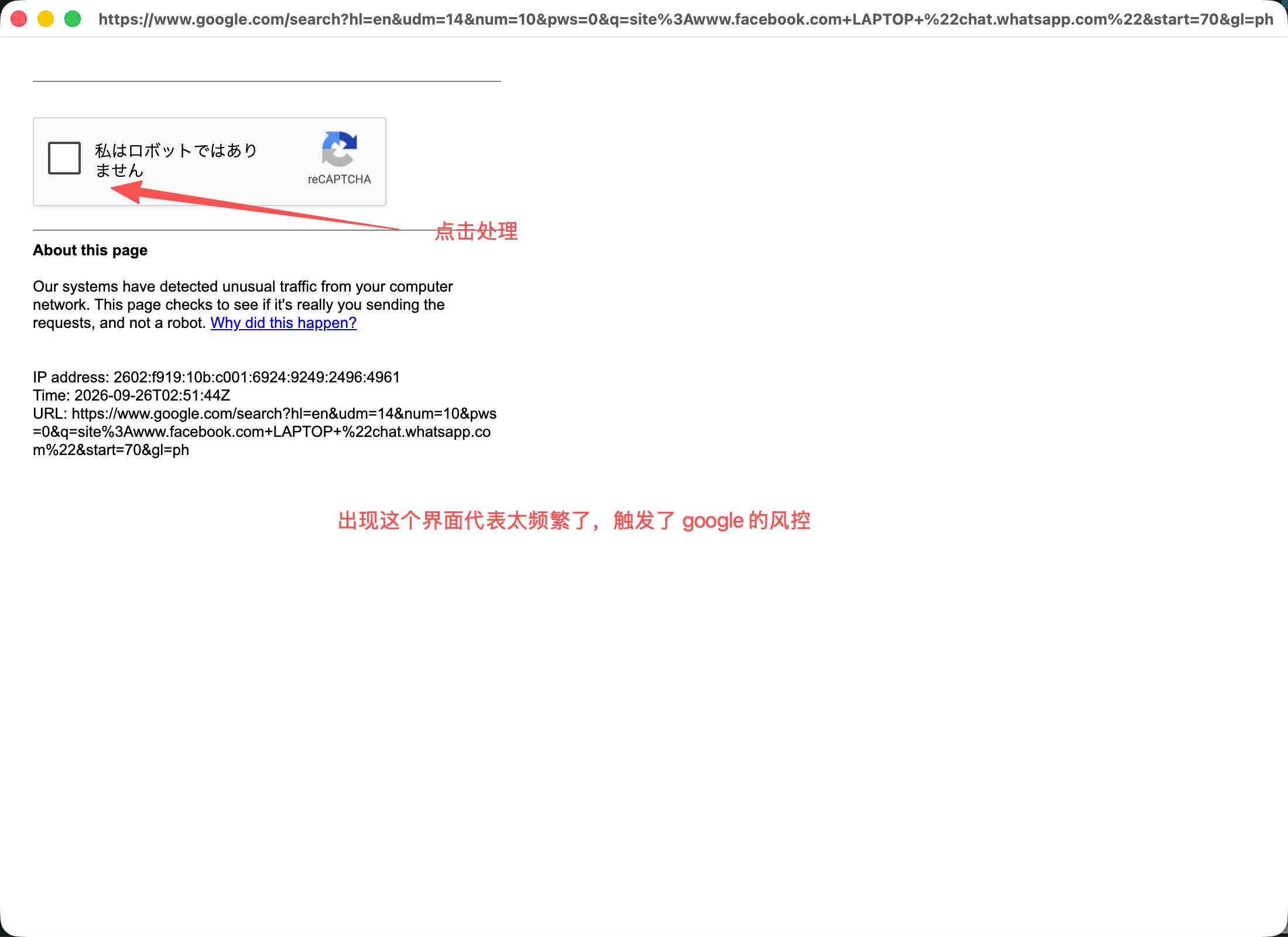
Se compare una verifica Google, completala manualmente secondo le indicazioni e prosegui.
-
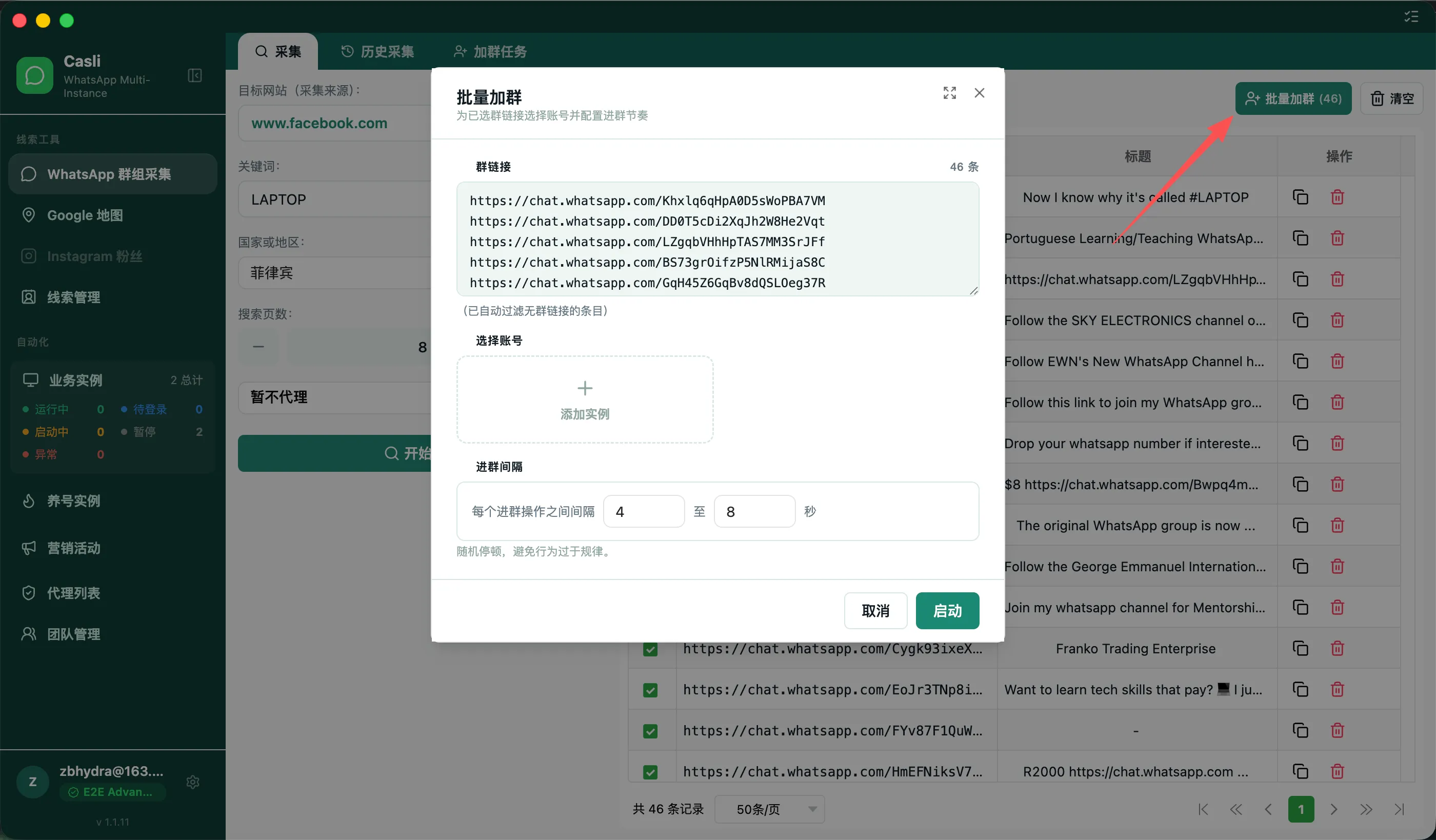
Seleziona i gruppi e usa un’istanza online per entrare. Controlla il risultato e conferma l’avvenuto ingresso prima di continuare.
-
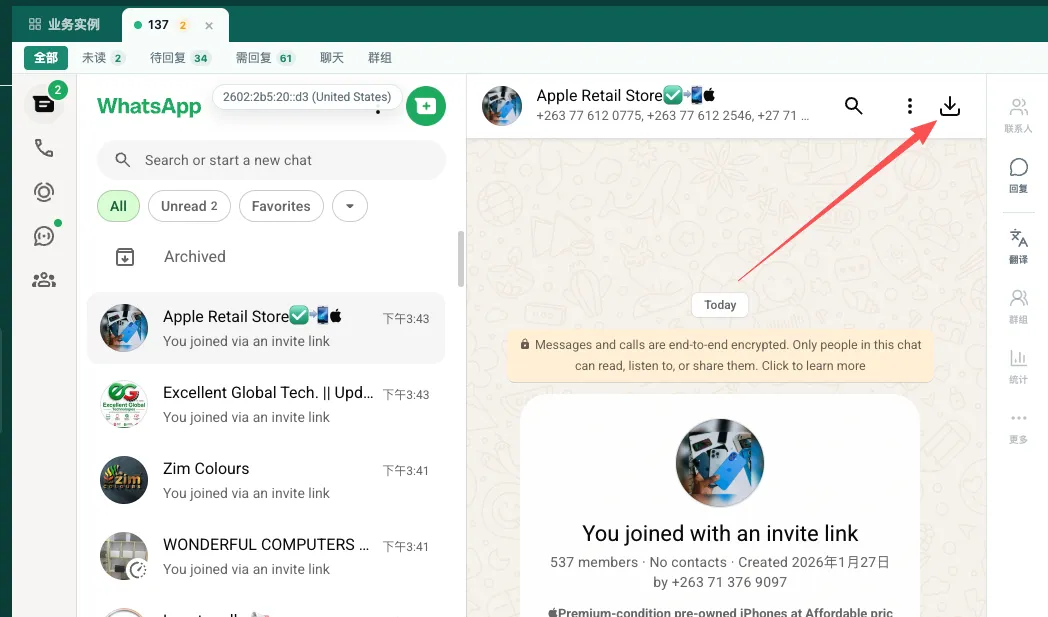
Torna all’istanza usata per entrare e apri l’esportazione dei membri del gruppo.
-
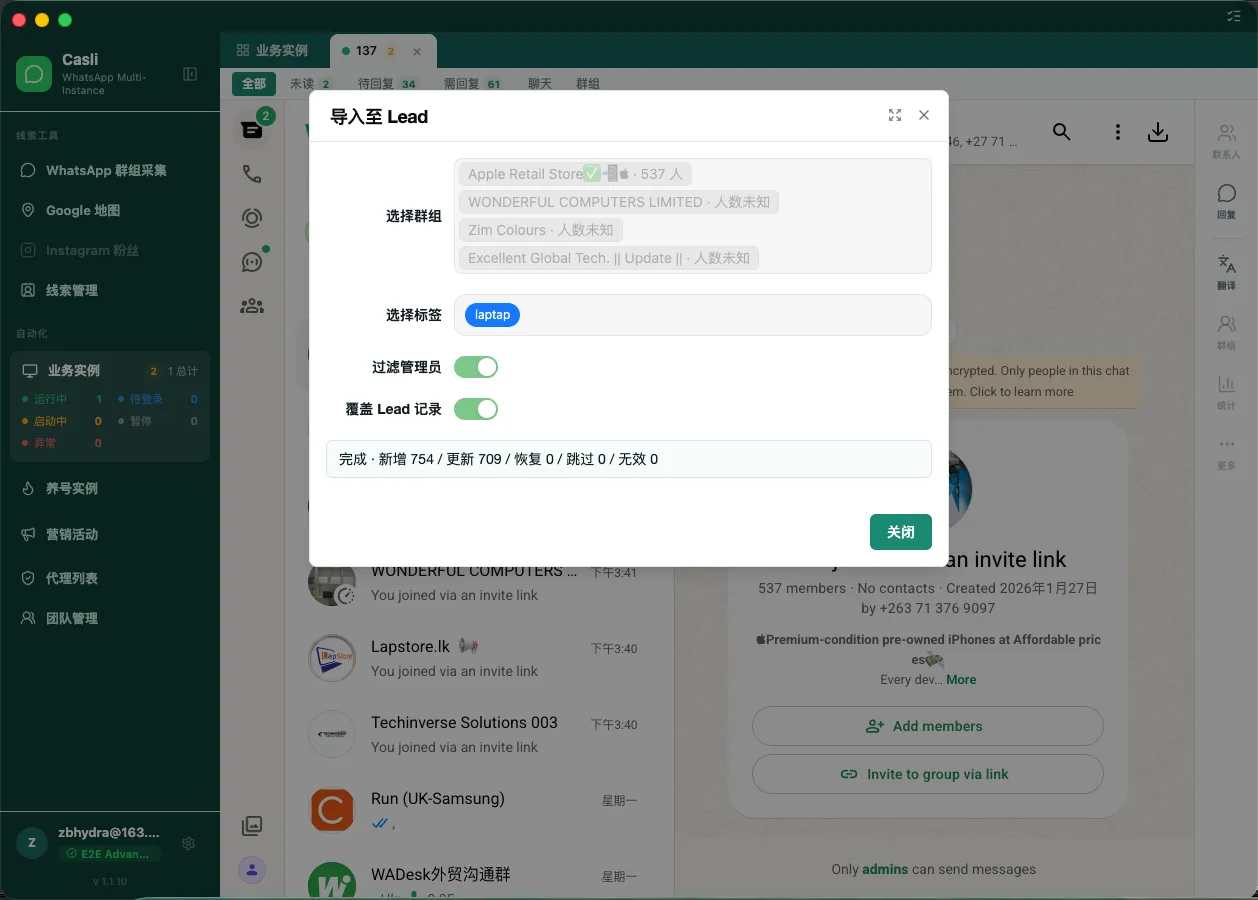
Nella finestra Importa in Lead, scegli il gruppo e controlla etichette, filtro degli amministratori e opzione di sovrascrittura dei record; poi premi Importa. Qui «Lead» indica il contatto potenziale.
-
Attendi il risultato, leggi quanti record sono stati aggiunti, aggiornati, saltati o giudicati non validi e controlla Gestione lead.
Risultato atteso: l’importazione è finita e i dati si trovano nell’elenco. Se alcuni record sono falliti, leggi l’avviso; non dare per importato tutto il gruppo.
5.3 Controllare i lead
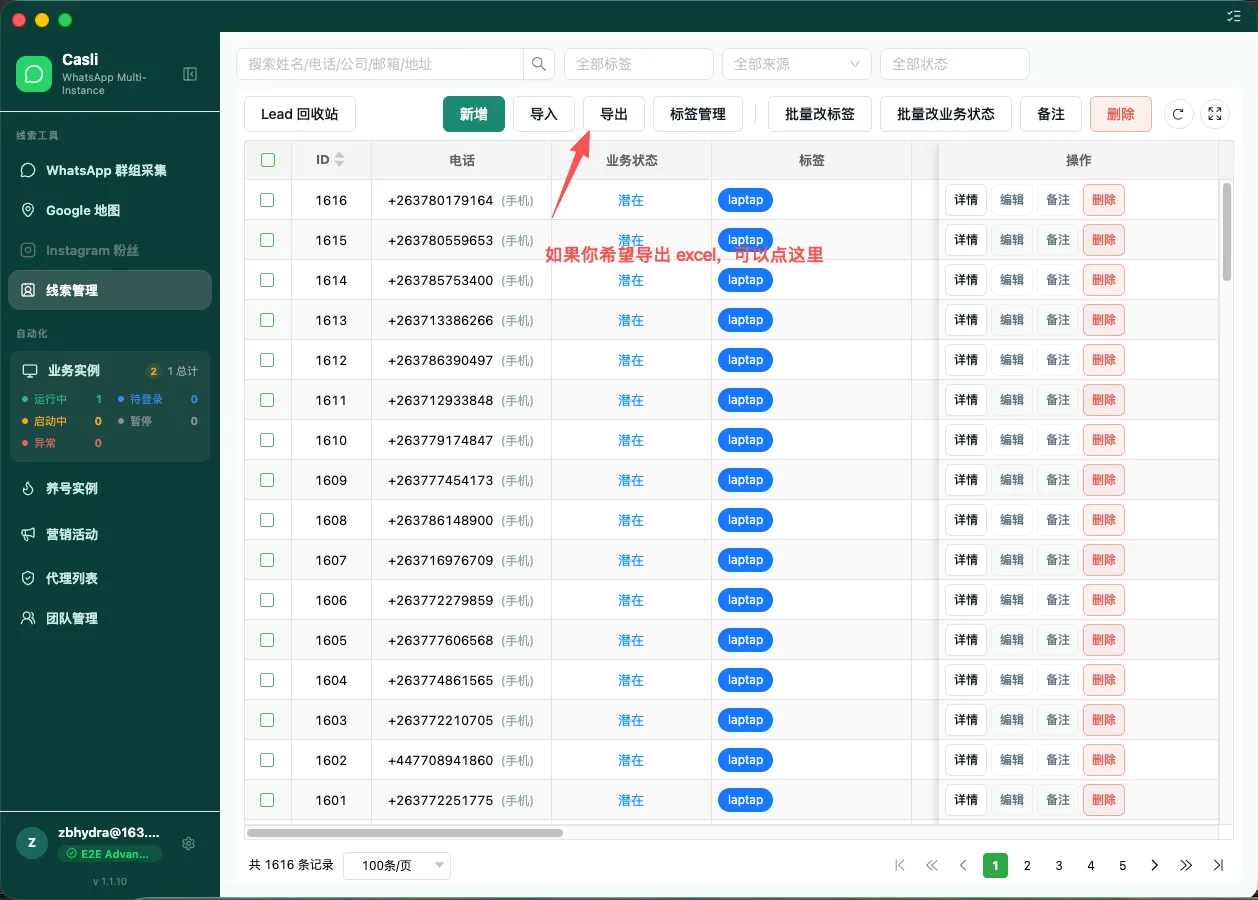
Prima dell’invio controlla almeno:
- Che i contatti appartengano al gruppo di dati previsto.
- Che numeri, prefissi internazionali e altri dati siano corretti e completi.
- Che ci siano etichette riconoscibili per distinguere gruppi o origini, se necessario.
Risultato atteso: sai indicare esattamente quali contatti userai. Importare lead non invia messaggi.
6. Eseguire la prima campagna di messaggi di massa
Prima di iniziare: consigliamo di completare il riscaldamento dell’account, verificare che non ci siano avvisi o restrizioni, quindi passare l’istanza mittente all’uso aziendale e avviarla. Prepara pochi destinatari di prova e un messaggio verificato. Non iniziare invii di massa con un nuovo account appena collegato e non ancora riscaldato.
6.1 Creare la campagna e scegliere il mittente
- Apri Campagna nel menu laterale e premi Nuova campagna.
- Dai un nome, per esempio «Primo test di invio».
- Nel passaggio Istanze, seleziona l’istanza aziendale mittente e premi Avanti.
- Se un’altra campagna occupa l’istanza, risolvi l’assegnazione o scegline una disponibile.
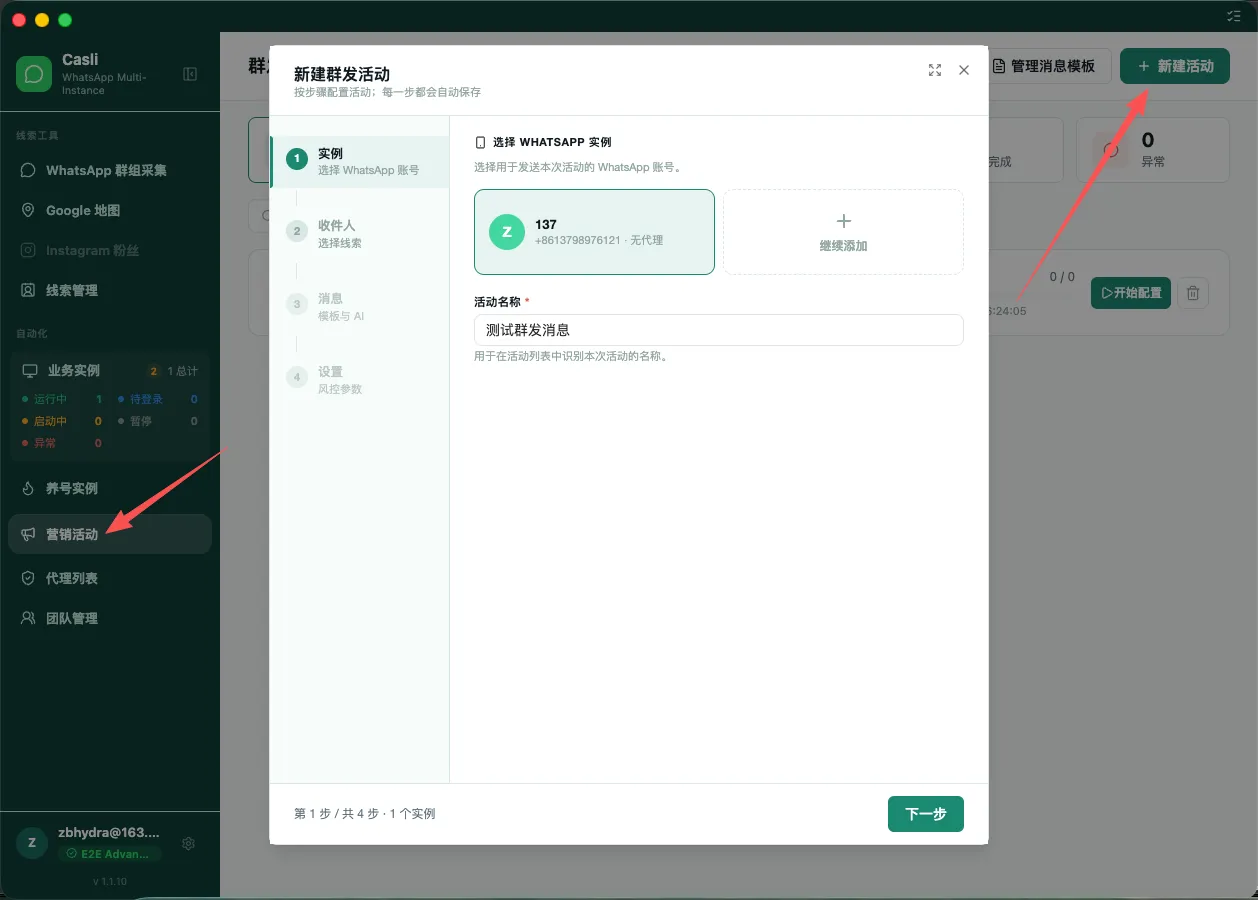
Risultato atteso: è selezionata l’istanza mittente corretta.
6.2 Scegliere i destinatari
- In Destinatari, scegli la fonte: lead, inserimento manuale o importazione CSV.
- Aggiungi i numeri previsti. Se usi lead, verifica filtri e record selezionati.
- Controlla il numero di destinatari e che non sia confluito un altro gruppo di dati.
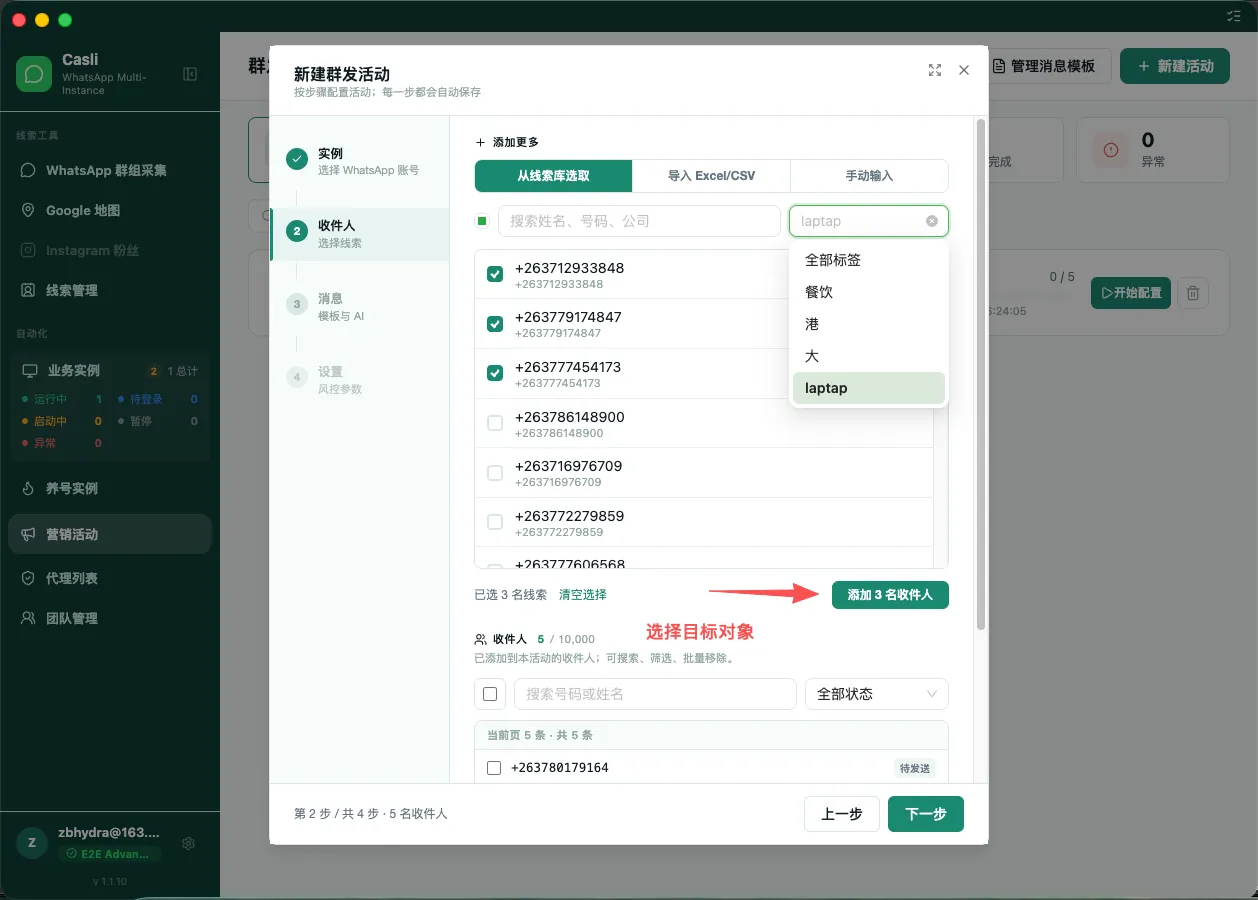
Risultato atteso: c’è almeno un destinatario e la selezione coincide con il gruppo di prova.
6.3 Aggiungere messaggi
- In Messaggi, aggiungi un modello da inviare.
- Controlla testo, link, recapiti e allegati.
- Se aggiungi più modelli, verifica ciascuno e l’impostazione di rotazione.
- Attiva Riscrittura del testo con IA se necessario. Alla prima prova puoi lasciarla disattivata per verificare il tuo testo.
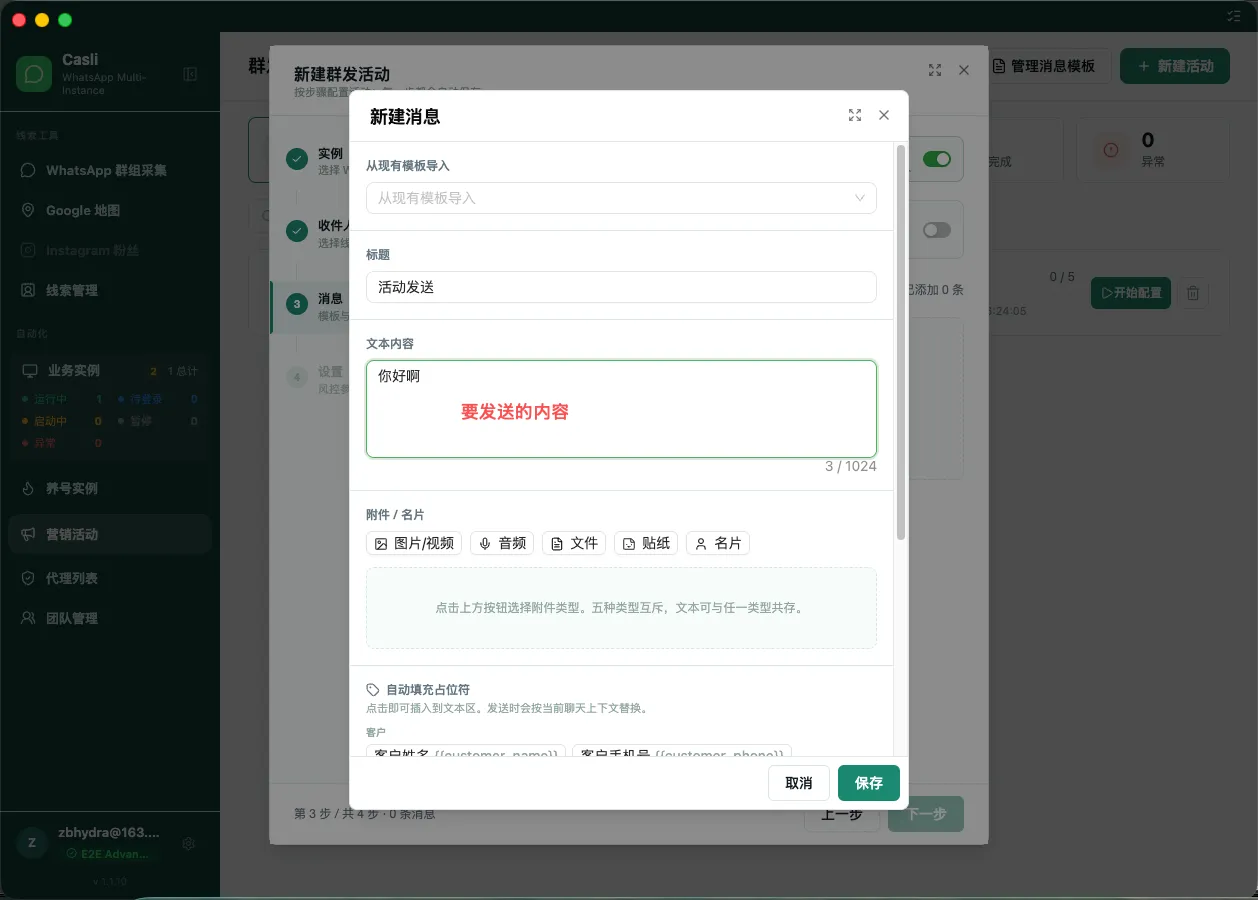
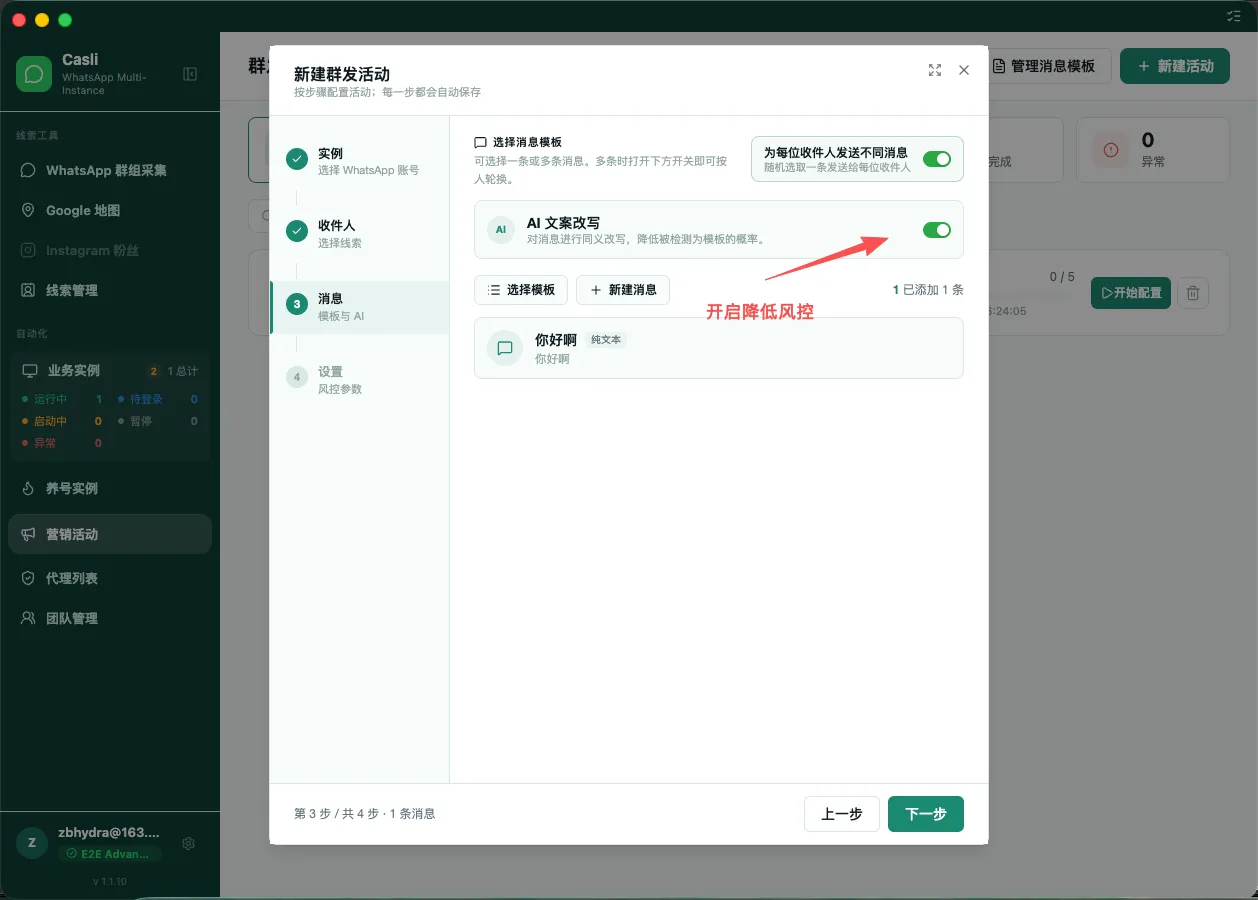
Risultato atteso: hai aggiunto almeno un messaggio e verificato tutti i modelli che userai.
6.4 Verificare le impostazioni e avviare
- In Impostazioni, controlla intervalli tra invii e pause dopo un certo numero di messaggi.
- Scegli invio immediato o per fascia oraria; nel secondo caso verifica la finestra attiva.
- Controlla Protezione dell’account. Se attiva, il progresso di protezione deve prima accumularsi: la campagna potrebbe attendere anziché inviare subito.
- Controlla Pulizia automatica delle chat inviate. Lasciala disattivata se vuoi conservare la cronologia per verificare la prima prova.
- Conferma istanza, destinatari e messaggi e premi Salva e avvia.
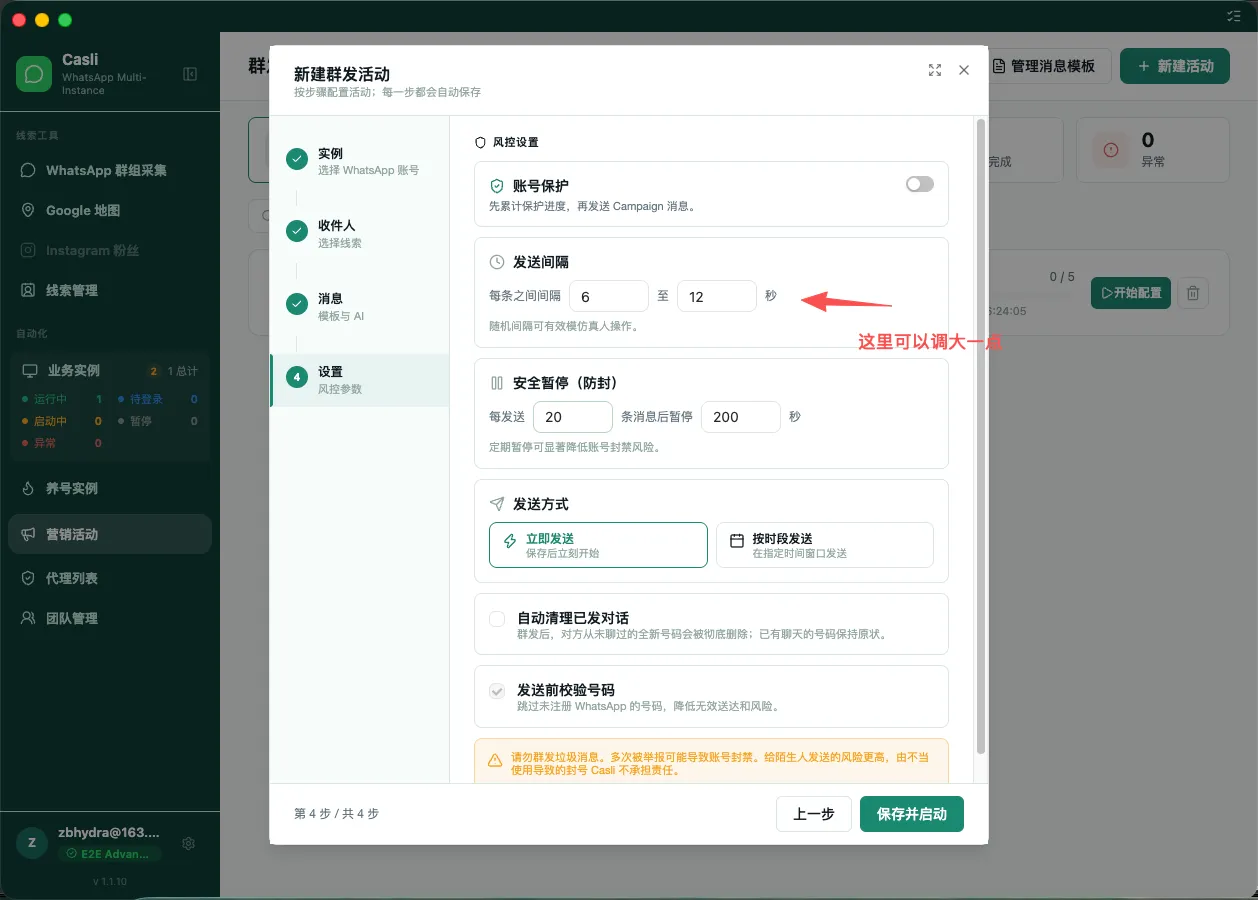
Risultato atteso: compare la conferma di avvio e lo stato nell’elenco cambia. Un avvio riuscito non significa che tutti i messaggi siano già stati inviati.
6.5 Seguire l’avanzamento, mettere in pausa e riprendere
- Torna all’elenco e controlla stato e avanzamento.
- Chiedi ai contatti di prova di confermare ciò che hanno ricevuto e verifica link, recapiti e allegati.
- Per fermare temporaneamente, scegli Pausa e verifica lo stato In pausa. I messaggi già inviati non vengono richiamati.
- Prima di riprendere, verifica che l’istanza sia disponibile e scegli Riprendi.
Risultato atteso: hai confermato la ricezione reale e sai leggere l’avanzamento e mettere in pausa. L’avanzamento nell’elenco non prova che il destinatario abbia ricevuto o letto il messaggio.
Se la campagna risulta attiva ma non procede, consulta La campagna non continua a inviare.
7. Problemi comuni e precauzioni
7.1 L’istanza non si avvia o resta in caricamento
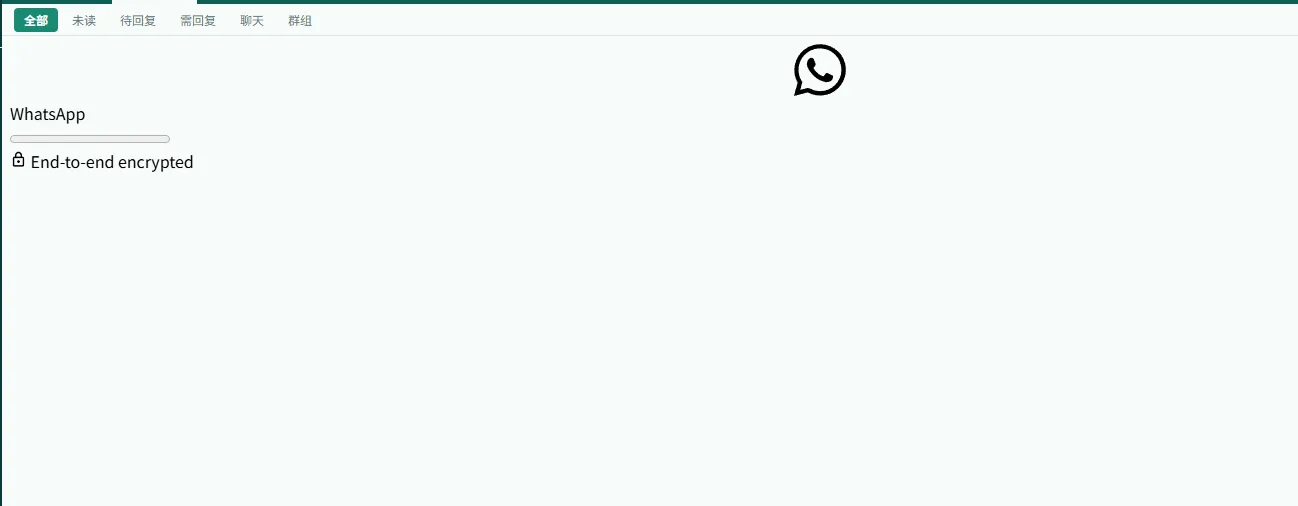
Un proxy lento o guasto è una possibile causa, ma il solo caricamento fallito non dimostra che sia colpa del proxy. Procedi nell’ordine:
- Leggi l’errore e distingui un problema di rete da una richiesta di nuovo accesso.
- Se hai associato un proxy, riprovalo in Elenco proxy e verifica scadenza e credenziali.
- Se usi uno strumento proxy sul computer, verifica connessione e modalità attiva.
- Dopo aver risolto, riavvia l’istanza e accedi se compare la pagina di login.
- Se il problema persiste, annota nome dell’istanza, ora ed errore, fai uno screenshot e contatta l’assistenza.
7.2 Non trovo i lead appena importati
Verifica che l’importazione sia terminata e leggi i conteggi di record aggiunti, aggiornati, saltati, non validi o falliti. Un record esistente potrebbe essere aggiornato anziché aggiunto di nuovo. Controlla anche i filtri in Gestione lead, che possono nasconderlo.
7.3 Impossibile spostare un’istanza
Leggi l’avviso: l’istanza è ancora in esecuzione o assegnata a una campagna o a un’altra attività? Segui Cambiare la funzione di un’istanza. Metterla in pausa e liberarla dall’attività sono operazioni diverse.
7.4 La campagna non continua a inviare
- Bozza: completa la configurazione e scegli Salva e avvia.
- In pausa: verifica se la pausa è manuale o dovuta alla fascia oraria, quindi riprendi o attendi.
- In attesa di un’istanza disponibile: controlla che sia avviata e collegata, e se è in raffreddamento o ha raggiunto il limite giornaliero.
- In attesa di protezione dell’account: verifica impostazioni e stato delle istanze, poi attendi il progresso richiesto.
- Errore o azione fallita: risolvi prima la causa indicata. Se compare Riprova, usalo dopo la correzione; non creare ripetutamente la stessa campagna.
Durante l’esecuzione tieni Casii aperto, la rete connessa e le istanze mittenti online.
7.5 Restrizioni dell’account
Consigliamo il riscaldamento prima degli invii di massa. Inviare direttamente a sconosciuti da un account nuovo o inattivo da tempo può provocare rapidamente restrizioni; segui prima la sezione sul riscaldamento e inizia con pochi messaggi.
La piattaforma può considerare cronologia dell’account, rete, comportamento di invio e riscontri degli utenti. Molti messaggi simili a sconosciuti in poco tempo, segnalazioni dei destinatari e frequenti cambi di uscita di rete sono fattori di rischio; nessuno da solo prova la causa di una restrizione.
- Non usare un importante account di assistenza per i test; inizia con pochi contatti e verifica il risultato reale.
- Controlla stabilità del proxy, cambi di uscita e limiti del fornitore. Un «proxy residenziale» non è una garanzia di sicurezza.
- In presenza di restrizioni o avvisi insoliti, ferma gli invii interessati e leggi l’avviso di WhatsApp. Riavviare ripetutamente l’attività non risolve il problema.
- Se vuoi che un destinatario contatti un operatore specifico, puoi includere la sua scheda o i suoi recapiti in un messaggio appropriato.