
Diese Anleitung führt Sie durch die Verbindung Ihres ersten WhatsApp-Kontos, die Vorbereitung des Kontos, die Verwaltung von Kontakten und eine erste Kampagne mit Massennachrichten. Sie richtet sich an Nutzer, die Casii bereits installiert und sich angemeldet haben, den Ablauf aber noch nicht kennen.
Gehen Sie beim ersten Mal so vor: vorbereiten → Konto verbinden → Konto aufwärmen → Kontakte sammeln → Versand mit einer kleinen Testgruppe. Die Kontovorbereitung ist ein wichtiger Schritt vor dem Massenversand und sollte nicht übersprungen werden.
1. Vor dem Start
Sie benötigen:
- Die installierte Casii-Desktop-App mit angemeldetem Nutzerkonto.
- Ein WhatsApp-Konto, bei dem Sie sich anmelden können, und das dafür benötigte Telefon.
- Eine Netzwerkverbindung zu WhatsApp. Bei Verwendung eines Proxys halten Sie die Zugangsdaten des Anbieters bereit.
- Einige Testkontakte und einen geplanten Nachrichtentext, um den tatsächlichen Empfang zu prüfen.
Ziel des ersten Durchlaufs: Verbinden Sie das Konto, durchlaufen Sie den Zeitplan der gewählten Aufwärmregel und senden Sie dann an wenige Testkontakte, die dem Empfang zugestimmt haben. Prüfen Sie Kontostatus und empfangenen Inhalt, bevor Sie den Umfang erhöhen.
Risikohinweis: Wärmen Sie das Konto vor dem Massenversand auf und beginnen Sie nicht unmittelbar nach der Anmeldung. Ein neues oder lange inaktives Konto kann beim direkten Massenversand an Fremde schnell Plattformbeschränkungen auslösen. Verwenden Sie weder Ihr wichtigstes Supportkonto noch ein Konto für wichtige Kundenbeziehungen zum Testen. Aufwärmen, Proxy und Sendeintervalle garantieren keinen Schutz vor Beschränkungen.
Zum Konto-Warmup →: Wählen Sie eine Regel und erstellen Sie eine Aufgabe.
2. Grundbegriffe
- Instanz: Eigenständige Umgebung, in der Casii WhatsApp öffnet und ausführt. Erstellen Sie erst eine Instanz und melden Sie sich dann darin an. Unterschiedliche Konten werden in getrennten Instanzen verwaltet.
- Geschäftsinstanz: Für alltägliche Vorgänge wie Chats ansehen, Gruppen beitreten und Kampagnen ausführen.
- Warmup-Instanz: Für Aufgaben zur Kontovorbereitung; sie wird getrennt von Geschäftsinstanzen verwaltet und kann bei erfüllten Voraussetzungen den Zweck wechseln.
- Proxy: Zwischenverbindung, über die eine Instanz das Netzwerk erreicht. Prüfen Sie nach der Einrichtung, ob sie funktioniert.
- Lead: Gesammelte oder importierte Kontaktdaten in Lead-Verwaltung. Eine erfasste Telefonnummer muss nicht bei WhatsApp registriert sein.
- Massenversandkampagne: Aufgabe mit sendenden Konten, Empfängern, Nachrichten und Sendeeinstellungen. Sie wird im Seitenmenü unter Kampagne verwaltet.
3. Erstes WhatsApp-Konto verbinden
Nach diesem Abschnitt sollten Sie in Casii ein angemeldetes WhatsApp-Konto öffnen können.
3.1 Netzwerk oder Proxy vorbereiten
TUN-Modus/Systemproxy und statischer/dynamischer Proxy sind unterschiedliche Einteilungen:
- TUN-Modus/Systemproxy beschreibt, wie ein Proxy-Werkzeug auf dem Computer Datenverkehr übernimmt. Je nach Werkzeug ist der Umfang verschieden. Ein aktivierter Systemproxy allein stellt die Verbindung der Instanz nicht sicher. Aktivieren Sie beim Test gegebenenfalls TUN nach Anleitung des Werkzeugs und prüfen Sie anschließend die Instanzverbindung.
- Statisch/dynamisch beschreibt, ob sich die Ausgangsadresse ändert. „Residential“ beschreibt die Art des Ausgangsnetzes. Eine „Sticky Session“ eines dynamischen Proxys hält die Ausgangsadresse meist für eine gewisse Zeit fest; Dauer und Bedingungen müssen Sie beim Anbieter erfragen.
Wenn die Instanz einen bestimmten Proxy verwenden soll:
- Öffnen Sie Proxy-Liste im Seitenmenü.
- Fügen Sie einen Proxy mit den Verbindungsdaten des Anbieters hinzu.
- Testen Sie ihn vor der Instanzerstellung. Prüfen Sie bei einem Fehlschlag Adresse, Port, Zugangsdaten und Laufzeit.
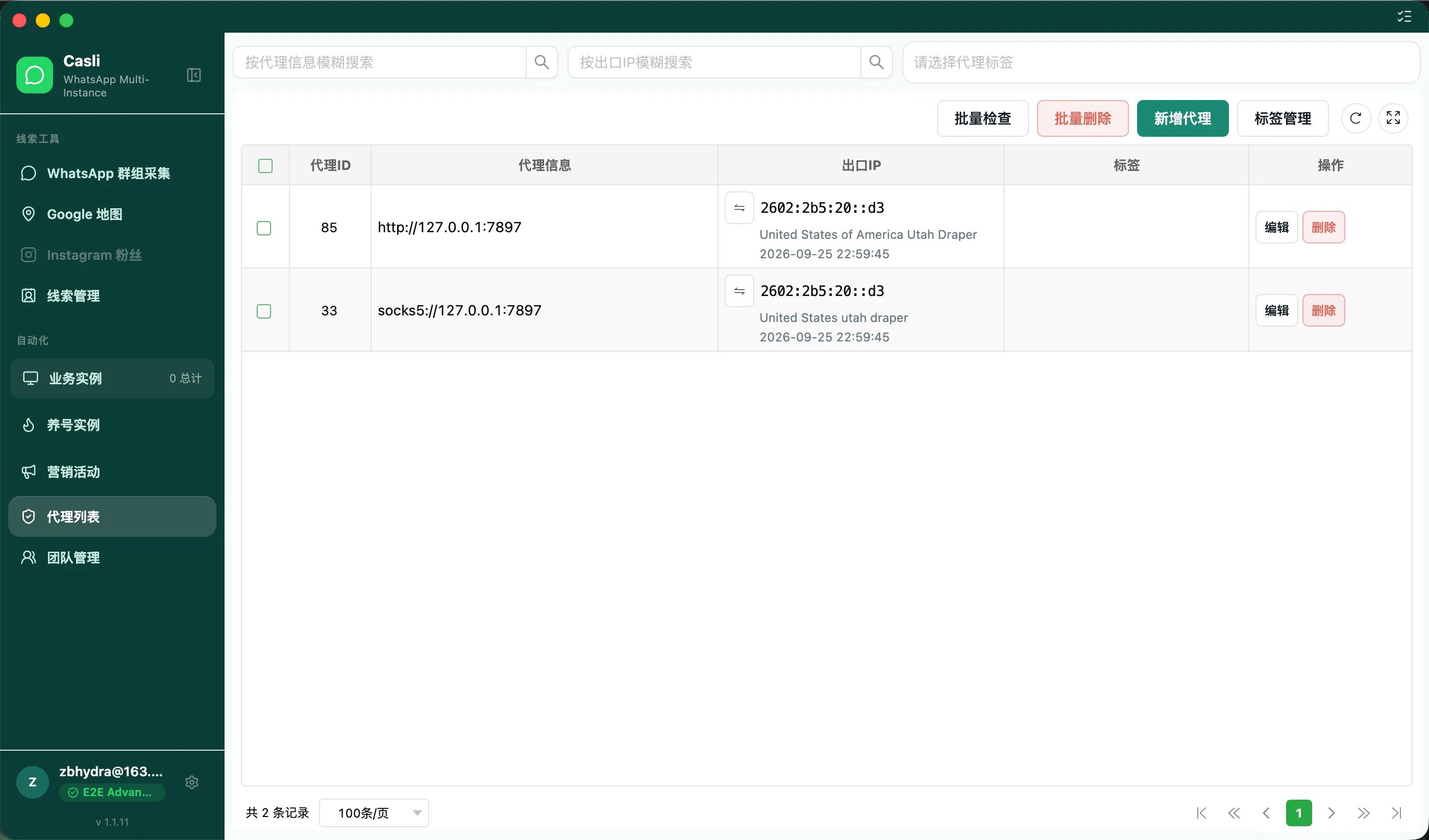
Ergebnis: Der Proxy steht in der Liste und besteht den Test. Ohne zugewiesenen Proxy muss das aktuelle Computernetz WhatsApp erreichen können.
3.2 Geschäftsinstanz erstellen
- Öffnen Sie Geschäftsinstanzen im Seitenmenü.
- Klicken Sie auf +, um die neue Instanz anzulegen.
- Geben Sie einen leicht erkennbaren Namen wie „Testkonto“ ein.
- Wählen Sie den gerade geprüften Proxy oder Kein Proxy, wenn Sie keinen zuweisen.
- Ergänzen Sie die übrigen Pflichtfelder und speichern Sie.
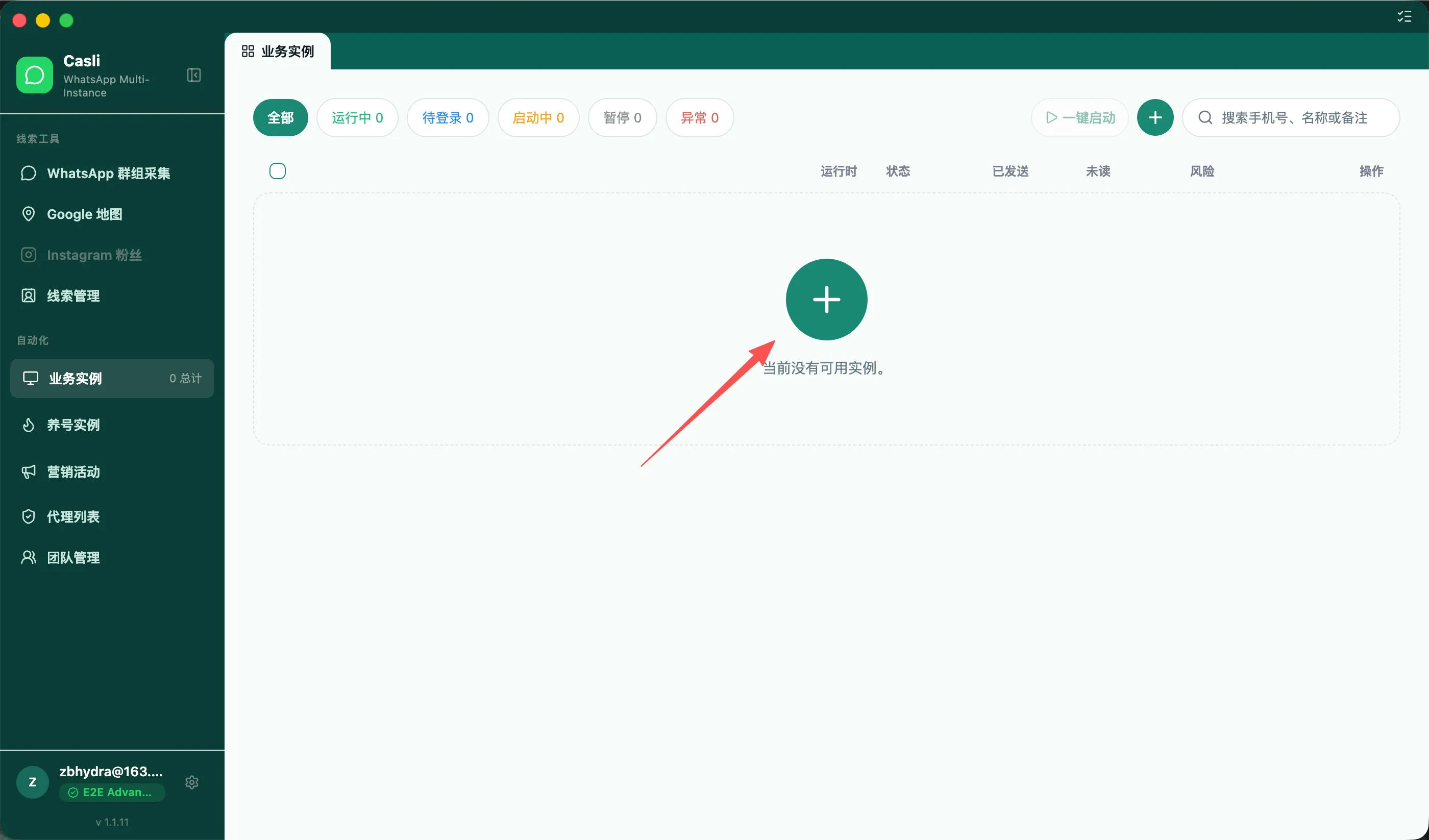
Ergebnis: Die neue Instanz erscheint in der Liste. Dadurch sind Sie noch nicht bei WhatsApp angemeldet; die Instanz muss erst gestartet und das Konto angemeldet werden.
3.3 Starten und anmelden
- Suchen Sie die neue Instanz und klicken Sie rechts in ihrer Zeile auf Start. Beim ersten Versuch genügt diese eine Instanz.
- Warten Sie, bis WhatsApp geöffnet wird.
- Falls eine Anmeldung verlangt wird, folgen Sie den Anweisungen mit Ihrem Telefon.
- Prüfen Sie, ob die Chatseite sichtbar ist und die Instanz Läuft anzeigt.
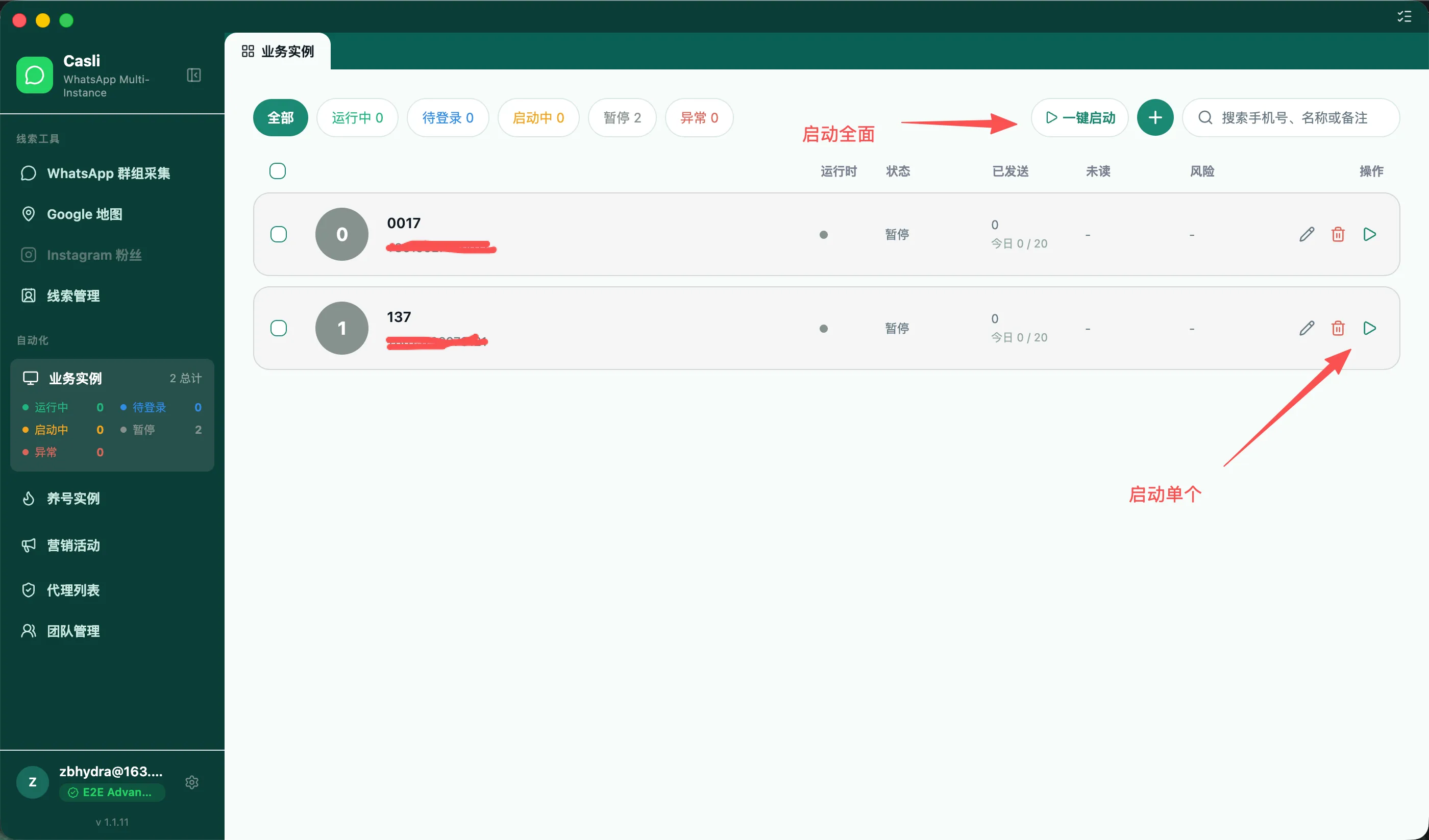
Ergebnis: Die Instanz läuft und zeigt die Chats des angemeldeten Kontos. Anmeldung ausstehend heißt, dass die Anmeldung noch abgeschlossen werden muss; es bestätigt keine erfolgreiche Verbindung.
Öffnet sich die Seite längere Zeit nicht, lesen Sie Instanz startet nicht oder lädt dauerhaft.
4. Konto vor dem Massenversand aufwärmen
Das Warmup plant Kontointeraktionen anhand einer Regel. Wir empfehlen es vor dem Massenversand, besonders für neue oder lange inaktive Konten. Senden Sie nicht direkt nach der Anmeldung in großer Zahl. Durchlaufen Sie den gewählten Plan, prüfen Sie Ausführungsprotokoll und Kontostatus und wechseln Sie dann für einen kleinen Sendetest zur Geschäftsinstanz.
Die Regeldauer beschreibt den Aufgabenplan. Sie bedeutet nicht, dass ein Konto nach dieser Anzahl von Tagen gefahrlos Massenversand betreiben kann.
4.1 Warmup-Instanz und Regel vorbereiten
- Öffnen Sie Warmup-Instanzen und erstellen Sie die nötigen Instanzen. Eine vorhandene Geschäftsinstanz kann ihren Zweck wechseln.
- Starten Sie die Instanz und melden Sie sich bei WhatsApp an.
- Öffnen Sie Warmup-Regeln und prüfen Sie Modus, Laufzeit, tägliches Zeitfenster und geplante Interaktionen der gewünschten Regel.
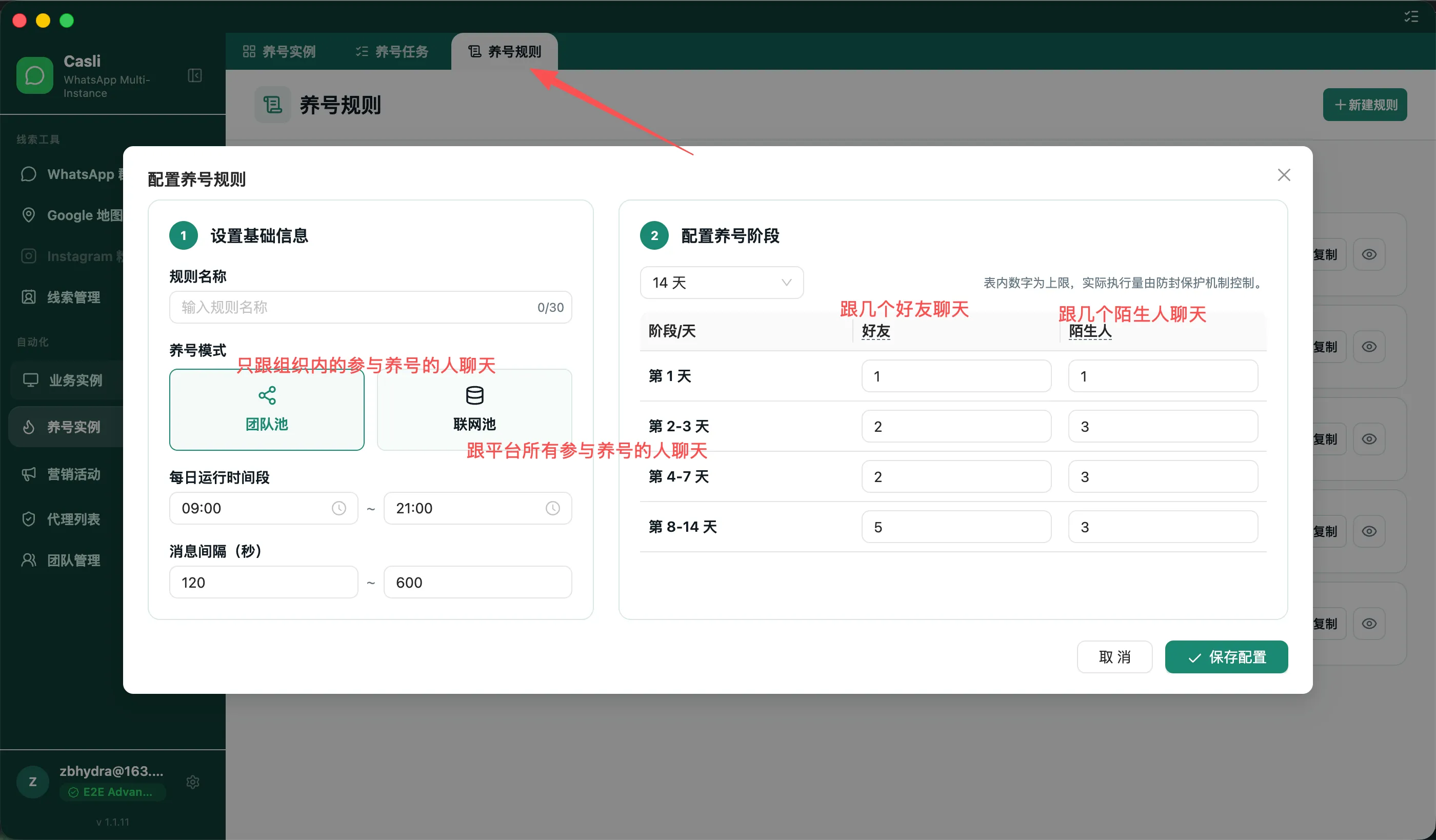
Zahlen und „Stillphase“ in den Regelnamen stehen für:
- 14 oder 28 Tage: Interaktionen nach den konfigurierten Phasen des gewählten Zeitraums.
- 7 Tage still + 14 oder 28 Tage: Auf sieben stille Tage folgen die weiteren Interaktionsphasen.
- Stillphase: Es werden keine aktiven Warmup-Interaktionen gestartet. Das Konto ist deshalb weder zwingend offline noch für eingehende WhatsApp-Nachrichten gesperrt.
Ergebnis: Die Regel ist ausgewählt und die beteiligten Warmup-Instanzen sind angemeldet und laufen.
4.2 Warmup-Aufgabe erstellen und starten
- Öffnen Sie Warmup-Aufgaben und wählen Sie Neue Aufgabe.
- Geben Sie einen Namen ein und wählen Sie eine Warmup-Regel.
- Wählen Sie laufende WhatsApp-Konten für die Ausführung aus und speichern Sie.
- Starten Sie die Aufgabe aus der Aufgabenliste.
- Öffnen Sie Ansehen, um Kontostatus, Warmup-Fortschritt und heutige Anzahlen gesendeter, beantworteter und fehlgeschlagener Nachrichten zu prüfen.
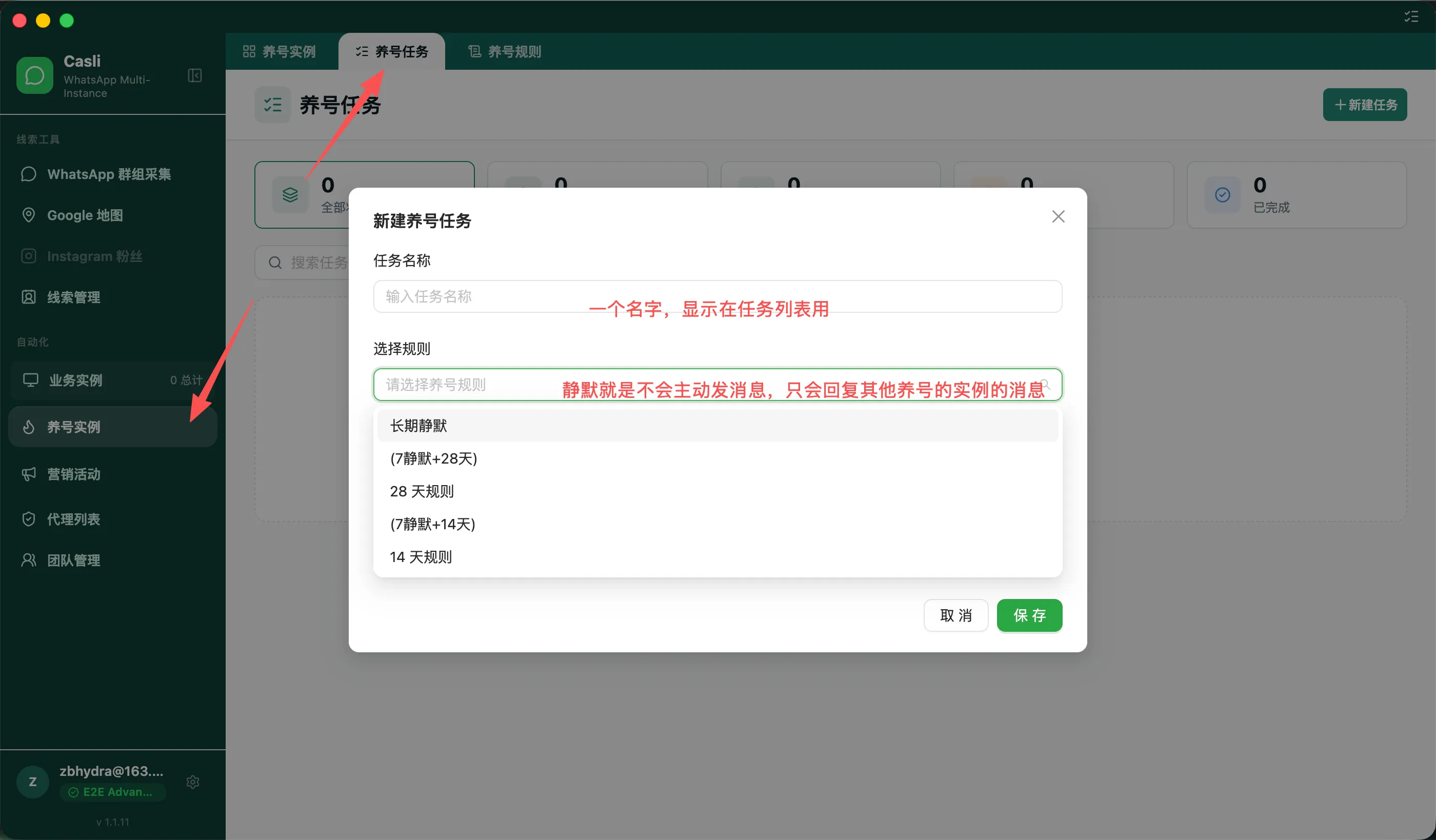
Ergebnis: Die Aufgabe zeigt Läuft und in den Details stehen die gewählten Konten.
Eine laufende Aufgabe sendet nicht unbedingt sofort. Stillphase, tägliches Zeitfenster und verfügbare passende Interaktionskonten beeinflussen die Ausführung. Mindestens ein ausführendes Konto muss ausgewählt werden; für tatsächliche Interaktionen sind weitere zum Modus passende Konten nötig. Es besteht keine feste Pflicht, vorab selbst genau zwei Instanzen anzulegen.
Zum vorübergehenden Anhalten wählen Sie Pause in der Aufgabenliste.
4.3 Zweck einer Instanz ändern
Geschäfts- und Warmup-Instanzen können ineinander umgewandelt werden. Klären Sie zuvor Betriebszustand und Aufgabenbelegung:
- Stoppen Sie die Instanz. Sie darf weder laufen noch starten, auf Anmeldung warten oder gerade stoppen.
- Prüfen Sie zugeordnete Kampagnen, Gruppenbeitritts- und Warmup-Aufgaben. Lösen Sie eine angezeigte Belegung in der entsprechenden Aufgabe; eine Pause allein gibt die Instanz möglicherweise nicht frei.
- Markieren Sie die Instanz in der Liste, wählen Sie Zu Warmup verschieben oder Zu Geschäft verschieben und bestätigen Sie.
- Prüfen Sie die Zielliste und starten Sie die Instanz bei Bedarf erneut.
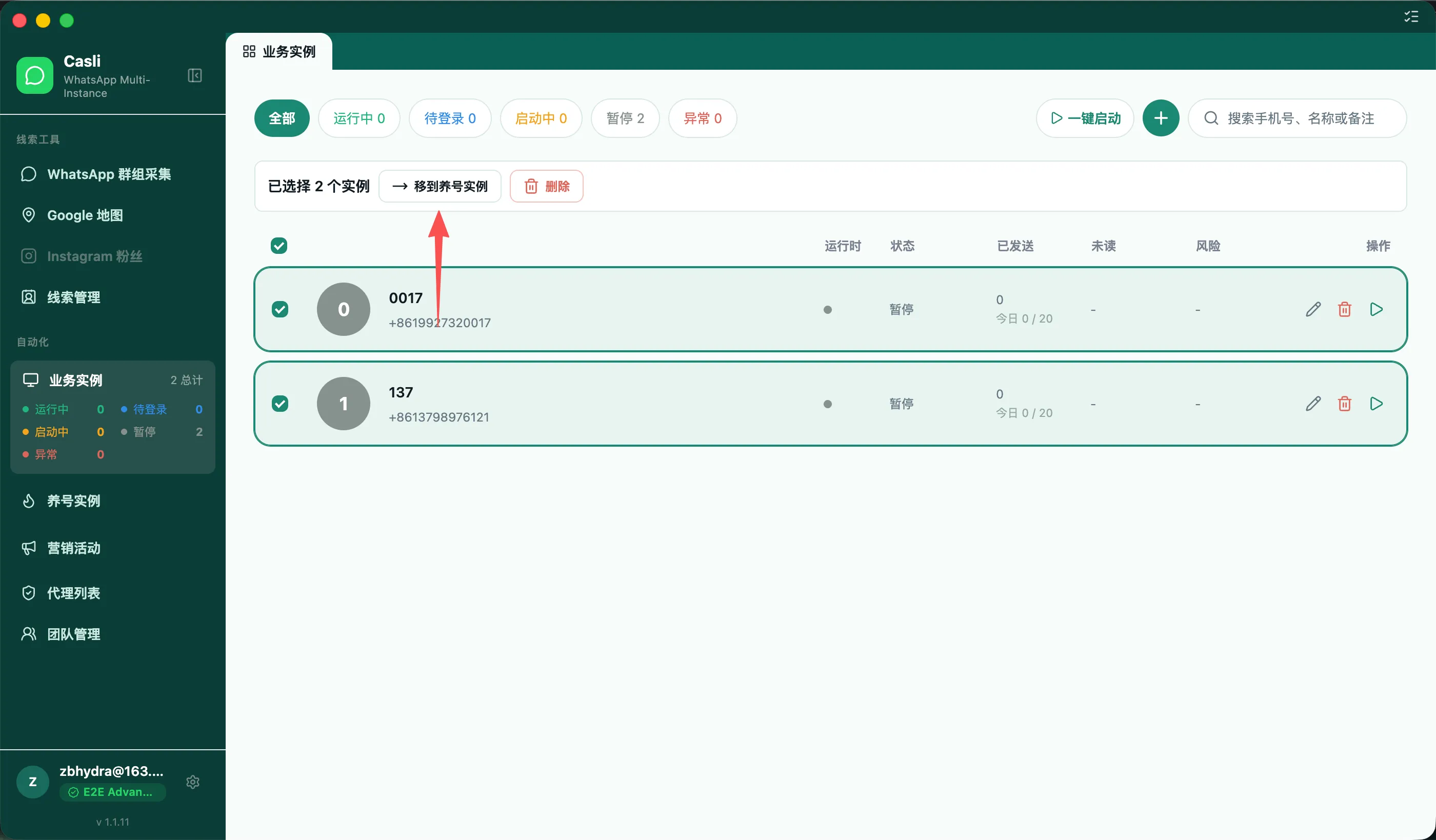
Ergebnis: Die Instanz erscheint in der Zielliste.
Müssen Sie zur Freigabe eine Aufgabe löschen, prüfen Sie vorher, ob sie entbehrlich ist: Das Löschen lässt sich nicht rückgängig machen. Löschen Sie nicht einfach die Instanz, um sie zu verschieben.
5. Leads gewinnen und verwalten
Wählen Sie je nach Bedarf einen der beiden Wege:
- Google Maps: Unternehmen suchen → Kontaktdaten importieren → in der Lead-Verwaltung prüfen.
- WhatsApp-Gruppen: Gruppen suchen → mit einer angemeldeten Instanz beitreten → Mitgliederdaten in die Lead-Verwaltung importieren.
Vorhandene Kontakte können Sie auch im Empfängerschritt einer Kampagne manuell eingeben oder per CSV importieren.
5.1 Leads aus Google Maps gewinnen
- Öffnen Sie Google Maps im Seitenmenü.
- Geben Sie Suchbegriffe und Region ein, etwa Branche und Stadt, und starten Sie die Suche.
- Prüfen Sie, ob die gefundenen Unternehmen zu Ihrem Ziel passen.
- Nutzen Sie den Import oben rechts und folgen Sie den Anweisungen für Lead-Verwaltung.
- Öffnen Sie Lead-Verwaltung und kontrollieren Sie neue Daten und Telefonnummern.
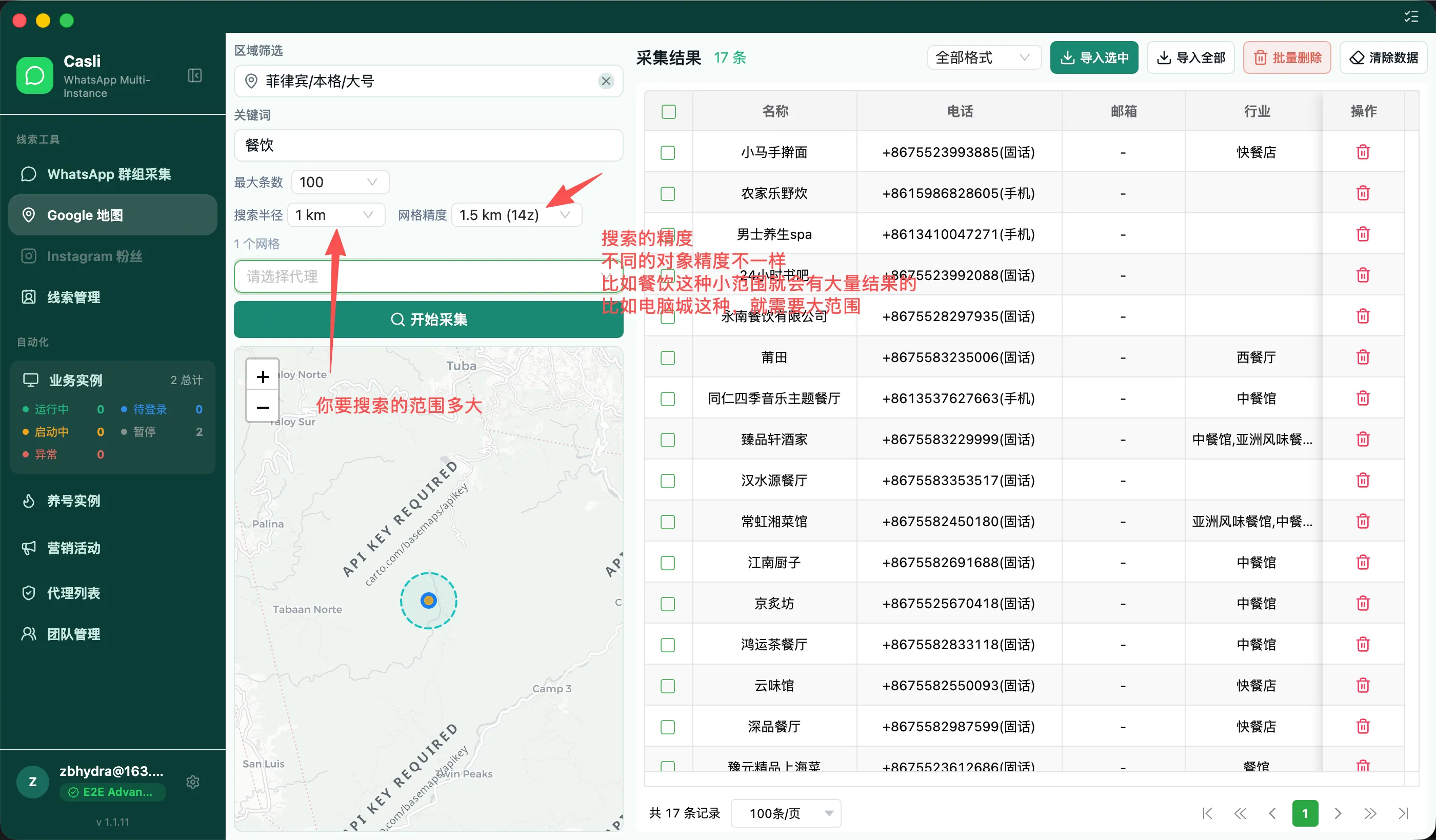
Ergebnis: Die importierten Kontaktdaten sind in der Lead-Verwaltung auffindbar.
Ein Unternehmen auf der Karte muss keine öffentliche Telefonnummer haben. Auch eine Mobilnummer muss nicht bei WhatsApp registriert sein. Die Anzahl der Suchergebnisse ist daher nicht die Anzahl möglicher Nachrichtenempfänger.
5.2 Leads aus WhatsApp-Gruppen gewinnen
Vorbereitung: Eine angemeldete, laufende Geschäftsinstanz wird benötigt, um Gruppen beizutreten und Mitgliederdaten abzurufen.
-
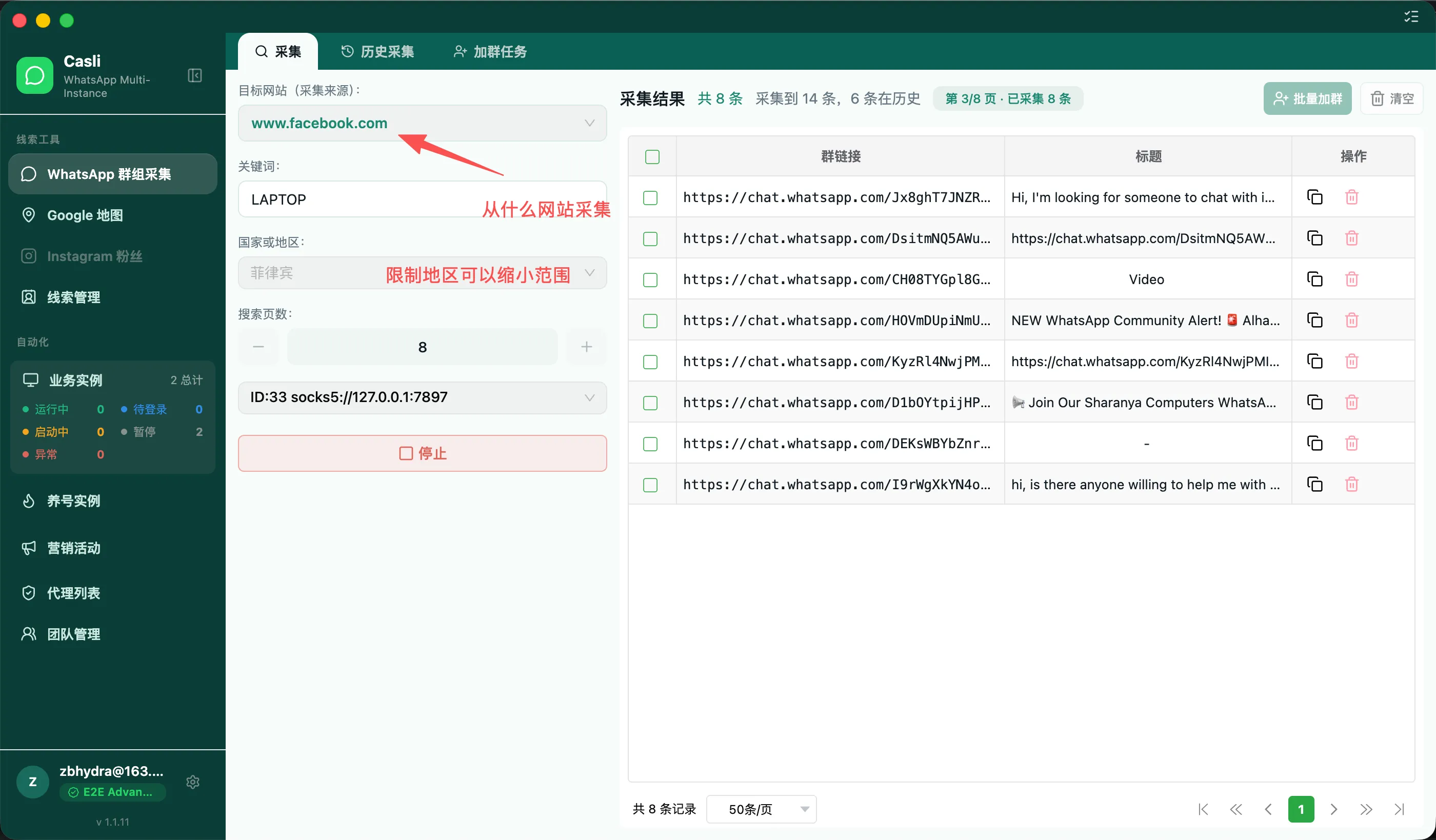
Öffnen Sie WhatsApp-Gruppenerfassung, geben Sie Suchkriterien ein und starten Sie die Suche.
-
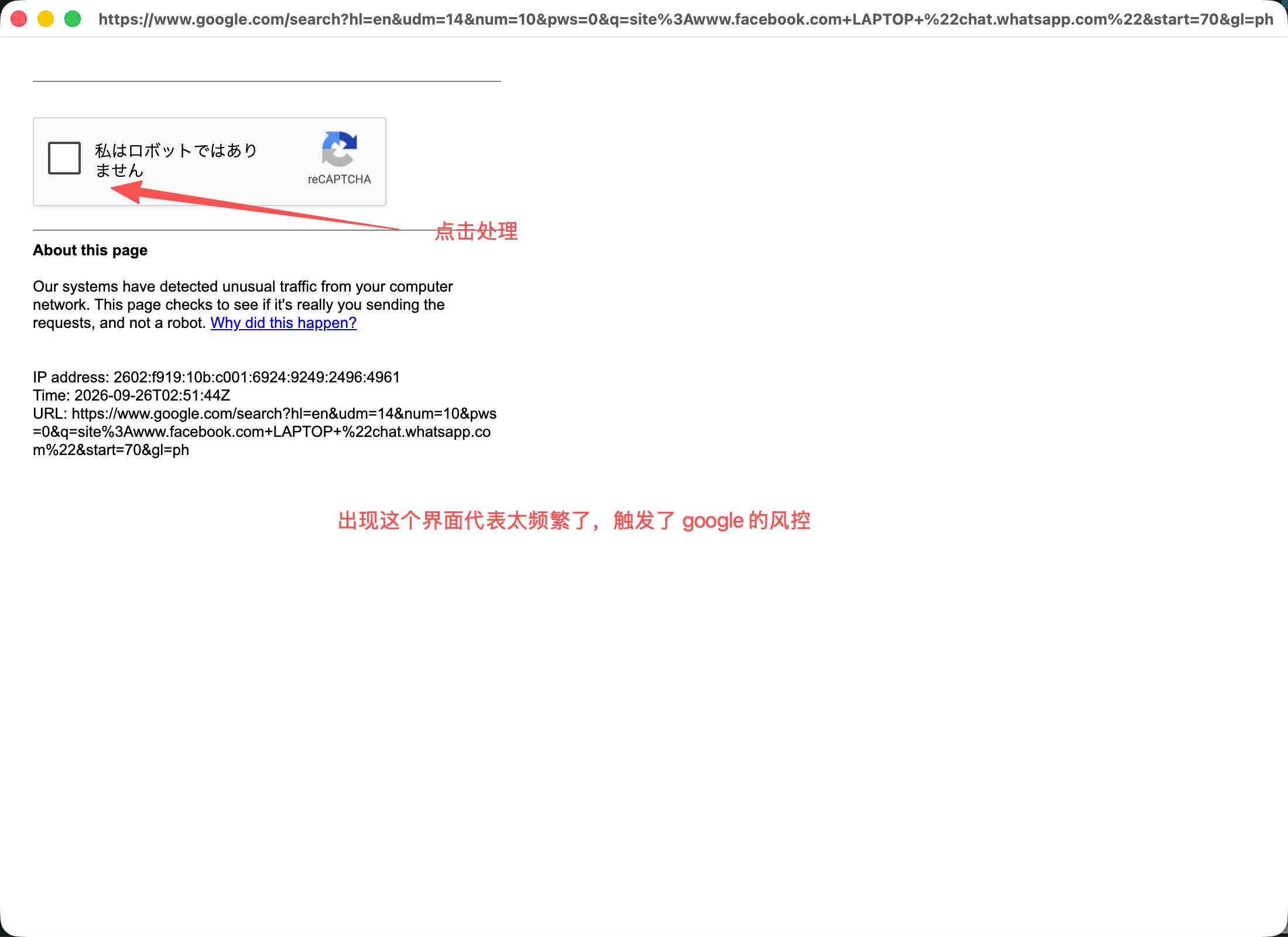
Erscheint eine Google-Prüfung, erledigen Sie sie nach Anzeige manuell und fahren Sie fort.
-
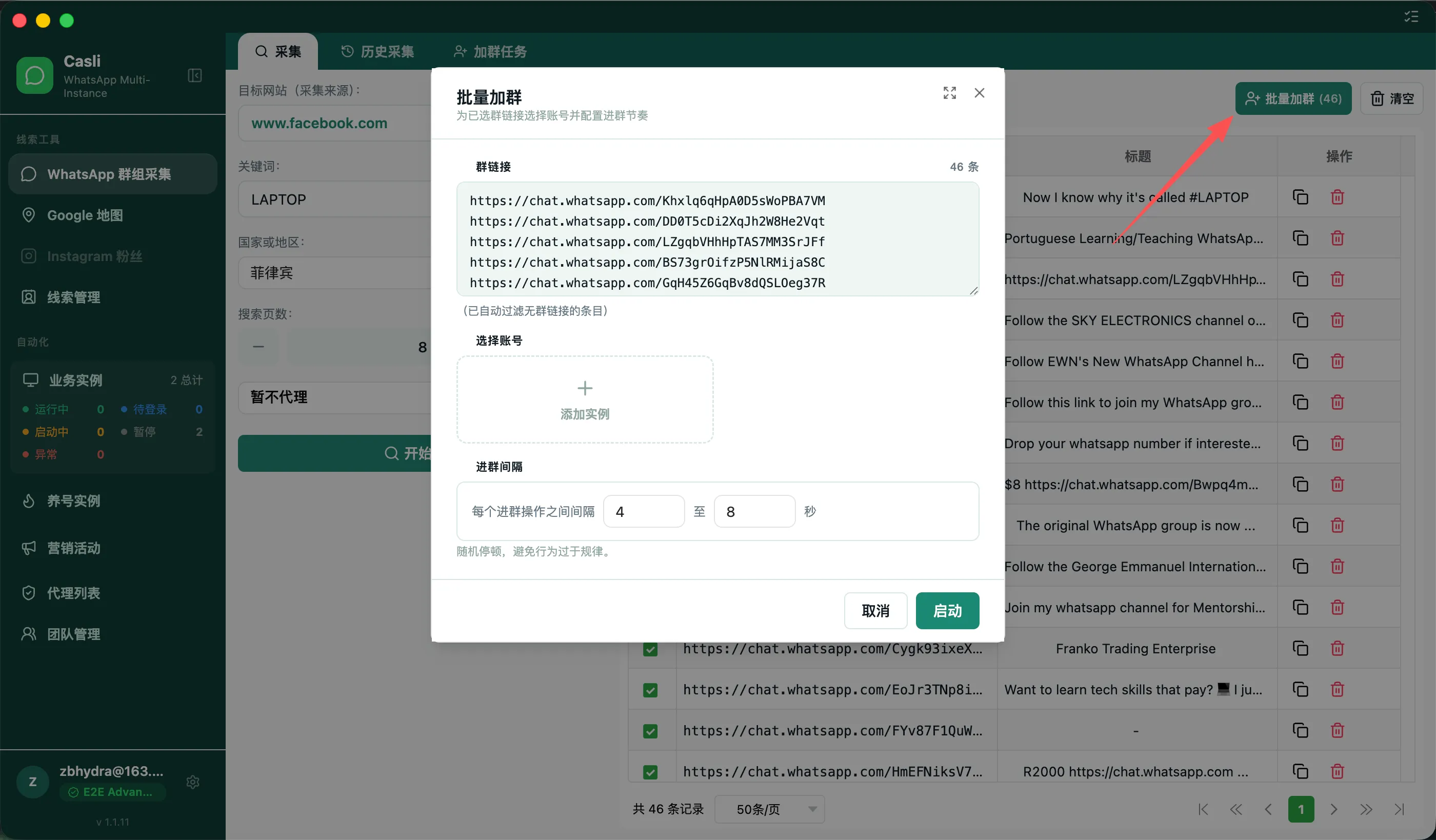
Wählen Sie Gruppen und treten Sie mit einer online befindlichen Instanz bei. Prüfen Sie das Ergebnis und bestätigen Sie den erfolgreichen Beitritt vor dem nächsten Schritt.
-
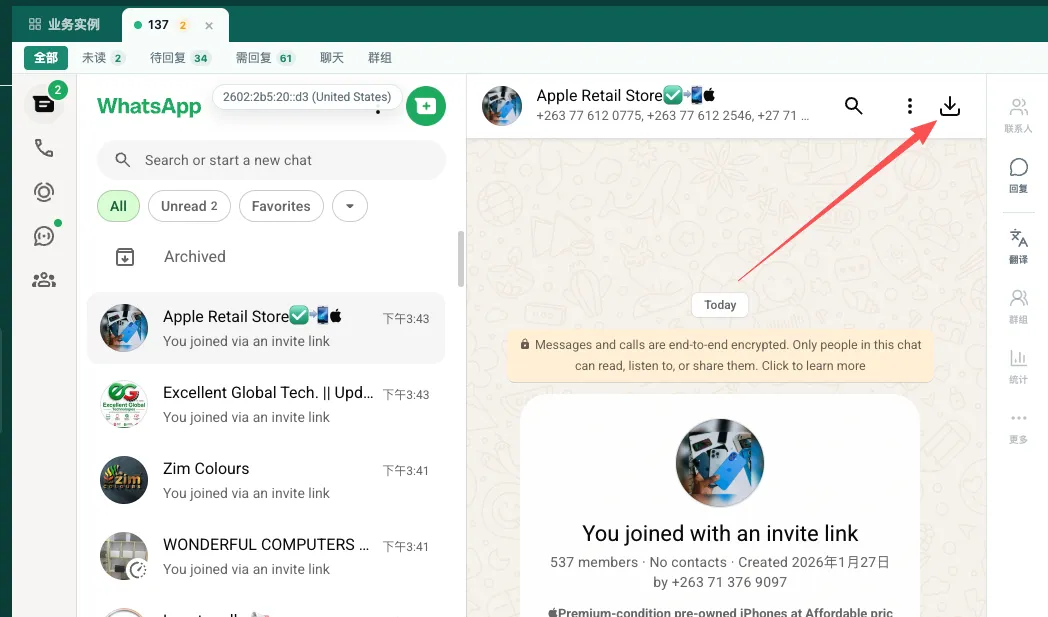
Wechseln Sie zu dieser Instanz und öffnen Sie dort den Export der Gruppenmitglieder.
-
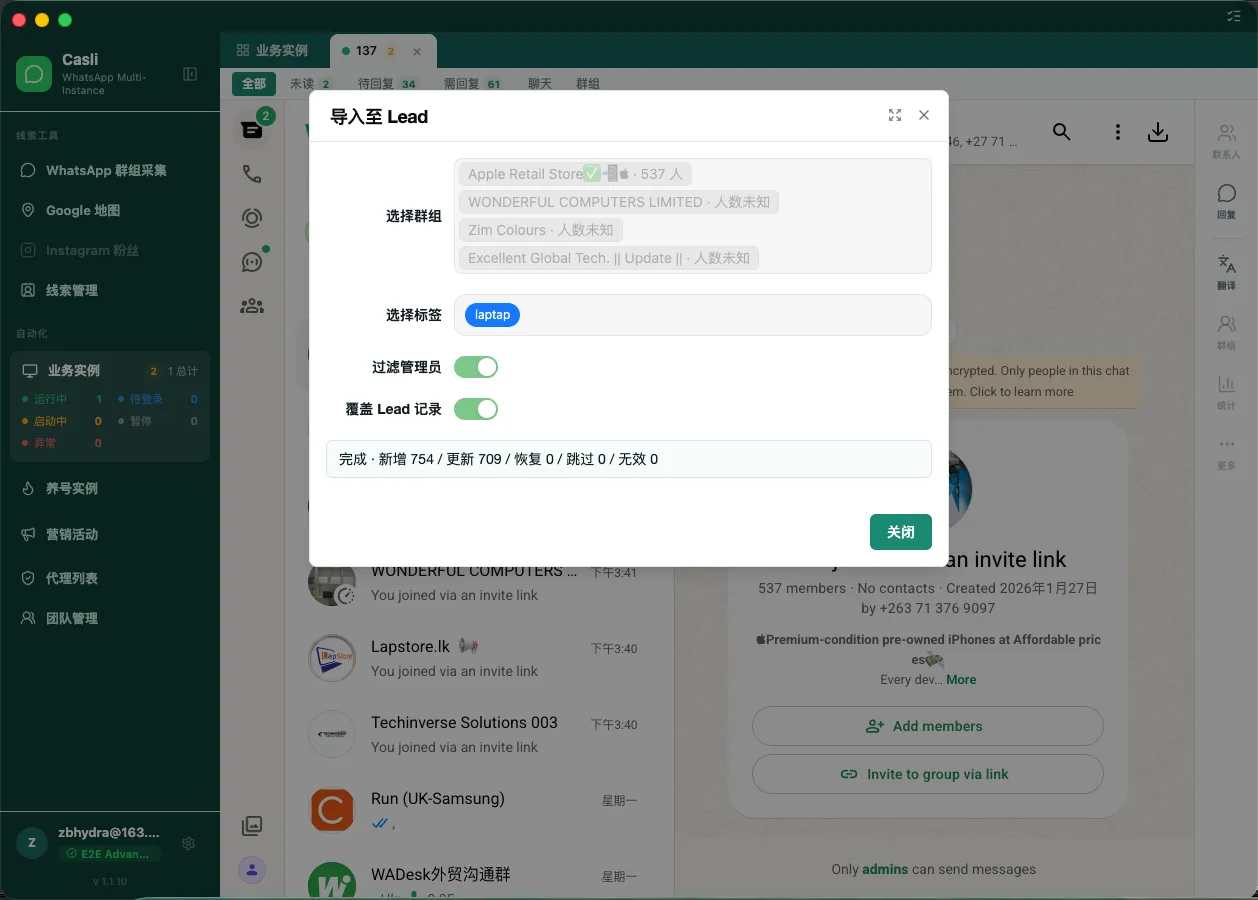
Wählen Sie im Fenster In Lead importieren die Gruppe. Prüfen Sie Kennzeichnungen, den Filter für Administratoren und das Überschreiben vorhandener Datensätze, dann klicken Sie Importieren. „Lead“ bezeichnet hier einen Kontakt.
-
Warten Sie das Ergebnis ab, prüfen Sie neu angelegte, aktualisierte, übersprungene und ungültige Datensätze und kontrollieren Sie Lead-Verwaltung.
Ergebnis: Der Import ist beendet und die Kontakte sind zu finden. Lesen Sie Hinweise zu Teilausfällen, statt den gesamten Stapel als importiert anzusehen.
5.3 Leads prüfen
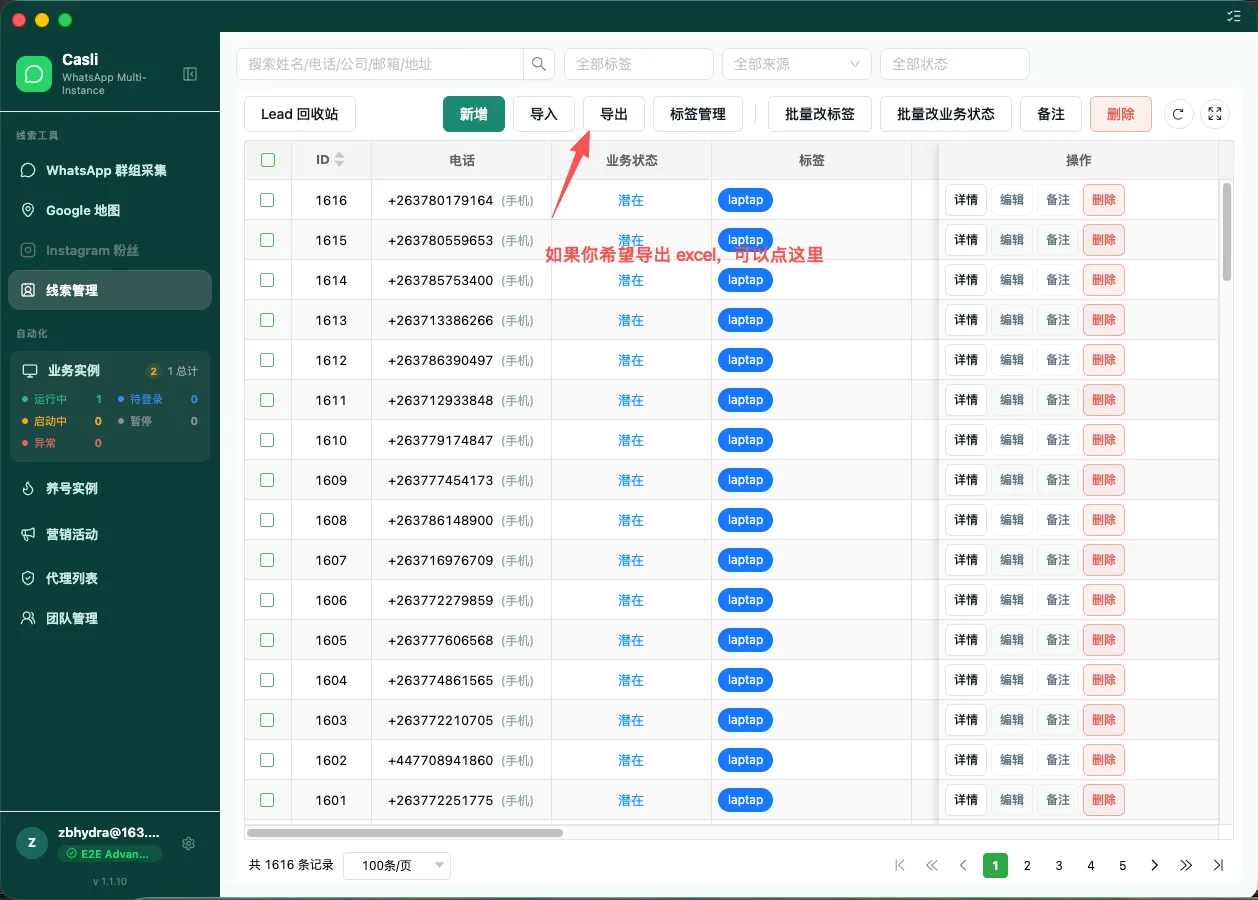
Prüfen Sie vor dem Versand mindestens:
- Gehören die Kontakte zum vorgesehenen Datensatz und nicht zu einem anderen Stapel?
- Sind Nummern, Ländervorwahlen und übrige Angaben richtig und vollständig?
- Sind bei Bedarf Kennzeichnungen für Stapel oder Herkunft vorhanden?
Ergebnis: Sie können die Empfängergruppe der Kampagne genau benennen. Ein Lead-Import versendet selbst keine Nachricht.
6. Erste Massenversandkampagne durchführen
Vorbereitung: Beenden Sie möglichst erst das Konto-Warmup, prüfen Sie auf Warnungen oder Beschränkungen und wechseln Sie die sendende Instanz zur Geschäftsnutzung, bevor Sie sie starten. Halten Sie wenige Testempfänger und einen geprüften Nachrichtentext bereit. Beginnen Sie nicht mit einem gerade angemeldeten, noch nicht aufgewärmten neuen Konto.
6.1 Kampagne erstellen und sendendes Konto wählen
- Öffnen Sie Kampagne im Seitenmenü und klicken Sie Neue Kampagne.
- Geben Sie einen Namen wie „Erster Sendetest“ ein.
- Wählen Sie im Schritt Instanzen die sendende Geschäftsinstanz und klicken Sie Weiter.
- Ist die Instanz durch eine andere Kampagne belegt, klären Sie diese Belegung oder wählen Sie eine andere verfügbare Instanz.
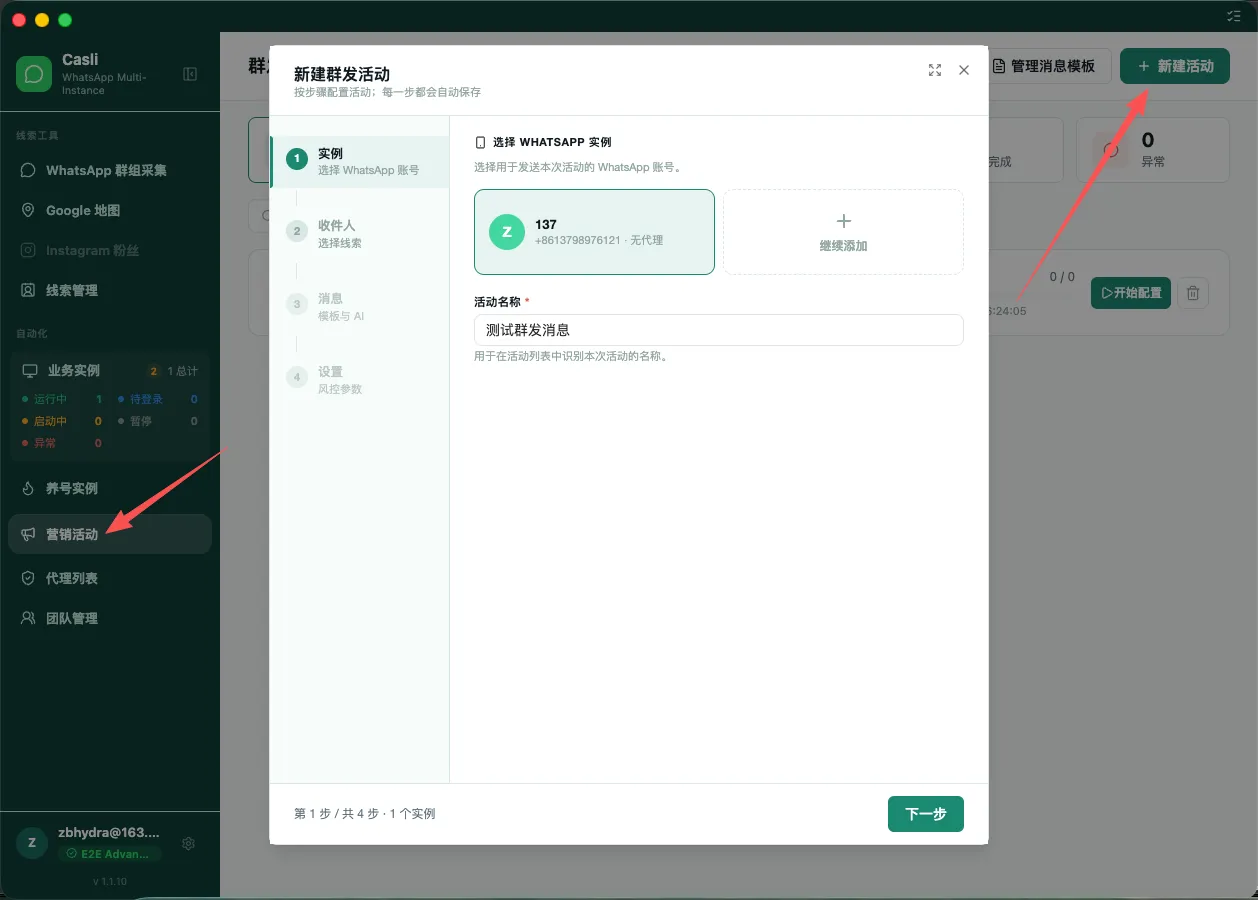
Ergebnis: Die richtige sendende Instanz ist ausgewählt.
6.2 Empfänger wählen
- Wählen Sie unter Empfänger die Quelle: Leads, manuelle Eingabe oder CSV-Import.
- Fügen Sie die Nummern für diese Kampagne hinzu. Bei Leads prüfen Sie Filter und ausgewählte Datensätze.
- Kontrollieren Sie die Empfängerzahl und dass kein fremder Stapel enthalten ist.
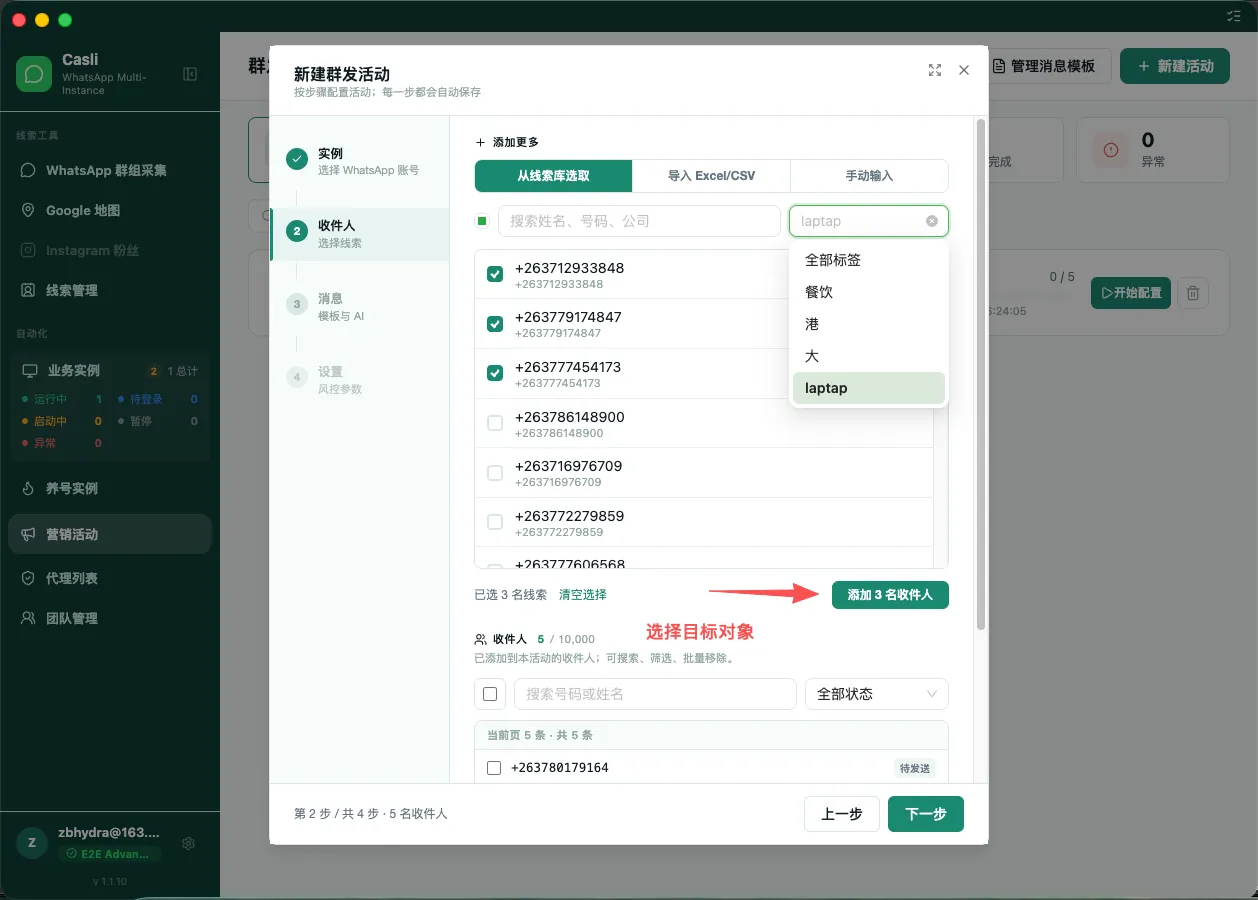
Ergebnis: Es gibt mindestens einen Empfänger und die Auswahl entspricht der Testgruppe.
6.3 Nachrichten hinzufügen
- Fügen Sie unter Nachrichten eine Vorlage hinzu.
- Prüfen Sie Text, Links, Kontaktangaben und Anhänge.
- Prüfen Sie bei mehreren Vorlagen jede einzeln und die Einstellung für den Vorlagenwechsel.
- Aktivieren Sie KI-Textüberarbeitung nur bei Bedarf. Für den ersten Durchlauf können Sie sie ausgeschaltet lassen und Ihren eigenen Text prüfen.
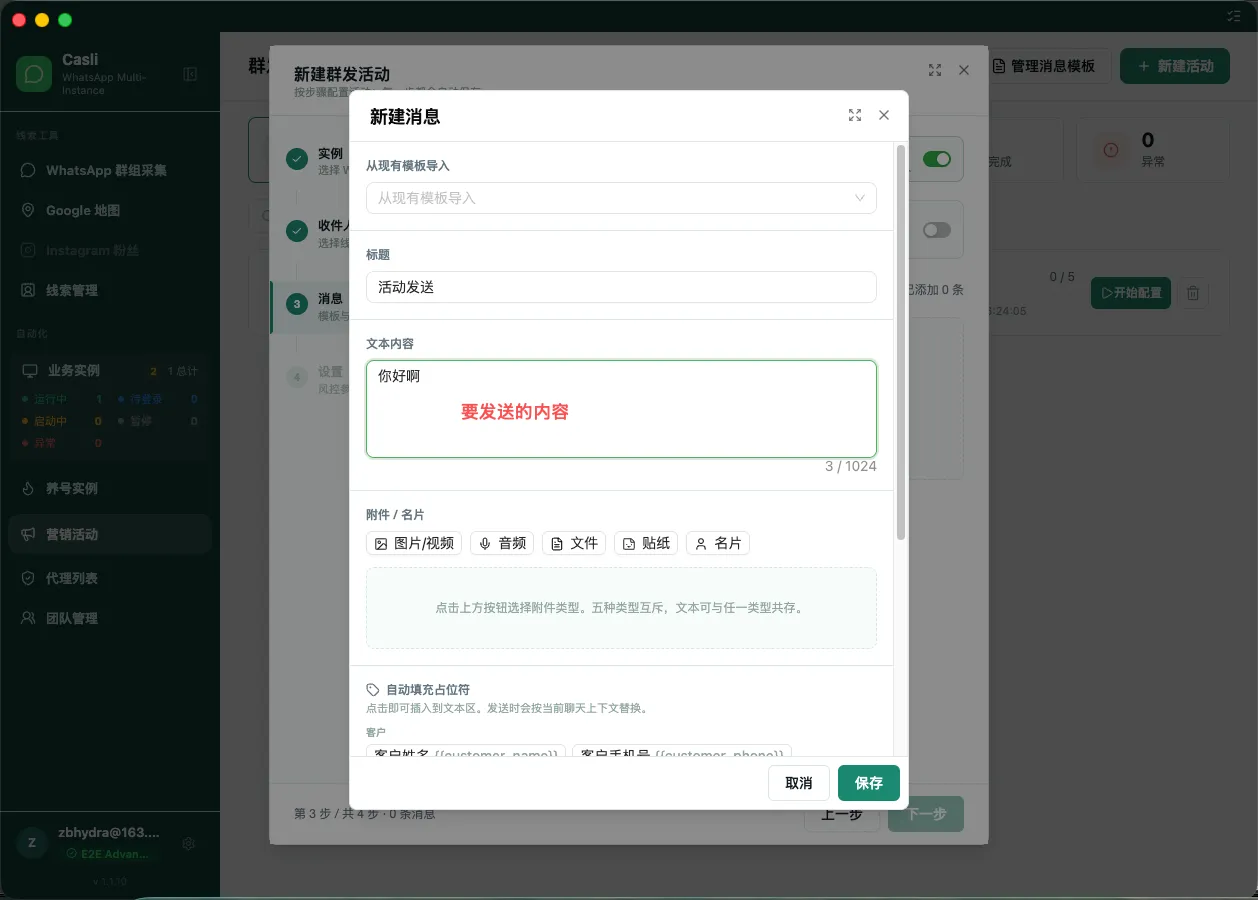
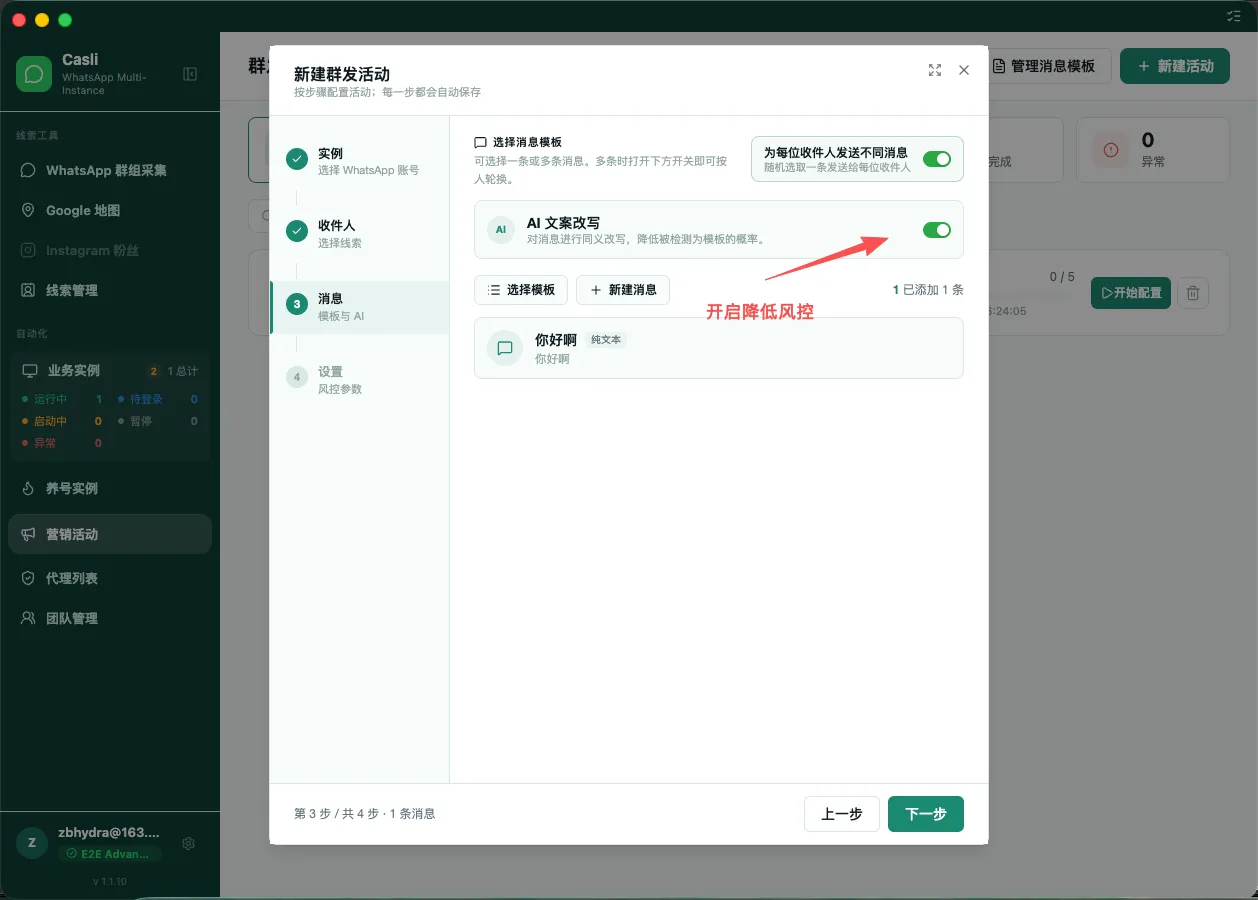
Ergebnis: Mindestens eine Nachricht wurde hinzugefügt und alle vorgesehenen Vorlagen wurden geprüft.
6.4 Einstellungen prüfen und starten
- Prüfen Sie unter Einstellungen das Sendeintervall und Pausen nach einer festgelegten Anzahl von Nachrichten.
- Wählen Sie sofortigen oder zeitgesteuerten Versand. Bei Zeitsteuerung prüfen Sie das aktive Zeitfenster.
- Prüfen Sie Kontoschutz. Bei Aktivierung muss zuerst Schutzfortschritt aufgebaut werden; die Kampagne kann nach dem Start zunächst warten.
- Prüfen Sie Gesendete Chats automatisch bereinigen. Lassen Sie es für den ersten Test aus, wenn Sie den Verlauf zur Kontrolle brauchen.
- Bestätigen Sie Instanz, Empfänger und Nachrichten und klicken Sie Speichern und starten.
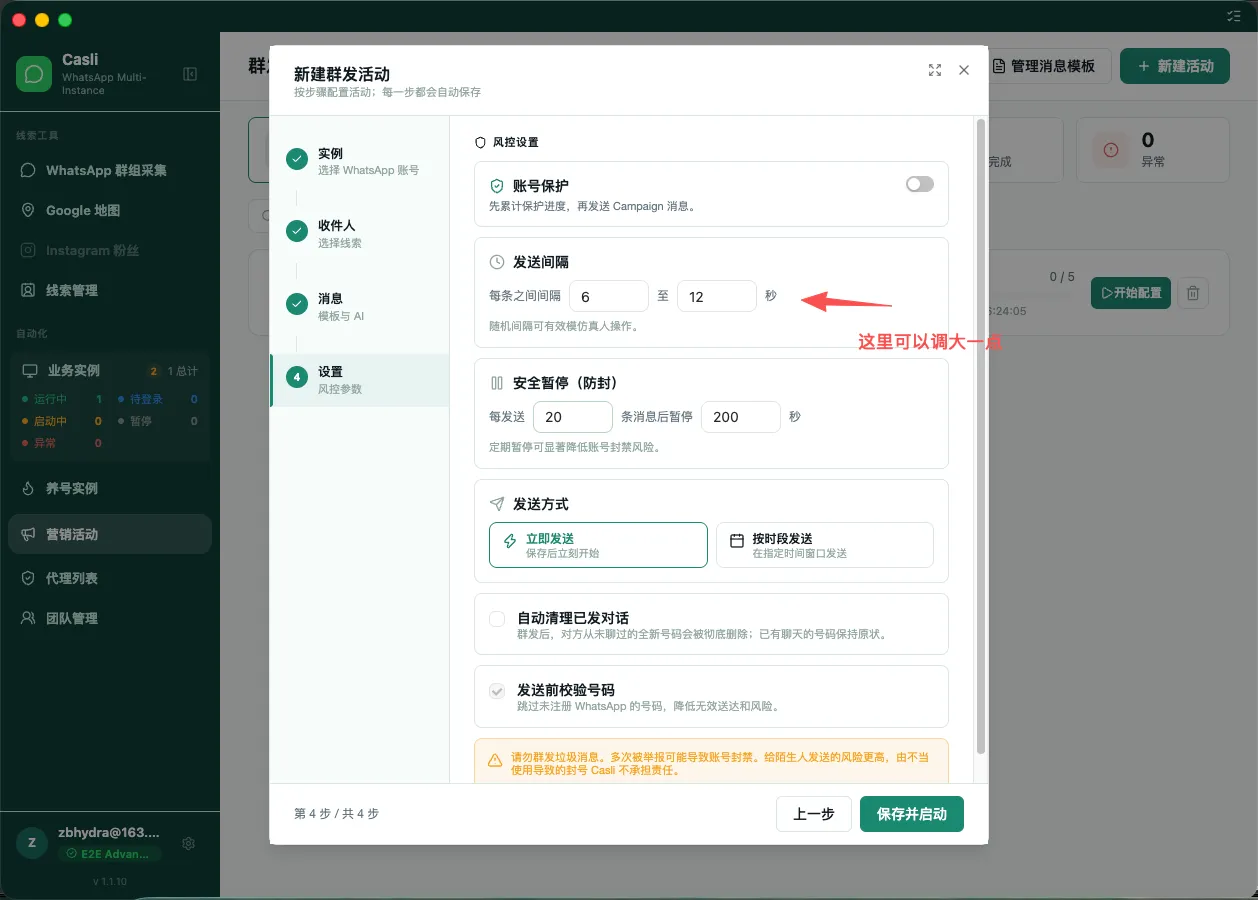
Ergebnis: Eine Startmeldung erscheint und der Listenstatus ändert sich. Ein erfolgreicher Start bedeutet nicht, dass alle Nachrichten bereits versendet wurden.
6.5 Fortschritt prüfen, pausieren und fortsetzen
- Prüfen Sie in der Kampagnenliste Status und Sendefortschritt.
- Lassen Sie Testkontakte den tatsächlich empfangenen Text sowie Links, Kontaktdaten und Anhänge bestätigen.
- Für eine Unterbrechung klicken Sie Pause und prüfen den Status Pausiert. Bereits versendete Nachrichten werden dadurch nicht zurückgerufen.
- Prüfen Sie vor der Fortsetzung, ob die Instanz verfügbar ist, und klicken Sie Fortsetzen.
Ergebnis: Sie haben den tatsächlichen Empfang geprüft und wissen, wie Fortschritt und Pause funktionieren. Der angezeigte Fortschritt beweist nicht, dass eine Nachricht beim Empfänger angekommen ist oder gelesen wurde.
Läuft eine Kampagne ohne Fortschritt, lesen Sie Kampagne sendet nicht weiter.
7. Häufige Probleme und Hinweise
7.1 Instanz startet nicht oder lädt dauerhaft
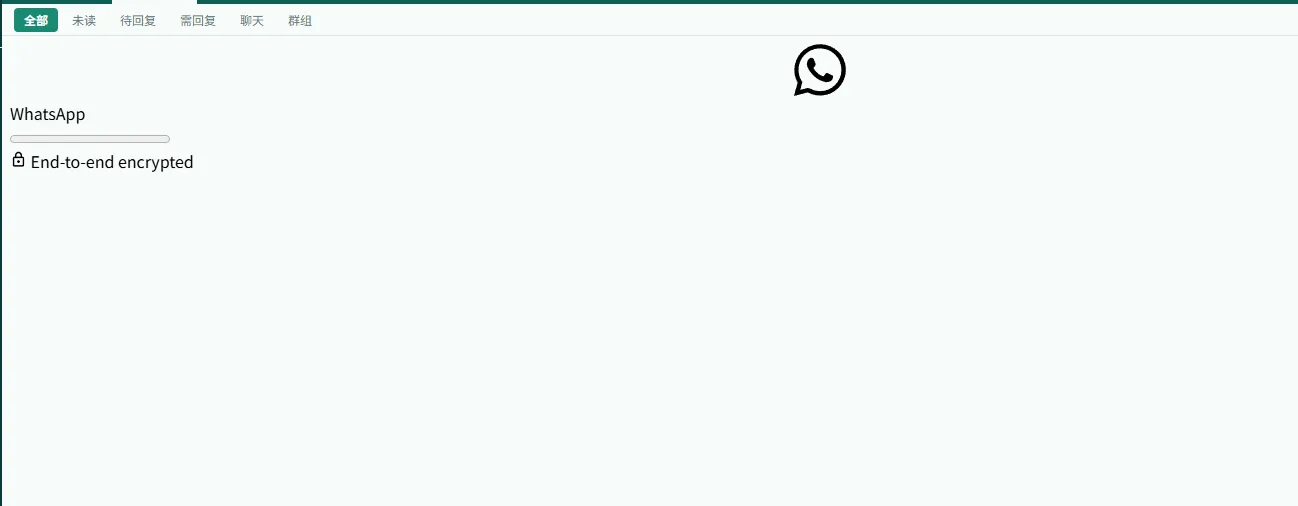
Ein langsamer oder ausgefallener Proxy ist möglich, aber allein aus einem Ladefehler lässt sich die Ursache nicht ableiten. Prüfen Sie in dieser Reihenfolge:
- Lesen Sie die Fehlermeldung und unterscheiden Sie Netzwerkfehler von einer erneuten Anmeldeaufforderung.
- Testen Sie einen zugewiesenen Proxy in Proxy-Liste erneut und prüfen Sie Laufzeit und Zugangsdaten.
- Prüfen Sie bei einem Proxy-Werkzeug auf dem Computer die Verbindung und den aktiven Modus.
- Starten Sie nach der Behebung die Instanz neu und melden Sie sich bei Bedarf an.
- Schlägt es weiter fehl, notieren Sie Instanzname, Zeitpunkt und Fehlermeldung, machen Sie einen Screenshot und kontaktieren Sie den Support.
7.2 Importierte Leads nicht auffindbar
Prüfen Sie zuerst, ob der Import beendet ist. Sehen Sie sich Anzahlen neuer, aktualisierter, übersprungener, ungültiger und fehlgeschlagener Datensätze an. Ein bestehender Eintrag kann aktualisiert statt erneut angelegt worden sein. Prüfen Sie dann die Filter in Lead-Verwaltung.
7.3 Instanz lässt sich nicht verschieben
Lesen Sie den Hinweis: Läuft die Instanz noch oder ist sie von einer Kampagne oder Aufgabe belegt? Folgen Sie Zweck einer Instanz ändern. Eine Instanz zu pausieren und ihre Aufgabenzuordnung zu lösen sind unterschiedliche Schritte.
7.4 Kampagne sendet nicht weiter
- Entwurf: Konfiguration abschließen und Speichern und starten wählen.
- Pausiert: Prüfen, ob eine manuelle Pause oder das Sendezeitfenster ursächlich ist; dann fortsetzen oder warten.
- Wartet auf verfügbare Instanz: Prüfen, ob die Instanz läuft und angemeldet ist und ob Abkühlzeit oder Tagesgrenze erreicht wurden.
- Wartet auf Kontoschutz: Einstellungen und Instanzstatus prüfen und den nötigen Schutzfortschritt abwarten.
- Fehler oder fehlgeschlagene Aktion: Erst den Hinweis beheben. Erneut versuchen nur nach der Behebung nutzen; nicht dieselbe Kampagne immer wieder neu anlegen.
Halten Sie während der Ausführung Casii geöffnet, die Netzwerkverbindung aktiv und die sendenden Instanzen online.
7.5 Kontobeschränkungen
Wir empfehlen das Warmup vor dem Massenversand. Direkter Versand an Fremde mit einem neuen oder lange inaktiven Konto kann schnell Beschränkungen auslösen. Folgen Sie zuerst dem Warmup-Abschnitt und beginnen Sie mit wenigen Nachrichten.
Die Plattform kann Kontoverlauf, Netzwerk, Sendeverhalten und Nutzerreaktionen berücksichtigen. Viele ähnliche Nachrichten an Fremde in kurzer Zeit, Meldungen von Empfängern und häufig wechselnde Netzwerkausgänge sind Risikofaktoren; aus einem einzelnen Faktor lässt sich die Ursache nicht sicher ableiten.
- Testen Sie nicht mit einem wichtigen Supportkonto; beginnen Sie klein und prüfen Sie das echte Ergebnis.
- Achten Sie auf Proxy-Stabilität, Ausgangswechsel und Anbietergrenzen. Ein Residential-Proxy ist keine Sicherheitsgarantie.
- Stoppen Sie bei Beschränkungen oder ungewöhnlichen Hinweisen die betreffenden Sendungen und lesen Sie WhatsApps Meldung. Wiederholtes Neustarten der Aufgabe hilft nicht.
- Wenn Empfänger einen bestimmten Supportmitarbeiter erreichen sollen, können Sie dessen Kontaktkarte oder Daten in einer passenden Nachricht angeben.