
Este guia mostra como conectar a primeira conta do WhatsApp, prepará-la, organizar contatos e executar a primeira campanha de mensagens em massa. Ele se destina a quem já instalou o Casii e entrou na conta, mas ainda está aprendendo o fluxo de trabalho.
Na primeira vez, siga esta ordem: preparação → conexão da conta → aquecimento da conta → obtenção de contatos → teste de envio para um grupo pequeno. O aquecimento é uma etapa importante antes do envio em massa; não o pule.
1. Antes de começar
Tenha à mão:
- O aplicativo Casii Desktop instalado, com sua sessão iniciada.
- Uma conta do WhatsApp que você consiga acessar e o celular necessário para fazer login.
- Uma rede que acesse o WhatsApp. Se usar proxy, tenha os dados de conexão fornecidos pelo serviço.
- Alguns contatos e a mensagem do primeiro teste para conferir o que foi realmente recebido.
Objetivo do primeiro teste: conecte a conta, conclua o cronograma de aquecimento da regra escolhida e envie a poucos contatos de teste que aceitaram receber mensagens. Confira o estado da conta e o conteúdo recebido antes de ampliar o uso.
Alerta de risco: aqueça a conta antes dos envios em massa; não comece a enviar logo após o login. O envio em massa para desconhecidos a partir de uma conta nova ou inativa há muito tempo pode provocar restrições da plataforma rapidamente. Não faça esse teste com a principal conta de atendimento nem com uma conta usada para contatos importantes. Aquecimento, proxy e intervalos de envio não garantem que a conta ficará livre de restrições.
Ir para o aquecimento → para escolher uma regra e criar uma tarefa.
2. Conceitos essenciais
- Instância: ambiente independente no qual o Casii abre e executa o WhatsApp. Crie uma instância e depois entre na conta; instâncias diferentes gerenciam contas diferentes.
- Instância comercial: usada no trabalho cotidiano, como consultar conversas, entrar em grupos e executar campanhas.
- Instância de aquecimento: participa das tarefas de aquecimento e é gerenciada separadamente. Seu uso pode ser alterado quando as condições forem atendidas.
- Proxy: conexão intermediária usada pela instância para acessar a rede. Teste seu funcionamento após configurá-lo.
- Lead: dados de contato coletados ou importados e consultados em Gerenciamento de Leads. Ter um número de celular não significa que ele está cadastrado no WhatsApp.
- Campanha de mensagens em massa: tarefa com contas de envio, destinatários, mensagens e configurações. Use Campanha no menu lateral para gerenciá-la.
3. Conectar sua primeira conta do WhatsApp
Ao terminar esta seção, você deverá conseguir abrir no Casii uma conta do WhatsApp já conectada.
3.1 Preparar a rede ou o proxy
Não confunda modo TUN/proxy do sistema com proxy estático/dinâmico:
- Modo TUN/proxy do sistema indica como uma ferramenta de proxy no computador trata o tráfego. Ferramentas diferentes abrangem fluxos diferentes; só ativar o proxy do sistema não assegura a conexão da instância. Para testar, ative o modo TUN conforme as instruções da ferramenta e verifique a conexão da instância.
- Estático/dinâmico indica se o endereço de saída muda. «Residencial» descreve o tipo de rede de saída. Uma «sessão persistente» de proxy dinâmico costuma manter a mesma saída por algum tempo; confirme duração e condições com o fornecedor.
Para vincular um proxy específico à instância:
- Abra Lista de Proxies no menu lateral.
- Adicione o proxy com os parâmetros informados pelo fornecedor.
- Teste antes de criar a instância. Se falhar, confira endereço, porta, autenticação e validade.
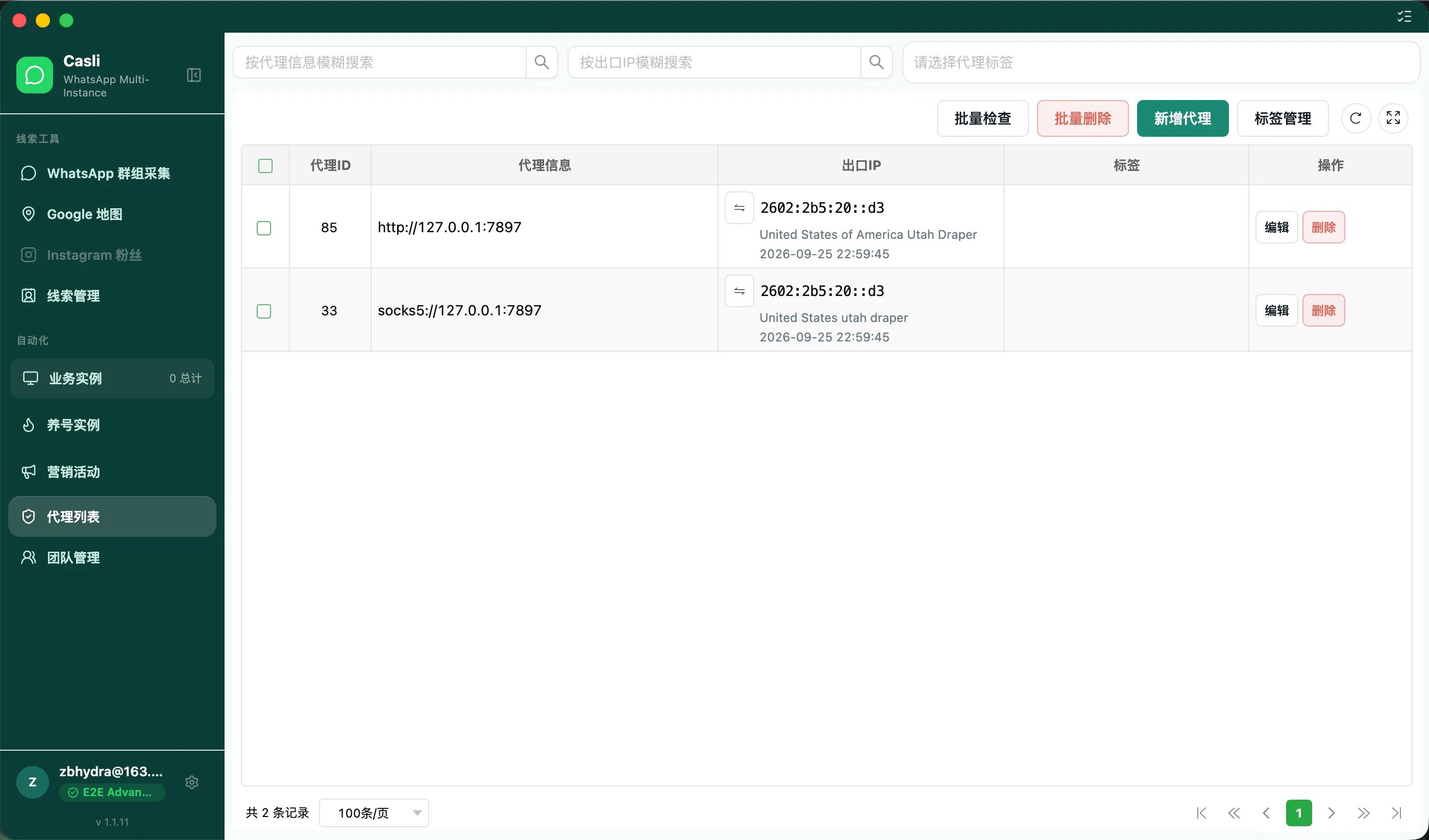
Resultado esperado: o proxy aparece na lista e passa no teste. Sem proxy vinculado, confirme que a rede atual do computador consegue acessar o WhatsApp.
3.2 Criar uma instância comercial
- Abra Instâncias Comerciais no menu lateral.
- Clique em + na página para abrir a criação.
- Dê um nome fácil de reconhecer, como «Conta de teste».
- Selecione o proxy que acabou de testar ou Sem proxy, caso não vá vincular um.
- Preencha os demais campos obrigatórios e salve.
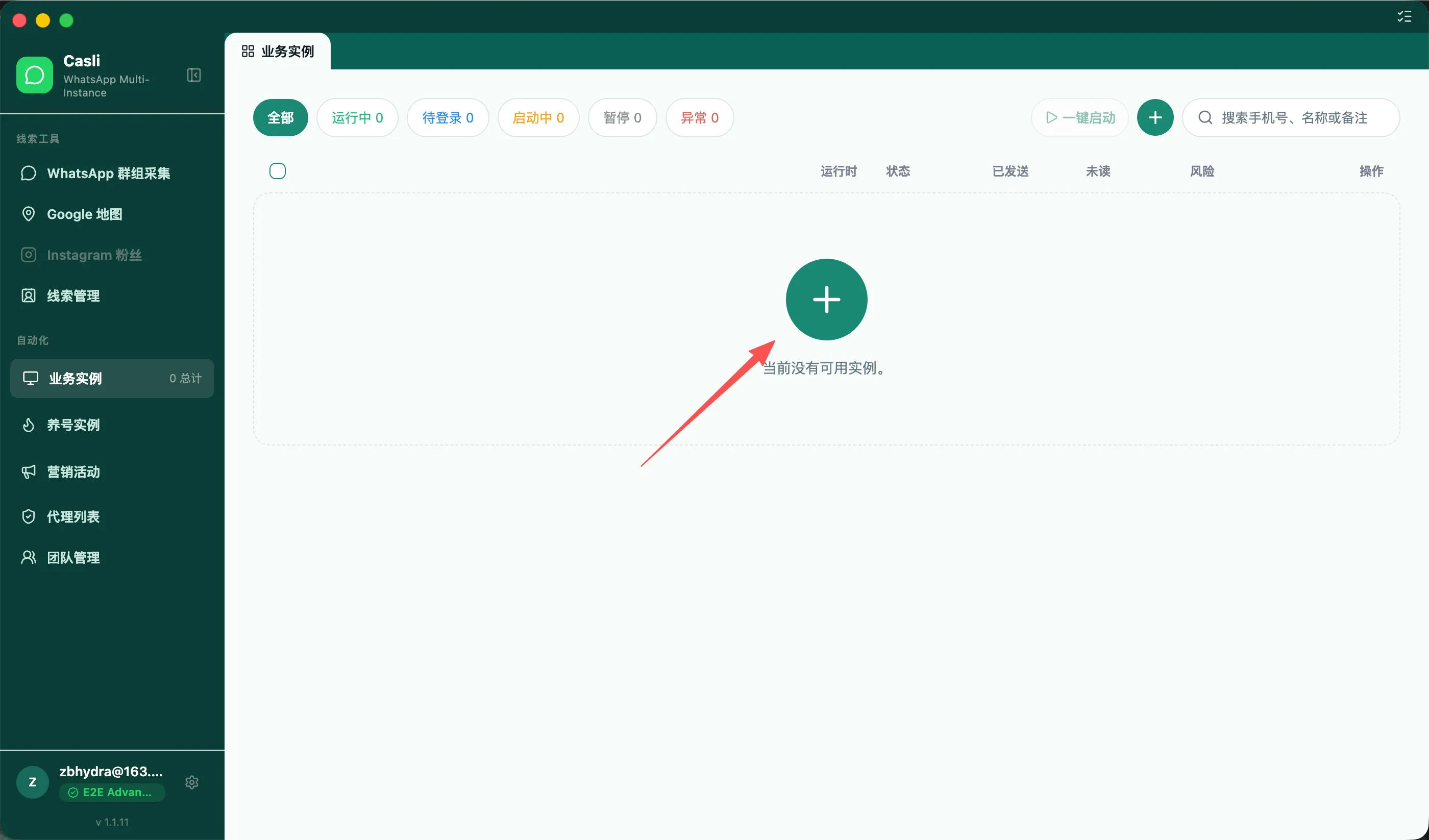
Resultado esperado: a nova instância aparece na lista. Criar a instância não faz login no WhatsApp; você ainda precisa iniciá-la e entrar na conta.
3.3 Iniciar e fazer login
- Encontre a nova instância e clique no botão de iniciar à direita da linha. Na primeira tentativa, inicie apenas essa.
- Aguarde a página do WhatsApp abrir.
- Se o login for solicitado, siga as instruções na tela usando o celular.
- Confirme que a página de conversas aparece e que a instância está Em execução.
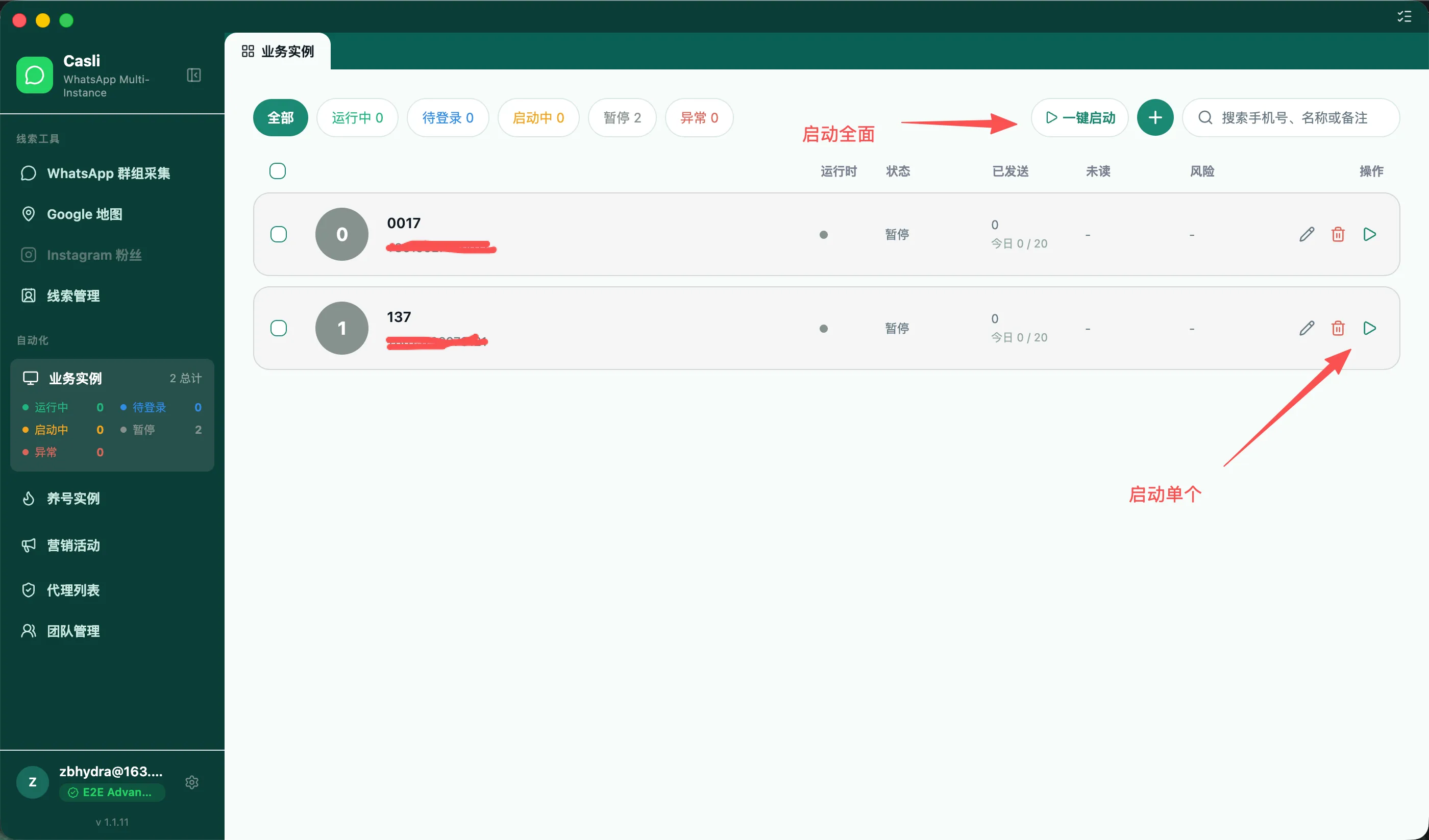
Resultado esperado: a instância está em execução e mostra as conversas da conta conectada. Aguardando login ainda exige autenticação; não significa que a conexão já foi concluída.
Se a página demorar muito para abrir, consulte A instância não inicia ou fica carregando.
4. Aquecer a conta antes dos envios em massa
O aquecimento agenda interações da conta conforme uma regra. Recomendamos fazê-lo antes dos envios em massa, sobretudo para contas novas ou há muito tempo inativas. Não envie em massa logo após o login. Conclua o cronograma da regra escolhida, confira o histórico de execução e o estado da conta e, depois, passe a instância para uso comercial e faça um teste pequeno.
A duração da regra descreve o cronograma da tarefa. Ela não significa que a conta se torna segura para envios em massa após esse número de dias.
4.1 Preparar instâncias e escolher a regra
- Abra Instâncias de Aquecimento e crie as necessárias. Uma instância comercial existente também pode mudar de finalidade.
- Inicie a instância e entre no WhatsApp.
- Abra Regras de Aquecimento e confira modo, duração, horário diário e interações da regra desejada.
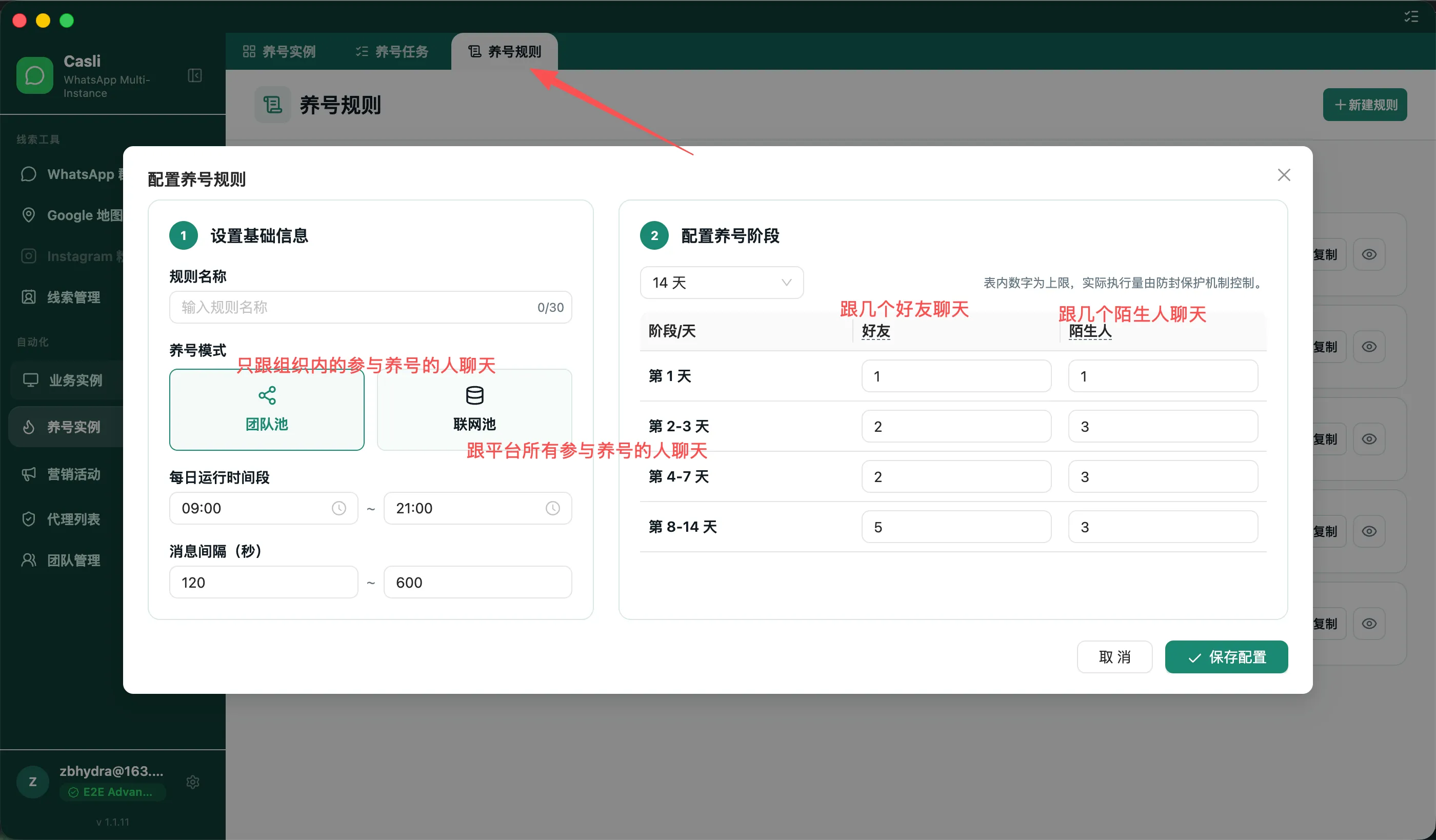
Os números e a palavra «silêncio» nos nomes das regras indicam:
- 14 ou 28 dias: interações distribuídas pelas etapas configuradas para o período escolhido.
- 7 dias de silêncio + 14 ou 28 dias: primeiro há sete dias silenciosos; depois começam as etapas de interação.
- Etapa silenciosa: não são programadas interações proativas de aquecimento. A conta não fica necessariamente offline e a recepção de mensagens do WhatsApp não é desligada.
Resultado esperado: a regra foi escolhida e as instâncias participantes estão conectadas e em execução.
4.2 Criar e iniciar uma tarefa de aquecimento
- Abra Tarefas de Aquecimento e clique em Nova tarefa.
- Informe o nome e selecione a regra.
- Escolha contas do WhatsApp em execução e salve.
- Na lista, clique em Iniciar na tarefa.
- Clique em Ver para conferir estado das contas, progresso e quantidades de envios, respostas e falhas de hoje.
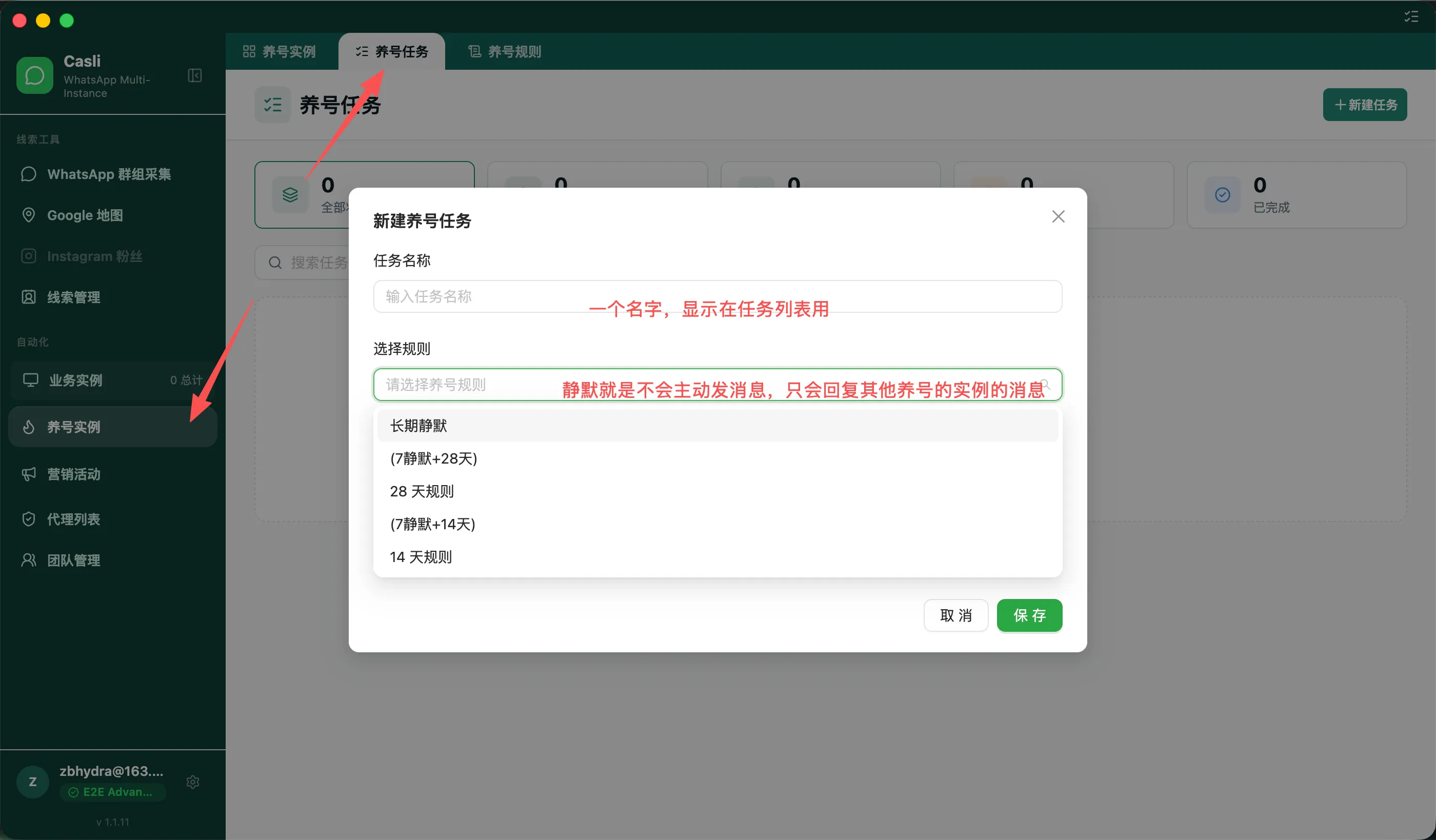
Resultado esperado: a tarefa mostra Em execução e seus detalhes listam as contas escolhidas.
Uma tarefa em execução não envia mensagens obrigatoriamente na mesma hora. A etapa silenciosa, o horário diário e a disponibilidade de outras contas compatíveis afetam a execução. É preciso selecionar ao menos uma conta executora; interações reais também exigem outras contas que correspondam ao modo escolhido. Não há uma exigência fixa de criar duas instâncias por conta própria antes de começar.
Para parar temporariamente, clique em Pausar na lista de tarefas.
4.3 Alterar a finalidade da instância
Instâncias comerciais e de aquecimento podem ser convertidas entre si. Antes, resolva o estado de execução e as tarefas associadas:
- Pare a instância e confirme que ela não está em execução, iniciando, aguardando login ou parando.
- Verifique campanhas, tarefas de entrada em grupos e tarefas de aquecimento associadas. Se houver ocupação, desassocie a instância na tarefa indicada; apenas pausar talvez não a libere.
- Marque a instância na lista, escolha Mover para Aquecimento ou Mover para Comercial e confirme.
- Confira a lista de destino e inicie a instância se necessário.
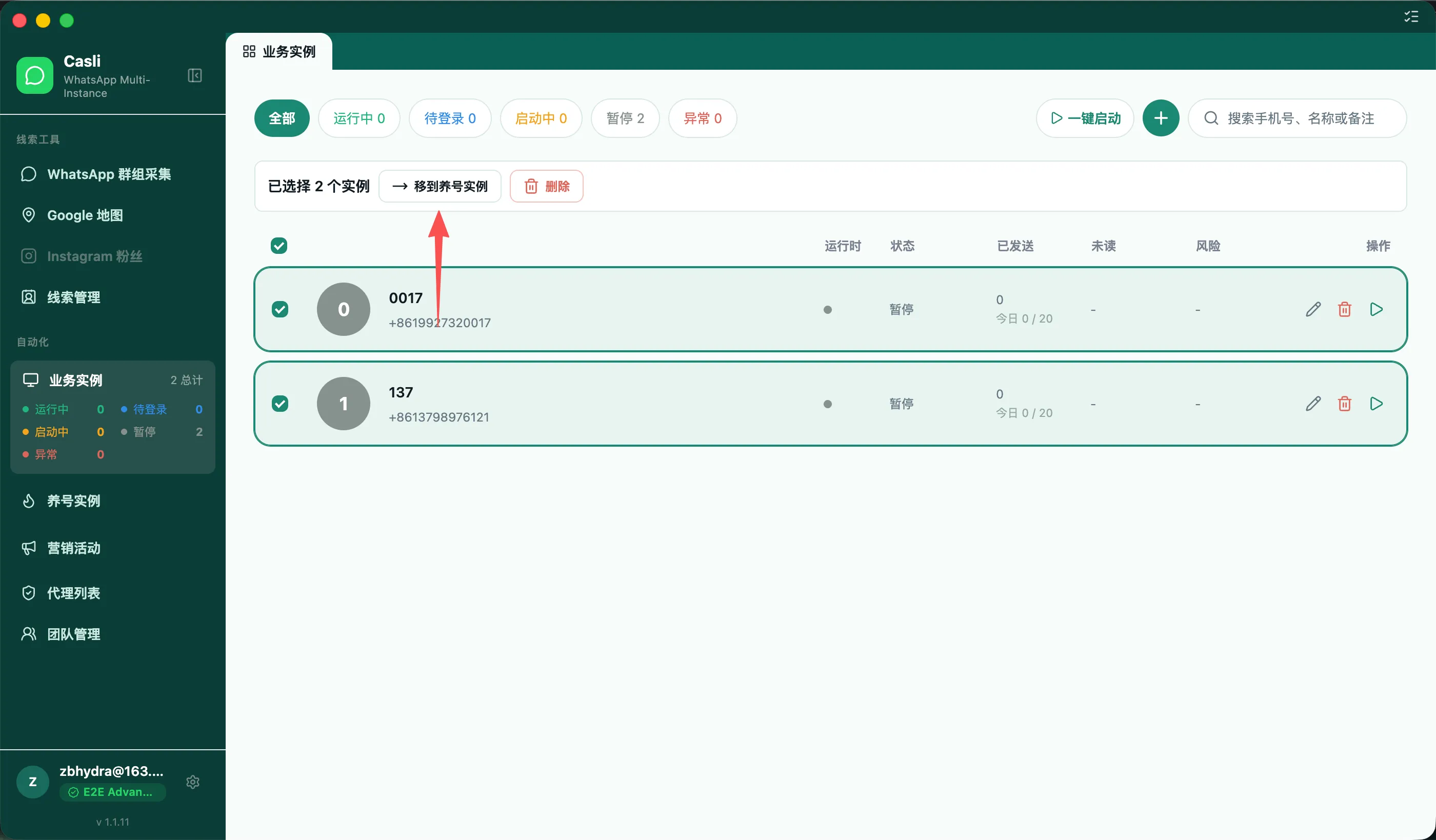
Resultado esperado: a instância aparece na lista de destino.
Se for preciso excluir uma tarefa para liberar a instância, confirme primeiro que ela não é mais necessária; a exclusão não pode ser desfeita. Não exclua a própria instância apenas para movê-la.
5. Obter e gerenciar leads
Escolha uma das duas rotas conforme sua necessidade:
- Google Maps: pesquisar empresas → importar contatos → verificar no Gerenciamento de Leads.
- Grupos de WhatsApp: pesquisar grupos → entrar com uma instância conectada → importar dados dos membros para o Gerenciamento de Leads.
Se já tem contatos, adicione-os manualmente ou importe um CSV na etapa de destinatários da campanha.
5.1 Obter leads do Google Maps
- Abra Google Maps no menu lateral.
- Informe palavra-chave e região, por exemplo setor e cidade, e pesquise.
- Confira se as empresas encontradas são relevantes.
- Use a opção de importar no canto superior direito e siga as instruções para levar os resultados ao Gerenciamento de Leads.
- Abra Gerenciamento de Leads e confira os novos dados e números.
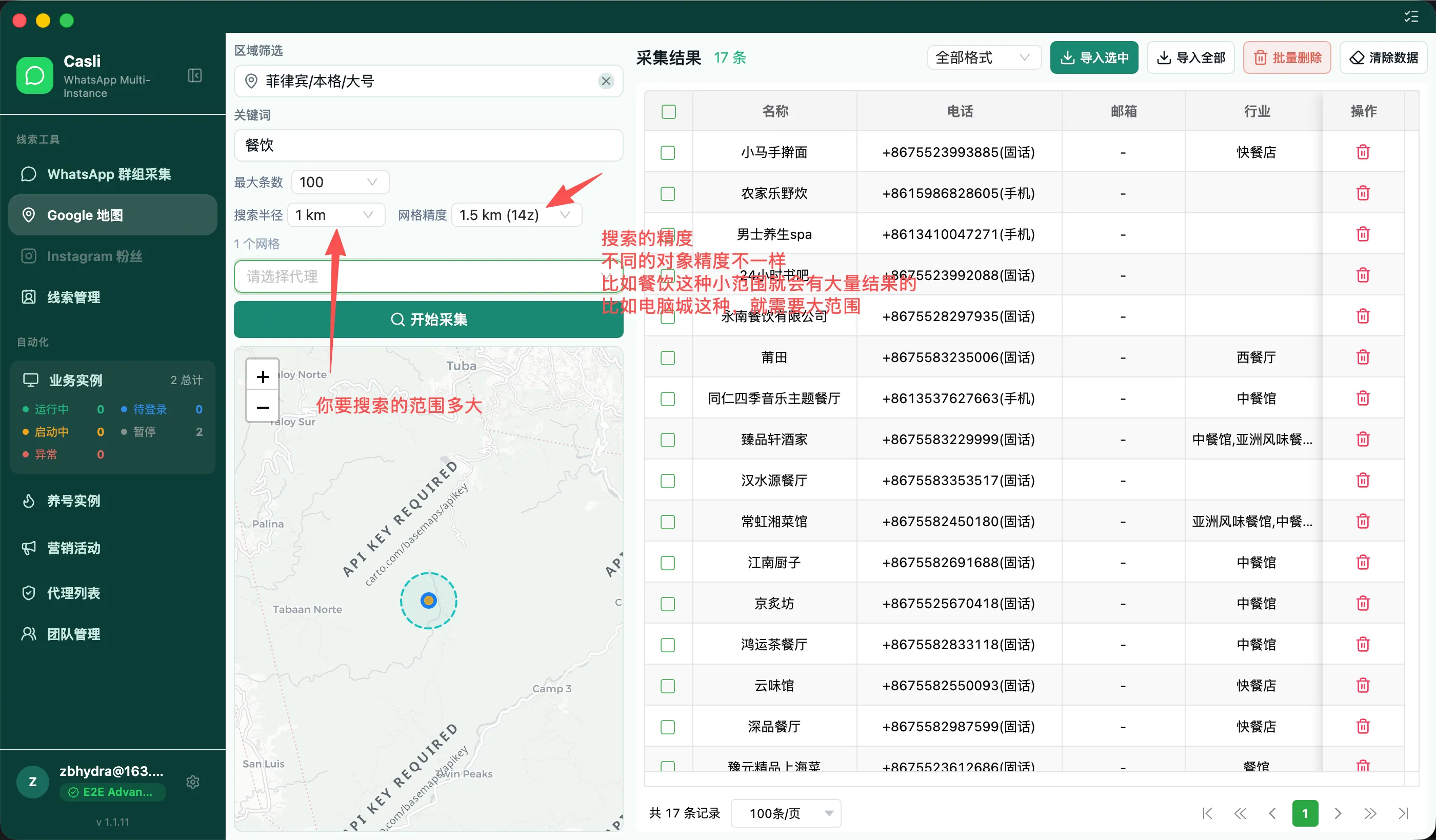
Resultado esperado: os contatos importados aparecem no Gerenciamento de Leads.
Uma empresa no mapa pode não divulgar telefone. Mesmo quando há celular, não é certo que ele esteja registrado no WhatsApp. O número de resultados não corresponde ao número de pessoas para as quais você pode enviar mensagens.
5.2 Obter leads de grupos do WhatsApp
Antes de começar: tenha uma instância comercial conectada e em execução para entrar nos grupos e ler os dados dos membros.
-
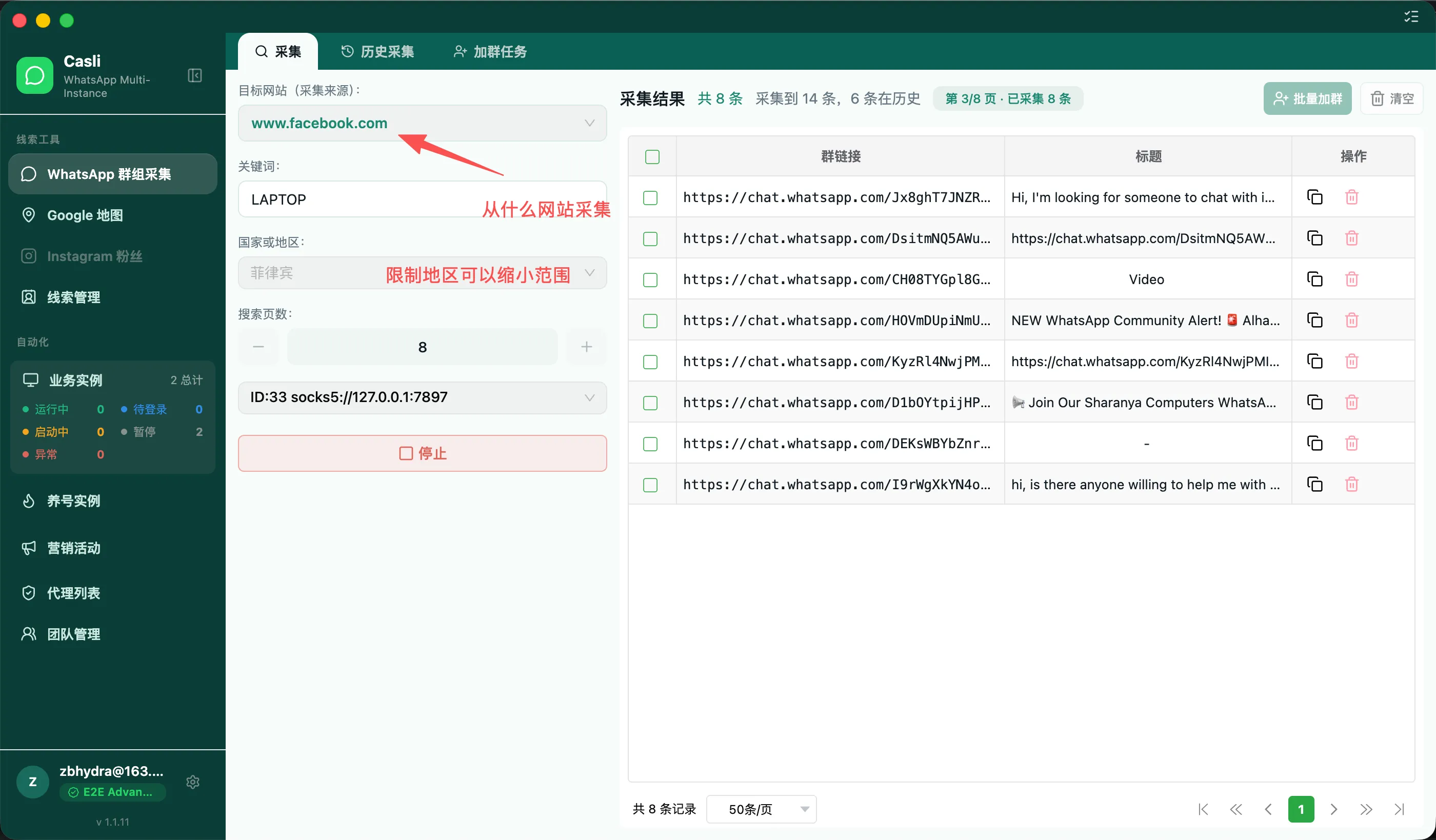
Abra Coleta de Grupos do WhatsApp, informe os critérios e pesquise.
-
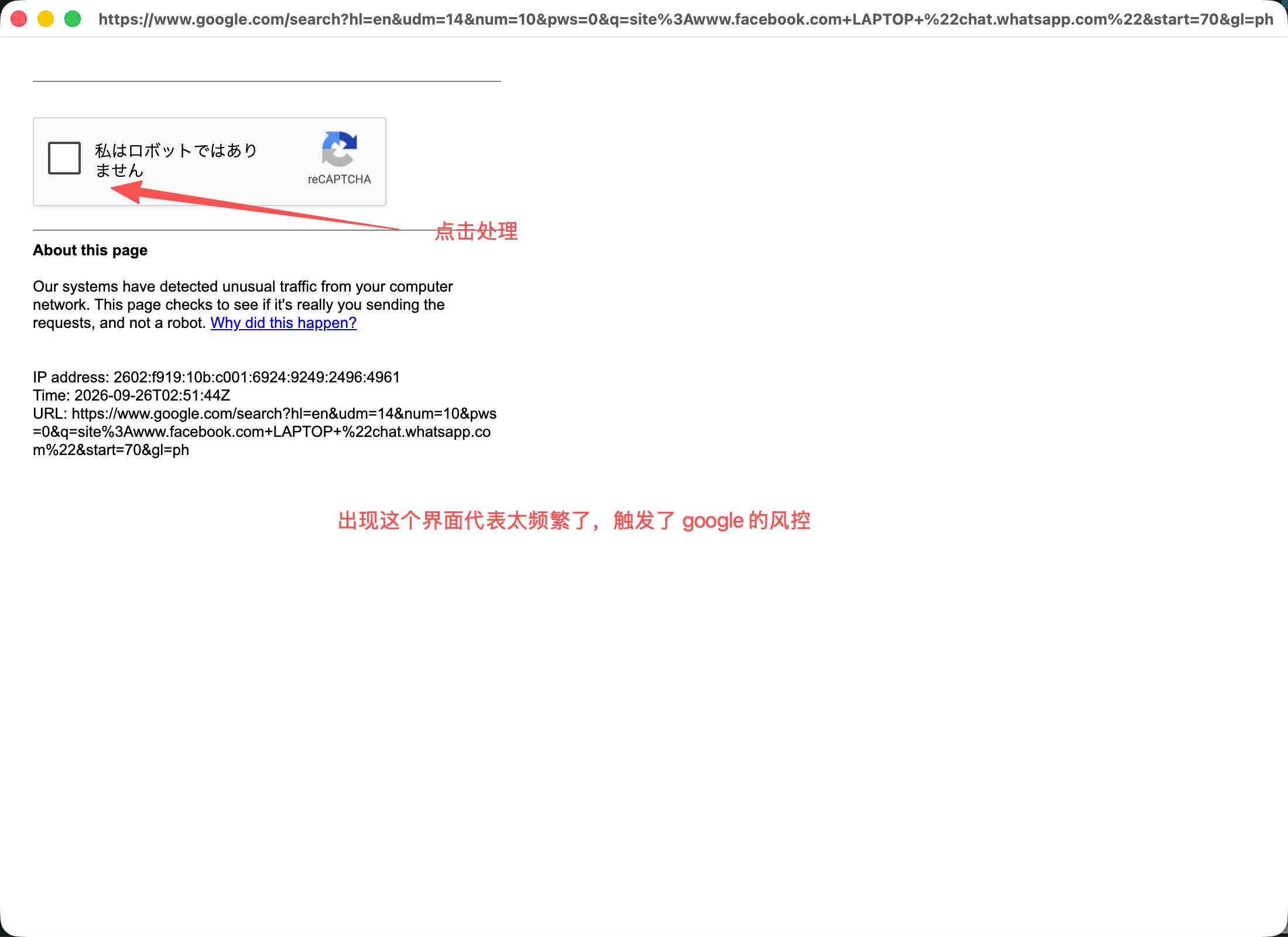
Se aparecer uma verificação do Google, conclua-a manualmente seguindo a página e continue.
-
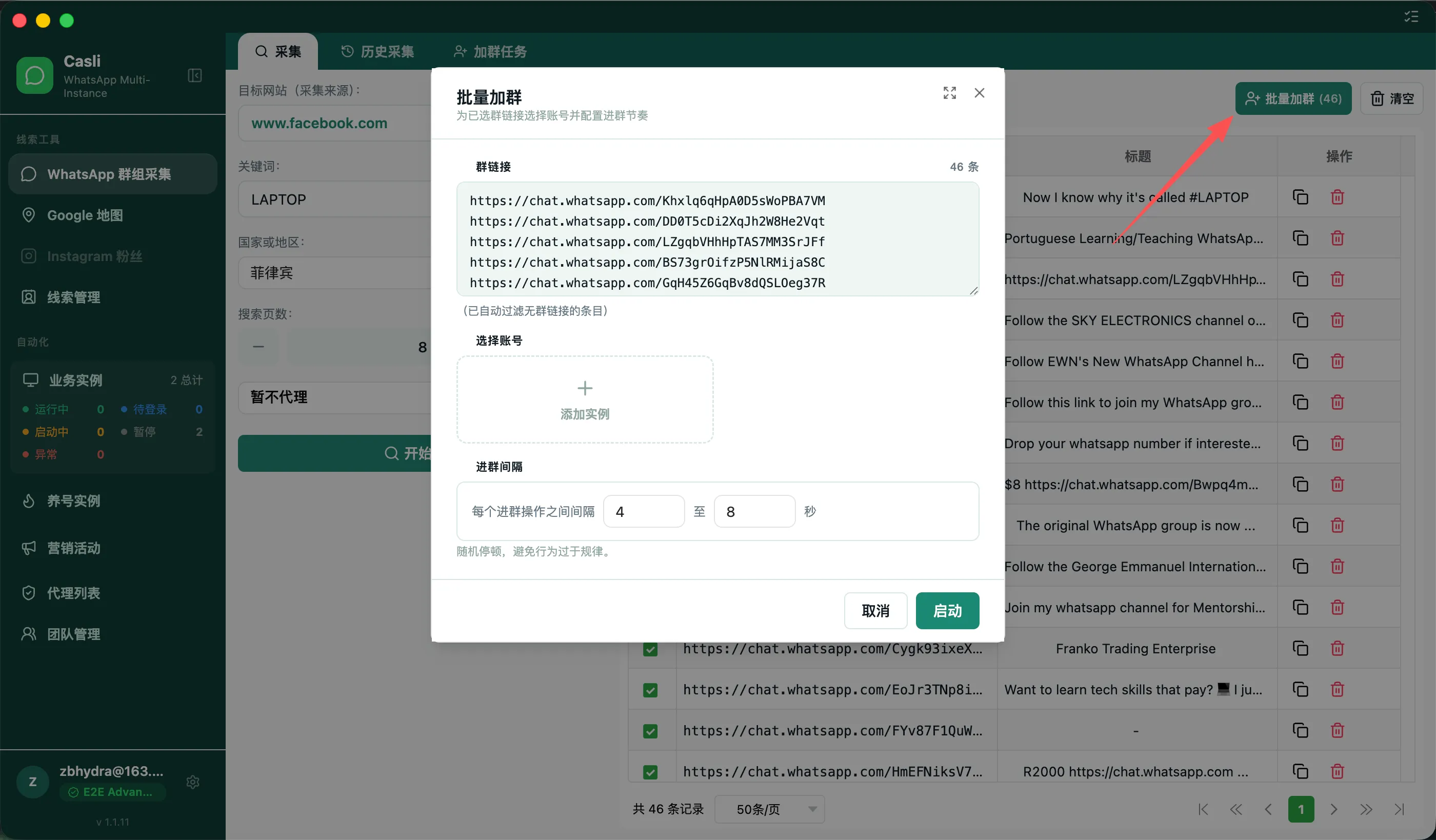
Escolha os grupos e use uma instância online para entrar neles. Confira o resultado e confirme a entrada antes de seguir.
-
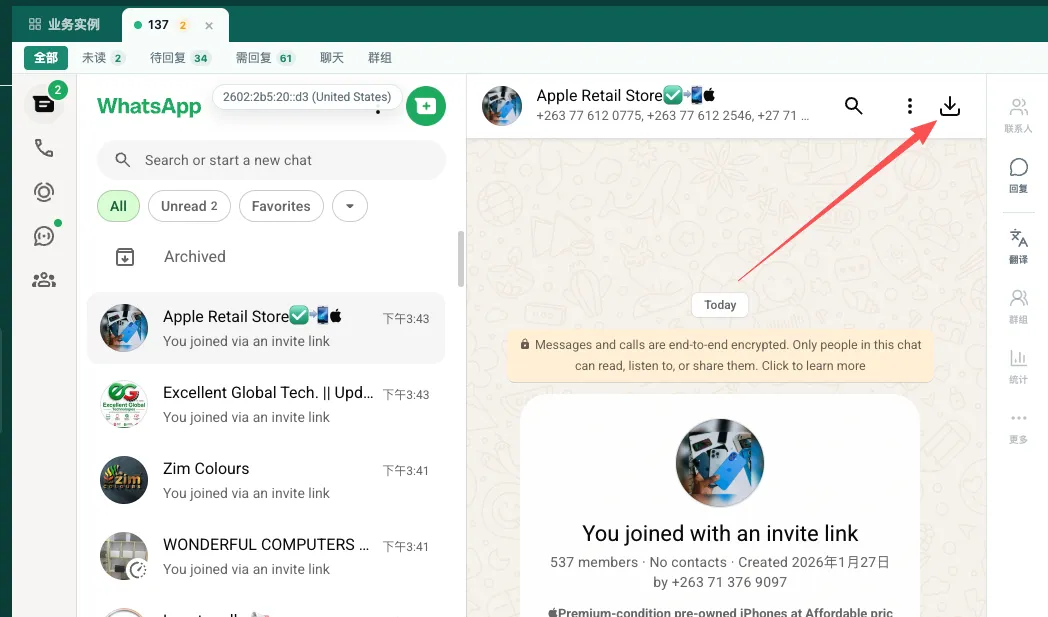
Volte à instância que entrou no grupo e abra a opção de exportar membros.
-
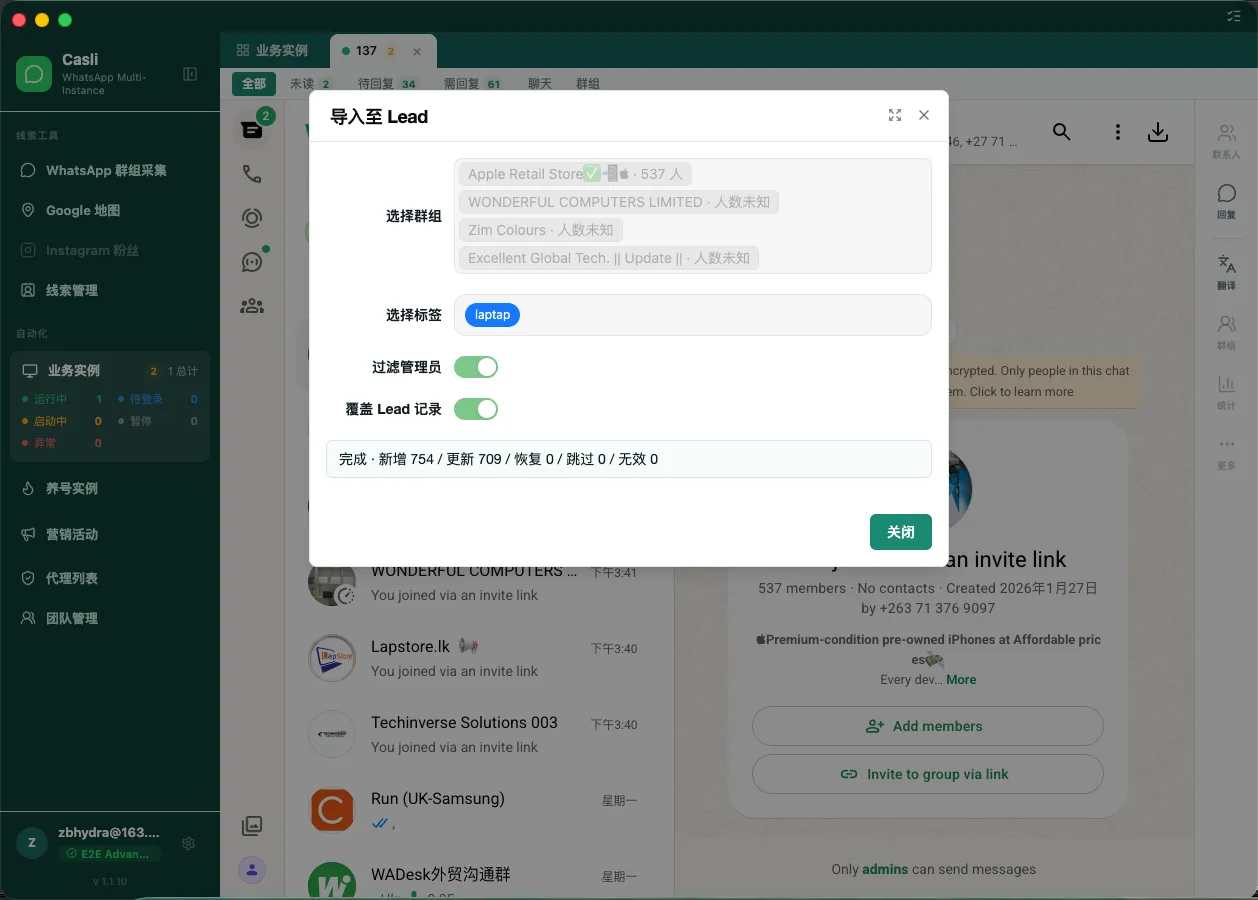
Em Importar para Lead, selecione o grupo e confira etiquetas, filtro de administradores e opção de sobrescrever registros; depois clique em Importar. Aqui, «Lead» significa contato potencial.
-
Aguarde o resultado; confira quantos registros foram adicionados, atualizados, ignorados ou considerados inválidos e consulte Gerenciamento de Leads.
Resultado esperado: a importação terminou e os dados podem ser encontrados. Em caso de falhas parciais, leia o aviso; não considere o lote inteiro importado.
5.3 Conferir os leads
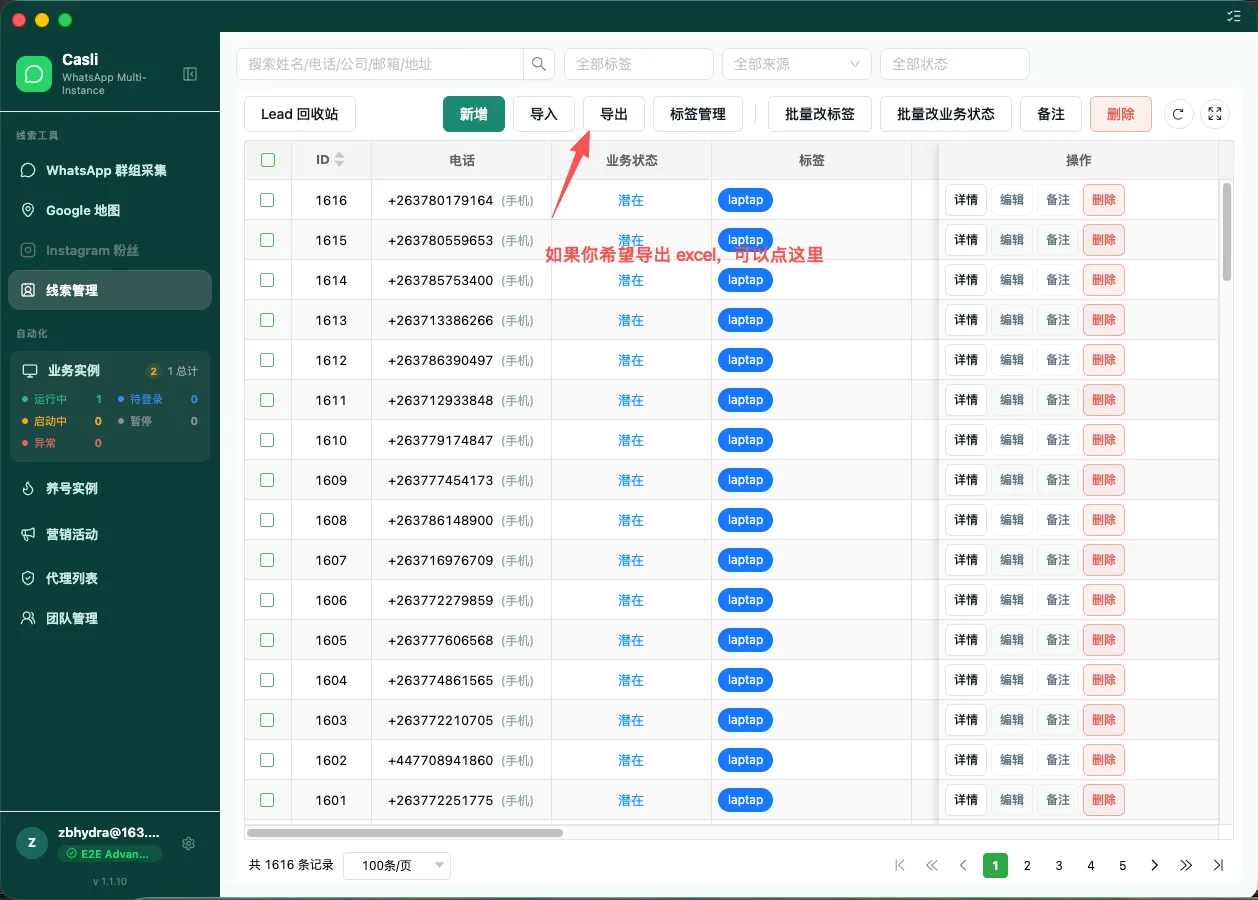
Antes de enviar, confira pelo menos:
- Se os contatos pertencem ao lote que você pretende usar.
- Se números, códigos de país e demais dados estão corretos e completos.
- Se há etiquetas reconhecíveis para separar lotes ou origens quando necessário.
Resultado esperado: você sabe exatamente quais contatos usar. Importar leads não envia mensagens por si só.
6. Executar a primeira campanha de mensagens em massa
Antes de começar: recomendamos concluir o aquecimento da conta, conferir se não há avisos ou restrições e converter a instância de envio para uso comercial antes de iniciá-la. Prepare poucos destinatários de teste e uma mensagem revisada. Não comece o envio em massa com uma conta nova que acabou de fazer login e não passou pelo aquecimento.
6.1 Criar a campanha e escolher a conta de envio
- Abra Campanha no menu lateral e clique em Nova campanha.
- Informe um nome, como «Primeiro teste de envio».
- Na etapa Instâncias, selecione a instância comercial que enviará e clique em Próximo.
- Se outra campanha estiver usando a instância, resolva essa ocupação ou escolha outra disponível.
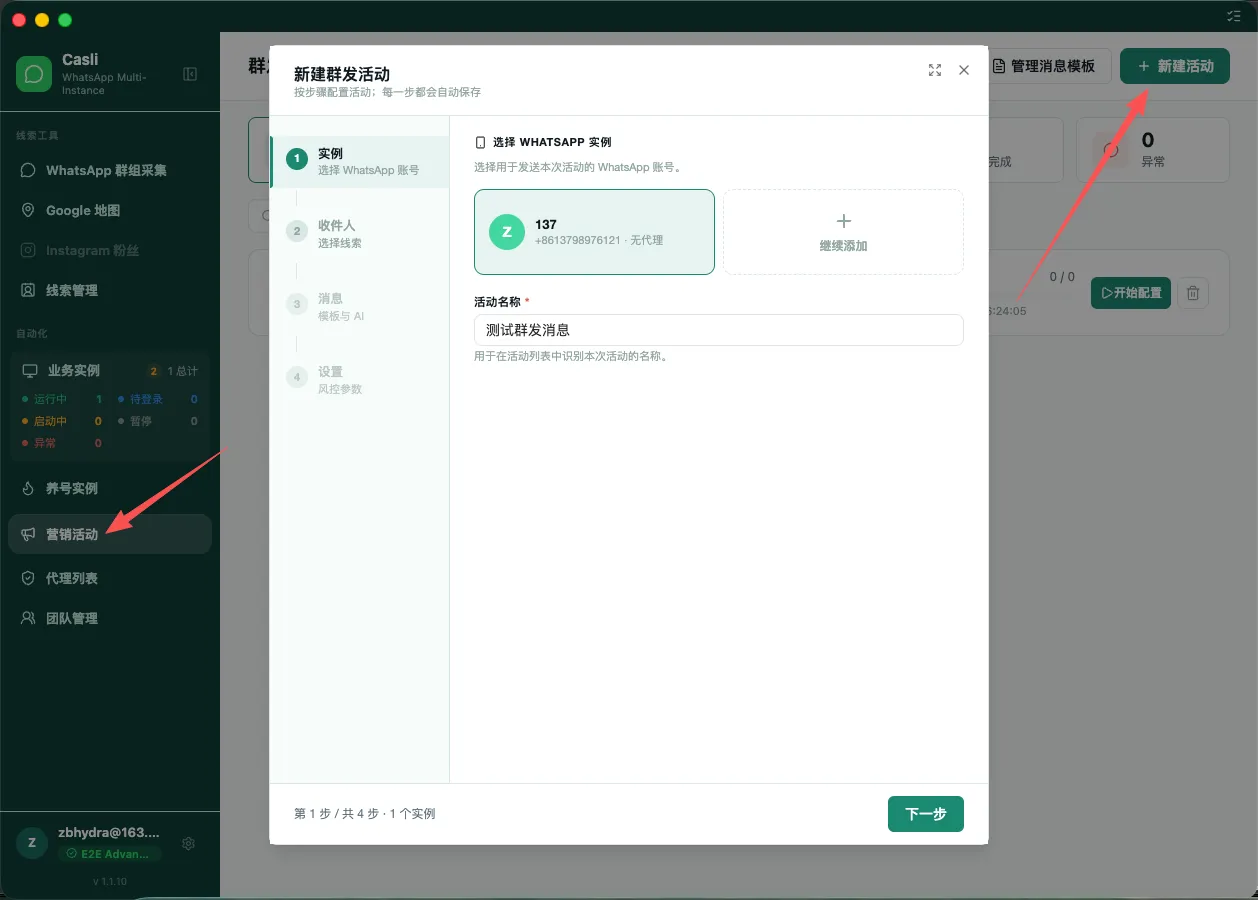
Resultado esperado: a instância de envio correta está selecionada.
6.2 Escolher destinatários
- Em Destinatários, escolha a origem: leads, entrada manual ou importação CSV.
- Adicione os números necessários seguindo as instruções. Se usar leads, confira filtros e registros selecionados.
- Confira a quantidade e verifique se nenhum outro lote entrou na seleção.
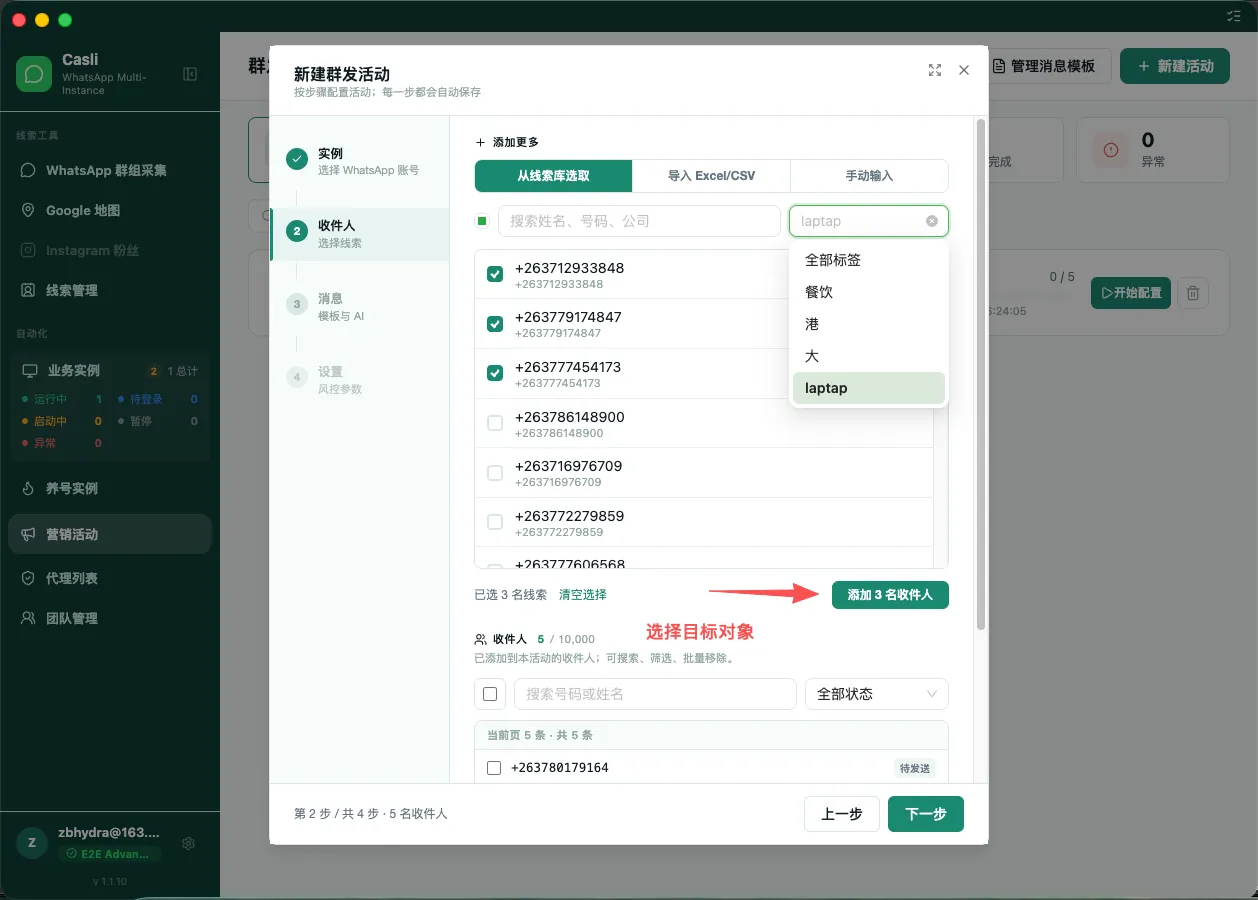
Resultado esperado: há ao menos um destinatário e a seleção corresponde ao grupo de teste.
6.3 Adicionar mensagens
- Em Mensagens, adicione um modelo de mensagem.
- Revise texto, links, dados de contato e anexos.
- Com vários modelos, confira cada um e a configuração de alternância.
- Ative Reescrita de texto com IA se precisar. No primeiro teste, você pode deixá-la desligada para verificar sua própria mensagem.
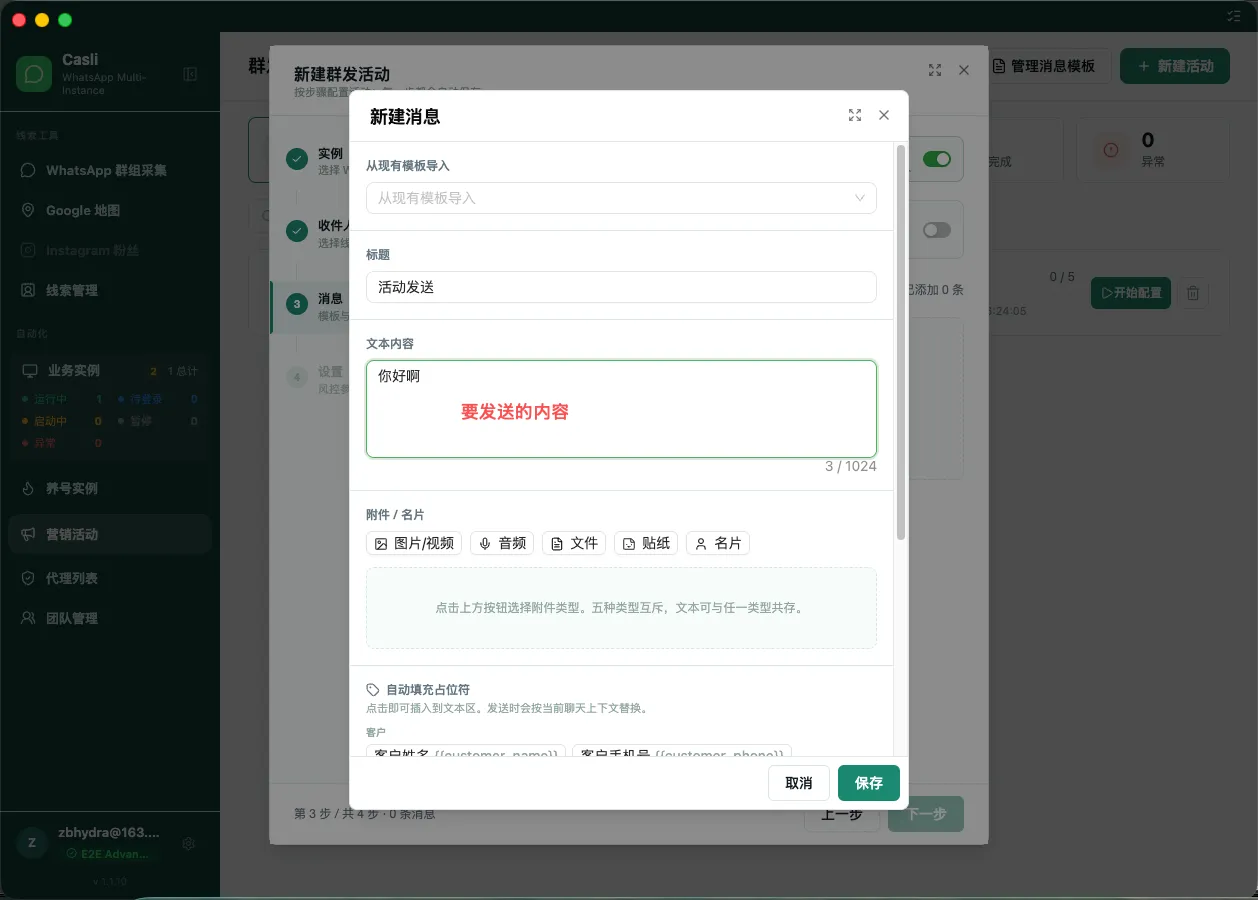
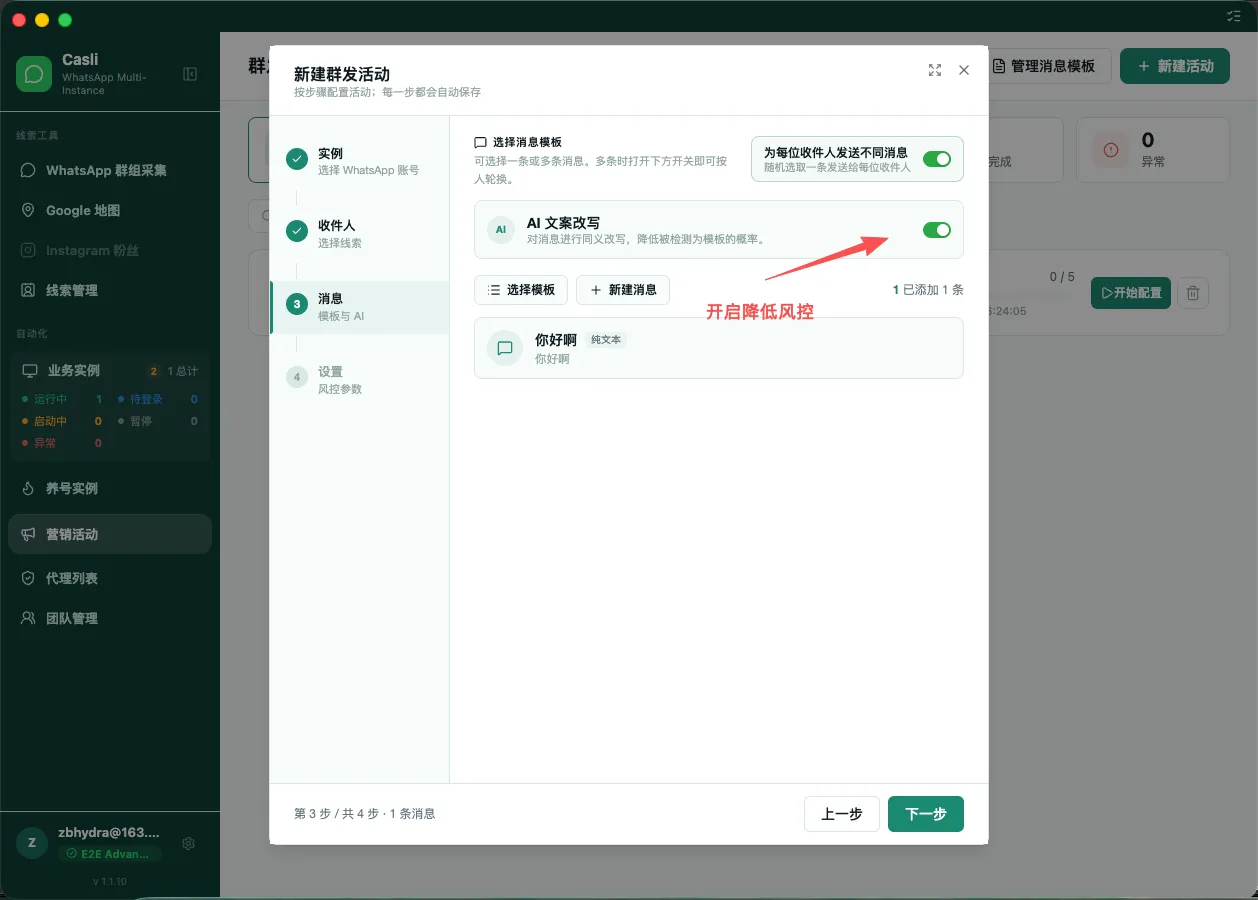
Resultado esperado: pelo menos uma mensagem foi adicionada e todos os modelos planejados foram revisados.
6.4 Conferir configurações e iniciar
- Em Configurações, confira o intervalo entre envios e as pausas depois de determinada quantidade de mensagens.
- Escolha envio imediato ou por horário; para este último, confirme a janela ativa da campanha.
- Confira Proteção da Conta. Quando ativada, o progresso de proteção precisa se acumular primeiro; a campanha pode esperar em vez de enviar assim que inicia.
- Confira Limpeza automática de conversas enviadas. Deixe desligada se quiser conservar o histórico para validar o primeiro teste.
- Confirme instância, destinatários e mensagens e clique em Salvar e iniciar.
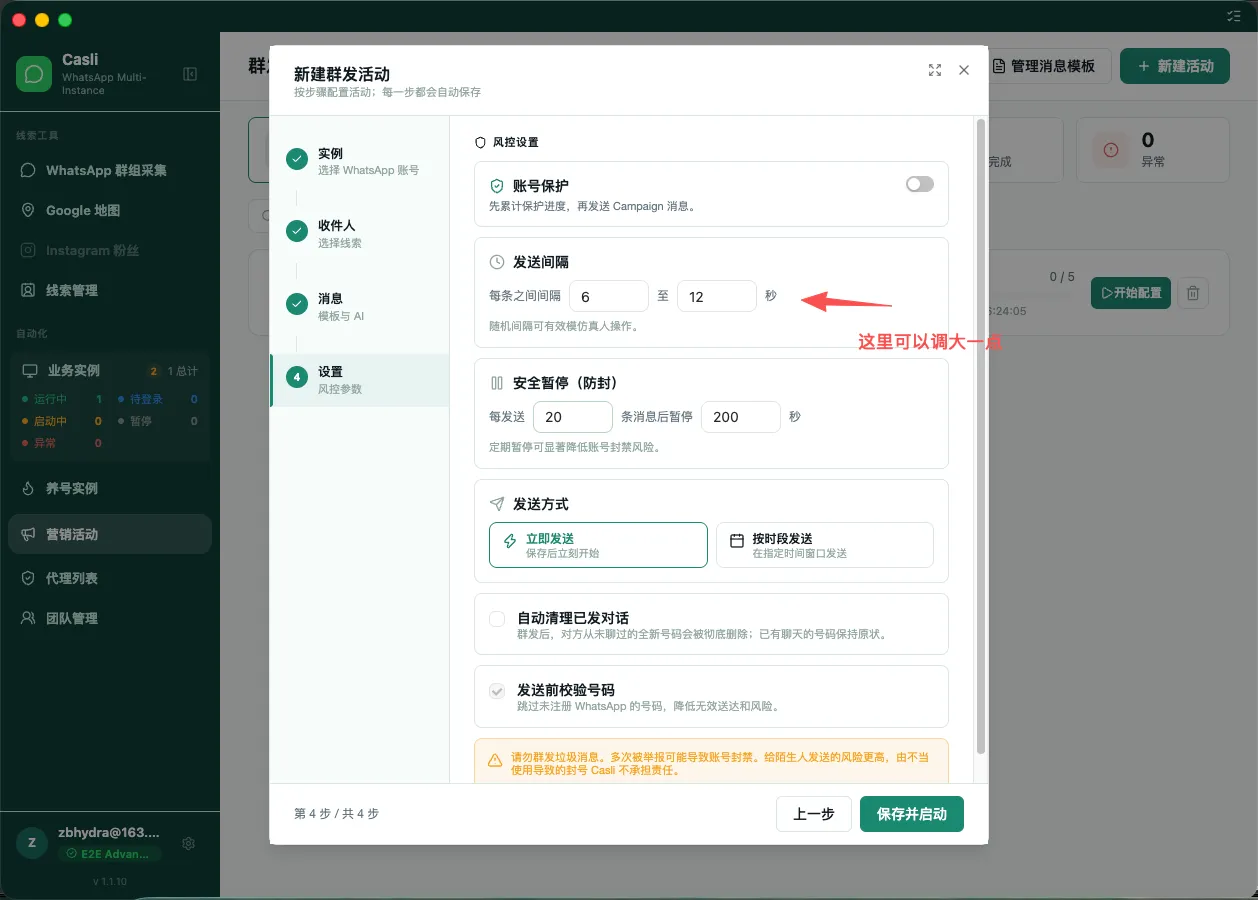
Resultado esperado: aparece a confirmação de início e o status da campanha muda na lista. Iniciar com sucesso não significa que todas as mensagens foram enviadas.
6.5 Acompanhar, pausar e retomar
- Volte à lista para ver status e progresso.
- Peça aos contatos de teste que confirmem o conteúdo recebido, incluindo links, contatos e anexos.
- Para parar temporariamente, clique em Pausar e confira o status Pausada. Isso não desfaz mensagens já enviadas.
- Antes de retomar, confirme que a instância está disponível e clique em Retomar.
Resultado esperado: você confirmou o recebimento real e sabe acompanhar e pausar. O progresso da lista não comprova que o destinatário recebeu ou leu a mensagem.
Se a campanha estiver em andamento sem avançar, veja A campanha parou de enviar.
7. Problemas frequentes e cuidados
7.1 A instância não inicia ou fica carregando
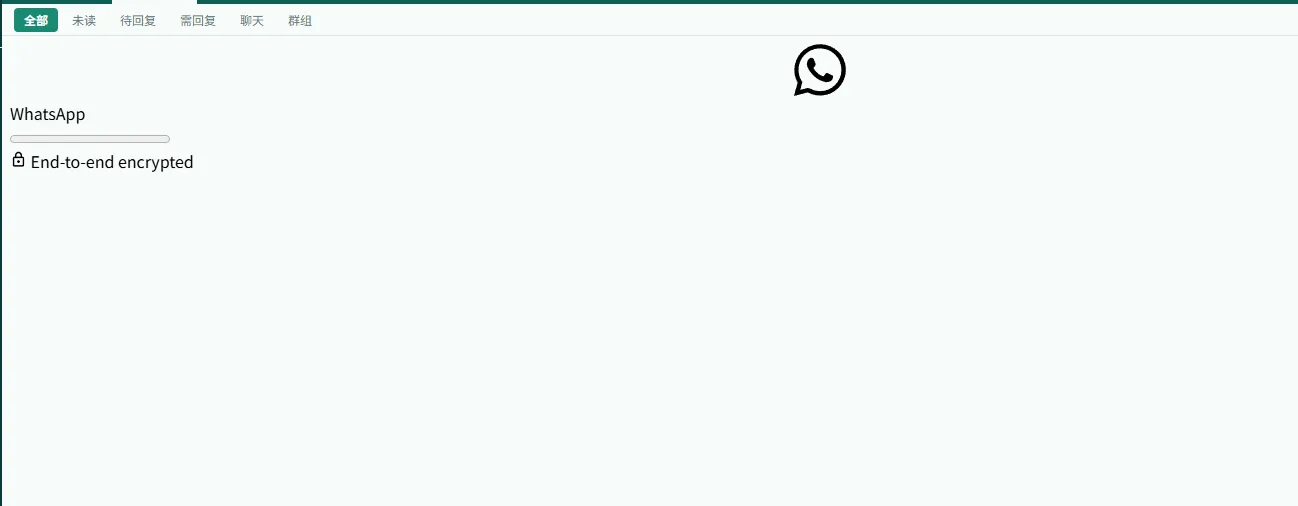
Um proxy lento ou indisponível é uma possibilidade, mas a falha de carregamento por si só não prova que ele seja a causa. Verifique nesta ordem:
- Leia o erro e diferencie falha de rede de novo pedido de login.
- Se houver proxy vinculado, teste-o novamente em Lista de Proxies e confira validade e autenticação.
- Se usar uma ferramenta de proxy no computador, confirme conexão e modo ativo.
- Após corrigir o problema, reinicie a instância e faça login se a página pedir.
- Se persistir, registre nome da instância, horário e erro, tire uma captura e contate o suporte.
7.2 Não encontro os leads importados
Confirme que a importação terminou e confira registros adicionados, atualizados, ignorados, inválidos e com falha. Um registro existente pode ser atualizado sem aparecer como novo. Confira também os filtros do Gerenciamento de Leads, que podem ocultar dados.
7.3 Não consigo mover uma instância
Leia o aviso: a instância ainda está em execução ou ocupada por uma campanha ou outra tarefa? Siga Alterar a finalidade da instância. Pausar a instância e desvinculá-la de uma tarefa são ações diferentes.
7.4 A campanha parou de enviar
- Rascunho: termine a configuração e clique em Salvar e iniciar.
- Pausada: confira se houve pausa manual ou limitação do horário e então retome ou aguarde.
- Aguardando instância disponível: verifique se a instância está iniciada e conectada e se está em resfriamento ou atingiu o limite diário.
- Aguardando proteção da conta: verifique configurações de proteção e estado da instância e aguarde o progresso necessário.
- Erro ou ação falhou: resolva primeiro o motivo indicado. Se aparecer Tentar novamente, use após a correção; não recrie a mesma campanha repetidamente.
Durante a execução, mantenha o Casii aberto, a rede conectada e as instâncias de envio online.
7.5 Restrições da conta
Recomendamos aquecer a conta antes dos envios em massa. Enviar diretamente para desconhecidos com uma conta nova ou inativa há muito tempo pode provocar restrições rapidamente; siga a seção de aquecimento e comece com poucas mensagens.
A plataforma pode considerar histórico da conta, rede, comportamento de envio e reações das pessoas. Muitas mensagens semelhantes para desconhecidos em pouco tempo, denúncias de destinatários e mudanças frequentes de saída de rede são riscos; um fator isolado não comprova a causa de uma restrição.
- Não teste com uma conta importante de atendimento; comece pequeno e confirme o resultado real.
- Observe a estabilidade do proxy, mudanças de saída e regras do fornecedor. Um «proxy residencial» não é garantia de segurança.
- Se houver restrição ou alerta incomum, interrompa os envios relacionados e leia o aviso do WhatsApp. Reiniciar a tarefa repetidamente não resolve.
- Se a pessoa precisar falar com um atendente específico, inclua o cartão ou os dados de contato dele em uma mensagem apropriada.