
このガイドでは、最初の WhatsApp アカウントの接続、アカウントのウォームアップ、連絡先の整理、初回の一括送信キャンペーンまでを順に説明します。Casii をインストールしてログイン済みで、操作にまだ慣れていない方向けです。
初めて使うときは、準備 → アカウント接続 → ウォームアップ → リードの取得 → 少人数へのテスト送信、の順に進めてください。ウォームアップは一括送信前の大切な準備です。省略しないでください。
1. 始める前の準備
次のものを用意します。
- インストール済みでログインできる Casii デスクトップアプリ。
- ログイン可能な WhatsApp アカウントと、ログインに使うスマートフォン。
- WhatsApp に接続できるネットワーク。プロキシを使う場合は提供元から渡された接続情報。
- 実際に届く内容を確認するためのテスト用連絡先とメッセージ。
初回の目標: アカウントを接続し、選んだルールのウォームアップ予定を終えてから、受信に同意した少数のテスト連絡先へ送信します。アカウントの状態と届いた内容を確認してから利用範囲を広げてください。
リスクに関する注意:一括送信の前にウォームアップを行い、ログイン直後に大量送信しないでください。 新規または長期間使っていないアカウントから見知らぬ相手へ直接一括送信すると、プラットフォームの制限がすぐに発動する可能性があります。主要なサポート用アカウントや重要な顧客との連絡用アカウントをテストに使わないでください。ウォームアップ、プロキシ、送信間隔を設定しても制限を回避できる保証はありません。
ウォームアップへ → 進み、ルールを選んでタスクを作成します。
2. 基本用語
- インスタンス: Casii 内で WhatsApp を開いて動かす独立した環境です。先にインスタンスを作り、その中でアカウントにログインします。アカウントごとに別のインスタンスを使います。
- ビジネスインスタンス: チャットの確認、グループ参加、キャンペーン実行など日常業務に使います。
- ウォームアップインスタンス: ウォームアップタスク用として別に管理します。条件を満たせば用途を変更できます。
- プロキシ: インスタンスがネットワークに接続するときの中継先です。設定後は利用可能か検査します。
- リード: 収集またはインポートした連絡先情報で、リード管理に表示されます。電話番号を得ても、その番号が WhatsApp に登録済みとは限りません。
- 一括送信キャンペーン: 送信アカウント、受信者、メッセージ、送信設定をまとめたタスクです。サイドバーのキャンペーンから管理します。
3. 最初の WhatsApp アカウントを接続する
この章を終えると、ログイン済みの WhatsApp アカウントを Casii で開けるようになります。
3.1 ネットワークまたはプロキシを準備する
TUN モード/システムプロキシと静的/動的プロキシは別の分類です。
- TUN モード/システムプロキシは、パソコン上のプロキシツールが通信を扱う方式です。ツールによって対象の通信範囲が異なるため、システムプロキシを有効にしただけではインスタンスの接続を保証できません。必要ならツールの案内に従って TUN を有効にし、インスタンスの接続を確認します。
- 静的/動的プロキシは出口アドレスが変わるかを表します。「住宅用」は出口ネットワークの種類です。動的プロキシの「スティッキーセッション」は通常、一定期間同じ出口を維持します。期間や条件は提供元に確認してください。
特定のプロキシをインスタンスに割り当てる場合:
- サイドバーのプロキシ一覧を開きます。
- 提供元の情報に従ってプロキシを追加します。
- インスタンス作成前に接続を検査します。失敗したらアドレス、ポート、認証情報、有効期限を確認します。
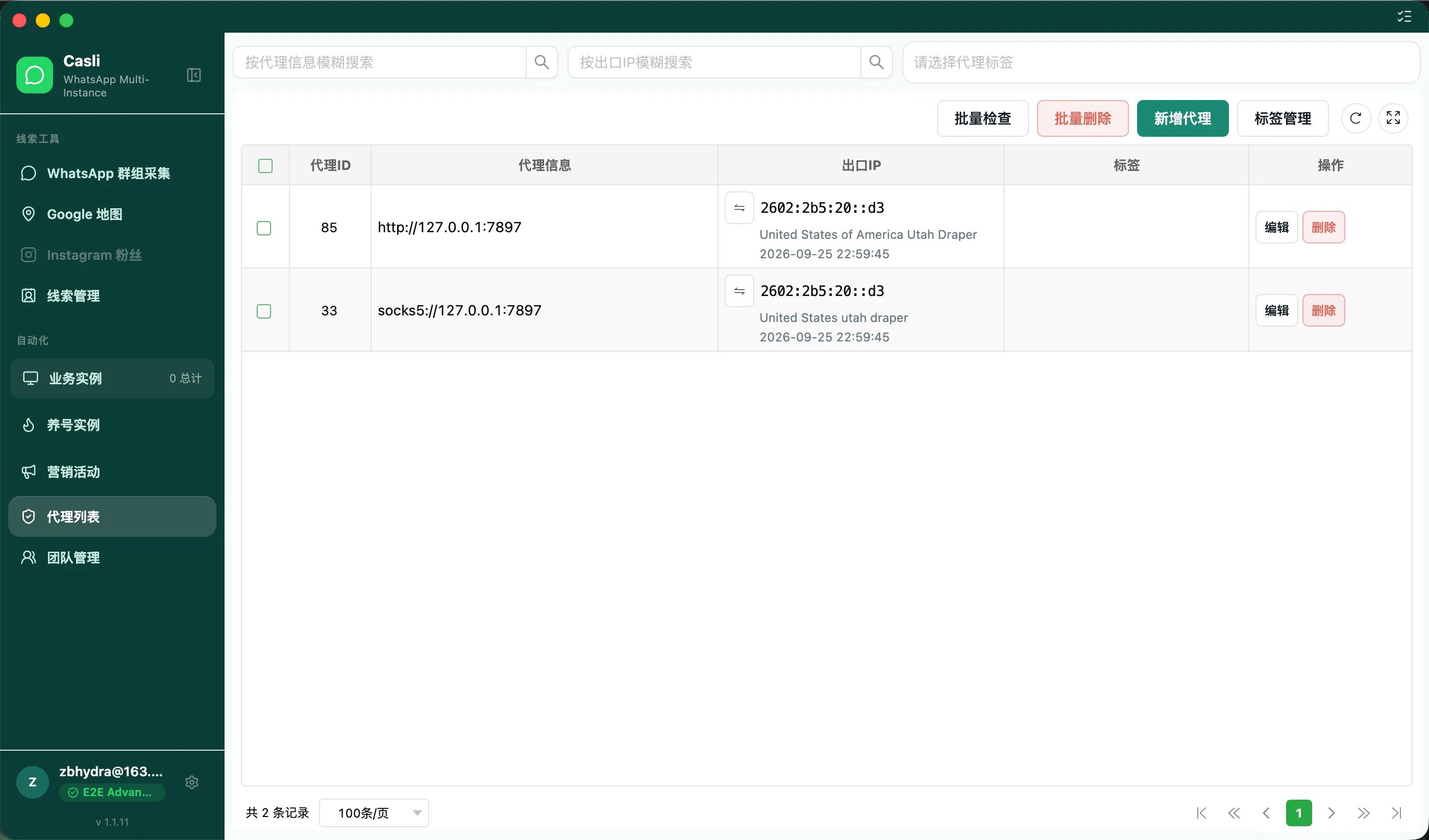
完了の目安: プロキシが一覧に表示され、検査に成功します。割り当てない場合は、パソコンの現在のネットワークから WhatsApp に接続できることを確認します。
3.2 ビジネスインスタンスを作成する
- サイドバーのビジネスインスタンスを開きます。
- ページの + を押して作成画面を開きます。
- 「テストアカウント」など、用途の分かる名前を付けます。
- 検査済みのプロキシを選びます。割り当てない場合はプロキシなしを選びます。
- ほかの必須項目を入力して保存します。
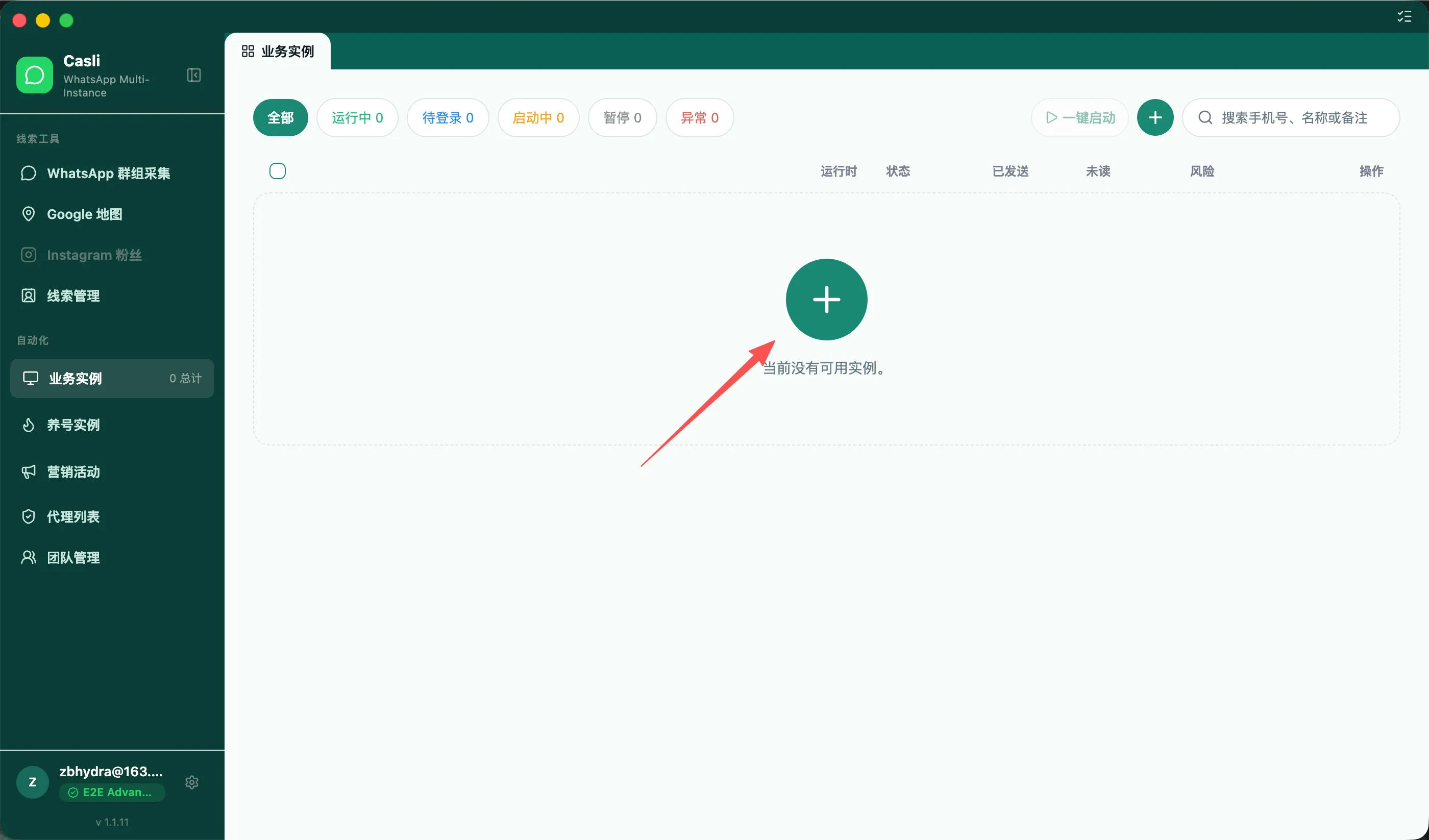
完了の目安: 新しいインスタンスが一覧に現れます。作成だけでは WhatsApp にログインしません。続けて起動とログインが必要です。
3.3 起動してログインする
- 作成したインスタンスの行の右端にある起動ボタンを押します。初回はこの一つだけを起動すれば十分です。
- WhatsApp の画面が開くまで待ちます。
- ログインを求められたら、画面の案内に従いスマートフォンで完了します。
- チャット画面が開き、状態が実行中になることを確認します。
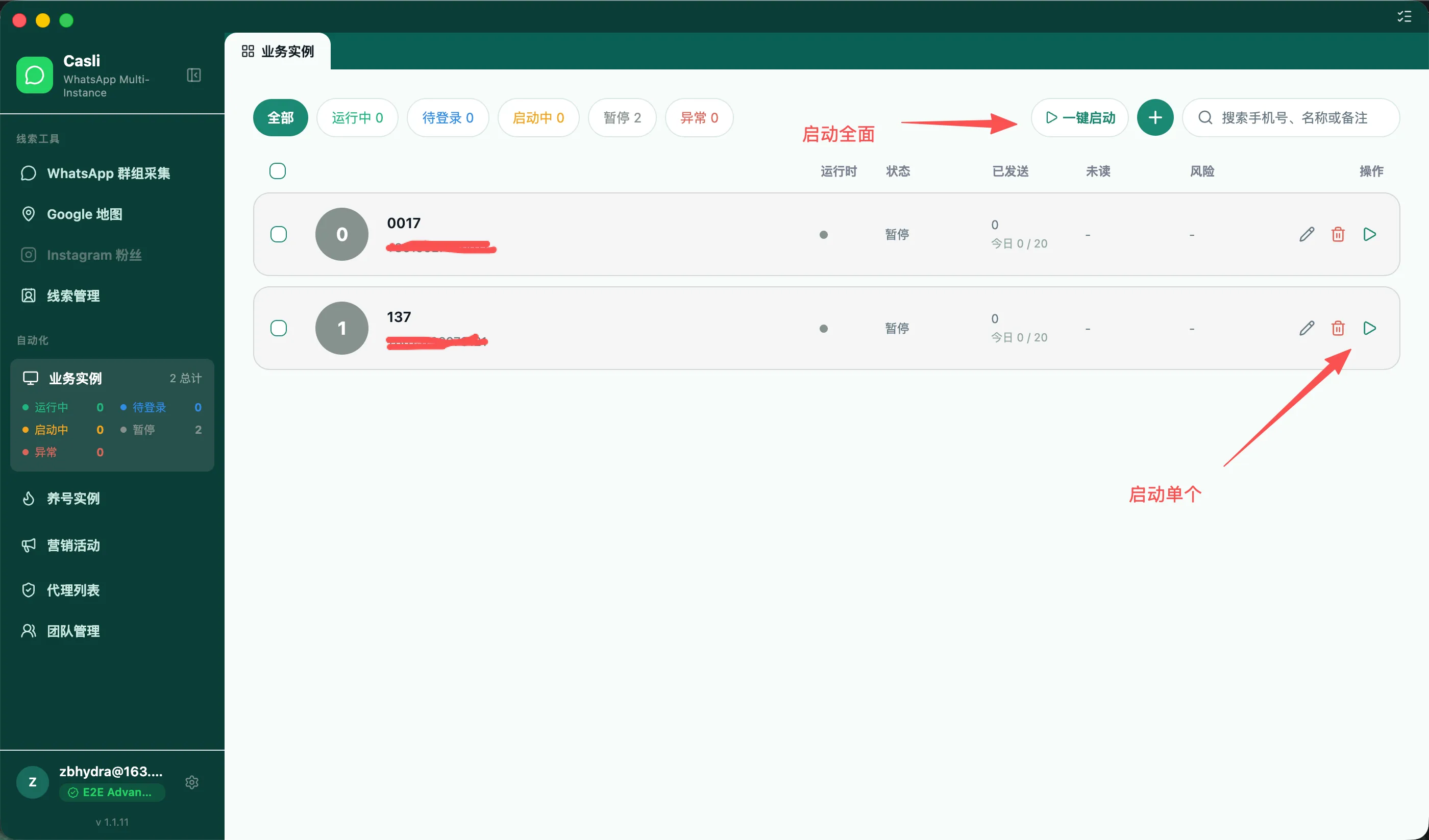
完了の目安: インスタンスが実行中で、ログイン済みアカウントのチャットを確認できます。ログイン待ちはログインが未完了という意味で、接続成功ではありません。
長時間開かない場合は起動に失敗する、または読み込みが続くを参照してください。
4. 一括送信の前にウォームアップする
ウォームアップ機能はルールに従ってアカウント間のやり取りを予定します。一括送信前の準備として、特に新規や長期間休眠していたアカウントで推奨します。ログイン直後に一括送信しないでください。 選んだルールの予定を終え、実行記録とアカウント状態を見てからビジネス用に切り替え、少量の送信テストを行います。
ルールの日数はタスクの予定を表します。その日数を経れば安全に一括送信できるという意味ではありません。
4.1 インスタンスを準備しルールを選ぶ
- ウォームアップインスタンスを開いて必要な数を作成します。既存のビジネスインスタンスは用途を変更できます。
- インスタンスを起動し、WhatsApp にログインします。
- ウォームアップルールを開き、使用するルールのモード、期間、毎日の実行時間、やり取りの予定を確認します。
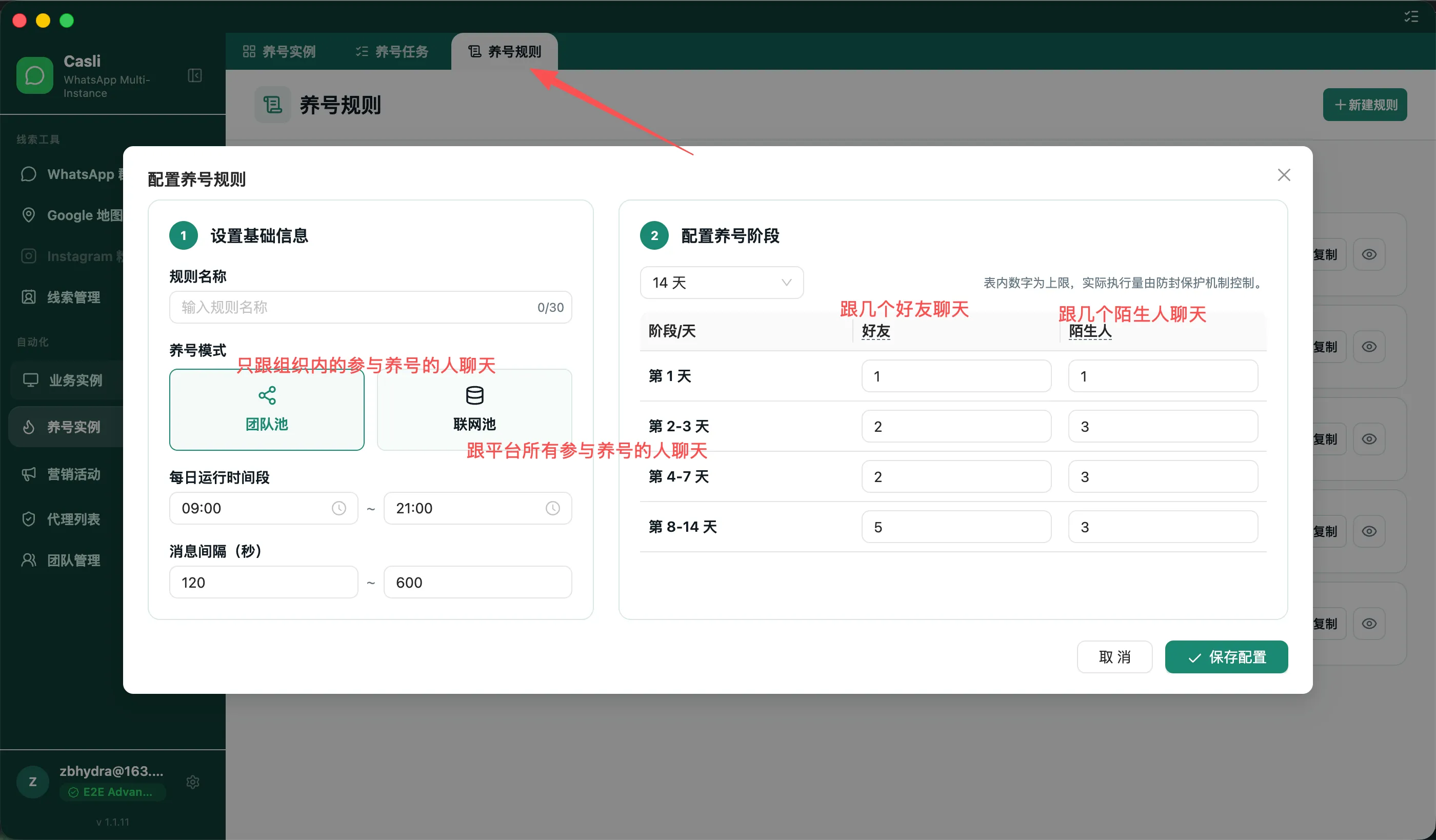
ルール名の数字と「サイレント」は次の意味です。
- 14 日/28 日: 選んだ期間に設定された各段階に沿ってやり取りします。
- 7 日サイレント+14 日/28 日: 最初の 7 日間のサイレント期間後、やり取りの段階に入ります。
- サイレント期間: 積極的なウォームアップのやり取りを開始しません。アカウントがオフラインになるわけでも、WhatsApp の受信が停止するわけでもありません。
完了の目安: ルールを決め、参加するインスタンスがログイン済みで実行中です。
4.2 ウォームアップタスクを作成して開始する
- ウォームアップタスクを開き、新しいタスクを選びます。
- 名前を入力し、ルールを選択します。
- 実行中の WhatsApp アカウントを選んで保存します。
- タスク一覧から対象を開始します。
- 表示を開き、各アカウントの実行状態、進捗、今日の送信数・返信数・失敗数を確認します。
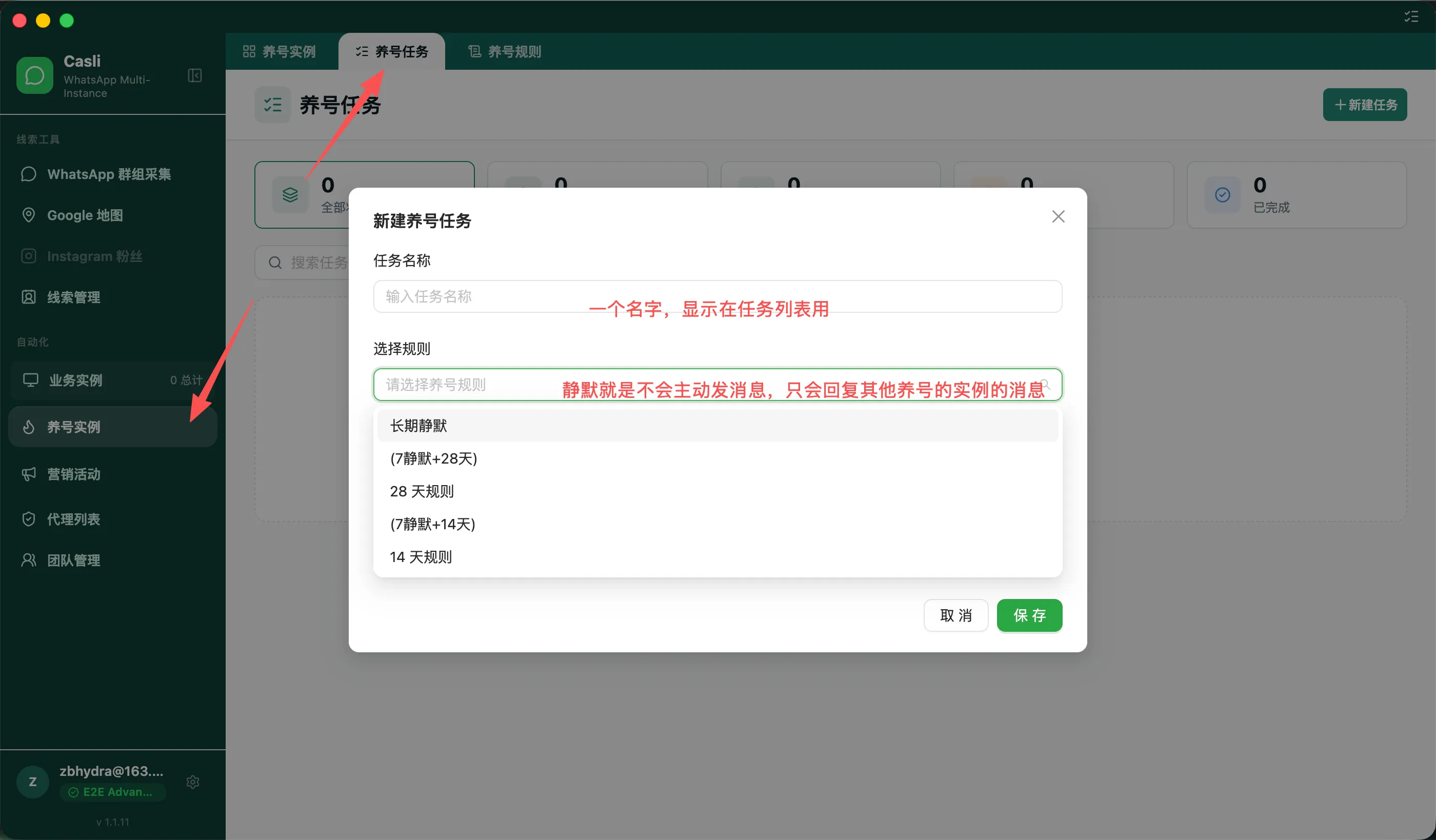
完了の目安: タスクが実行中となり、詳細に選んだアカウントが表示されます。
タスクが実行中でもすぐにメッセージを送るとは限りません。サイレント期間、毎日の時間帯、やり取りできる他のアカウントの有無が影響します。実行アカウントは最低一つ選び、実際のやり取りには選んだモードに適合する別のアカウントも必要です。自分で必ず二つのインスタンスを先に作る決まりではありません。
一時停止するときは、タスク一覧で一時停止を押します。
4.3 インスタンスの用途を変更する
ビジネス用とウォームアップ用は相互に切り替えられます。先に実行状態とタスクの割り当てを整理します。
- インスタンスを停止し、実行中、起動中、ログイン待ち、停止中のいずれでもないことを確認します。
- 関連するキャンペーン、グループ参加タスク、ウォームアップタスクを確認します。使用中と表示されたら該当タスクから割り当てを解除します。一時停止だけでは解除されないことがあります。
- 一覧で対象を選び、ウォームアップへ移動またはビジネスへ移動を押して確定します。
- 移動先の一覧にあることを確認し、必要なら起動します。
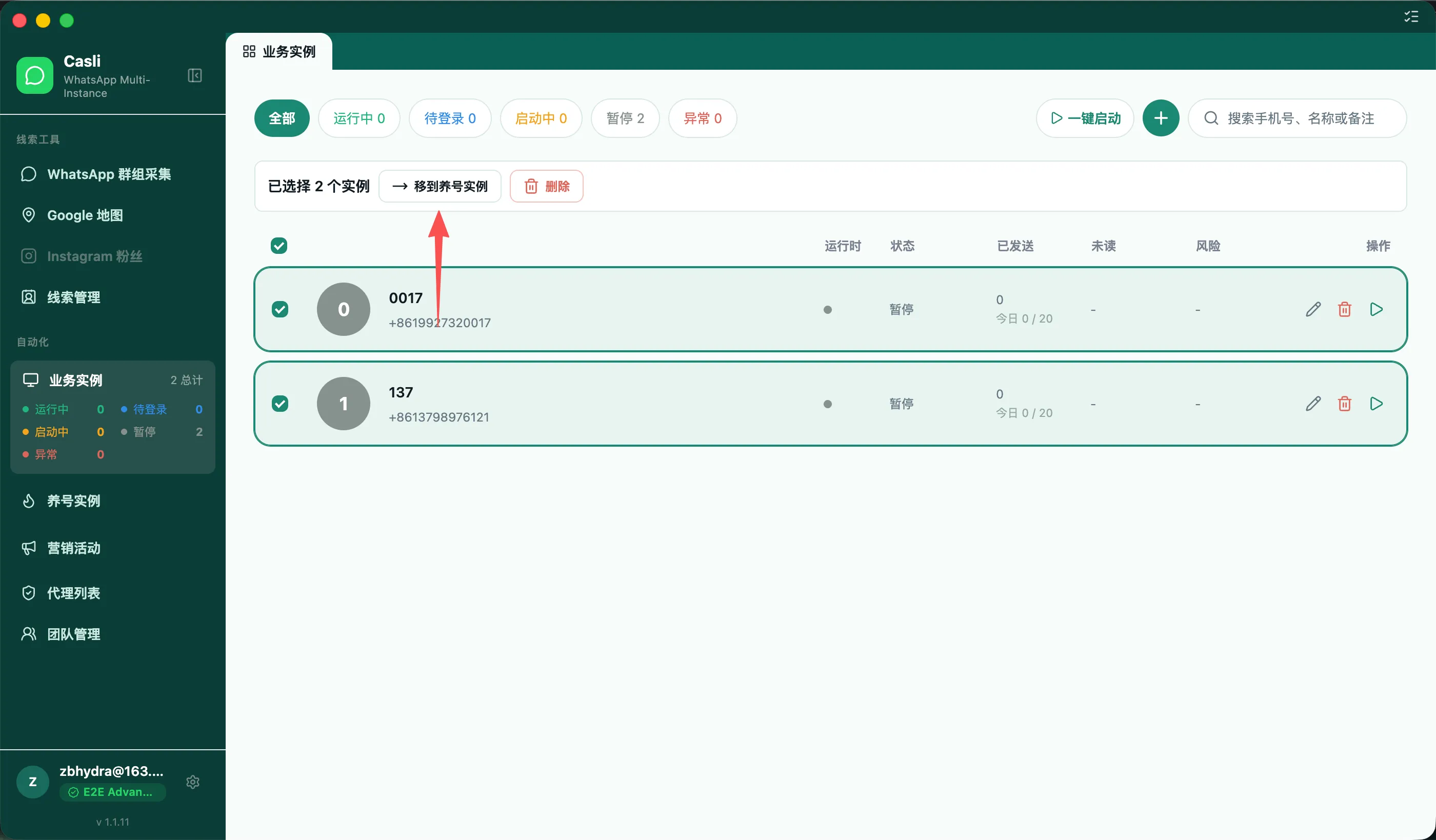
完了の目安: インスタンスが移動先に表示されます。
タスクの削除で割り当てを解く必要がある場合は、そのタスクが不要であることを先に確認してください。削除は元に戻せません。移動のためにインスタンス自体を削除しないでください。
5. リードを取得して管理する
目的に応じて次のどちらかを選びます。
- Google マップ: 店舗や企業を検索 → 連絡先をインポート → リード管理で確認。
- WhatsApp グループ: グループを検索 → ログイン済みインスタンスで参加 → メンバー情報をリード管理へインポート。
既に連絡先があるなら、キャンペーンの受信者を選ぶ段階で手動追加または CSV インポートもできます。
5.1 Google マップから取得する
- サイドバーのGoogle マップを開きます。
- 対象業種や都市などのキーワードと地域を入力して検索します。
- 結果の企業が目的に合うか確認します。
- 右上のインポート操作から、案内に従ってリード管理に取り込みます。
- リード管理で新しい情報と電話番号を確認します。
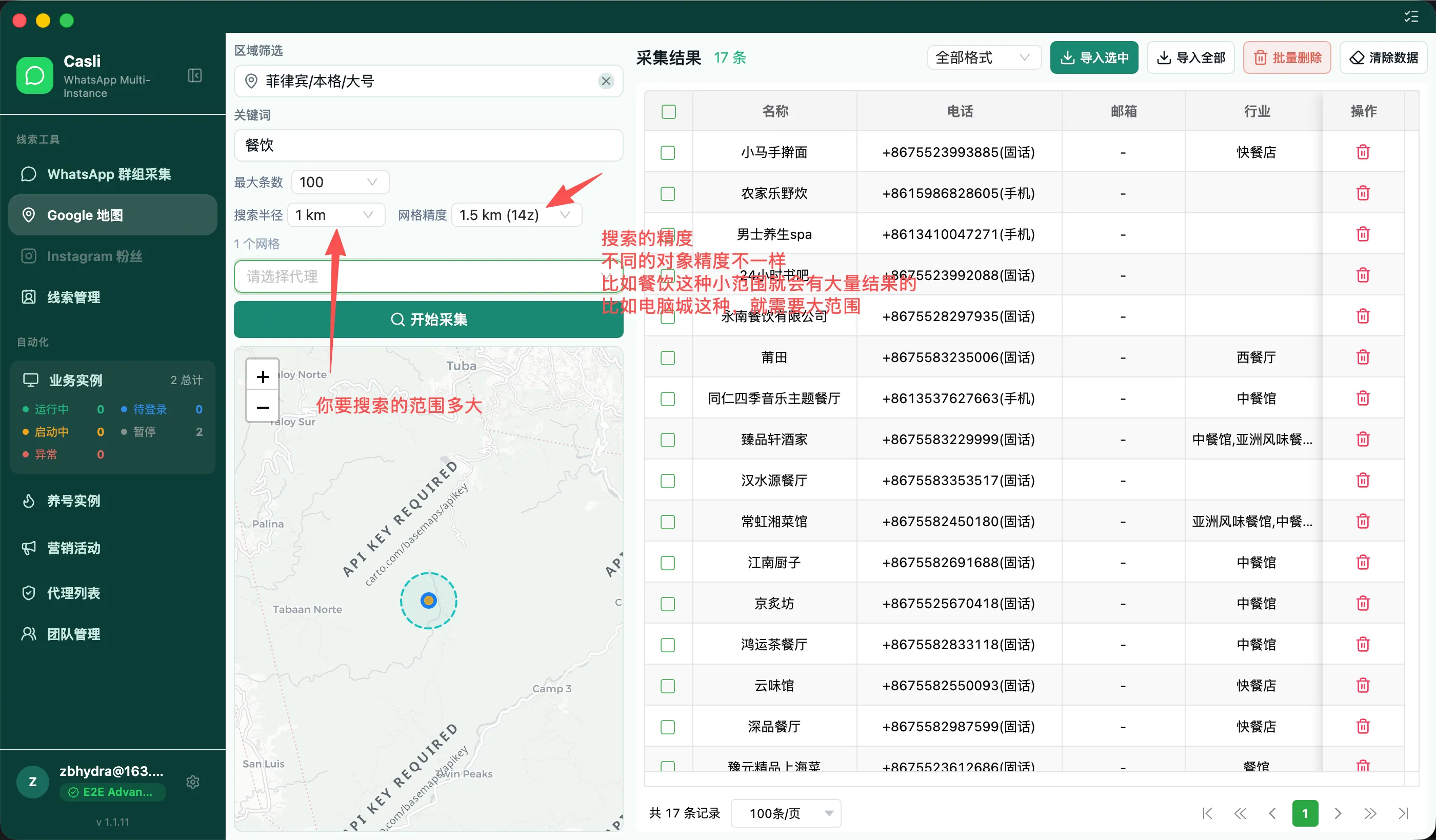
完了の目安: インポートした連絡先がリード管理で見つかります。
地図上の企業が電話番号を公開していない場合があります。携帯番号があっても WhatsApp 登録済みとは限りません。検索結果の件数を送信可能な番号の件数と考えないでください。
5.2 WhatsApp グループから取得する
開始前: グループへの参加とメンバー情報の取得に使う、ログイン済みで実行中のビジネスインスタンスを用意します。
-
WhatsApp グループ収集を開き、条件を入力して検索します。
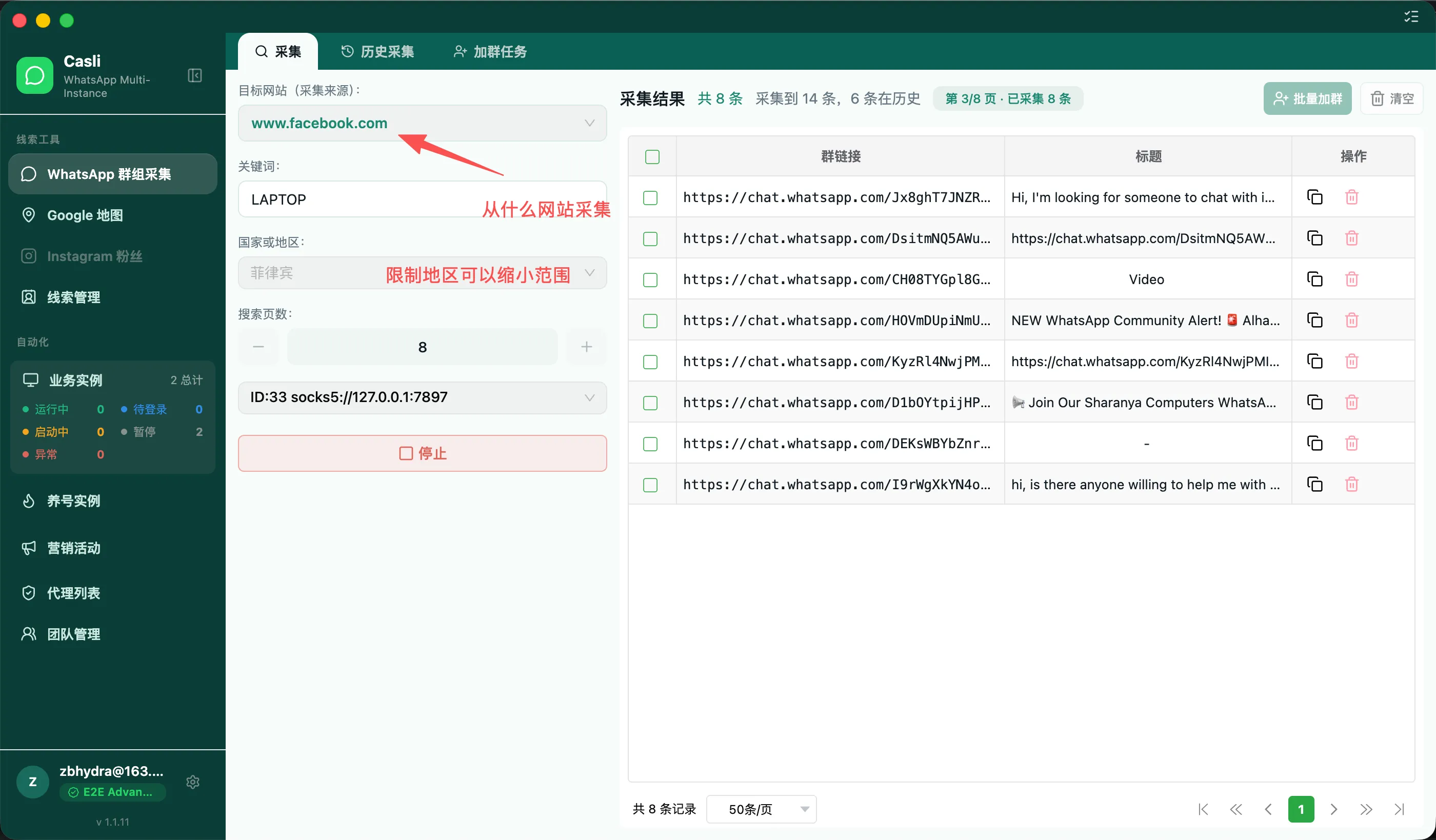
-
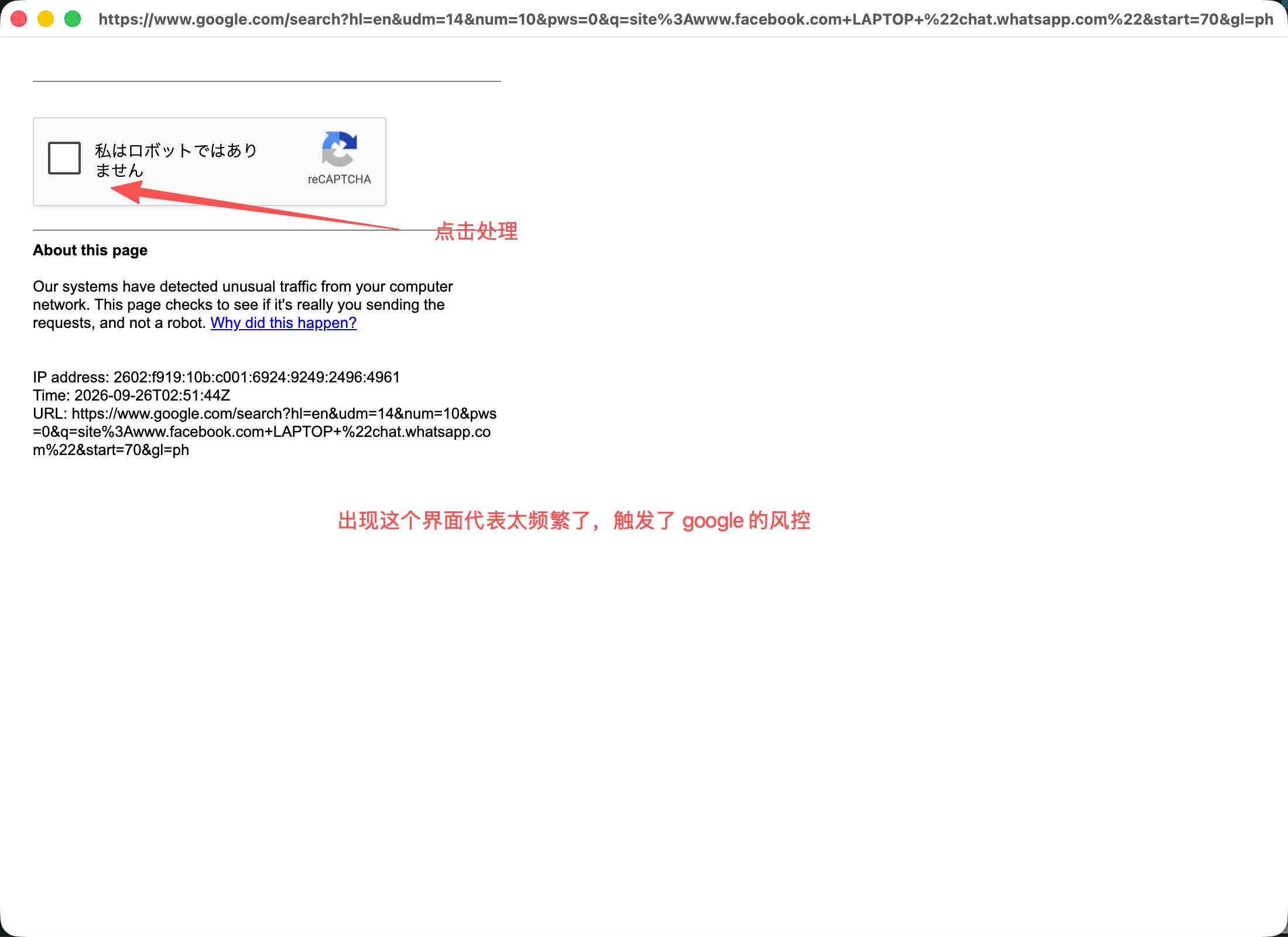
Google の確認画面が現れたら、画面に従って手動で済ませてから続けます。
-
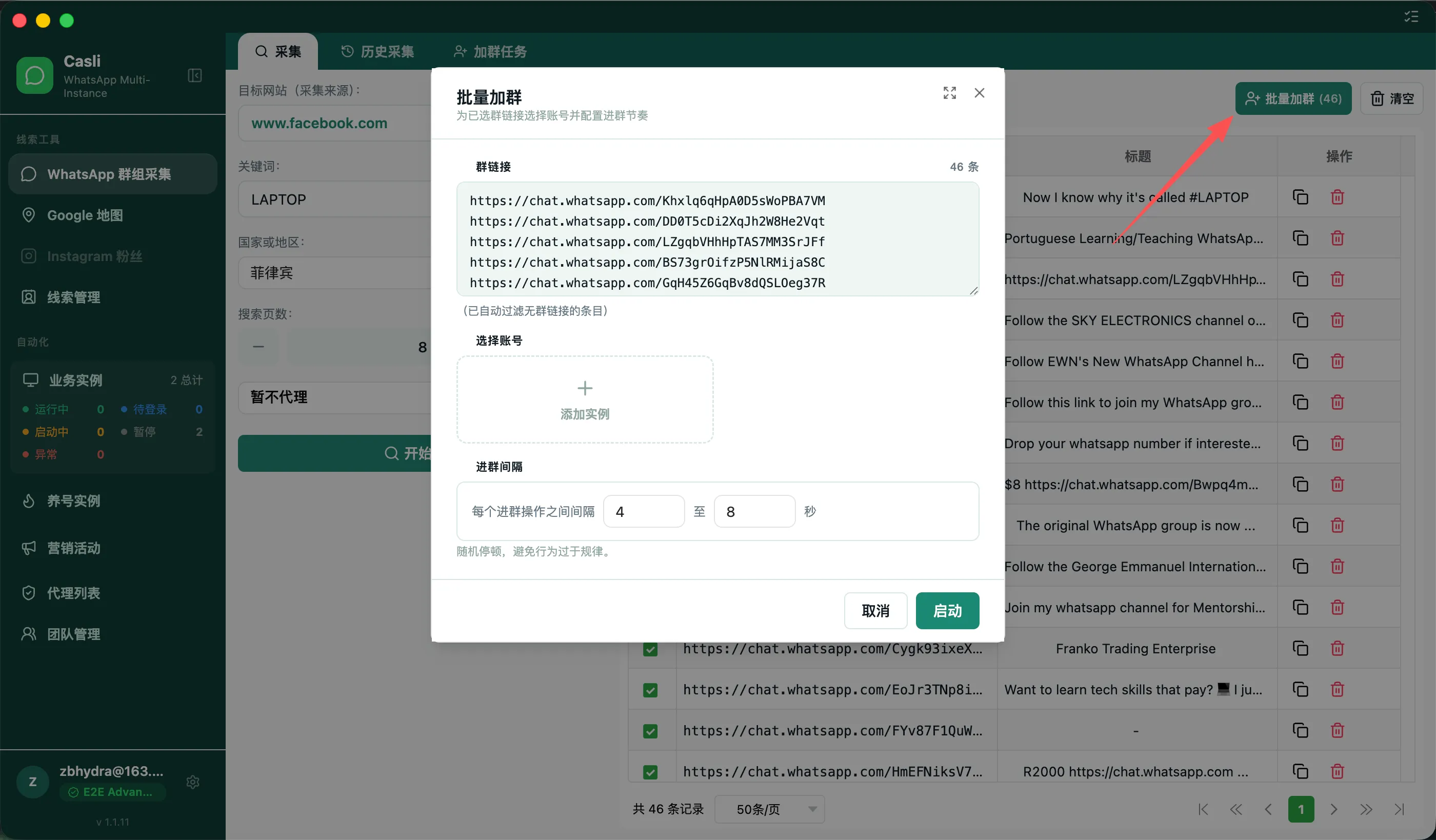
参加するグループを選び、オンラインのインスタンスで参加します。結果を見て実際に参加できたことを確認してから次へ進みます。
-
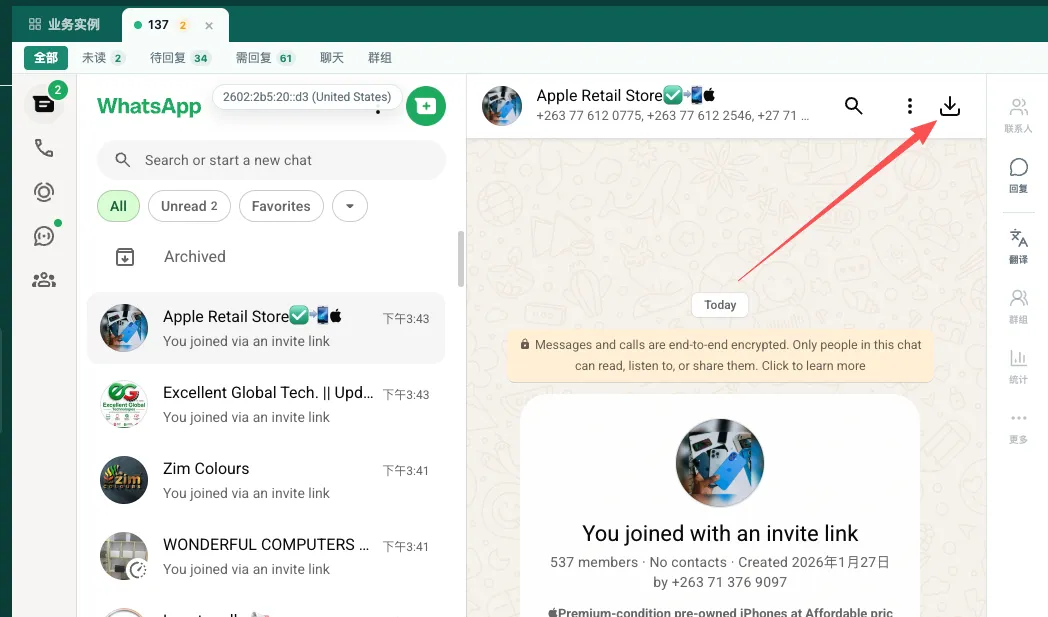
参加したインスタンスに切り替え、グループメンバーのエクスポートを開きます。
-
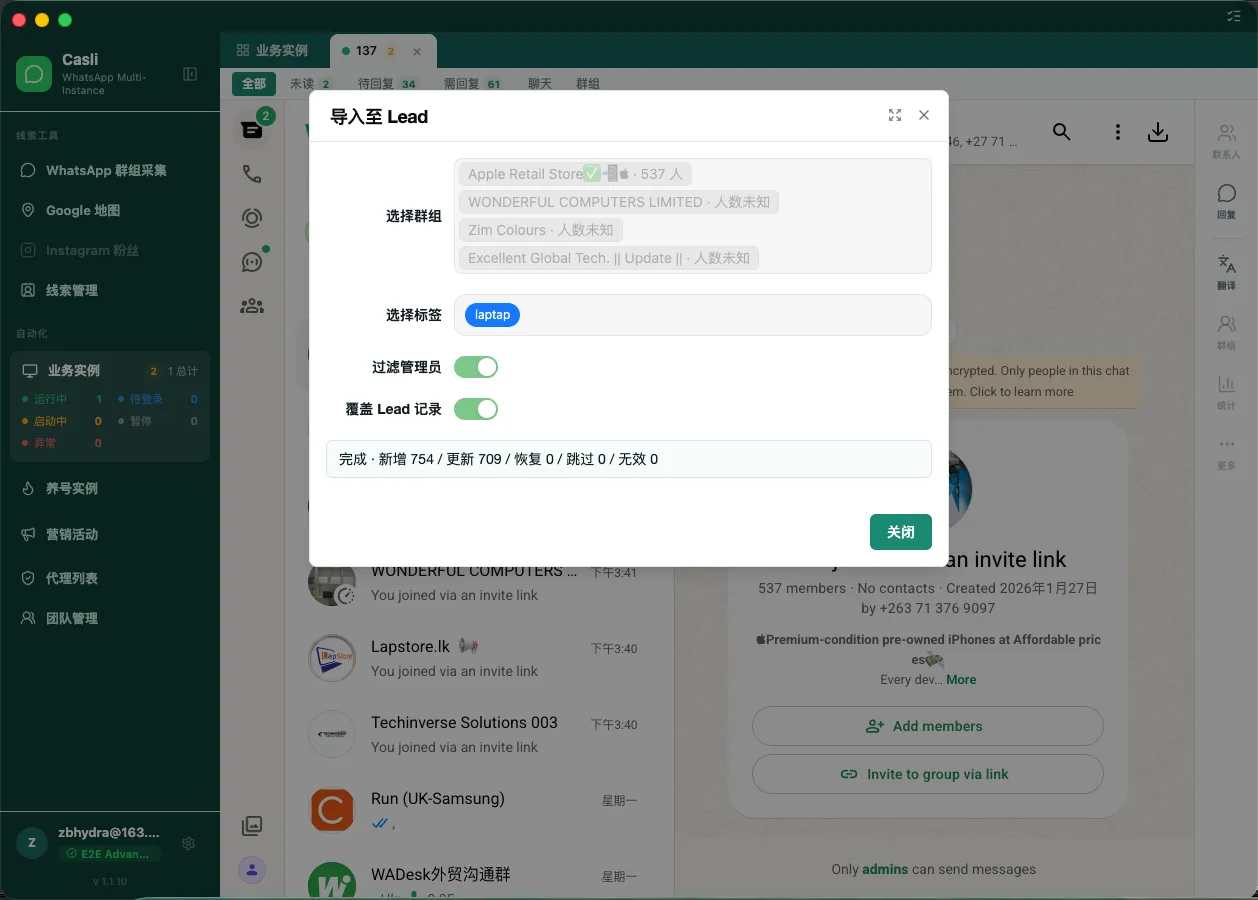
Lead にインポート画面でグループを選び、タグ、管理者の除外、既存レコードの上書きを確認してインポートします。ここでの Lead はリードです。
-
結果を待ち、追加、更新、スキップ、無効の件数を確認してリード管理で照合します。
完了の目安: インポートが終了し、該当データを確認できます。一部失敗したら通知を読み、全件を取り込めたと判断しないでください。
5.3 リードを確認する
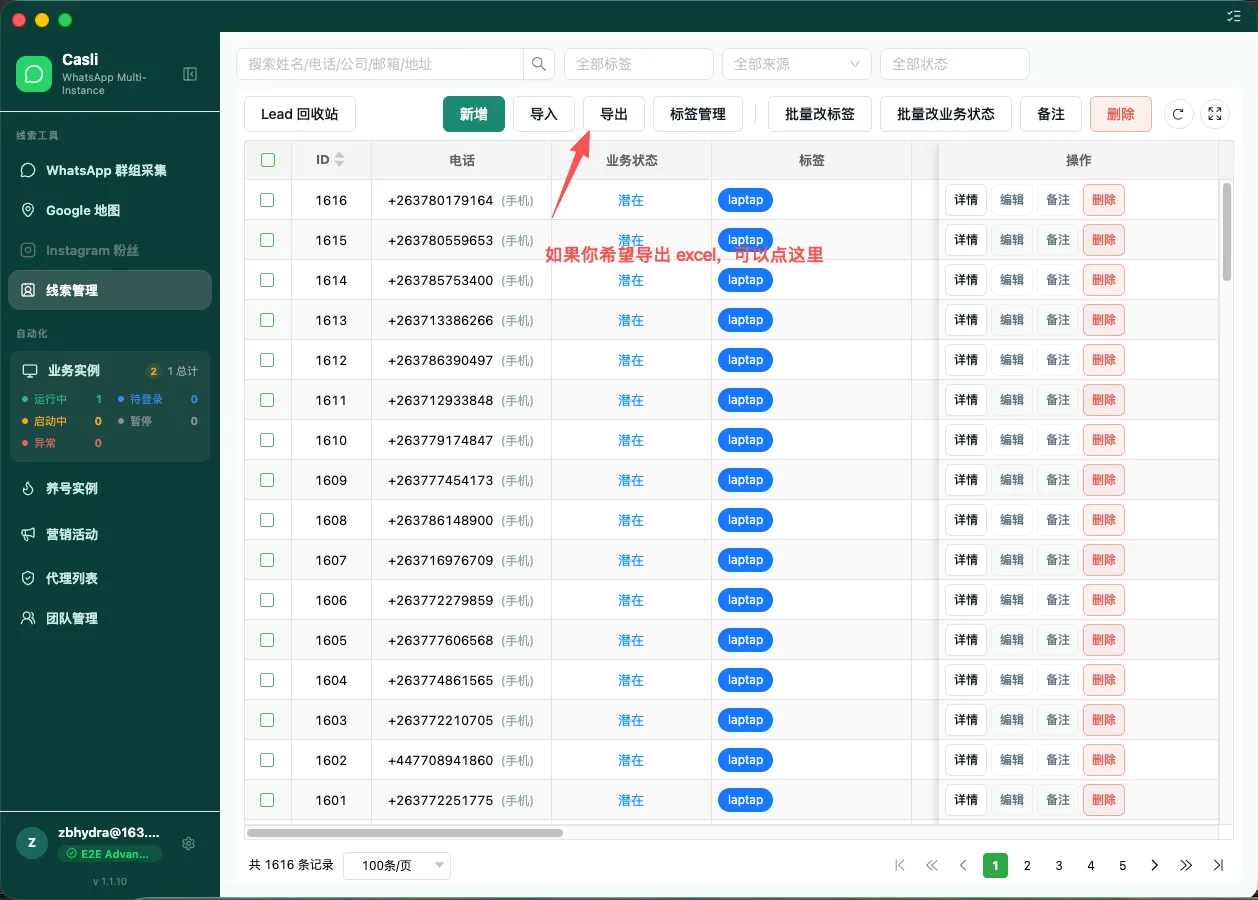
送信前に少なくとも次を確認します。
- 今回使うデータの連絡先か。別の一括データが混ざっていないか。
- 電話番号と国番号が正しく、情報がそろっているか。
- 必要なら、一括データや取得元を区別できるタグが付いているか。
完了の目安: 今回の対象を明確に示せます。リードのインポート自体ではメッセージは送られません。
6. 最初の一括送信キャンペーン
開始前: ウォームアップを済ませ、警告や制限がないことを確認してから、送信インスタンスをビジネス用へ切り替え起動することをお勧めします。少数のテスト受信者と確認済みのメッセージを用意してください。ログイン直後でウォームアップしていない新規アカウントから一括送信しないでください。
6.1 キャンペーンを作り送信アカウントを選ぶ
- サイドバーのキャンペーンを開き、新しいキャンペーンを押します。
- 「最初の送信テスト」などの名前を付けます。
- インスタンスの段階で送信するビジネスインスタンスを選び、次へ進みます。
- 別のキャンペーンがそのインスタンスを使用中なら、そちらを整理するか別の利用可能なインスタンスを選びます。
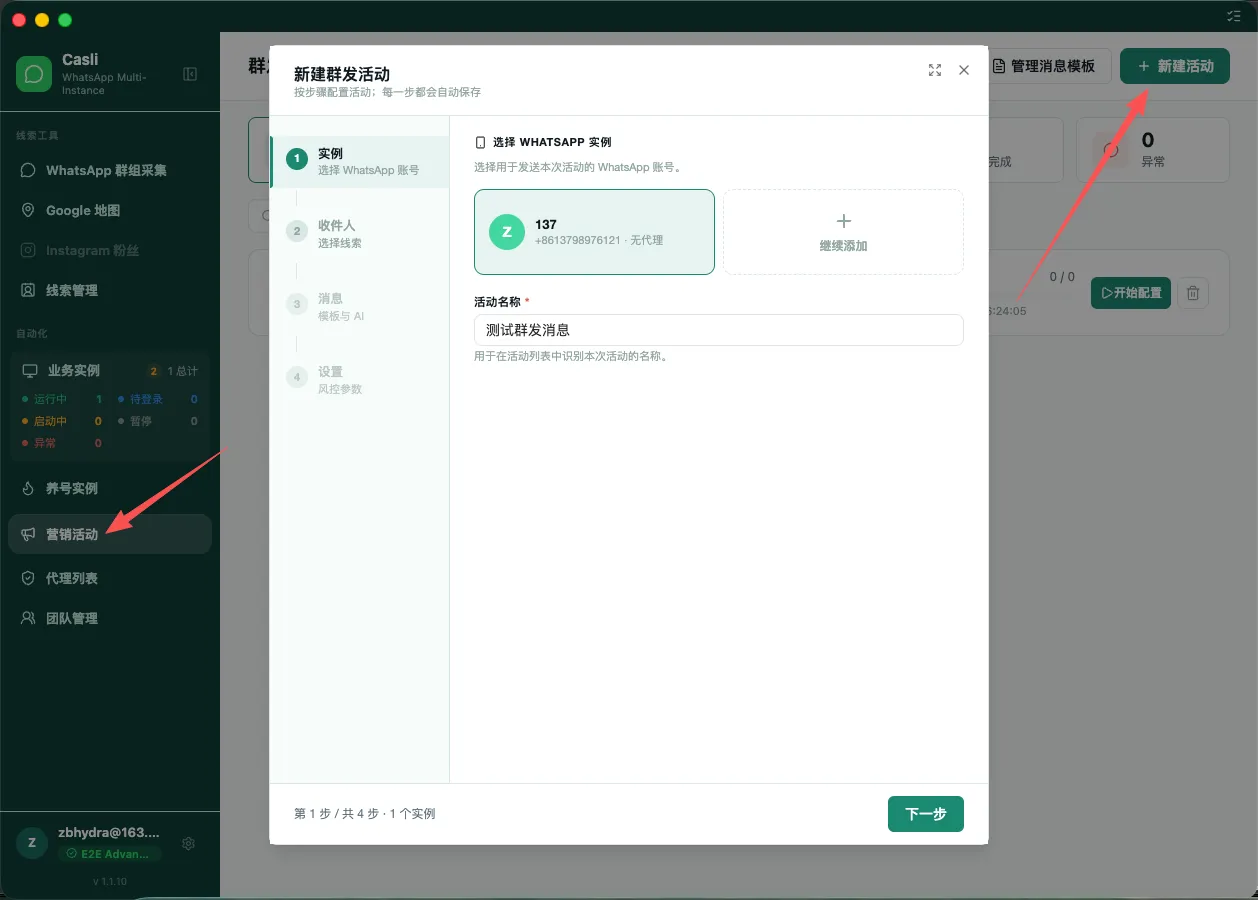
完了の目安: 正しい送信インスタンスが設定されています。
6.2 受信者を選ぶ
- 受信者でリード、手動入力、CSV インポートから取得元を選びます。
- 案内に従って番号を追加します。リードを使うならフィルターと選択したレコードを確認します。
- 件数を見て、別の一括データが混入していないことを確かめてから進みます。
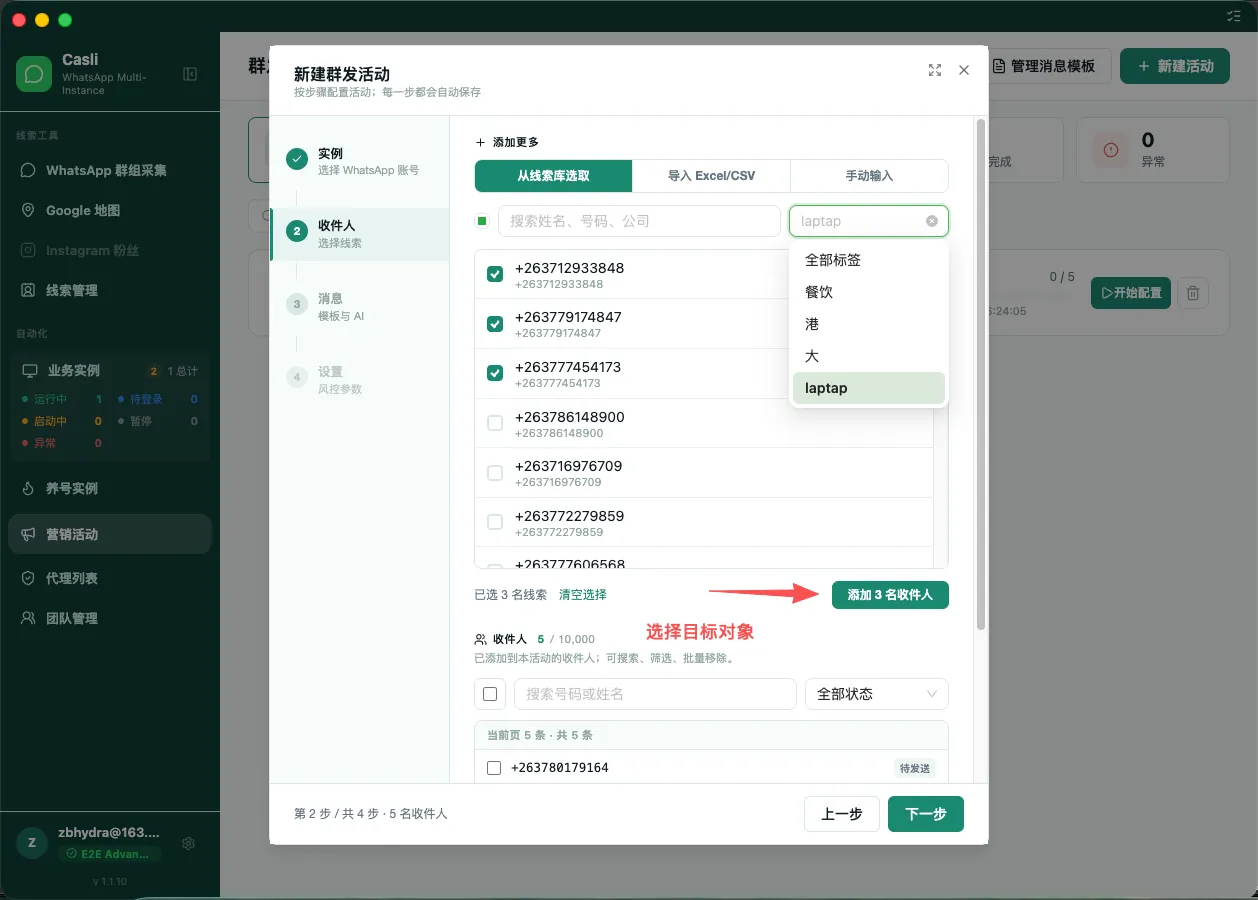
完了の目安: 受信者が一人以上で、選択範囲がテスト対象に合っています。
6.3 メッセージを追加する
- メッセージで送信するテンプレートを追加します。
- 文章、リンク、連絡先、添付ファイルを確認します。
- 複数なら各テンプレートと切り替え設定を確認します。
- 必要ならAI による文章の書き換えを有効にします。初回は無効のまま自分の文章を確かめてもかまいません。
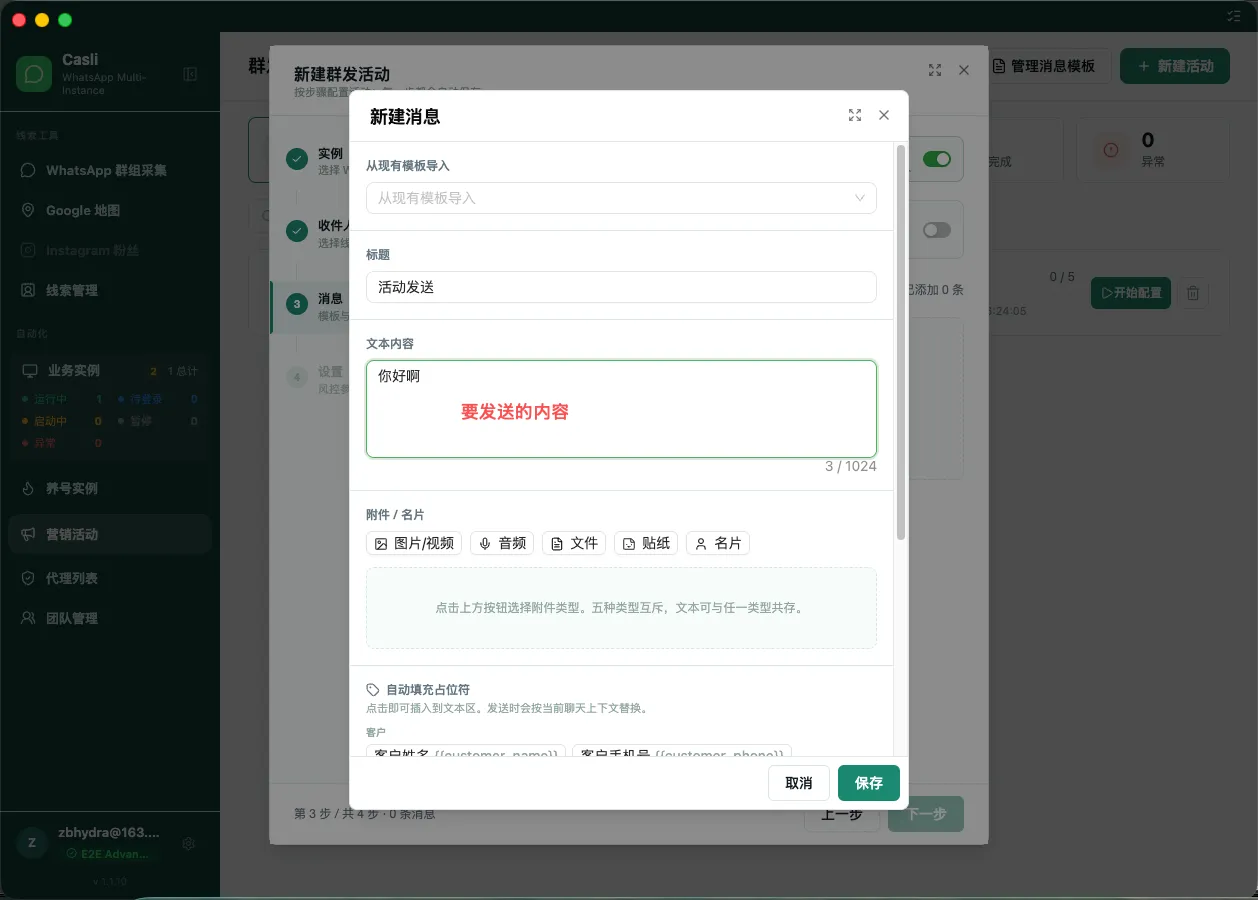
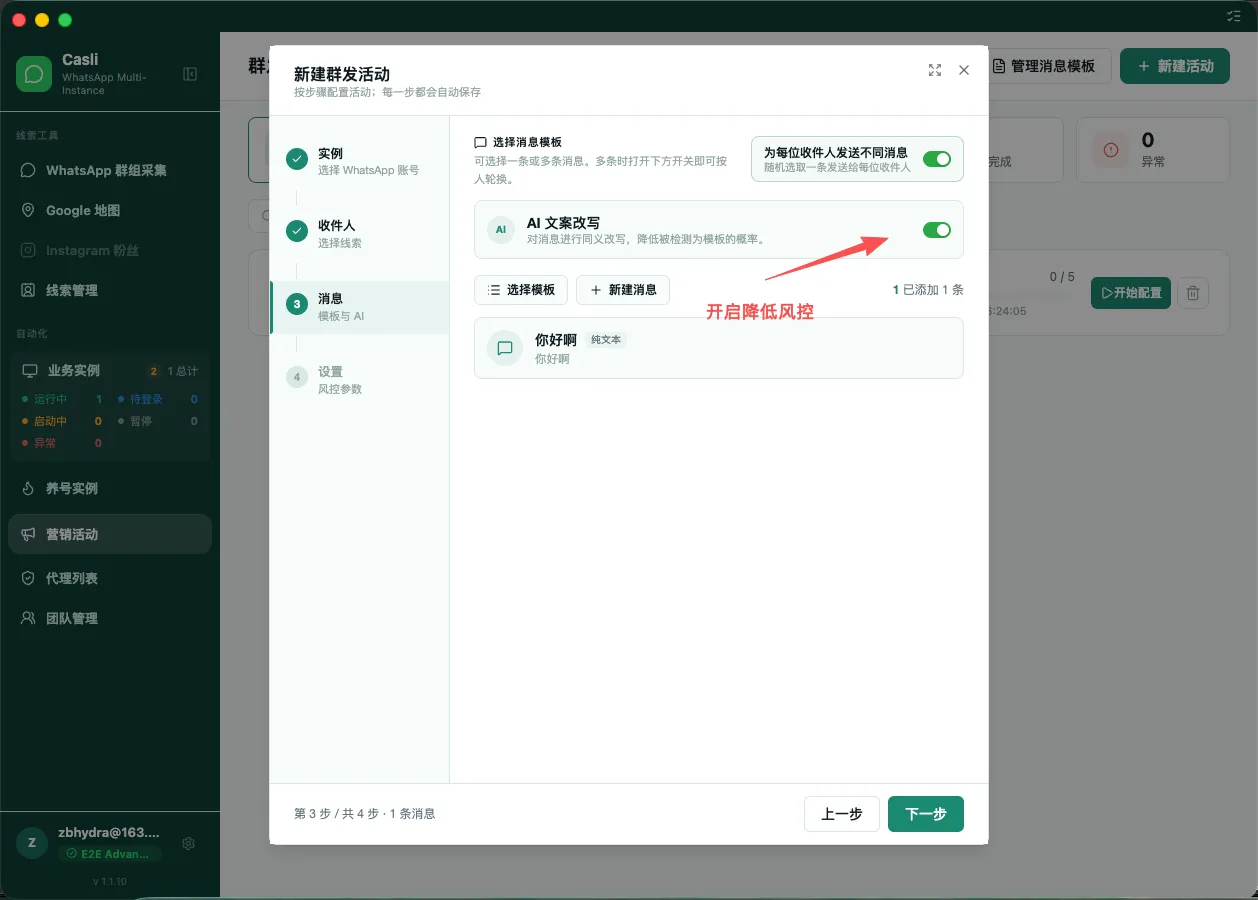
完了の目安: 一つ以上のメッセージがあり、使うテンプレートをすべて確認しました。
6.4 設定を確認して開始する
- 設定で送信間隔と、一定件数ごとに入る休止を確認します。
- 即時送信か時間帯指定を選びます。時間帯指定では実行可能な時間を確認します。
- アカウント保護を確認します。有効なら保護の進捗が先に必要で、開始後すぐに送信せず待機することがあります。
- 送信済みチャットの自動整理を確認します。初回テストで履歴を残して結果を調べるなら無効にします。
- インスタンス、受信者、メッセージを最終確認し、保存して開始を押します。
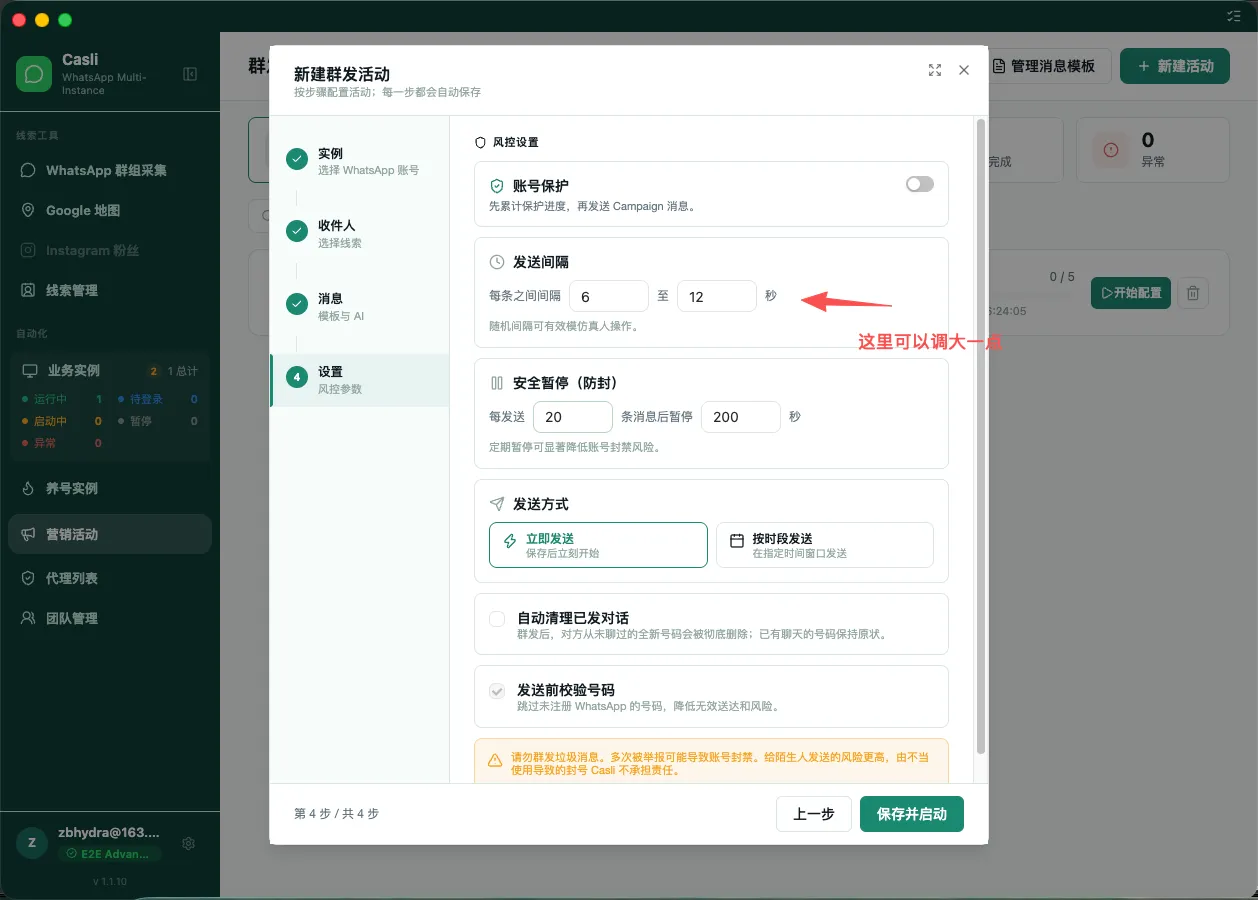
完了の目安: 開始の通知が出て一覧の状態が更新されます。開始できても全メッセージの送信完了を意味しません。
6.5 進捗確認、一時停止、再開
- 一覧に戻って状態と送信進捗を見ます。
- テスト連絡先に実際に届いた内容を確認してもらい、リンク、連絡先、添付ファイルを調べます。
- 一時停止するなら一時停止を押して状態を確認します。送信済みのメッセージは取り消せません。
- 再開前にインスタンスが利用可能か確認し、再開を押します。
完了の目安: テストメッセージの実際の受信を確かめ、進捗と一時停止の操作が分かります。一覧の送信進捗だけでは、相手に届いたか読まれたかは確認できません。
実行中なのに進まない場合はキャンペーンが送信を続けないを参照してください。
7. よくある問題と注意事項
7.1 起動に失敗する、または読み込みが続く
プロキシが遅い、または使えない可能性はありますが、読み込み失敗だけで原因を断定できません。次の順に確認します。
- エラーを読み、ネットワークの失敗か再ログインの要求かを区別します。
- 割り当て済みプロキシはプロキシ一覧で再検査し、期限と認証情報も見ます。
- パソコンのプロキシツールは接続と選択モードを確認します。
- 問題を直したらインスタンスを再起動し、ログイン画面ならログインします。
- 解決しない場合はインスタンス名、発生時刻、エラーを記録し、スクリーンショットを添えてサポートに連絡します。
7.2 インポートしたリードが見つからない
インポートの終了を確認し、追加、更新、スキップ、無効、失敗の内訳を見ます。既存レコードは新規追加ではなく更新される場合があります。リード管理のフィルターで隠れていないかも確認します。
7.3 インスタンスを移動できない
通知を読み、実行中か、キャンペーンや他のタスクで使用中かを確認します。用途の変更に従ってください。一時停止とタスクの割り当て解除は別の操作です。
7.4 キャンペーンが送信を続けない
- 下書き: 設定を完了し、保存して開始を押します。
- 一時停止中: 手動停止か送信時間帯の制限かを確認し、再開または待機します。
- 利用可能なインスタンス待ち: 起動とログイン、クールダウン中か当日の上限に達したかを確認します。
- アカウント保護待ち: 保護設定とインスタンス状態を見て、必要な進捗を待ちます。
- 異常または操作エラー: 先に原因を解消します。再試行があれば解消後に使い、同じキャンペーンを何度も作らないでください。
実行中は Casii を起動したまま、ネットワークと送信インスタンスをオンラインに保ちます。
7.5 アカウントの制限について
一括送信の前にウォームアップをお勧めします。 新規または長期間使っていないアカウントから見知らぬ相手に直接一括送信すると、制限がすぐに発動する可能性があります。ウォームアップの章を終えて少量から始めてください。
プラットフォームはアカウント履歴、ネットワーク環境、送信行動、利用者からの反応などを考慮する場合があります。短時間に多くの見知らぬ相手へ似た文章を送ること、受信者からの通報、出口ネットワークの頻繁な変更は注意すべき要因です。一つだけで原因を断定できません。
- 重要なサポート用アカウントをテストに使わず、少数で実際の結果を確認します。
- プロキシの安定性、出口の変更、提供元の利用制限を確認します。「住宅用プロキシ」は安全の保証ではありません。
- 制限や異常の通知が出たら関連する送信を止め、WhatsApp の案内を読みます。タスクの再起動を繰り返して解決しようとしないでください。
- 特定の担当者への連絡が必要なら、適切なメッセージにその連絡先カードや情報を含められます。