
Panduan ini menjelaskan cara menghubungkan akun WhatsApp pertama, melakukan pemanasan akun, mengelola kontak, dan menjalankan kampanye pesan massal pertama. Panduan ini ditujukan bagi pengguna yang sudah memasang dan masuk ke Casii tetapi belum mengenal alur kerjanya.
Untuk pertama kali, ikuti urutan: persiapan → hubungkan akun → pemanasan akun → kumpulkan prospek → uji pengiriman ke kelompok kecil. Pemanasan adalah persiapan penting sebelum pesan massal; jangan lewatkan.
1. Sebelum memulai
Siapkan:
- Aplikasi desktop Casii yang sudah terpasang dan sudah Anda masuki.
- Akun WhatsApp yang dapat digunakan untuk masuk serta ponsel untuk menyelesaikan prosesnya.
- Jaringan yang bisa mengakses WhatsApp. Jika menggunakan proxy, siapkan detail sambungan dari penyedia.
- Beberapa kontak uji dan isi pesan untuk memeriksa apa yang benar-benar diterima.
Tujuan percobaan pertama: hubungkan akun, selesaikan jadwal pemanasan berdasarkan aturan yang dipilih, lalu kirim kepada sedikit kontak uji yang setuju menerima pesan. Periksa status akun dan pesan yang diterima sebelum memperluas penggunaan.
Peringatan risiko: lakukan pemanasan sebelum pengiriman massal; jangan langsung mengirim setelah masuk. Akun baru atau lama tidak aktif yang mengirim pesan massal langsung kepada orang asing dapat dengan cepat terkena pembatasan platform. Jangan gunakan akun dukungan utama atau akun dengan hubungan pelanggan penting untuk uji coba. Pemanasan, proxy, dan jeda pengiriman tidak menjamin akun bebas dari pembatasan.
Buka bagian pemanasan → untuk memilih aturan dan membuat tugas.
2. Istilah dasar
- Instance: lingkungan terpisah tempat Casii membuka dan menjalankan WhatsApp. Buat instance lebih dahulu, lalu masuk ke akun di dalamnya; gunakan instance terpisah untuk akun yang berbeda.
- Instance bisnis: untuk kegiatan sehari-hari seperti melihat chat, bergabung ke grup, dan menjalankan kampanye.
- Instance pemanasan: dipakai dalam tugas pemanasan dan dikelola terpisah. Kegunaannya dapat diubah bila syaratnya terpenuhi.
- Proxy: sambungan perantara yang dipakai instance untuk mengakses jaringan. Uji setelah mengaturnya.
- Prospek: data kontak yang dikumpulkan atau diimpor dan dilihat di Manajemen Prospek. Mendapat nomor telepon tidak berarti nomor itu terdaftar di WhatsApp.
- Kampanye pesan massal: tugas yang menentukan akun pengirim, penerima, pesan, dan pengaturan. Kelola melalui Kampanye di menu samping.
3. Menghubungkan akun WhatsApp pertama
Setelah bagian ini, Anda seharusnya dapat membuka akun WhatsApp yang sudah masuk di Casii.
3.1 Menyiapkan jaringan atau proxy
Jangan samakan mode TUN/proxy sistem dengan proxy statis/dinamis:
- Mode TUN/proxy sistem menjelaskan cara alat proxy di komputer menangani lalu lintas. Cakupannya berbeda antargawai lunak; menyalakan proxy sistem saja tidak memastikan instance dapat terhubung. Saat menguji alat tersebut, aktifkan TUN sesuai petunjuknya dan periksa sambungan instance.
- Statis/dinamis menjelaskan apakah alamat keluar berubah. «Residensial» menjelaskan jenis jaringan keluar. «Sesi lengket» pada proxy dinamis biasanya mempertahankan satu alamat keluar selama waktu tertentu; tanyakan durasi dan syaratnya kepada penyedia.
Jika instance perlu memakai proxy tertentu:
- Buka Daftar Proxy di menu samping.
- Tambahkan proxy dengan parameter yang diberikan penyedia.
- Uji sebelum membuat instance. Jika gagal, periksa alamat, port, autentikasi, dan masa berlaku.
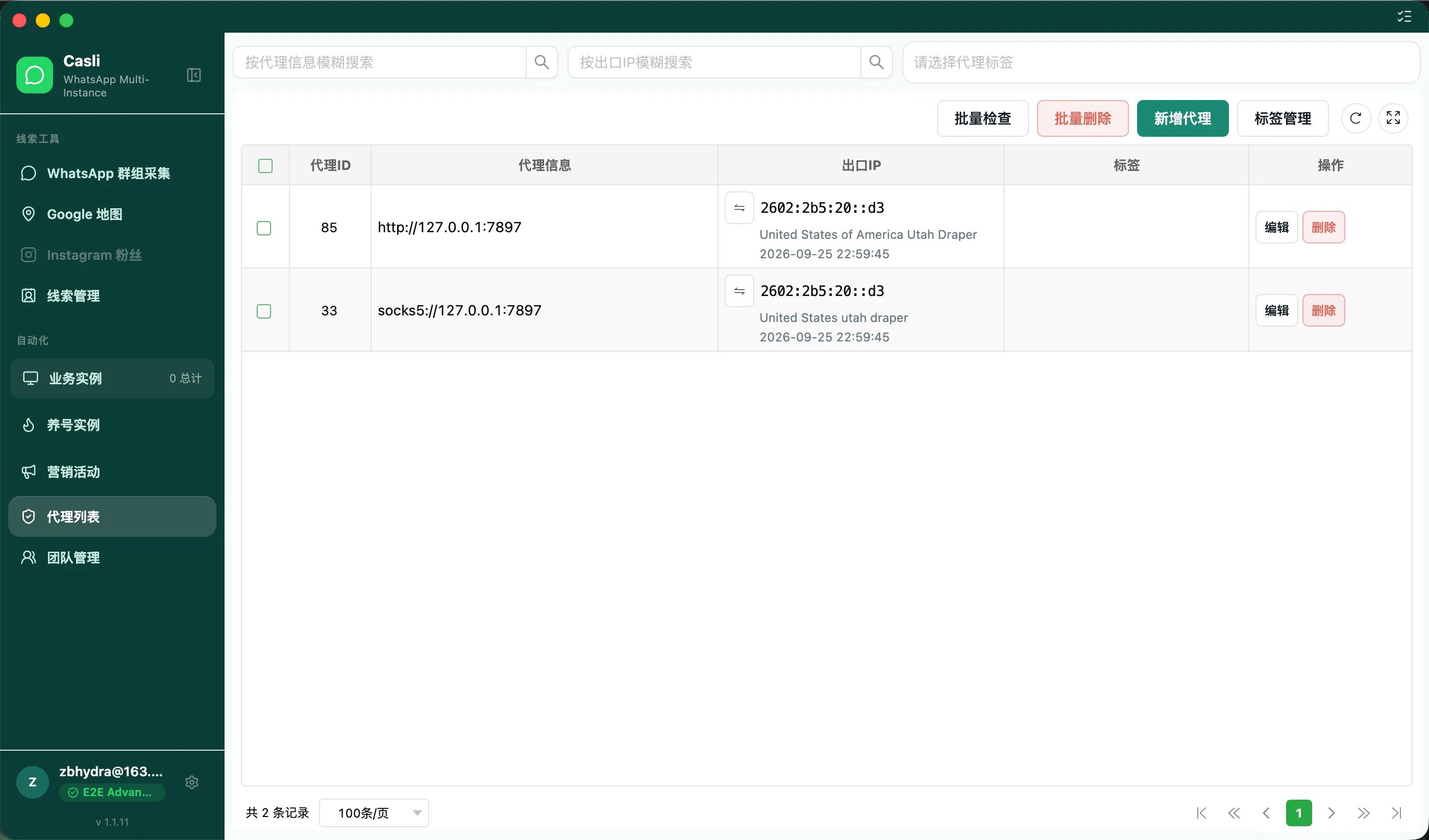
Tanda selesai: proxy ada dalam daftar dan lolos pengujian. Jika tidak memasang proxy, pastikan jaringan komputer saat ini dapat mengakses WhatsApp.
3.2 Membuat instance bisnis
- Buka Instance Bisnis di menu samping.
- Tekan + pada halaman untuk membuka jendela pembuatan.
- Beri nama yang mudah dikenali, misalnya «Akun uji».
- Pilih proxy yang baru diuji; jika tidak menggunakannya, pilih Tanpa Proxy.
- Isi kolom wajib lainnya dan simpan.
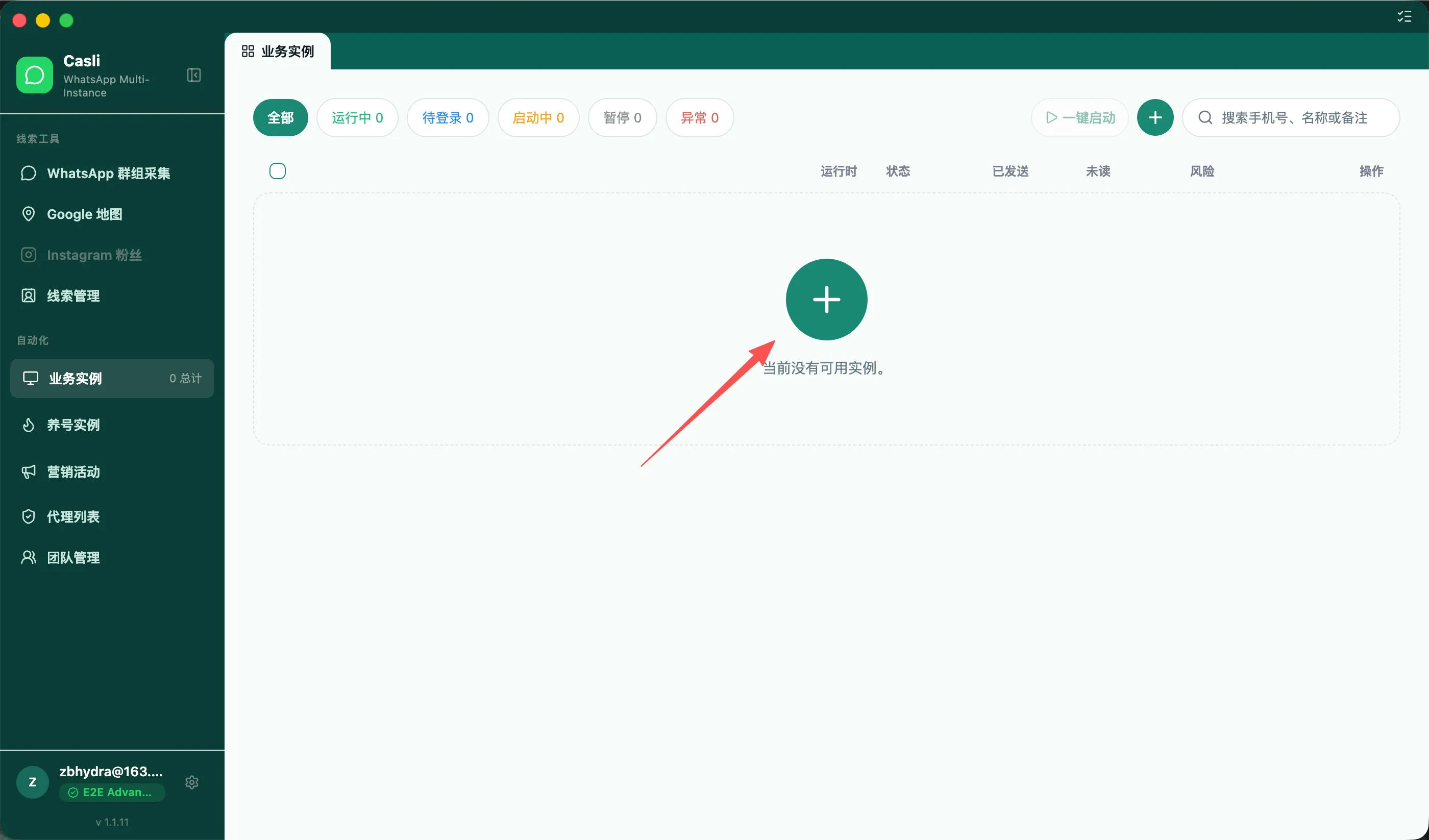
Tanda selesai: instance baru muncul dalam daftar. Membuat instance belum berarti masuk ke WhatsApp; Anda masih perlu menjalankan dan masuk ke akun.
3.3 Menjalankan dan masuk
- Temukan instance baru dan tekan tombol mulai di sisi kanan barisnya. Untuk pertama kali, cukup jalankan instance ini saja.
- Tunggu halaman WhatsApp terbuka.
- Jika diminta masuk, ikuti petunjuk di layar menggunakan ponsel.
- Pastikan halaman chat terbuka dan status instance menjadi Berjalan.
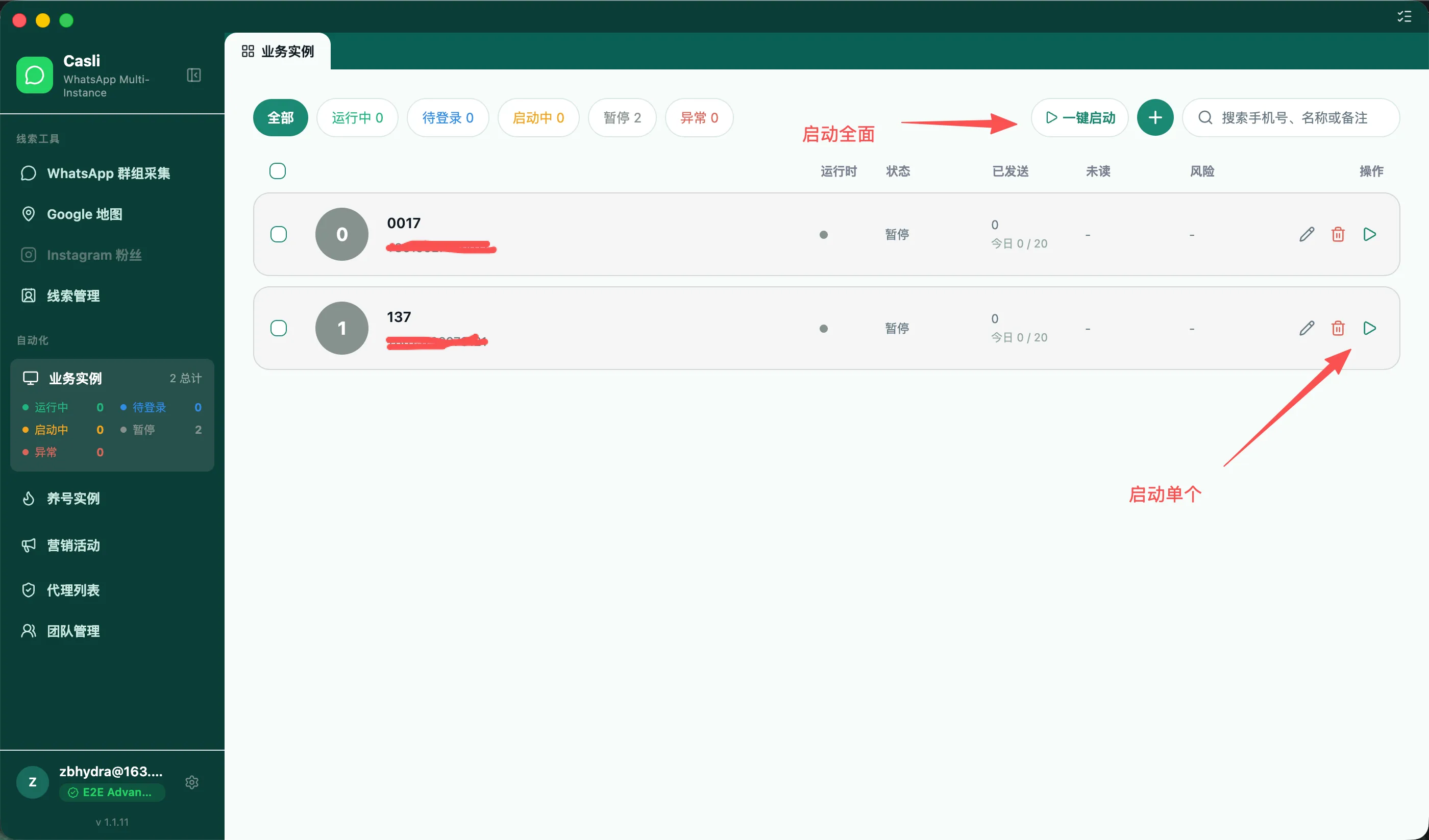
Tanda selesai: instance berjalan dan menampilkan chat akun yang sudah masuk. Menunggu Login berarti proses masuk belum selesai, bukan sambungan berhasil.
Jika halaman terlalu lama tidak terbuka, lihat Instance gagal berjalan atau terus memuat.
4. Memanaskan akun sebelum pesan massal
Fitur pemanasan menjadwalkan interaksi akun berdasarkan aturan. Sebaiknya lakukan sebelum pesan massal, terutama untuk akun baru dan akun yang lama tidak aktif. Jangan mengirim massal segera setelah masuk. Selesaikan jadwal aturan yang dipilih, periksa catatan pelaksanaan dan status akun, lalu pindahkan instance ke penggunaan bisnis untuk uji kirim kecil.
Durasi aturan menggambarkan jadwal tugas. Durasi itu tidak berarti akun menjadi aman untuk pesan massal setelah sekian hari.
4.1 Menyiapkan instance dan memilih aturan
- Buka Instance Pemanasan dan buat yang dibutuhkan. Instance bisnis yang ada dapat diubah kegunaannya.
- Jalankan instance dan masuk ke WhatsApp.
- Buka Aturan Pemanasan dan periksa mode, durasi, jam kerja harian, dan jadwal interaksi aturan yang hendak digunakan.
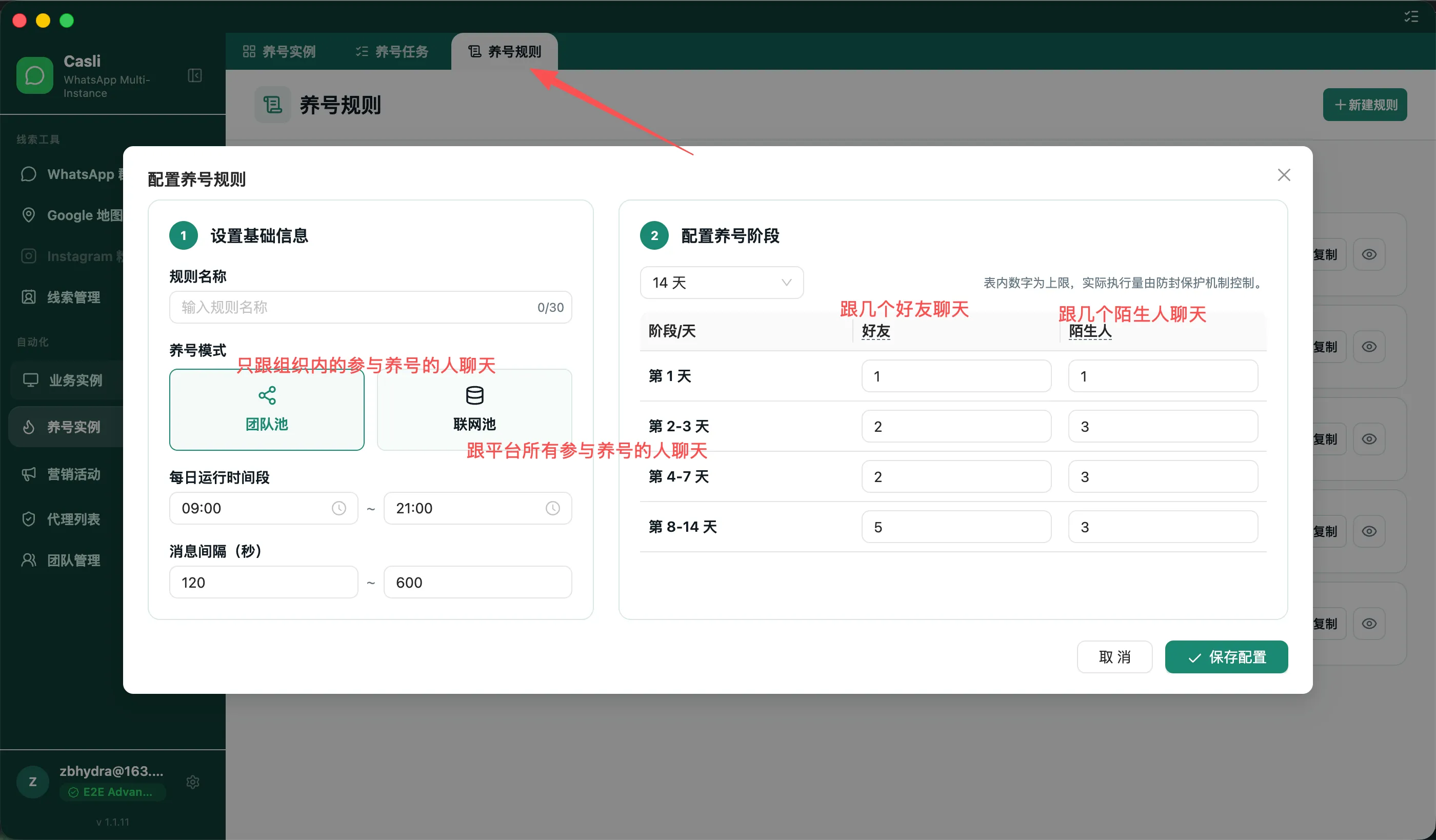
Angka dan kata «diam» dalam nama aturan berarti:
- 14 atau 28 hari: interaksi mengikuti tahapan yang diatur untuk durasi terpilih.
- 7 hari diam + 14 atau 28 hari: tujuh hari tanpa interaksi proaktif mendahului tahapan berikutnya.
- Tahap diam: tidak ada interaksi pemanasan proaktif yang dijadwalkan. Akun tidak otomatis offline dan penerimaan pesan WhatsApp tidak dimatikan.
Tanda selesai: aturan ditentukan dan instance yang akan ikut sudah masuk serta berjalan.
4.2 Membuat dan menjalankan tugas pemanasan
- Buka Tugas Pemanasan dan tekan Tugas Baru.
- Isi nama dan pilih aturan.
- Pilih akun WhatsApp yang sedang berjalan, lalu simpan.
- Cari tugas dalam daftar dan tekan Mulai.
- Tekan Lihat untuk melihat status pelaksanaan akun, kemajuan, serta jumlah terkirim, balasan, dan kegagalan hari ini.
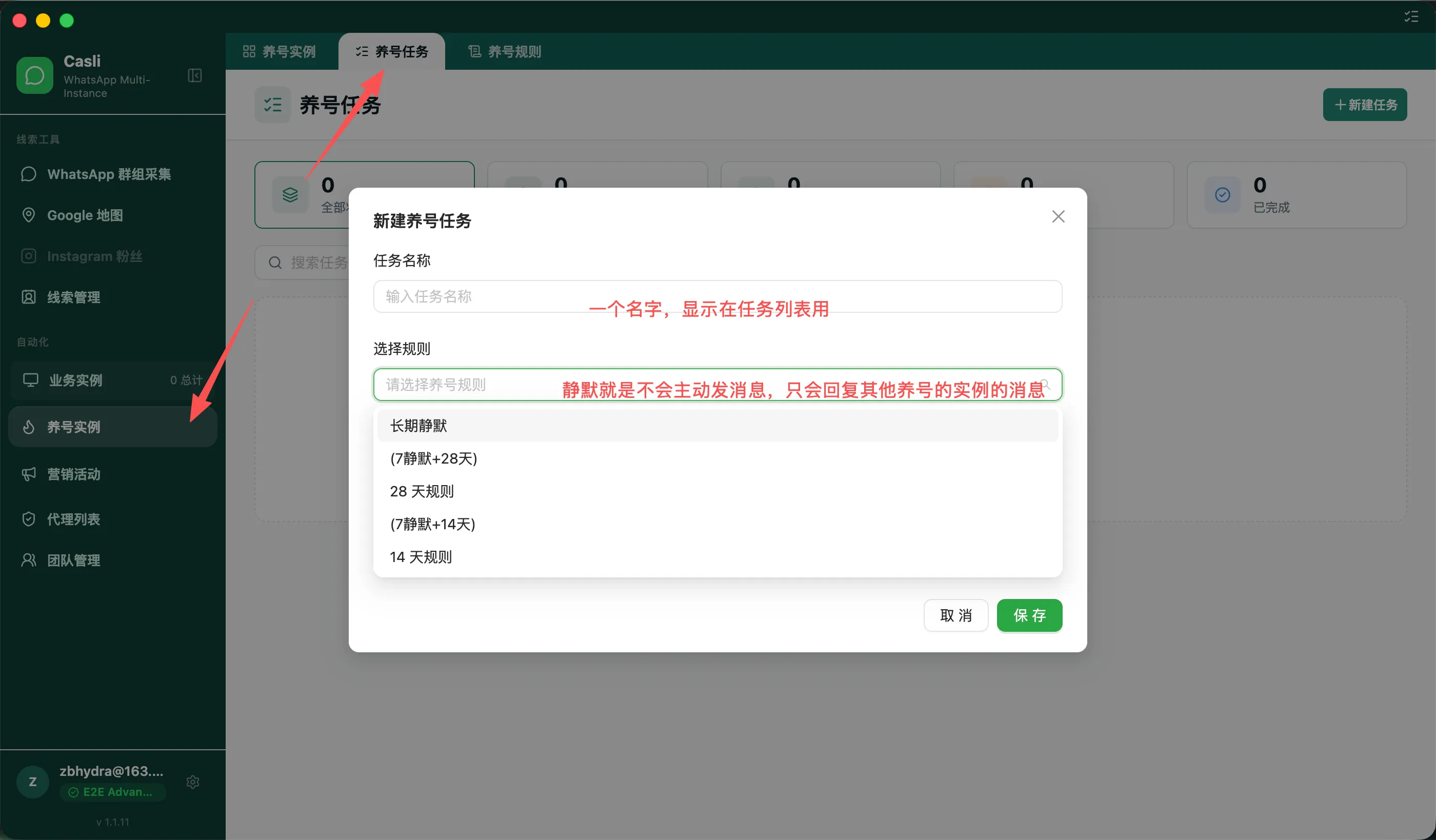
Tanda selesai: tugas menunjukkan Berjalan dan akun terpilih terlihat dalam rinciannya.
Tugas yang berjalan tidak selalu langsung mengirim pesan. Tahap diam, jam kerja harian, serta ketersediaan akun interaksi yang sesuai memengaruhi pelaksanaan. Pilih paling sedikit satu akun pelaksana; interaksi nyata juga membutuhkan akun lain yang sesuai dengan mode terpilih. Tidak ada aturan tetap bahwa Anda harus membuat dua instance sendiri terlebih dahulu.
Untuk berhenti sementara, tekan Jeda pada daftar tugas.
4.3 Mengubah kegunaan instance
Instance bisnis dan pemanasan dapat saling dipindahkan. Sebelumnya, bereskan status operasi serta tugas yang memakainya:
- Hentikan instance; pastikan tidak sedang berjalan, dimulai, menunggu login, atau dihentikan.
- Periksa kampanye, tugas bergabung ke grup, dan tugas pemanasan yang terkait. Jika terpakai, lepaskan kaitannya pada tugas yang disebutkan; menjeda saja belum tentu membebaskannya.
- Pilih instance dalam daftar, tekan Pindahkan ke Pemanasan atau Pindahkan ke Bisnis, lalu konfirmasi.
- Pastikan instance muncul dalam daftar tujuan, kemudian jalankan kembali jika perlu.
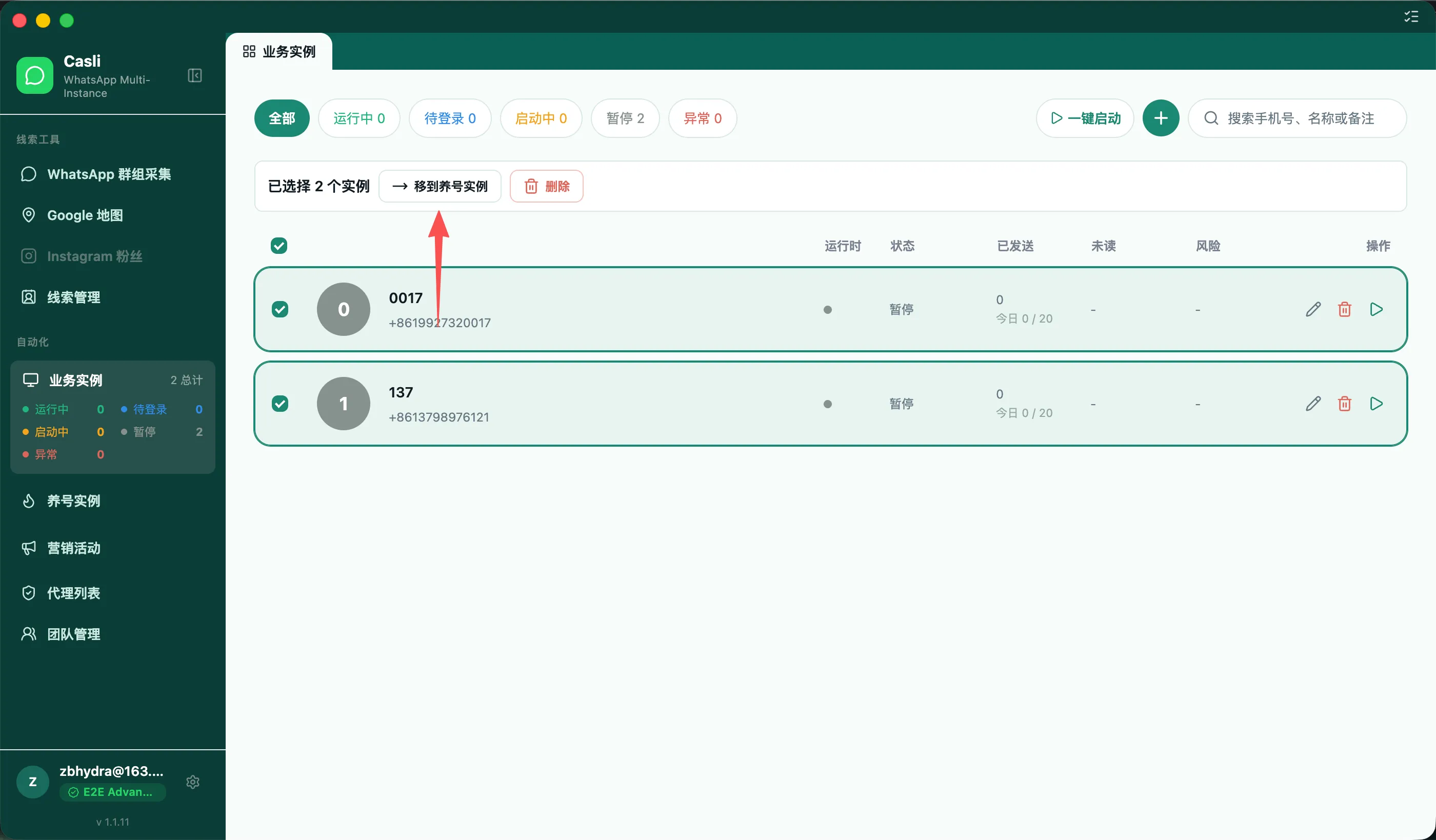
Tanda selesai: instance muncul dalam daftar tujuan.
Jika Anda harus menghapus tugas untuk melepaskan instance, pastikan tugas itu sudah tidak dibutuhkan. Penghapusan tidak dapat dibatalkan. Jangan menghapus instance hanya untuk memindahkannya.
5. Mengumpulkan dan mengelola prospek
Pilih salah satu jalur sesuai kebutuhan:
- Google Maps: cari bisnis → impor data kontak → periksa di Manajemen Prospek.
- Grup WhatsApp: cari grup → bergabung dengan instance yang sudah masuk → impor data anggota ke Manajemen Prospek.
Jika sudah mempunyai kontak, Anda dapat menambahkannya secara manual atau mengimpor CSV pada langkah penerima kampanye.
5.1 Mengumpulkan prospek dari Google Maps
- Buka Google Maps di menu samping.
- Masukkan kata kunci dan wilayah, seperti industri sasaran dan kota, lalu cari.
- Periksa apakah bisnis dalam hasil relevan dengan tujuan Anda.
- Gunakan tombol impor di kanan atas dan ikuti petunjuk untuk memasukkan hasil ke Manajemen Prospek.
- Buka Manajemen Prospek dan periksa data serta nomor baru.
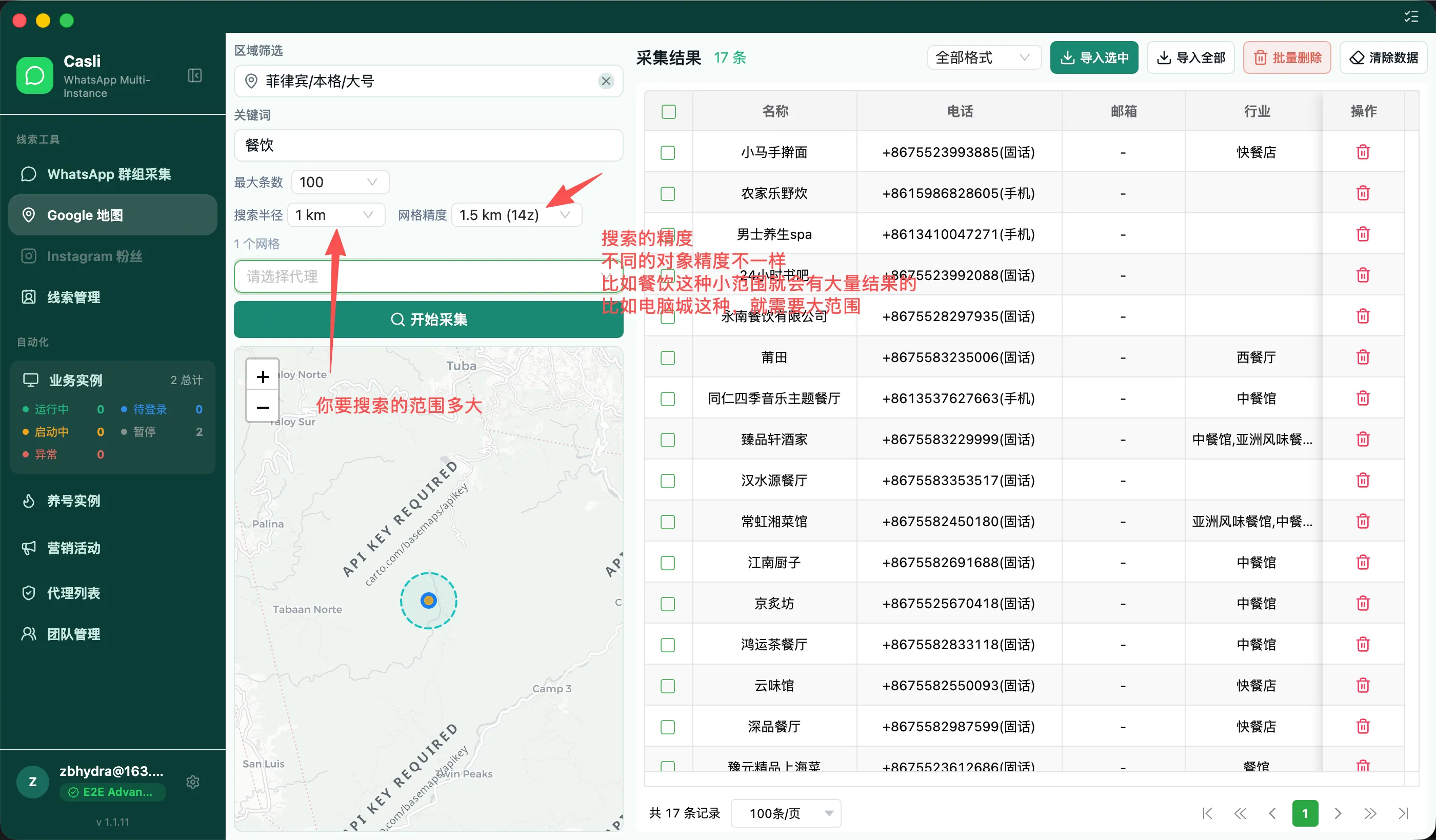
Tanda selesai: data kontak hasil impor dapat ditemukan di Manajemen Prospek.
Bisnis di peta mungkin tidak mencantumkan telepon. Nomor ponsel pun belum tentu terdaftar di WhatsApp. Jumlah hasil pencarian bukan jumlah orang yang dapat menerima pesan.
5.2 Mengumpulkan prospek dari grup WhatsApp
Sebelum mulai: siapkan instance bisnis yang sudah masuk dan sedang berjalan untuk bergabung ke grup serta membaca data anggota.
-
Buka Pengumpulan Grup WhatsApp, isi kriteria, lalu mulai mencari.
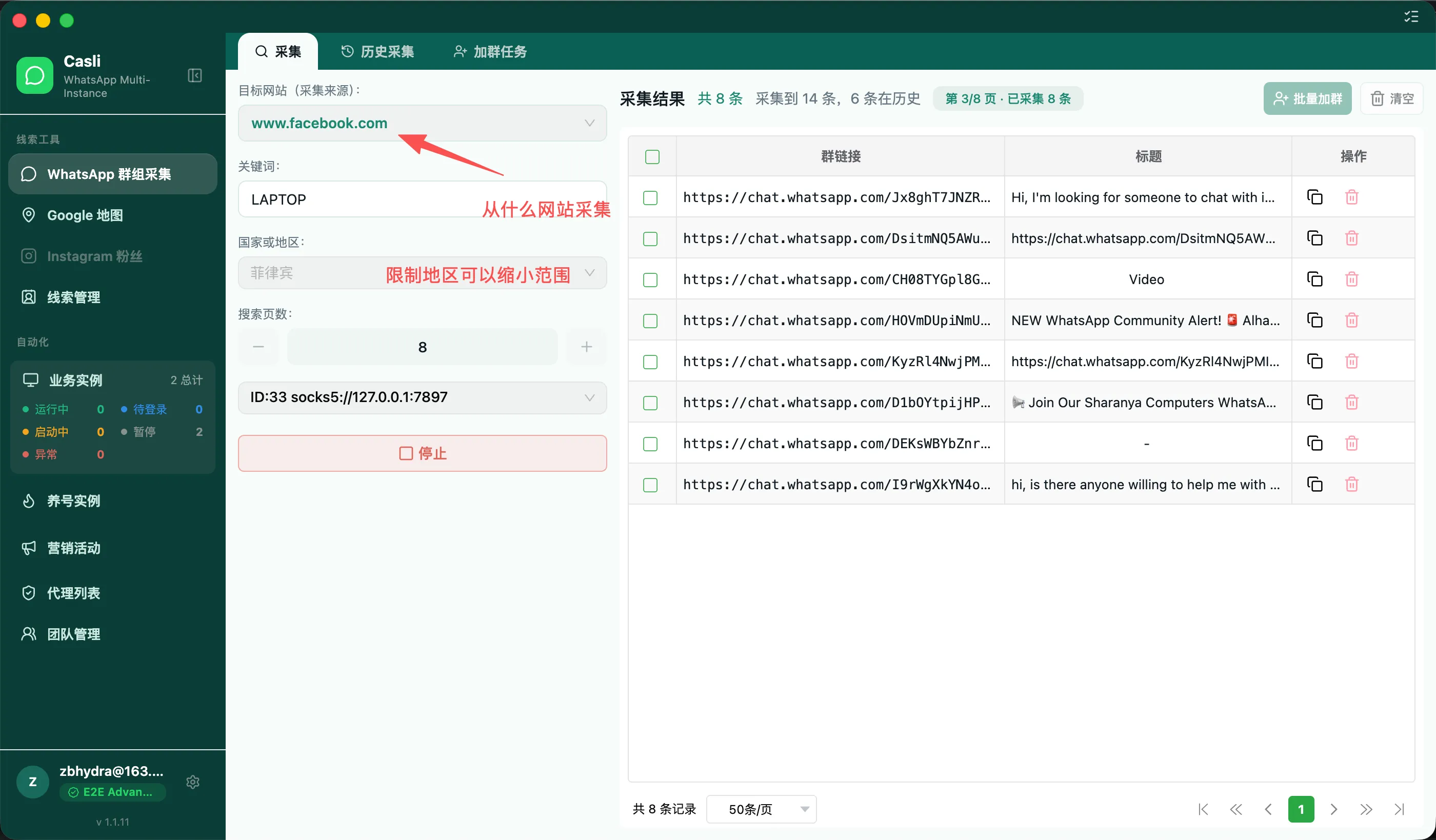
-
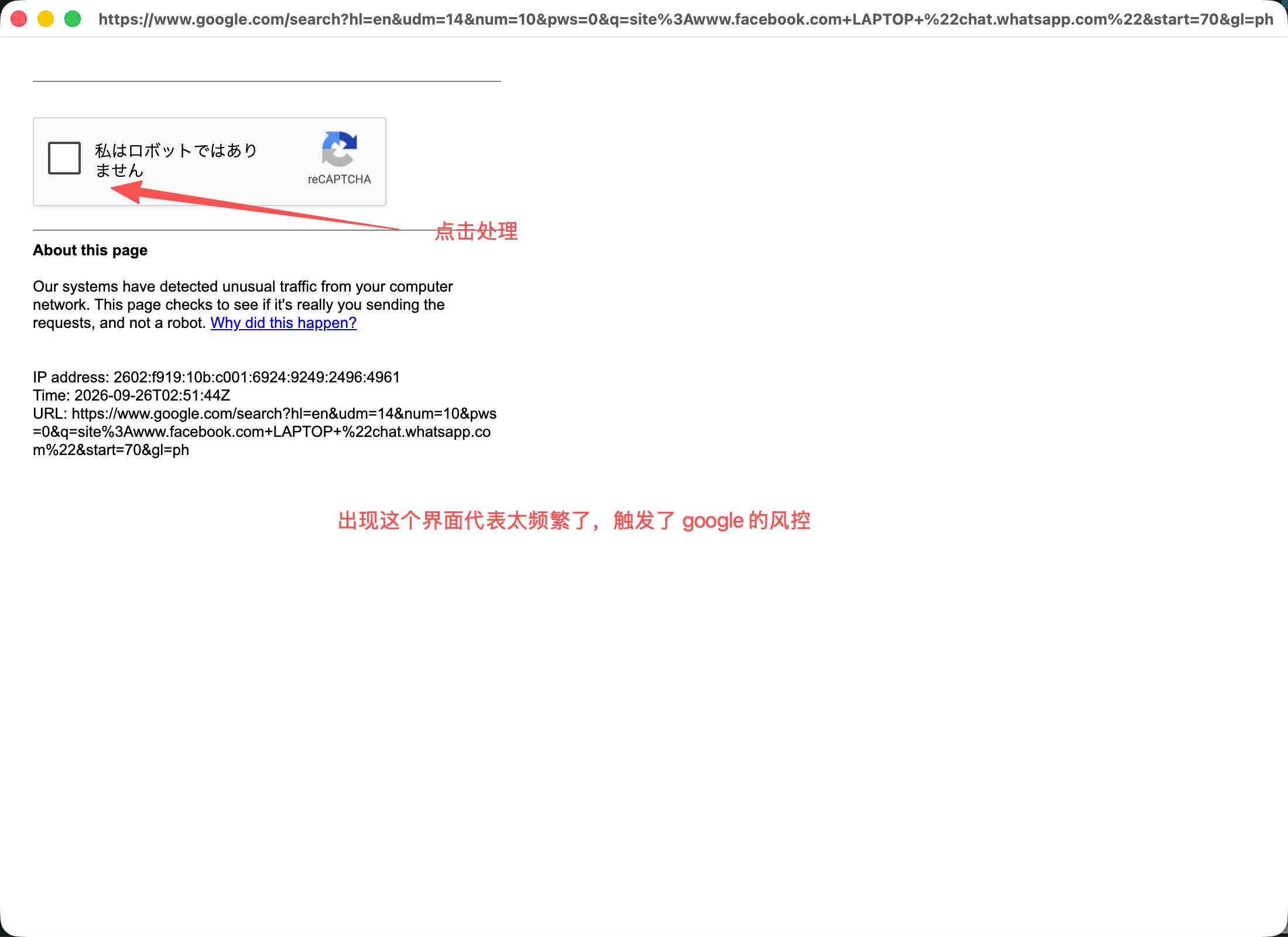
Jika muncul verifikasi Google, selesaikan sendiri sesuai petunjuk halaman, kemudian lanjutkan.
-
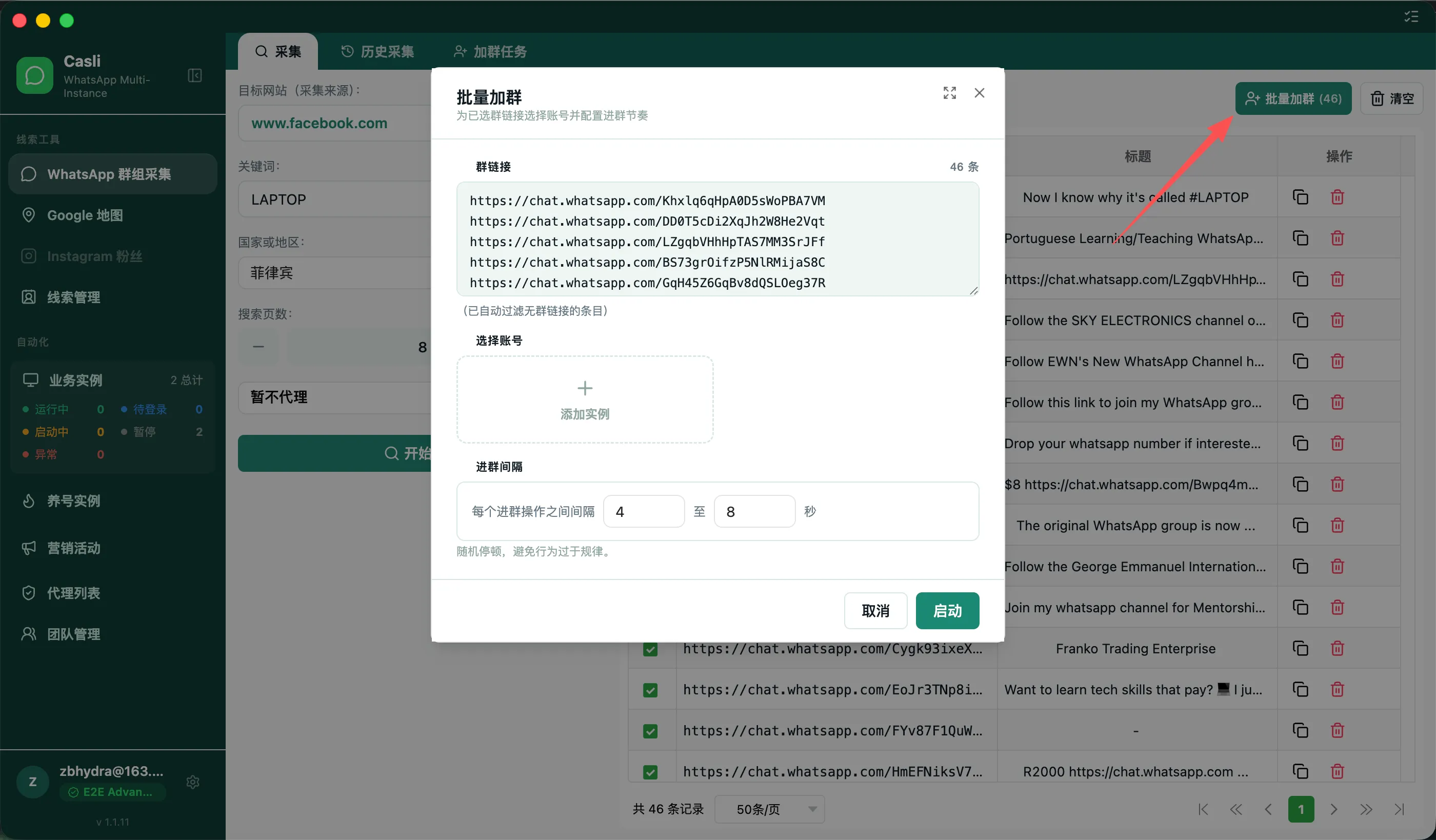
Pilih grup yang hendak diikuti dan gunakan instance online. Periksa hasil dan pastikan benar-benar berhasil bergabung sebelum melanjutkan.
-
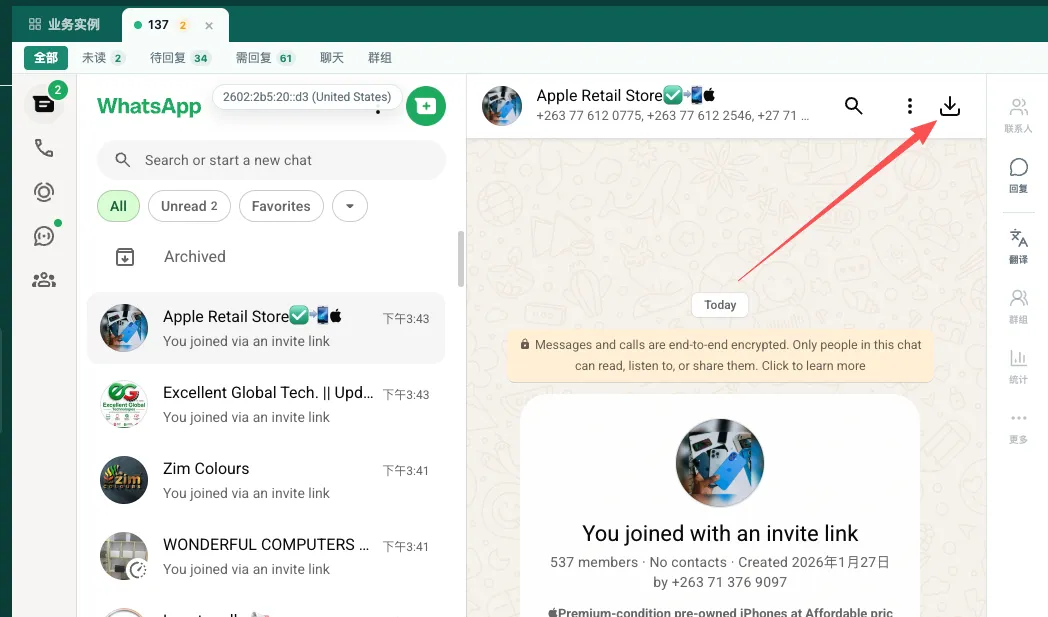
Beralih ke instance yang bergabung dan buka opsi ekspor anggota grup.
-
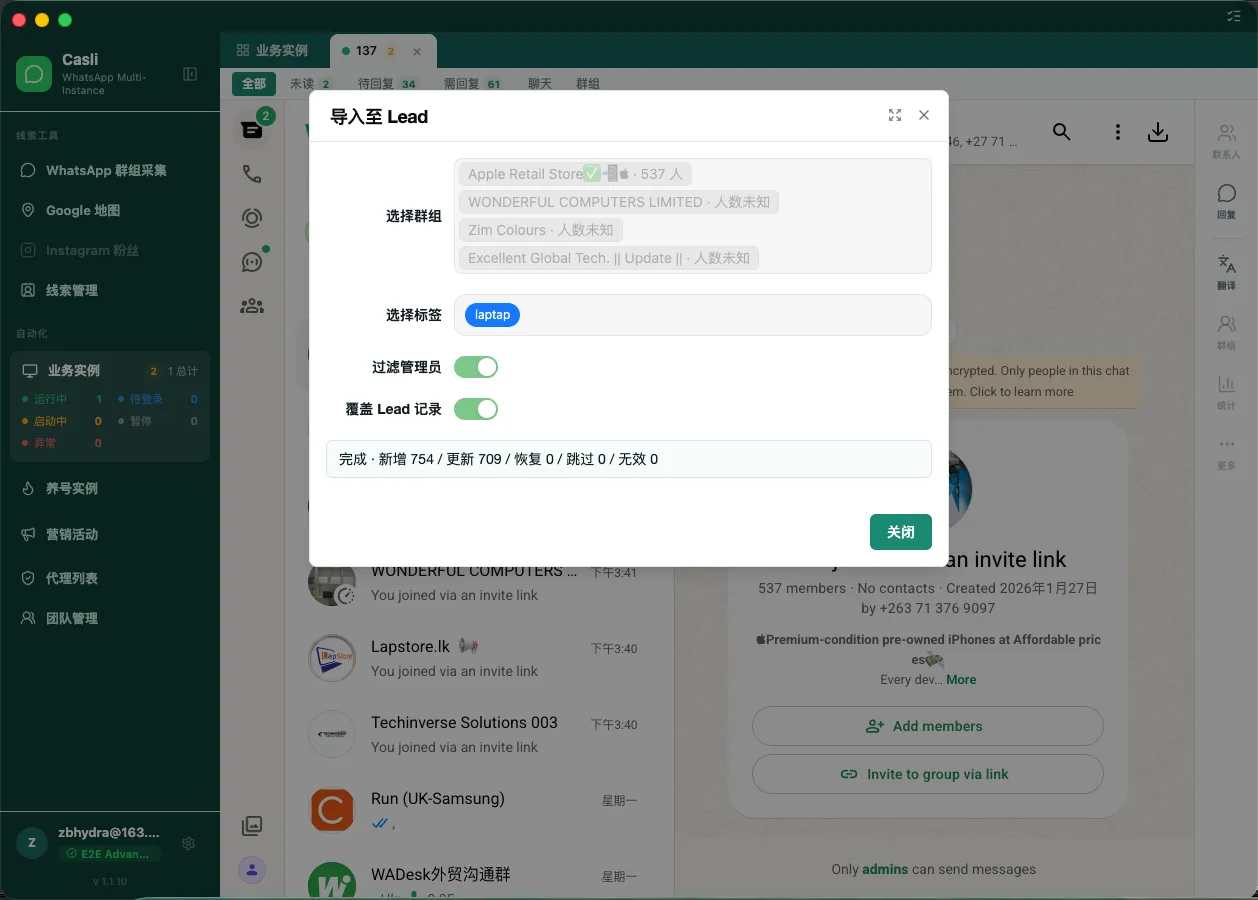
Pada jendela Impor ke Lead, pilih grup; periksa label, penyaringan admin, dan penimpaan data, lalu tekan Impor. «Lead» di sini berarti prospek.
-
Tunggu hasil, periksa jumlah data baru, diperbarui, dilewati, atau tidak valid, lalu cocokkan di Manajemen Prospek.
Tanda selesai: impor selesai dan data terkait dapat ditemukan. Bila sebagian gagal, baca pemberitahuannya; jangan menganggap seluruh kumpulan berhasil diimpor.
5.3 Memeriksa prospek
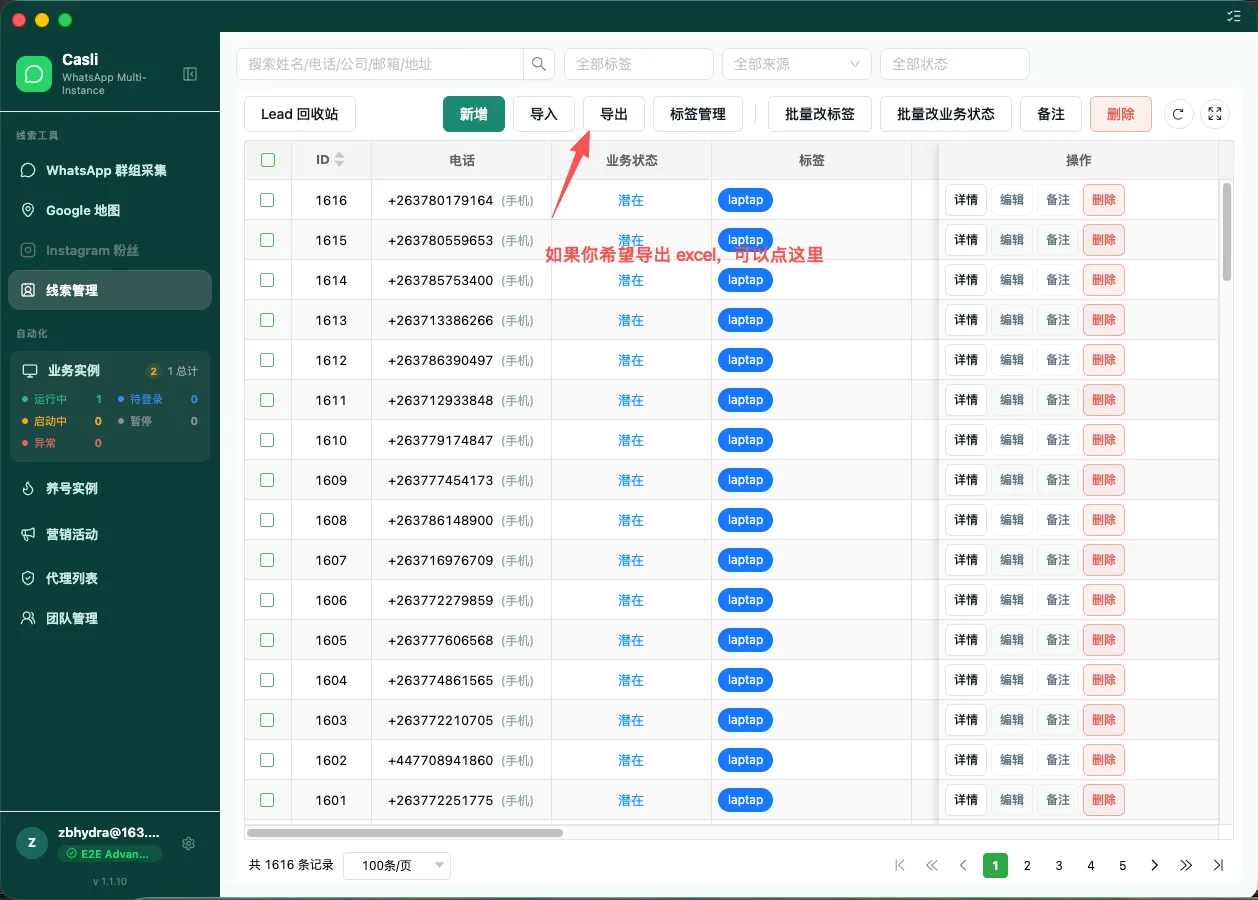
Sebelum mengirim, periksa setidaknya:
- Apakah kontak berasal dari kumpulan data yang hendak digunakan.
- Apakah nomor, kode negara, dan data lain benar serta lengkap.
- Apakah ada label yang jelas untuk membedakan kumpulan atau sumber bila diperlukan.
Tanda selesai: Anda dapat menunjukkan persis kontak untuk kampanye ini. Mengimpor prospek tidak mengirim pesan dengan sendirinya.
6. Menjalankan kampanye pesan massal pertama
Sebelum mulai: sebaiknya selesaikan pemanasan akun, periksa tidak ada peringatan atau pembatasan, kemudian pindahkan instance pengirim ke penggunaan bisnis dan jalankan. Siapkan sedikit penerima uji serta pesan yang sudah diperiksa. Jangan mulai pengiriman massal dengan akun baru yang baru masuk dan belum menjalani pemanasan.
6.1 Membuat kampanye dan memilih akun pengirim
- Buka Kampanye di menu samping dan tekan Kampanye Baru.
- Beri nama, misalnya «Uji pengiriman pertama».
- Pada langkah Instance, pilih instance bisnis pengirim lalu tekan Berikutnya.
- Jika instance dipakai kampanye lain, selesaikan penggunaan tersebut atau pilih instance lain yang tersedia.
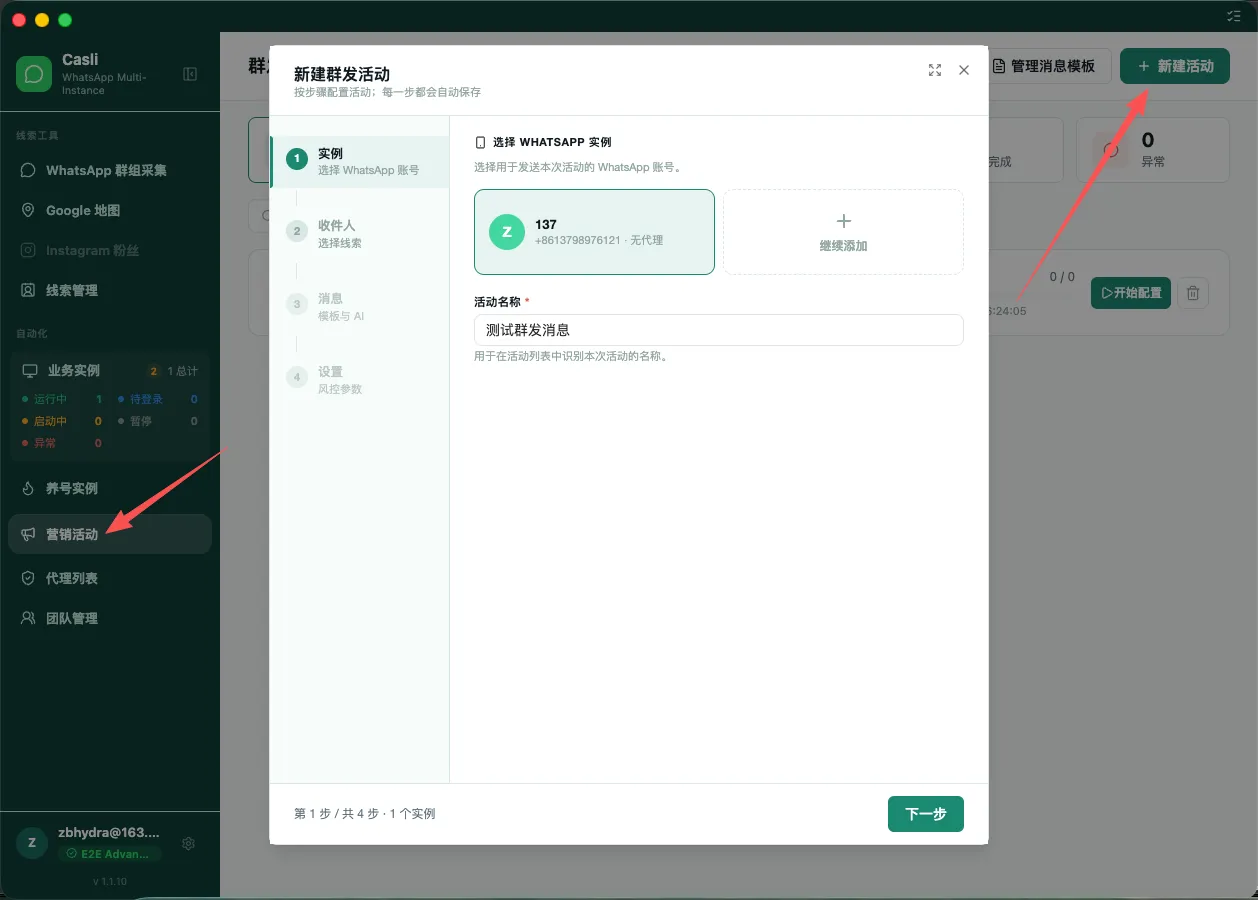
Tanda selesai: instance pengirim yang benar telah dipilih.
6.2 Memilih penerima
- Pada Penerima, pilih sumber: prospek, masukan manual, atau impor CSV.
- Tambahkan nomor yang dibutuhkan sesuai petunjuk. Bila memakai prospek, periksa cakupan filter dan data yang dipilih.
- Periksa jumlah penerima agar tidak bercampur dengan kumpulan lain sebelum lanjut.
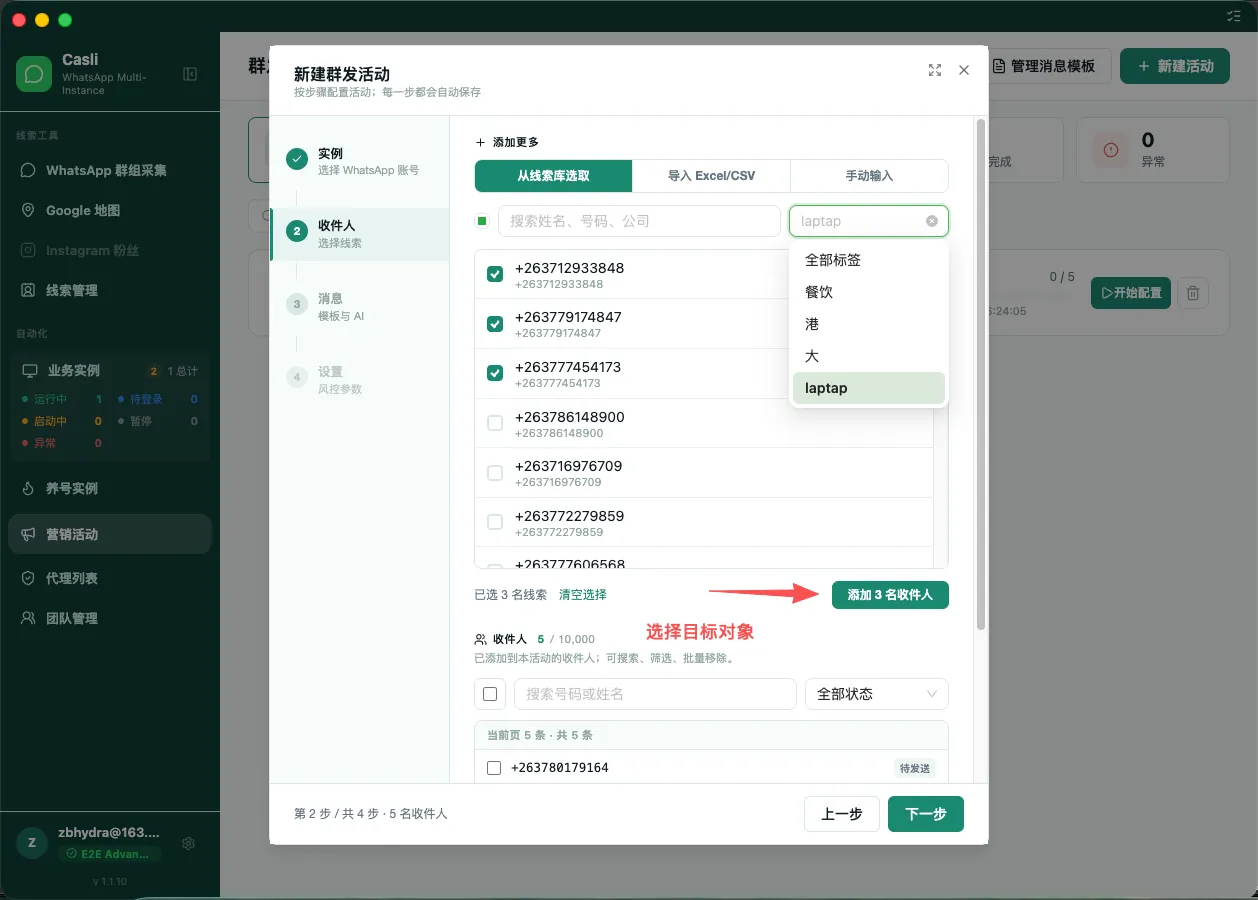
Tanda selesai: jumlah penerima lebih dari nol dan sesuai kelompok uji.
6.3 Menambahkan pesan
- Pada Pesan, tambahkan templat yang akan dikirim.
- Periksa teks, tautan, detail kontak, serta lampiran.
- Jika ada beberapa templat, periksa satu per satu dan pengaturan pergilirannya.
- Aktifkan Penulisan Ulang dengan AI bila perlu. Saat pertama kali, Anda bisa membiarkannya mati untuk menguji pesan buatan sendiri.
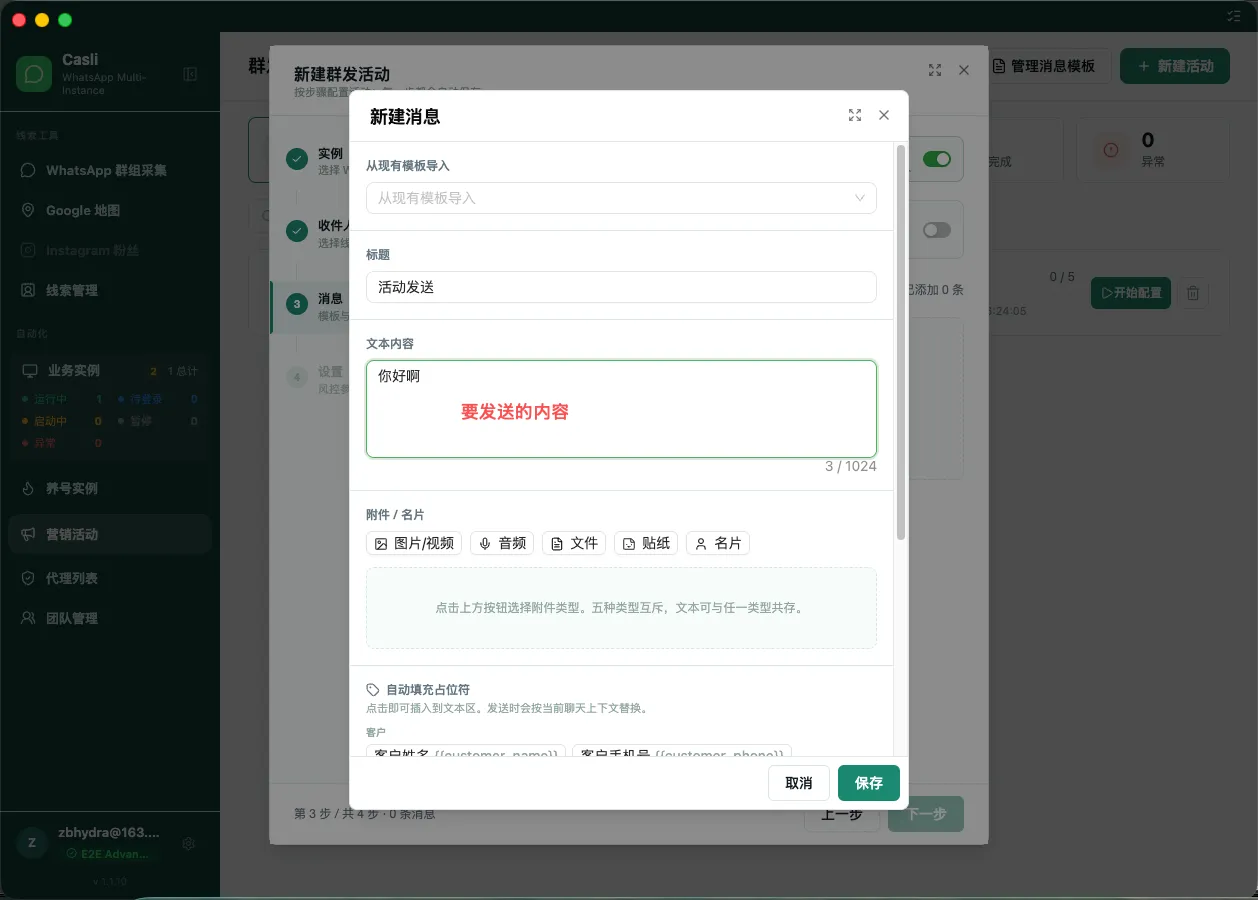
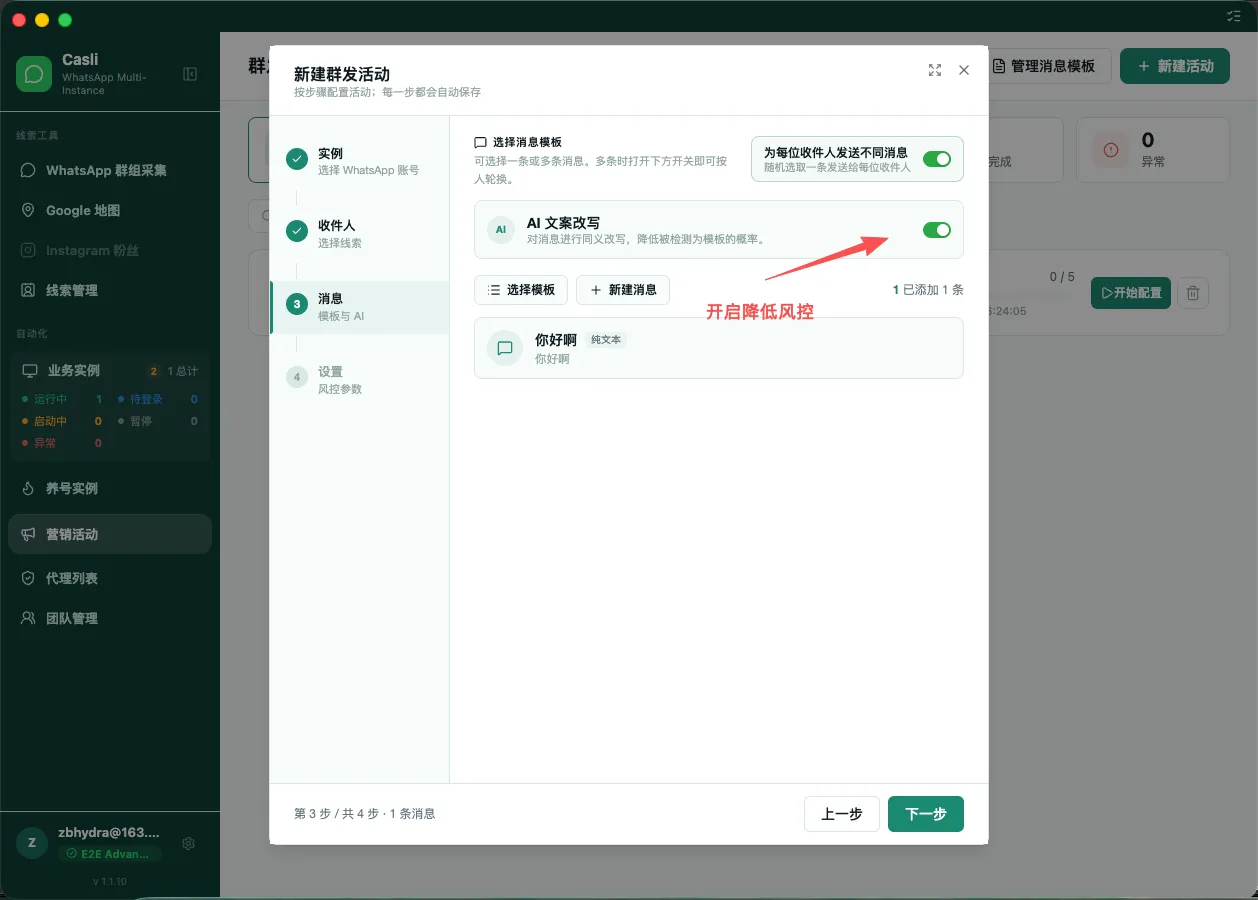
Tanda selesai: setidaknya satu pesan telah ditambahkan dan semua templat yang akan dipakai sudah diperiksa.
6.4 Memeriksa pengaturan dan memulai
- Pada Pengaturan, periksa jeda antar-pengiriman dan istirahat setelah sejumlah pesan.
- Pilih kirim segera atau sesuai jam; jika terjadwal, periksa waktu aktif kampanye.
- Periksa Perlindungan Akun. Jika aktif, kemajuan perlindungan harus terkumpul lebih dulu sehingga kampanye mungkin menunggu alih-alih langsung mengirim.
- Periksa Bersihkan Chat Terkirim Otomatis. Biarkan mati bila riwayat chat dibutuhkan untuk memeriksa uji pertama.
- Pastikan instance, penerima, dan pesan sudah tepat, lalu tekan Simpan dan Mulai.
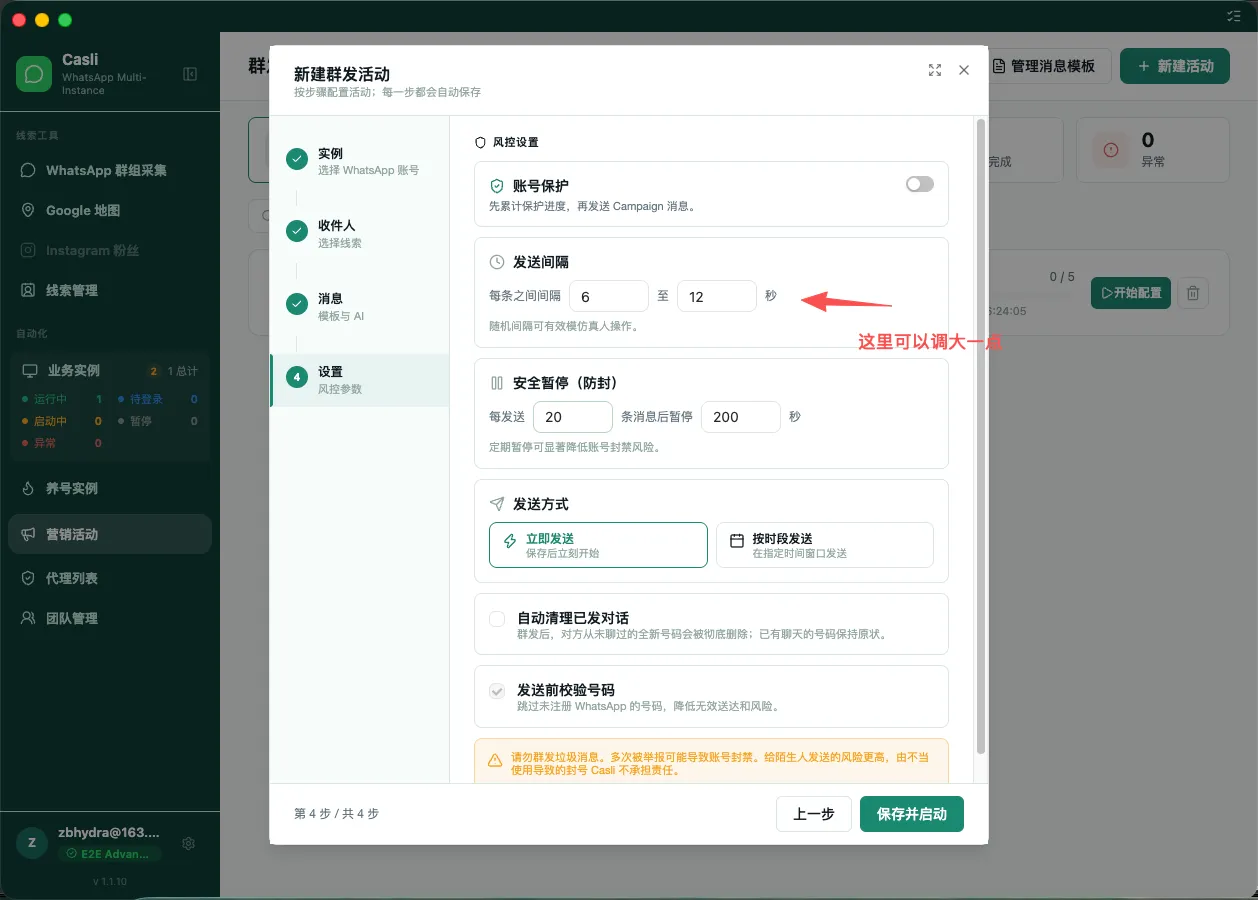
Tanda selesai: muncul pemberitahuan kampanye dimulai dan status dalam daftar berubah. Berhasil memulai tidak berarti semua pesan telah terkirim.
6.5 Memantau, menjeda, dan melanjutkan
- Kembali ke daftar untuk melihat status dan kemajuan pengiriman.
- Minta kontak uji memastikan isi yang benar-benar diterima, termasuk tautan, detail kontak, dan lampiran.
- Untuk berhenti sementara, tekan Jeda dan pastikan status berubah. Jeda tidak membatalkan pesan yang sudah terkirim.
- Sebelum melanjutkan, pastikan instance masih tersedia lalu tekan Lanjutkan.
Tanda selesai: Anda telah memeriksa penerimaan nyata dan tahu cara melihat kemajuan serta menjeda. Angka kemajuan dalam daftar tidak membuktikan pesan sudah diterima atau dibaca.
Jika kampanye terlihat berjalan tetapi tidak maju, lihat Kampanye berhenti mengirim.
7. Masalah umum dan hal yang perlu diperhatikan
7.1 Instance gagal berjalan atau terus memuat
Proxy lambat atau mati mungkin menjadi penyebab, tetapi kegagalan memuat saja tidak membuktikannya. Periksa berurutan:
- Baca pesan kesalahan dan bedakan gangguan jaringan dari permintaan masuk kembali.
- Jika proxy sudah dipasang, uji ulang di Daftar Proxy, periksa masa berlaku dan autentikasi.
- Jika memakai alat proxy di komputer, pastikan tersambung dan mode pilihan aktif.
- Setelah memperbaiki masalah, jalankan ulang instance; jika halaman login muncul, selesaikan login.
- Bila tetap gagal, catat nama instance, waktu, dan pesan kesalahan, ambil tangkapan layar, lalu hubungi dukungan.
7.2 Prospek yang diimpor tidak ditemukan
Pastikan impor selesai, lalu lihat jumlah baru, diperbarui, dilewati, tidak valid, dan gagal. Data yang sudah ada mungkin diperbarui tanpa ditambah lagi. Periksa juga filter Manajemen Prospek yang bisa menyembunyikannya.
7.3 Instance tidak dapat dipindahkan
Baca pemberitahuan: apakah instance masih berjalan atau dipakai kampanye atau tugas lain? Ikuti Mengubah kegunaan instance. Menjeda instance dan melepasnya dari tugas adalah dua tindakan berbeda.
7.4 Kampanye berhenti mengirim
- Draf: selesaikan pengaturan dan tekan Simpan dan Mulai.
- Dijeda: periksa apakah jeda dilakukan manual atau akibat jadwal pengiriman, lalu lanjutkan atau tunggu.
- Menunggu instance tersedia: periksa instance sudah berjalan dan masuk, serta apakah sedang masa istirahat atau telah mencapai batas harian.
- Menunggu perlindungan akun: periksa pengaturan perlindungan dan status instance, lalu tunggu kemajuan yang dibutuhkan.
- Kesalahan atau tindakan gagal: atasi penyebab sesuai pesan. Jika Coba Lagi tersedia, gunakan setelah masalah selesai; jangan berulang kali membuat kampanye yang sama.
Selama tugas berlangsung, biarkan Casii terbuka, jaringan tersambung, dan instance pengirim online.
7.5 Pembatasan akun
Sebaiknya panaskan akun sebelum pesan massal. Pengiriman langsung kepada orang asing dari akun baru atau lama tidak aktif dapat cepat memicu pembatasan; ikuti dulu bagian pemanasan, lalu mulai dengan jumlah kecil.
Platform dapat mempertimbangkan riwayat akun, jaringan, perilaku pengiriman, dan tanggapan pengguna. Banyak pesan serupa kepada orang asing dalam waktu singkat, laporan penerima, serta seringnya perubahan alamat keluar merupakan risiko yang perlu diperhatikan; satu faktor saja tidak membuktikan penyebab pembatasan.
- Jangan gunakan akun dukungan penting untuk uji coba; mulai sedikit dan periksa hasil nyata.
- Perhatikan kestabilan proxy, perubahan alamat keluar, dan ketentuan penyedia. «Proxy residensial» bukan jaminan keamanan.
- Jika ada pembatasan atau peringatan tidak biasa, hentikan pengiriman terkait dan baca pemberitahuan WhatsApp. Mengulang tugas terus-menerus bukan solusi.
- Bila penerima perlu menghubungi petugas tertentu, Anda dapat menambahkan kartu atau rincian kontaknya dalam pesan yang sesuai.