
Esta guía explica cómo conectar tu primera cuenta de WhatsApp, prepararla, organizar contactos potenciales y realizar una primera campaña de mensajes masivos. Está dirigida a quienes ya han instalado Casii y han iniciado sesión, pero todavía no conocen el proceso.
Para empezar, sigue este orden: preparación → conexión de la cuenta → preparación de la cuenta → obtención de contactos → prueba con un envío pequeño. Preparar la cuenta es un paso importante antes de los envíos masivos; no lo omitas.
1. Antes de empezar
Ten a mano:
- La aplicación de escritorio Casii instalada y con tu sesión iniciada.
- Una cuenta de WhatsApp a la que puedas acceder y el teléfono necesario para completar el inicio de sesión.
- Una red que permita acceder a WhatsApp. Si utilizas un proxy, ten los datos de conexión del proveedor.
- Algunos contactos y el contenido del mensaje para comprobar lo que reciben en la primera prueba.
Objetivo de la primera prueba: conecta la cuenta, completa la programación de preparación de la regla elegida y envía un mensaje a unos pocos contactos de prueba que hayan aceptado recibirlo. Comprueba el estado de la cuenta y el contenido recibido antes de ampliar el uso.
Aviso de riesgo: prepara la cuenta antes de enviar mensajes masivos y no empieces justo después de iniciar sesión. Una cuenta nueva o inactiva durante mucho tiempo que envía mensajes masivos directamente a desconocidos puede sufrir rápidamente restricciones de la plataforma. No pruebes con tu cuenta principal de atención al cliente ni con una cuenta que gestione relaciones importantes. La preparación, los proxies y los intervalos de envío no garantizan evitar restricciones.
Ir a la preparación de la cuenta → para elegir una regla y crear una tarea.
2. Conceptos básicos
- Instancia: entorno independiente en Casii donde se abre y ejecuta WhatsApp. Primero crea una instancia y después inicia sesión en ella; utiliza instancias distintas para cuentas distintas.
- Instancia empresarial: instancia para tareas habituales, como ver chats, unirse a grupos o ejecutar campañas.
- Instancia de preparación: instancia para participar en tareas de preparación de cuentas. Se administra por separado y puede cambiarse de uso cuando se cumplan las condiciones.
- Proxy: conexión intermedia por la que una instancia accede a la red. Comprueba que funcione después de configurarla.
- Contacto potencial: ficha recopilada o importada que se consulta en Gestión de contactos. Obtener un número no significa que esté registrado en WhatsApp.
- Campaña de mensajes masivos: tarea que define cuentas emisoras, destinatarios, mensajes y ajustes. Se administra desde Campaña en el menú lateral.
3. Conectar tu primera cuenta de WhatsApp
Al terminar esta sección, deberías poder abrir en Casii una cuenta de WhatsApp con la sesión iniciada.
3.1 Preparar la red o el proxy
No confundas modo TUN/proxy del sistema con proxy estático/dinámico:
- Modo TUN/proxy del sistema describe cómo funciona una herramienta de proxy en el ordenador. Cada herramienta controla un conjunto distinto de tráfico; activar solo el proxy del sistema no asegura que la instancia se conecte. Al probarla, activa TUN según sus instrucciones y comprueba si la instancia puede conectarse.
- Proxy estático/dinámico describe si cambia la dirección de salida. «Residencial» describe el tipo de red de salida. La «sesión persistente» de un proxy dinámico suele mantener la misma salida durante un tiempo; confirma la duración y las condiciones con el proveedor.
Si necesitas asignar un proxy concreto a la instancia:
- Abre Lista de proxies en el menú lateral.
- Añade el proxy con los parámetros facilitados por el proveedor.
- Pruébalo antes de crear la instancia. Si falla, comprueba dirección, puerto, credenciales y fecha de caducidad.
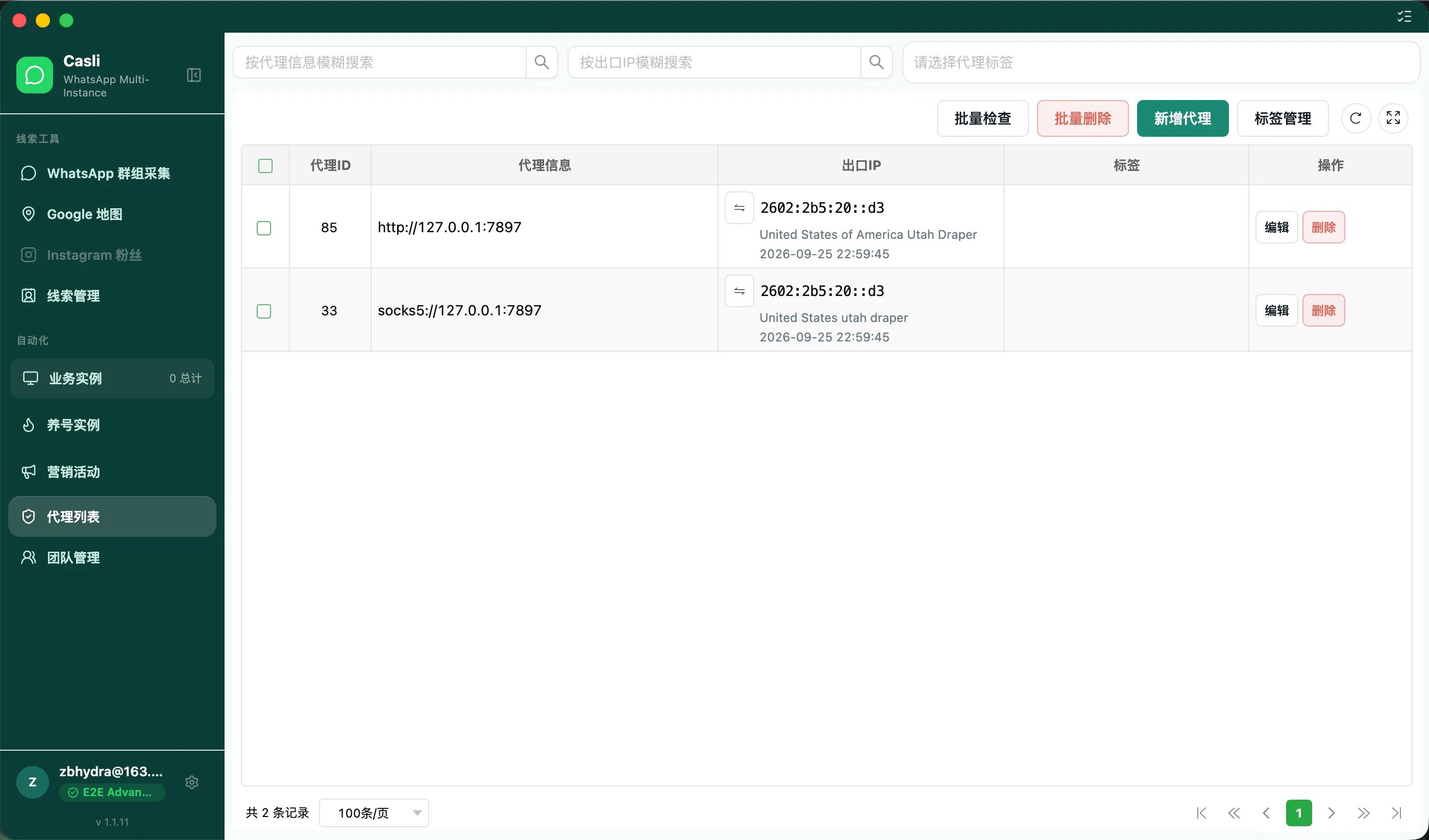
Resultado esperado: el proxy aparece en la lista y supera la prueba. Si no asignas un proxy, confirma que la red del ordenador puede acceder a WhatsApp.
3.2 Crear una instancia empresarial
- Abre Instancias empresariales en el menú lateral.
- Pulsa el botón + de la página para abrir la ventana de creación.
- Escribe un nombre fácil de reconocer, como «Cuenta de prueba».
- Selecciona el proxy que acabas de probar; si no vas a asignar uno, elige Sin proxy.
- Completa los demás campos obligatorios y guarda.
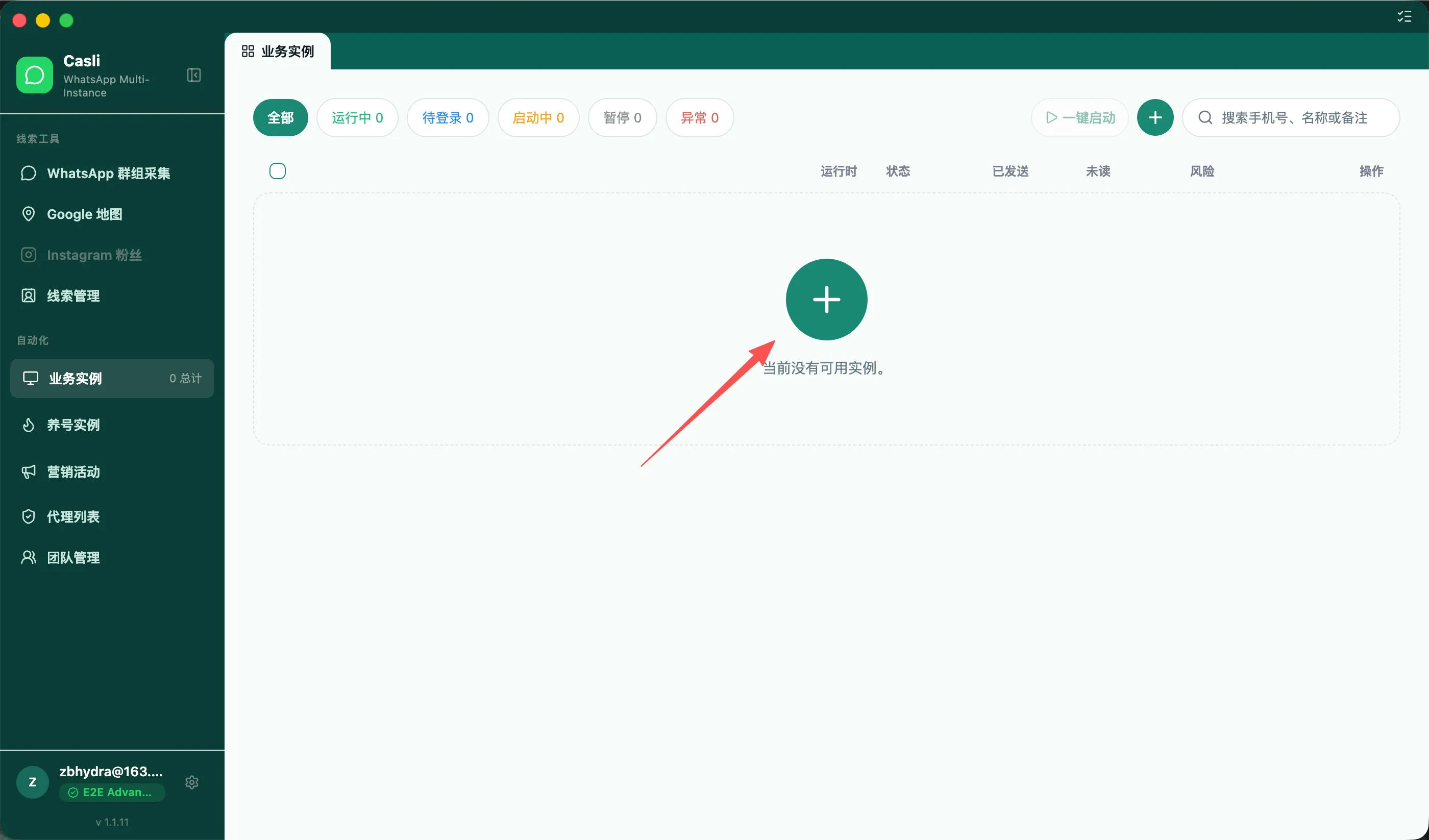
Resultado esperado: la nueva instancia aparece en la lista. Crear una instancia no inicia sesión en WhatsApp; todavía debes arrancarla e iniciar sesión.
3.3 Iniciar la instancia e iniciar sesión
- Busca la instancia nueva y pulsa el botón de inicio a la derecha de su fila. En esta primera prueba basta con iniciar esa instancia.
- Espera a que se abra la página de WhatsApp.
- Si se solicita iniciar sesión, sigue las indicaciones en pantalla con tu teléfono.
- Comprueba que se abre la página de chats y que el estado de la instancia pasa a En ejecución.
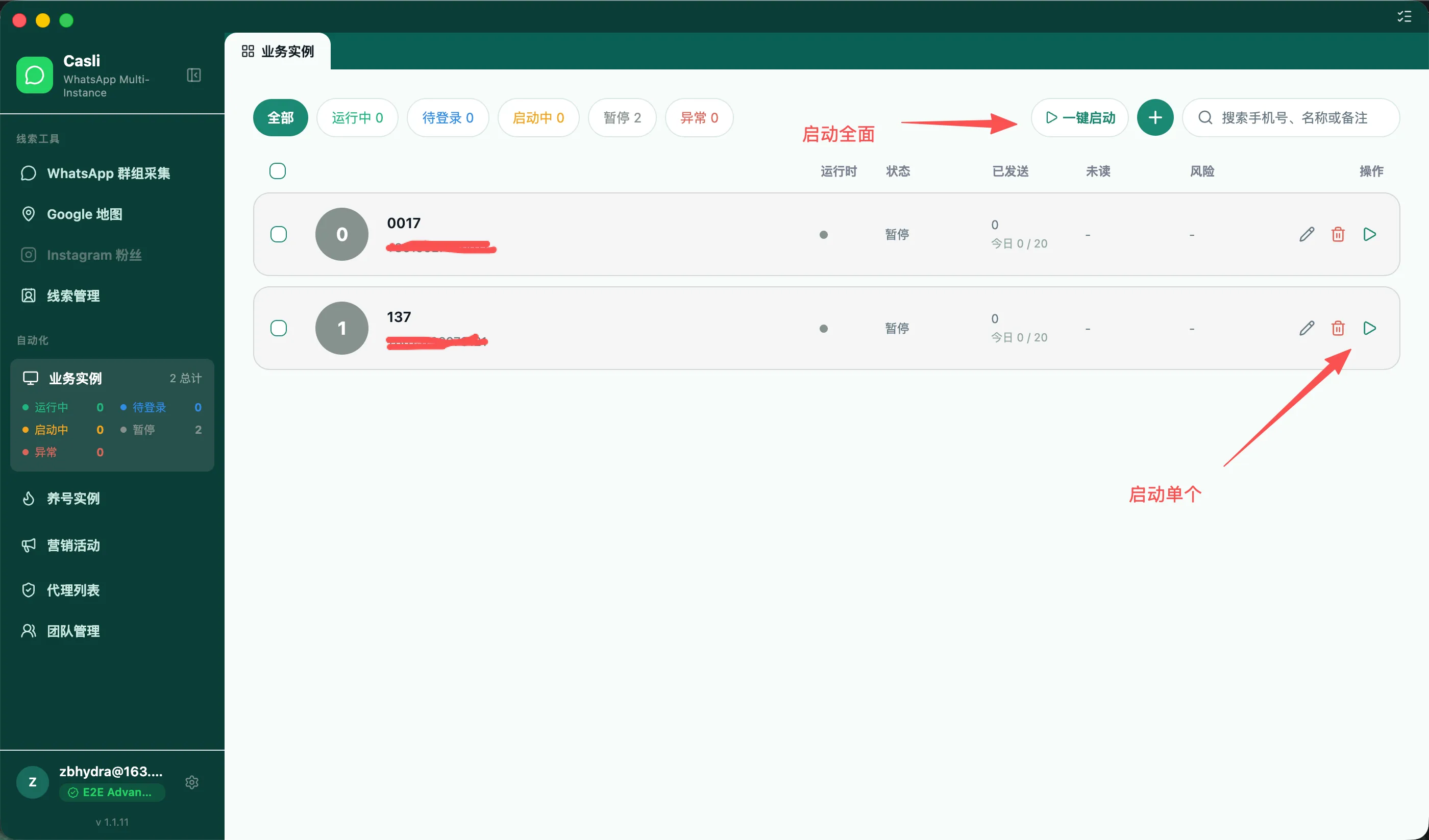
Resultado esperado: la instancia está en ejecución y muestra los chats de la cuenta conectada. Pendiente de inicio de sesión significa que todavía hay que iniciar sesión, no que la conexión se haya completado.
Si la página tarda demasiado en abrirse, consulta La instancia no se inicia o sigue cargando.
4. Preparar la cuenta antes de los envíos masivos
La preparación programa interacciones entre cuentas según una regla. Recomendamos prepararla antes de enviar mensajes masivos, especialmente si es nueva o lleva mucho tiempo inactiva; no envíes en masa nada más iniciar sesión. Completa la programación elegida, revisa los registros de ejecución y el estado de la cuenta, y después cambia la instancia a uso empresarial para realizar una prueba pequeña.
La duración de la regla indica cómo se programa la tarea. No significa que, transcurridos esos días, los envíos masivos sean seguros.
4.1 Preparar instancias y elegir una regla
- Abre Instancias de preparación y crea las necesarias. También puedes cambiar el uso de una instancia empresarial existente.
- Inicia la instancia y entra en WhatsApp.
- Abre Reglas de preparación y revisa el modo, la duración, el horario diario y las interacciones previstas en la regla que usarás.
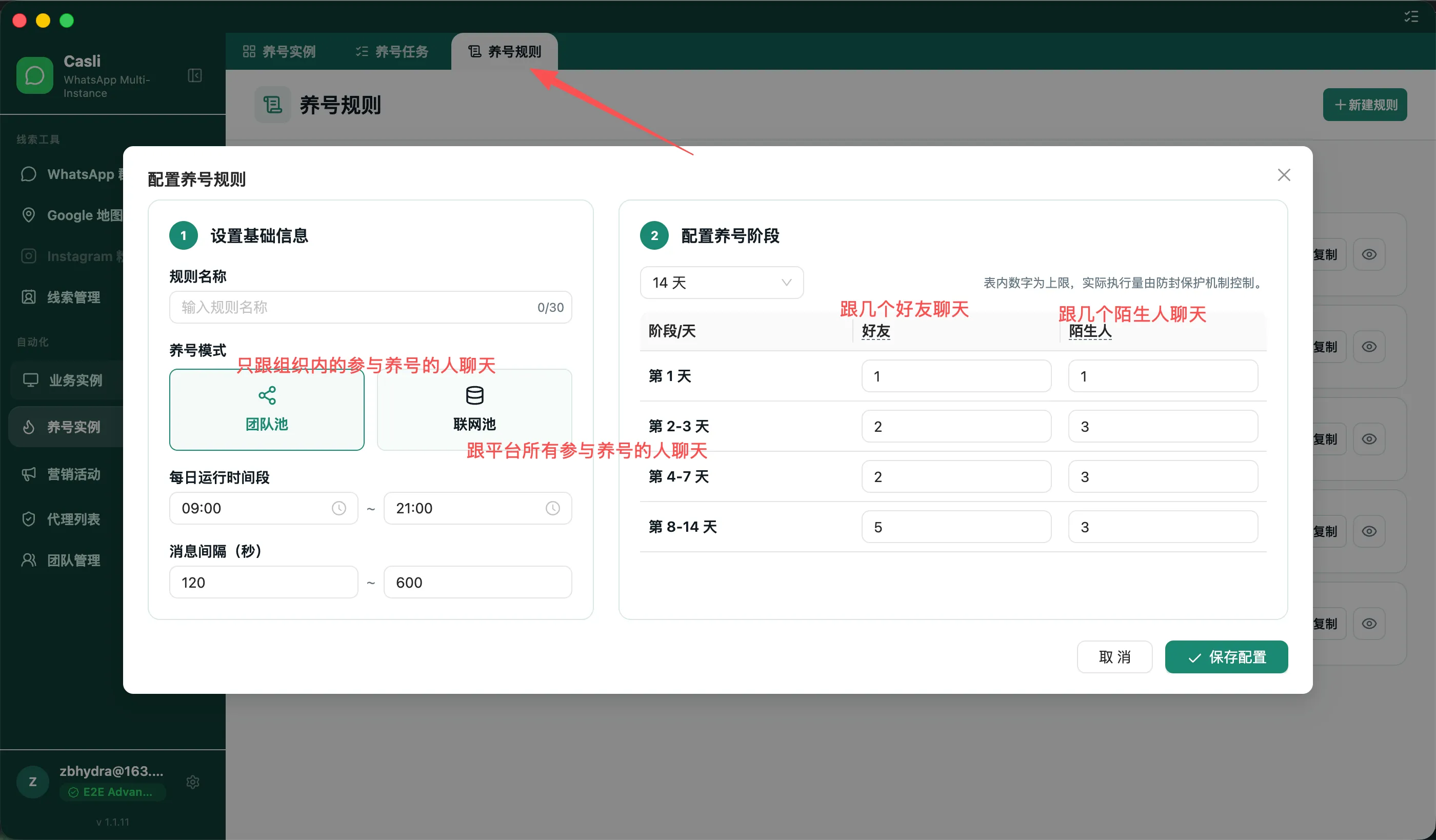
Los números y la palabra «silencio» en los nombres de reglas significan:
- Reglas de 14 o 28 días: las interacciones siguen las fases configuradas para la duración elegida.
- 7 días de silencio + 14 o 28 días: una fase inicial de siete días de silencio precede a las fases de interacción.
- Fase de silencio: no se programan interacciones iniciadas activamente. No significa que la cuenta esté desconectada ni que WhatsApp deje de recibir mensajes.
Resultado esperado: has elegido la regla y las instancias que participarán están conectadas y en ejecución.
4.2 Crear e iniciar una tarea de preparación
- Abre Tareas de preparación y pulsa Nueva tarea.
- Ponle nombre y selecciona la regla.
- Selecciona las cuentas de WhatsApp en ejecución y guarda.
- Busca la tarea en la lista y pulsa Iniciar.
- Pulsa Ver para consultar el estado de las cuentas, el progreso y los recuentos de envíos, respuestas y fallos de hoy.
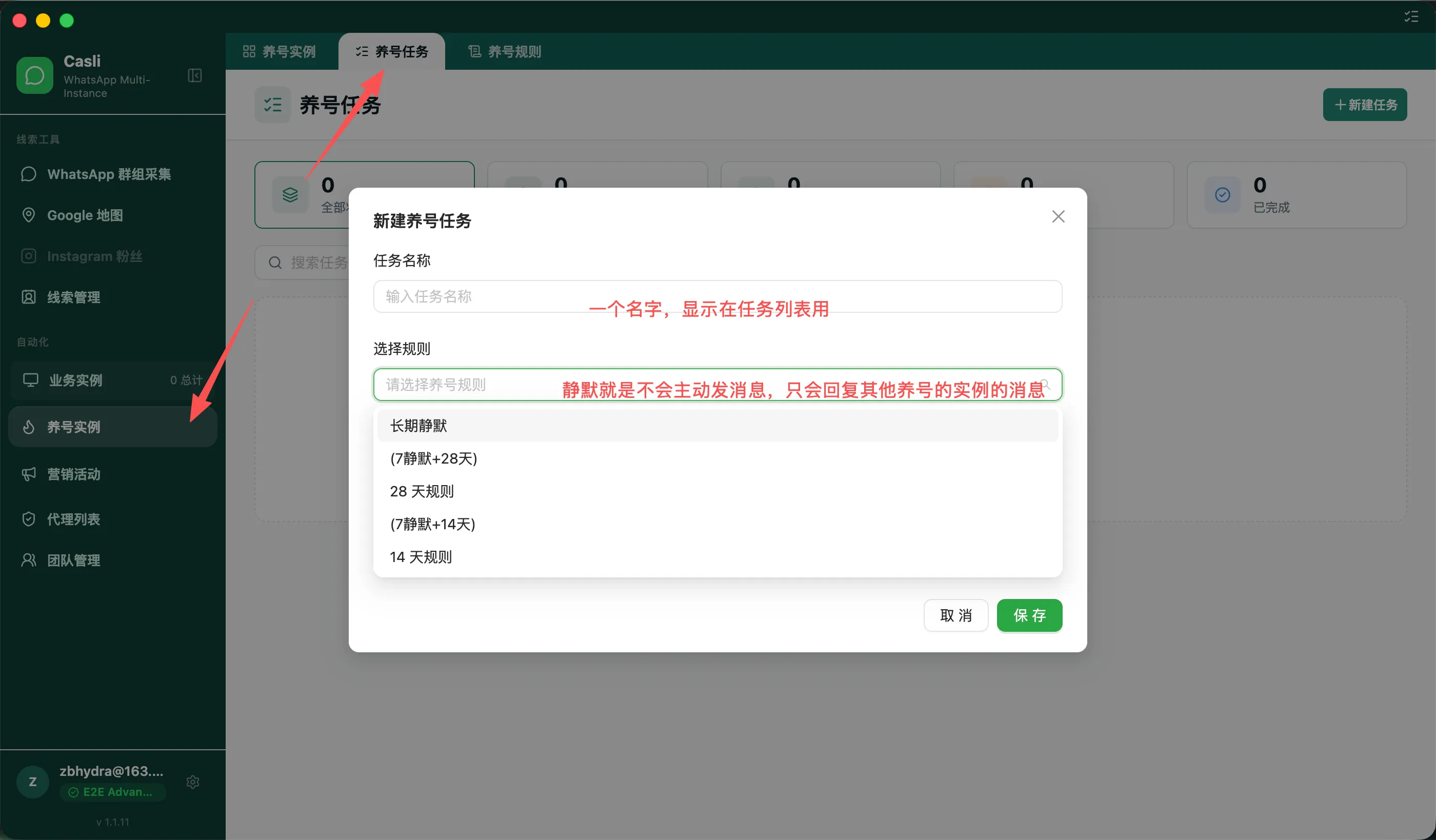
Resultado esperado: la tarea figura En ejecución y sus detalles muestran las cuentas elegidas.
Una tarea en ejecución no tiene por qué enviar un mensaje de inmediato. La fase de silencio, el horario diario y la existencia de otras cuentas compatibles influyen en su ejecución. Debes elegir al menos una cuenta ejecutora; las interacciones reales también requieren otras cuentas compatibles con el modo seleccionado. No existe una obligación fija de crear personalmente dos instancias antes de empezar.
Para detener temporalmente la tarea, pulsa Pausar en la lista.
4.3 Cambiar el uso de una instancia
Una instancia puede pasar de uso empresarial a preparación o al contrario. Antes del cambio, resuelve su estado y sus asignaciones:
- Detén la instancia y confirma que ya no está en ejecución, iniciándose, pendiente de inicio de sesión ni deteniéndose.
- Comprueba las campañas, tareas para unirse a grupos y tareas de preparación vinculadas. Si está ocupada, desvincúlala desde la tarea indicada; pausarla quizá no baste.
- Selecciona la instancia en la lista y pulsa Mover a preparación o Mover a instancias empresariales; confirma.
- Comprueba que aparece en la lista de destino y, si hace falta, iníciala.
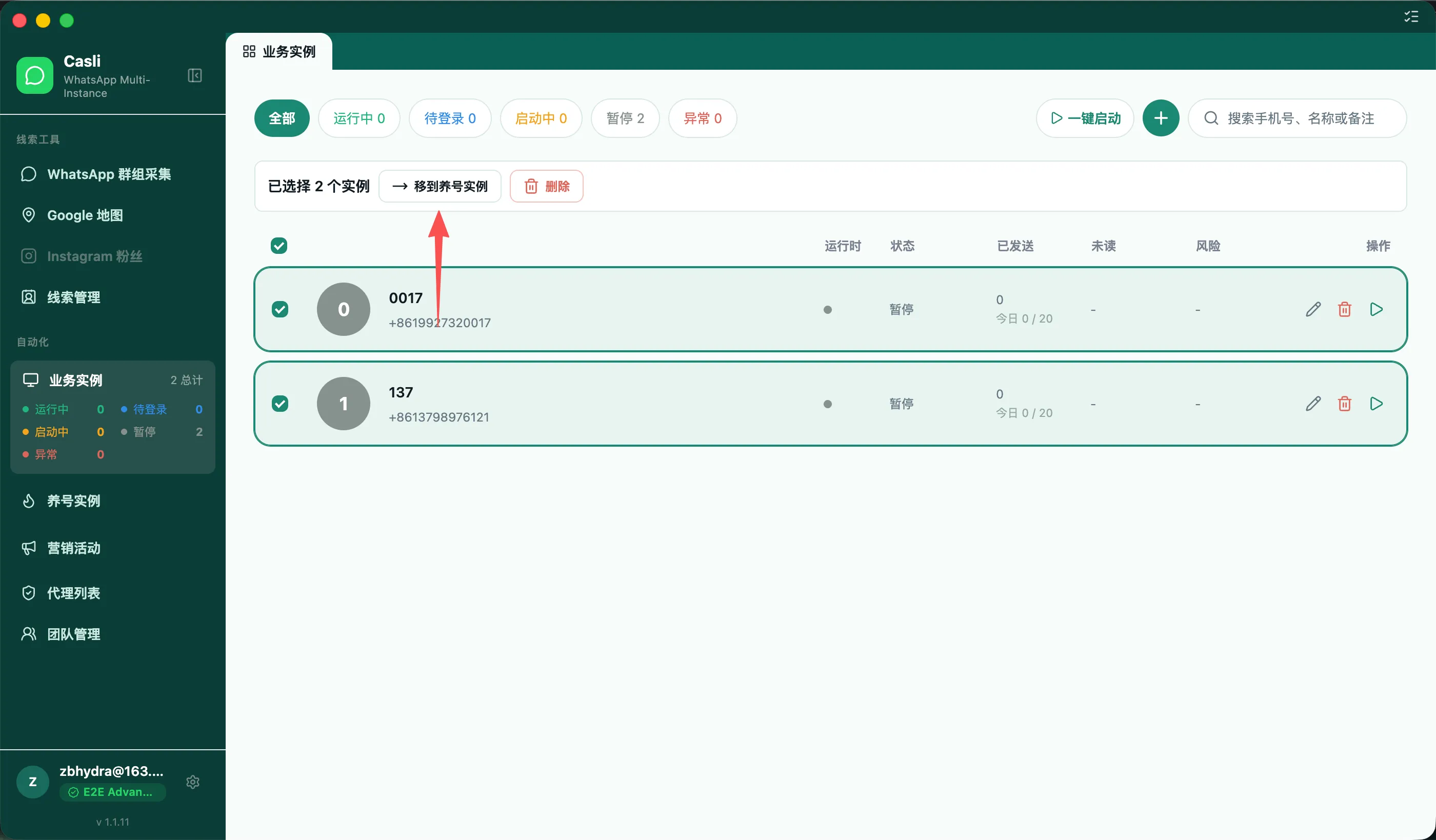
Resultado esperado: la instancia aparece en la lista del uso de destino.
Si debes eliminar una tarea para liberar la instancia, asegúrate de que ya no la necesitas. La eliminación no se puede deshacer. No borres la instancia solo para cambiarla de uso.
5. Obtener y gestionar contactos potenciales
Elige una de estas dos vías según lo que necesites:
- Google Maps: buscar empresas → importar sus datos de contacto → revisarlos en Gestión de contactos.
- Grupos de WhatsApp: buscar grupos → unirse con una instancia conectada → importar los datos de sus miembros a Gestión de contactos.
Si ya tienes contactos, puedes añadirlos a mano o importar un CSV en el paso de destinatarios de la campaña.
5.1 Obtener contactos desde Google Maps
- Abre Google Maps en el menú lateral.
- Introduce palabras clave y una zona, por ejemplo un sector y una ciudad, e inicia la búsqueda.
- Examina si las empresas de los resultados son relevantes.
- Usa la opción de importación de la esquina superior derecha y sigue las indicaciones para llevar los resultados a Gestión de contactos.
- Abre Gestión de contactos y revisa los datos y teléfonos nuevos.
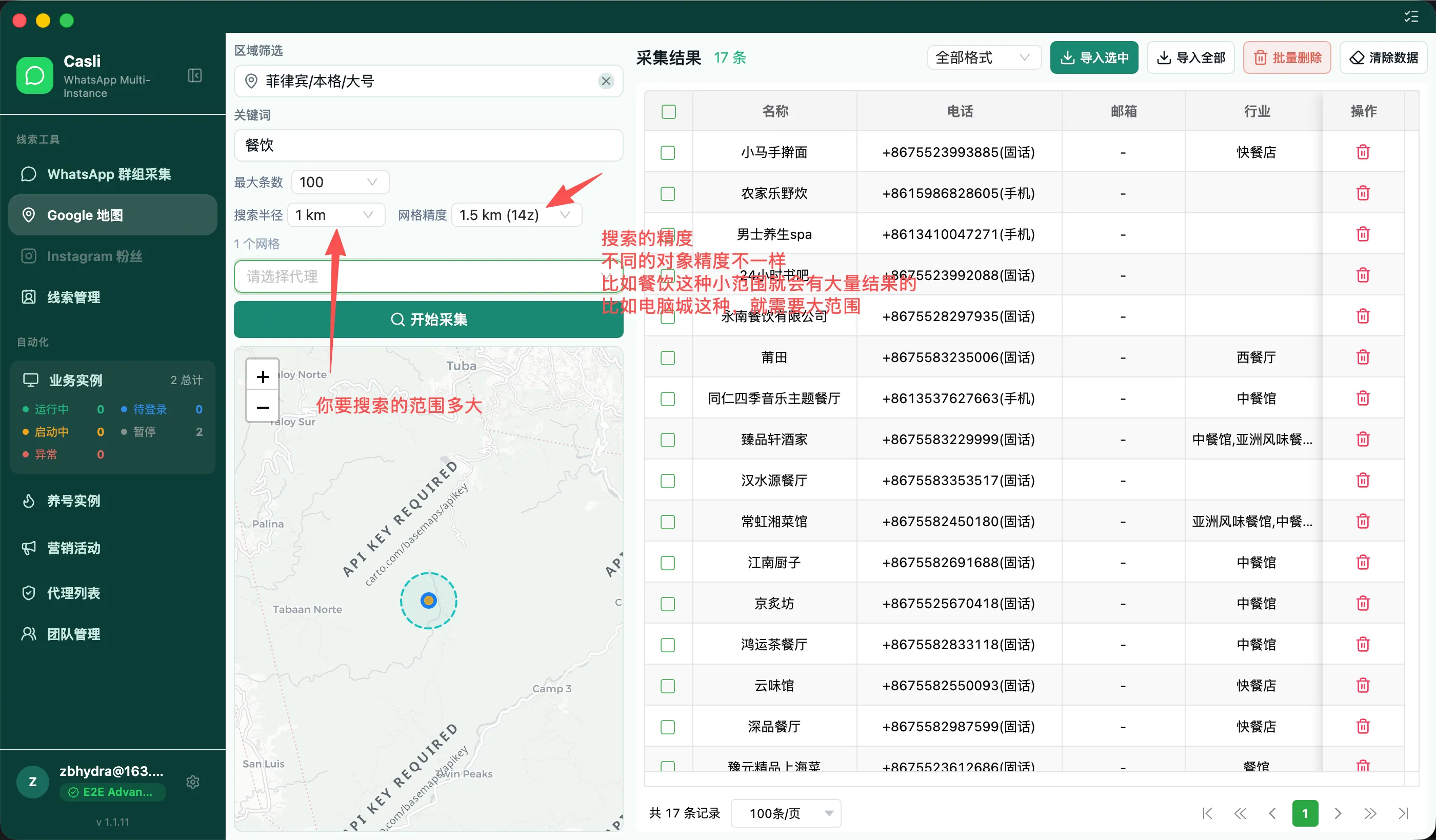
Resultado esperado: encuentras los datos importados en Gestión de contactos.
Una empresa del mapa puede no publicar su teléfono. Aunque aparezca un móvil, eso no confirma que esté registrado en WhatsApp. No interpretes el número de resultados como el número de destinatarios a los que podrás escribir.
5.2 Obtener contactos desde grupos de WhatsApp
Antes de empezar: prepara una instancia empresarial conectada y en ejecución para unirte a los grupos y consultar sus miembros.
-
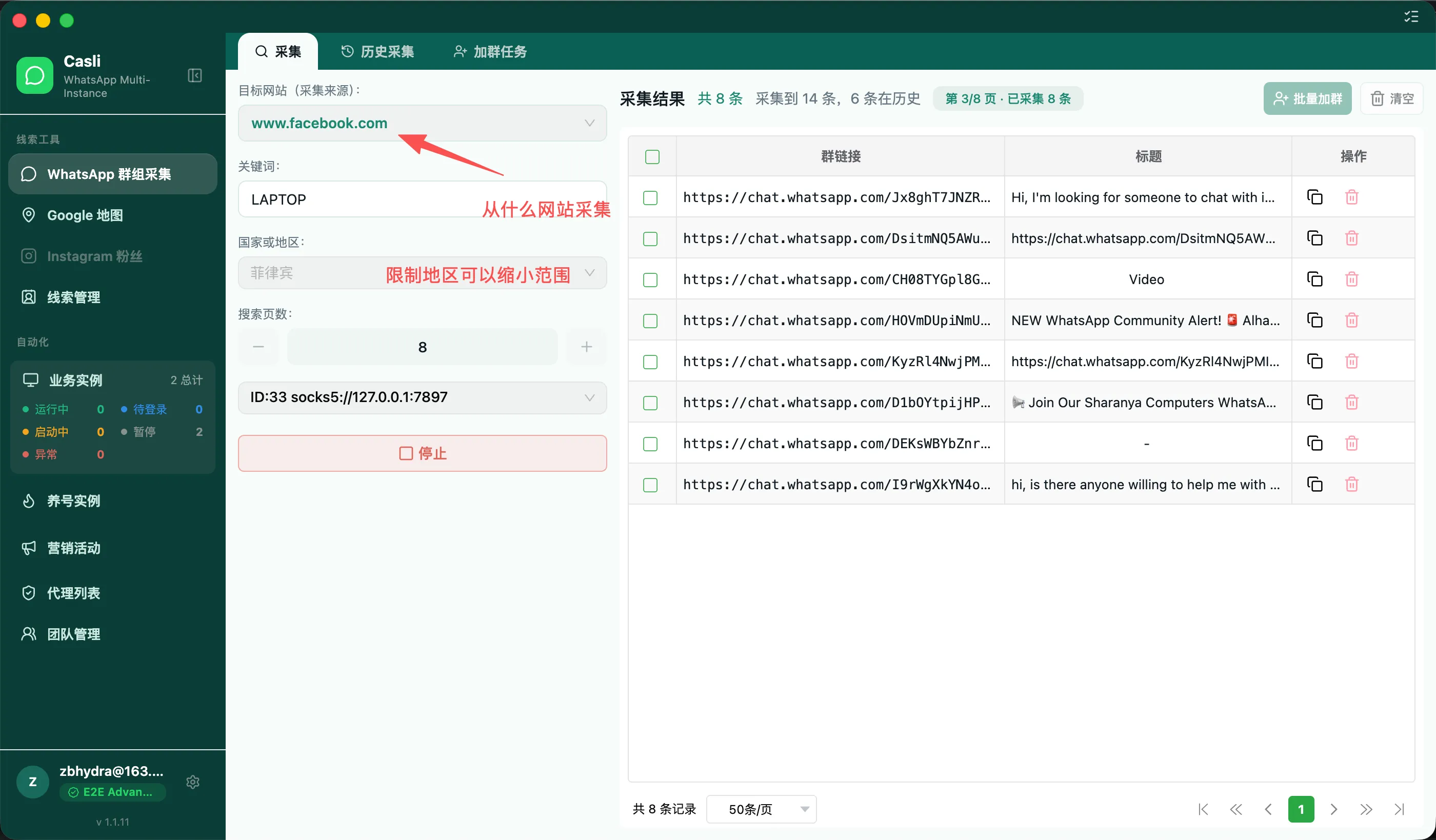
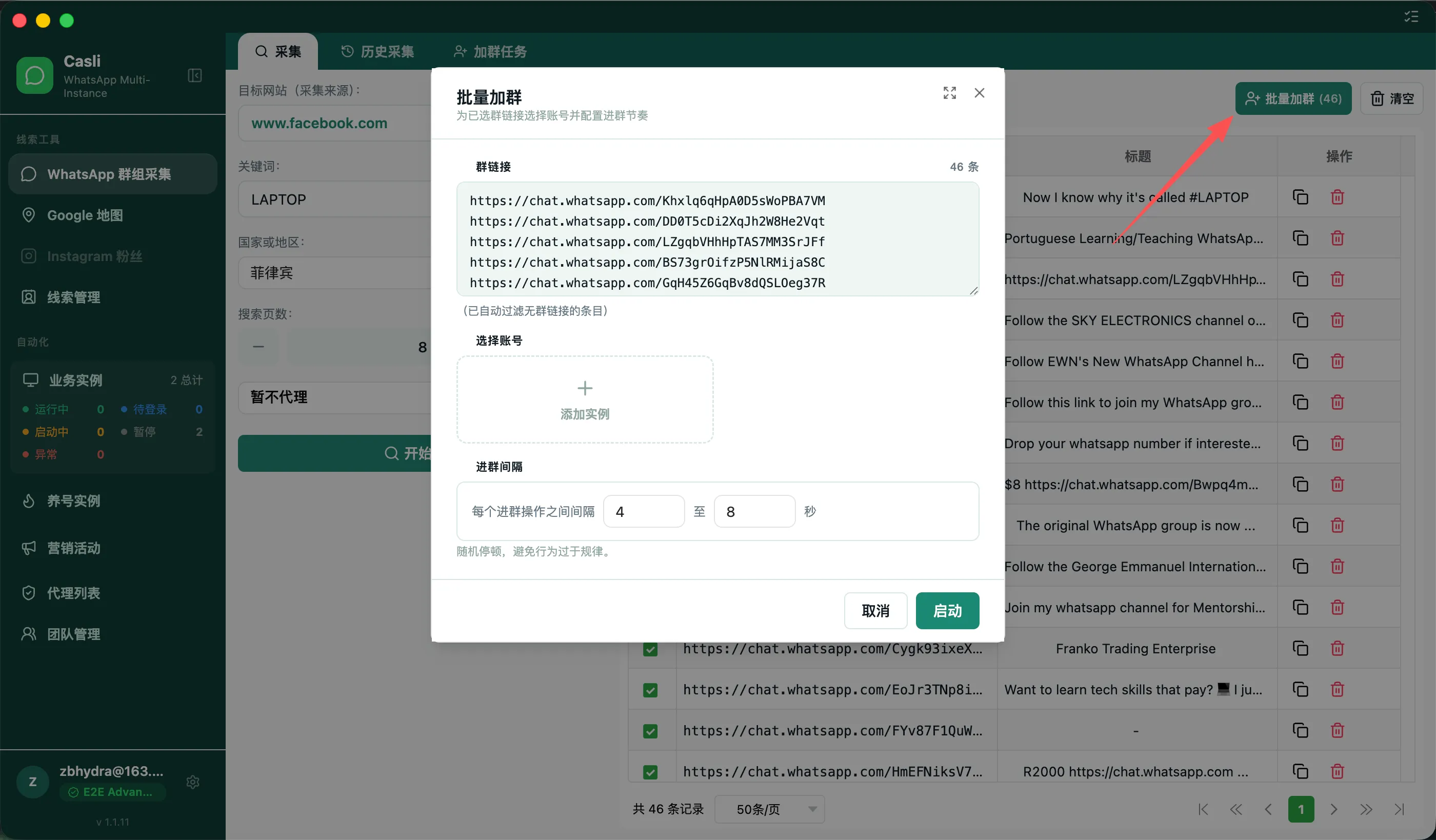
Abre Recopilación de grupos de WhatsApp, introduce los criterios e inicia la búsqueda.
-
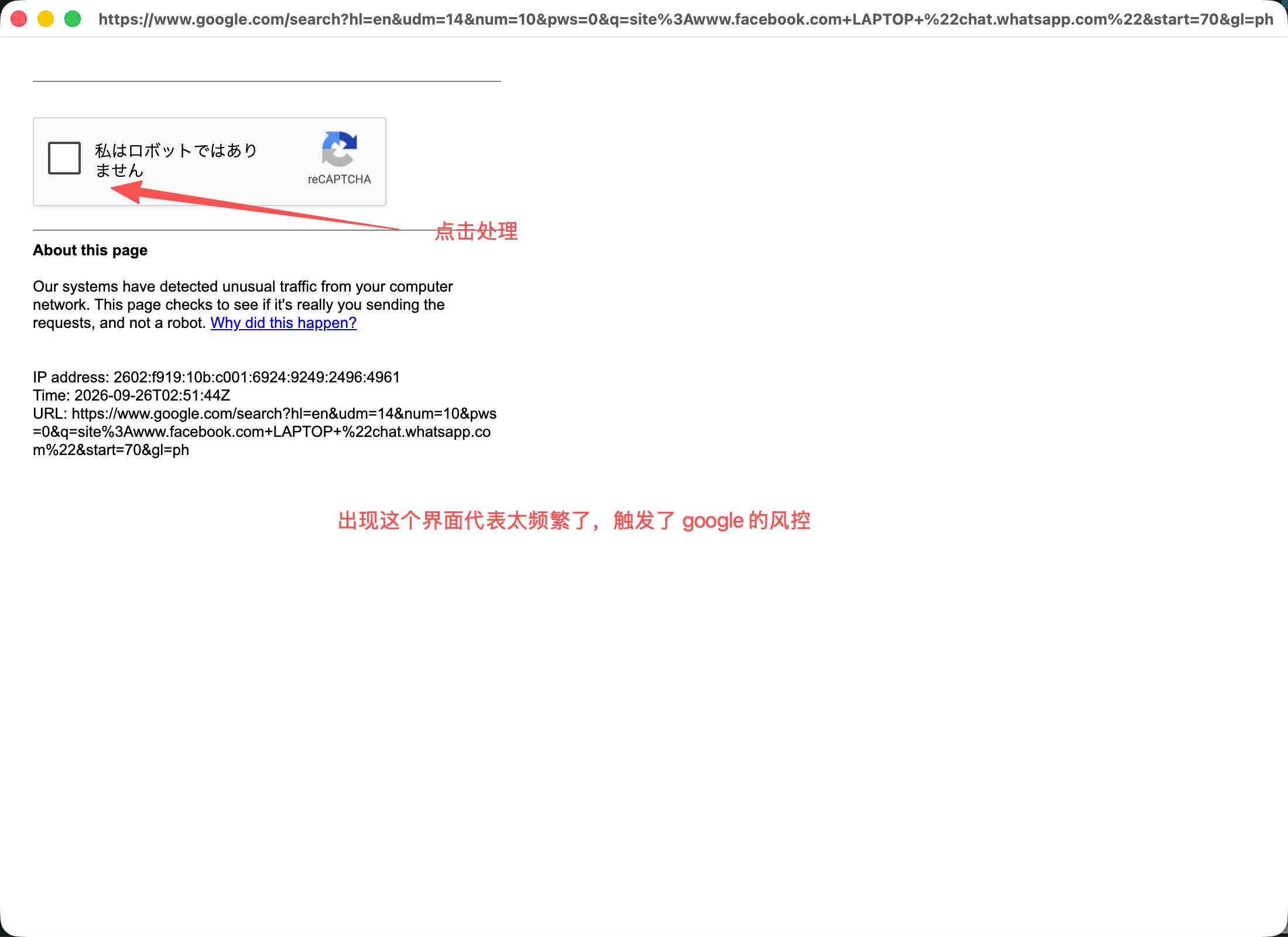
Si aparece una verificación de Google, complétala manualmente según se indique y continúa.
-
Selecciona los grupos a los que quieres unirte y utiliza una instancia en línea. Revisa el resultado y confirma que te has unido antes de seguir.
-
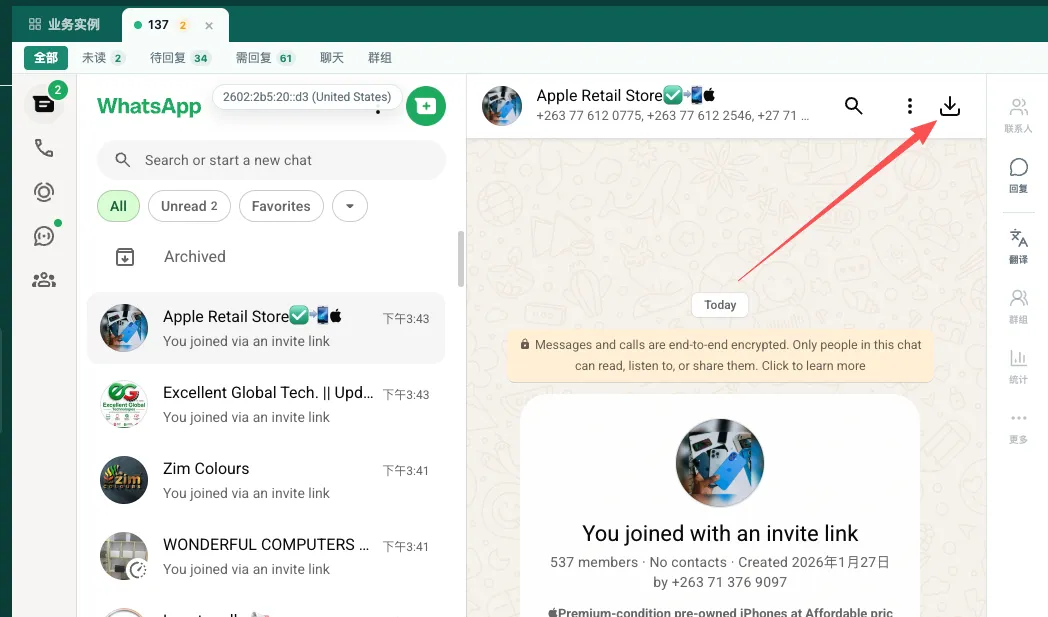
Vuelve a la instancia que se unió al grupo y abre la opción de exportar miembros.
-
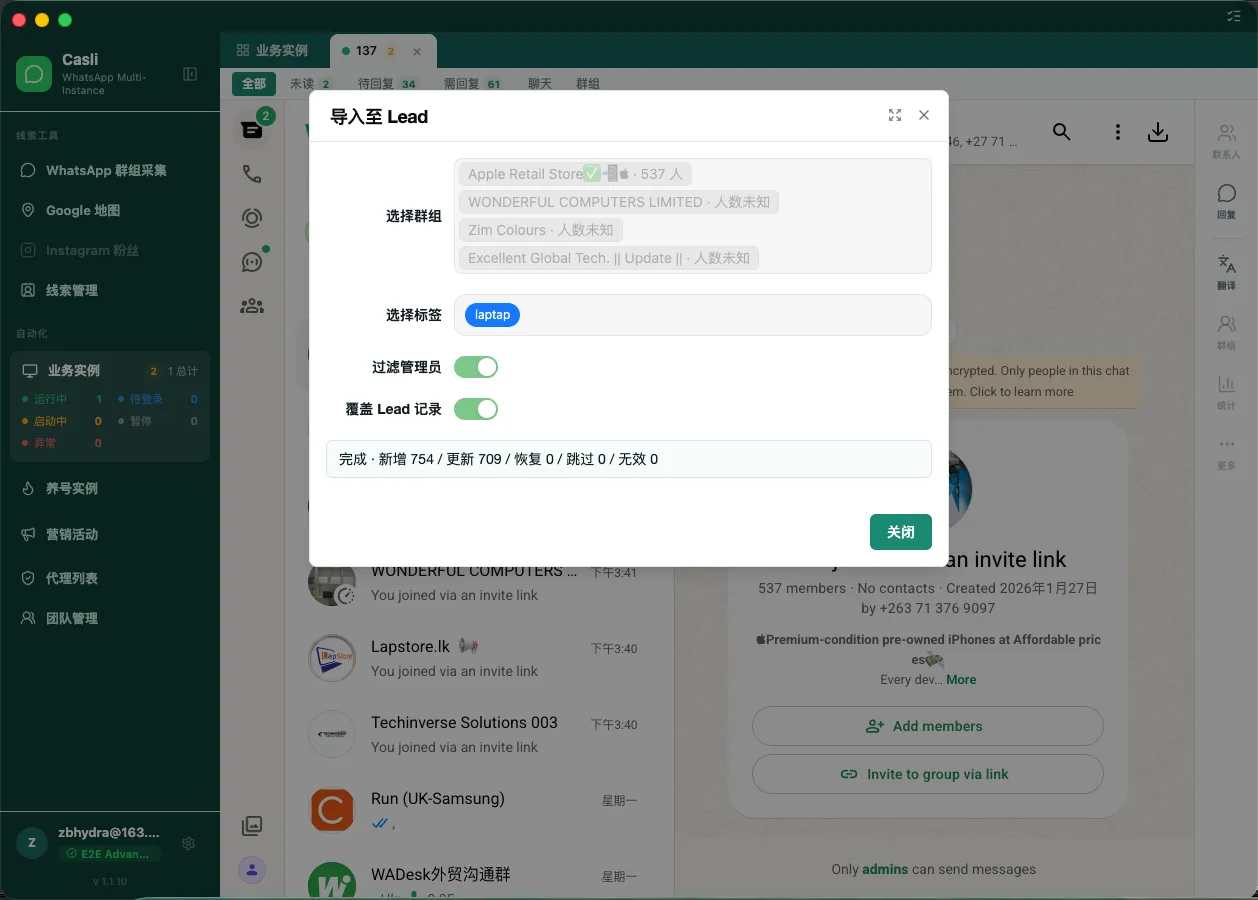
En Importar a Lead, selecciona el grupo y revisa las etiquetas, el filtro de administradores y la opción de sobrescribir fichas. Después pulsa Importar. «Lead» se refiere aquí al contacto potencial.
-
Espera al resultado de la importación, revisa cuántas fichas se añadieron, actualizaron, omitieron o resultaron inválidas y comprueba Gestión de contactos.
Resultado esperado: la importación ha terminado y puedes encontrar las fichas. Si algunas fallaron, lee el aviso; no supongas que se importó todo el lote.
5.3 Revisar los contactos
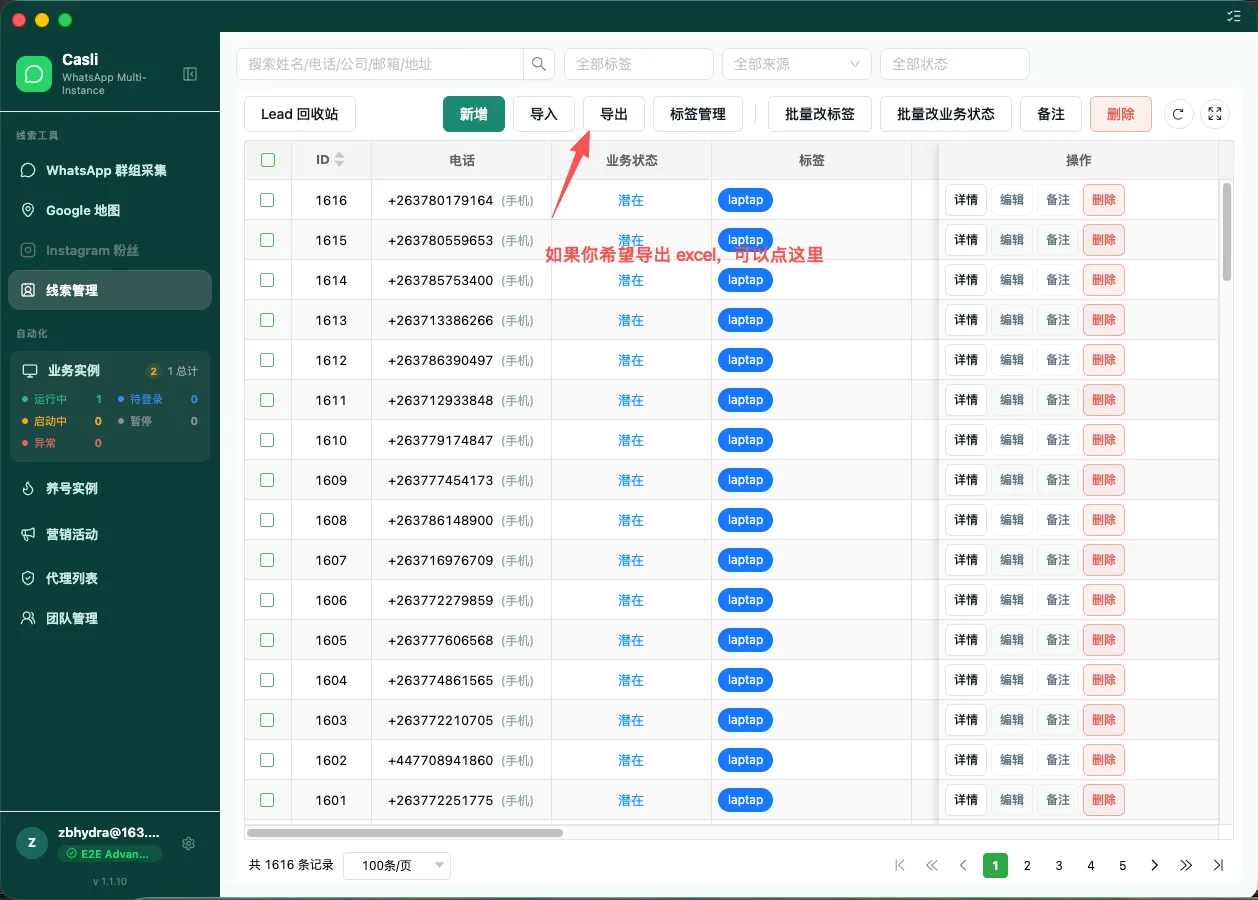
Antes de enviar, comprueba al menos:
- Que los contactos pertenecen al lote que vas a usar.
- Que números e indicativos de país son correctos y los datos están completos.
- Que, si necesitas distinguir lotes o procedencias, has aplicado etiquetas reconocibles.
Resultado esperado: puedes identificar exactamente los contactos de esta campaña. Importar contactos no envía ningún mensaje.
6. Realizar tu primera campaña de mensajes masivos
Antes de empezar: recomendamos completar la preparación de la cuenta, comprobar que no haya avisos ni restricciones y pasar la instancia emisora a uso empresarial antes de iniciarla. Prepara unos pocos destinatarios de prueba y un mensaje revisado. No envíes en masa con una cuenta nueva recién conectada que aún no se haya preparado.
6.1 Crear la campaña y elegir la cuenta emisora
- Abre Campaña en el menú lateral y pulsa Nueva campaña.
- Introduce un nombre, como «Primera prueba de envío».
- En el paso Instancias, selecciona la instancia empresarial que enviará y pulsa Siguiente.
- Si otra campaña ocupa esa instancia, resuelve la asignación o elige otra disponible.
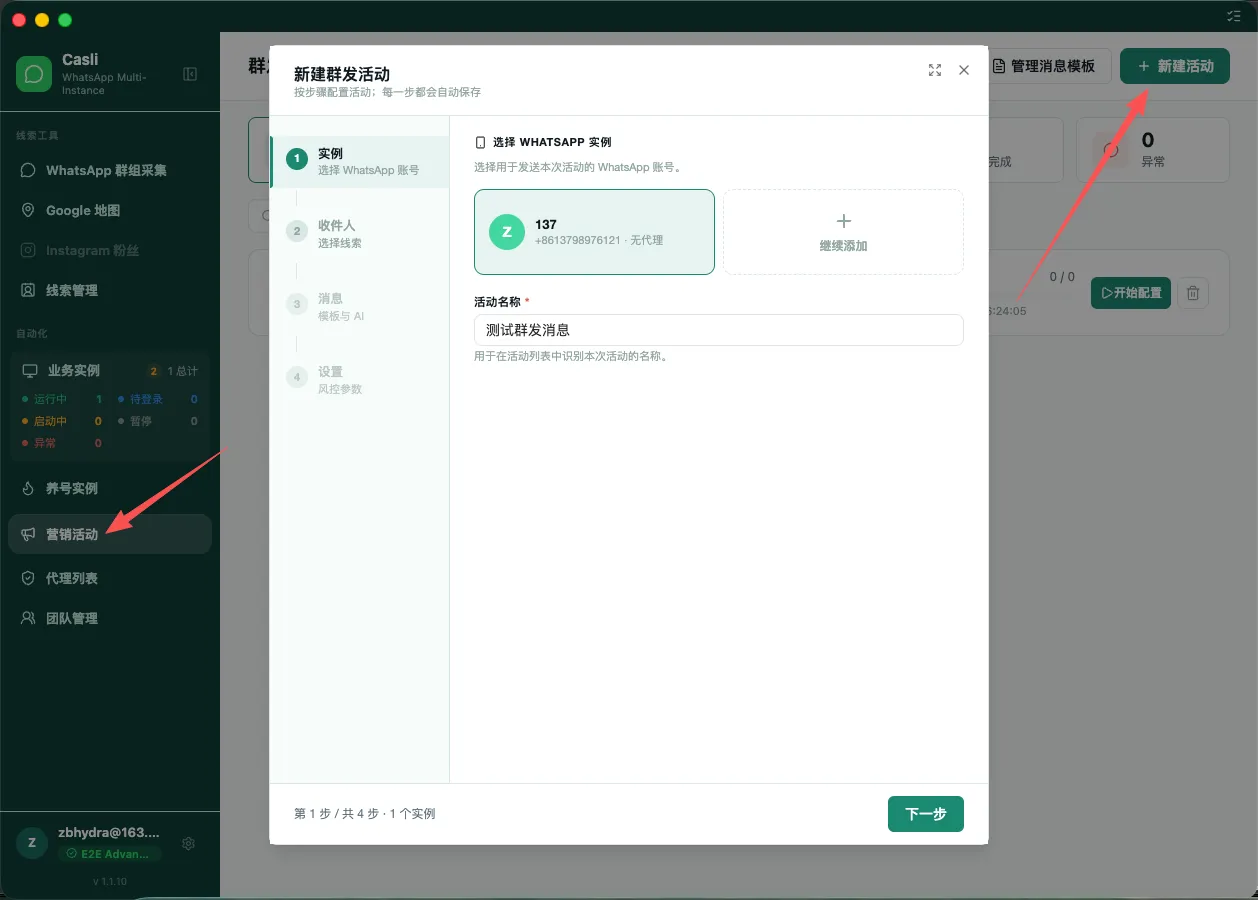
Resultado esperado: la configuración muestra la instancia emisora correcta.
6.2 Elegir destinatarios
- En Destinatarios, elige la procedencia: contactos potenciales, entrada manual o importación CSV.
- Añade los números de esta campaña siguiendo las indicaciones. Si usas contactos importados, confirma el filtro y las fichas seleccionadas.
- Comprueba la cantidad y asegúrate de que no se mezcló otro lote antes de continuar.
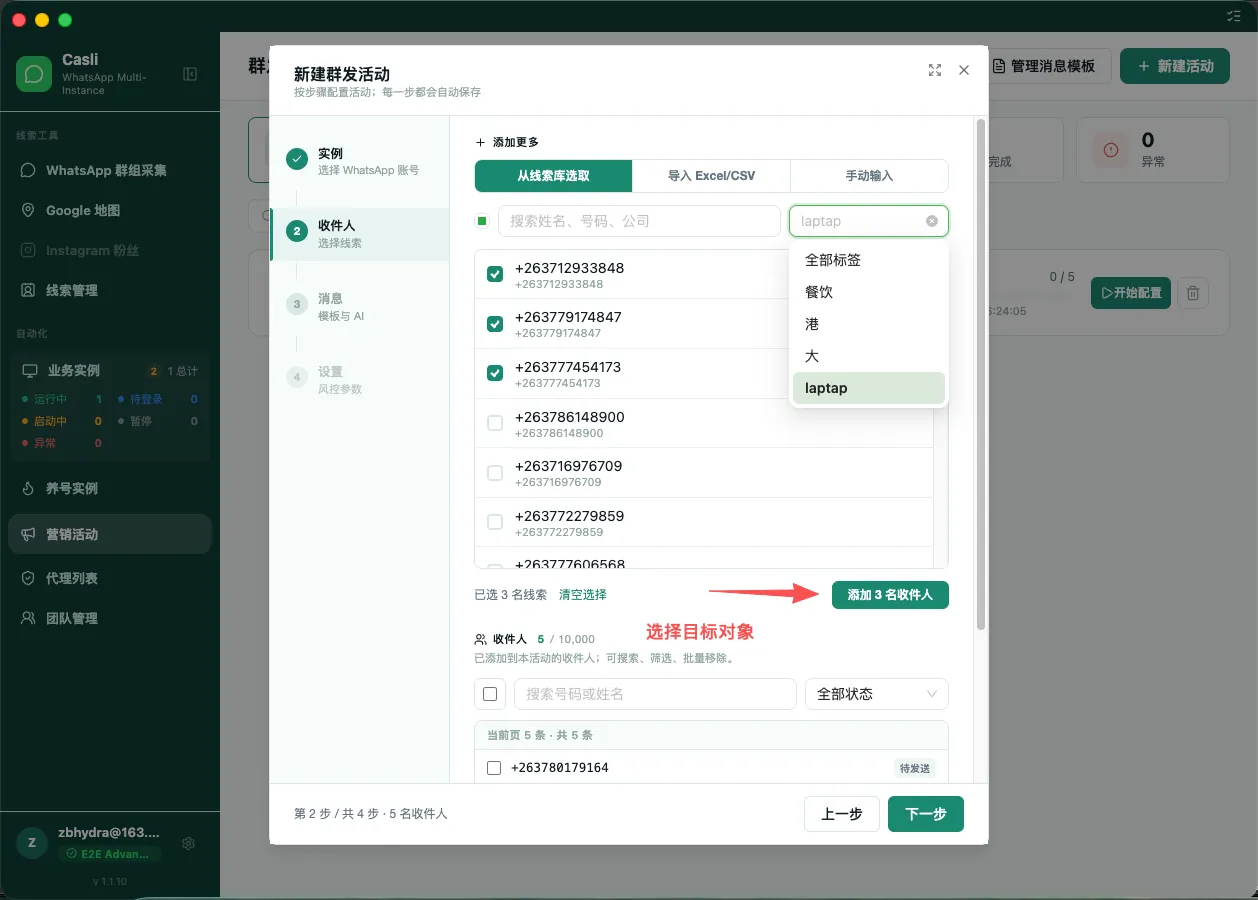
Resultado esperado: hay al menos un destinatario y la selección coincide con el grupo de prueba.
6.3 Añadir mensajes
- En Mensajes, añade una plantilla.
- Revisa el texto, los enlaces, los datos de contacto y los archivos adjuntos.
- Si añades varias plantillas, comprueba cada una y su configuración de alternancia.
- Activa Reescritura con IA si la necesitas. En la primera prueba puedes dejarla desactivada para comprobar primero tu propio mensaje.
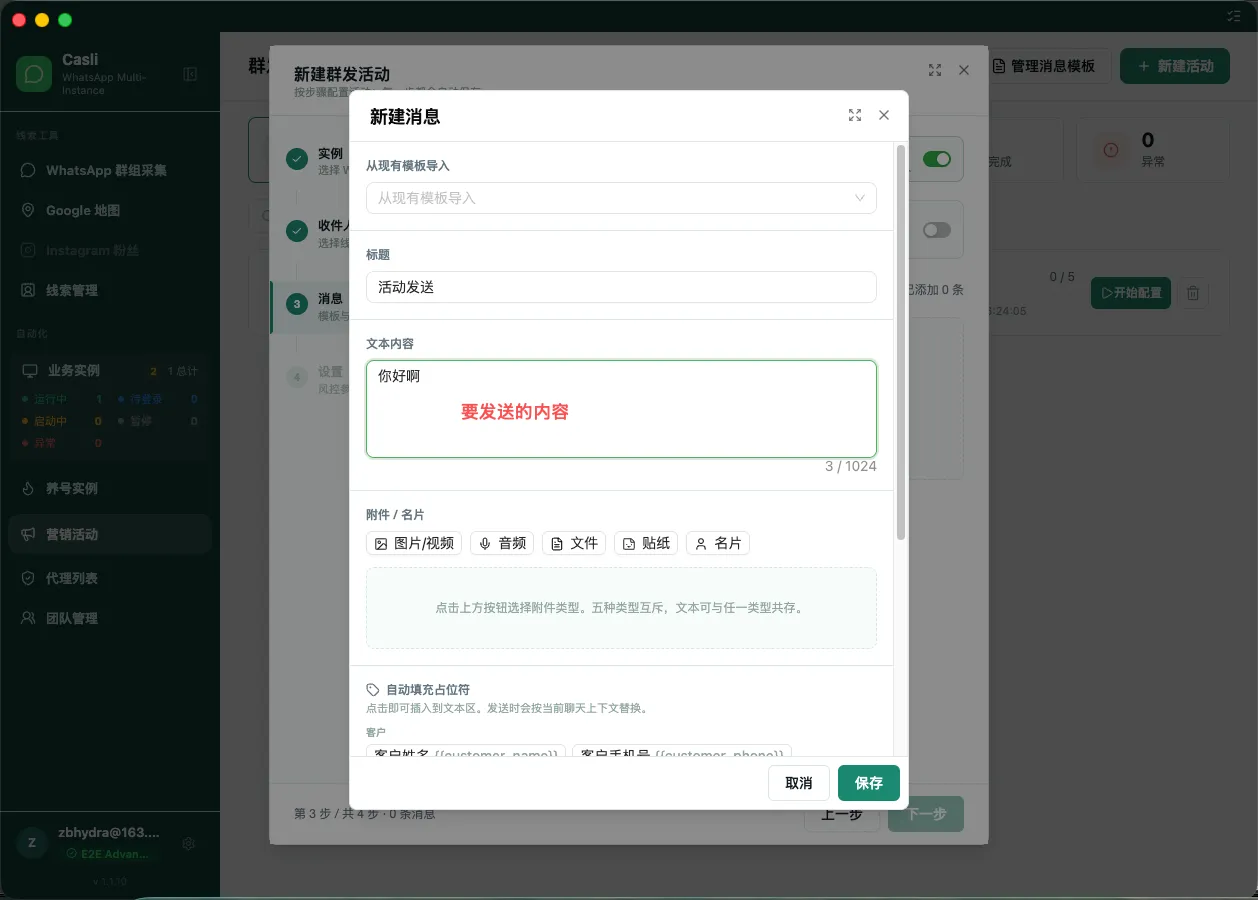
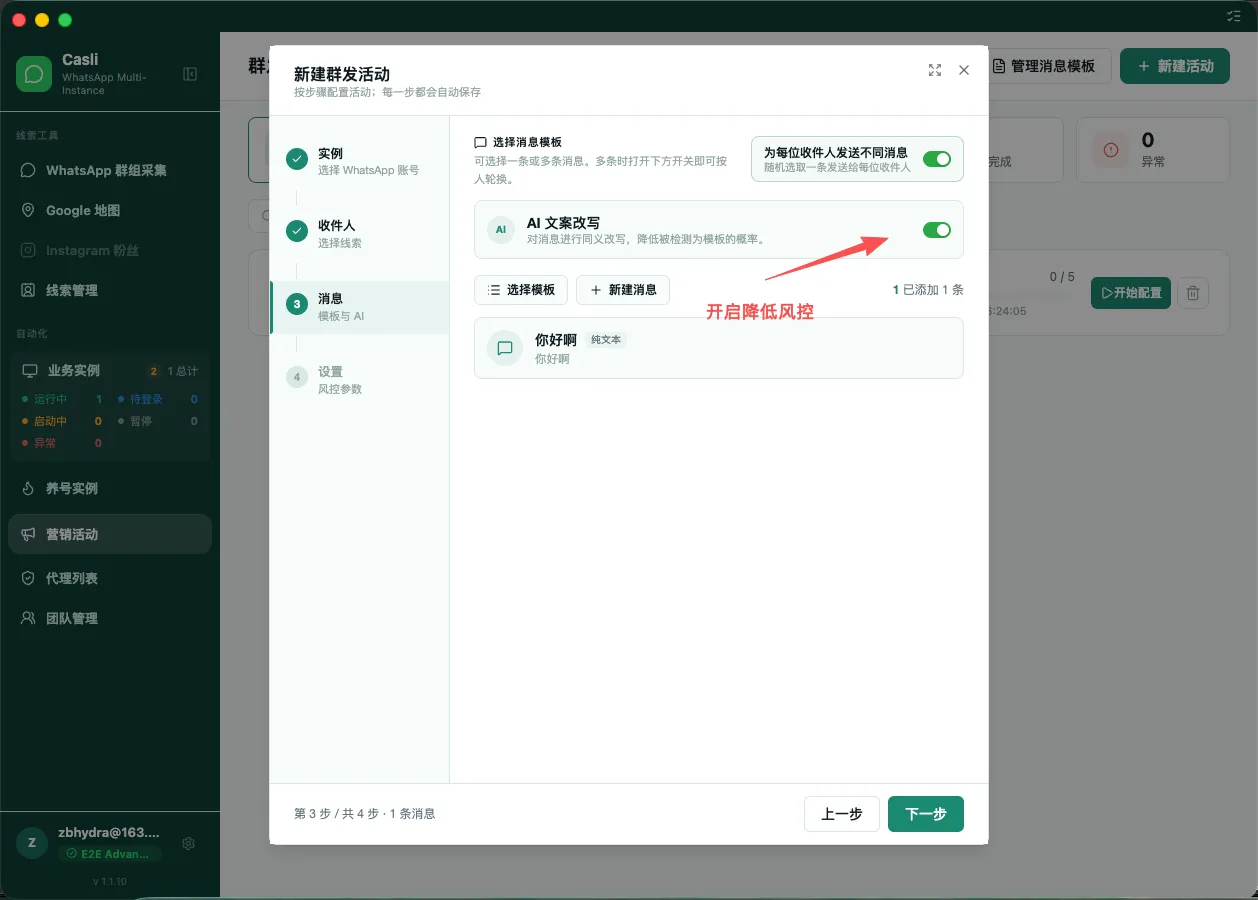
Resultado esperado: hay al menos un mensaje y has revisado todas las plantillas que usarás.
6.4 Revisar los ajustes e iniciar
- En Ajustes, comprueba la pausa entre envíos y la que se aplica después de cierto número de mensajes.
- Elige envío inmediato o en una franja horaria; para este último, confirma el horario de la campaña.
- Revisa Protección de la cuenta. Si está activada, primero debe acumular progreso de protección; la campaña puede esperar en lugar de enviar al iniciarse.
- Revisa Borrado automático de chats enviados. Déjalo desactivado si necesitas conservar el historial para verificar esta prueba.
- Confirma instancia, destinatarios y mensajes y pulsa Guardar e iniciar.
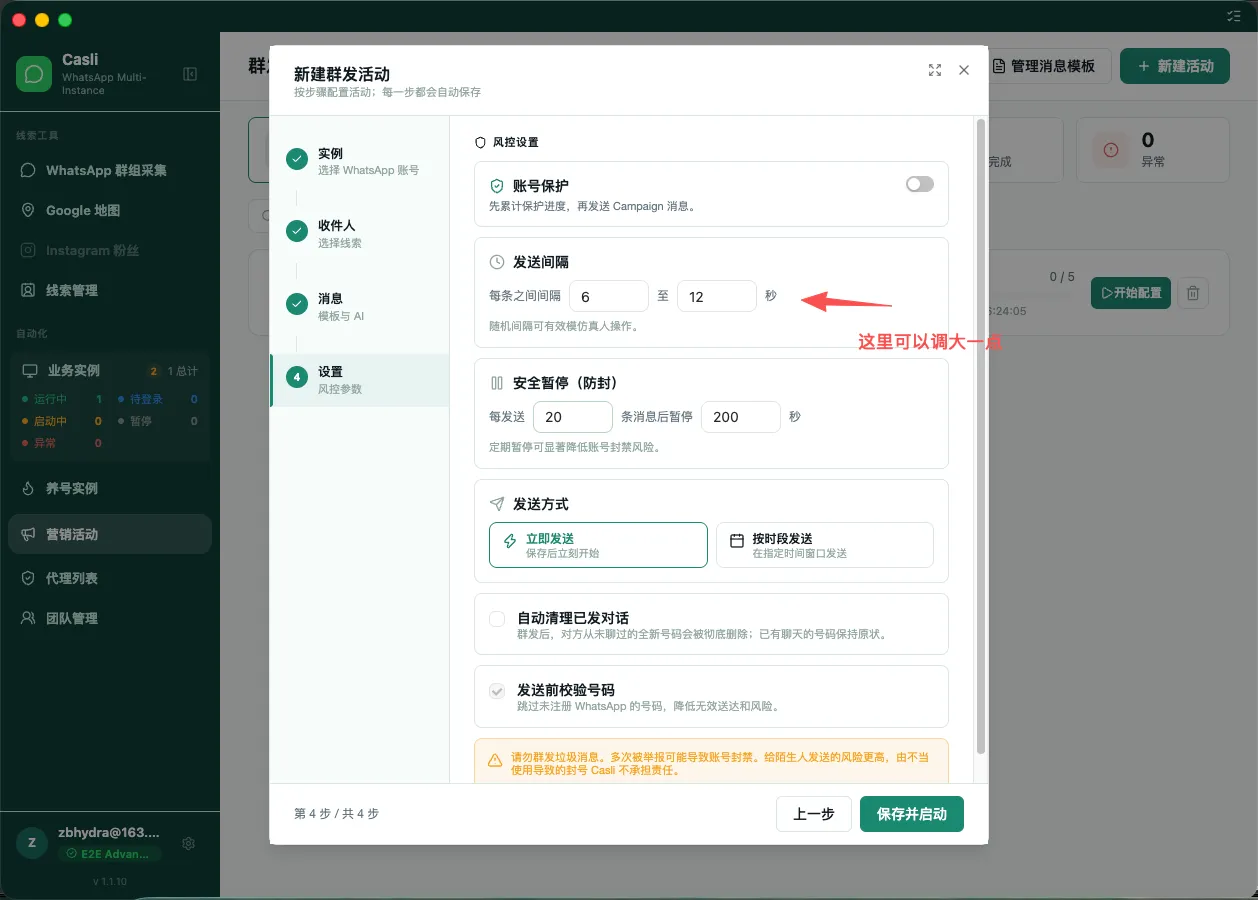
Resultado esperado: aparece un aviso de inicio y cambia el estado de la campaña en la lista. El inicio correcto no significa que se hayan enviado todos los mensajes.
6.5 Ver el progreso, pausar y reanudar
- Vuelve a la lista de campañas y consulta el estado y el progreso.
- Pide a los contactos de prueba que confirmen lo que recibieron y comprueba enlaces, datos de contacto y adjuntos.
- Para detener temporalmente, pulsa Pausar y comprueba el estado Pausada. Los mensajes ya enviados no se pueden retirar mediante una pausa.
- Antes de reanudar, confirma que la instancia sigue disponible y pulsa Reanudar.
Resultado esperado: has confirmado la recepción real y sabes consultar el progreso y pausar. El progreso mostrado en la lista no demuestra que el destinatario haya recibido o leído el mensaje.
Si la campaña figura en curso pero no avanza, consulta La campaña no sigue enviando.
7. Solución de problemas y precauciones
7.1 La instancia no se inicia o sigue cargando
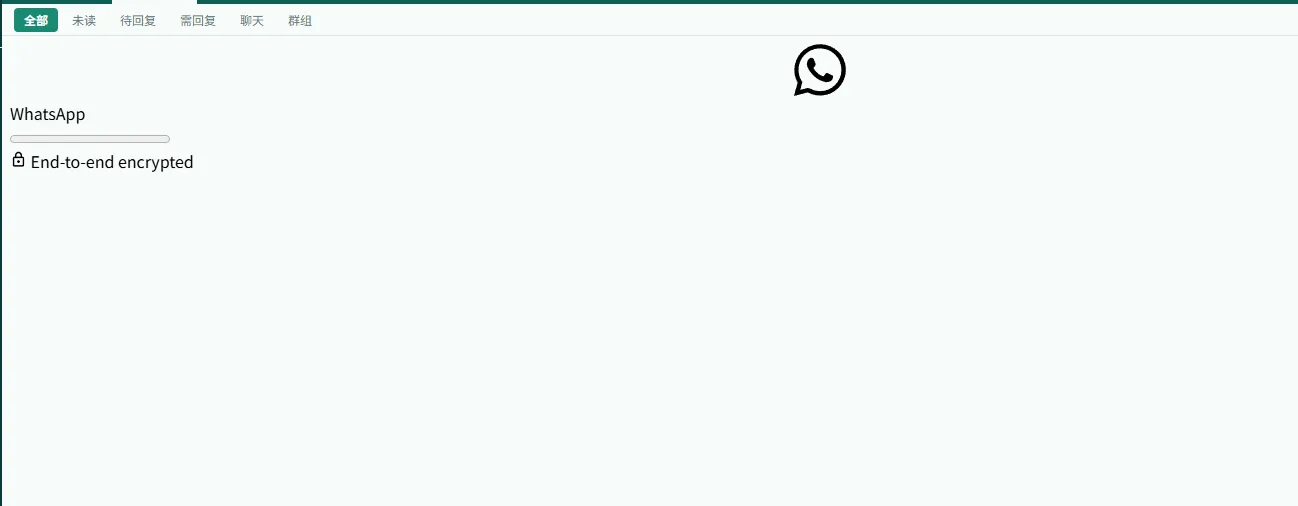
Un proxy lento o averiado es una posibilidad, pero un fallo de carga por sí solo no demuestra que el proxy sea la causa. Comprueba en este orden:
- Lee el error y distingue un fallo de red de una solicitud para iniciar sesión de nuevo.
- Si hay un proxy asignado, vuelve a probarlo en Lista de proxies y comprueba caducidad y credenciales.
- Si utilizas una herramienta de proxy en el ordenador, verifica que esté conectada y que el modo elegido esté activo.
- Tras resolver el problema, reinicia la instancia. Si aparece la página de acceso, inicia sesión.
- Si sigue fallando, anota nombre de la instancia, hora y error, haz una captura y contacta con asistencia.
7.2 No encuentro los contactos importados
Confirma que terminó la importación y revisa los recuentos de añadidos, actualizados, omitidos, inválidos y fallidos. Una ficha existente puede actualizarse sin volver a añadirse. Comprueba también los filtros de Gestión de contactos, que podrían ocultarla.
7.3 No puedo mover una instancia
Lee el aviso de cambio: ¿sigue funcionando la instancia o está vinculada a una campaña u otra tarea? Sigue Cambiar el uso de una instancia. Pausar la instancia y desvincularla de una tarea son acciones distintas.
7.4 La campaña no sigue enviando
- Borrador: completa la configuración y pulsa Guardar e iniciar.
- Pausada: comprueba si la pausa fue manual o se debe al horario de envío; reanuda o espera según corresponda.
- Esperando una instancia disponible: verifica que la instancia está iniciada y conectada y si está en reposo o alcanzó el límite diario.
- Esperando protección de la cuenta: revisa sus ajustes y el estado de las instancias; espera el progreso requerido.
- Error o acción fallida: sigue primero el aviso de error. Si aparece Reintentar, úsalo después de corregir el problema; no crees repetidamente la misma campaña.
Durante la ejecución, mantén Casii abierto, la red conectada y las instancias emisoras en línea.
7.5 Restricciones de la cuenta
Recomendamos preparar la cuenta antes del envío masivo. Enviar directamente a desconocidos desde una cuenta nueva o inactiva durante mucho tiempo puede activar restricciones rápidamente; sigue la sección de preparación y empieza con pocos mensajes.
La plataforma puede tener en cuenta el historial de la cuenta, la red, los hábitos de envío y las reacciones de los usuarios. Muchos mensajes similares a desconocidos en poco tiempo, las denuncias de destinatarios y los cambios frecuentes de salida de red son riesgos a vigilar; ningún factor aislado demuestra la causa de una restricción.
- No pruebes con una cuenta importante de atención al cliente; empieza con poco y verifica el resultado real.
- Vigila la estabilidad del proxy, los cambios de salida y las condiciones del proveedor. Un «proxy residencial» no es una garantía de seguridad.
- Si aparece una restricción o un aviso anómalo, detén los envíos relacionados y lee el aviso de WhatsApp. Reiniciar repetidamente la tarea no soluciona el problema.
- Si quieres que un destinatario contacte con un agente concreto, puedes incluir su tarjeta o datos en un mensaje apropiado.