

ChatGPT / Codex で Casii MCP を使う
ChatGPT デスクトップ版(ChatGPT Work)と Codex デスクトップ版は MCP 設定の場所もフォームも同じです。どちらのアプリでも次の手順で Casii MCP サーバーを追加できます。
前提条件
- ChatGPT / Codex がインストール済みでログイン済みであること。
- ダッシュボードで API キーを作成していること。MCP URL は下のクイックリファレンスに既に入力されています。
接続設定クイックリファレンス
クイックリファレンスには MCP URL が入力済みです。YOUR_API_KEY を自分のキーに置き換えて ChatGPT / Codex に入力してください。
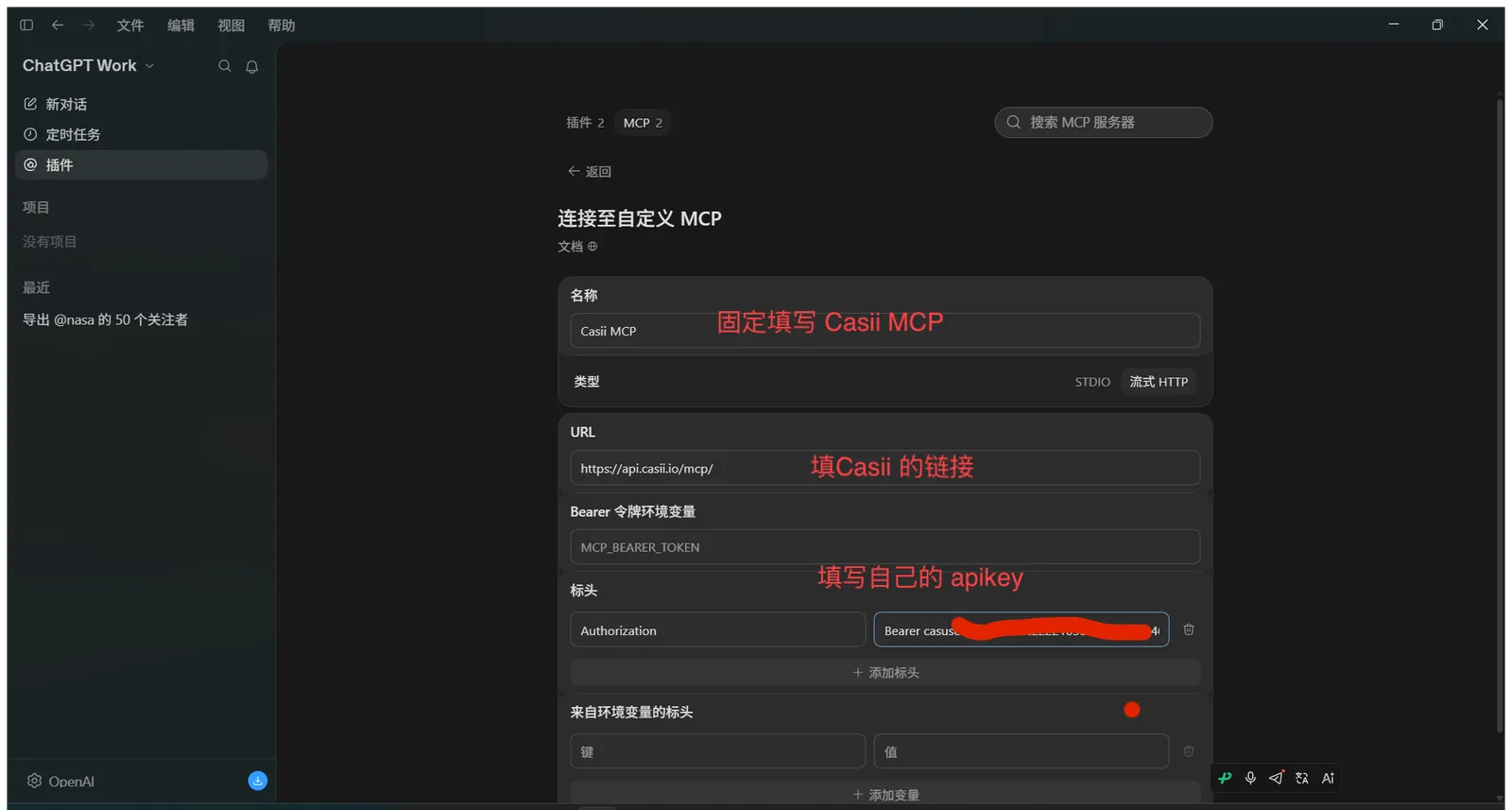
Name: Casii MCP
Type: Streamable HTTP
URL: https://api.casii.io/mcp/
Header: Authorization = Bearer YOUR_API_KEY
スクリーンショット内のキーは伏せてあります。設定時は自分の API キーを使ってください。
設定手順
-
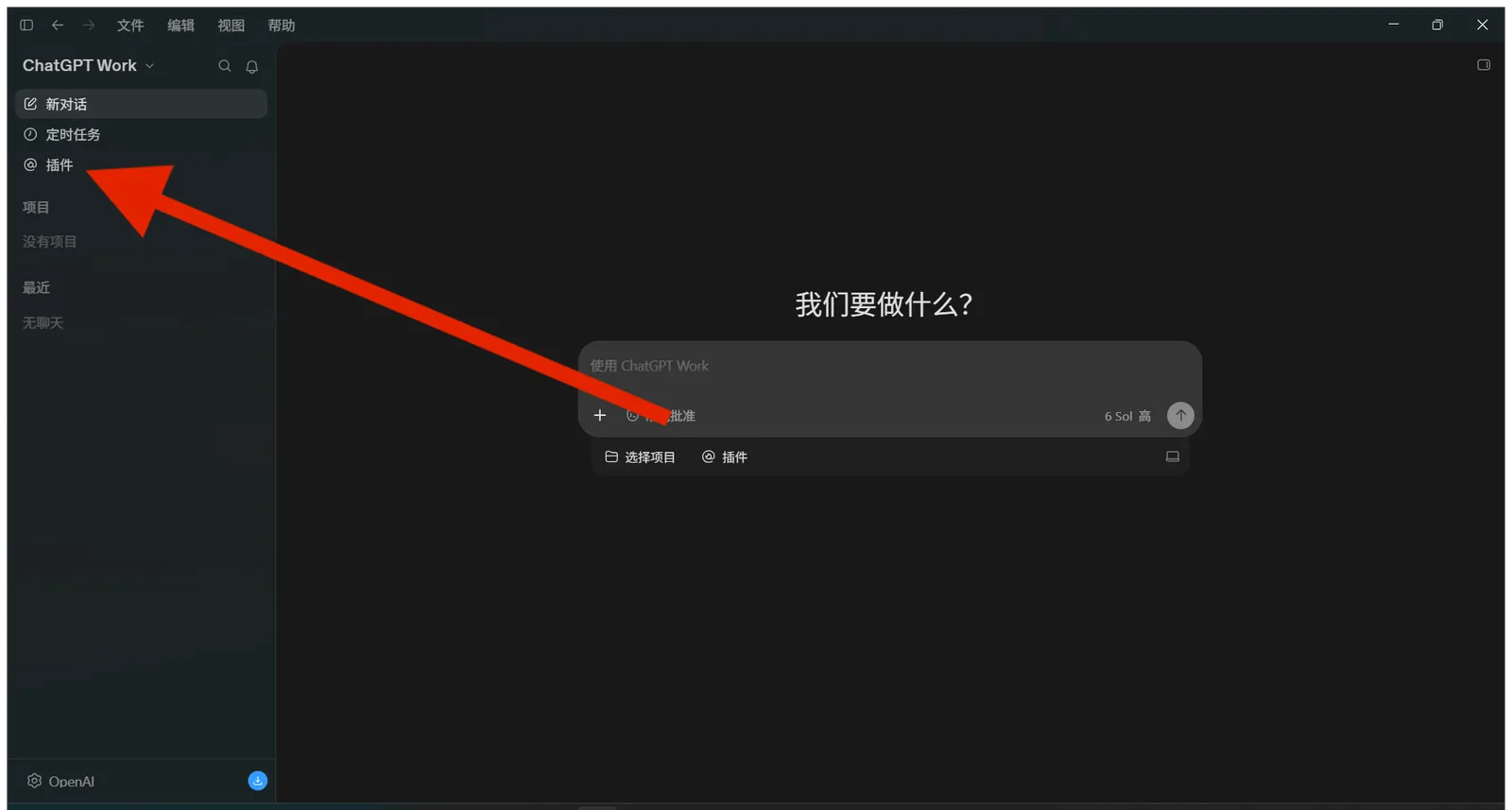
ChatGPT デスクトップ版(Codex の場合は Codex)を開き、左サイドバーの「プラグイン」をクリックします。
-
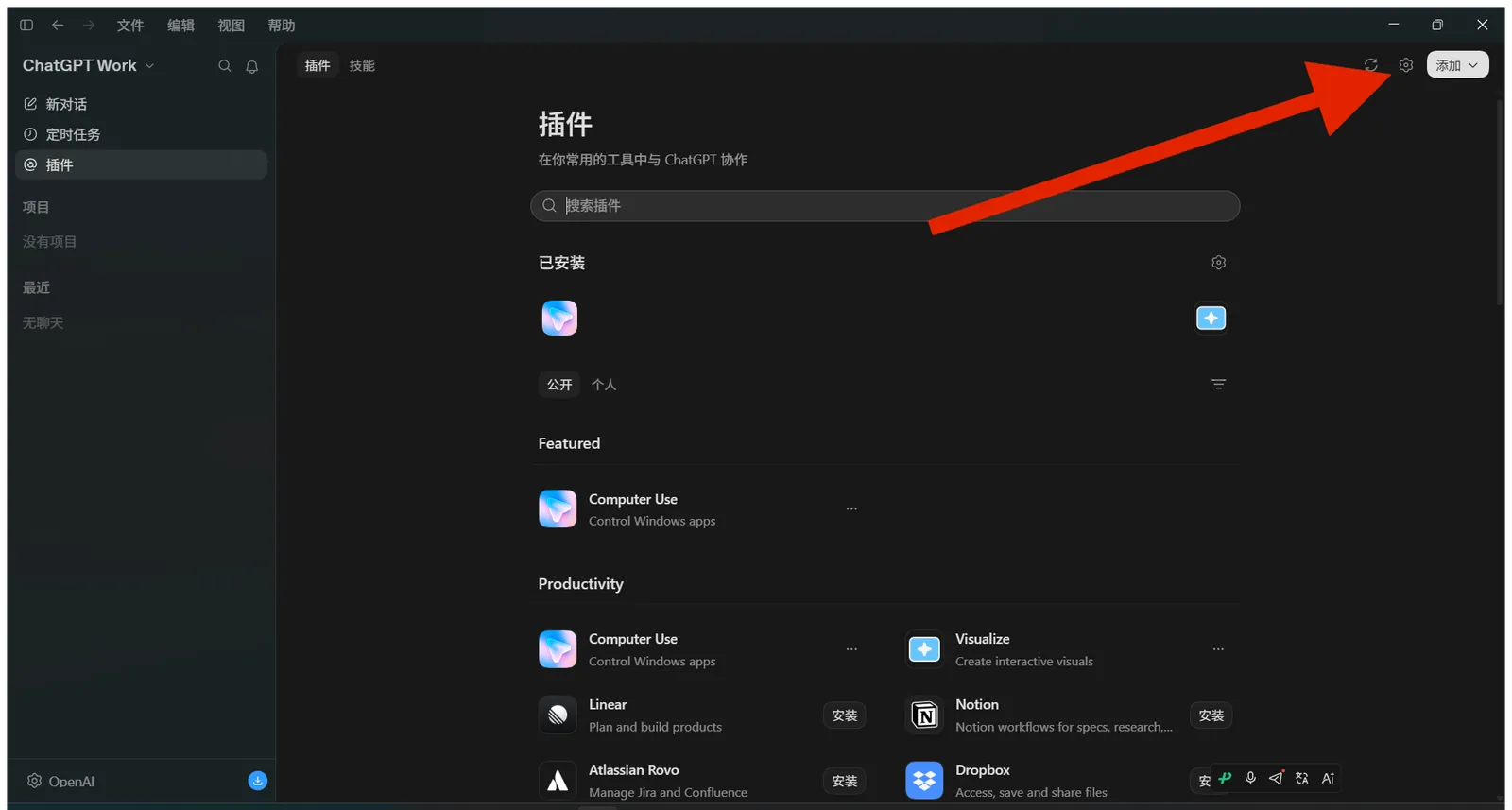
プラグイン画面右上の「追加」の横にある歯車アイコンをクリックしてプラグイン管理を開きます(Codex では「設定 → プラグイン」からも開けます)。
-
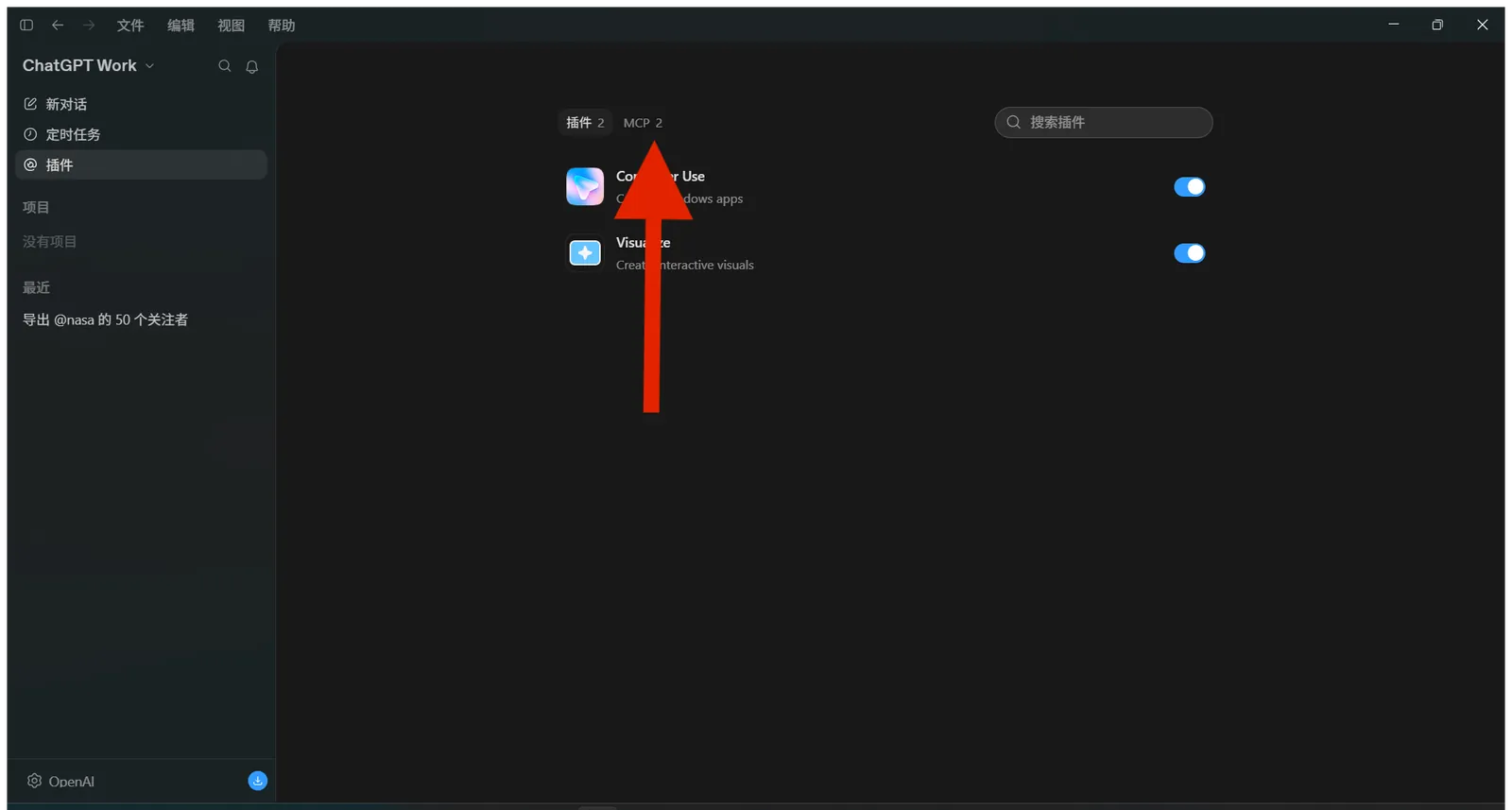
画面上部の「MCP」タブに切り替えます。
-
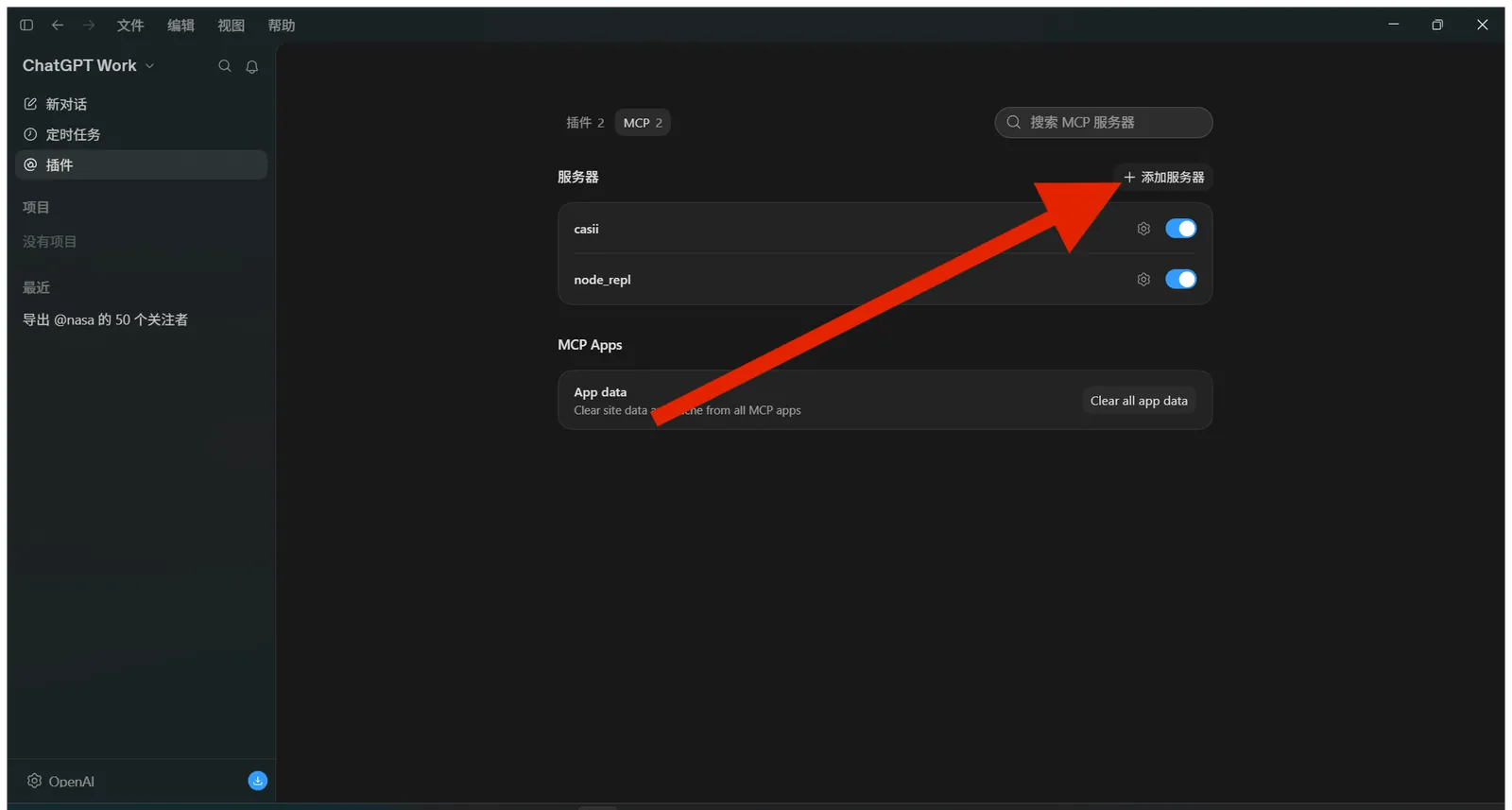
「サーバー」の右にある「+ サーバーを追加」をクリックします。
-
「カスタム MCP に接続」画面で、名前に Casii MCP、タイプに「ストリーミング HTTP」、URL に MCP URL を入力します。「ヘッダー」の左に Authorization、右に Bearer あなたのAPIキー(Bearer の後に半角スペース)を入力します。その他の項目は空欄のまま、画面下までスクロールして保存します。
-
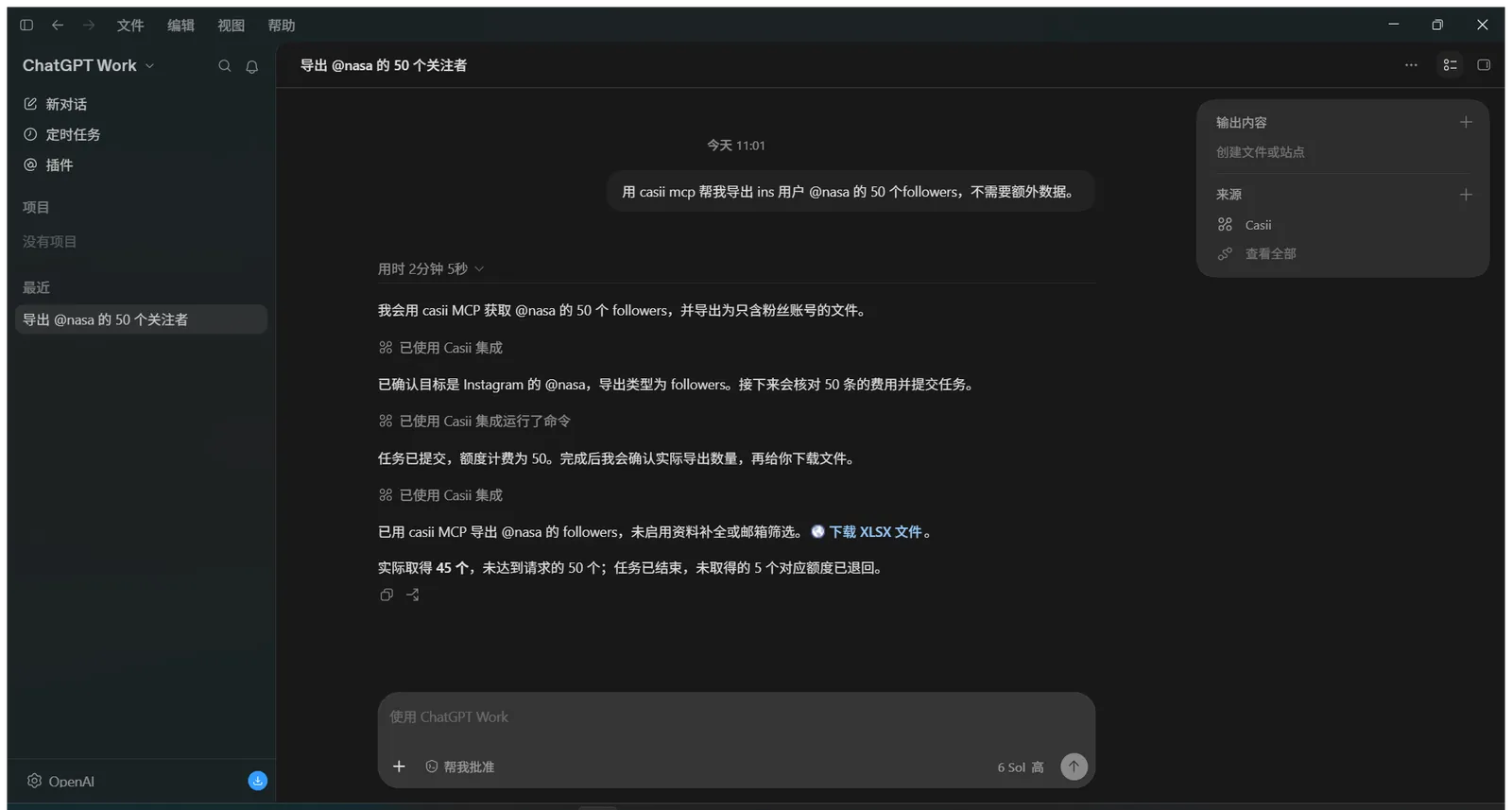
「新しいチャット」をクリックし、エクスポートの依頼を普段の言葉で入力します。AI が Casii を呼び出してダウンロードリンクを返すので、クリックしてファイルを取得します。
「Bearer トークンの環境変数」と「環境変数からのヘッダー」は入力不要です。ヘッダーの値は「Bearer 」(Bearer の後に半角スペース)で始めてください。
動作確認
ChatGPT / Codex のチャットでエクスポートを直接依頼します。例:
casii MCP で Instagram ユーザー @nasa のフォロワー 50 人をエクスポートして。追加データは不要です。
初回呼び出しでツール権限を求められたら許可してください。以後 AI が検出・見積・作成を自動で行います。作成と追加には、一度だけ生成した安定べき等キー idempotency_key(UUID 形式)を必ず付けてください。同じキーと同じパラメータでの再試行は元のタスクを返し、二重課金はありません。パラメータを変えた場合のみ新しい操作として新しいキーが必要です。
API キーをお持ちでない方
ダッシュボードの API Keys ページで作成し、上の手順に沿って接続してください。