

Claude Code で Casii MCP を使う
claude mcp add コマンド 1 つで Casii MCP を Claude Code に登録できます。
前提条件
- Claude Code がインストール済みでログイン済みであること。
- ダッシュボードで API キーを作成していること。MCP URL は下のクイックリファレンスに既に入力されています。
接続設定クイックリファレンス
クイックリファレンスには MCP URL が入力済みです。YOUR_API_KEY を自分のキーに置き換えて Claude Code に入力してください。
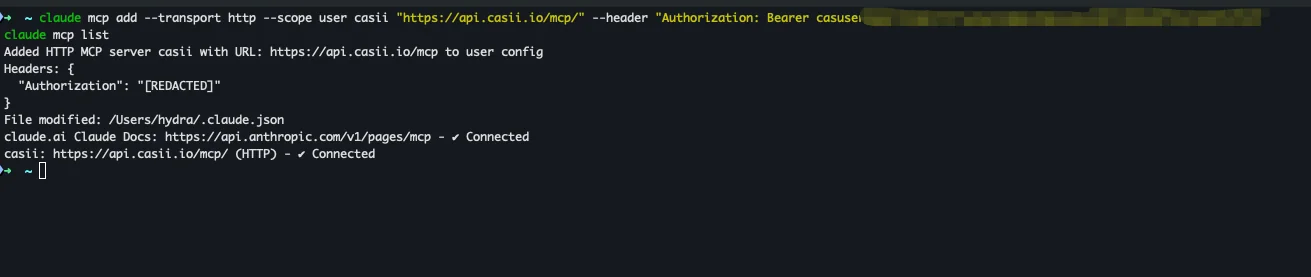
claude mcp add --transport http --scope user casii "https://api.casii.io/mcp/" --header "Authorization: Bearer YOUR_API_KEY"
claude mcp list
スクリーンショット内のキーは伏せてあります。設定時は自分の API キーを使ってください。
設定手順
-
claude --version でインストール済みか確認します。未インストールなら先に npm install -g @anthropic-ai/claude-code を実行します。

-
下のクイックリファレンスにある 2 つのコマンドをコピーし(先に「自分の API キーを入力」をクリック)、ターミナルで実行します。claude mcp add で Casii を登録し(--scope user で全プロジェクトに適用)、claude mcp list で接続を確認します。casii の行に ✔ Connected と表示されれば成功です。
-
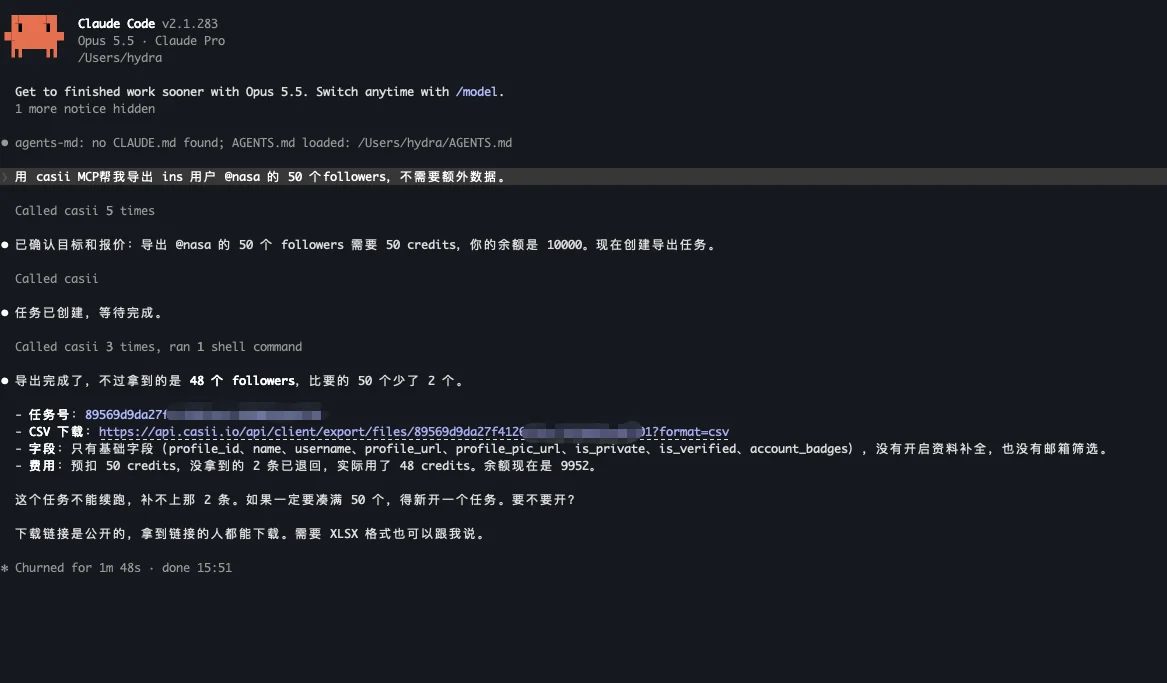
ターミナルで claude と入力して Claude Code を開き、エクスポートの依頼を普段の言葉で入力します(下の例文をコピーできます)。AI が Casii を呼び出して対象の確認・見積もり・タスク作成を行い、最後に取得件数・消費クレジット・CSV のダウンロードリンクを返します。
動作確認
Claude Code のチャットでエクスポートを直接依頼します。例:
casii MCP で Instagram ユーザー @nasa のフォロワー 50 人をエクスポートして。追加データは不要です。
初回呼び出しでツール権限を求められたら許可してください。以後 AI が検出・見積・作成を自動で行います。作成と追加には、一度だけ生成した安定べき等キー idempotency_key(UUID 形式)を必ず付けてください。同じキーと同じパラメータでの再試行は元のタスクを返し、二重課金はありません。パラメータを変えた場合のみ新しい操作として新しいキーが必要です。
API キーをお持ちでない方
ダッシュボードの API Keys ページで作成し、上の手順に沿って接続してください。