

ZCode で Casii MCP を使う
ZCode の設定の「プラグイン」画面で MCP サーバーを新規作成し、JSON 設定を 1 つ貼り付けてブラウザで承認すれば Casii に接続できます。API キーは不要です。
前提条件
- ZCode がインストール済みでログイン済みであること。
- Casii アカウントを登録していること。初回接続時にブラウザで Casii の認可ページが開くので、ログインして承認するだけです。API キーの作成やコピーは不要です。承認後はダッシュボードの「接続済みアプリ」でいつでも接続を解除できます。
設定手順
-
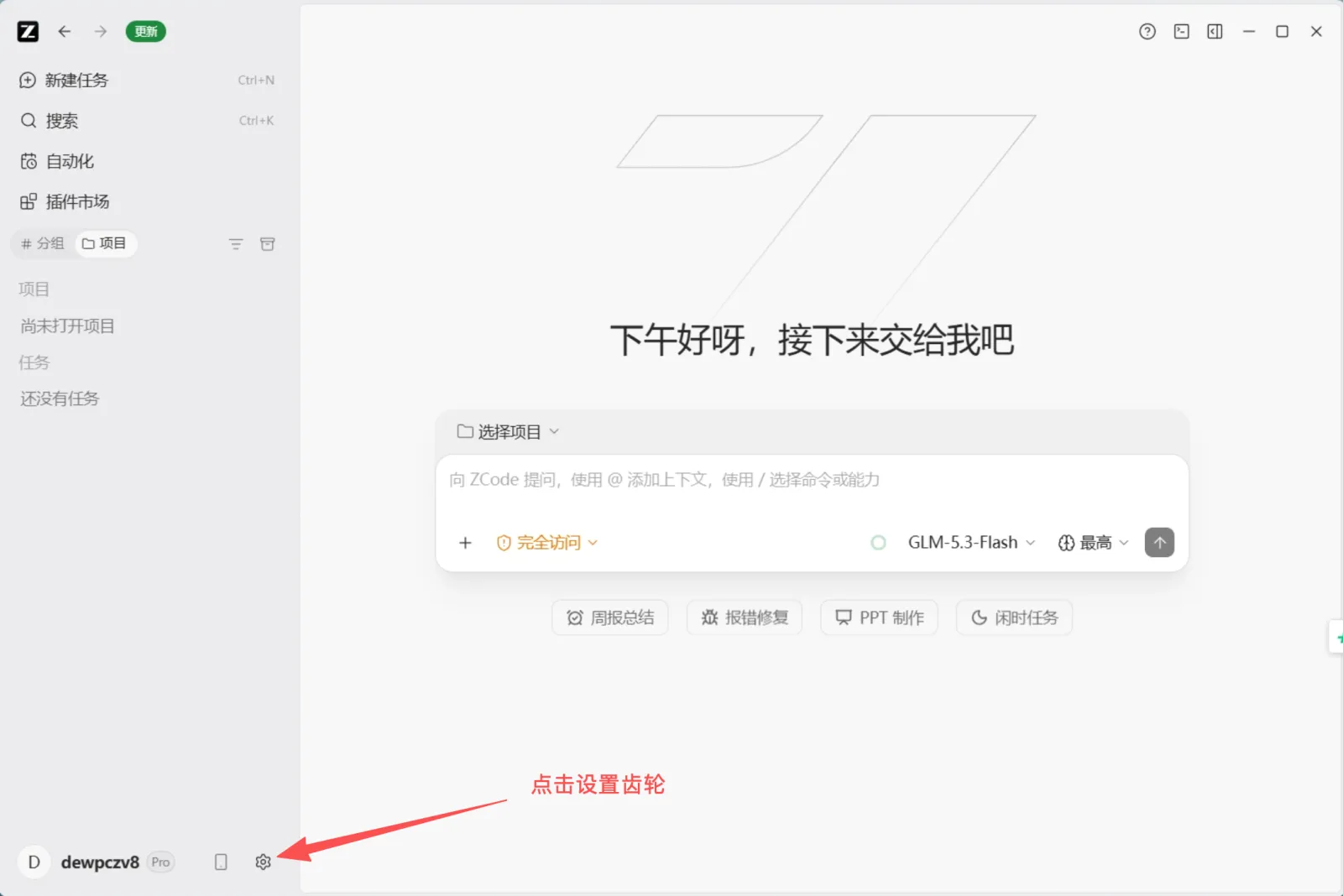
ZCode を開き、左下の設定の歯車をクリックします。
-
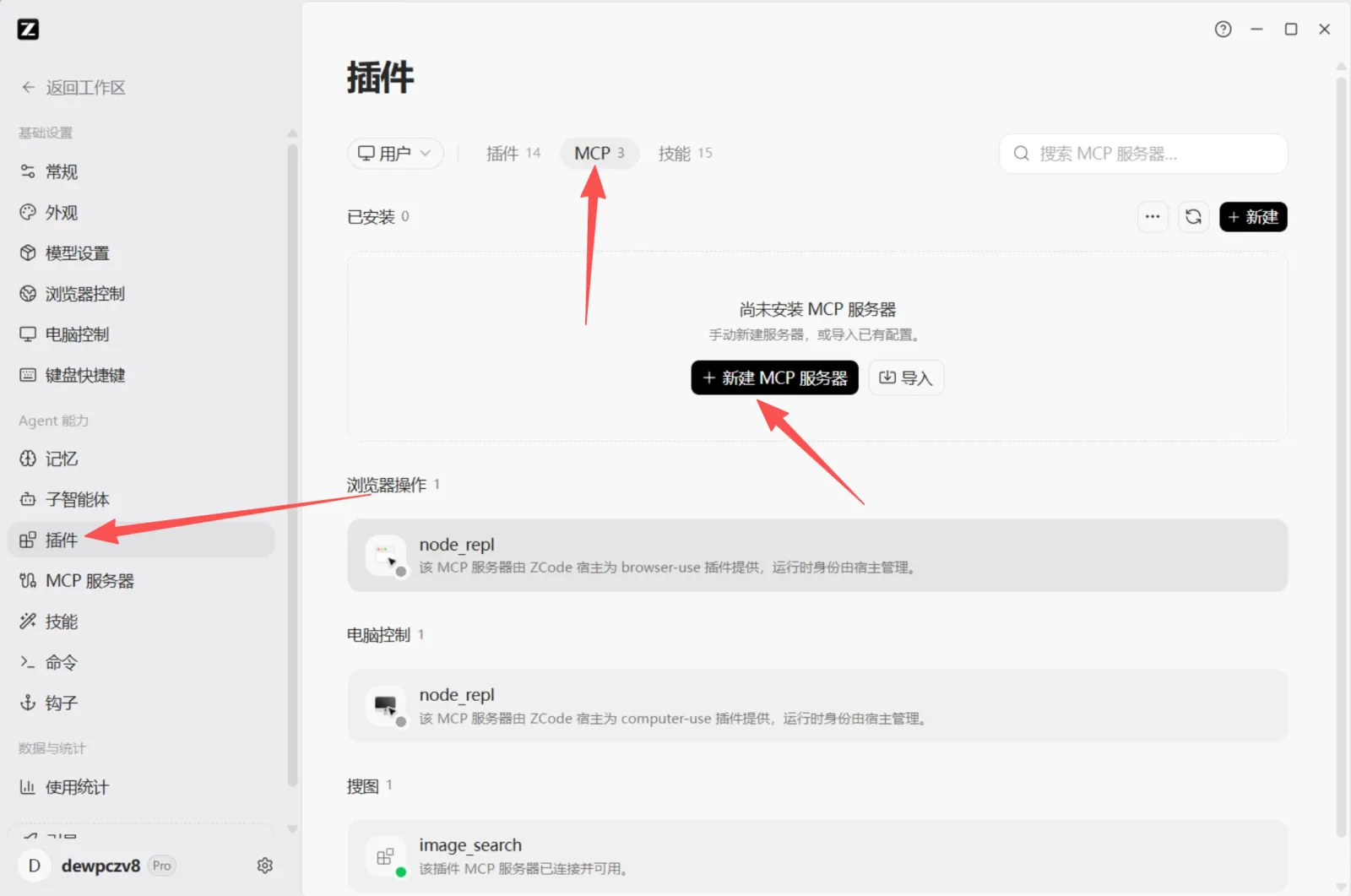
設定の左サイドバーで「プラグイン」をクリックし、上部の「MCP」タブに切り替えて「+ MCP サーバーを新規作成」をクリックします。
-
「MCP サーバーを新規作成」画面で右上の「JSON」に切り替え、スコープは「ユーザー」のまま、下の JSON を「完全な設定」に貼り付けて「保存」をクリックします。
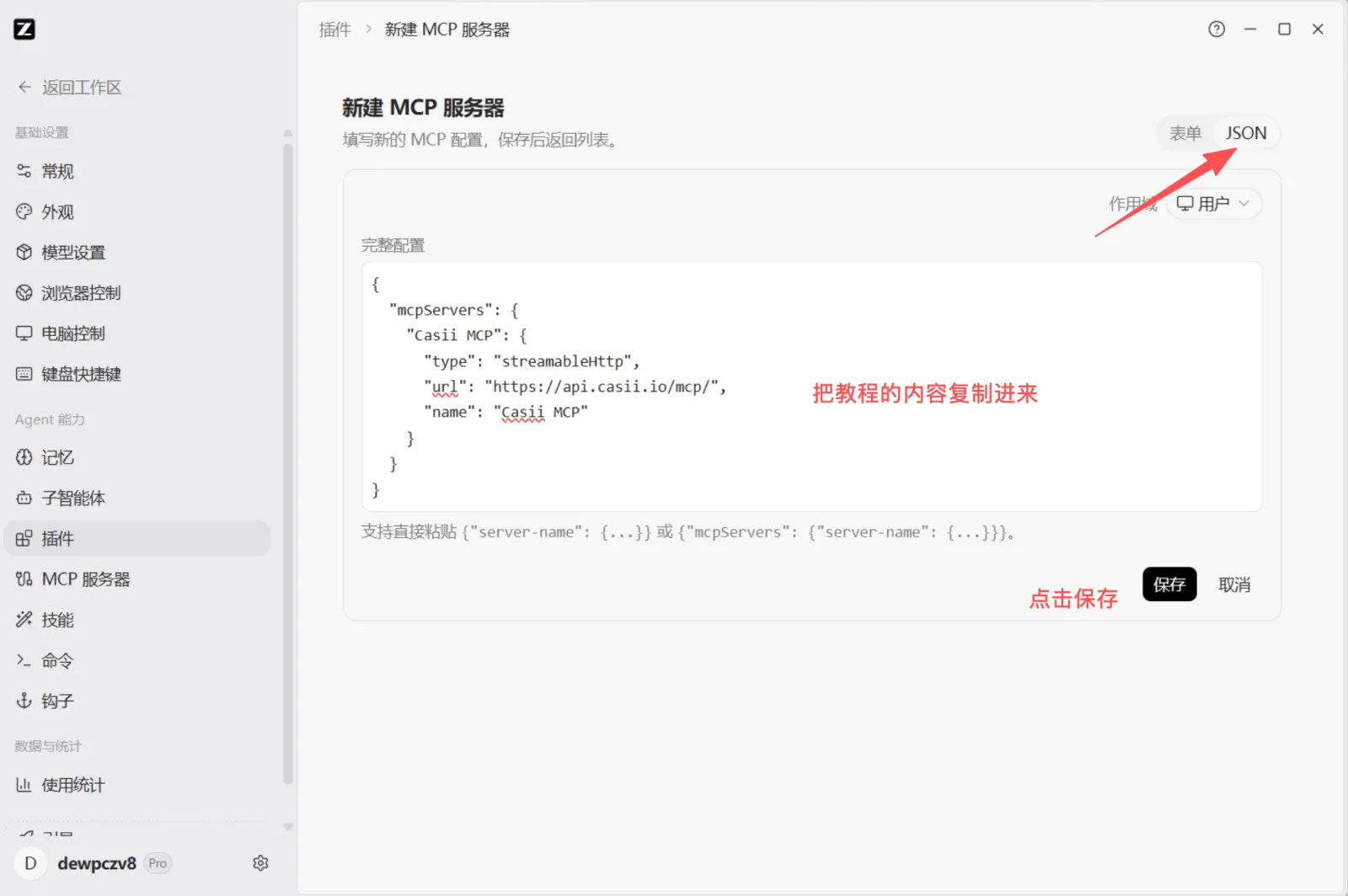
{ "mcpServers": { "Casii MCP": { "type": "streamableHttp", "url": "https://api.casii.io/mcp/", "name": "Casii MCP" } } } -
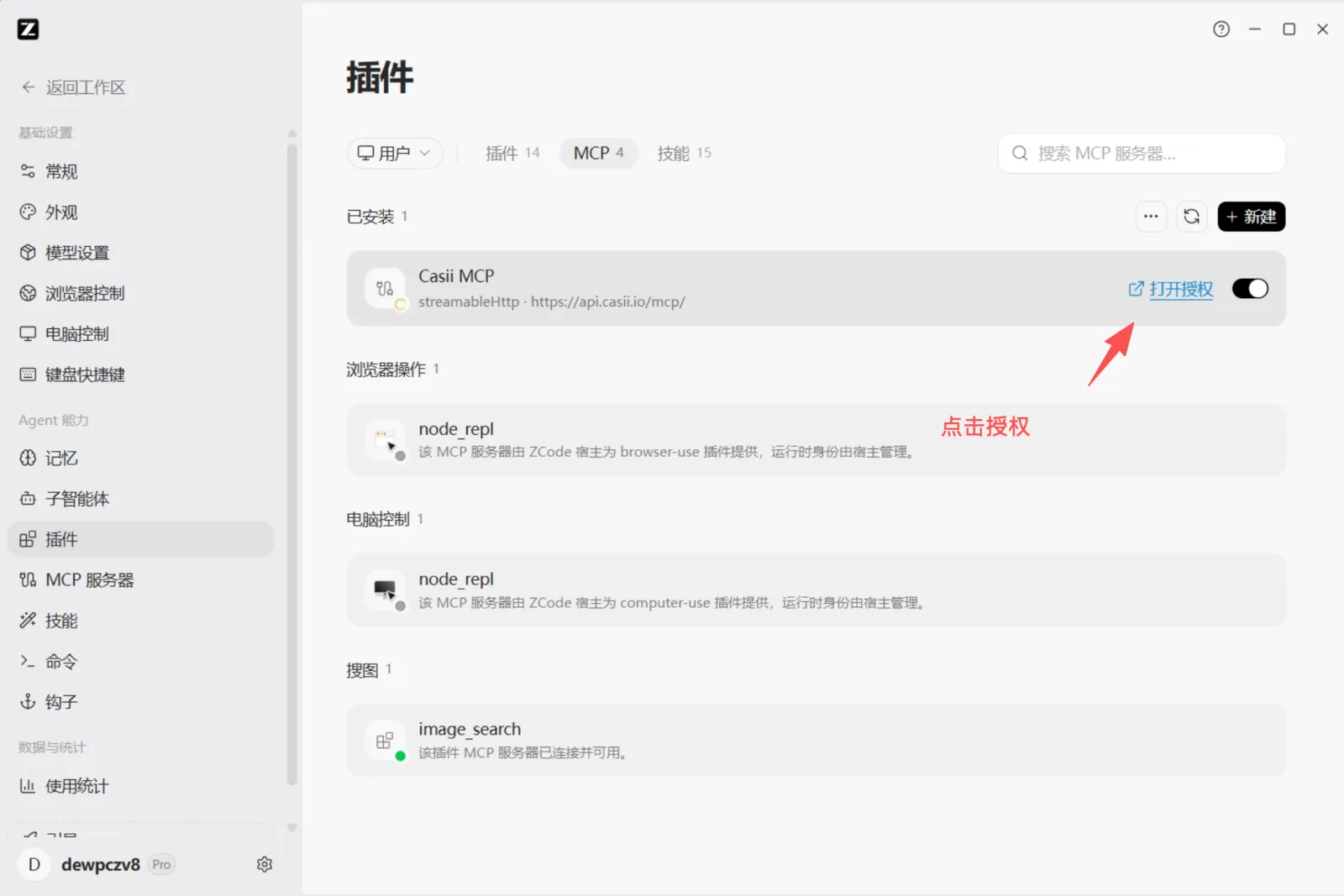
プラグイン一覧に戻ると、Casii MCP の右に「認可を開く」が表示されます。クリックするとブラウザで Casii の認可ページが開くので、Casii にログインして承認します。
-
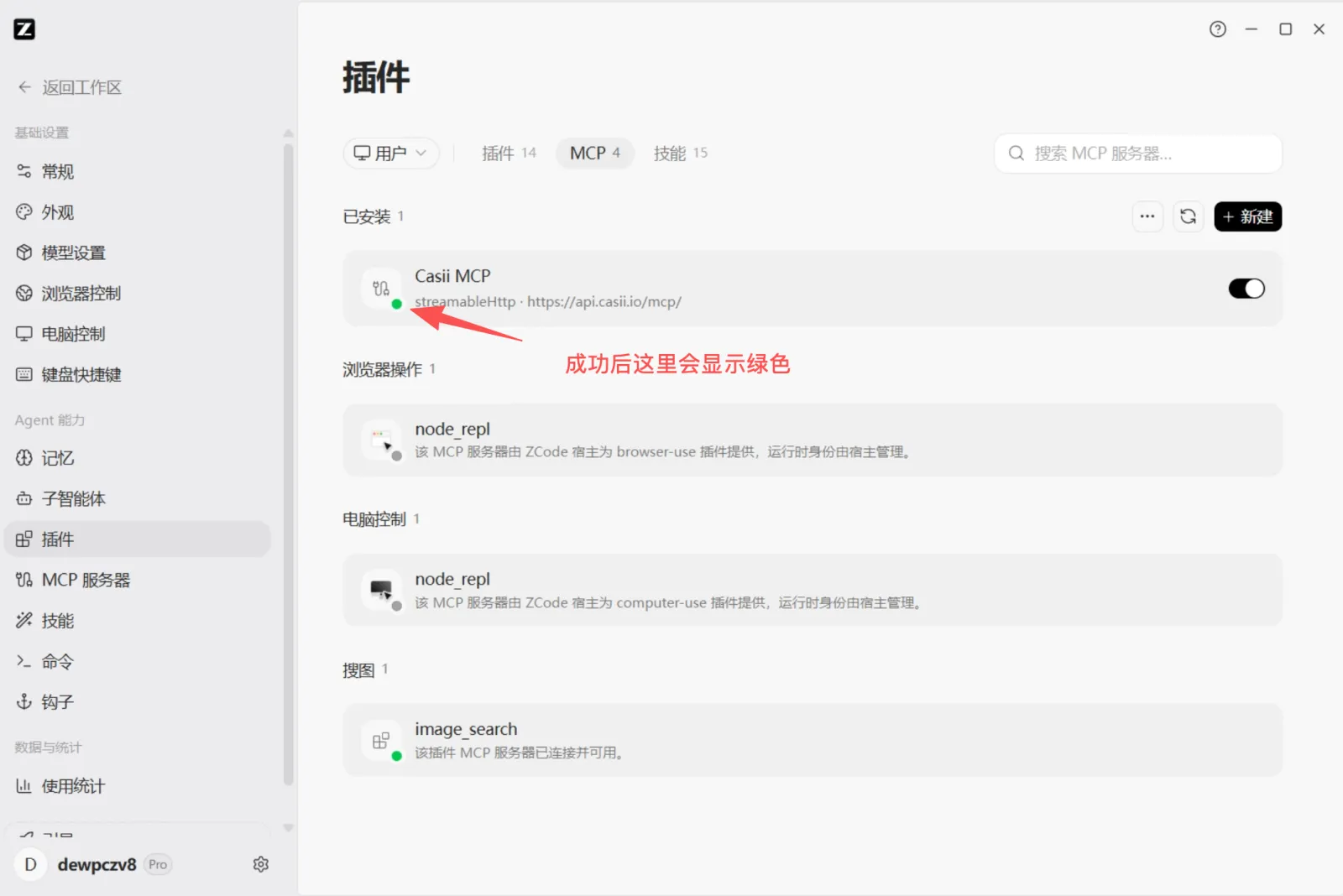
承認に成功すると、Casii MCP アイコンのステータスが緑になります。これで接続完了です。
-
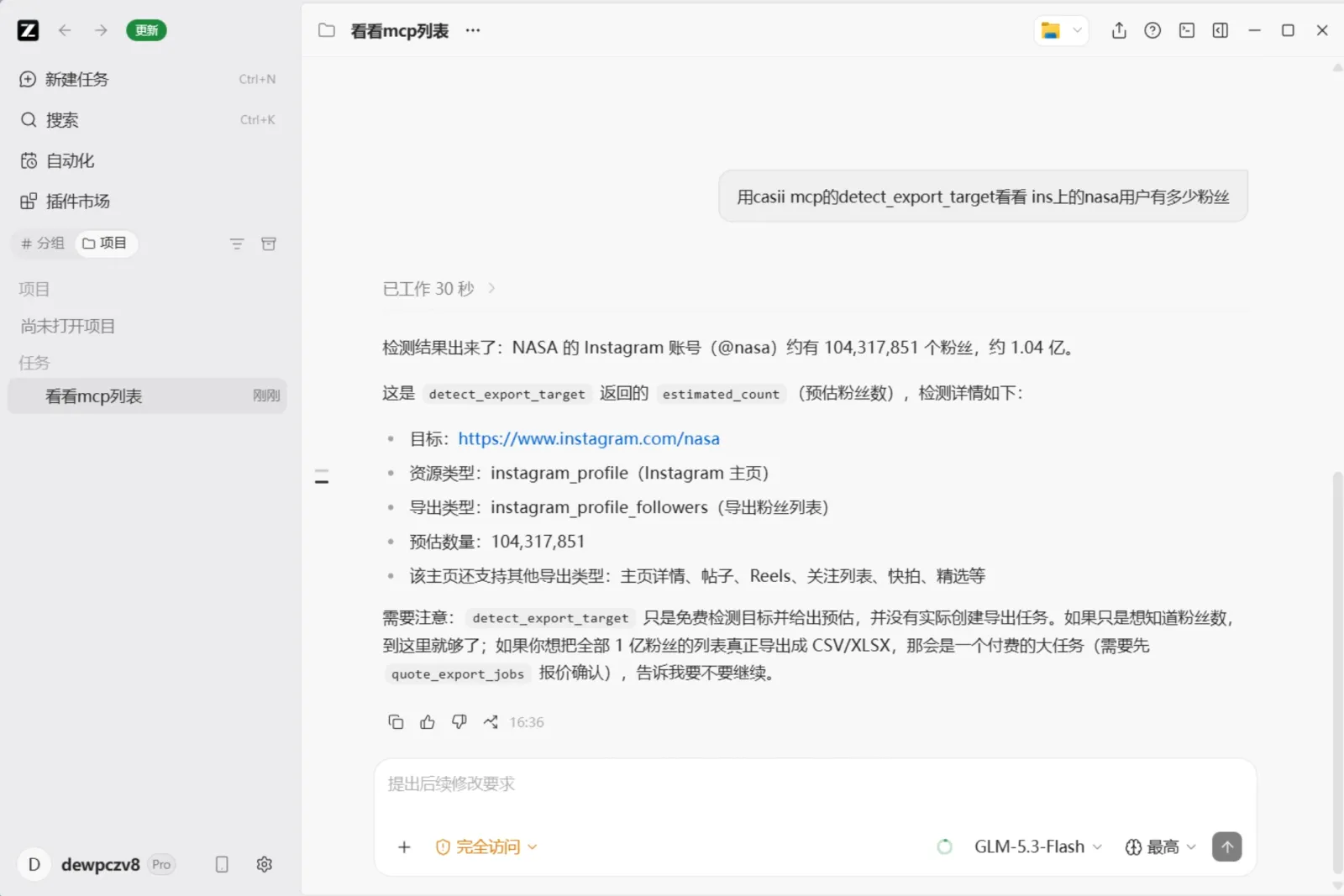
「ワークスペースに戻る」をクリックして新しいタスクを作成し、依頼を普段の言葉で入力します(下の例文をコピーできます)。AI が Casii を呼び出して結果を返します。
動作確認
ZCode のチャットで直接質問します。例:
casii MCP の detect_export_target で Instagram の nasa アカウントのフォロワー数を調べて
初回呼び出しでツール権限を求められたら許可してください。以後 AI が検出・見積・作成を自動で行います。作成と追加には、一度だけ生成した安定べき等キー idempotency_key(UUID 形式)を必ず付けてください。同じキーと同じパラメータでの再試行は元のタスクを返し、二重課金はありません。パラメータを変えた場合のみ新しい操作として新しいキーが必要です。