

Casii MCP in ZCode verwenden
Lege auf der Seite „Plugins“ der ZCode-Einstellungen einen MCP-Server an, füge eine JSON-Konfiguration ein und bestätige im Browser, um Casii zu verbinden – kein API-Schlüssel nötig.
Voraussetzungen
- ZCode installiert und angemeldet.
- Ein Casii-Konto. Bei der ersten Verbindung öffnet sich im Browser eine Casii-Autorisierungsseite – melde dich an und bestätige; du musst keinen API-Schlüssel erstellen oder kopieren. Die Verbindung lässt sich jederzeit im Dashboard unter „Verbundene Apps“ trennen.
Einrichtungsschritte
-
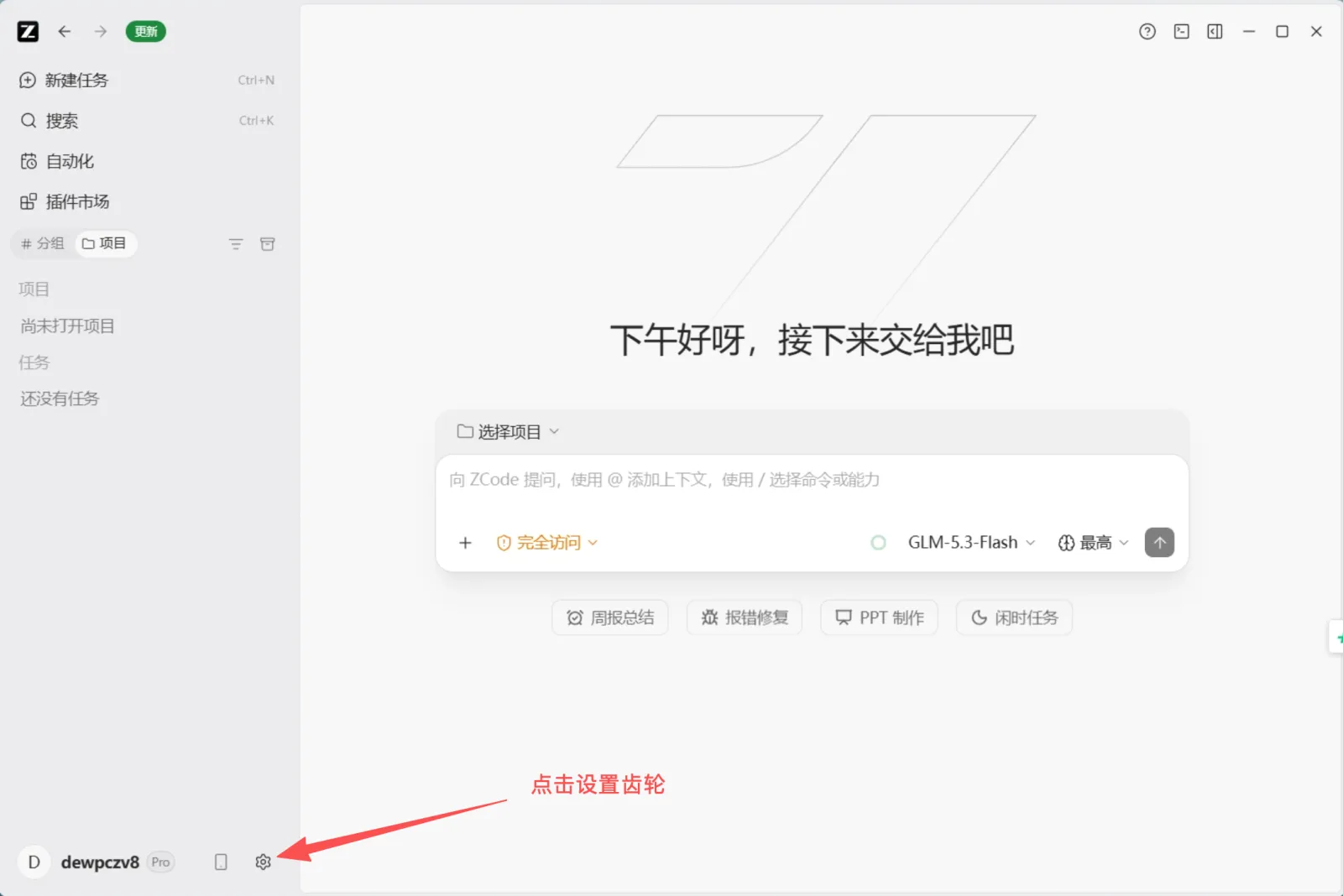
Öffne ZCode und klicke unten links auf das Einstellungs-Zahnrad.
-
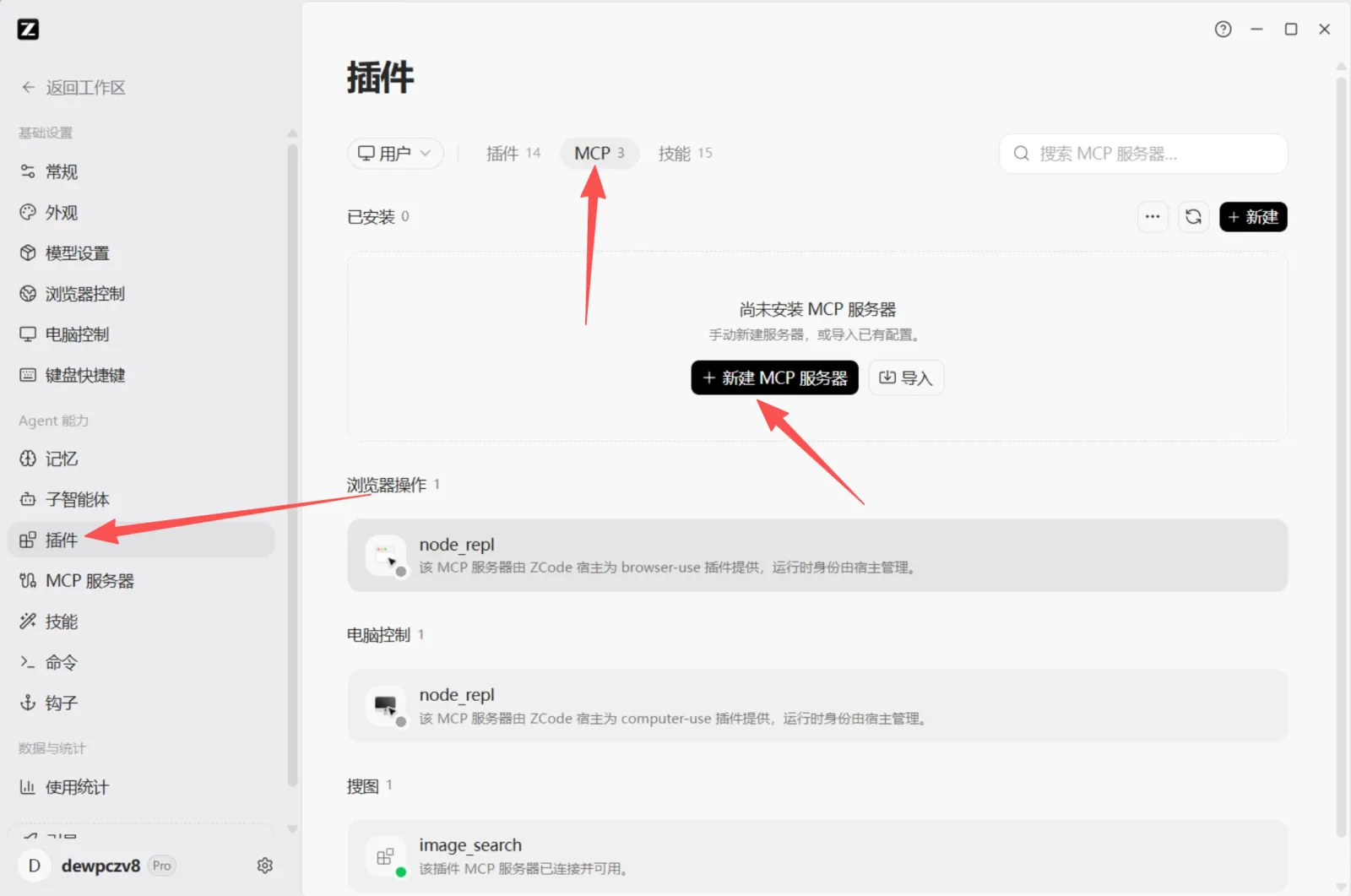
Klicke in der Seitenleiste der Einstellungen auf „Plugins“, wechsle oben zum Tab „MCP“ und klicke auf „+ Neuer MCP-Server“.
-
Wechsle auf der Seite „Neuer MCP-Server“ oben rechts zu „JSON“, lass den Geltungsbereich auf „Benutzer“, füge das JSON unten in „Vollständige Konfiguration“ ein und klicke auf „Speichern“.
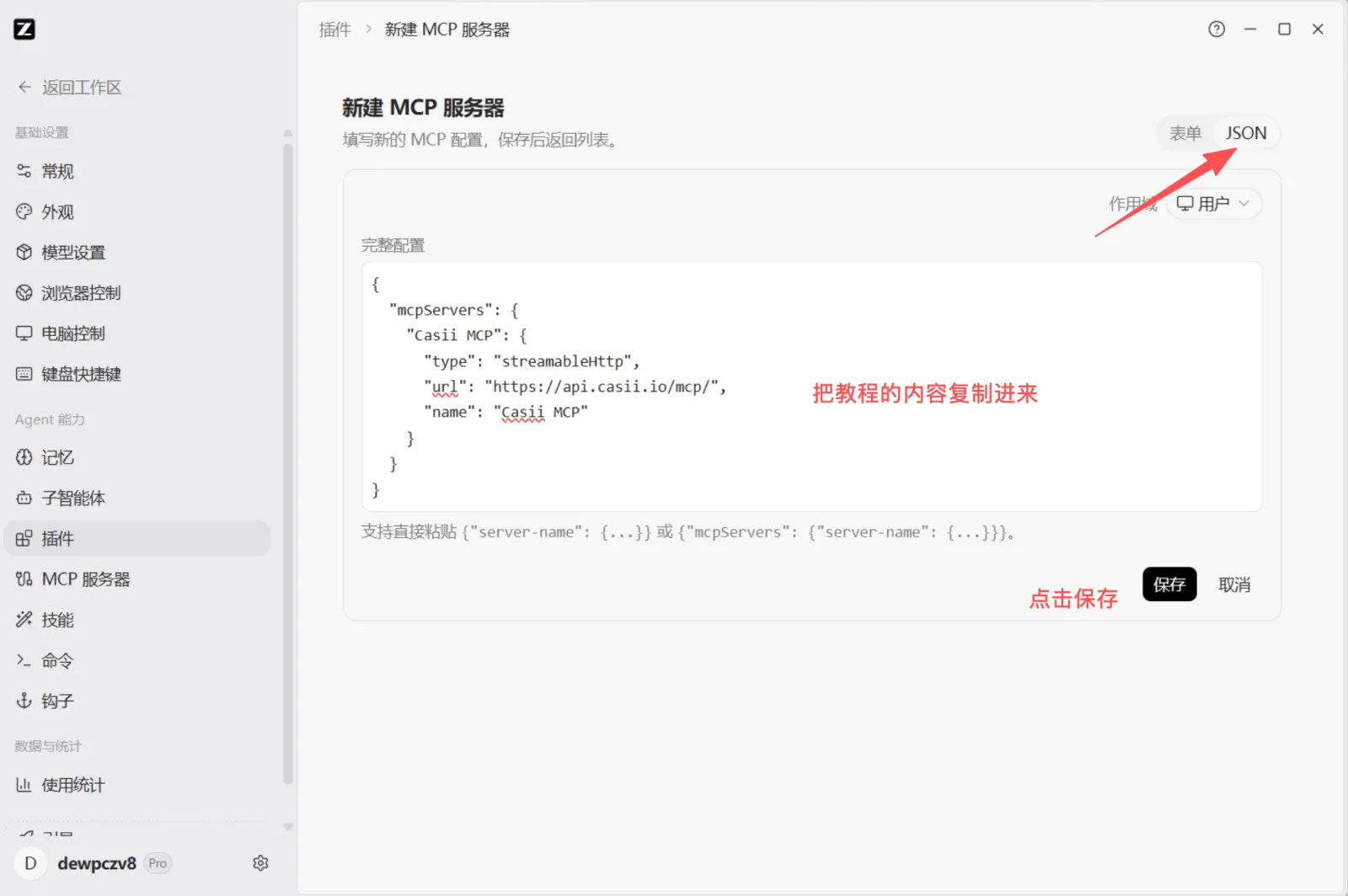
{ "mcpServers": { "Casii MCP": { "type": "streamableHttp", "url": "https://api.casii.io/mcp/", "name": "Casii MCP" } } } -
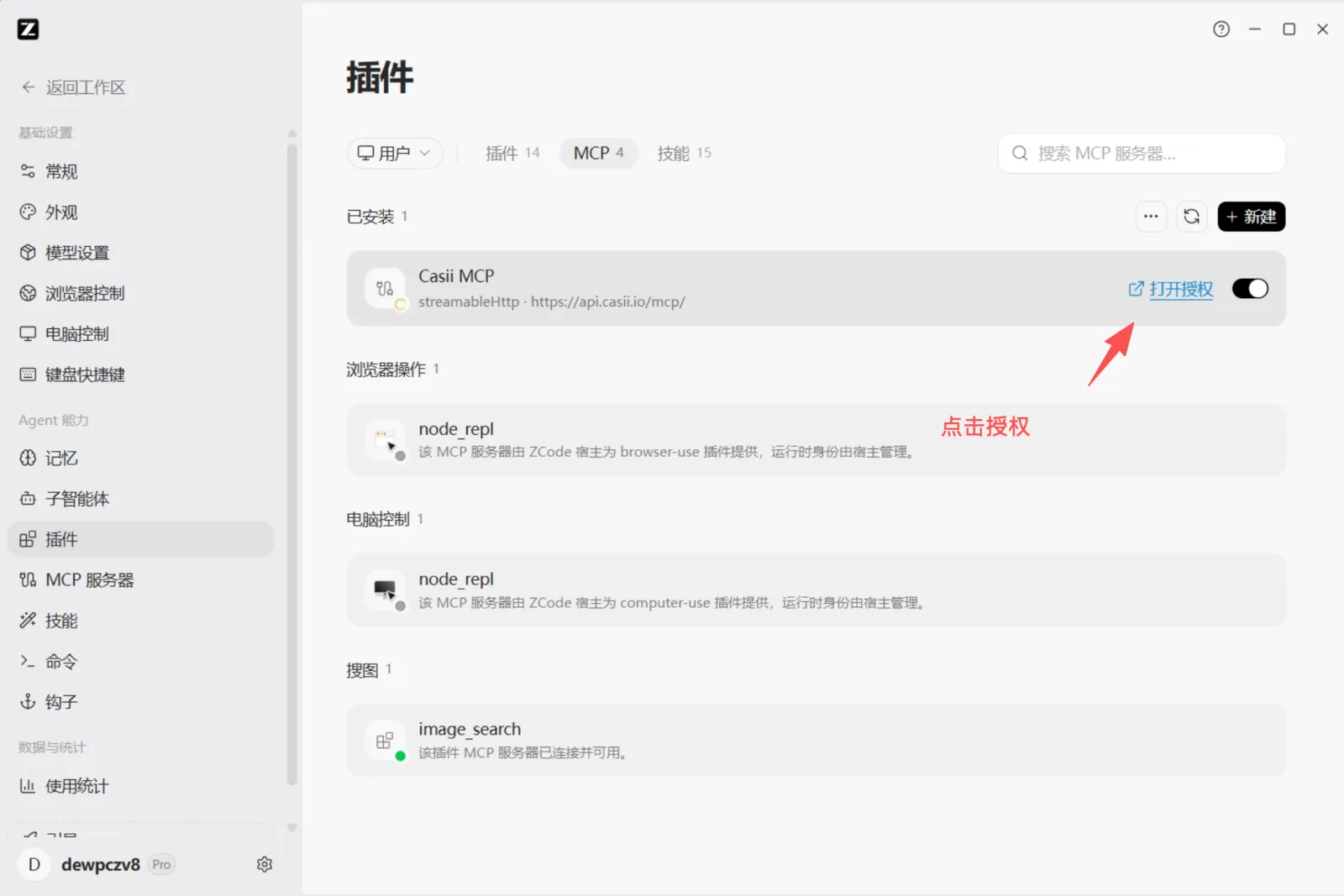
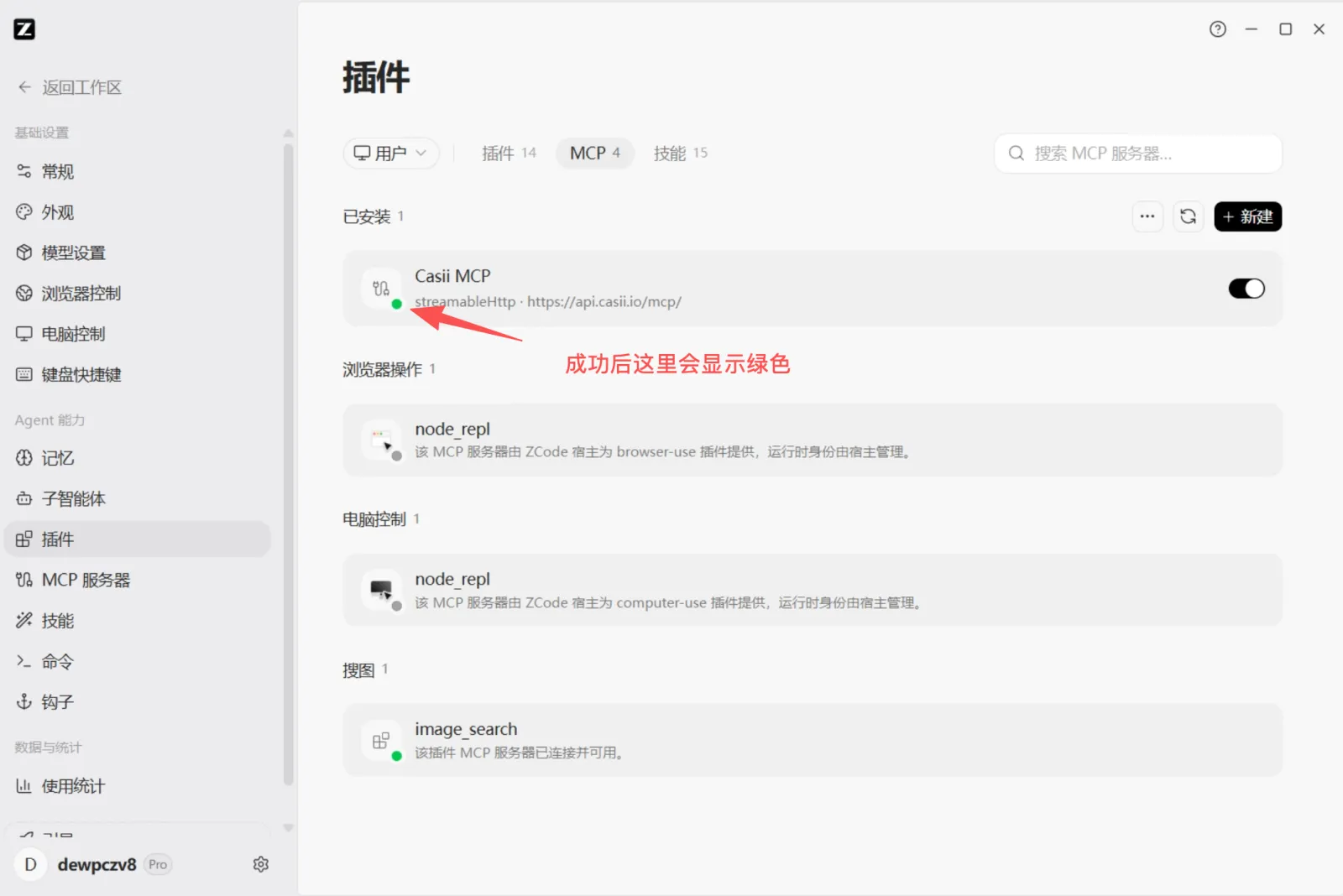
Zurück in der Plugin-Liste erscheint neben Casii MCP „Autorisierung öffnen“. Klicke darauf – im Browser öffnet sich die Casii-Autorisierungsseite; melde dich bei Casii an und bestätige.
-
Wird der Statuspunkt am Casii-MCP-Symbol grün, steht die Verbindung.
-
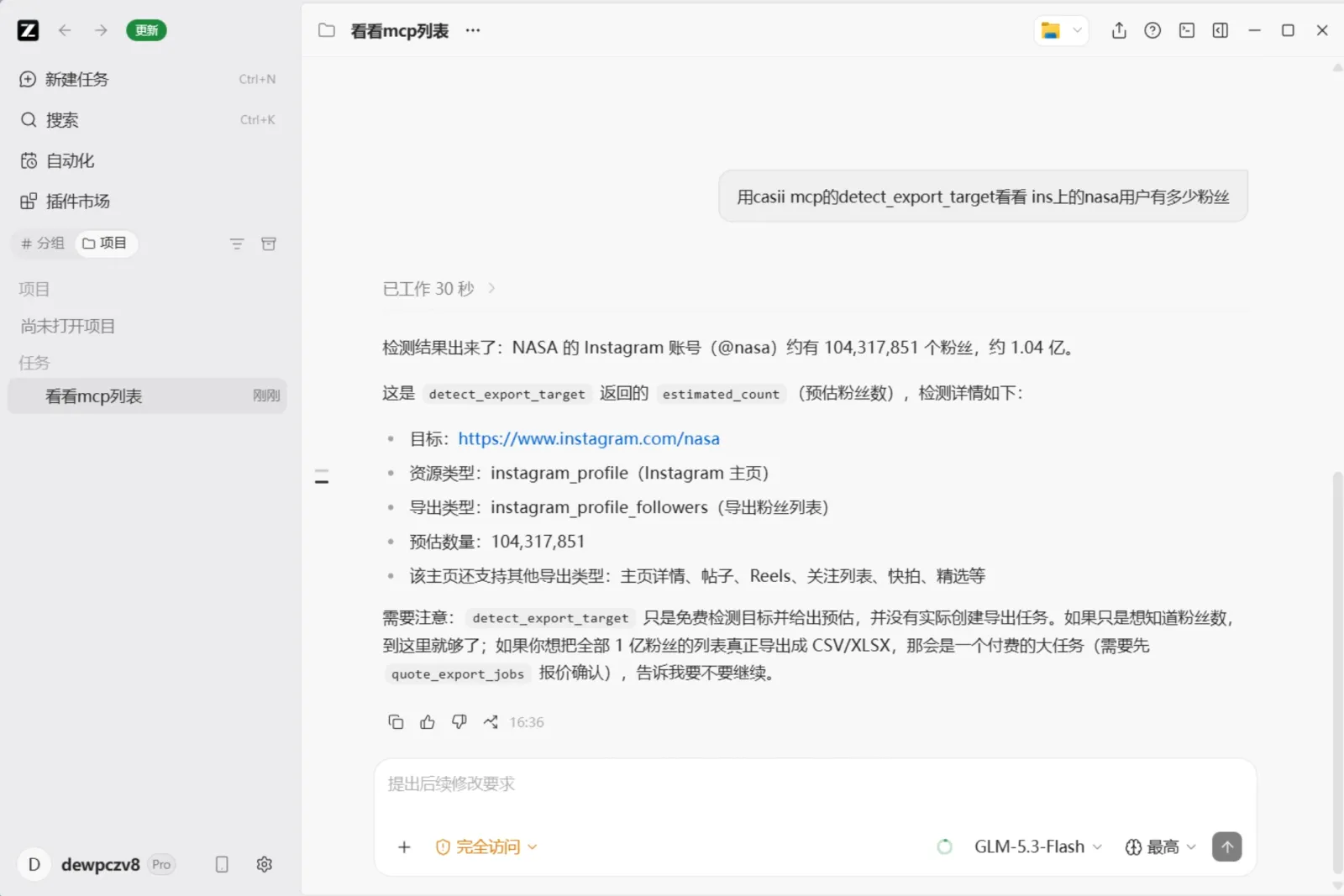
Klicke auf „Zurück zum Arbeitsbereich“, starte eine neue Aufgabe und formuliere deine Anfrage in normaler Sprache (du kannst das Beispiel unten kopieren). Die KI ruft Casii auf und liefert das Ergebnis.
Funktion prüfen
Frag direkt im Chat von ZCode, z. B.:
Nutze detect_export_target von casii MCP, um nachzusehen, wie viele Follower das Konto nasa auf Instagram hat
Beim ersten Aufruf wird um Tool-Berechtigung gebeten; danach erledigt die KI Erkennung, Angebot und Erstellung automatisch. Erstellen und Fortsetzen müssen einen einmal generierten, stabilen Idempotenzschlüssel (idempotency_key, UUID-Format) enthalten: Ein Wiederholungsversuch mit demselben Schlüssel und denselben Parametern liefert die ursprünglichen Aufgaben zurück und berechnet nie doppelt; nur geänderte Parameter sind eine neue Operation mit neuem Schlüssel.