

ZCode에서 Casii MCP 사용하기
ZCode 설정의 "플러그인" 화면에서 MCP 서버를 새로 만들고 JSON 설정 하나를 붙여 넣은 뒤 브라우저에서 승인하면 Casii에 연결됩니다. API 키는 필요 없습니다.
사전 준비
- ZCode 설치 및 로그인 완료.
- Casii 계정이 있어야 합니다. 처음 연결할 때 브라우저에서 Casii 인증 페이지가 열리면 로그인하고 승인하기만 하면 되며, API 키를 만들거나 복사할 필요가 없습니다. 승인 후에는 대시보드의 "연결된 앱"에서 언제든 연결을 해제할 수 있습니다.
설정 단계
-
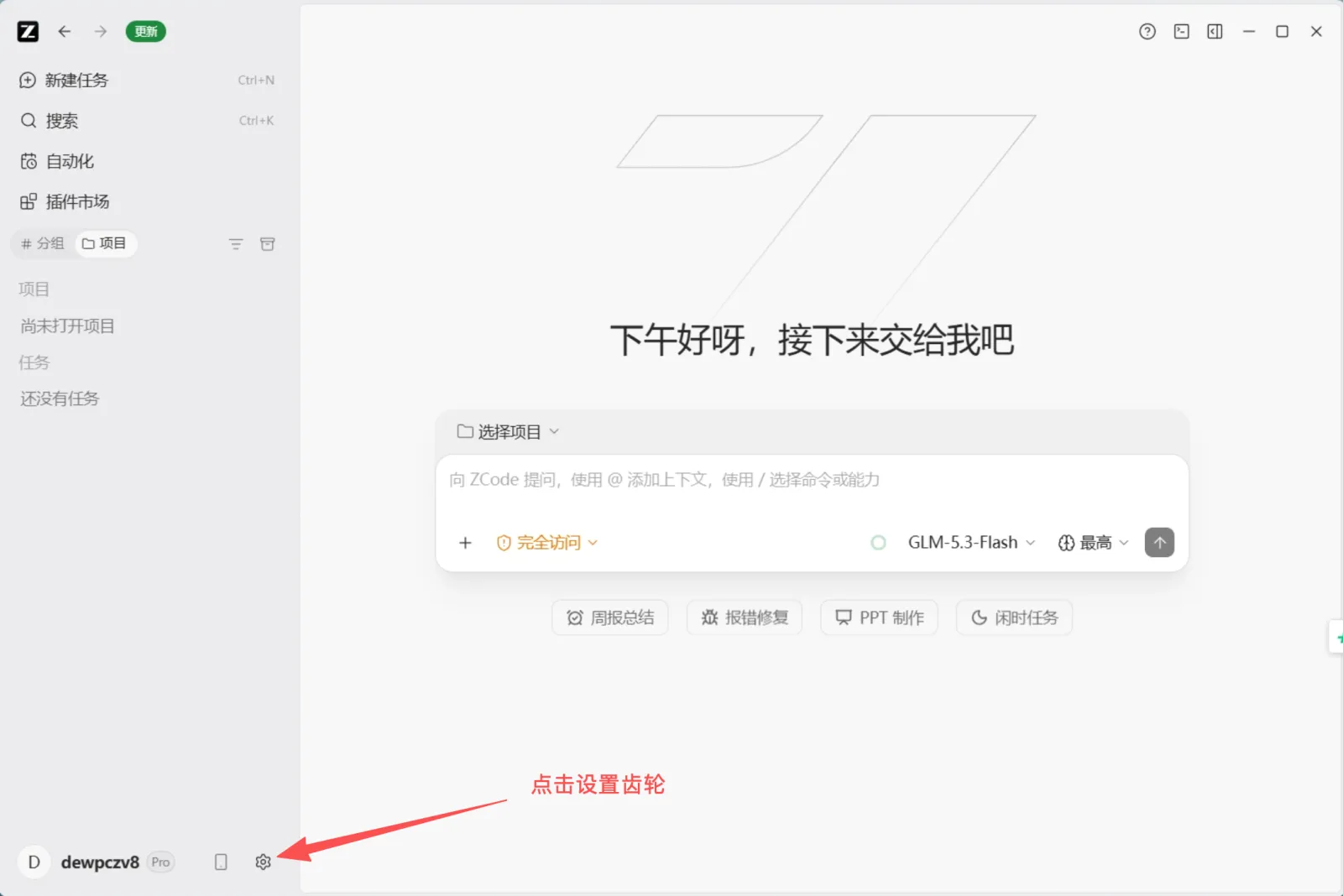
ZCode를 열고 왼쪽 아래의 설정 톱니바퀴를 클릭합니다.
-
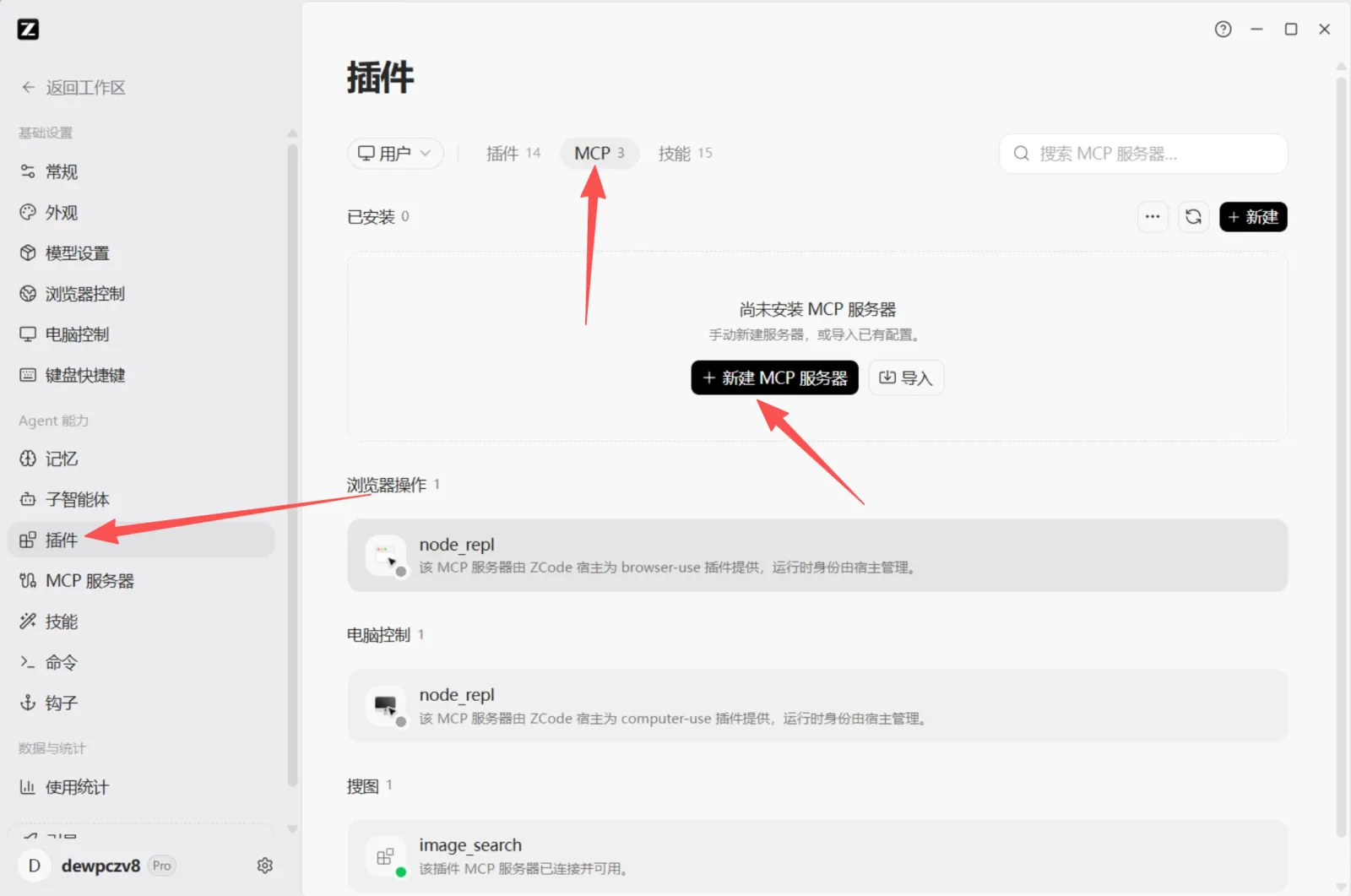
설정 왼쪽 사이드바에서 "플러그인"을 클릭하고 위쪽의 "MCP" 탭으로 전환한 뒤 "+ 새 MCP 서버"를 클릭합니다.
-
"새 MCP 서버" 화면에서 오른쪽 위의 "JSON"으로 전환하고 범위는 "사용자"로 둔 채, 아래 JSON을 "전체 설정"에 붙여 넣고 "저장"을 클릭합니다.
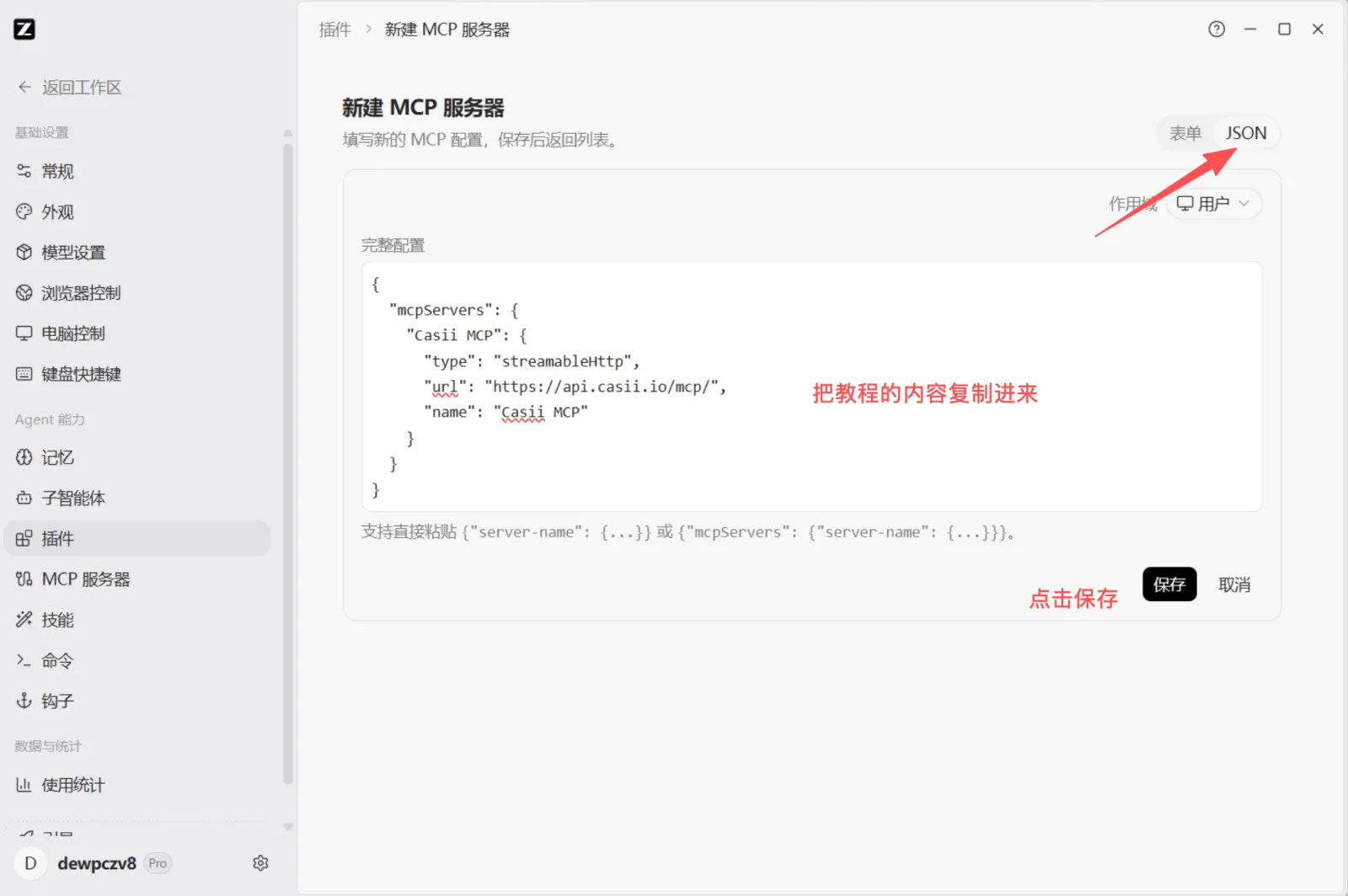
{ "mcpServers": { "Casii MCP": { "type": "streamableHttp", "url": "https://api.casii.io/mcp/", "name": "Casii MCP" } } } -
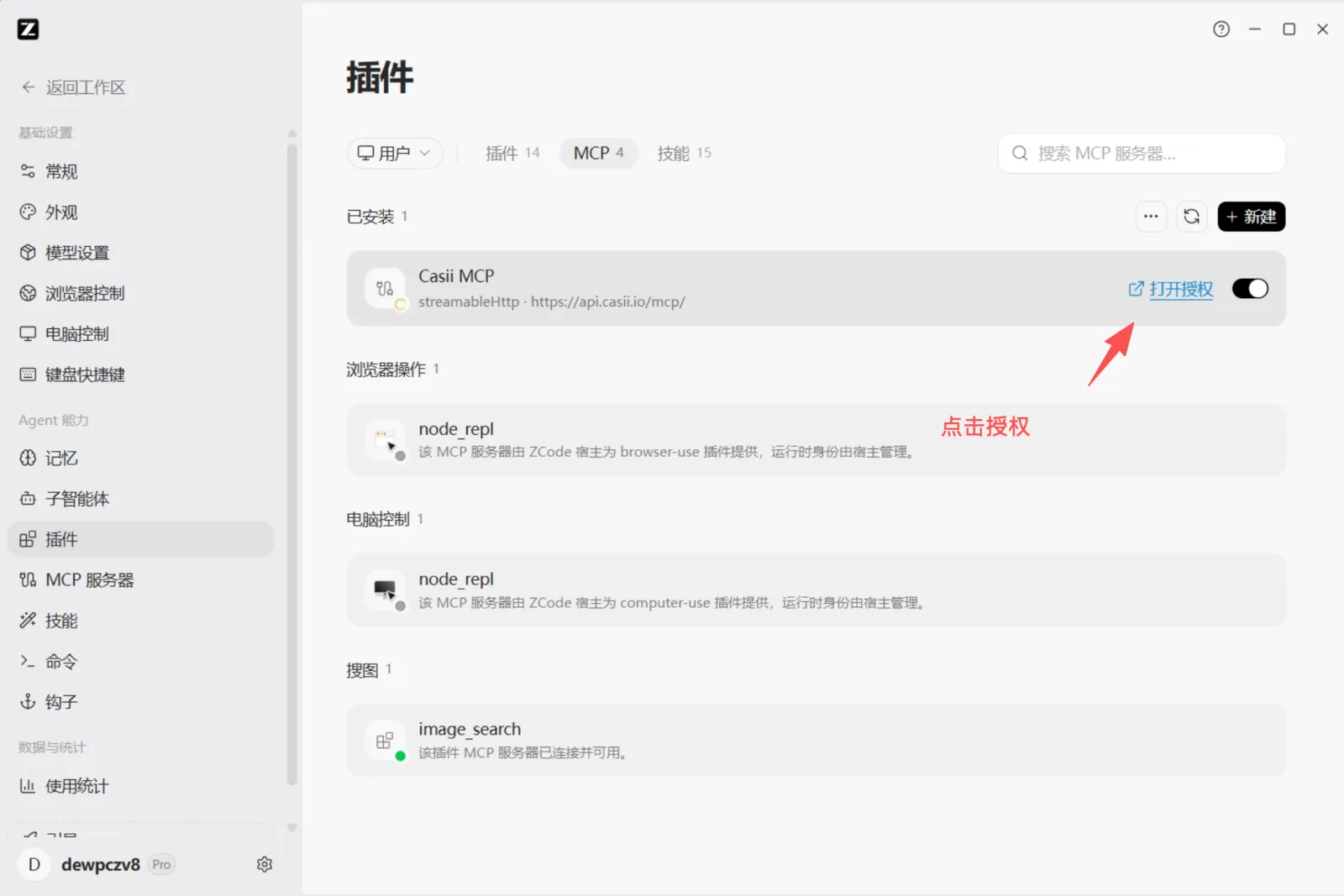
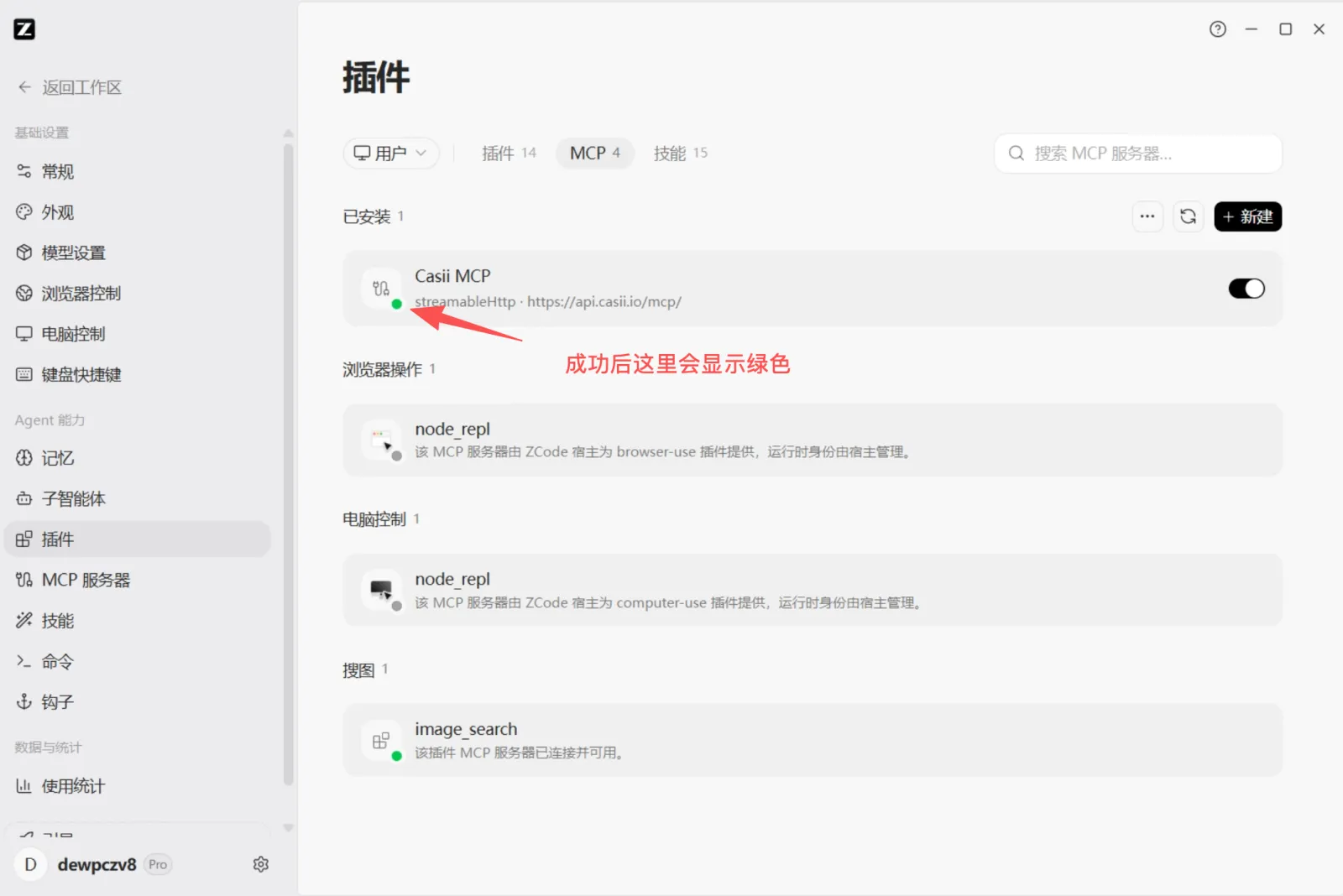
플러그인 목록으로 돌아오면 Casii MCP 오른쪽에 "인증 열기"가 표시됩니다. 클릭하면 브라우저에서 Casii 인증 페이지가 열리니 Casii에 로그인한 뒤 승인합니다.
-
승인에 성공하면 Casii MCP 아이콘의 상태 점이 초록색으로 바뀝니다. 이제 연결되었습니다.
-
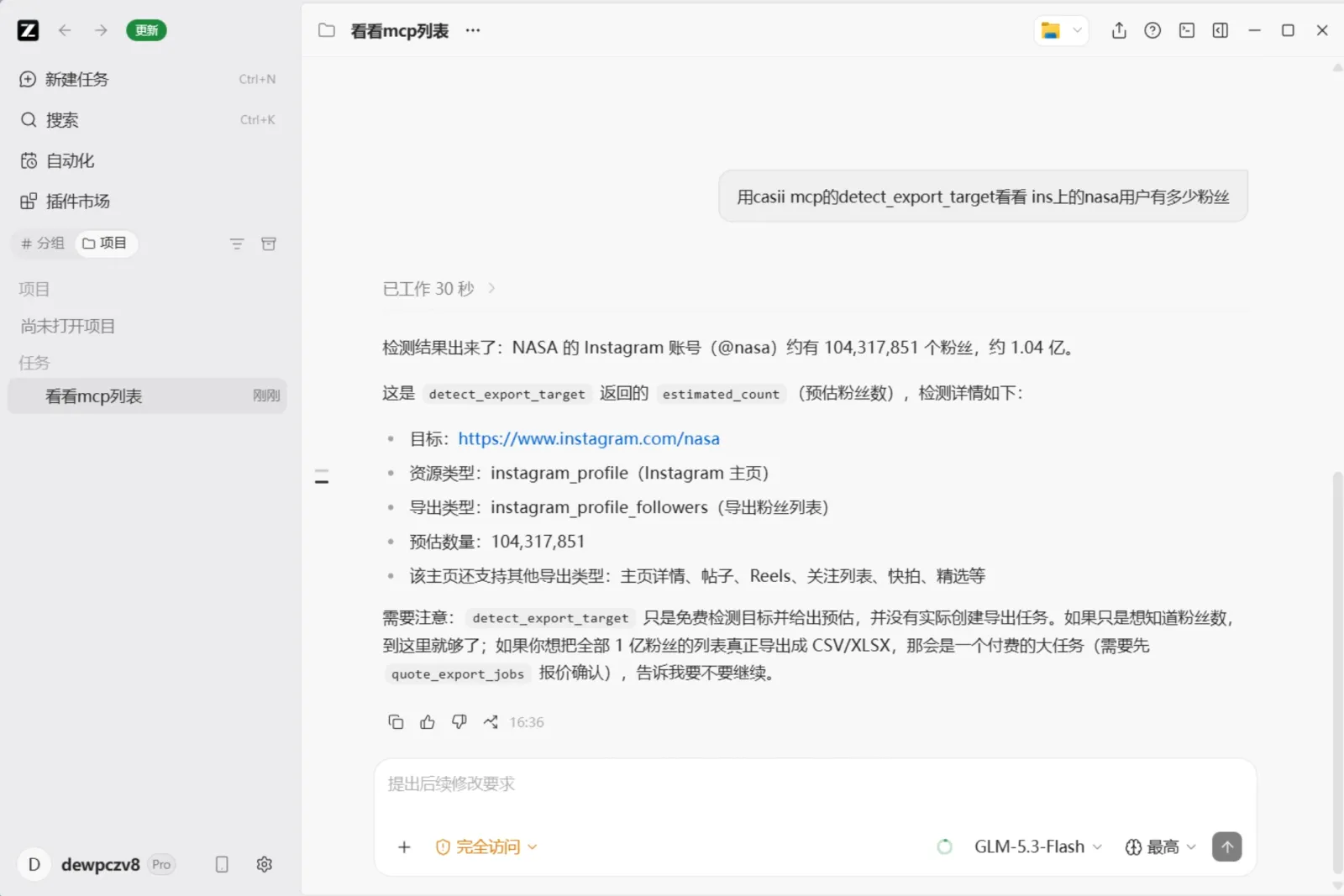
"작업 공간으로 돌아가기"를 클릭하고 새 작업을 만든 뒤 요청을 평소 말투로 입력합니다(아래 예시 문구를 복사해도 됩니다). AI가 Casii를 호출해 결과를 돌려줍니다.
동작 확인
ZCode 대화창에서 바로 물어보세요. 예:
casii MCP의 detect_export_target로 Instagram의 nasa 계정 팔로워가 몇 명인지 알려줘
첫 호출 때 도구 권한을 요청하면 허용하면 되고, 이후 AI가 감지·견적·생성을 자동으로 처리합니다. 생성과 추가에는 한 번만 생성한 안정적인 멱등 키 idempotency_key(UUID 형식)를 반드시 포함해야 합니다. 같은 키와 같은 매개변수로 재시도하면 원래 작업이 반환되고 이중 청구되지 않습니다. 매개변수를 바꿀 때만 새 작업이 되며 새 키가 필요합니다.