

在 ZCode 中使用 Casii MCP
在 ZCode 設定的「外掛」頁新建 MCP 伺服器,貼上一段 JSON 設定,再於瀏覽器中授權即可接入 Casii,無需 API Key。
前置條件
- 已安裝並登入 ZCode。
- 已註冊 Casii 帳號。首次連線時會在瀏覽器中開啟 Casii 授權頁,登入並確認即可,無需建立或複製 API Key;授權後可隨時在控制台的「已連結應用程式」中中斷連結。
設定步驟
-
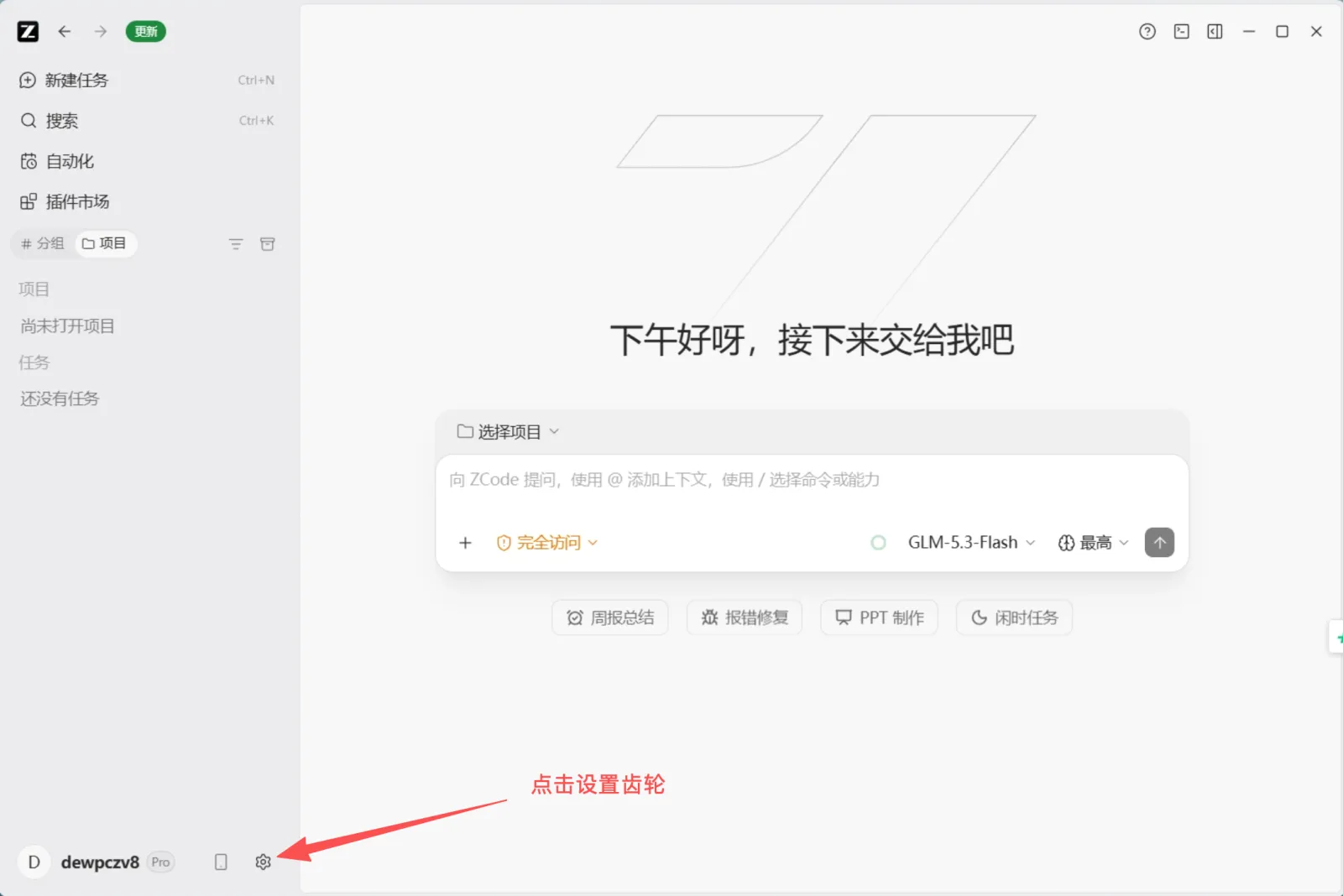
開啟 ZCode,點擊左下角的設定齒輪。
-
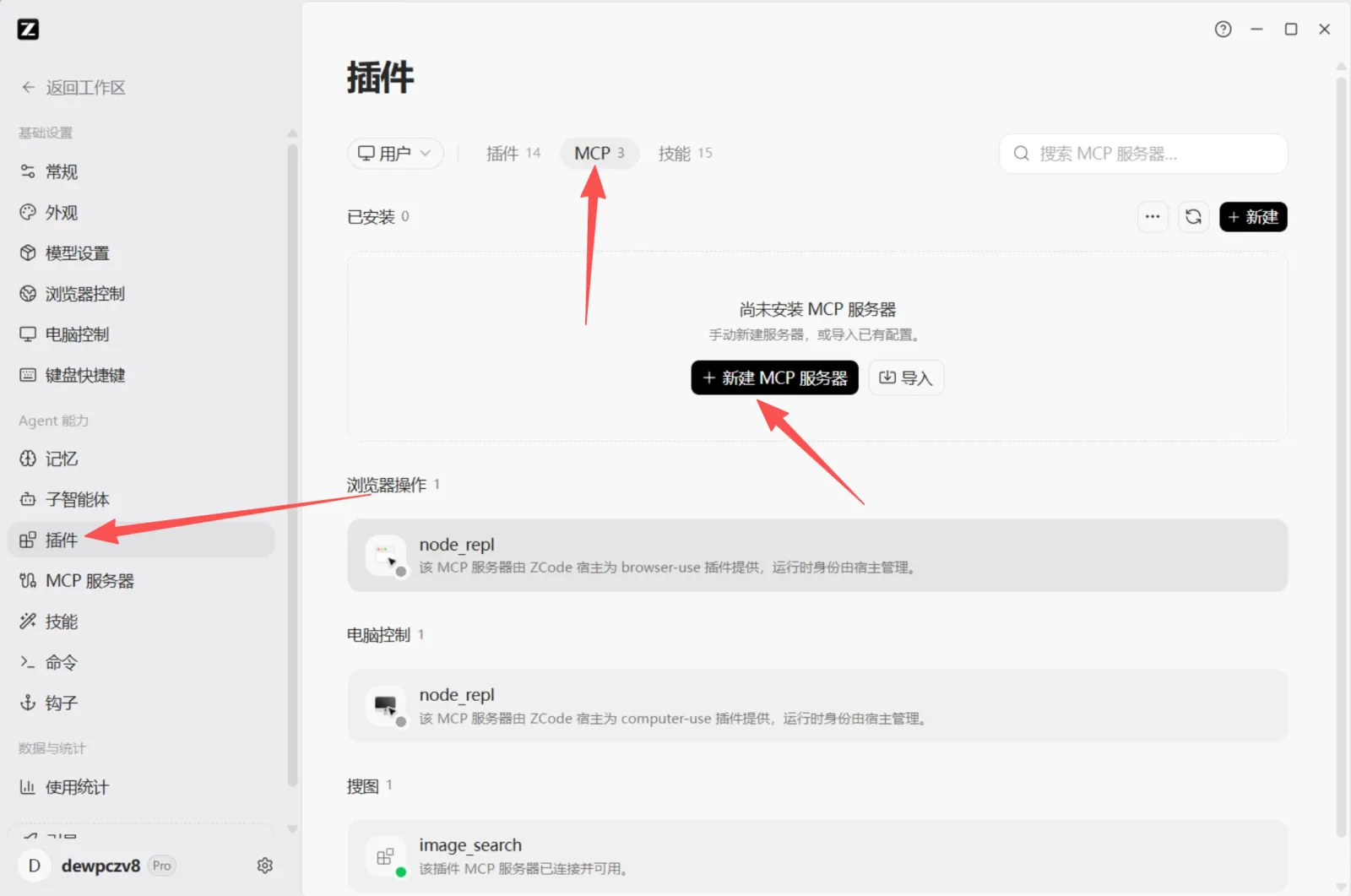
在設定左側欄點擊「外掛」,切換到頂部的「MCP」分頁,點擊「+ 新建 MCP 伺服器」。
-
在「新建 MCP 伺服器」頁面切換到右上角的「JSON」,作用域保持「使用者」,把下方的 JSON 貼到「完整設定」中,點擊「儲存」。
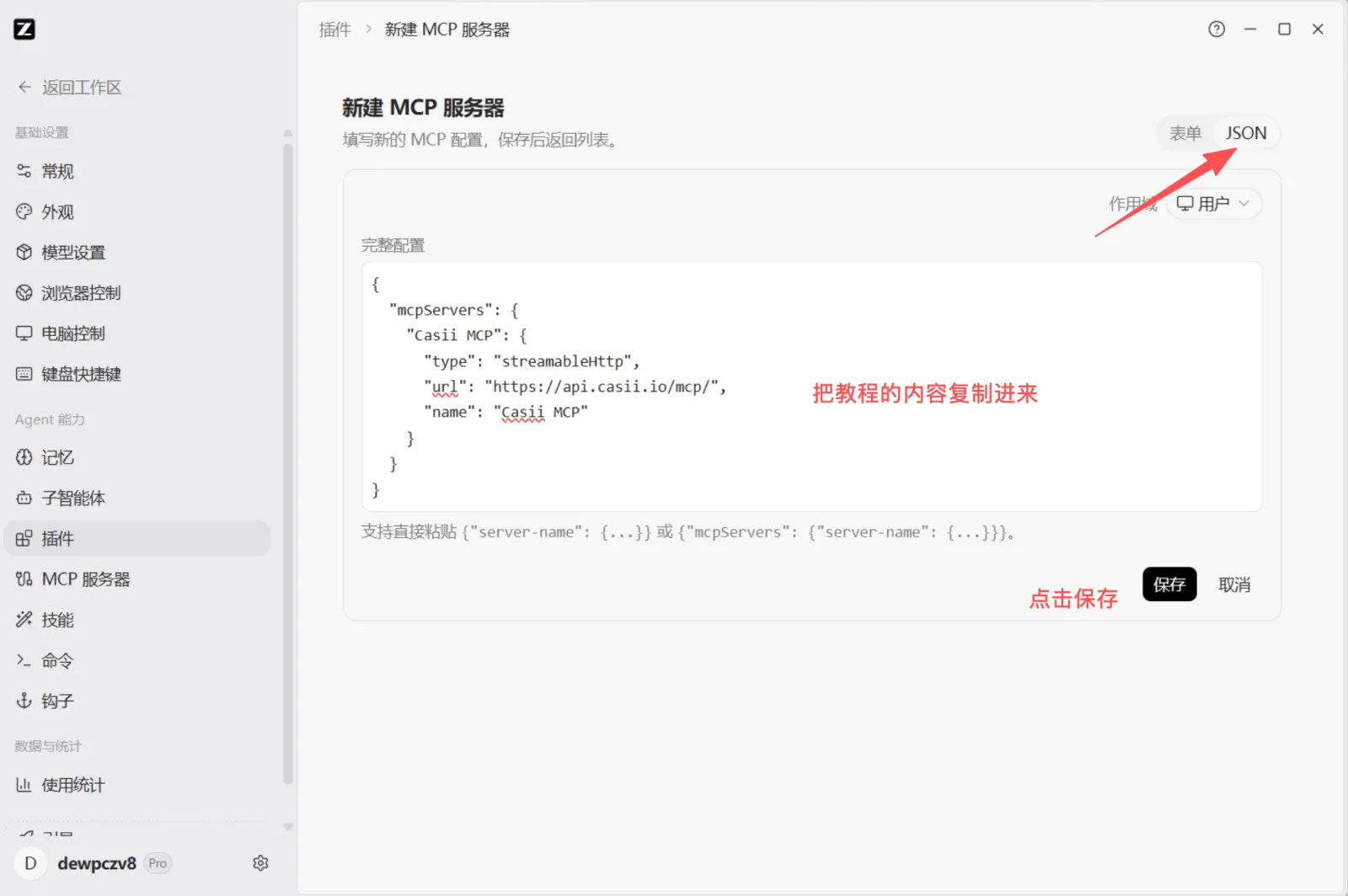
{ "mcpServers": { "Casii MCP": { "type": "streamableHttp", "url": "https://api.casii.io/mcp/", "name": "Casii MCP" } } } -
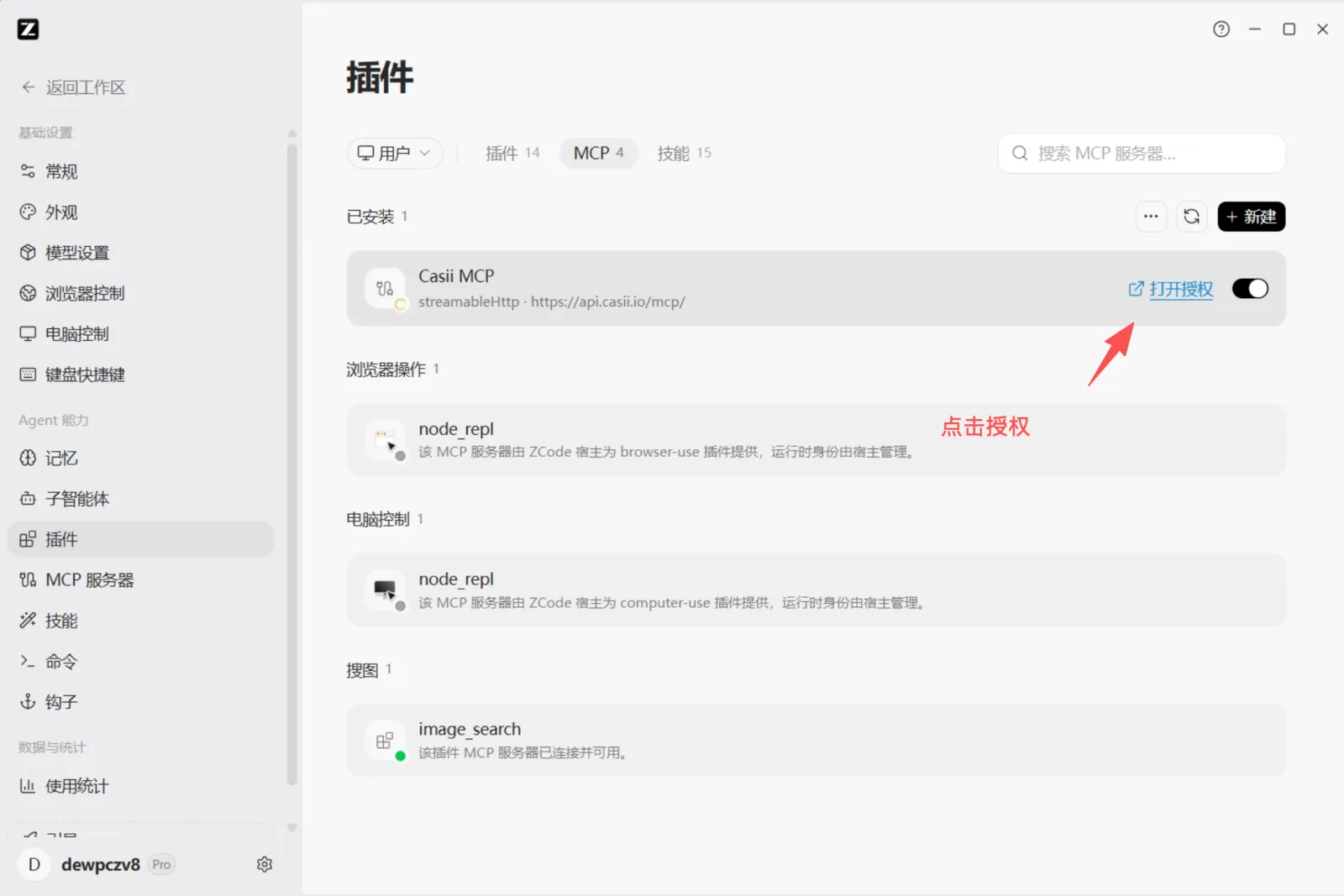
回到外掛清單,Casii MCP 右側出現「開啟授權」。點擊它,瀏覽器會開啟 Casii 授權頁,登入 Casii 後確認授權。
-
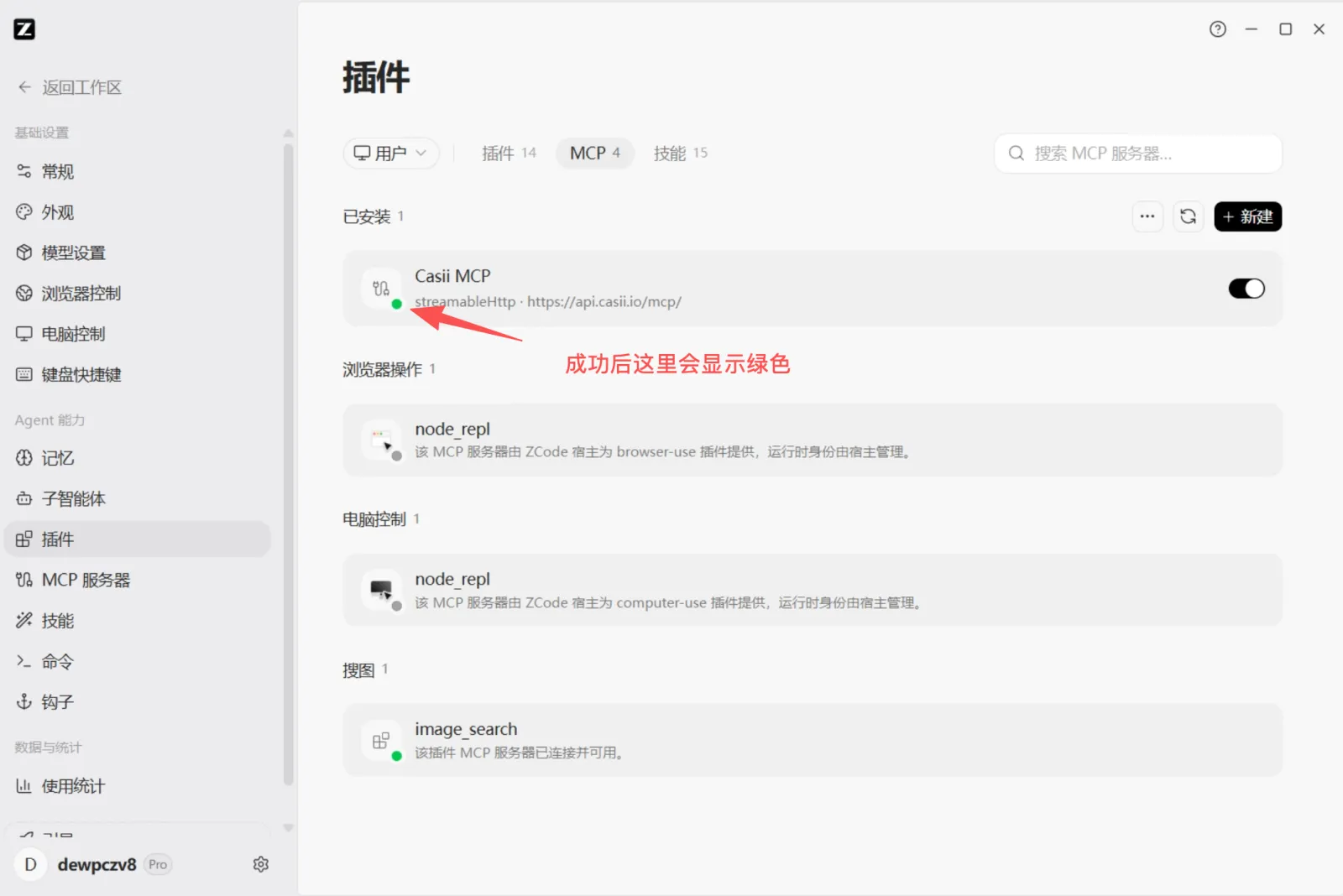
授權成功後,Casii MCP 圖示上的狀態點變為綠色,即連線成功。
-
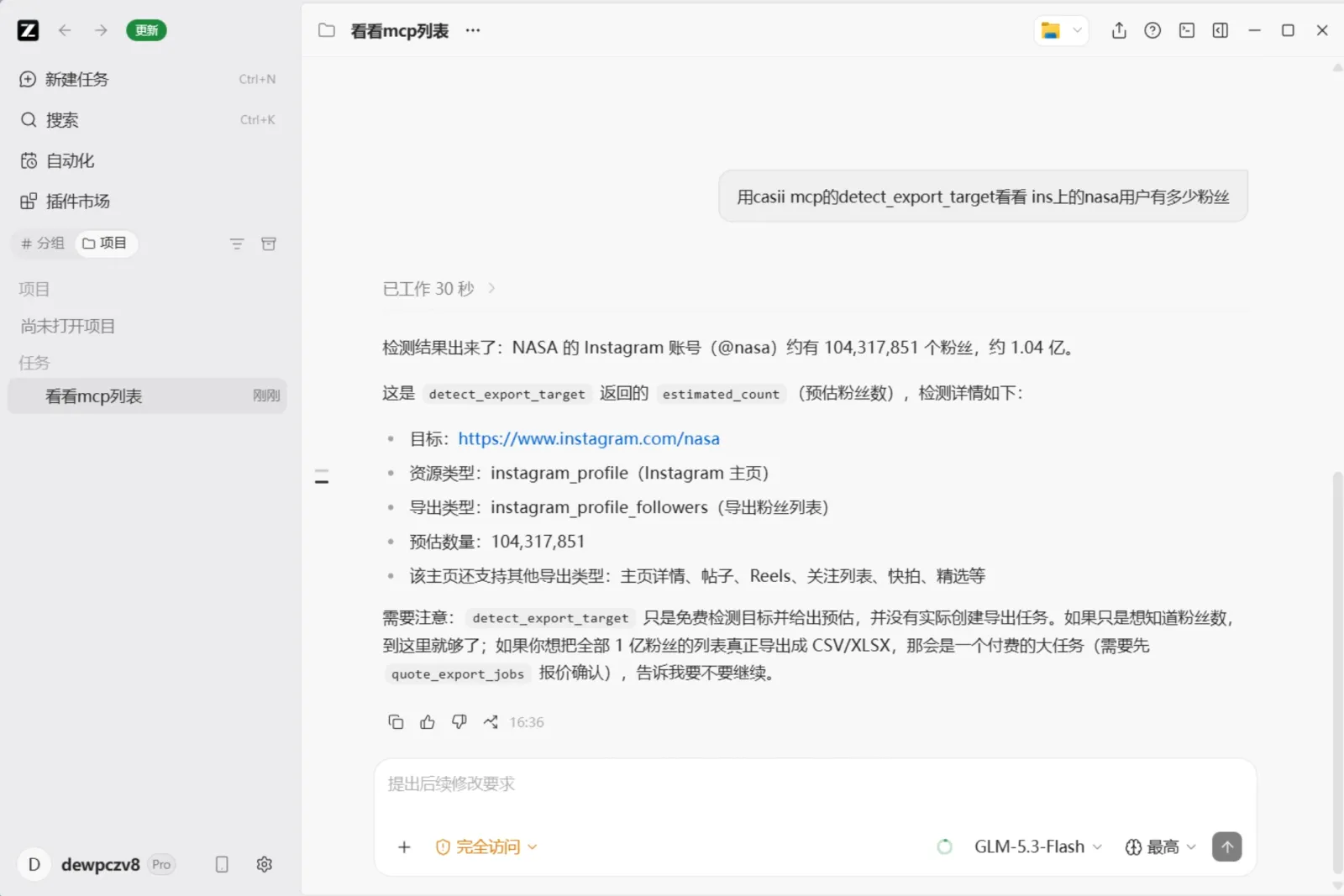
點擊「返回工作區」並新建任務,用自然語言下達需求(可複製下方的範例話術),AI 會呼叫 Casii 回傳結果。
使用驗證
在 ZCode 的對話框直接提問,例如:
用 casii MCP 的 detect_export_target 看看 ins 上的 nasa 使用者有多少粉絲
首次呼叫會請求工具權限,允許後 AI 會自動完成偵測、報價與建立。建立與追加必須攜帶一次產生的穩定冪等鍵 idempotency_key(UUID 格式):同鍵同參重試會回傳原任務、不會重複扣費;只有改變參數才是新操作,需要換新鍵。