

Usa Casii MCP en ZCode
Crea un servidor MCP en la página «Plugins» de los ajustes de ZCode, pega una configuración JSON y aprueba en el navegador para conectar Casii. No necesitas clave de API.
Requisitos previos
- ZCode instalado y con sesión iniciada.
- Una cuenta de Casii. En la primera conexión se abre en el navegador la página de autorización de Casii: inicia sesión y aprueba; no hace falta crear ni copiar una clave de API. Puedes desconectarla cuando quieras en Apps conectadas, en el panel.
Pasos de configuración
-
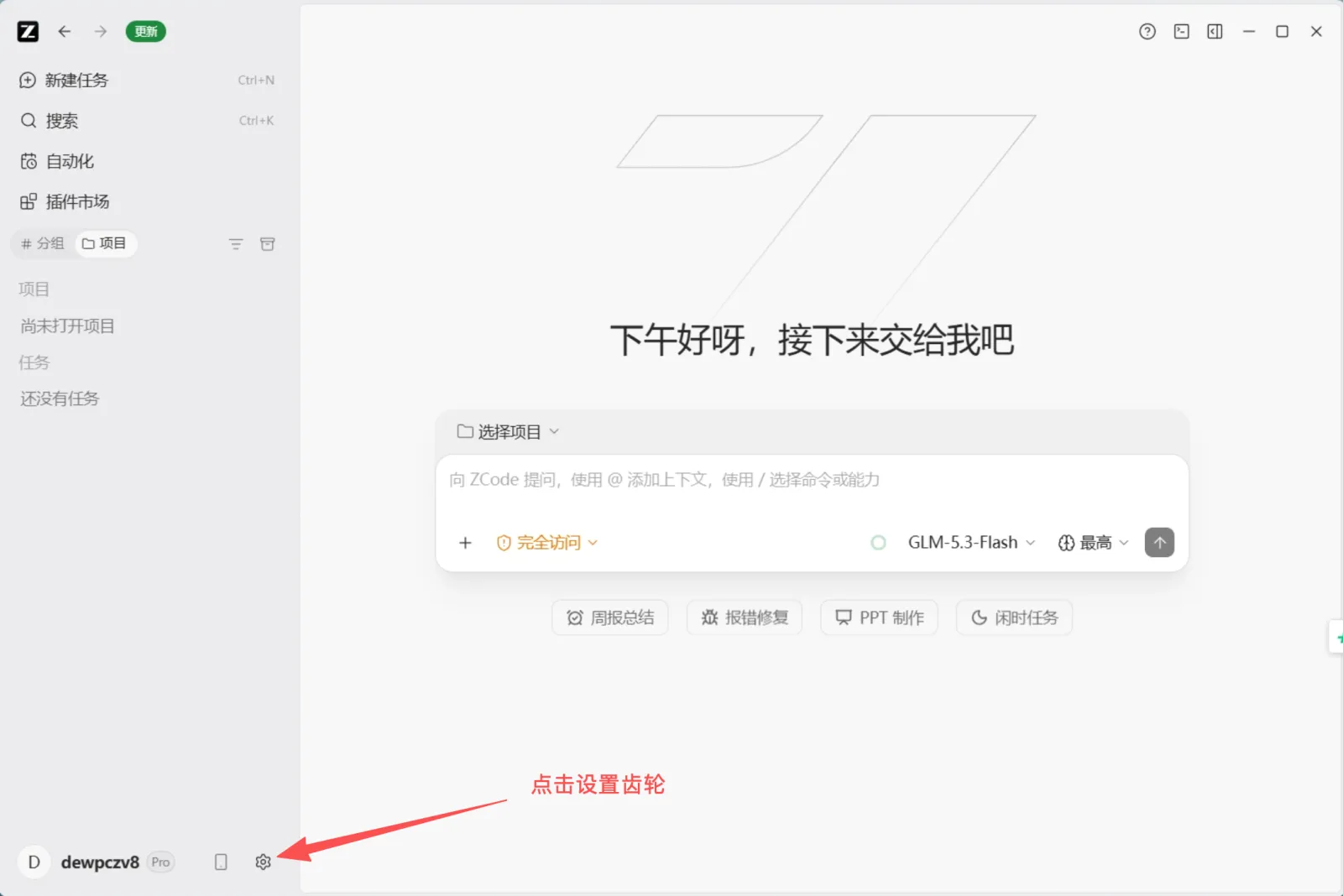
Abre ZCode y haz clic en el engranaje de ajustes, abajo a la izquierda.
-
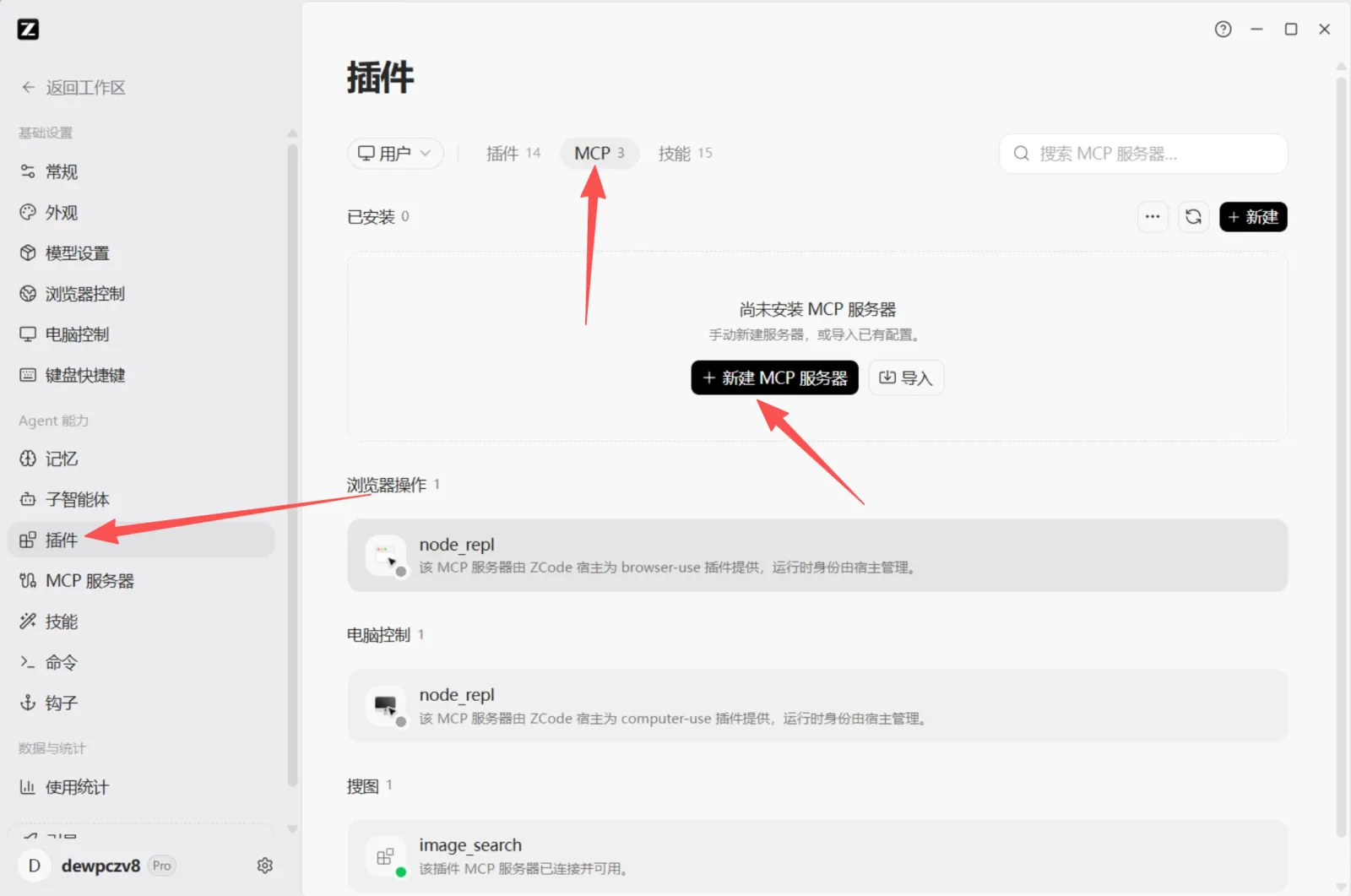
Haz clic en «Plugins» en la barra lateral de los ajustes, cambia a la pestaña «MCP» de la parte superior y haz clic en «+ Nuevo servidor MCP».
-
En la página «Nuevo servidor MCP», cambia a «JSON», arriba a la derecha, deja el ámbito en «Usuario», pega el JSON de abajo en «Configuración completa» y haz clic en «Guardar».
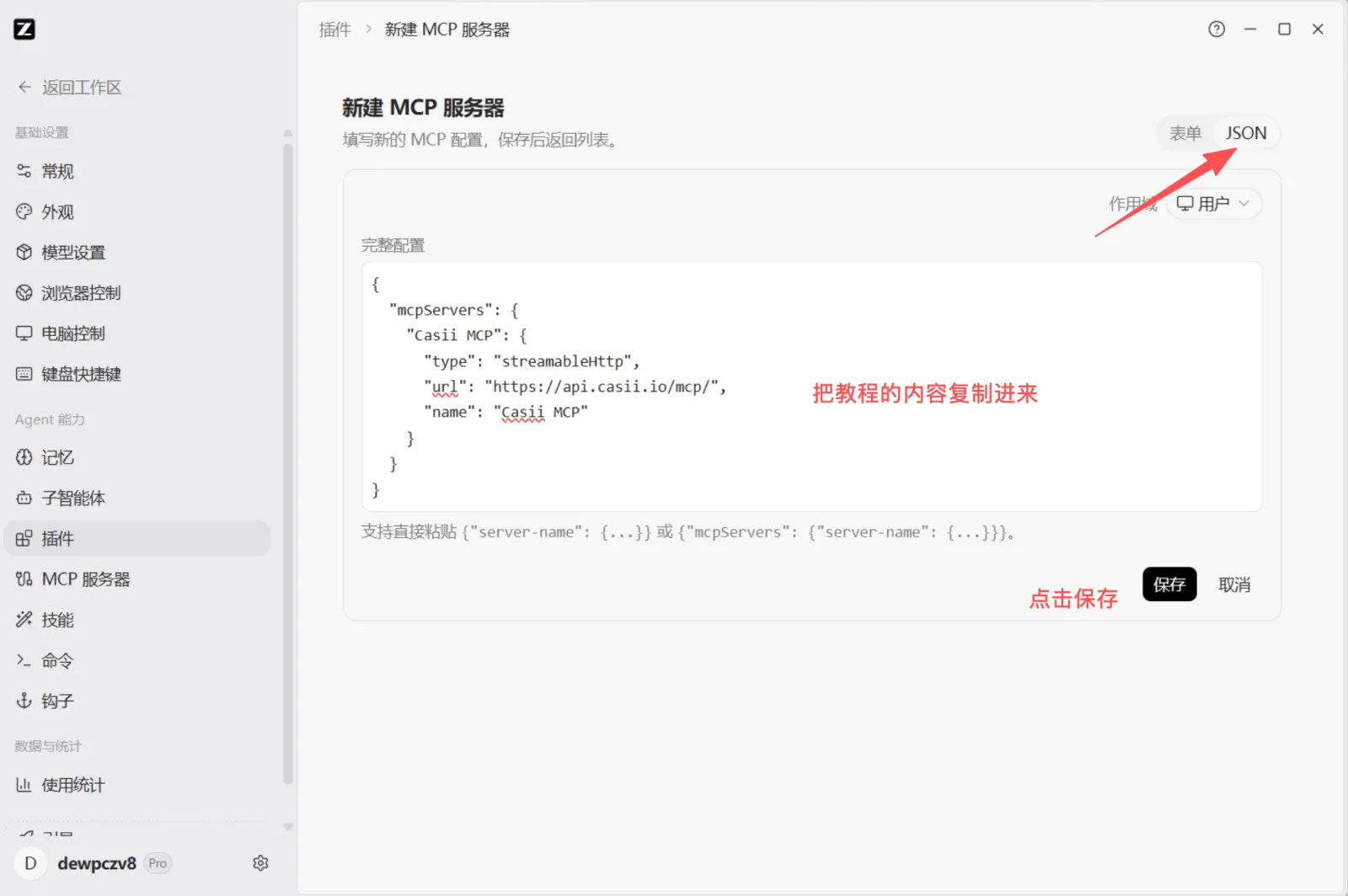
{ "mcpServers": { "Casii MCP": { "type": "streamableHttp", "url": "https://api.casii.io/mcp/", "name": "Casii MCP" } } } -
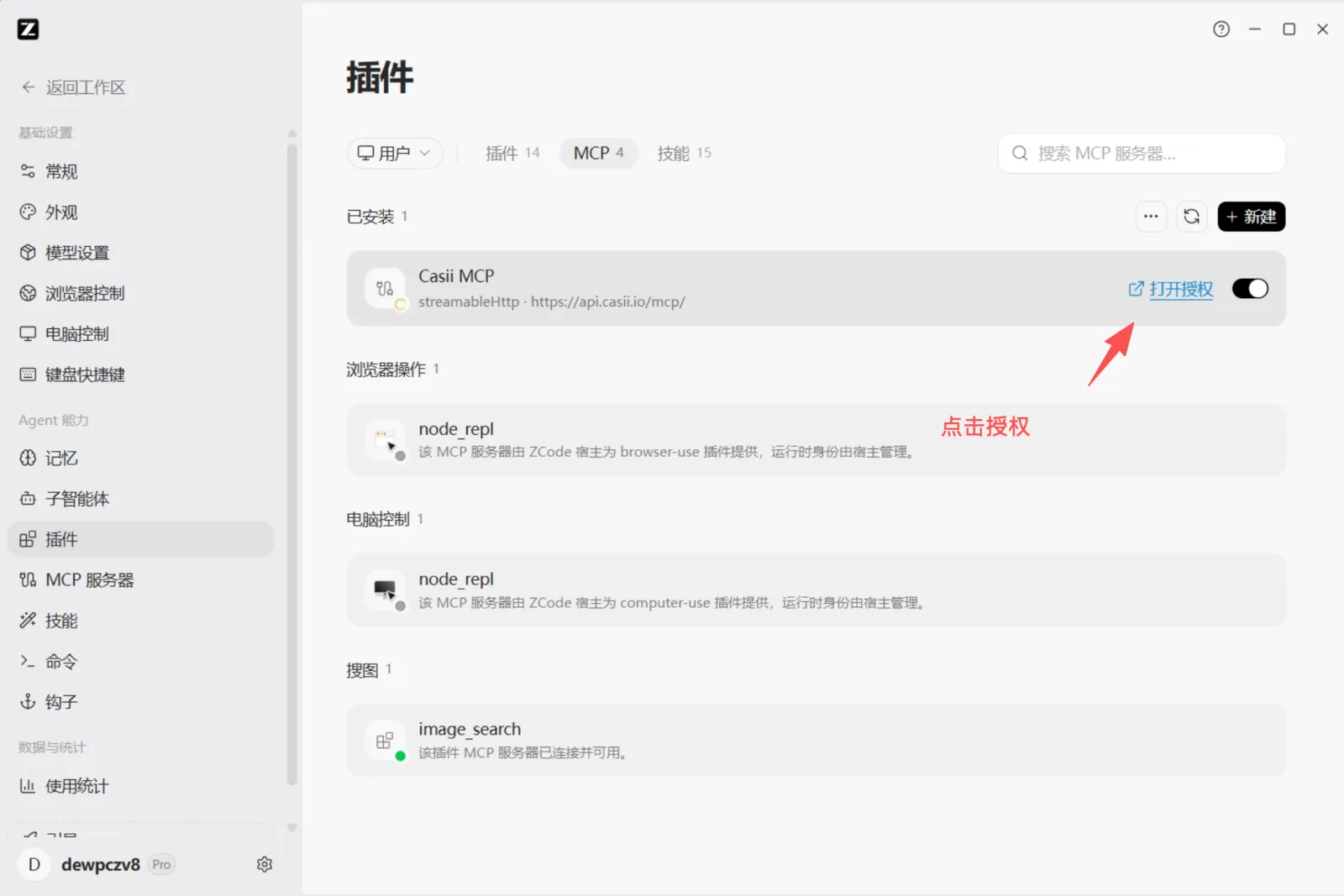
De vuelta en la lista de plugins, aparece «Abrir autorización» junto a Casii MCP. Haz clic: se abre en el navegador la página de autorización de Casii; inicia sesión en Casii y aprueba.
-
Cuando el punto de estado del icono de Casii MCP se vuelva verde, ya estás conectado.
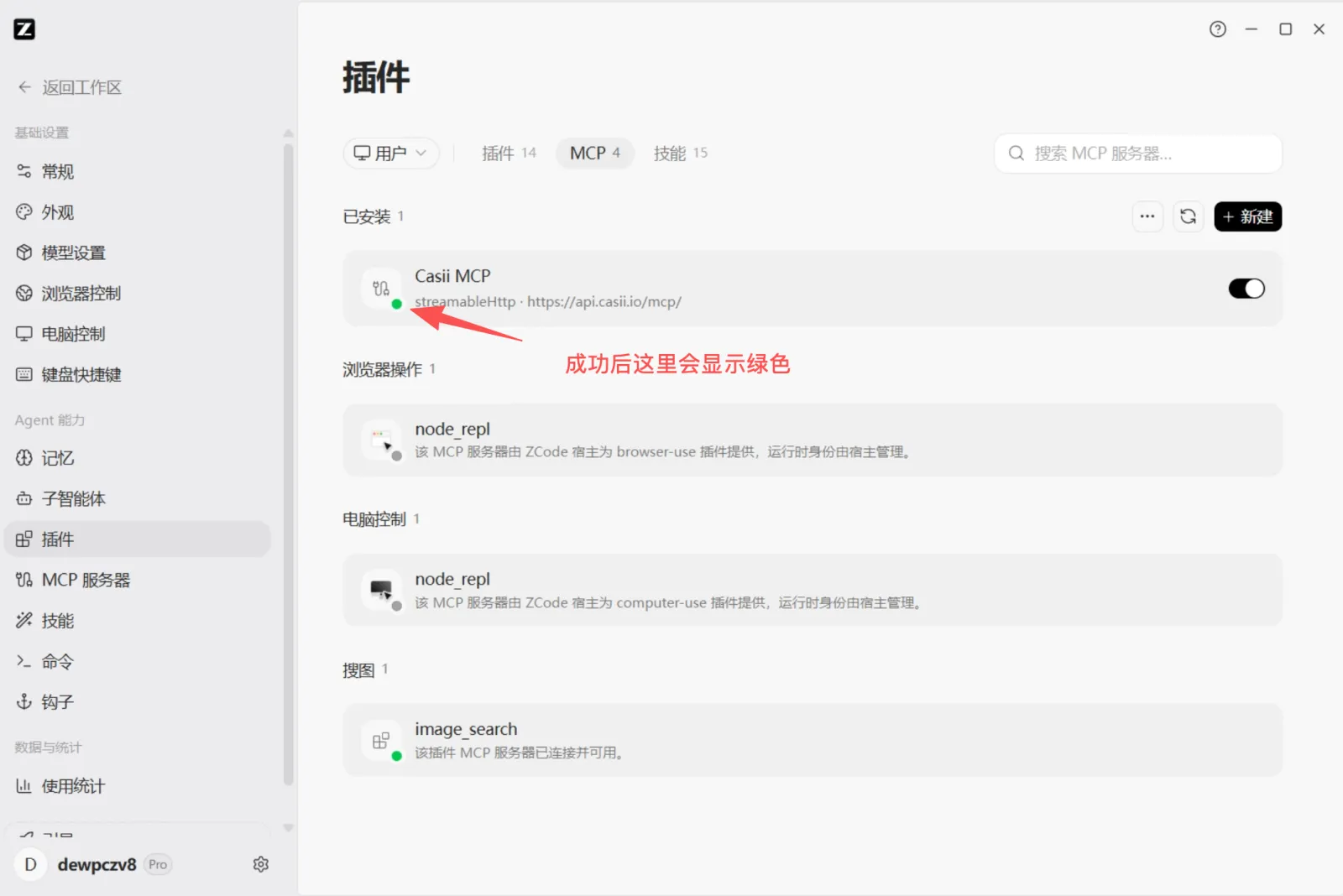
-
Haz clic en «Volver al espacio de trabajo», crea una tarea nueva y pide lo que necesites con tus propias palabras (puedes copiar el ejemplo de abajo). La IA llama a Casii y te devuelve el resultado.
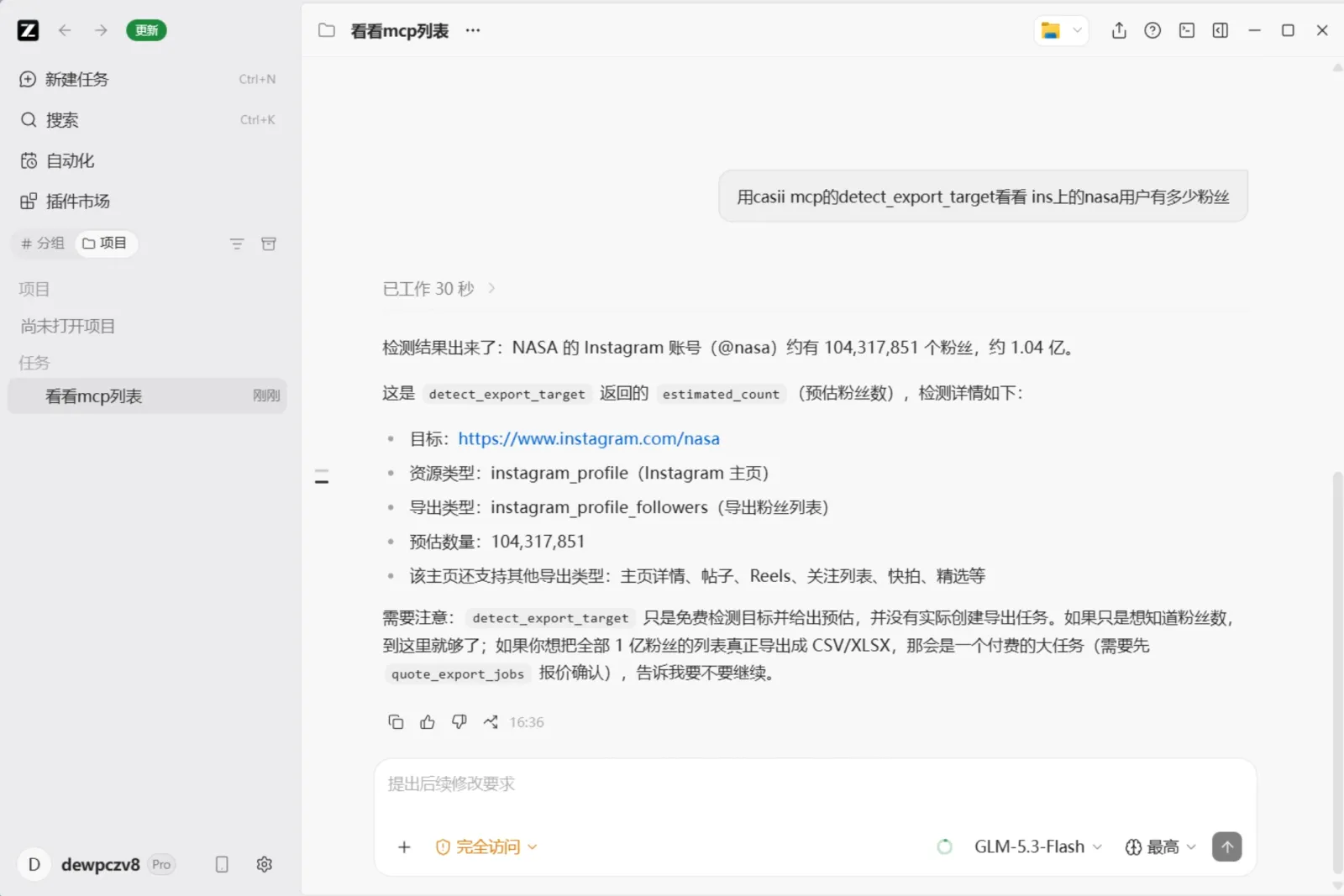
Comprobar que funciona
Pregunta directamente en el chat de ZCode, por ejemplo:
Usa detect_export_target de casii MCP para ver cuántos seguidores tiene la cuenta nasa en Instagram
La primera llamada pide permiso de herramientas; después la IA hace detección, presupuesto y creación automáticamente. La creación y la continuación deben incluir una clave de idempotencia estable (idempotency_key, formato UUID) generada una sola vez: reintentar con la misma clave y los mismos parámetros devuelve las tareas originales y nunca cobra dos veces; solo los parámetros modificados constituyen una nueva operación con una clave nueva.