

Usa Casii MCP in ZCode
Crea un server MCP nella pagina «Plugin» delle impostazioni di ZCode, incolla una configurazione JSON e conferma nel browser per collegare Casii: nessuna chiave API necessaria.
Prerequisiti
- ZCode installato con accesso effettuato.
- Un account Casii. Alla prima connessione si apre nel browser una pagina di autorizzazione Casii: accedi e conferma, senza creare né copiare una chiave API. Puoi disconnetterti in qualsiasi momento da «App connesse» nella dashboard.
Passi di configurazione
-
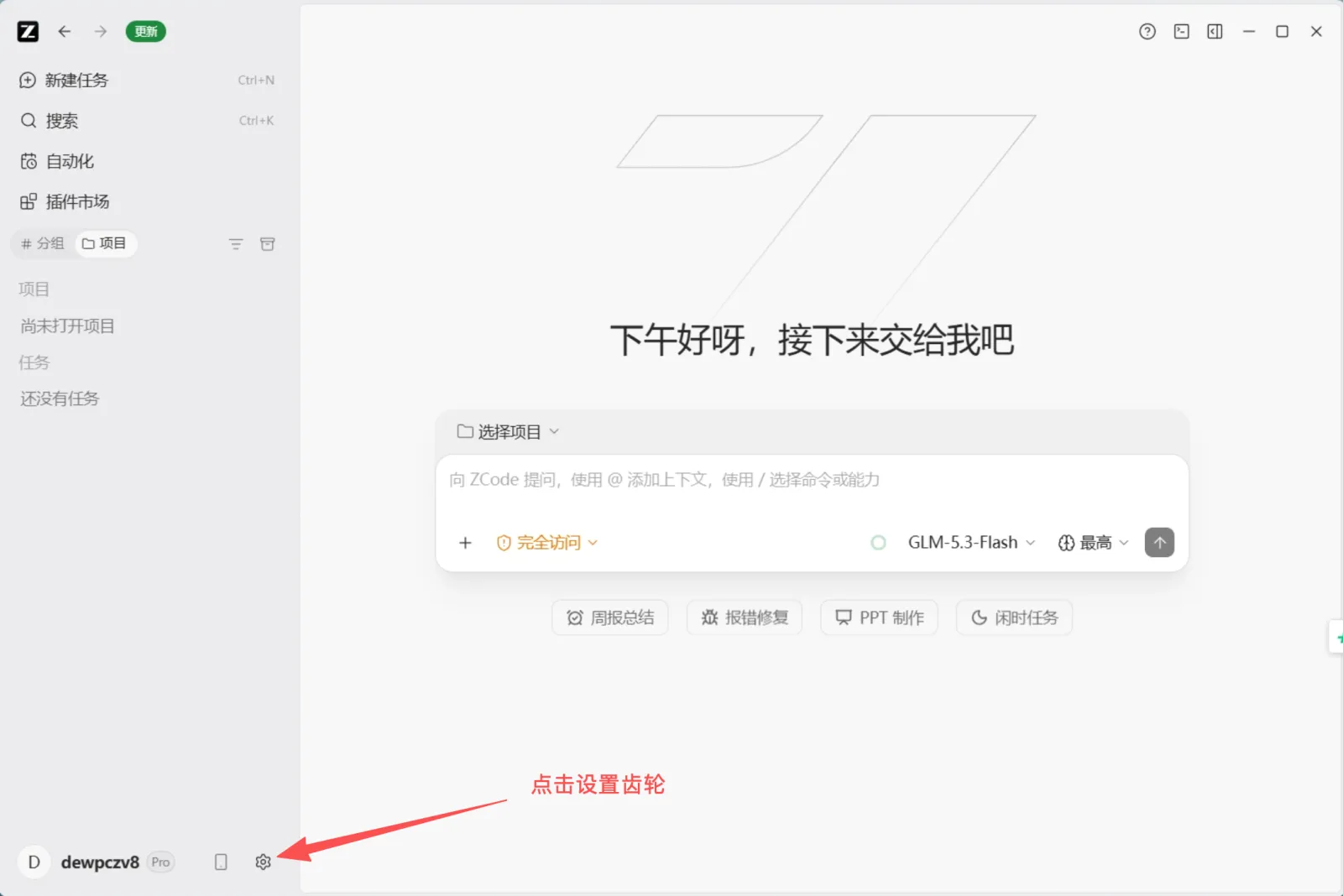
Apri ZCode e clicca sull’ingranaggio delle impostazioni in basso a sinistra.
-
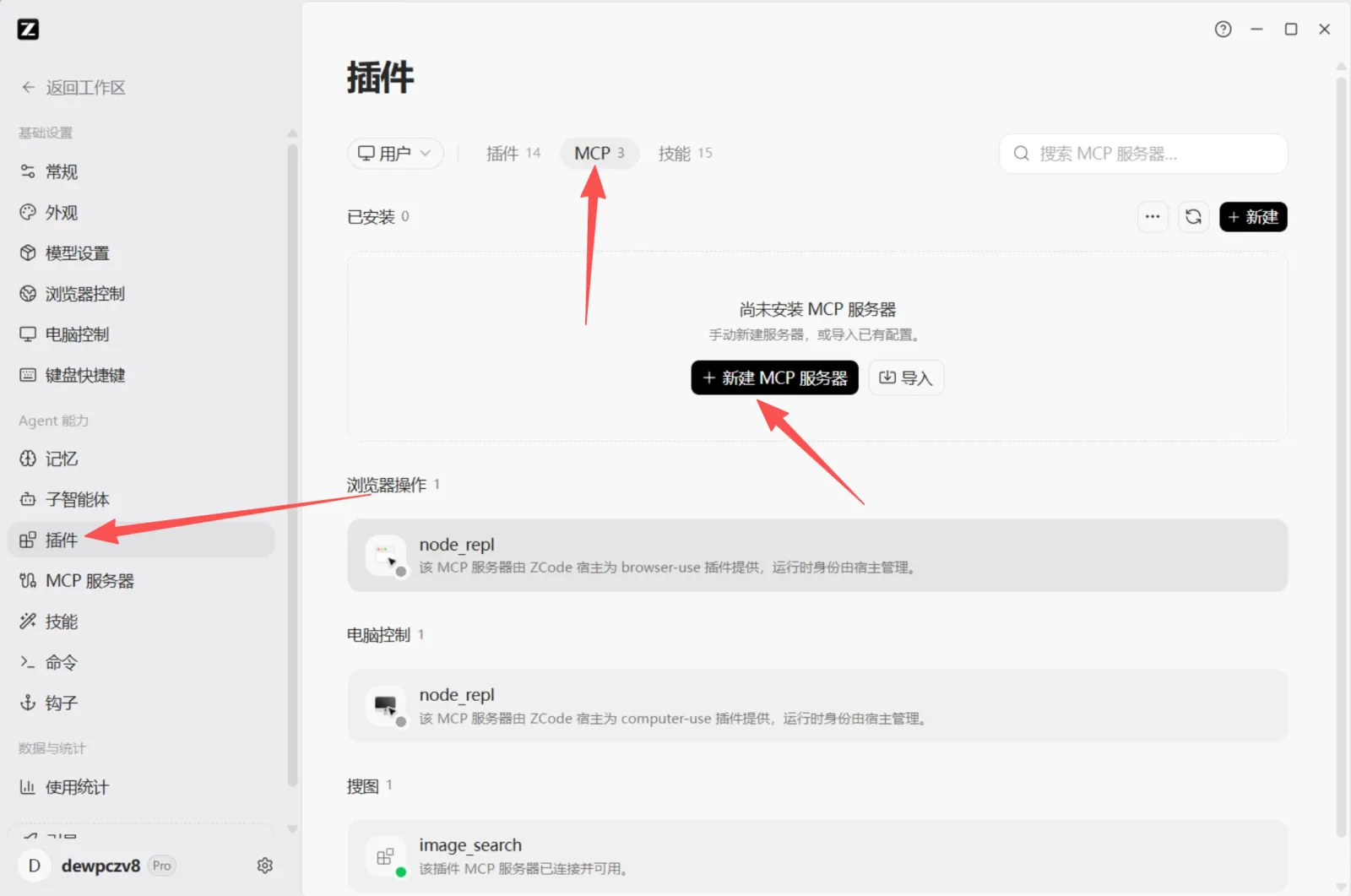
Nella barra laterale delle impostazioni clicca su «Plugin», passa alla scheda «MCP» in alto e clicca su «+ Nuovo server MCP».
-
Nella pagina «Nuovo server MCP» passa a «JSON» in alto a destra, lascia l’ambito su «Utente», incolla il JSON qui sotto in «Configurazione completa» e clicca su «Salva».
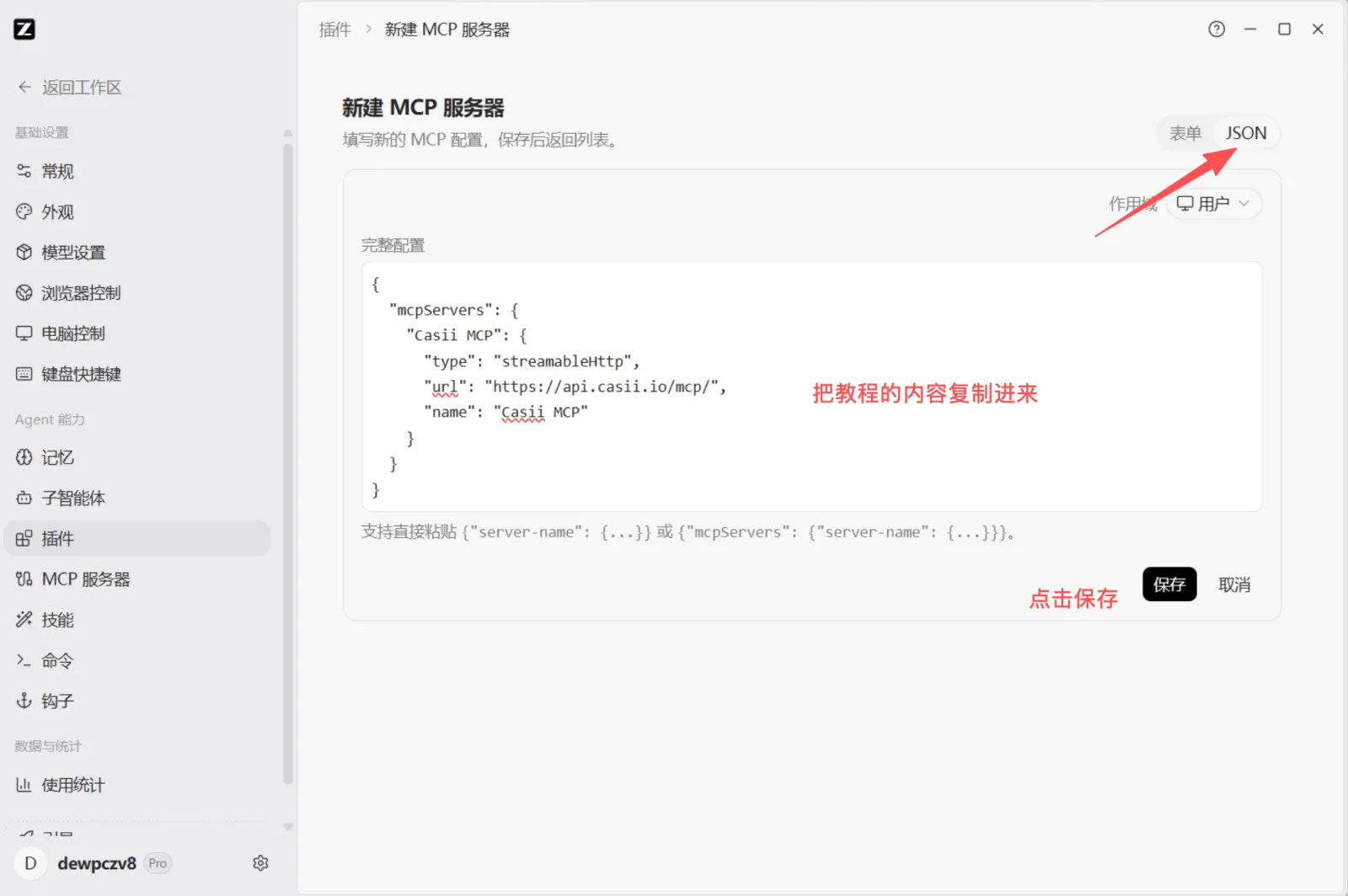
{ "mcpServers": { "Casii MCP": { "type": "streamableHttp", "url": "https://api.casii.io/mcp/", "name": "Casii MCP" } } } -
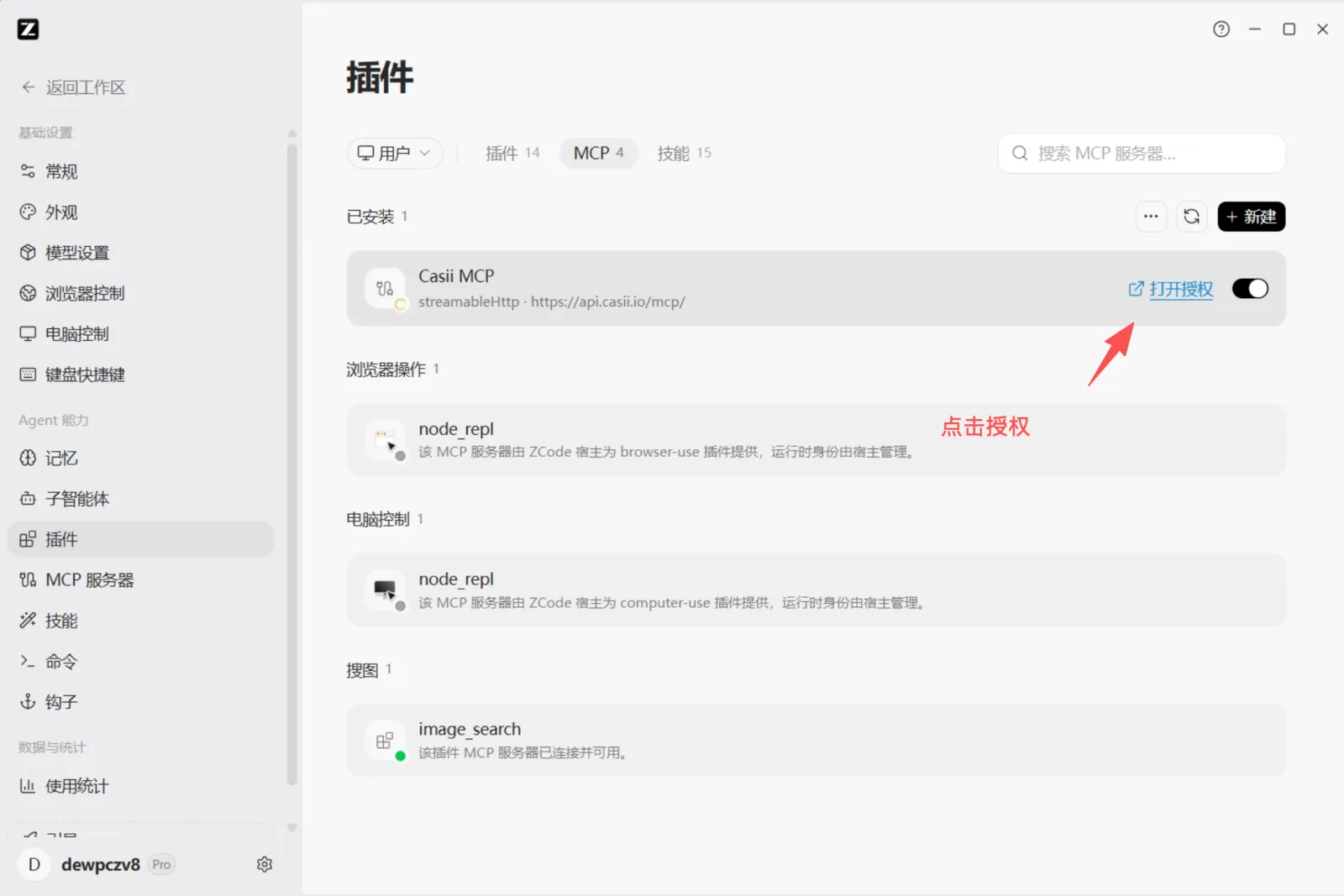
Tornato all’elenco dei plugin, accanto a Casii MCP compare «Apri autorizzazione». Cliccalo: nel browser si apre la pagina di autorizzazione Casii; accedi a Casii e conferma.
-
Quando il pallino di stato sull’icona di Casii MCP diventa verde, la connessione è riuscita.
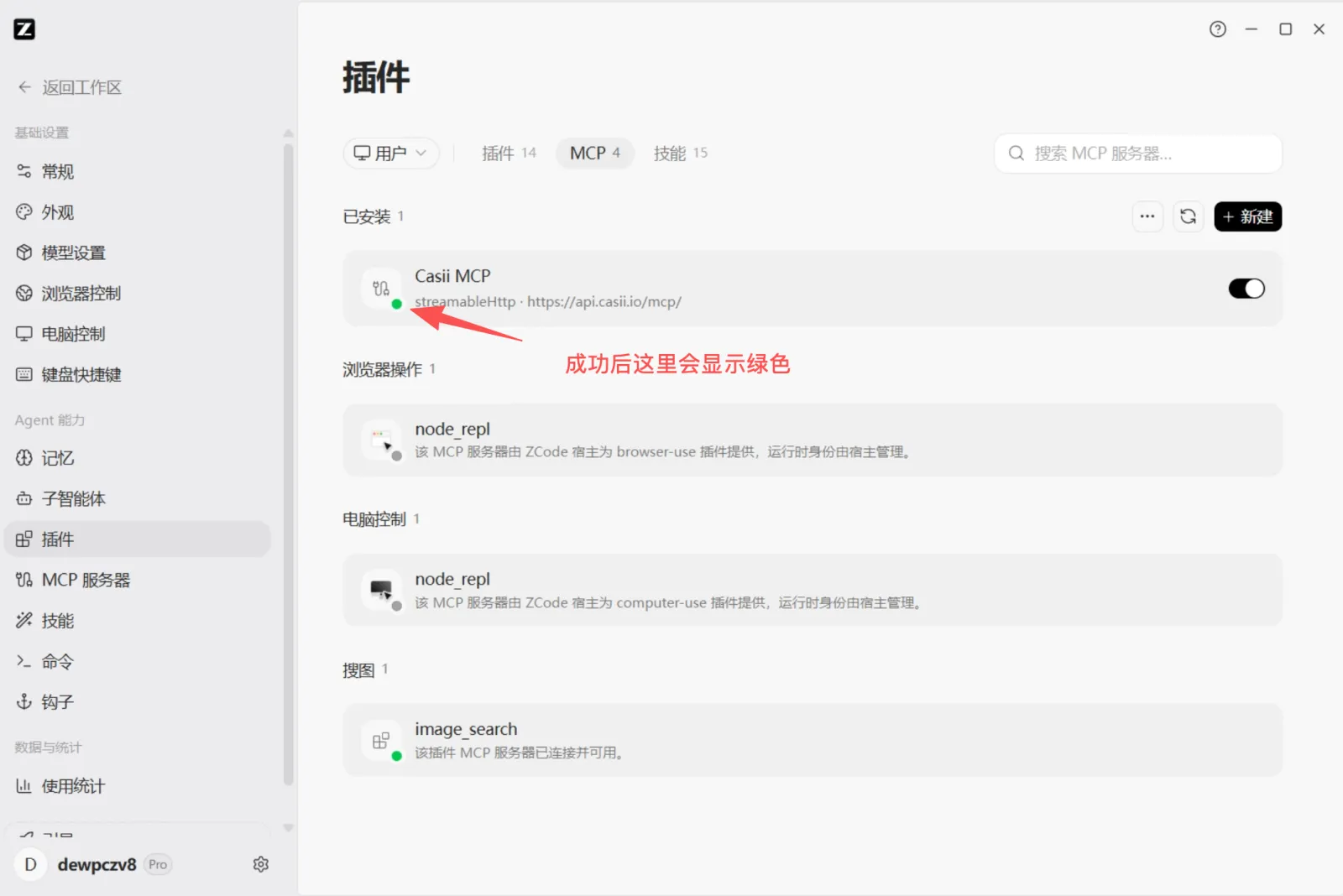
-
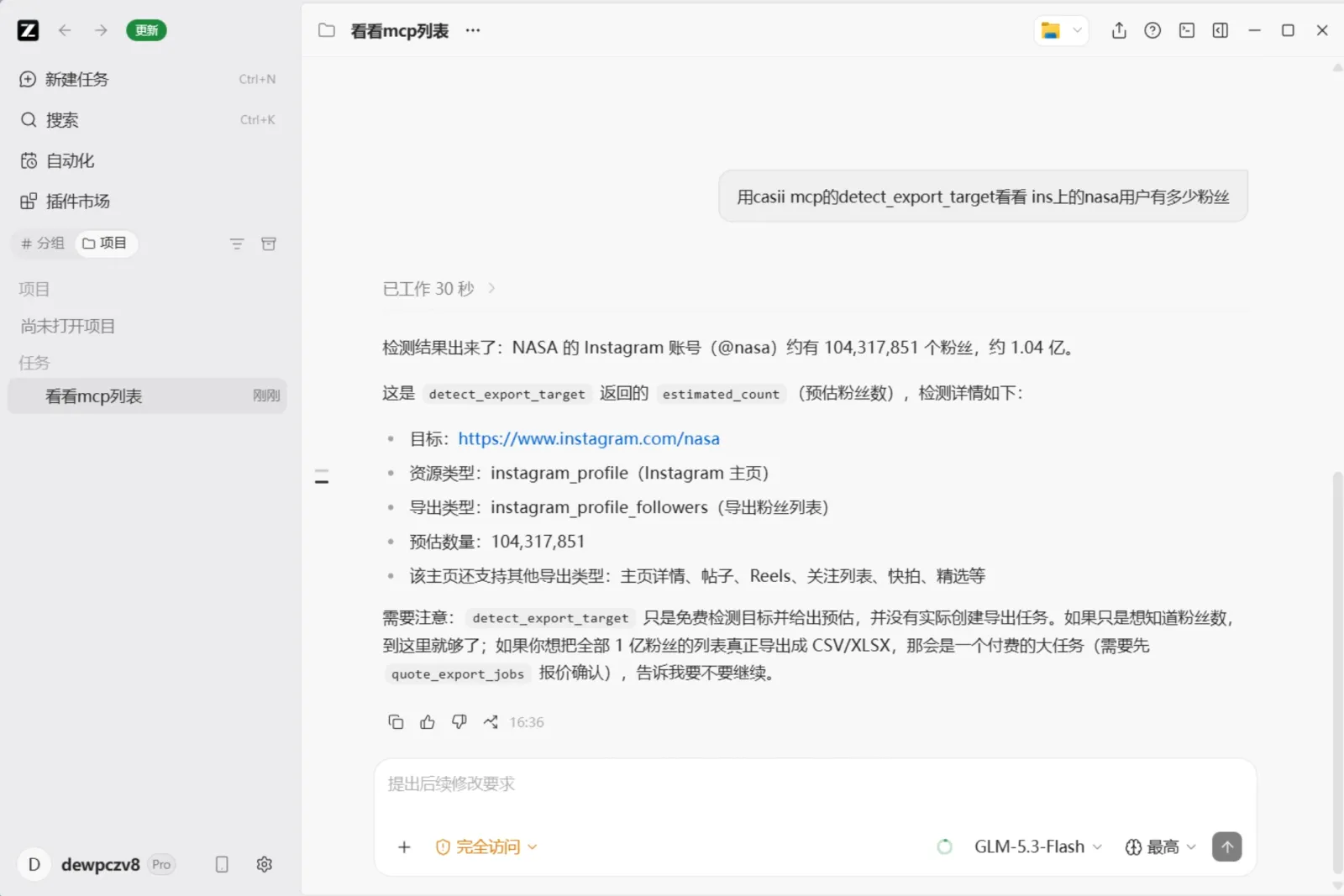
Clicca su «Torna all’area di lavoro», crea una nuova attività e fai la tua richiesta con parole tue (puoi copiare l’esempio qui sotto). L’IA chiama Casii e restituisce il risultato.
Verifica del funzionamento
Chiedi direttamente in chat su ZCode, ad esempio:
Usa detect_export_target di casii MCP per vedere quanti follower ha l’account nasa su Instagram
Alla prima chiamata verrà richiesta l’autorizzazione degli strumenti; poi l’IA gestisce rilevamento, preventivo e creazione in automatico. La creazione e la continuazione devono includere una chiave di idempotenza stabile (idempotency_key, formato UUID) generata una sola volta: riprovare con la stessa chiave e gli stessi parametri restituisce le attività originali e non addebita mai due volte; solo parametri diversi costituiscono una nuova operazione con una nuova chiave.