

Usa Casii MCP in WorkBuddy
Apri la gestione dei servizi MCP nei Connettori di WorkBuddy e incolla una configurazione JSON per collegare Casii MCP.
Prerequisiti
- WorkBuddy installato con accesso effettuato.
- Una chiave API creata nella dashboard; l’URL MCP è già inserito nella referenza rapida qui sotto.
Riferimento rapido di connessione
La referenza rapida contiene già il tuo URL MCP; sostituisci solo YOUR_API_KEY con la tua chiave, poi inseriscila in WorkBuddy.
{
  "mcpServers": {
    "Casii MCP": {
      "type": "streamableHttp",
      "url": "https://api.casii.io/mcp/",
      "name": "Casii MCP",
      "headers": {
        "Authorization": "Bearer YOUR_API_KEY"
      }
    }
  }
}
Le chiavi nelle schermate sono oscurate: in configurazione usa la tua chiave API.
Passi di configurazione
-
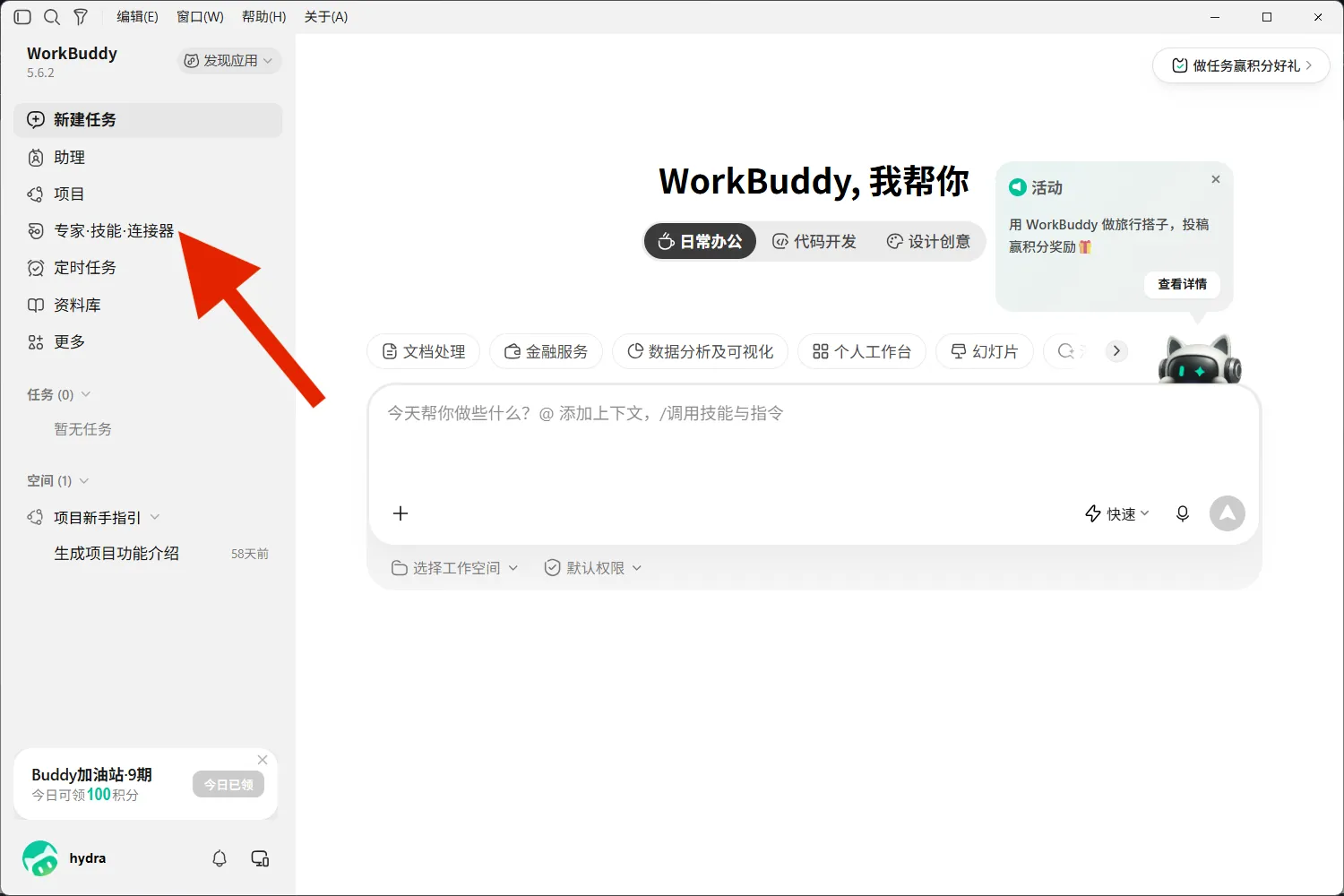
Apri WorkBuddy e clicca su «Esperti · Competenze · Connettori» nella barra laterale sinistra.
-
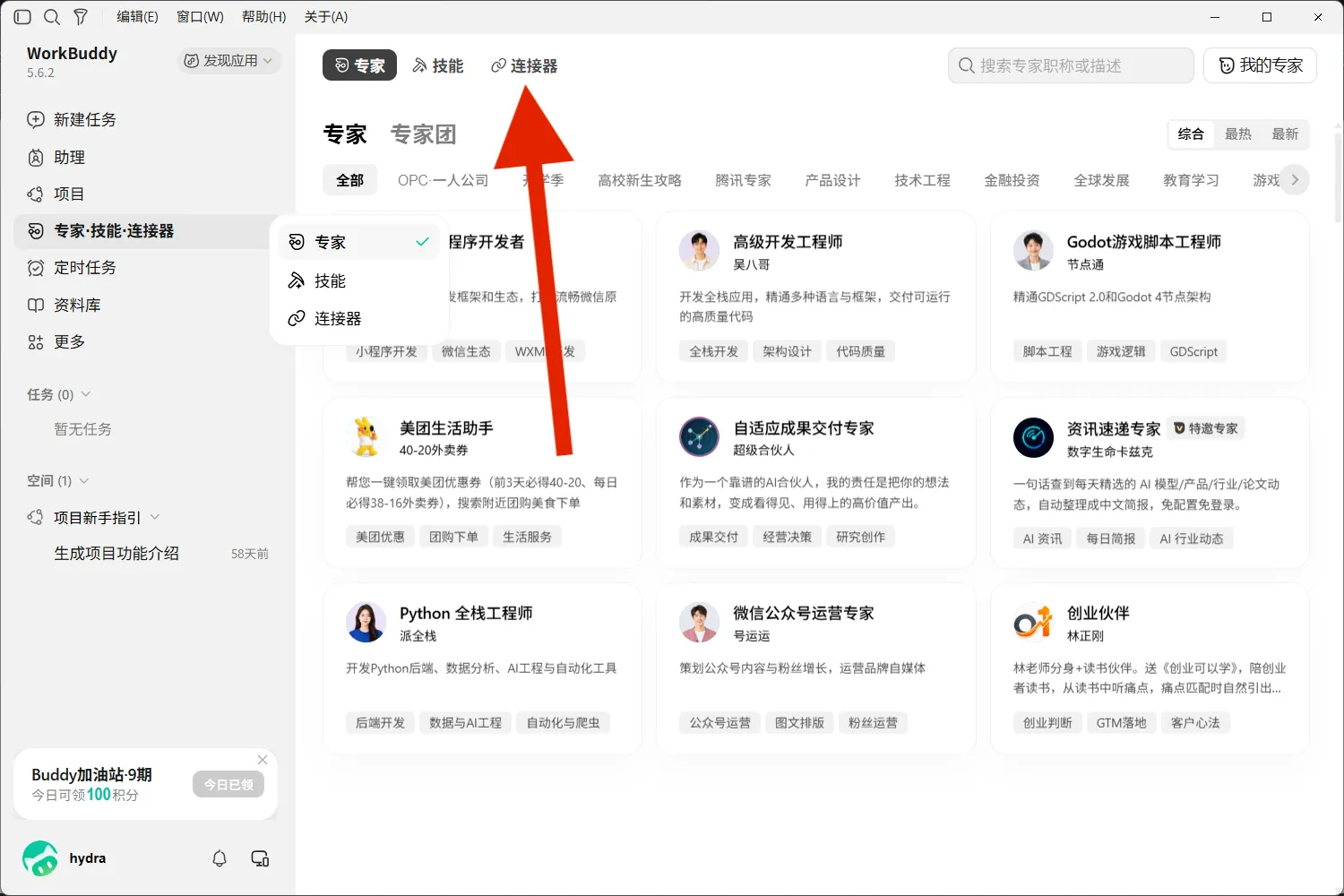
Clicca sulla scheda «Connettori» in cima alla pagina.
-
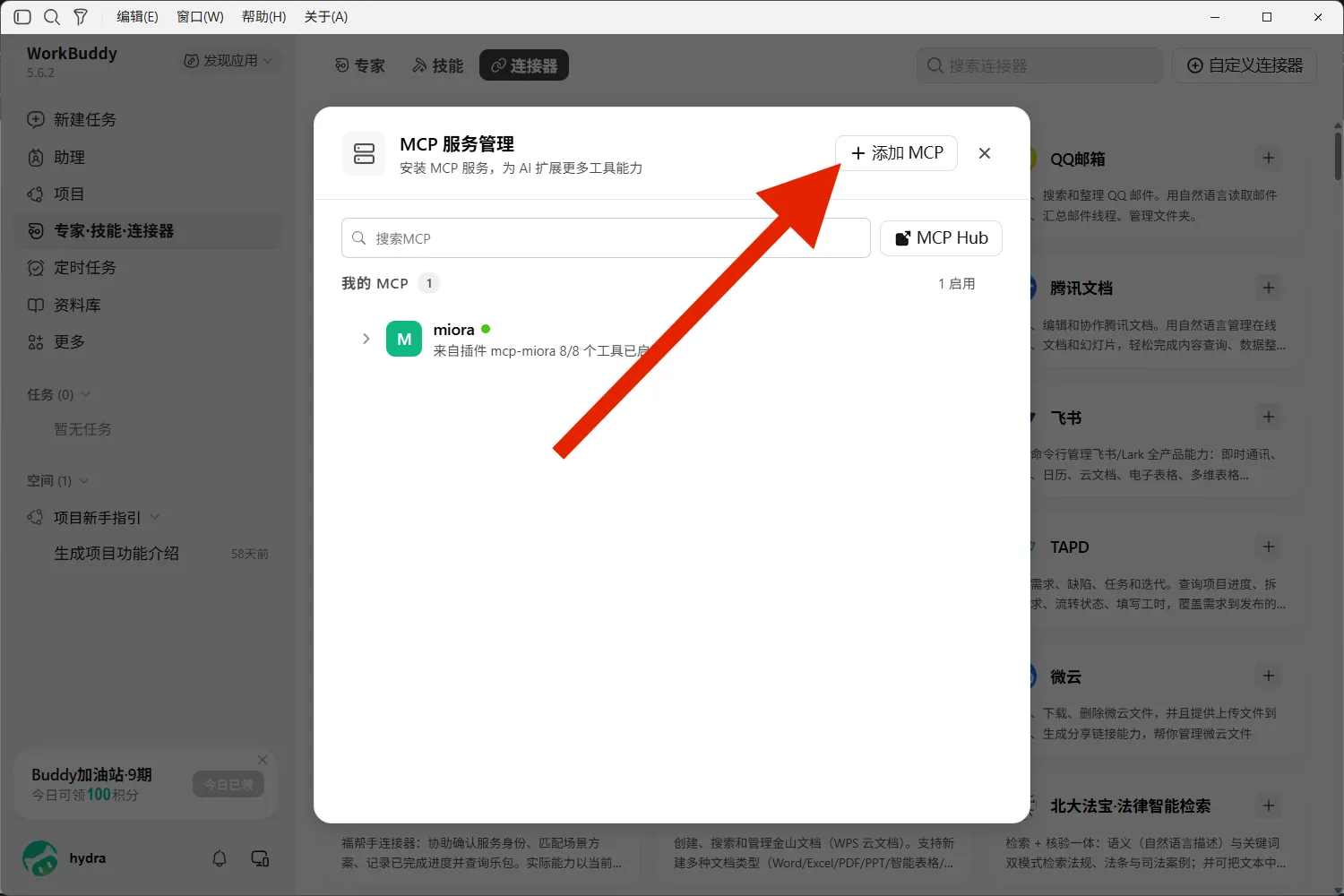
Nella finestra «Gestione servizi MCP», clicca su «+ Aggiungi MCP» in alto a destra.
-
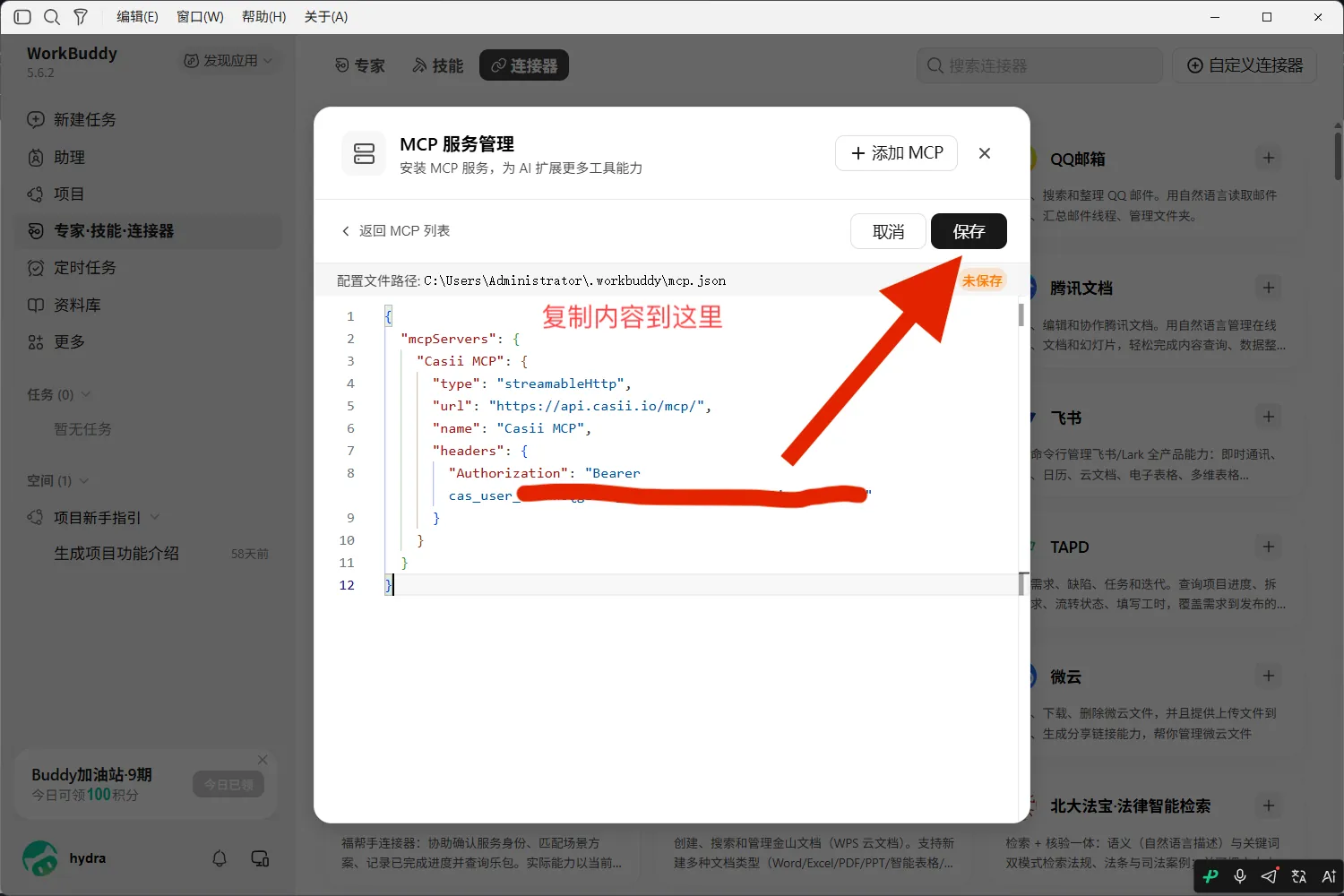
L’editor apre il file di configurazione mcp.json. Nel riepilogo qui sotto clicca su «Inserisci la mia chiave API», copia la configurazione e sostituisci con essa tutto il contenuto dell’editor (se usi già altri MCP, aggiungi solo il blocco "Casii MCP" dentro mcpServers). Clicca su «Salva» in alto a destra.
-
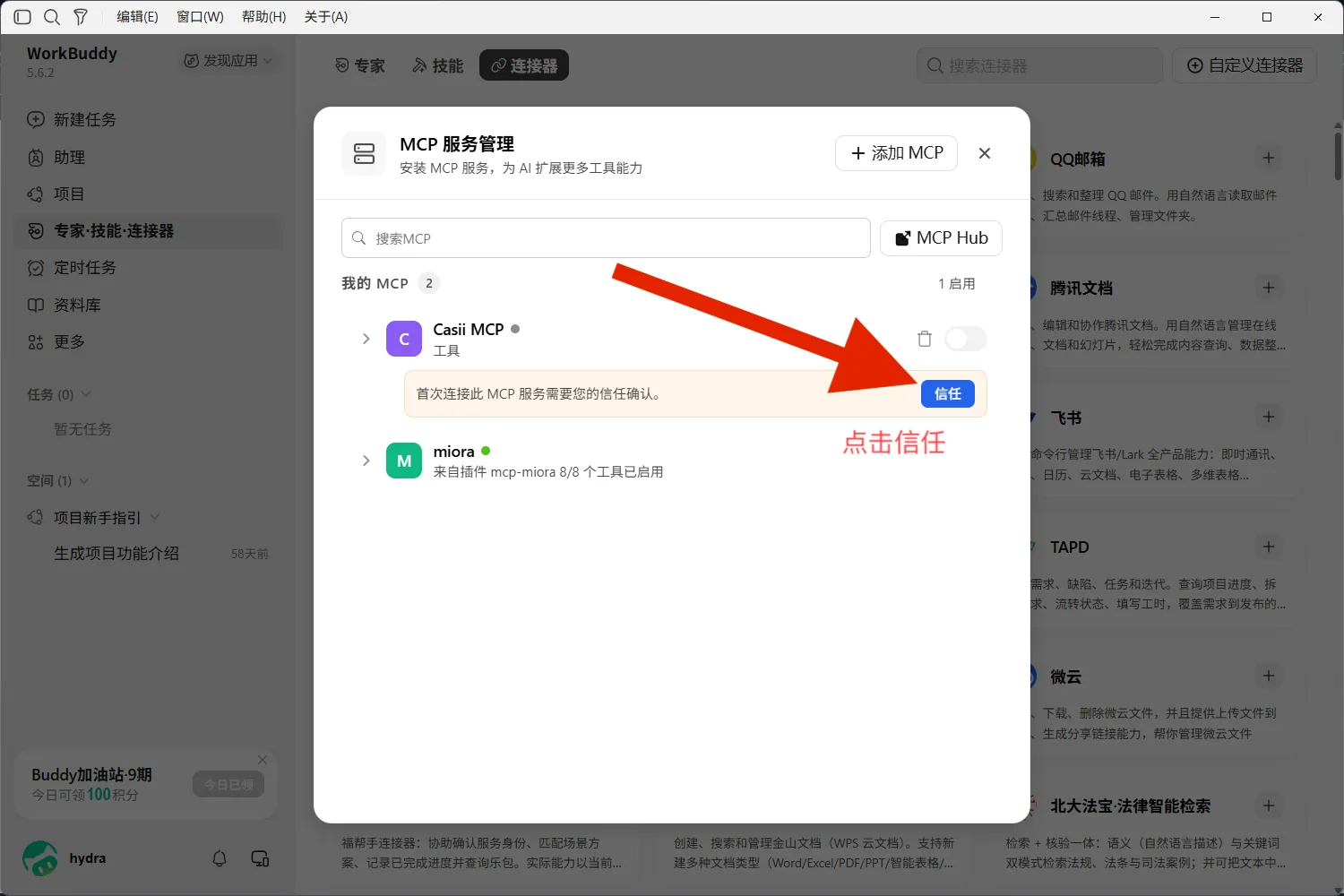
Tornato all’elenco, Casii MCP chiede una conferma di fiducia alla prima connessione: clicca su «Considera attendibile».
-
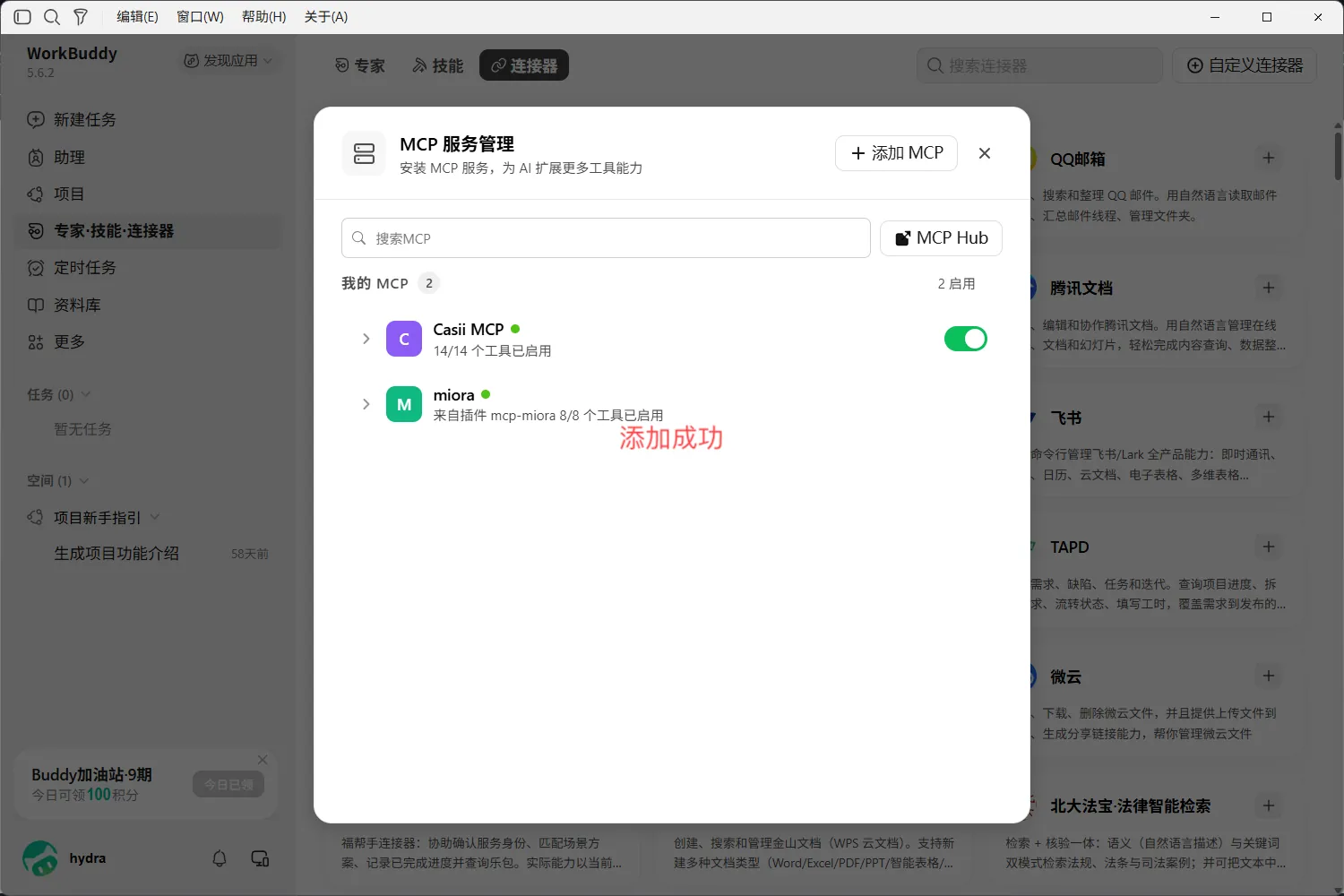
Quando Casii MCP mostra un pallino verde, tutti gli strumenti abilitati e l’interruttore attivo, è stato aggiunto correttamente.
-
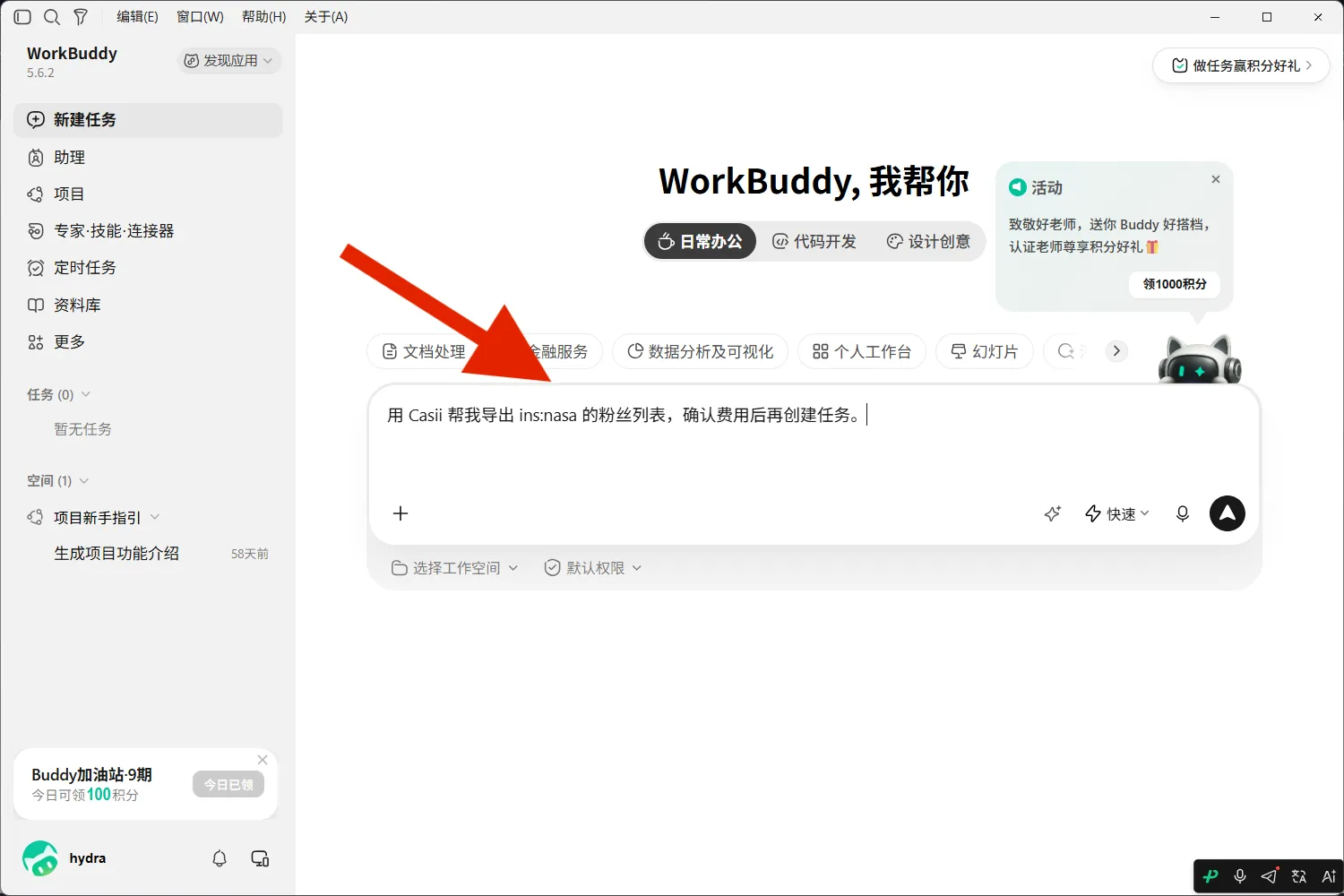
Chiudi la finestra, clicca su «Nuova attività» nella barra laterale, scrivi la richiesta di esportazione e inviala.
-
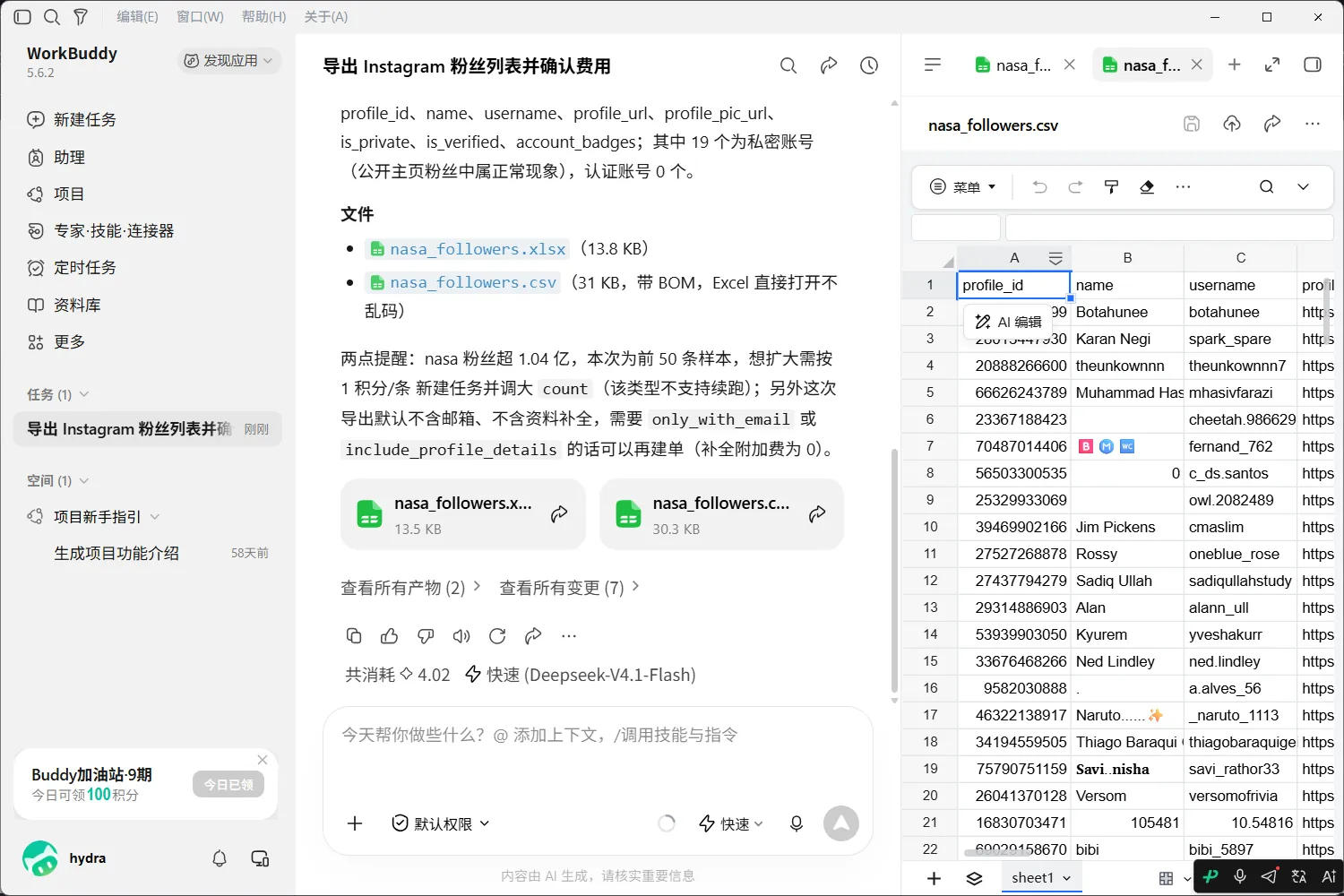
Quando l’IA ha finito di chiamare Casii, nella chat compaiono file CSV / XLSX: cliccane uno per visualizzarlo a destra o scaricarlo.
Se dopo il salvataggio la connessione non riesce, controlla che il JSON sia completo (parentesi, virgole e virgolette tutte in coppia) e che il valore di Authorization inizi con «Bearer ».
Verifica del funzionamento
Richiedi l’esportazione direttamente in chat su WorkBuddy, ad esempio:
Usa casii MCP per esportarmi 50 follower dell’utente Instagram @nasa; non servono dati aggiuntivi
Alla prima chiamata verrà richiesta l’autorizzazione degli strumenti; poi l’IA gestisce rilevamento, preventivo e creazione in automatico. La creazione e la continuazione devono includere una chiave di idempotenza stabile (idempotency_key, formato UUID) generata una sola volta: riprovare con la stessa chiave e gli stessi parametri restituisce le attività originali e non addebita mai due volte; solo parametri diversi costituiscono una nuova operazione con una nuova chiave.
Non hai ancora una chiave API?
Creane una nella pagina API Keys della dashboard, poi segui i passaggi qui sopra per collegarti.