

ใช้ Casii MCP ใน WorkBuddy
เปิดการจัดการบริการ MCP ใน «ตัวเชื่อมต่อ» ของ WorkBuddy แล้ววางการตั้งค่า JSON หนึ่งชุดเพื่อเชื่อมต่อ Casii MCP
สิ่งที่ต้องมี
- ติดตั้งและลงชื่อเข้าใช้ WorkBuddy แล้ว
- สร้าง API key ในแดชบอร์ดแล้ว; MCP URL ถูกใส่ไว้ในส่วนสรุปด้านล่างเรียบร้อยแล้ว
สรุปค่าการเชื่อมต่อ
ส่วนสรุปมี MCP URL ของคุณอยู่แล้ว เพียงแทนที่ YOUR_API_KEY ด้วย key ของคุณแล้วกรอกลงใน WorkBuddy
{
  "mcpServers": {
    "Casii MCP": {
      "type": "streamableHttp",
      "url": "https://api.casii.io/mcp/",
      "name": "Casii MCP",
      "headers": {
        "Authorization": "Bearer YOUR_API_KEY"
      }
    }
  }
}
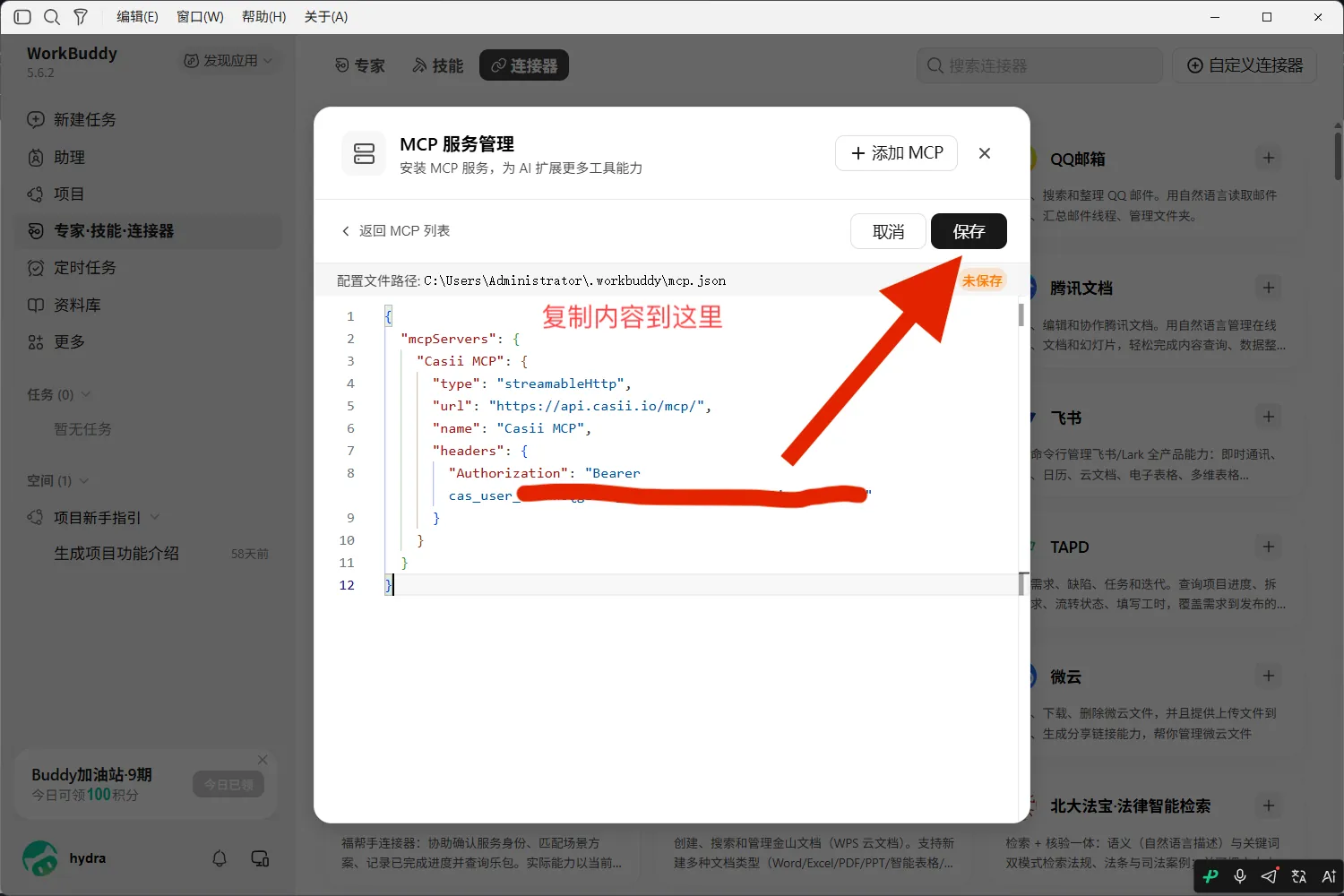
คีย์ในภาพหน้าจอถูกปิดบังไว้ — ตอนตั้งค่าโปรดใช้ API key ของคุณเอง
ขั้นตอนการตั้งค่า
-
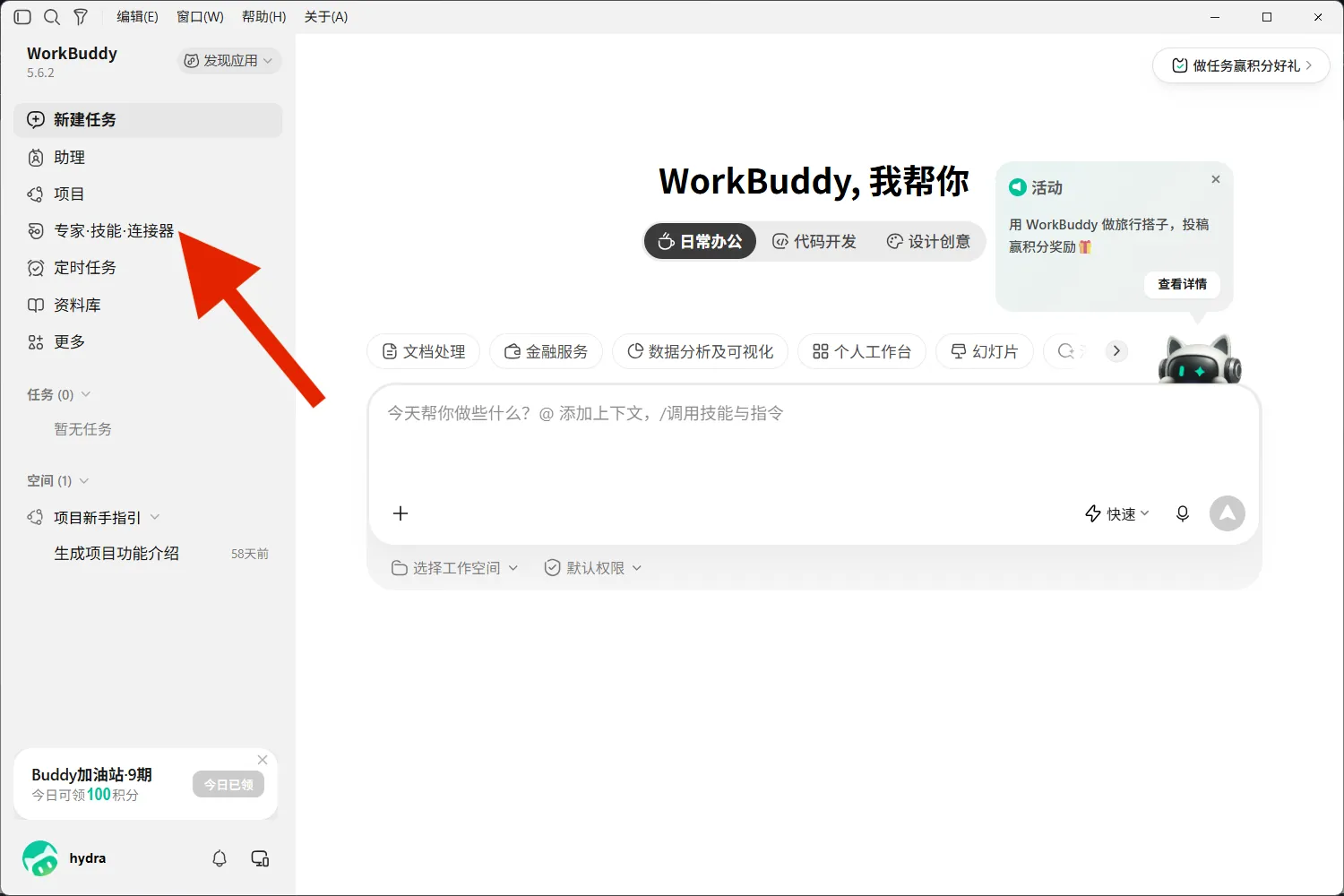
เปิด WorkBuddy แล้วคลิก «ผู้เชี่ยวชาญ · ทักษะ · ตัวเชื่อมต่อ» ที่แถบด้านซ้าย
-
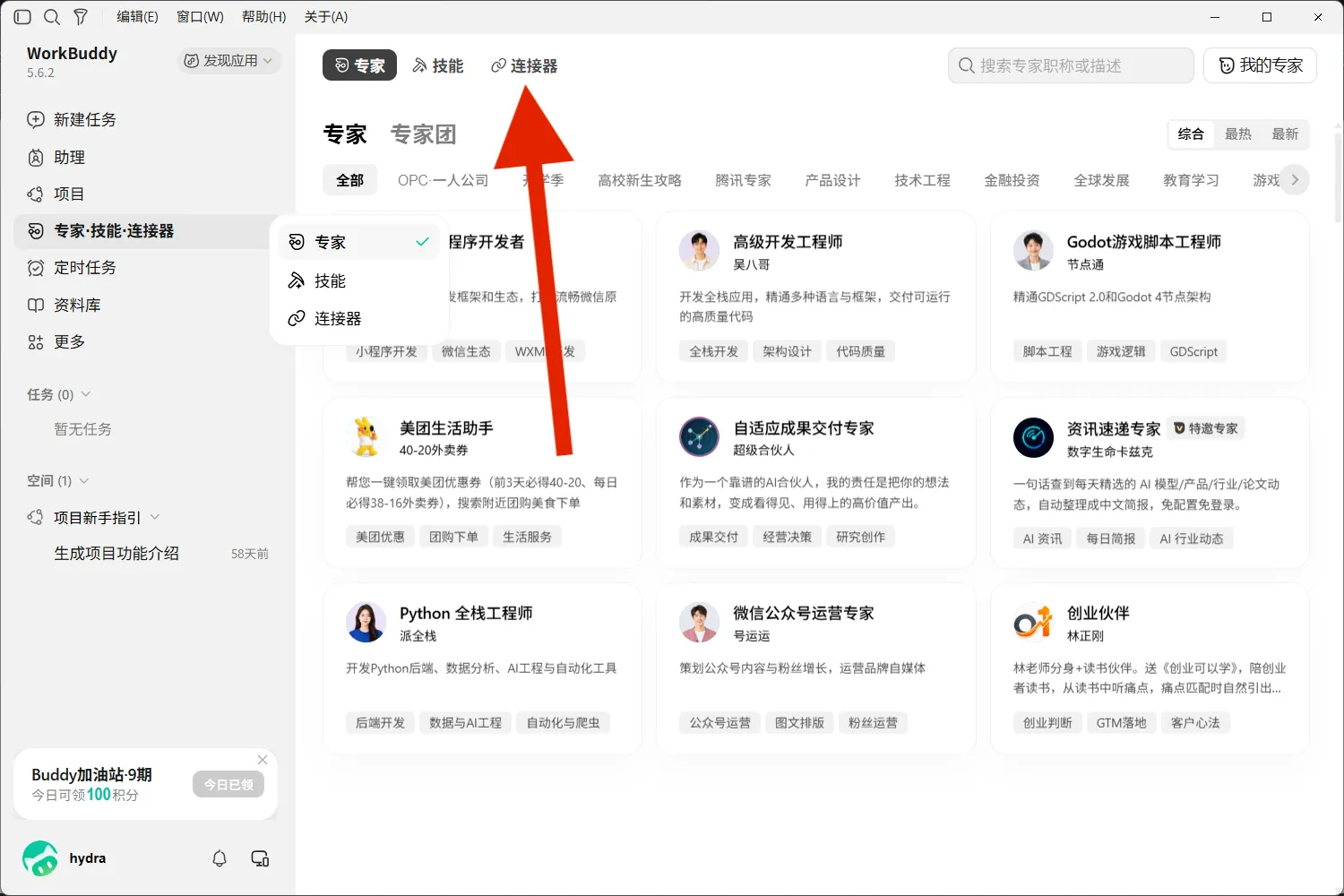
คลิกแท็บ «ตัวเชื่อมต่อ» ด้านบนของหน้า
-
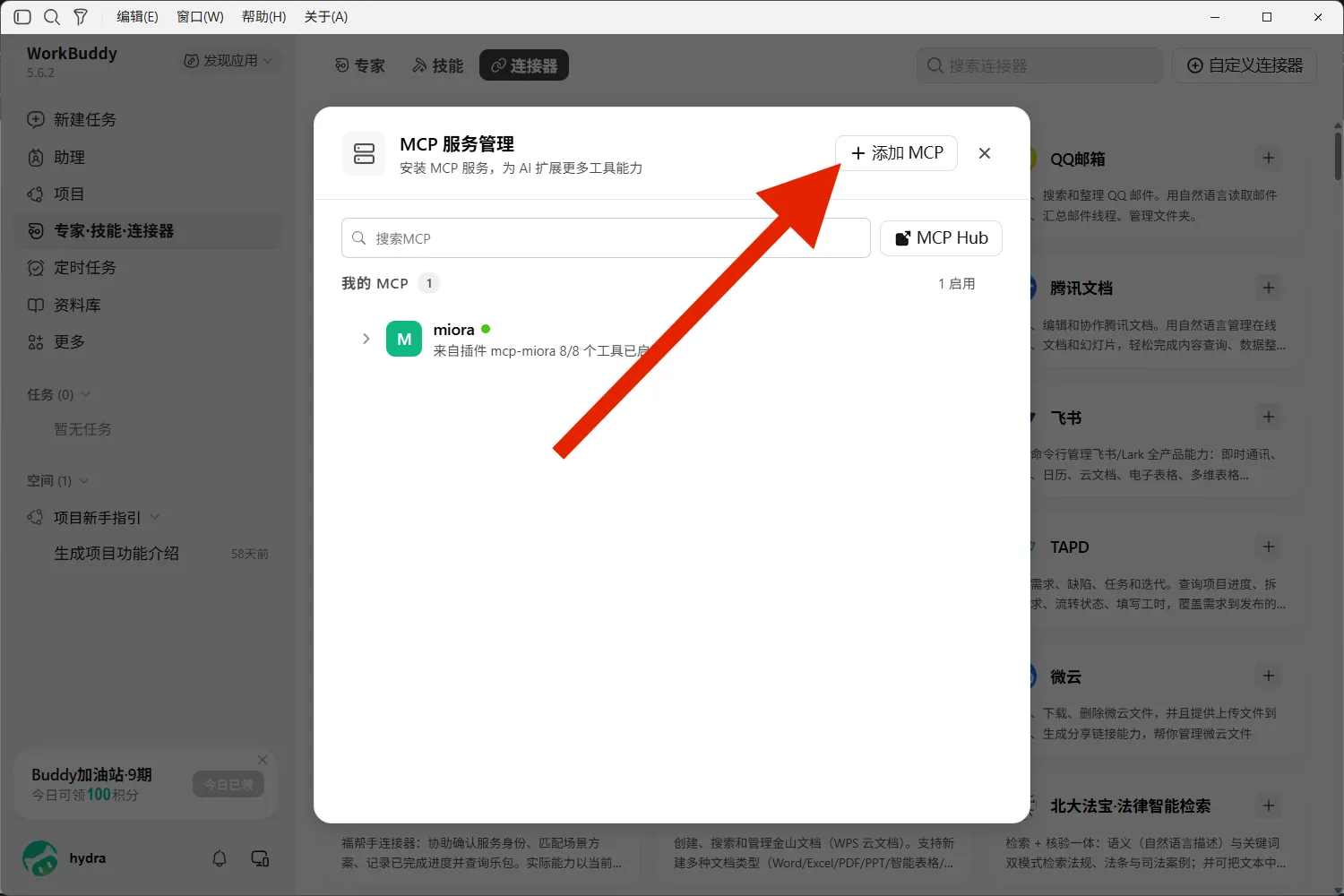
ในหน้าต่าง «การจัดการบริการ MCP» คลิก «+ เพิ่ม MCP» ที่มุมขวาบน
-
ตัวแก้ไขจะเปิดไฟล์การตั้งค่า mcp.json ที่ส่วนอ้างอิงด่วนด้านล่าง ให้คลิก «ใส่ API key ของฉัน» แล้วคัดลอกการตั้งค่า นำไปแทนที่เนื้อหาทั้งหมดในตัวแก้ไข (ถ้ามี MCP อื่นอยู่แล้ว ให้เพิ่มเฉพาะส่วน "Casii MCP" เข้าไปใน mcpServers) แล้วคลิก «บันทึก» ที่มุมขวาบน
-
กลับมาที่รายการ Casii MCP จะขอให้ยืนยันความเชื่อถือในการเชื่อมต่อครั้งแรก ให้คลิก «เชื่อถือ»
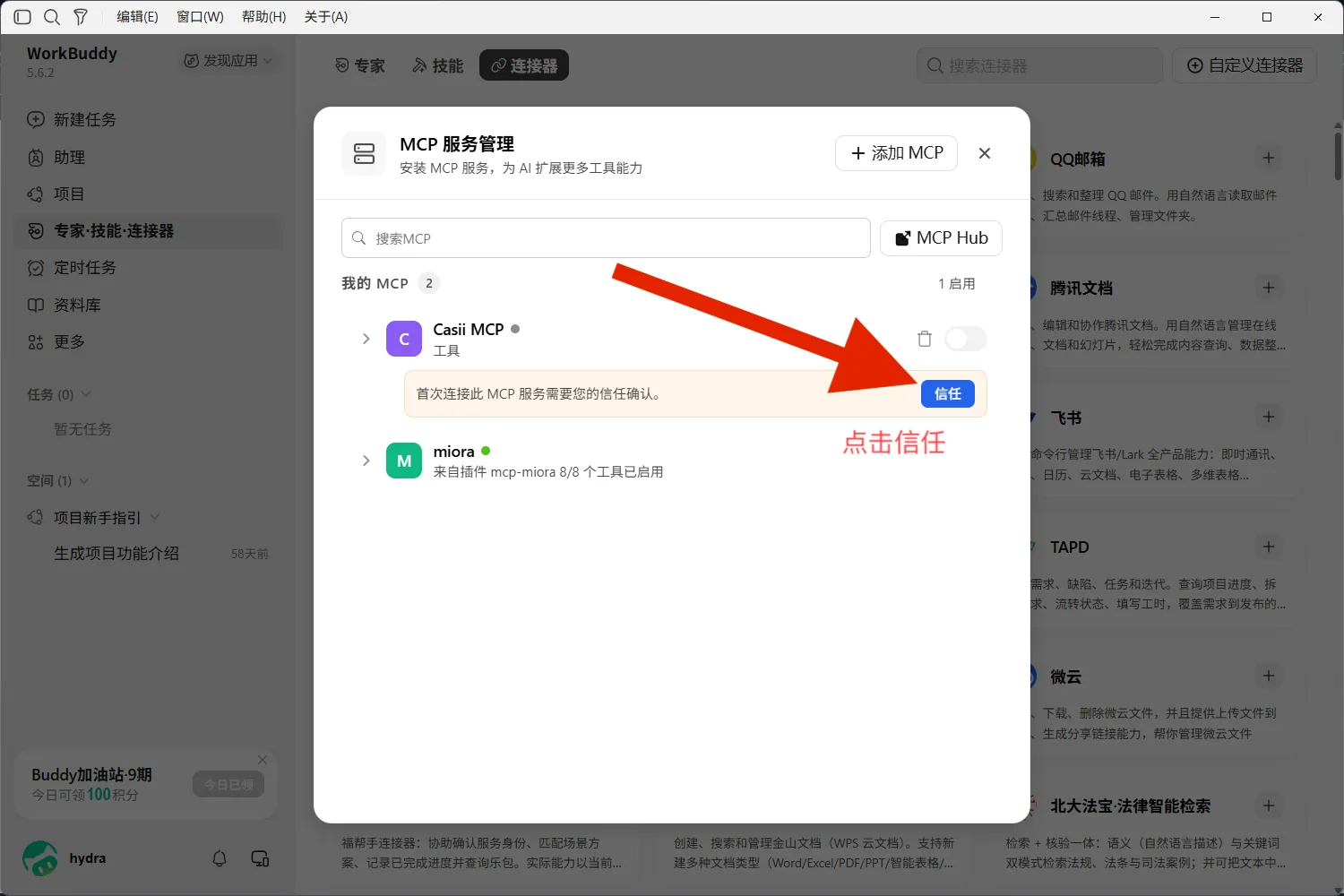
-
เมื่อ Casii MCP มีจุดสีเขียว เครื่องมือเปิดใช้งานครบ และสวิตช์ทางขวาเปิดอยู่ แปลว่าเพิ่มสำเร็จ
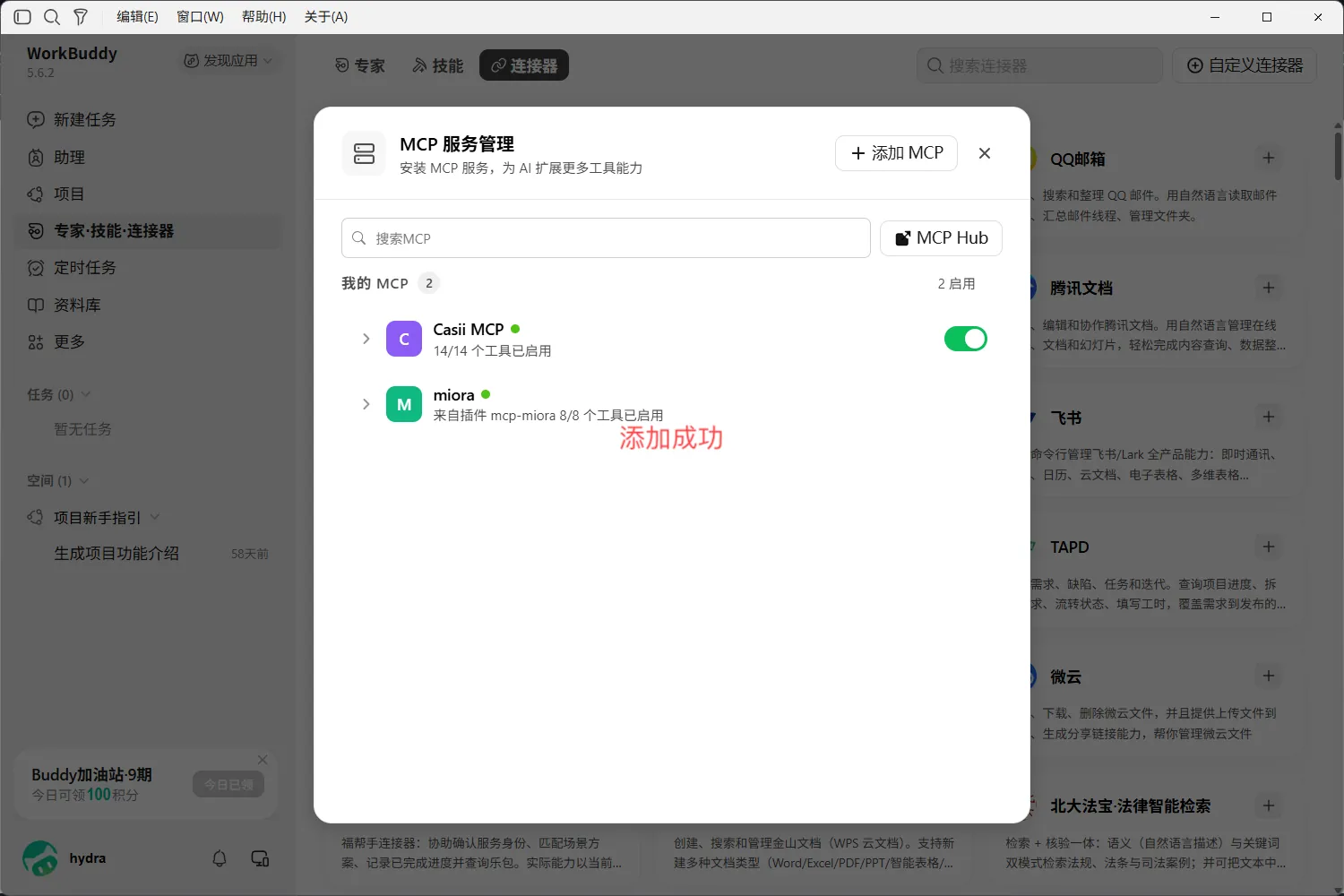
-
ปิดหน้าต่าง คลิก «งานใหม่» ที่แถบด้านซ้าย พิมพ์คำขอส่งออกข้อมูลแล้วกดส่ง
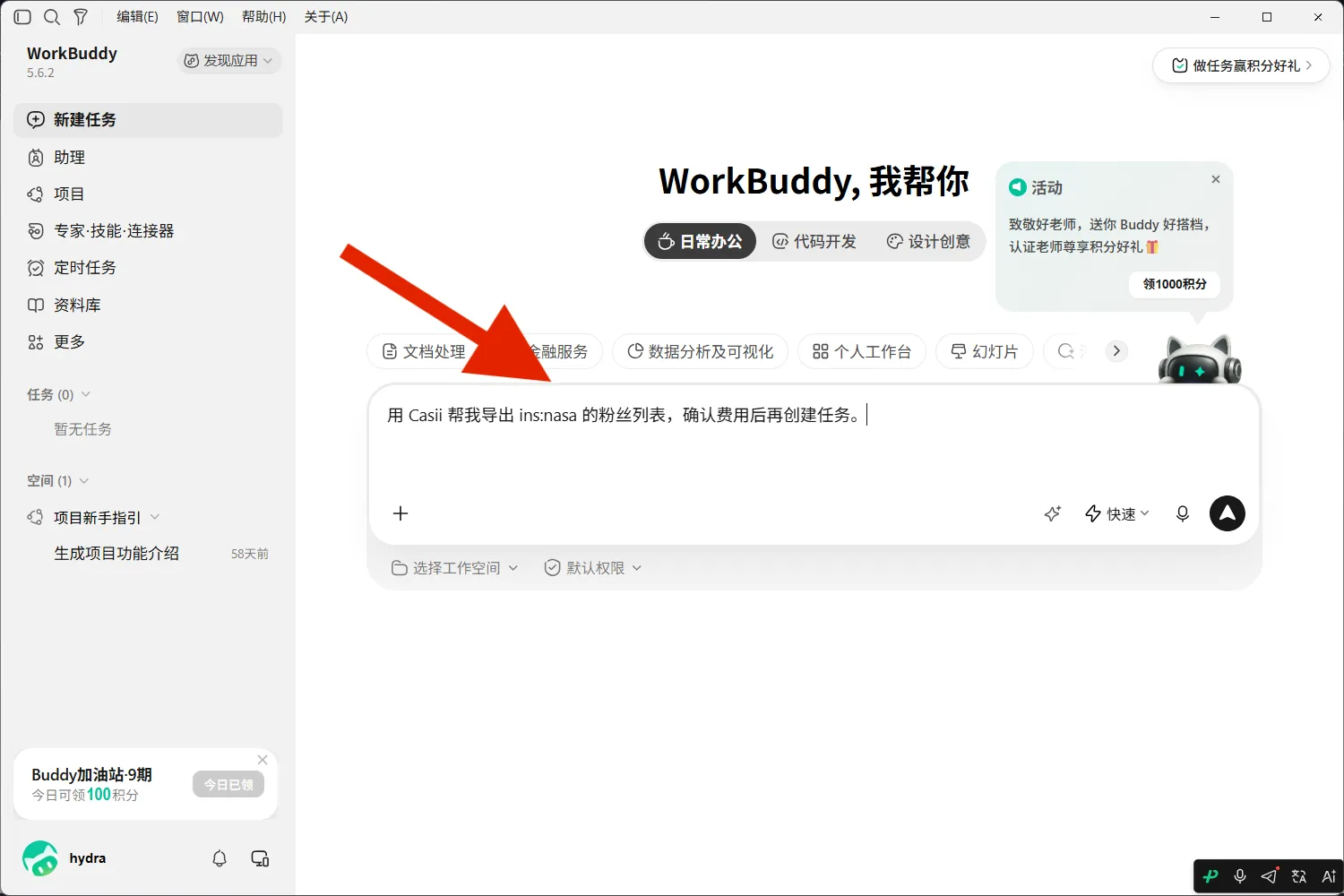
-
เมื่อ AI เรียกใช้ Casii เสร็จ ไฟล์ CSV / XLSX จะแสดงในแชท คลิกเพื่อดูตัวอย่างทางขวาหรือดาวน์โหลด
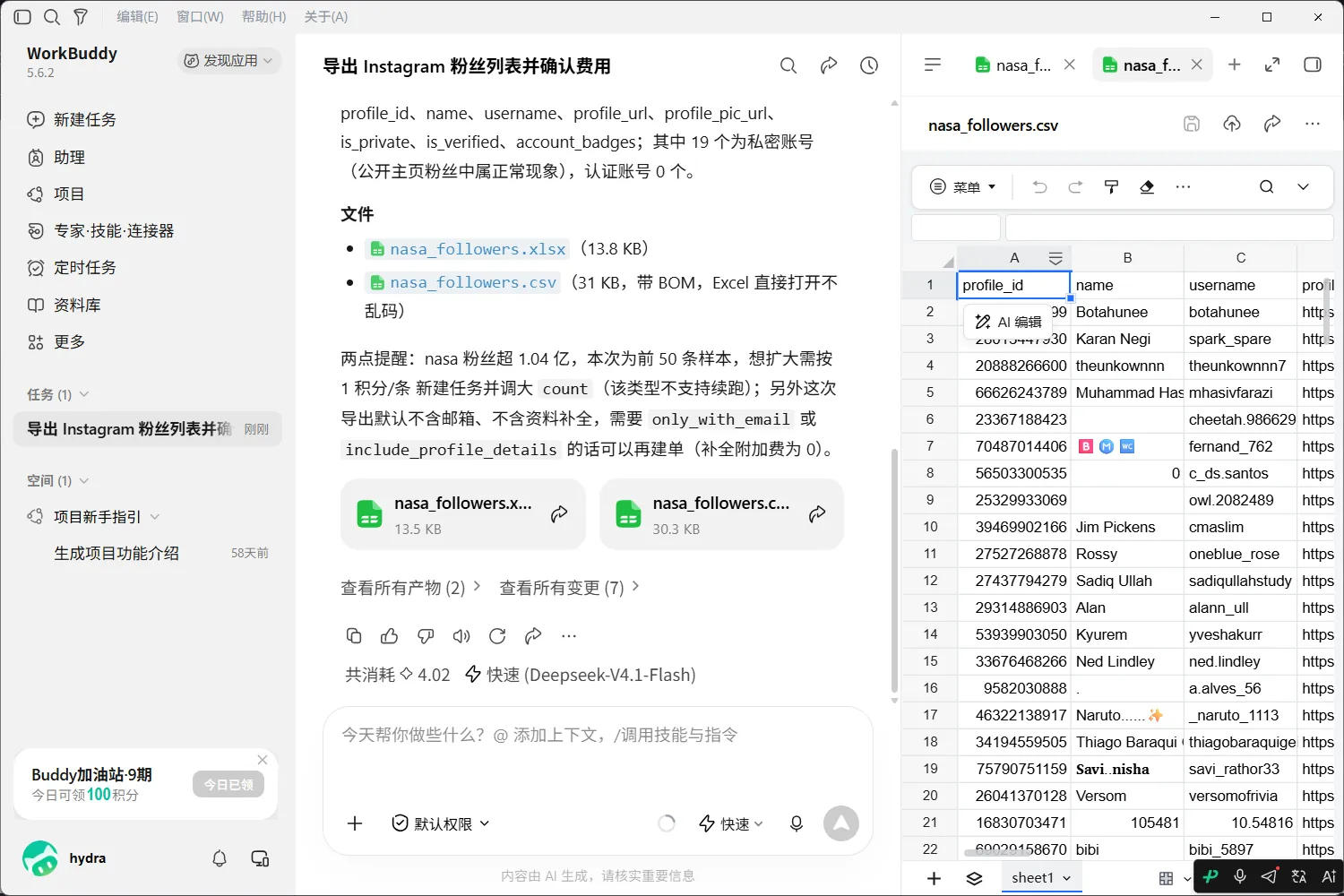
ถ้าบันทึกแล้วยังเชื่อมต่อไม่ได้ ให้ตรวจว่า JSON ครบถ้วน (วงเล็บ จุลภาค และเครื่องหมายคำพูดต้องเป็นคู่) และค่า Authorization ขึ้นต้นด้วย «Bearer »
ทดสอบการใช้งาน
สั่งส่งออกข้อมูลได้เลยในแชทของ WorkBuddy เช่น
ใช้ casii MCP ส่งออกผู้ติดตาม 50 คนของผู้ใช้ Instagram @nasa ให้ฉัน ไม่ต้องมีข้อมูลเพิ่มเติม
การเรียกครั้งแรกจะขอสิทธิ์เครื่องมือ อนุญาตแล้ว AI จะตรวจสอบ ประเมินราคา และสร้างงานให้อัตโนมัติ การสร้างและการทำต่อต้องส่ง idempotency_key ที่เสถียร (รูปแบบ UUID) ซึ่งสร้างเพียงครั้งเดียว: การลองใหม่ด้วยคีย์เดิมและพารามิเตอร์เดิมจะคืนงานชุดเดิมและไม่หักเงินซ้ำ เปลี่ยนพารามิเตอร์เท่านั้นจึงถือเป็นการทำงานใหม่และต้องใช้คีย์ใหม่
ยังไม่มี API key?
สร้างคีย์ที่หน้า API Keys ในแดชบอร์ด แล้วทำตามขั้นตอนด้านบนเพื่อเชื่อมต่อ