

Casii MCP в WorkBuddy
Откройте управление MCP-сервисами в разделе «Коннекторы» WorkBuddy и вставьте одну JSON-конфигурацию, чтобы подключить Casii MCP.
Предварительные условия
- WorkBuddy установлен, выполнен вход.
- API-ключ, созданный в панели управления; MCP-адрес уже подставлен в краткую конфигурацию ниже.
Шпаргалка подключения
В краткой конфигурации уже указан MCP-адрес; замените только YOUR_API_KEY своим ключом и укажите её в WorkBuddy.
{
  "mcpServers": {
    "Casii MCP": {
      "type": "streamableHttp",
      "url": "https://api.casii.io/mcp/",
      "name": "Casii MCP",
      "headers": {
        "Authorization": "Bearer YOUR_API_KEY"
      }
    }
  }
}
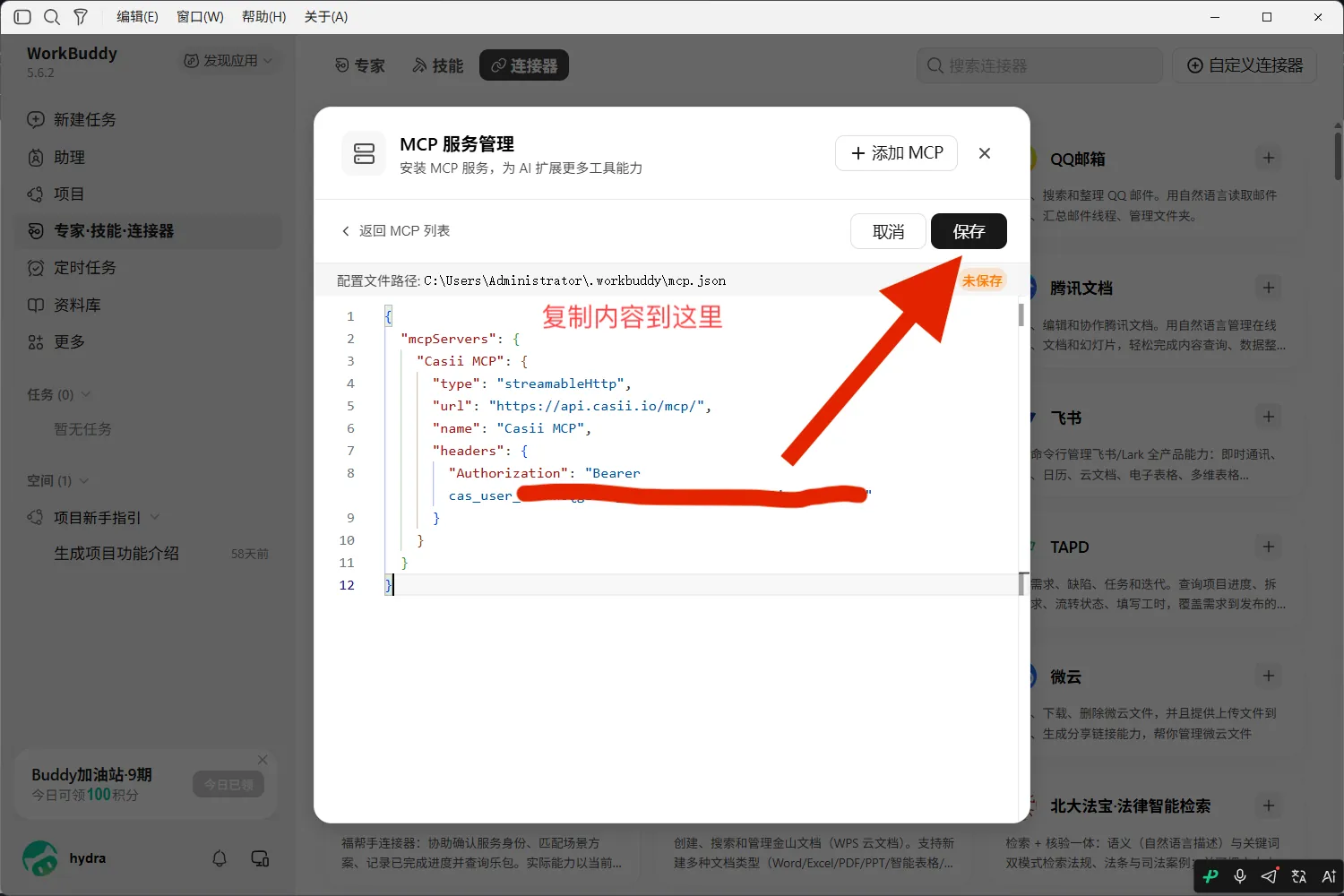
Ключи на скриншотах скрыты — при настройке используйте собственный API-ключ.
Шаги настройки
-
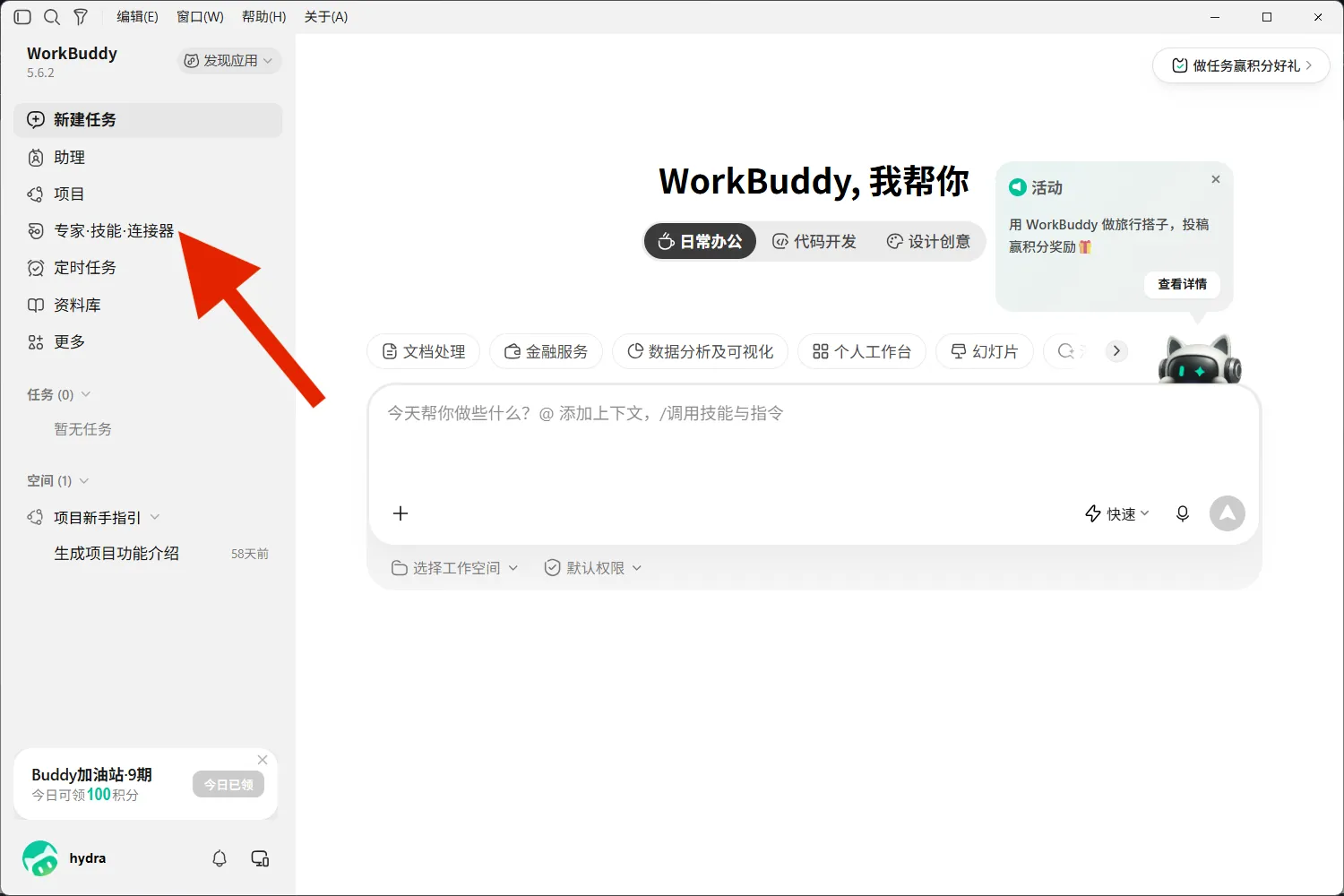
Откройте WorkBuddy и нажмите «Эксперты · Навыки · Коннекторы» в левой боковой панели.
-
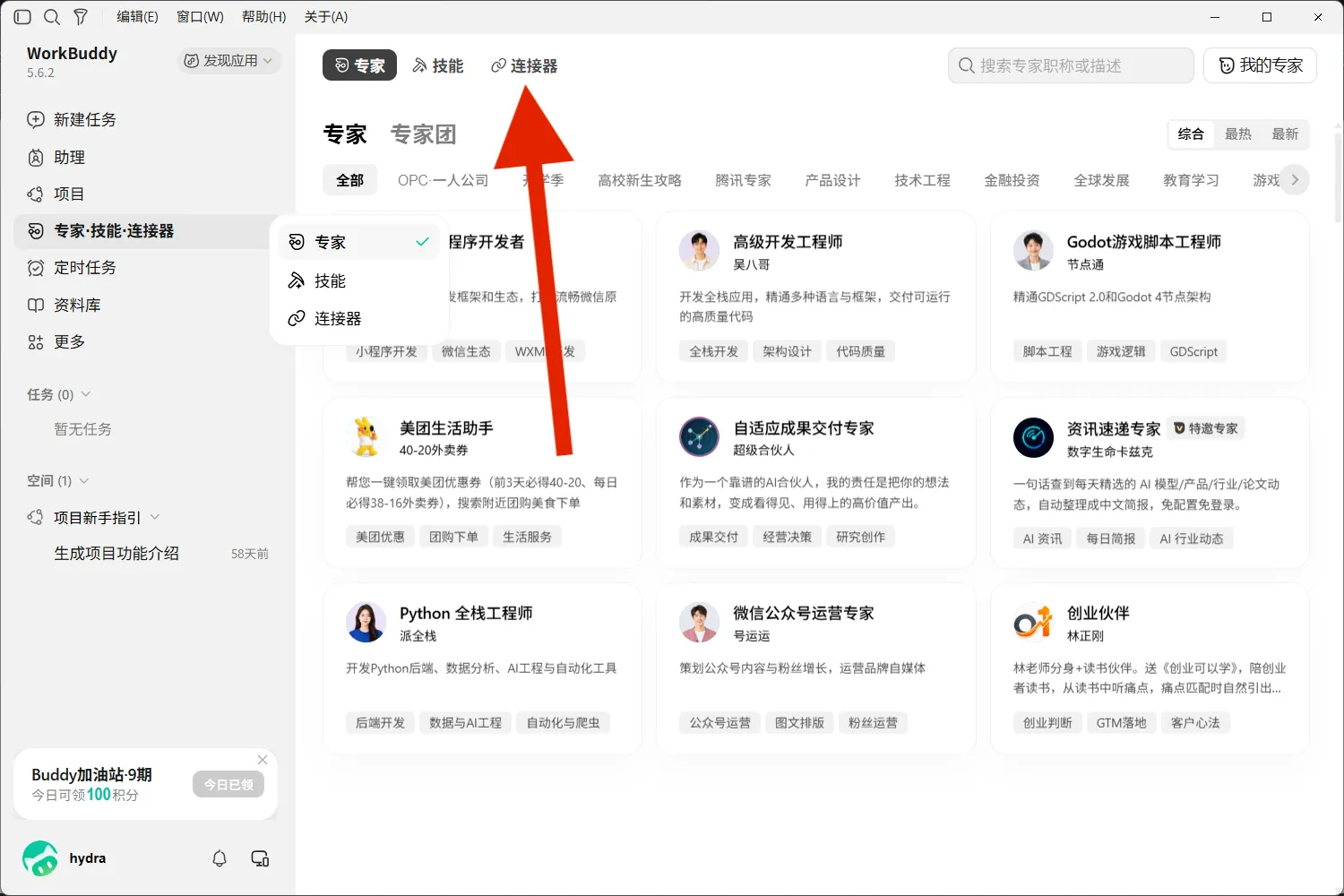
Нажмите вкладку «Коннекторы» вверху страницы.
-
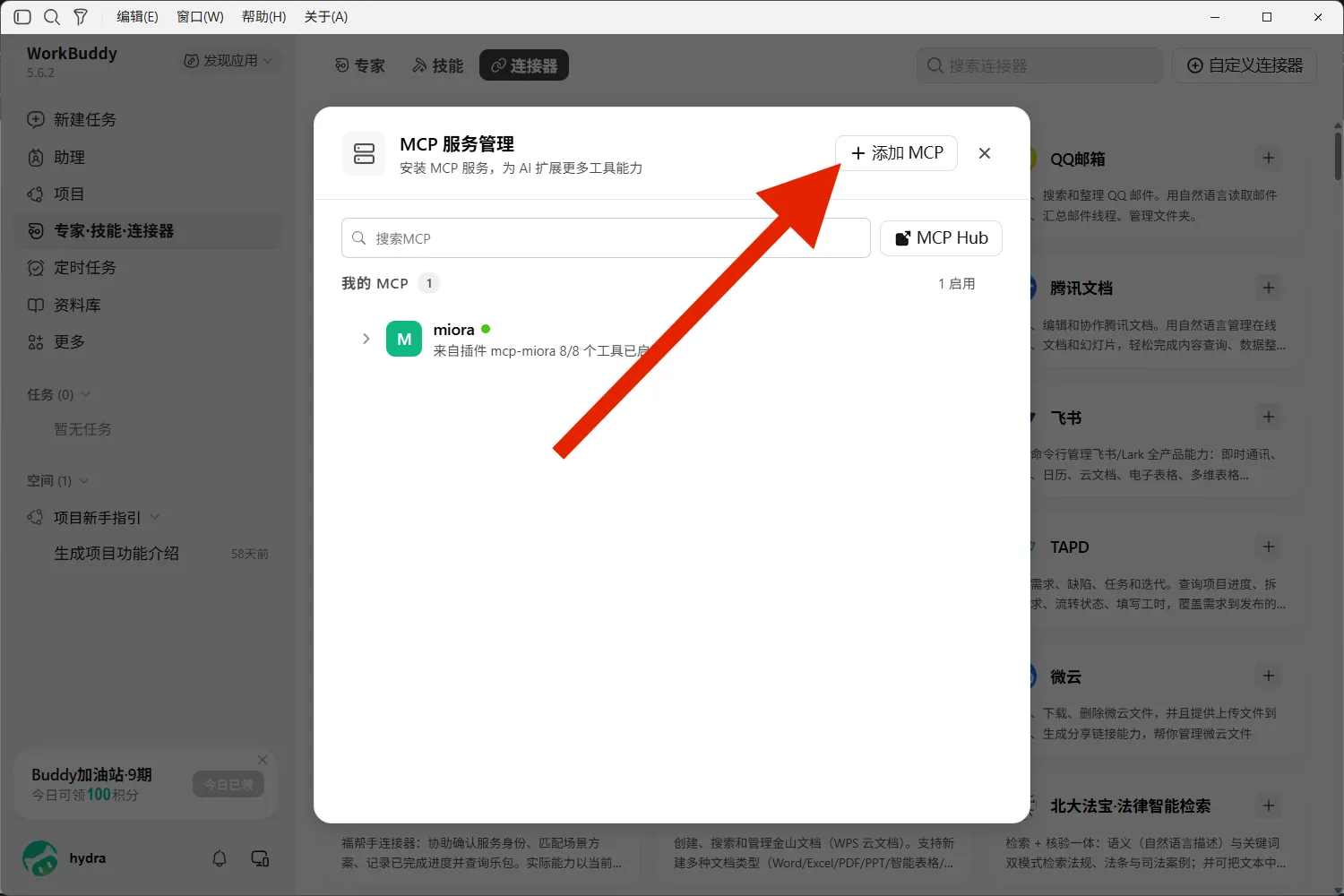
В окне «Управление MCP-сервисами» нажмите «+ Добавить MCP» в правом верхнем углу.
-
В редакторе откроется файл конфигурации mcp.json. В краткой справке ниже нажмите «Подставить мой API-ключ», скопируйте конфигурацию и замените ею всё содержимое редактора (если у вас уже есть другие MCP, добавьте в mcpServers только блок "Casii MCP"). Нажмите «Сохранить» в правом верхнем углу.
-
В списке под Casii MCP появится запрос на подтверждение доверия при первом подключении — нажмите «Доверять».
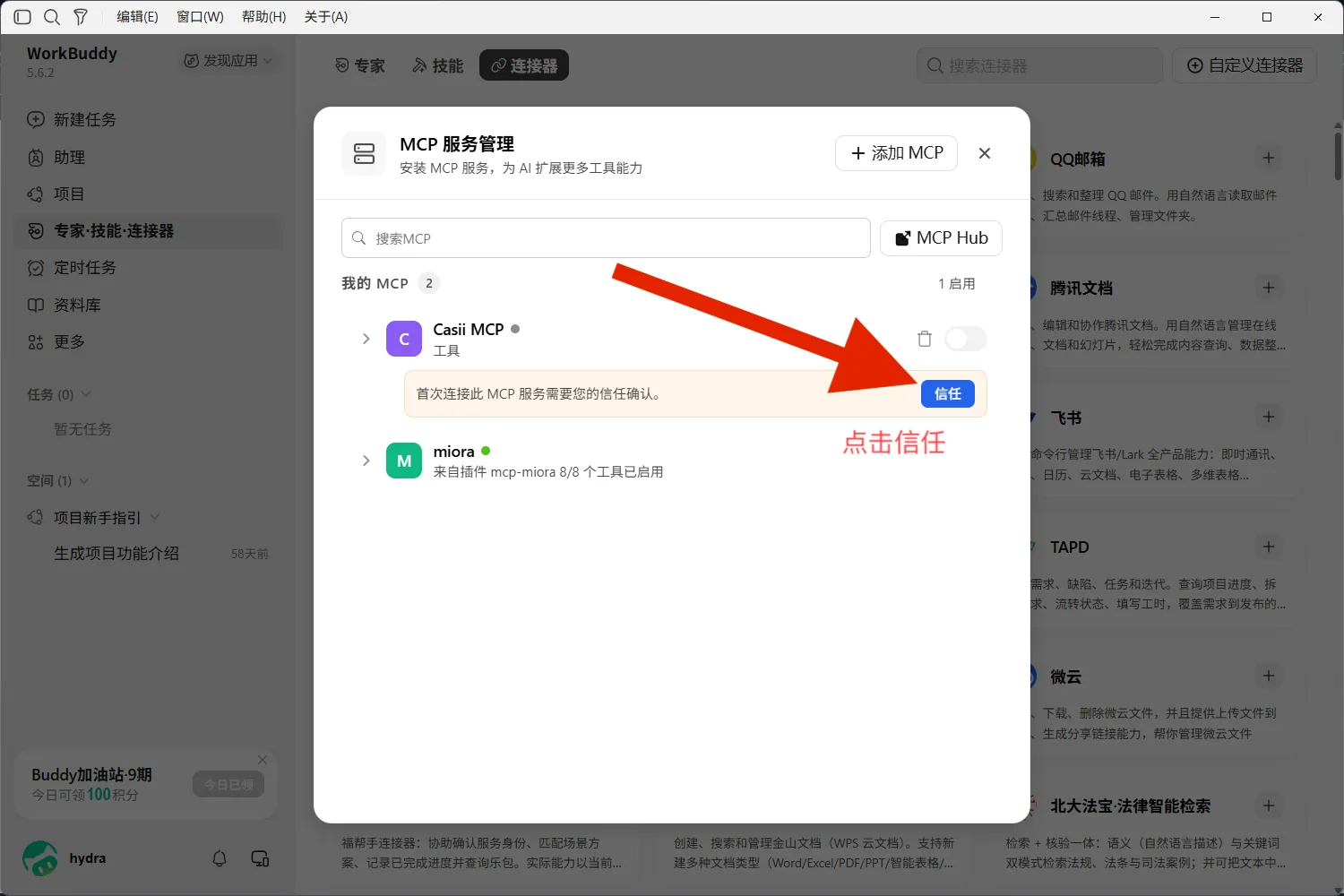
-
Если рядом с Casii MCP горит зелёная точка, все инструменты включены и переключатель активен, сервер добавлен успешно.
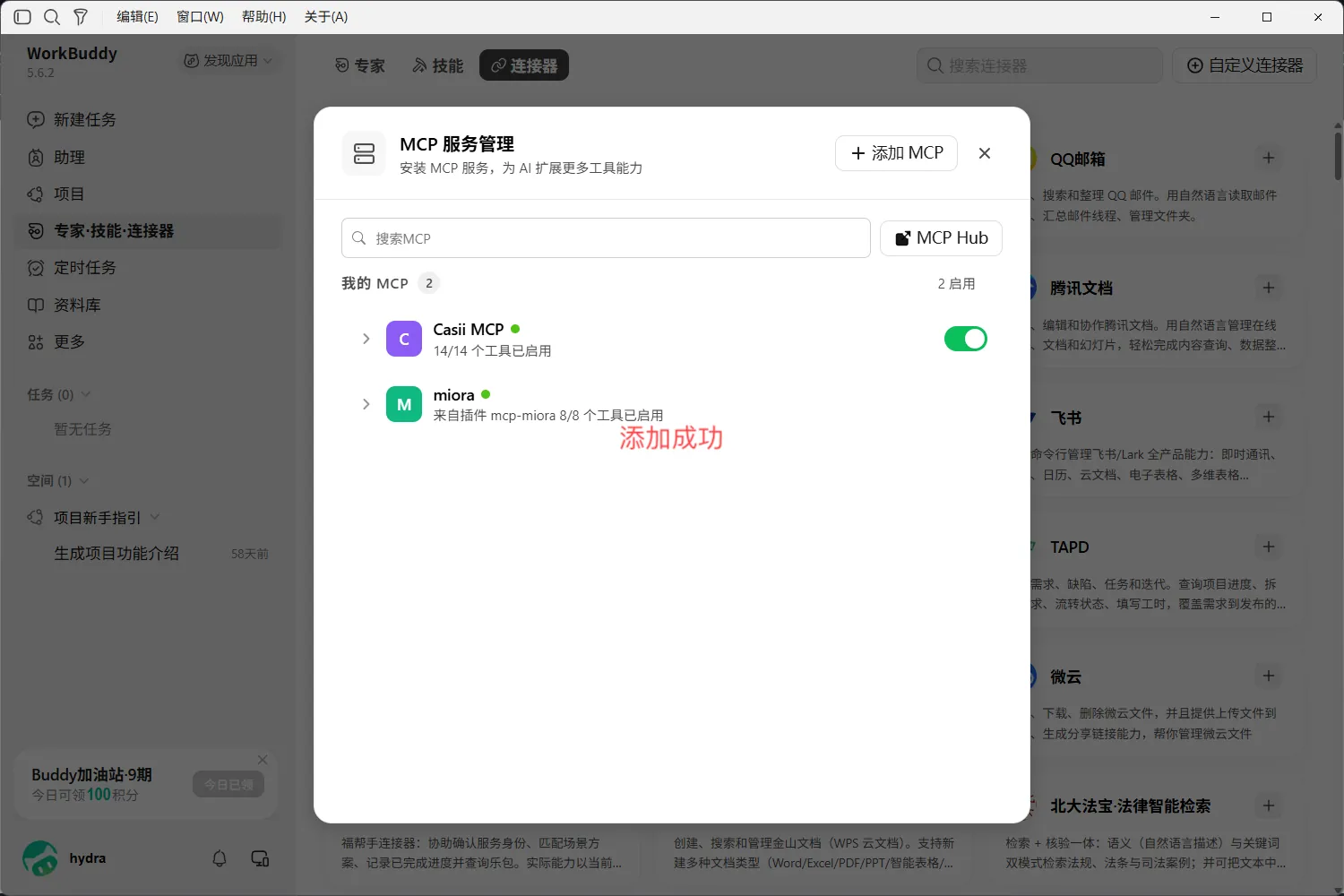
-
Закройте окно, нажмите «Новая задача» в боковой панели, напишите запрос на экспорт и отправьте.
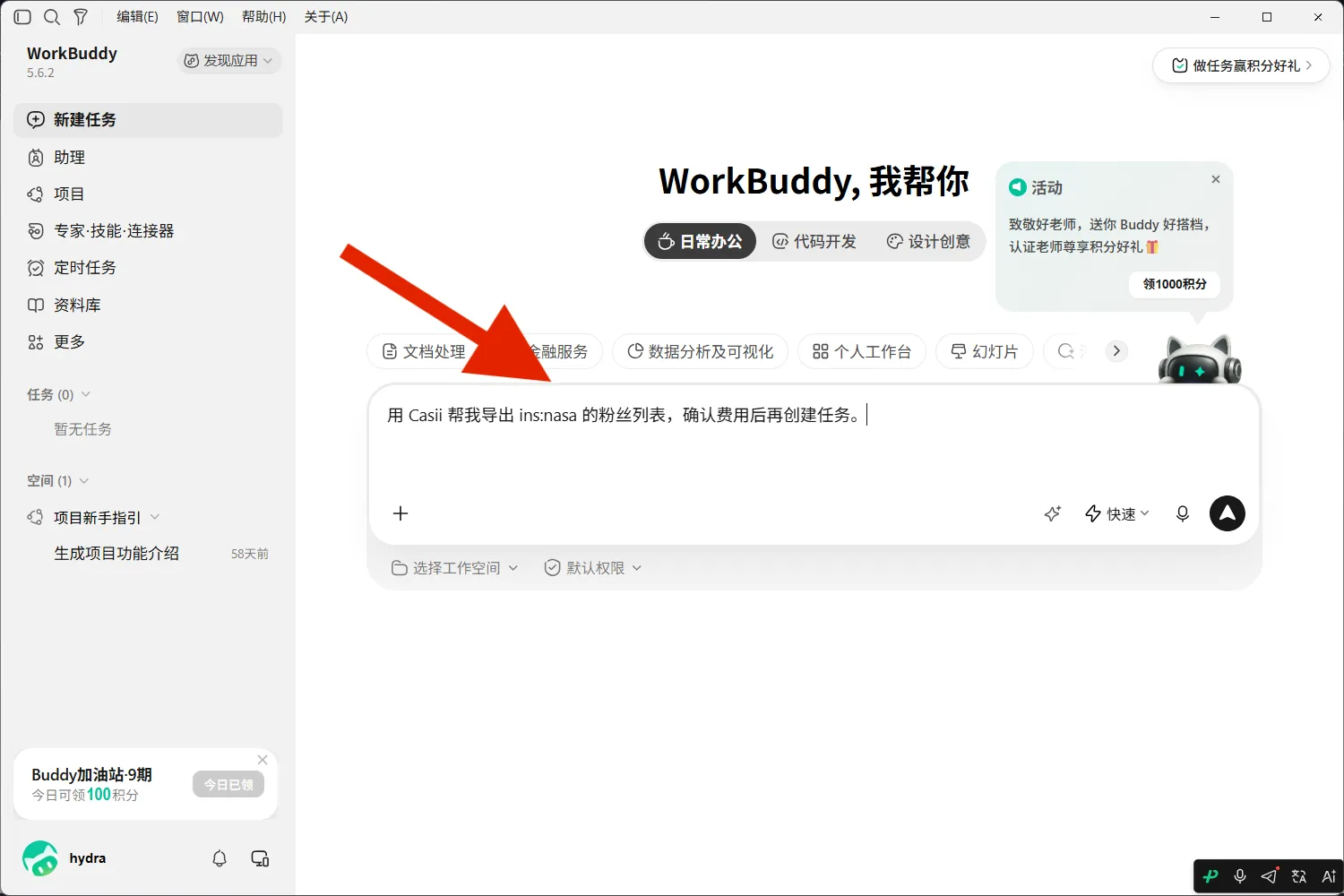
-
Когда ИИ закончит работу с Casii, в чате появятся файлы CSV / XLSX — нажмите на файл, чтобы открыть его справа или скачать.
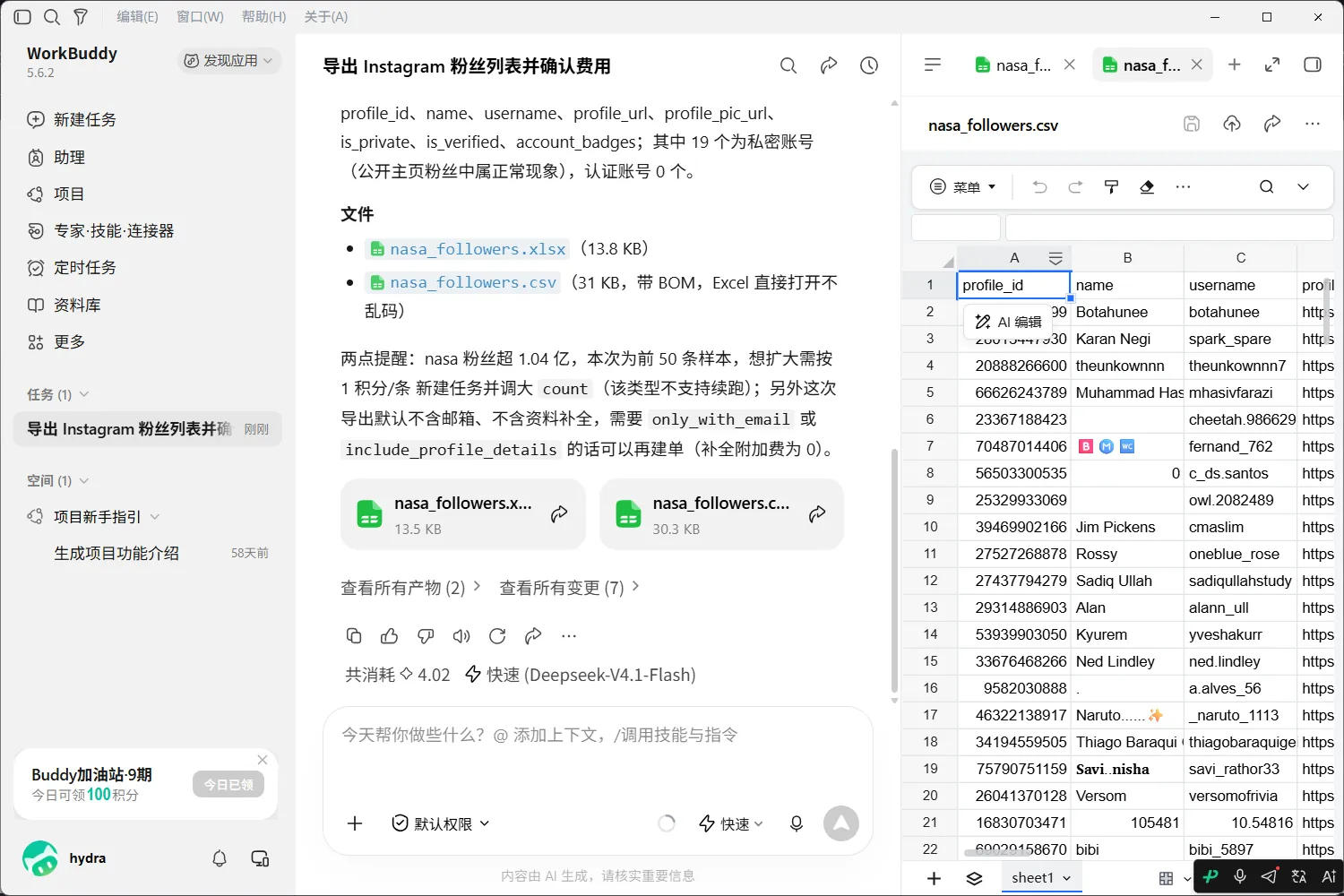
Если после сохранения подключение не работает, проверьте, что JSON полный (скобки, запятые и кавычки парные), а значение Authorization начинается с «Bearer ».
Проверка работы
Запросите экспорт прямо в чате WorkBuddy, например:
Используй casii MCP, чтобы выгрузить для меня 50 подписчиков пользователя Instagram @nasa; дополнительные данные не нужны
При первом вызове ИИ попросит разрешение на инструменты; далее обнаружение, расчёт и создание выполняются автоматически. Создание и продолжение должны передавать стабильный ключ идемпотентности (idempotency_key в формате UUID), сгенерированный один раз: повтор с тем же ключом и теми же параметрами вернёт исходные задачи и не спишет оплату дважды; только изменённые параметры означают новую операцию с новым ключом.
Ещё нет API-ключа?
Создайте его на странице API Keys в панели, затем подключитесь по шагам выше.