

Dùng Casii MCP trong WorkBuddy
Mở phần quản lý dịch vụ MCP trong «Trình kết nối» của WorkBuddy và dán một đoạn cấu hình JSON để kết nối Casii MCP.
Điều kiện cần
- Đã cài đặt và đăng nhập WorkBuddy.
- Đã tạo khóa API trong bảng điều khiển; URL MCP đã được điền sẵn vào cấu hình tóm tắt bên dưới.
Tham khảo nhanh cấu hình
Cấu hình tóm tắt đã có sẵn URL MCP của bạn; chỉ cần thay YOUR_API_KEY bằng khóa của bạn rồi nhập vào WorkBuddy.
{
  "mcpServers": {
    "Casii MCP": {
      "type": "streamableHttp",
      "url": "https://api.casii.io/mcp/",
      "name": "Casii MCP",
      "headers": {
        "Authorization": "Bearer YOUR_API_KEY"
      }
    }
  }
}
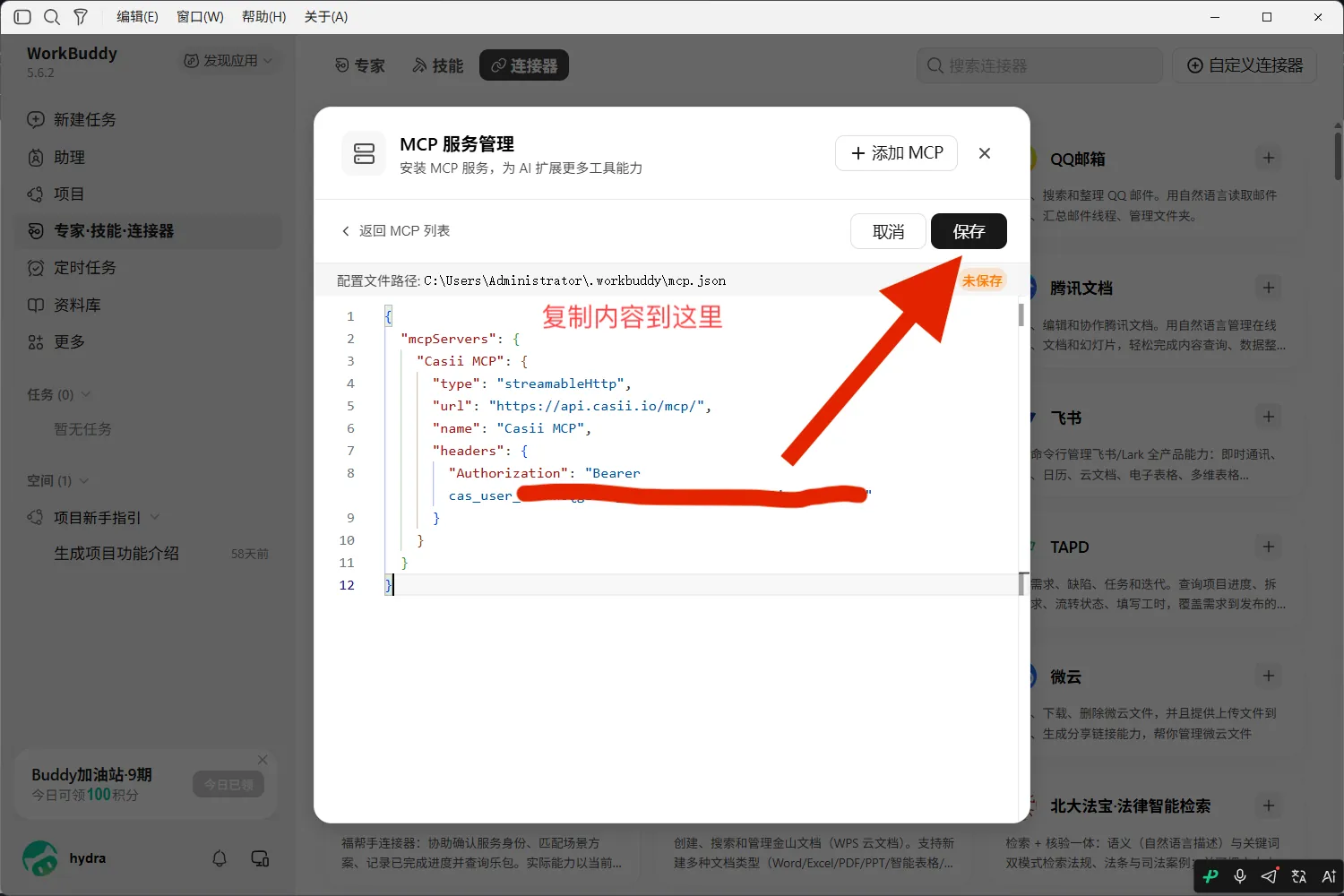
Khóa trong ảnh chụp đã được che — khi cấu hình hãy dùng khóa API của chính bạn.
Các bước cấu hình
-
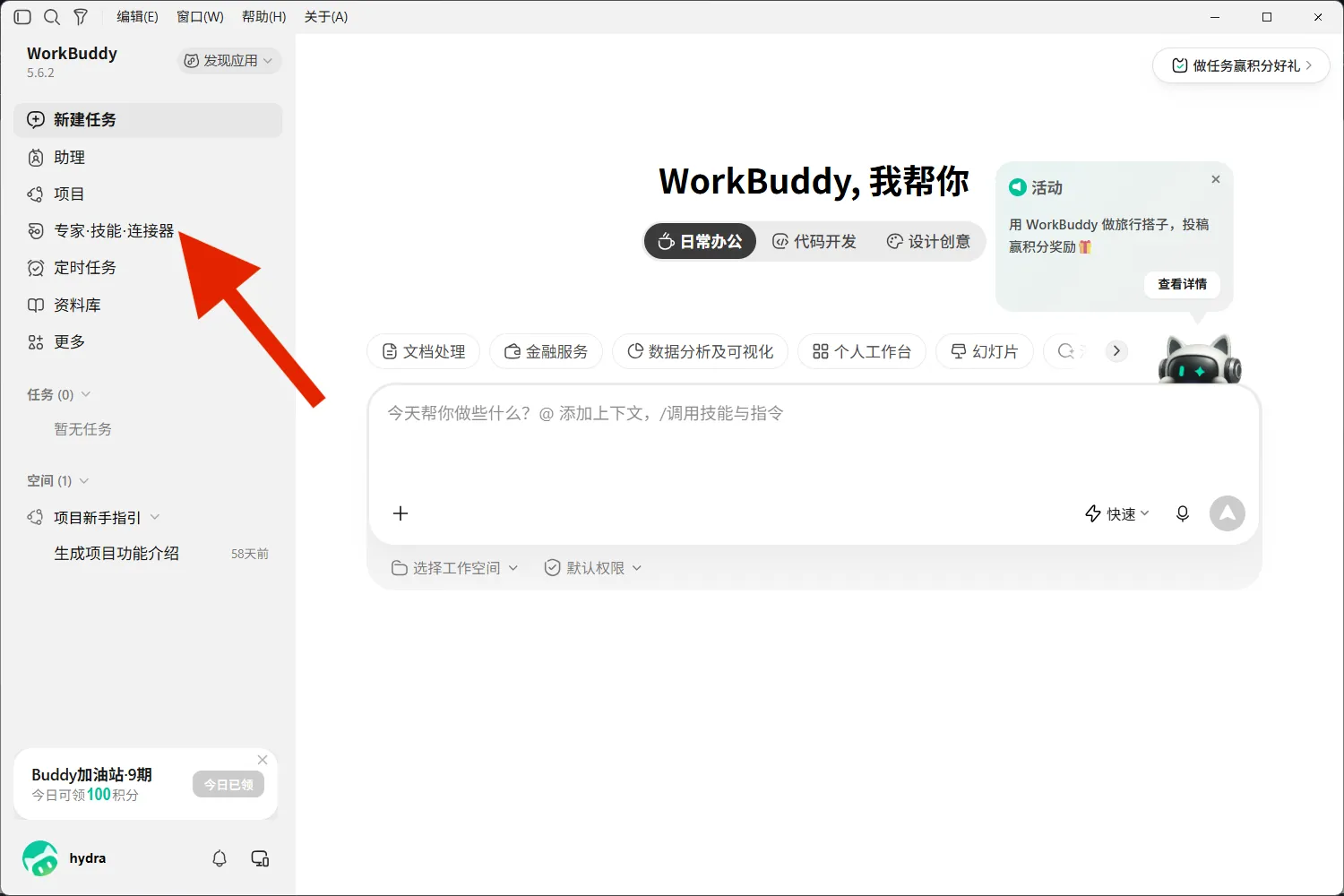
Mở WorkBuddy và nhấn «Chuyên gia · Kỹ năng · Trình kết nối» ở thanh bên trái.
-
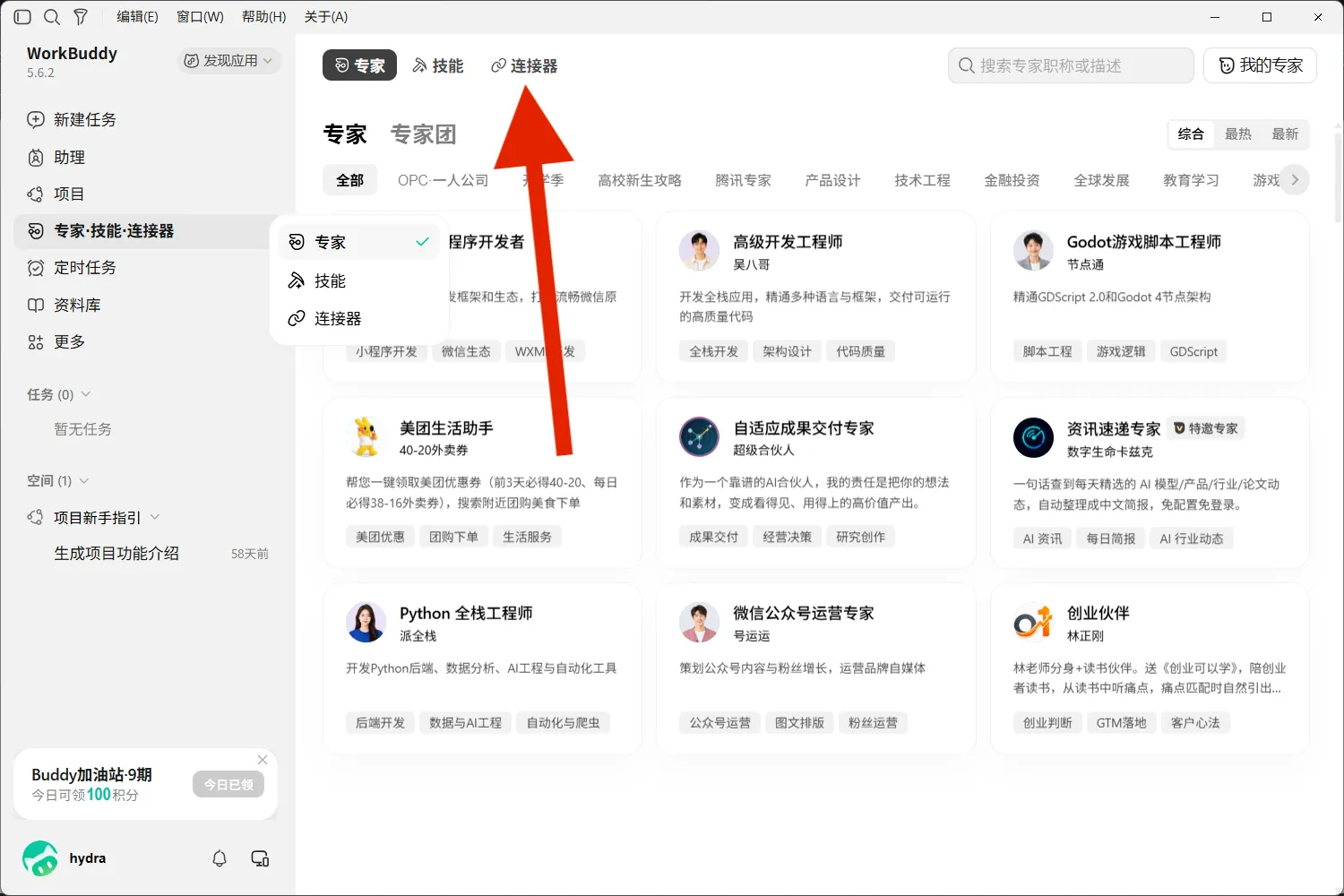
Nhấn thẻ «Trình kết nối» ở đầu trang.
-
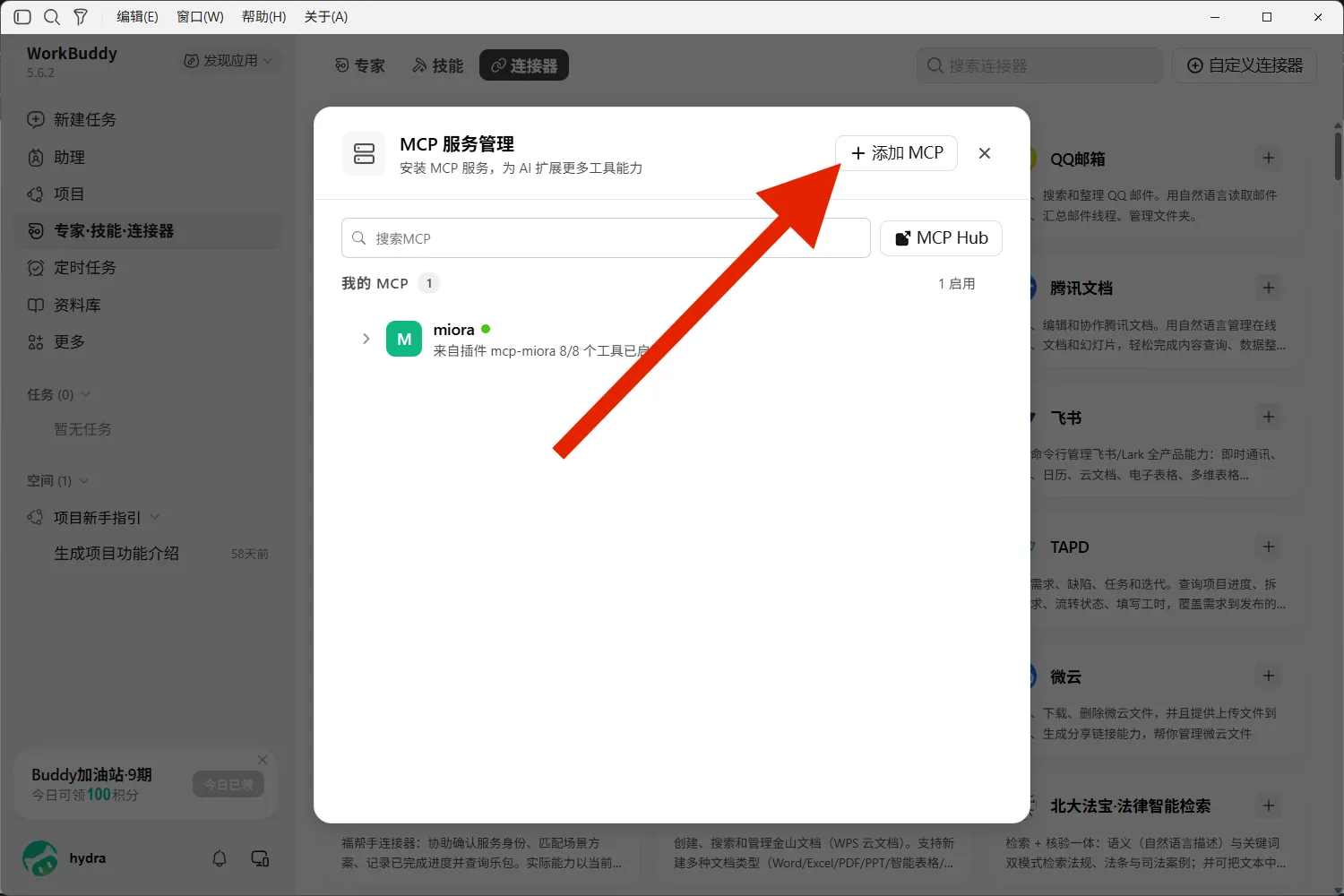
Trong hộp thoại «Quản lý dịch vụ MCP», nhấn «+ Thêm MCP» ở góc trên bên phải.
-
Trình soạn thảo sẽ mở file cấu hình mcp.json. Ở phần tra cứu nhanh bên dưới, nhấn «Điền khóa API của tôi», sao chép cấu hình rồi thay toàn bộ nội dung trong trình soạn thảo (nếu đã dùng MCP khác, chỉ thêm đoạn "Casii MCP" vào trong mcpServers). Nhấn «Lưu» ở góc trên bên phải.
-
Quay lại danh sách, Casii MCP sẽ yêu cầu xác nhận tin cậy ở lần kết nối đầu — nhấn «Tin cậy».
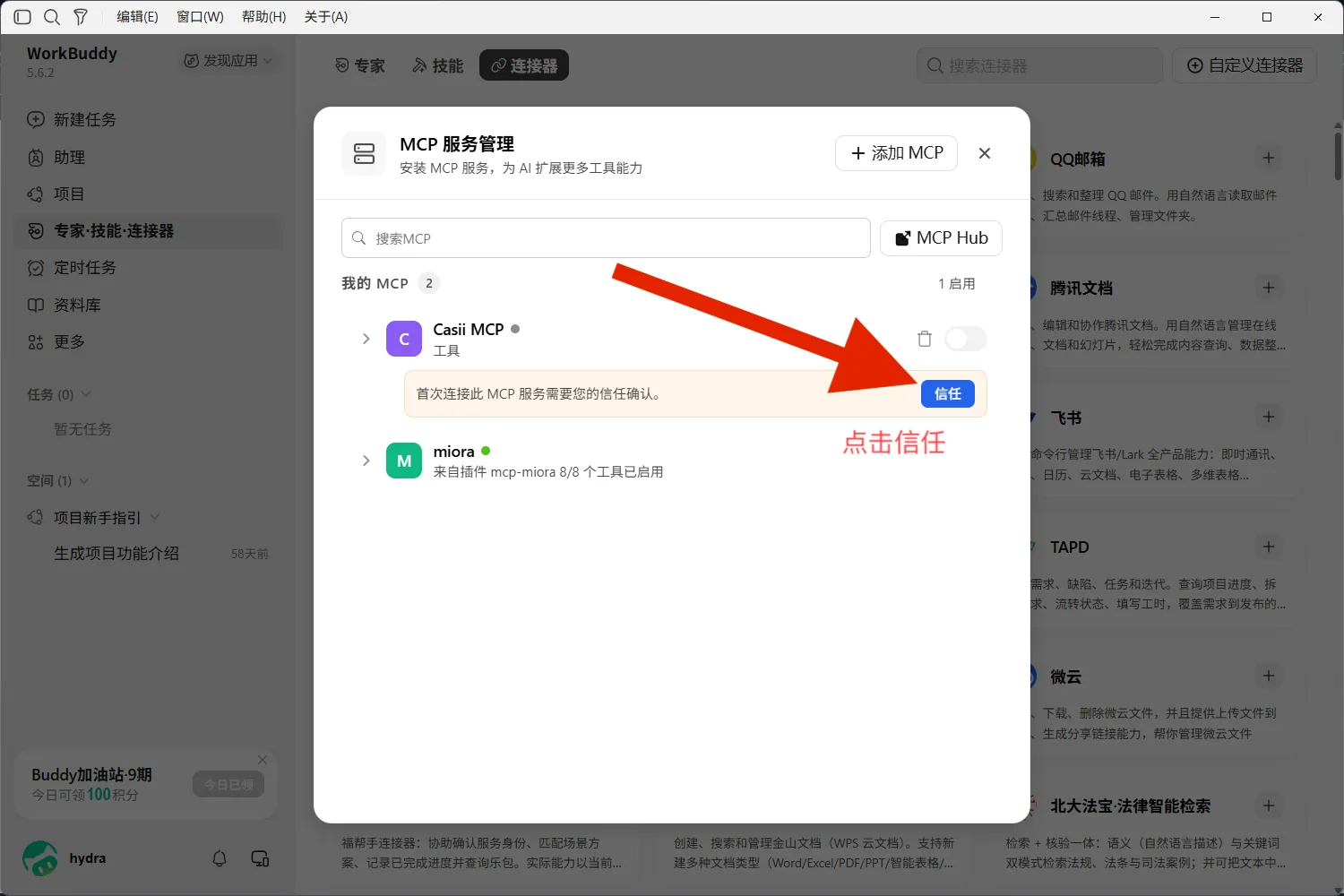
-
Khi Casii MCP có chấm xanh, tất cả công cụ đã bật và công tắc bên phải đang bật là đã thêm thành công.
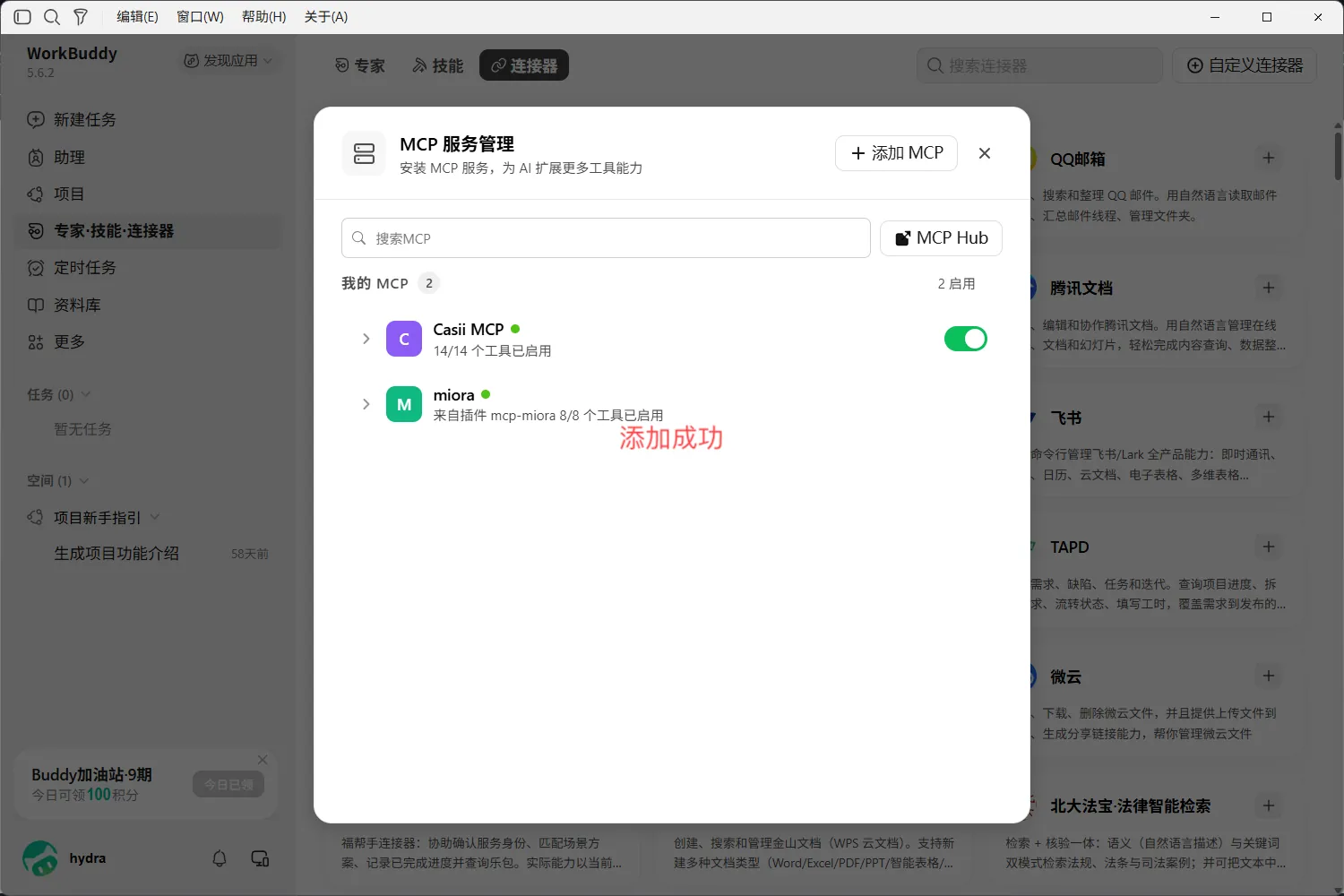
-
Đóng hộp thoại, nhấn «Tác vụ mới» ở thanh bên, nhập yêu cầu xuất dữ liệu và gửi.
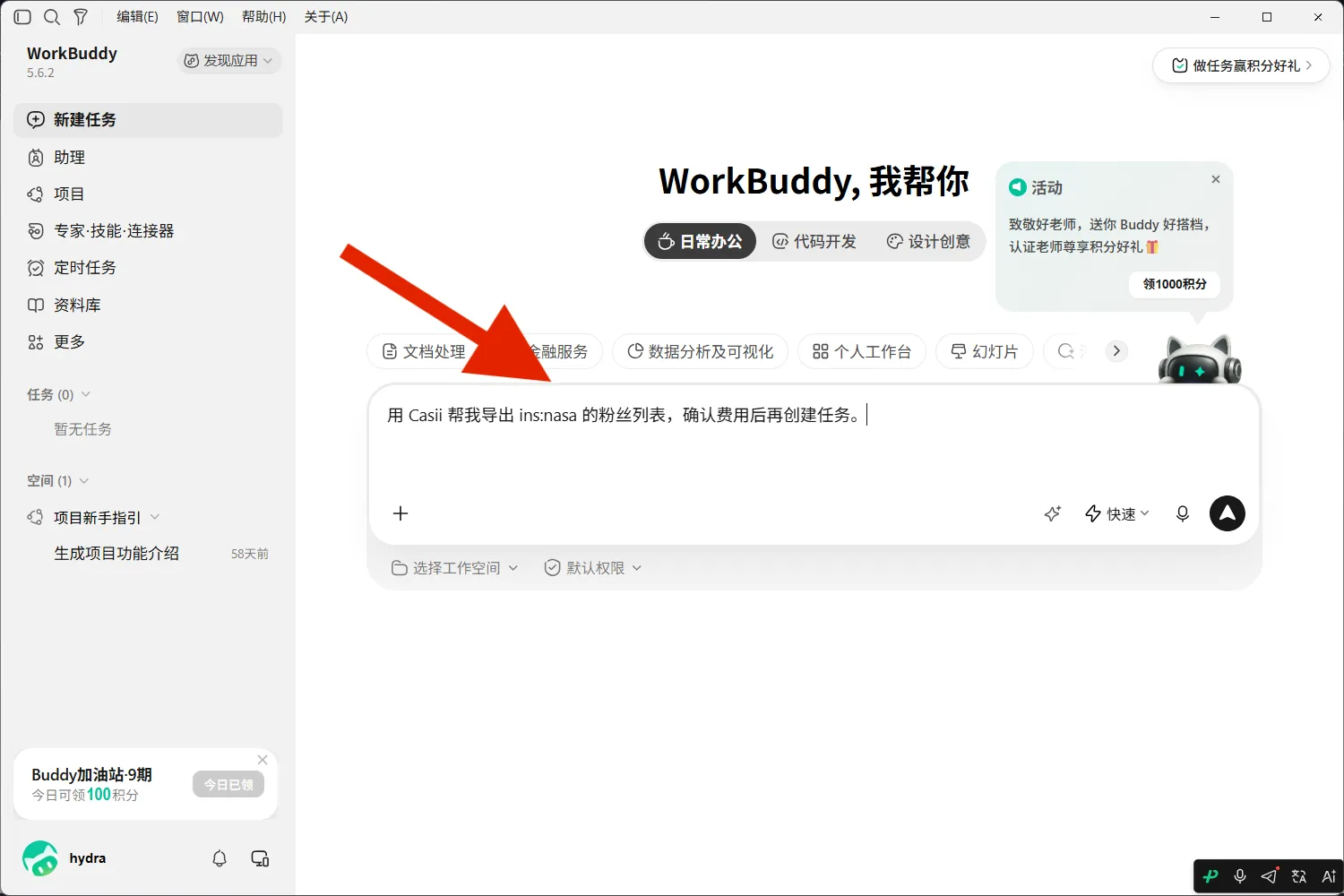
-
Sau khi AI gọi Casii xong, file CSV / XLSX sẽ hiện trong cuộc trò chuyện — nhấn vào để xem trước ở bên phải hoặc tải về.
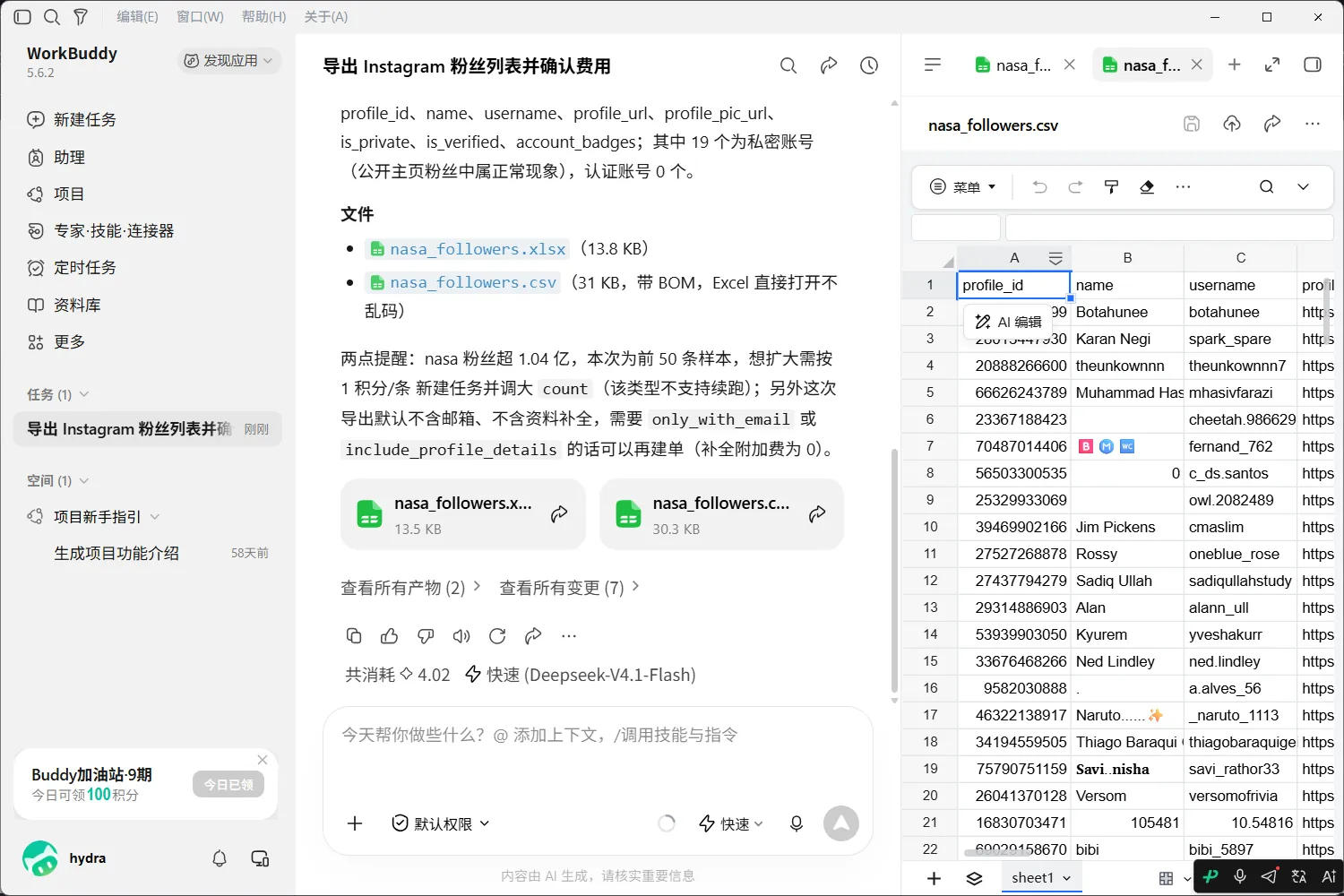
Nếu lưu xong mà không kết nối được, hãy kiểm tra JSON có đầy đủ không (ngoặc, dấu phẩy, dấu nháy đều thành cặp) và giá trị Authorization có bắt đầu bằng «Bearer » không.
Kiểm tra hoạt động
Yêu cầu xuất dữ liệu ngay trong khung chat của WorkBuddy, ví dụ:
Dùng casii MCP xuất 50 follower của người dùng Instagram @nasa giúp tôi; không cần dữ liệu bổ sung.
Lần gọi đầu sẽ hỏi quyền công cụ; sau đó AI tự động nhận diện, báo giá và tạo tác vụ. Việc tạo và tiếp tục phải mang khóa idempotency ổn định (idempotency_key, định dạng UUID) chỉ tạo một lần: thử lại với cùng khóa và cùng tham số sẽ trả về các tác vụ gốc và không bị trừ hai lần; chỉ khi thay đổi tham số mới là thao tác mới và cần khóa mới.
Chưa có khóa API?
Tạo một khóa ở trang API Keys trong bảng điều khiển, rồi làm theo các bước ở trên để kết nối.