

Gunakan Casii MCP di WorkBuddy
Buka pengelolaan layanan MCP di Konektor WorkBuddy dan tempel satu konfigurasi JSON untuk menghubungkan Casii MCP.
Prasyarat
- WorkBuddy terpasang dan sudah masuk.
- Kunci API yang dibuat di dashboard; URL MCP sudah terisi di referensi cepat di bawah.
Ringkasan cepat koneksi
Referensi cepat sudah berisi URL MCP Anda; cukup ganti YOUR_API_KEY dengan kunci Anda, lalu masukkan ke WorkBuddy.
{
  "mcpServers": {
    "Casii MCP": {
      "type": "streamableHttp",
      "url": "https://api.casii.io/mcp/",
      "name": "Casii MCP",
      "headers": {
        "Authorization": "Bearer YOUR_API_KEY"
      }
    }
  }
}
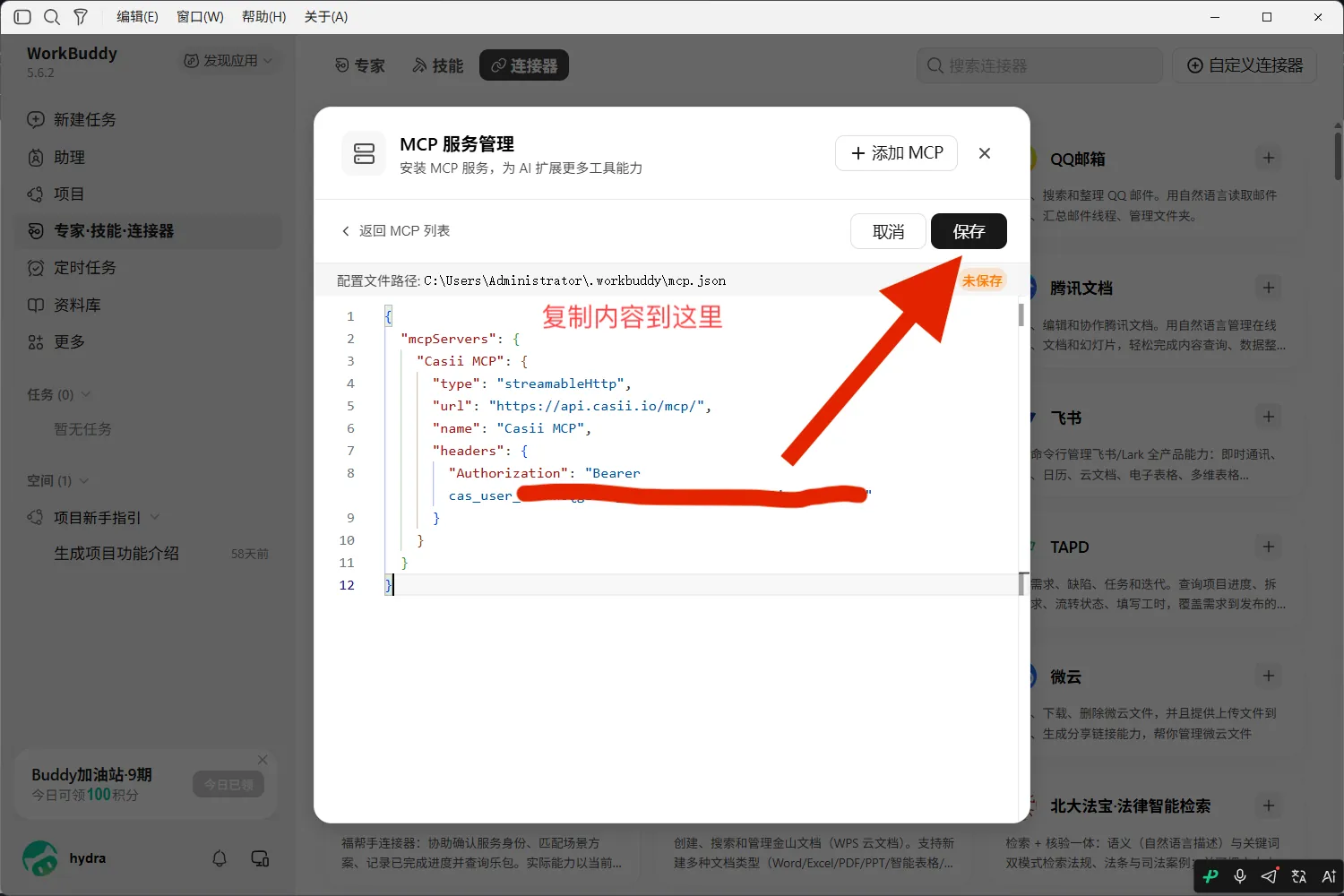
Kunci pada tangkapan layar sudah disamarkan — gunakan kunci API Anda sendiri saat mengatur.
Langkah penyiapan
-
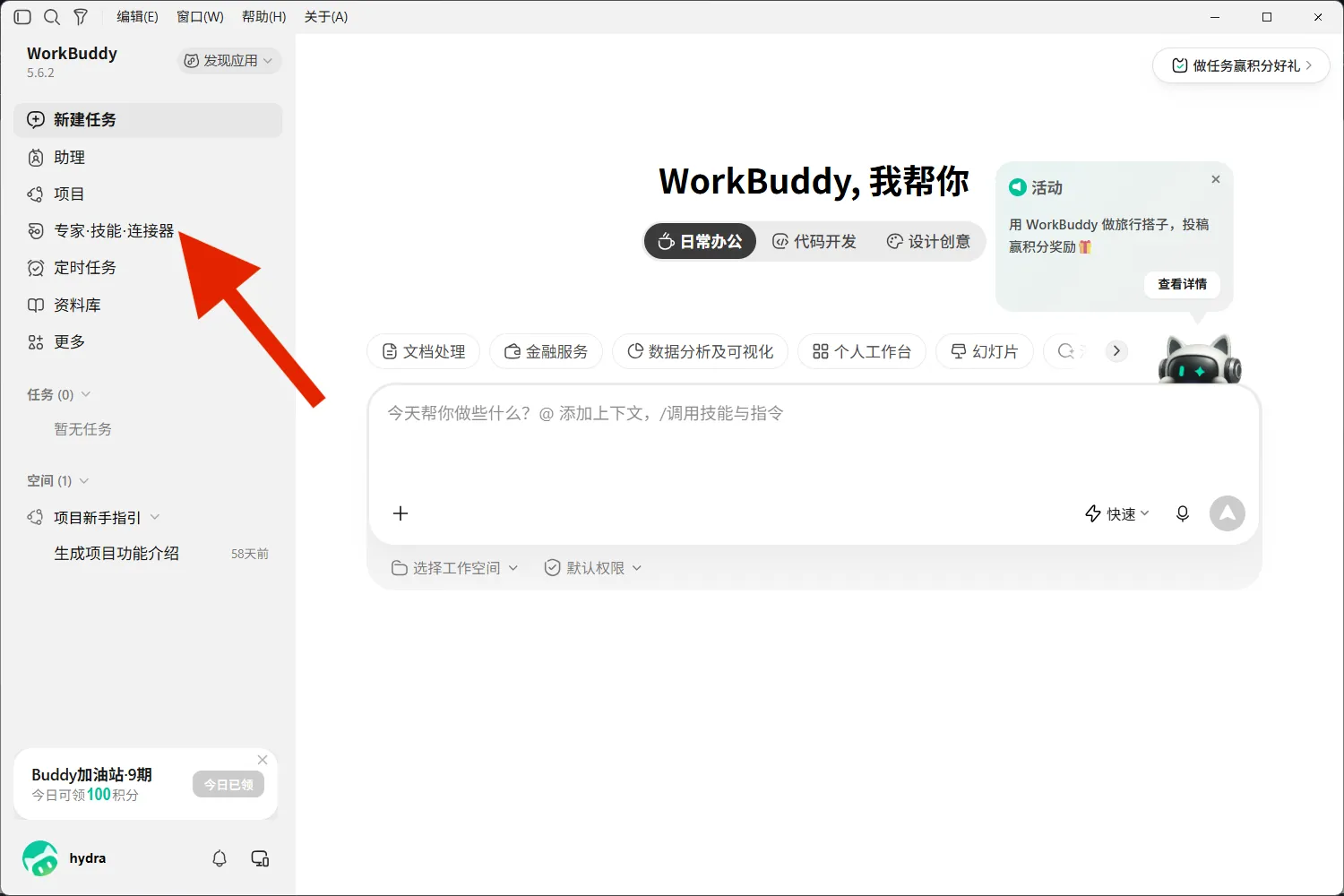
Buka WorkBuddy dan klik "Pakar · Keterampilan · Konektor" di bilah samping kiri.
-
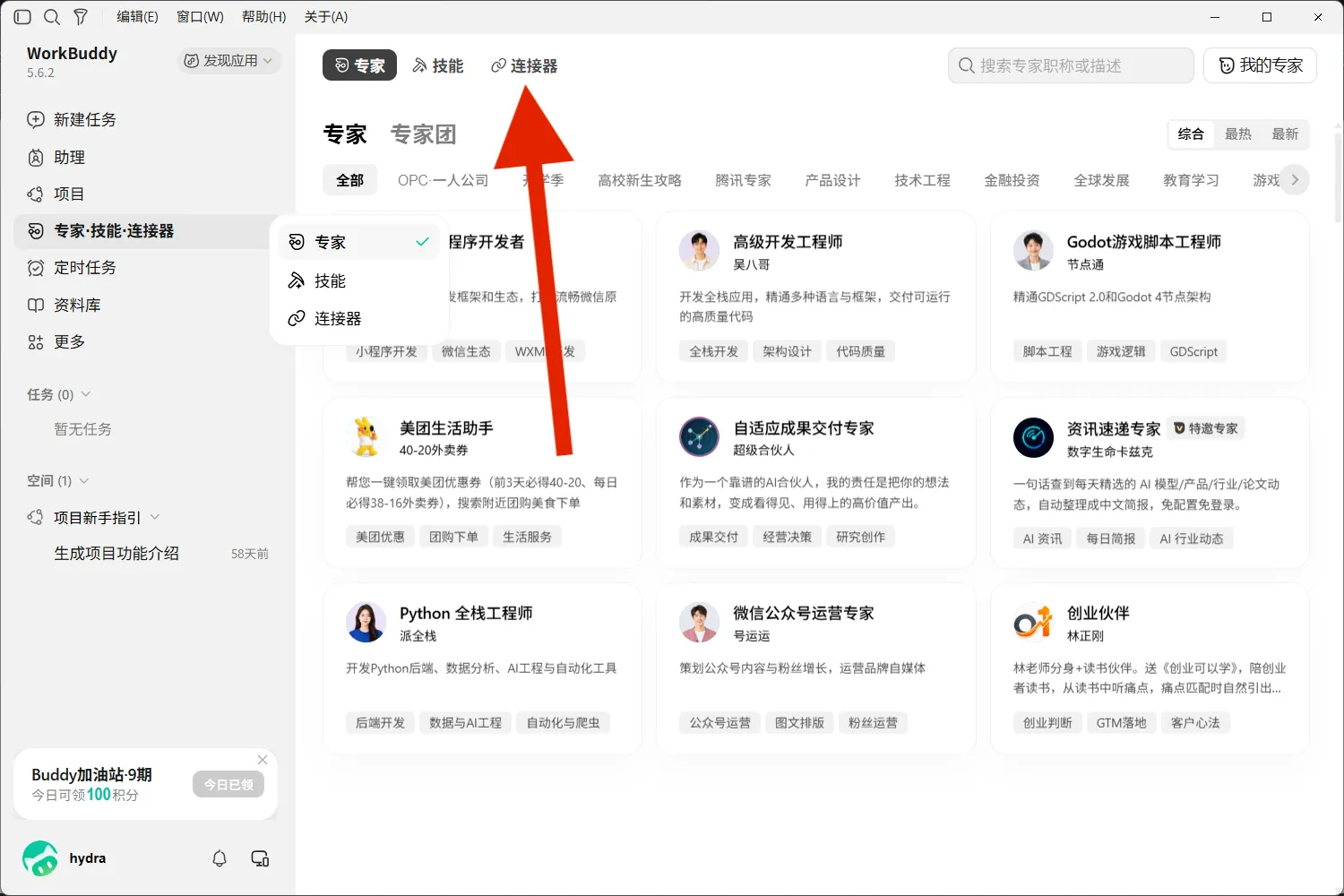
Klik tab "Konektor" di bagian atas halaman.
-
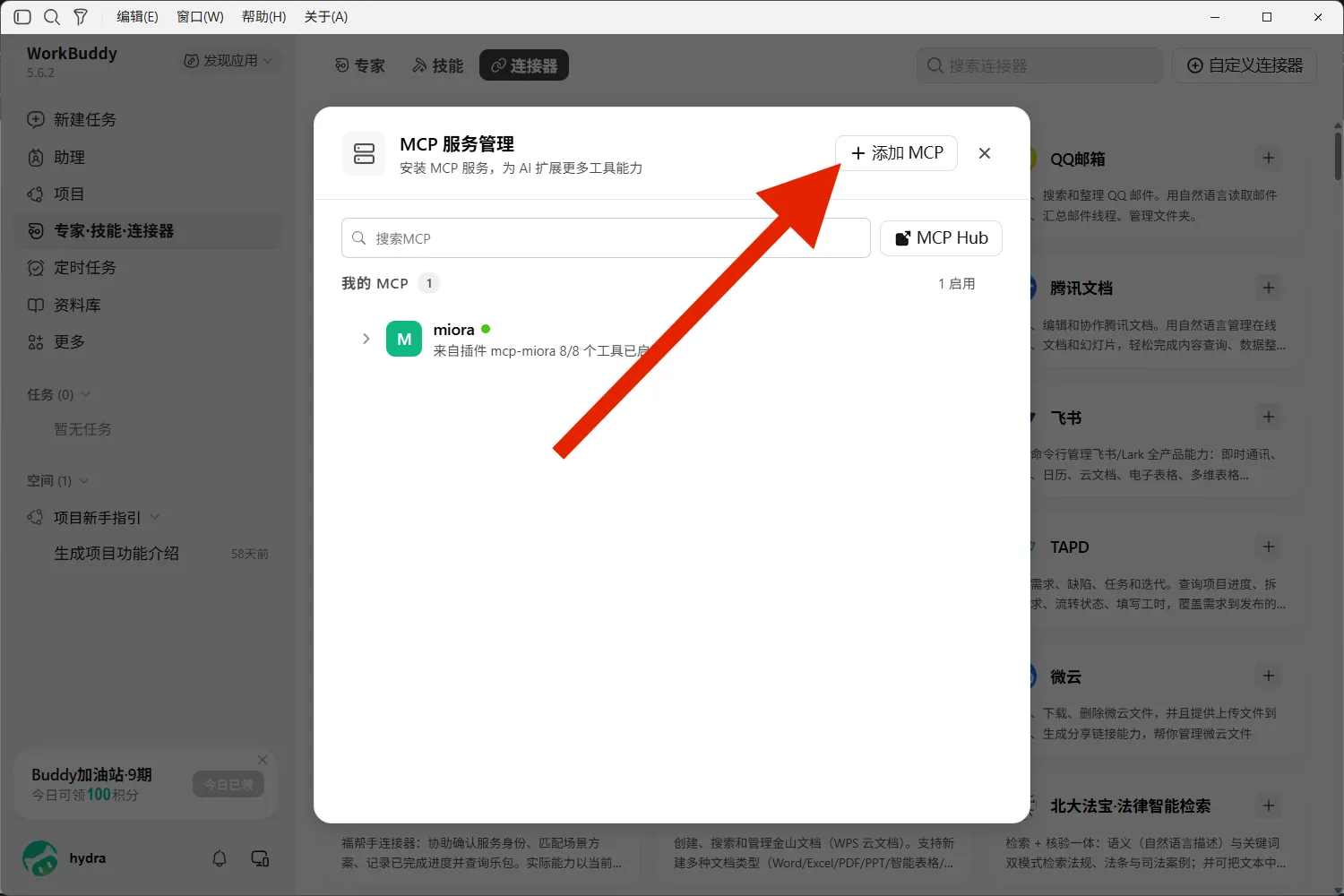
Di jendela "Pengelolaan layanan MCP", klik "+ Tambah MCP" di pojok kanan atas.
-
Editor akan membuka file konfigurasi mcp.json. Di referensi cepat di bawah, klik "Isi kunci API saya", salin konfigurasinya, lalu ganti seluruh isi editor dengannya (jika sudah memakai MCP lain, cukup tambahkan bagian "Casii MCP" ke dalam mcpServers). Klik "Simpan" di pojok kanan atas.
-
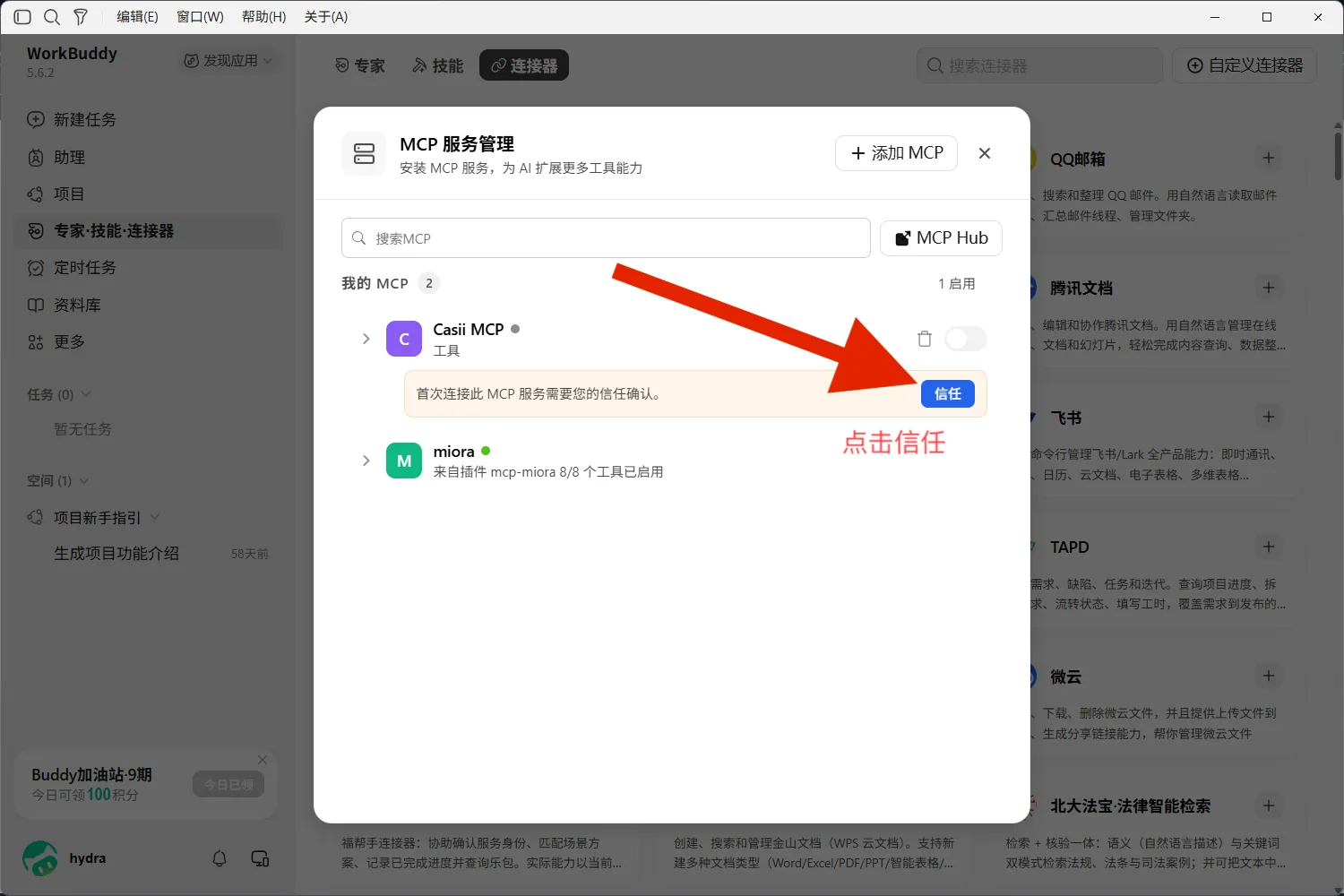
Kembali ke daftar, Casii MCP meminta konfirmasi kepercayaan pada koneksi pertama — klik "Percayai".
-
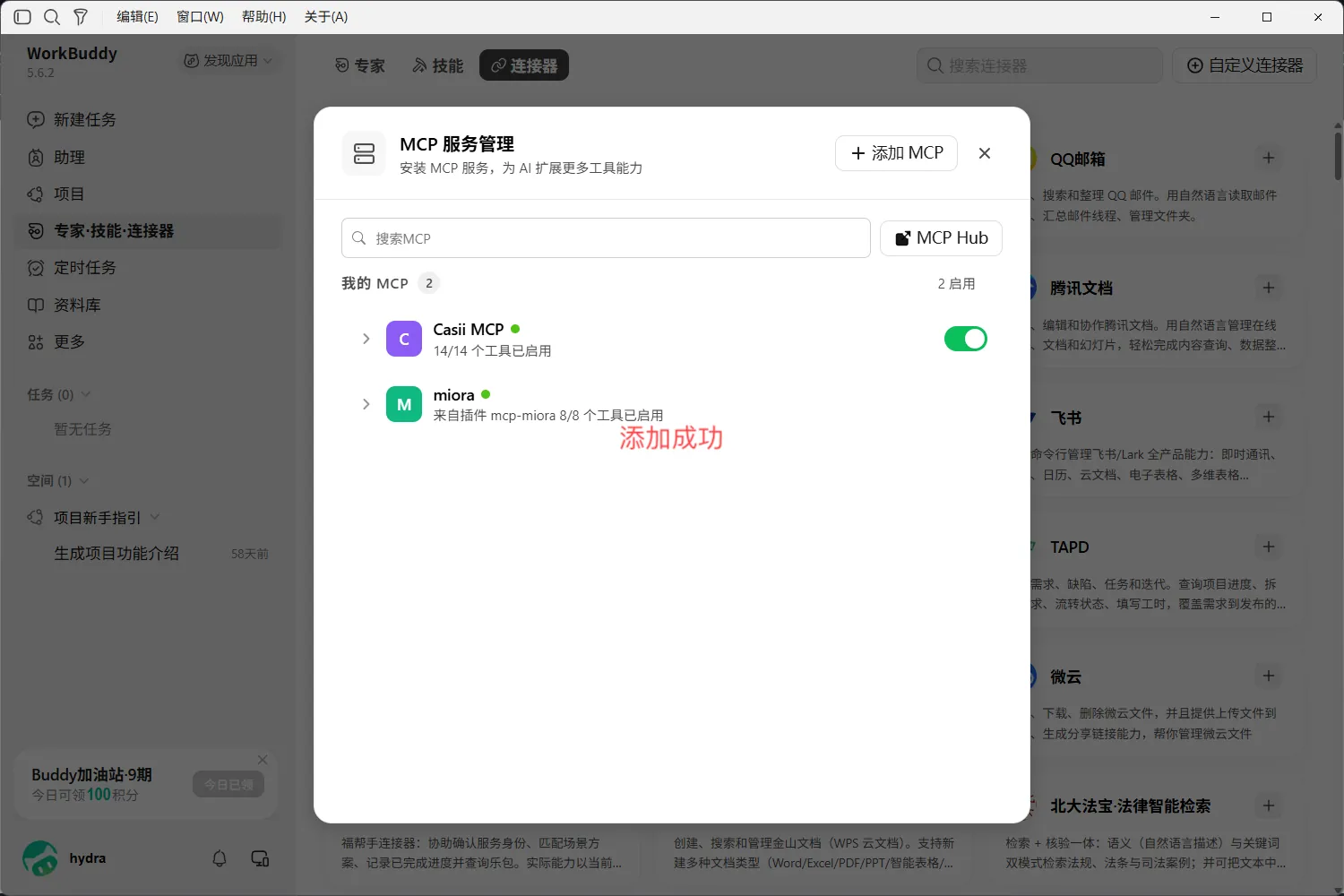
Jika Casii MCP menampilkan titik hijau, semua alat aktif, dan sakelarnya menyala, berarti berhasil ditambahkan.
-
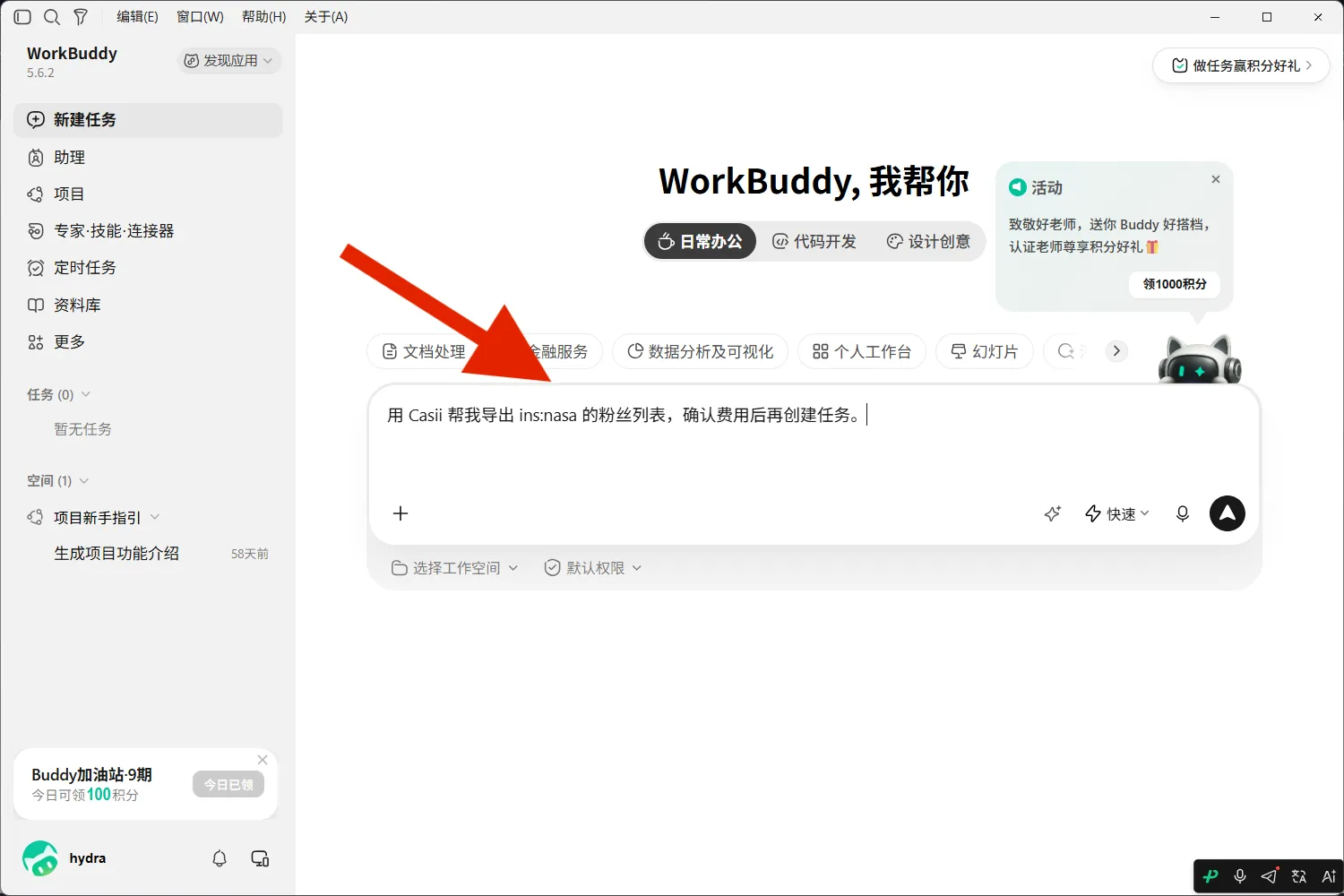
Tutup jendela, klik "Tugas baru" di bilah samping, tulis permintaan ekspor, lalu kirim.
-
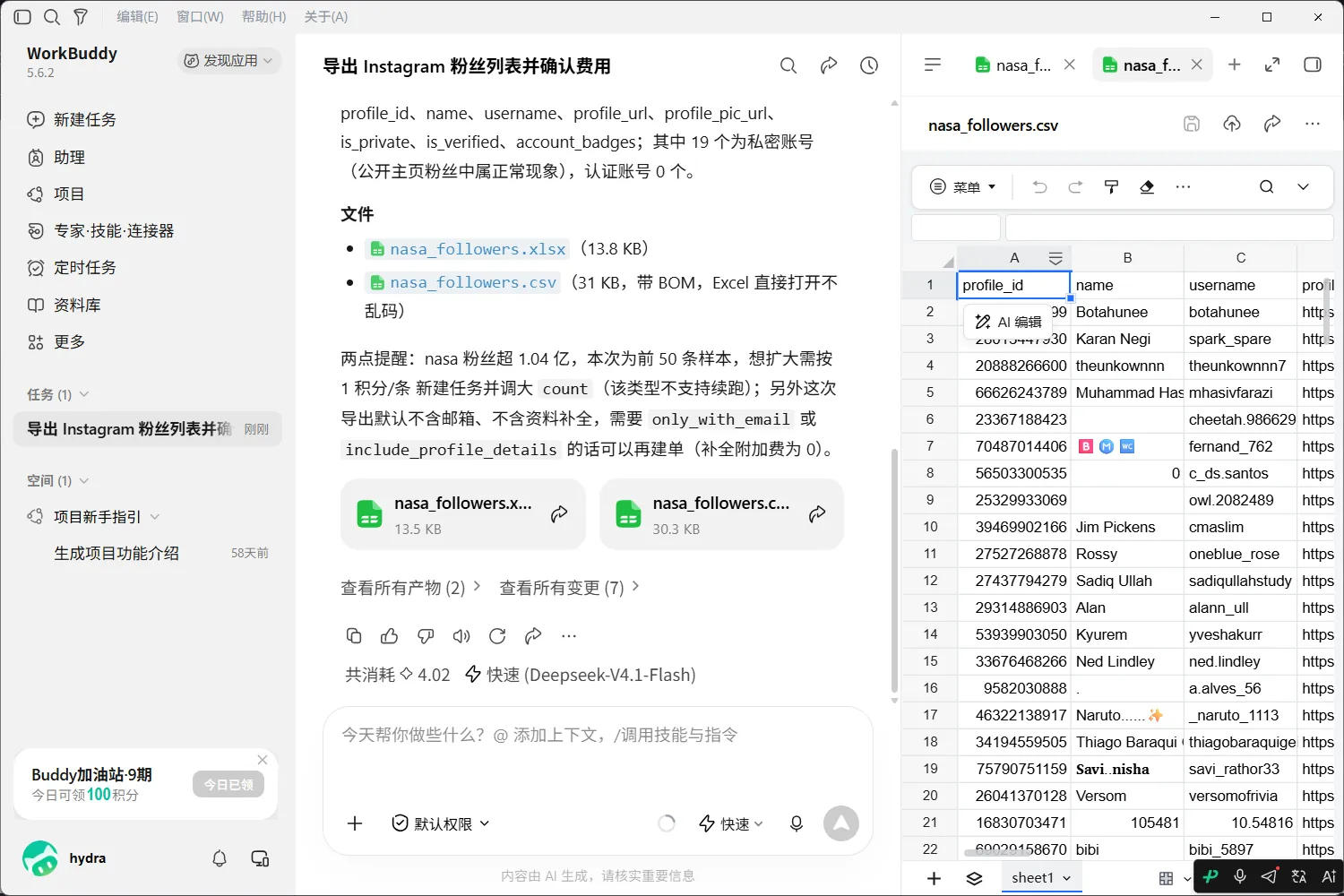
Setelah AI selesai memanggil Casii, file CSV / XLSX muncul di obrolan — klik untuk pratinjau di sebelah kanan atau mengunduhnya.
Jika tetap tidak terhubung setelah disimpan, periksa apakah JSON sudah lengkap (kurung, koma, dan tanda kutip semuanya berpasangan) dan nilai Authorization diawali "Bearer ".
Uji coba
Minta ekspor langsung di obrolan WorkBuddy, misalnya:
Gunakan casii MCP untuk mengekspor 50 pengikut pengguna Instagram @nasa untuk saya; tidak perlu data tambahan.
Panggilan pertama meminta izin alat; setelah itu AI menangani deteksi, kutipan, dan pembuatan secara otomatis. Pembuatan dan pelanjutan wajib membawa kunci idempotensi yang stabil (idempotency_key, format UUID) yang dibuat sekali: mencoba ulang dengan kunci dan parameter yang sama mengembalikan tugas asli dan tidak menagih dua kali; hanya parameter yang berubah yang dianggap operasi baru dengan kunci baru.
Belum punya kunci API?
Buat satu di halaman API Keys dasbor, lalu ikuti langkah di atas untuk menghubungkan.