

Gunakan Casii MCP di ZCode
Buat server MCP di halaman "Plugin" pada pengaturan ZCode, tempel satu konfigurasi JSON, lalu setujui di browser untuk menghubungkan Casii — tanpa kunci API.
Prasyarat
- ZCode terpasang dan sudah masuk.
- Akun Casii. Saat koneksi pertama, halaman otorisasi Casii terbuka di browser — masuk dan setujui; tidak perlu membuat atau menyalin kunci API. Anda bisa memutus koneksi kapan saja di "Aplikasi terhubung" pada dashboard.
Langkah penyiapan
-
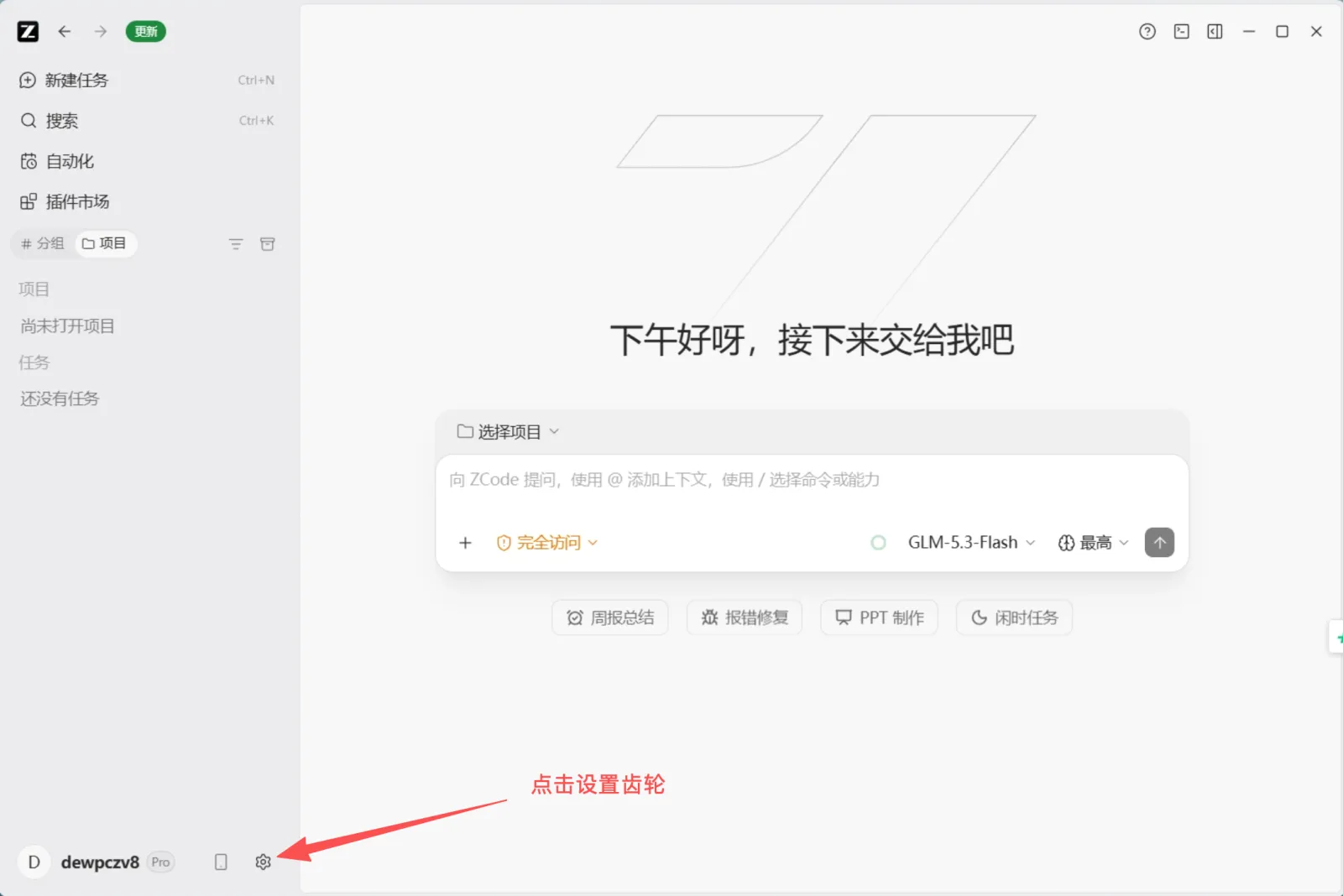
Buka ZCode dan klik ikon roda gigi pengaturan di pojok kiri bawah.
-
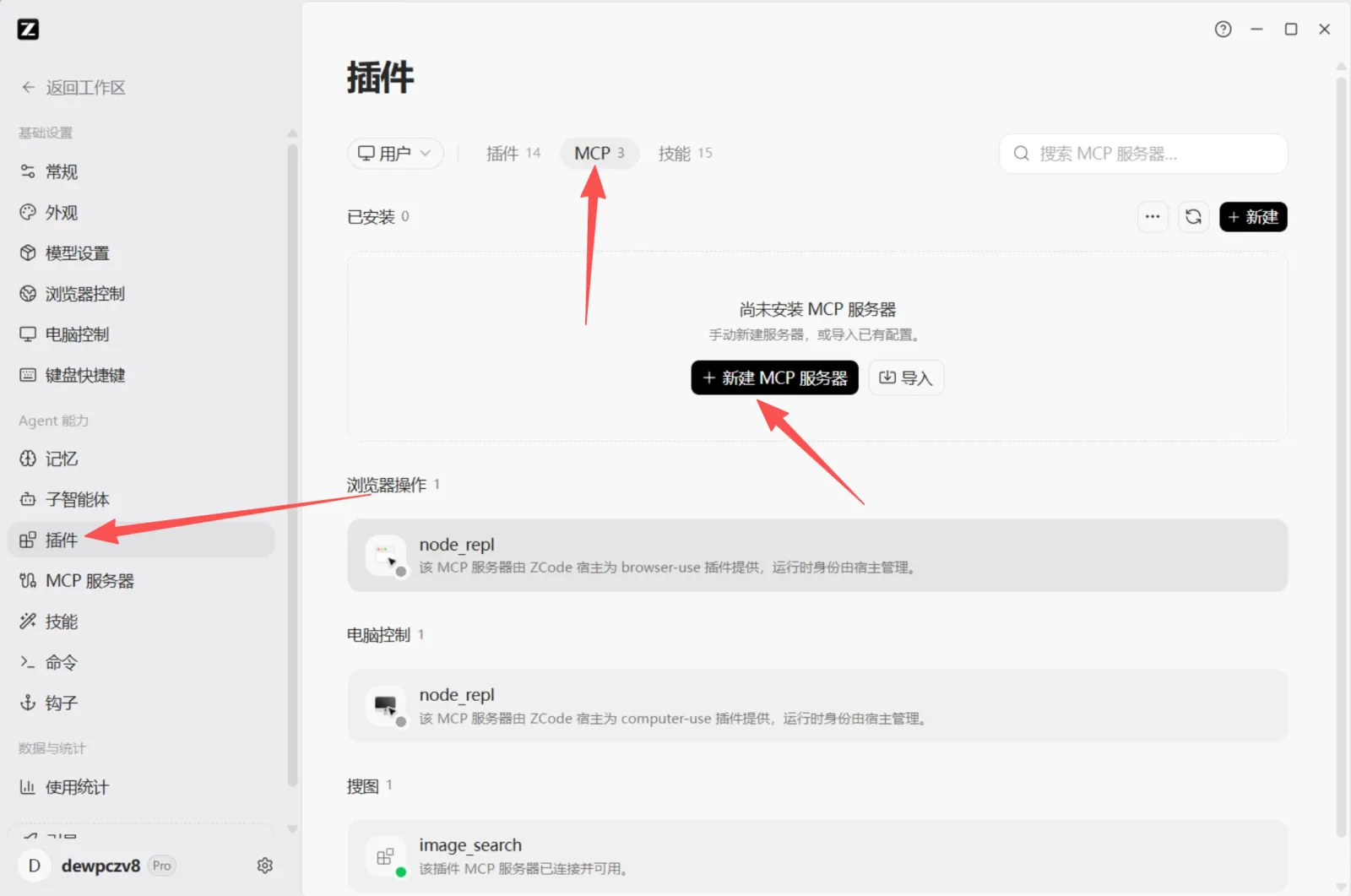
Di bilah samping pengaturan, klik "Plugin", beralih ke tab "MCP" di bagian atas, lalu klik "+ Server MCP baru".
-
Di halaman "Server MCP baru", beralih ke "JSON" di pojok kanan atas, biarkan cakupan tetap "Pengguna", tempel JSON di bawah ke "Konfigurasi lengkap", lalu klik "Simpan".
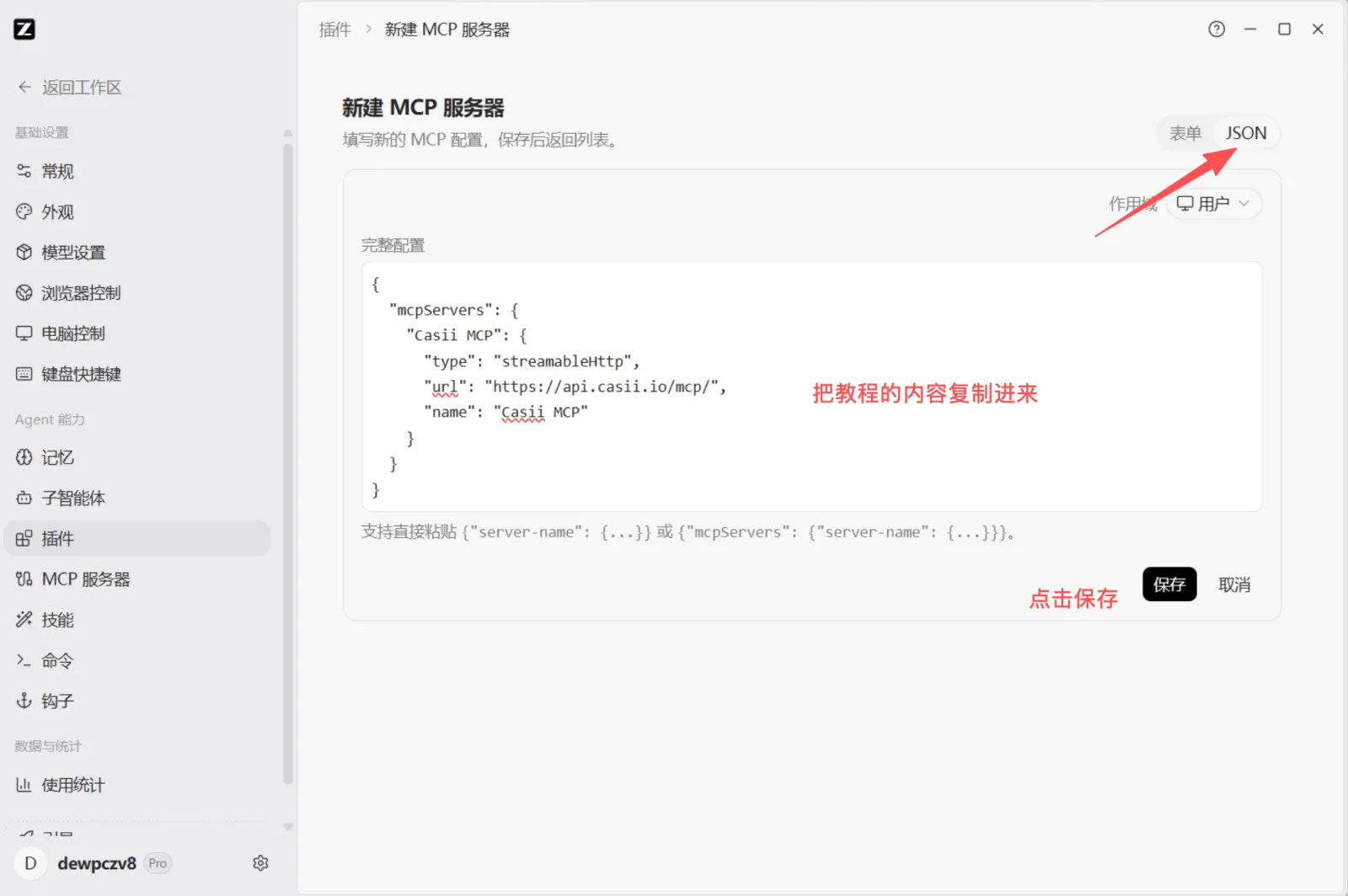
{ "mcpServers": { "Casii MCP": { "type": "streamableHttp", "url": "https://api.casii.io/mcp/", "name": "Casii MCP" } } } -
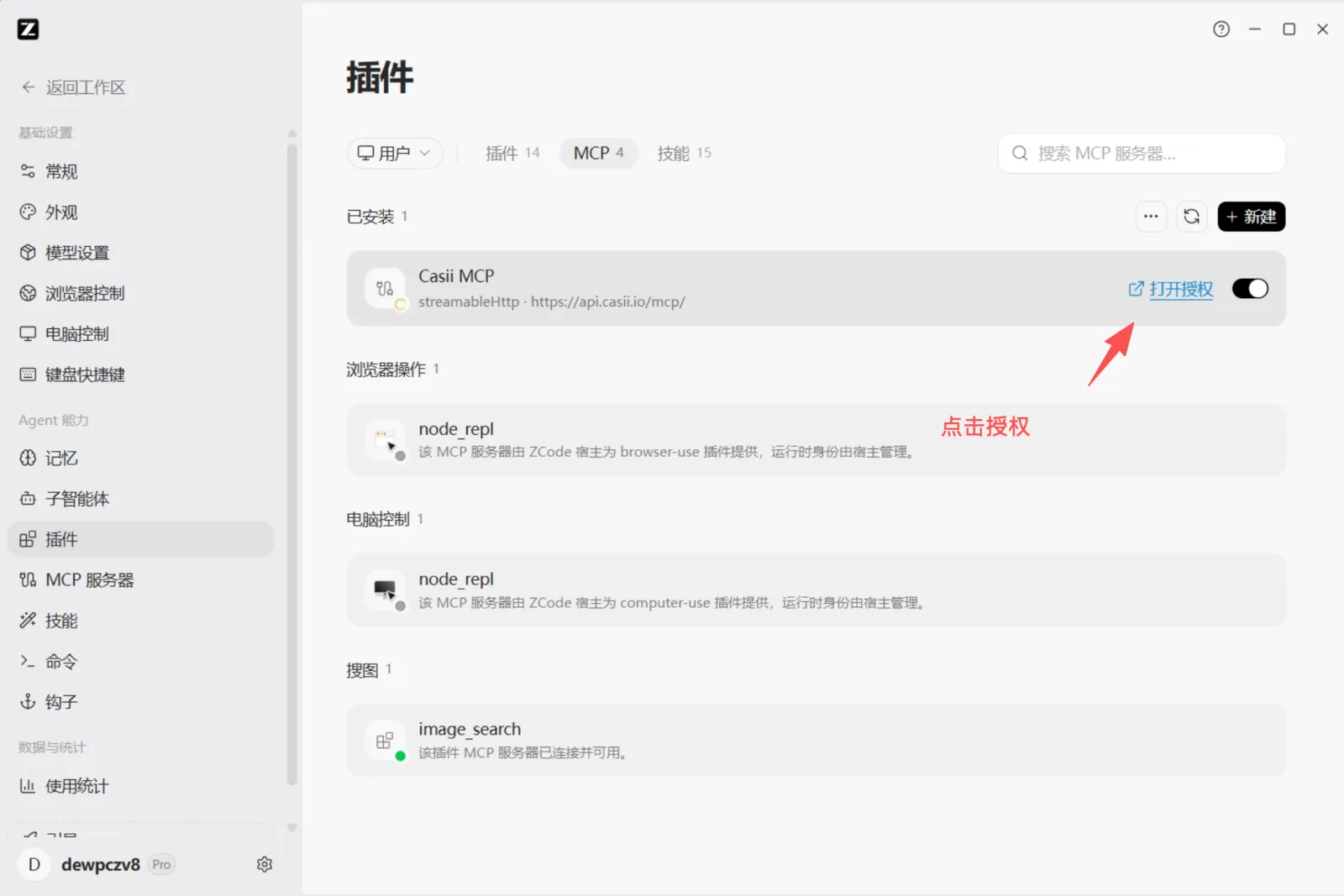
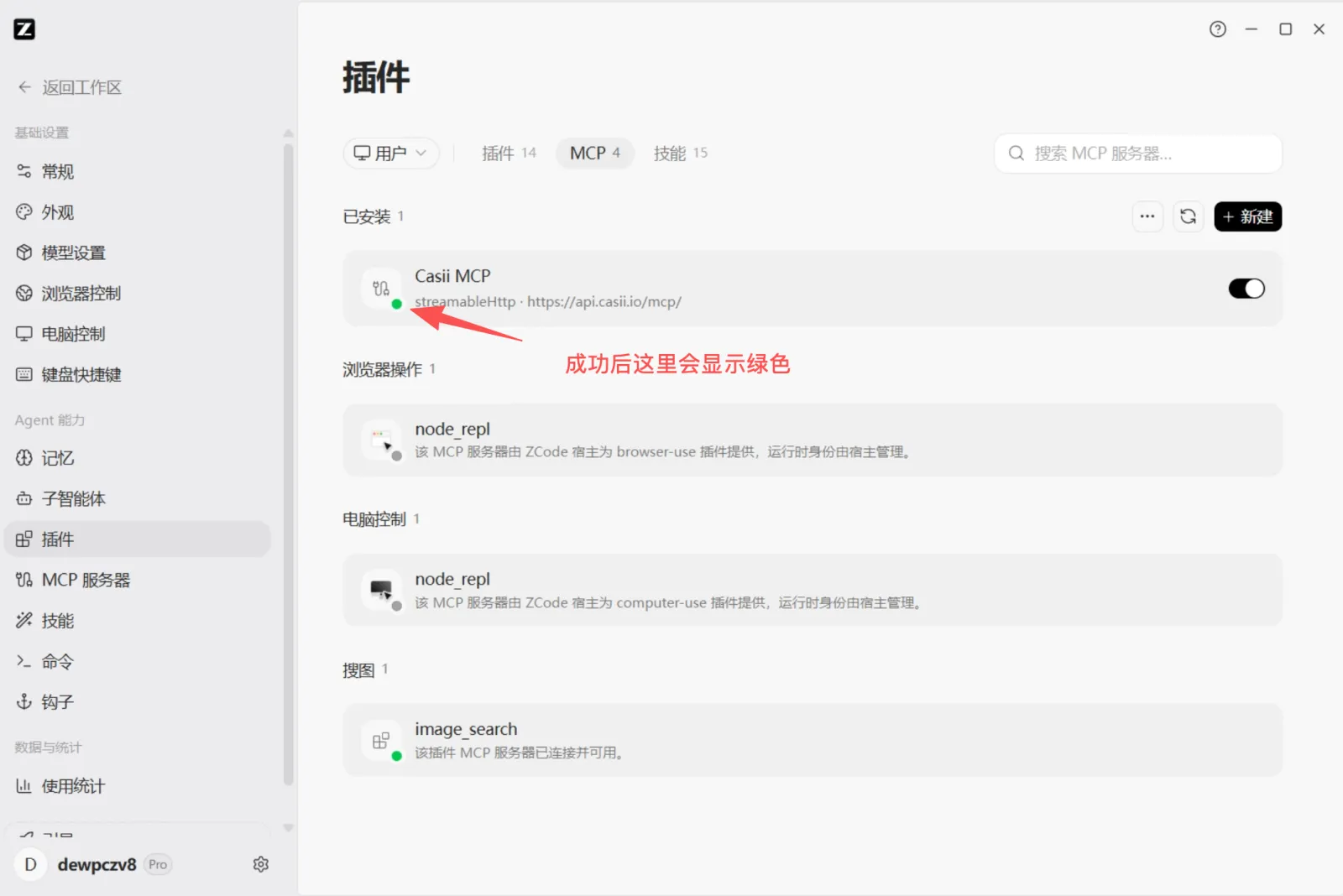
Kembali ke daftar plugin, "Buka otorisasi" muncul di sebelah kanan Casii MCP. Klik — halaman otorisasi Casii terbuka di browser; masuk ke Casii dan setujui.
-
Saat titik status pada ikon Casii MCP berubah hijau, koneksi berhasil.
-
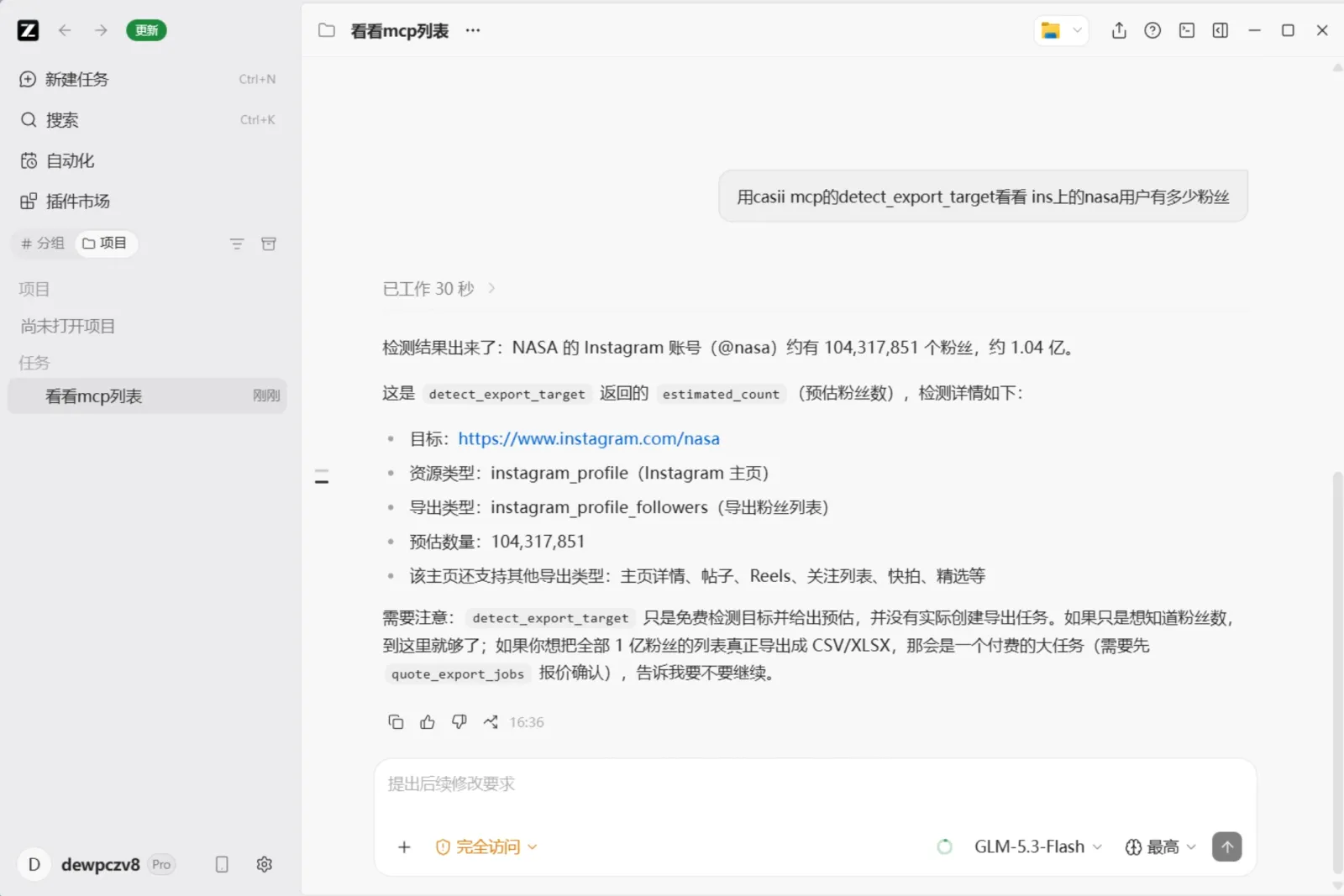
Klik "Kembali ke ruang kerja", buat tugas baru, lalu sampaikan kebutuhan Anda dengan bahasa sehari-hari (bisa salin contoh di bawah). AI memanggil Casii dan mengembalikan hasilnya.
Uji coba
Tanyakan langsung di obrolan ZCode, misalnya:
Gunakan detect_export_target dari casii MCP untuk melihat berapa pengikut akun nasa di Instagram
Panggilan pertama meminta izin alat; setelah itu AI menangani deteksi, kutipan, dan pembuatan secara otomatis. Pembuatan dan pelanjutan wajib membawa kunci idempotensi yang stabil (idempotency_key, format UUID) yang dibuat sekali: mencoba ulang dengan kunci dan parameter yang sama mengembalikan tugas asli dan tidak menagih dua kali; hanya parameter yang berubah yang dianggap operasi baru dengan kunci baru.