

Utiliser Casii MCP dans ZCode
Créez un serveur MCP sur la page « Plugins » des réglages de ZCode, collez une configuration JSON et validez dans votre navigateur pour connecter Casii, sans clé API.
Prérequis
- ZCode installé et session ouverte.
- Un compte Casii. À la première connexion, une page d’autorisation Casii s’ouvre dans votre navigateur : connectez-vous et validez, sans clé API à créer ni à copier. Vous pouvez déconnecter l’application à tout moment dans « Applications connectées » du tableau de bord.
Étapes de configuration
-
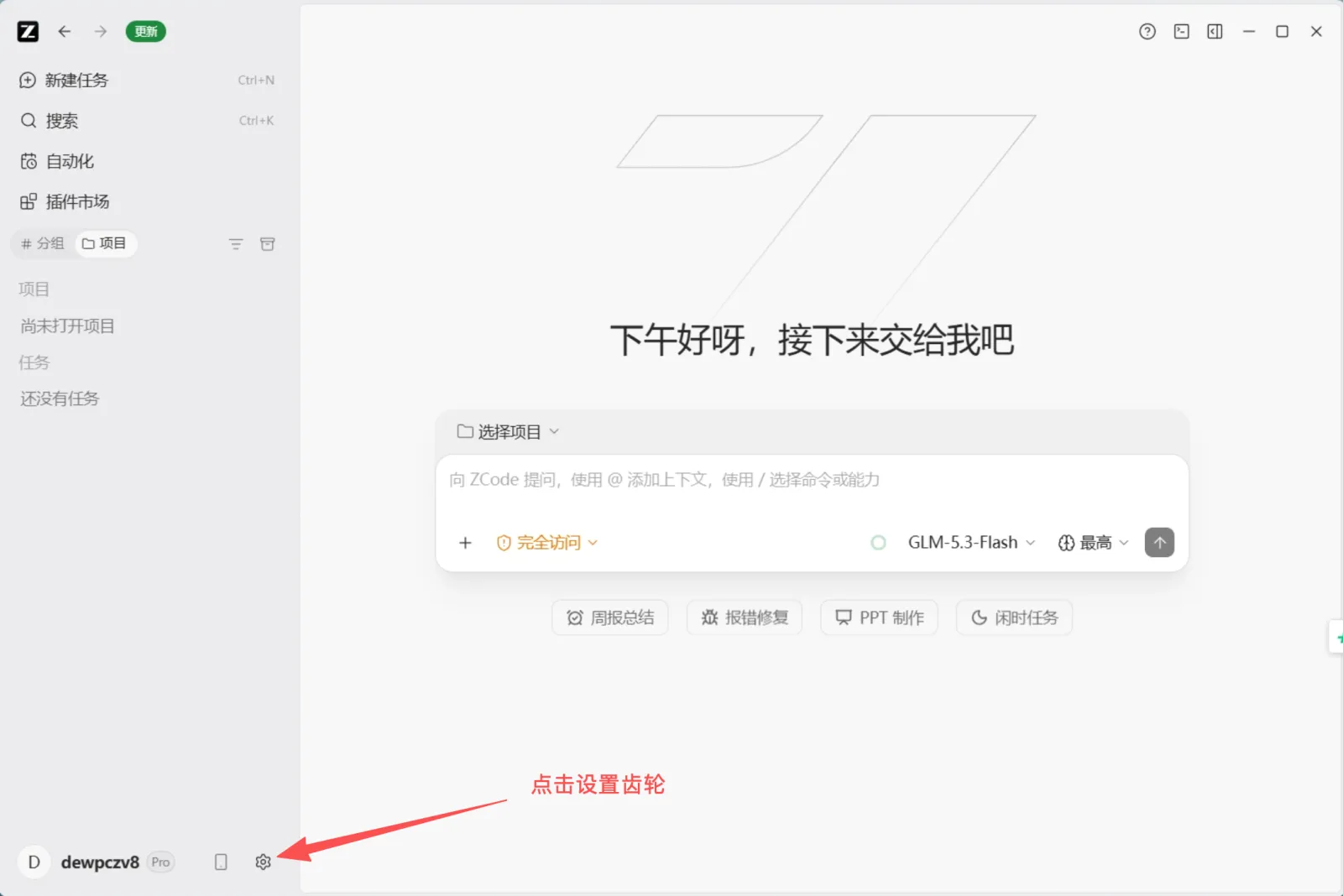
Ouvrez ZCode et cliquez sur l’engrenage des réglages en bas à gauche.
-
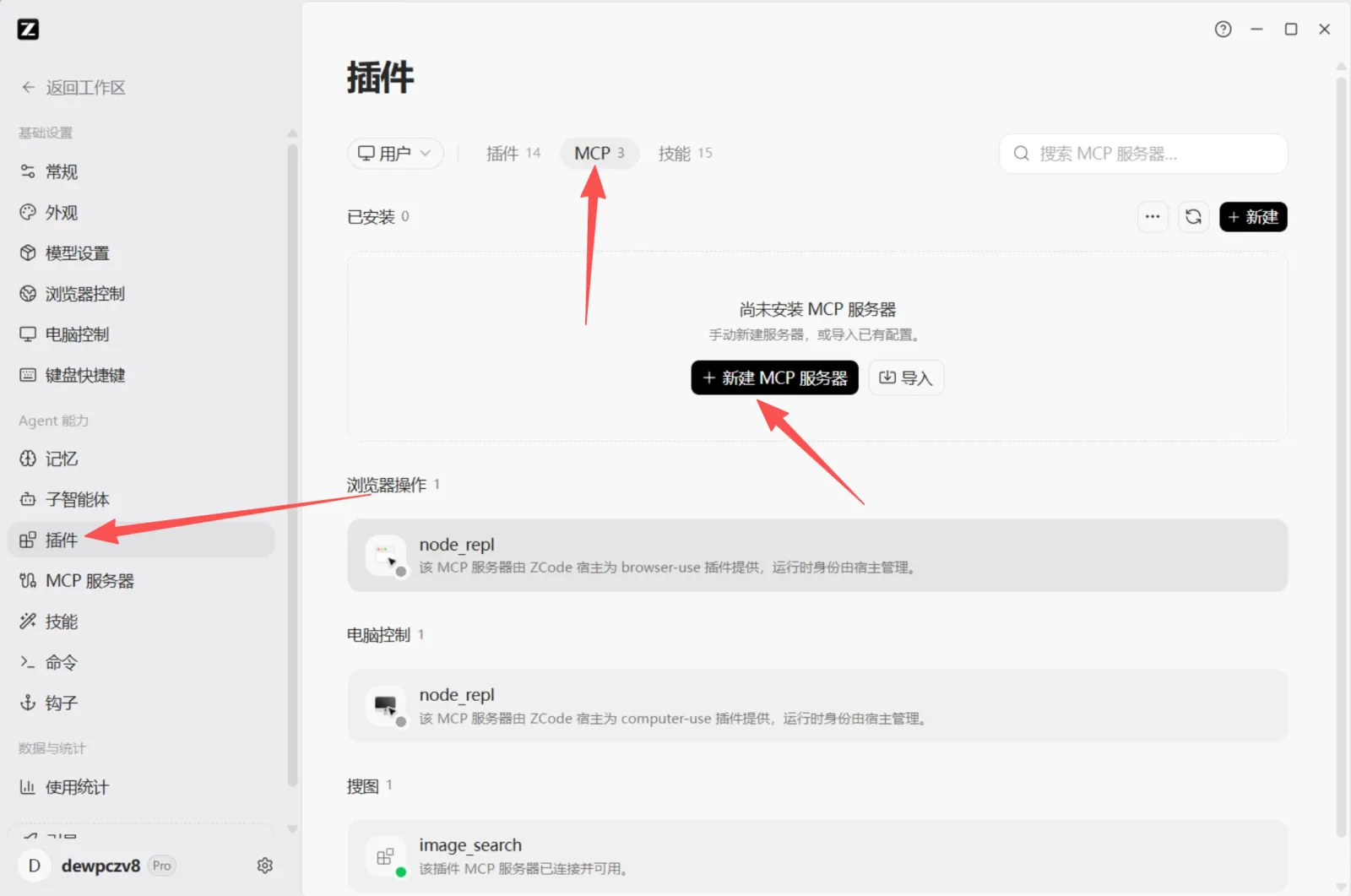
Cliquez sur « Plugins » dans la barre latérale des réglages, passez à l’onglet « MCP » en haut, puis cliquez sur « + Nouveau serveur MCP ».
-
Sur la page « Nouveau serveur MCP », passez à « JSON » en haut à droite, laissez la portée sur « Utilisateur », collez le JSON ci-dessous dans « Configuration complète » et cliquez sur « Enregistrer ».
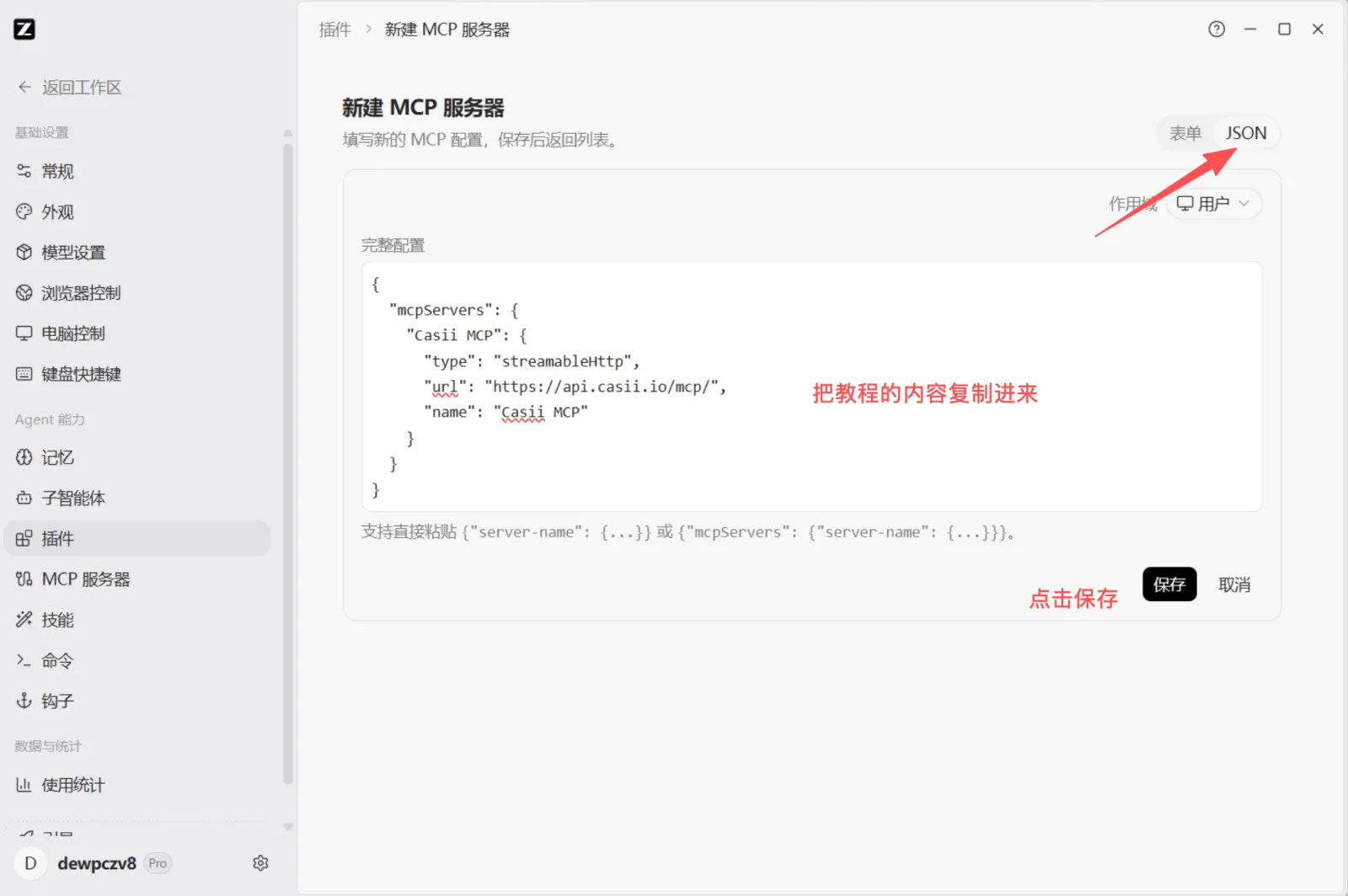
{ "mcpServers": { "Casii MCP": { "type": "streamableHttp", "url": "https://api.casii.io/mcp/", "name": "Casii MCP" } } } -
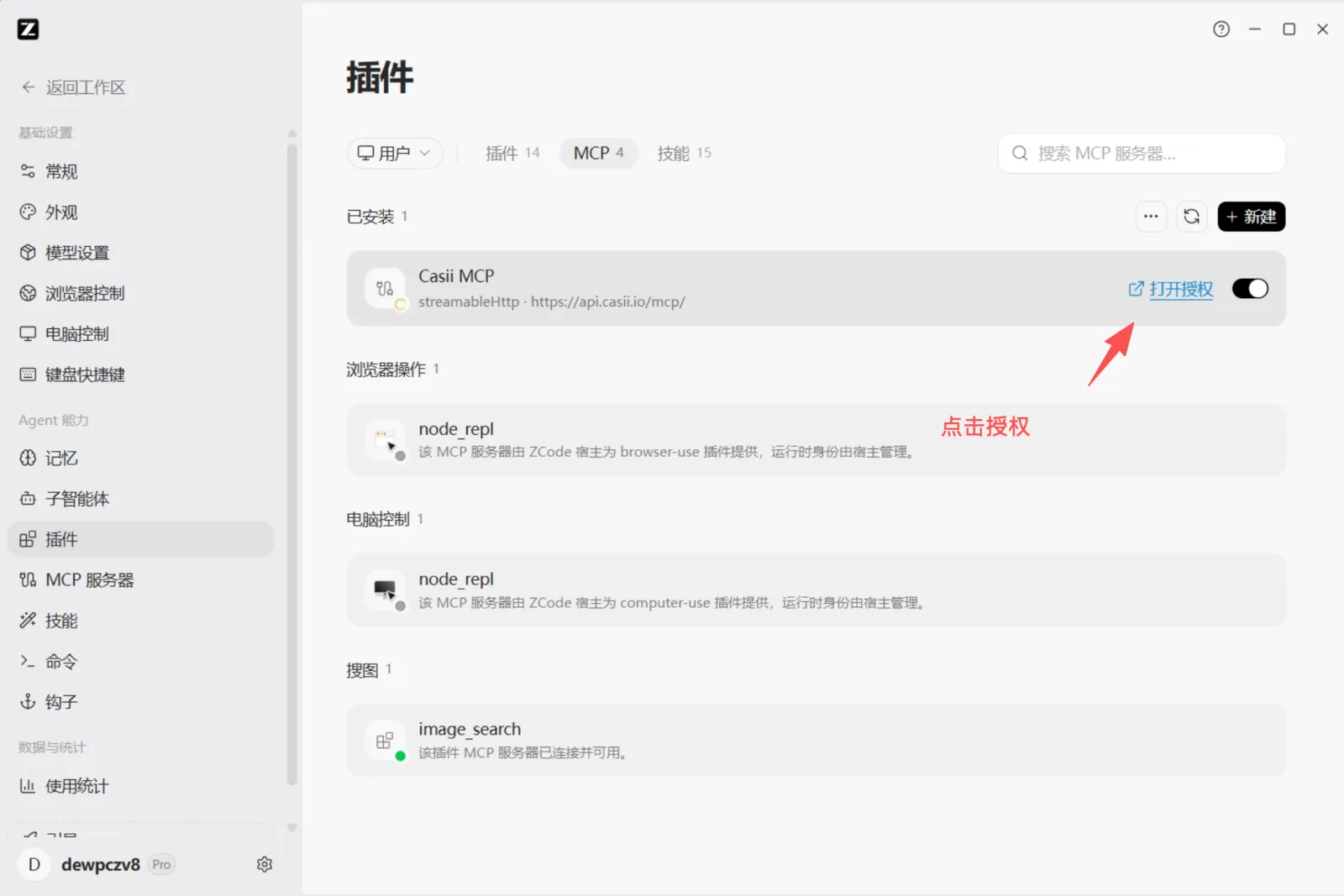
De retour dans la liste des plugins, « Ouvrir l’autorisation » apparaît à droite de Casii MCP. Cliquez dessus : la page d’autorisation Casii s’ouvre dans votre navigateur ; connectez-vous à Casii et validez.
-
Quand le point d’état sur l’icône de Casii MCP passe au vert, la connexion est établie.
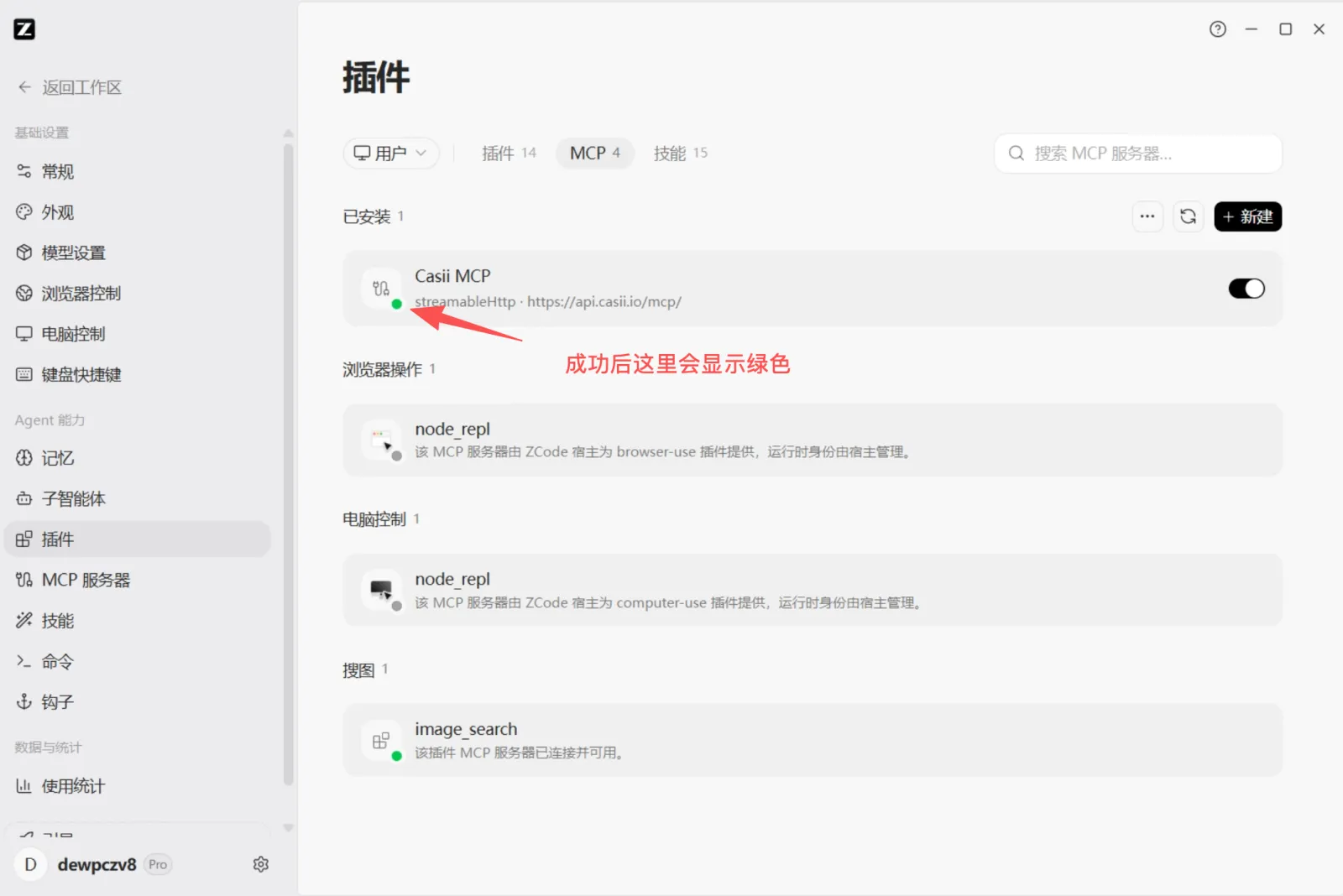
-
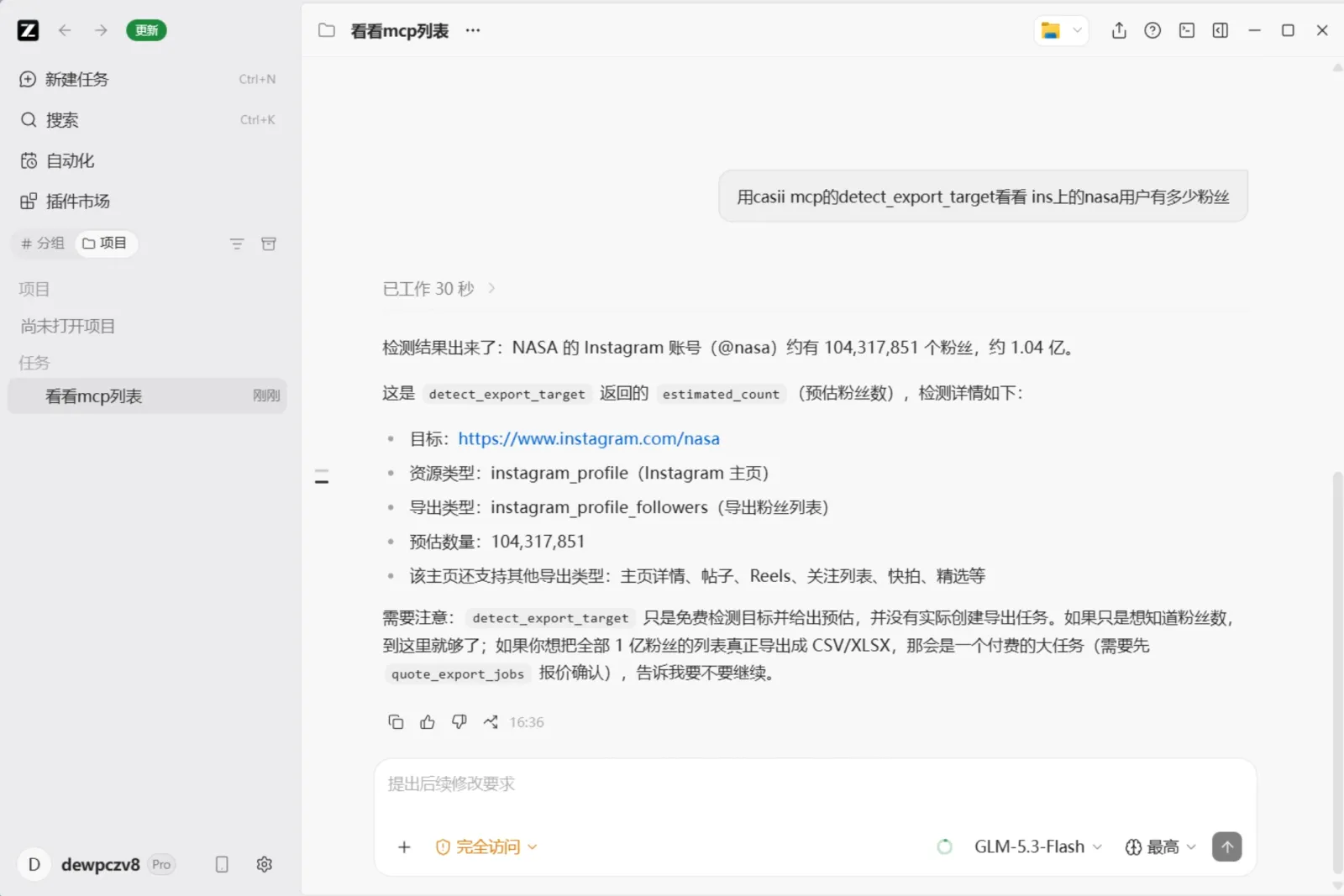
Cliquez sur « Retour à l’espace de travail », créez une nouvelle tâche et formulez votre demande avec vos propres mots (vous pouvez copier l’exemple ci-dessous). L’IA appelle Casii et renvoie le résultat.
Vérifier que ça marche
Posez la question directement dans le chat de ZCode, par exemple :
Utilise detect_export_target de casii MCP pour voir combien d’abonnés a le compte nasa sur Instagram
Le premier appel demande la permission des outils ; ensuite l’IA gère détection, devis et création automatiquement. La création et la reprise doivent comporter une clé d’idempotence stable (idempotency_key, au format UUID) générée une seule fois : réessayer avec la même clé et les mêmes paramètres renvoie les tâches d’origine et ne facture jamais deux fois ; seuls des paramètres modifiés constituent une nouvelle opération avec une nouvelle clé.