

Utiliser Casii MCP dans Qwen
Le mode Travail de Qwen pour ordinateur sait gérer lui-même les services MCP : envoyez-lui le prompt d’installation ci-dessous, l’IA ajoute Casii puis ouvre votre navigateur pour que vous validiez l’accès, sans clé API.
Prérequis
- Qwen installé et session ouverte.
- Un compte Casii. À la première connexion, une page d’autorisation Casii s’ouvre dans votre navigateur : connectez-vous et validez, sans clé API à créer ni à copier. Vous pouvez déconnecter l’application à tout moment dans « Applications connectées » du tableau de bord.
Étapes de configuration
-
Ouvrez Qwen pour ordinateur, passez en mode « Travail », créez une nouvelle tâche et envoyez à l’IA le prompt d’installation ci-dessous. Elle ajoute Casii à Qwen comme indiqué ; en cours de route, la page d’autorisation Casii s’ouvre dans votre navigateur : connectez-vous à Casii et validez.
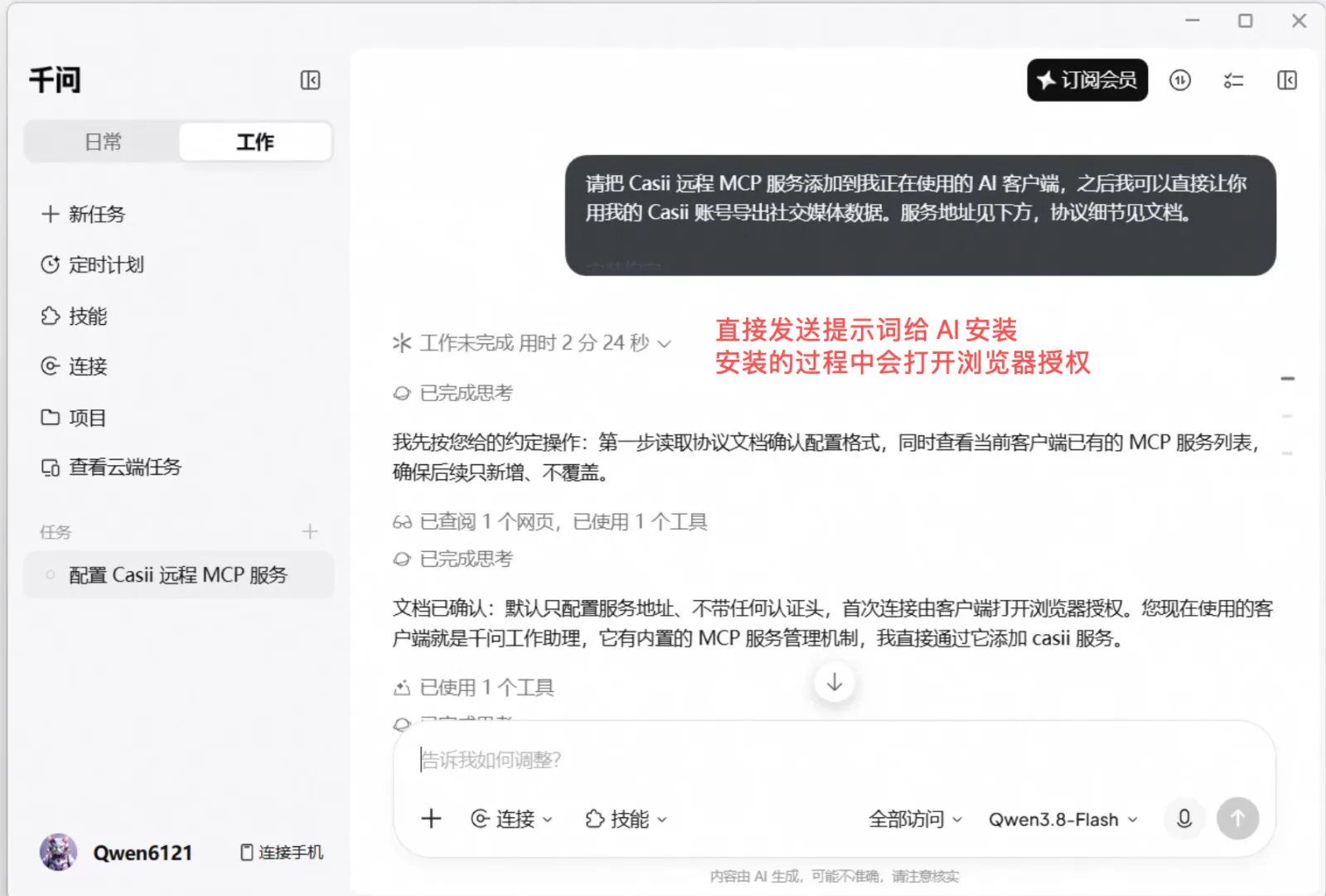
Ajoute le serveur MCP distant de Casii au client IA actuel (celui dans lequel tu t’exécutes), pour que je puisse ensuite te demander d’exporter des données de réseaux sociaux avec mon compte Casii. L’URL du serveur est ci-dessous ; le protocole est décrit dans la documentation. Règles d’installation : - Si tu ne sais pas quel est le client actuel, demande-le-moi d’abord. Suis le format de configuration officiel de ce client pour les serveurs distants Streamable HTTP et nomme le serveur casii. - Fusionne avec la configuration existante sans modifier les autres serveurs. - Configure uniquement l’URL du serveur. N’ajoute ni en-tête Authorization, ni clé API, ni aucun autre identifiant. - À la première connexion, le client ouvrira le navigateur sur la page d’autorisation Casii, où je me connecterai et donnerai mon accord moi-même. - Vérifie la connexion avec tools/list et dis-moi si le client doit être redémarré. Ne crée aucune tâche payante pendant l’installation. - Si le client ne prend pas en charge l’autorisation MCP (aucun navigateur ne s’ouvre à la connexion et les requêtes renvoient toujours 401), dis-le-moi au lieu d’inventer une autre méthode d’authentification. Docs: https://casii.io/docs/mcp.json MCP URL (Streamable HTTP): https://api.casii.io/mcp/ -
Une fois l’installation terminée, formulez votre demande avec vos propres mots (vous pouvez copier l’exemple ci-dessous). L’IA appelle Casii et renvoie le résultat.
Vous pouvez aussi copier le même prompt sur le site Casii : cliquez sur « Pour l’IA » puis passez à « Installer MCP ».
Vérifier que ça marche
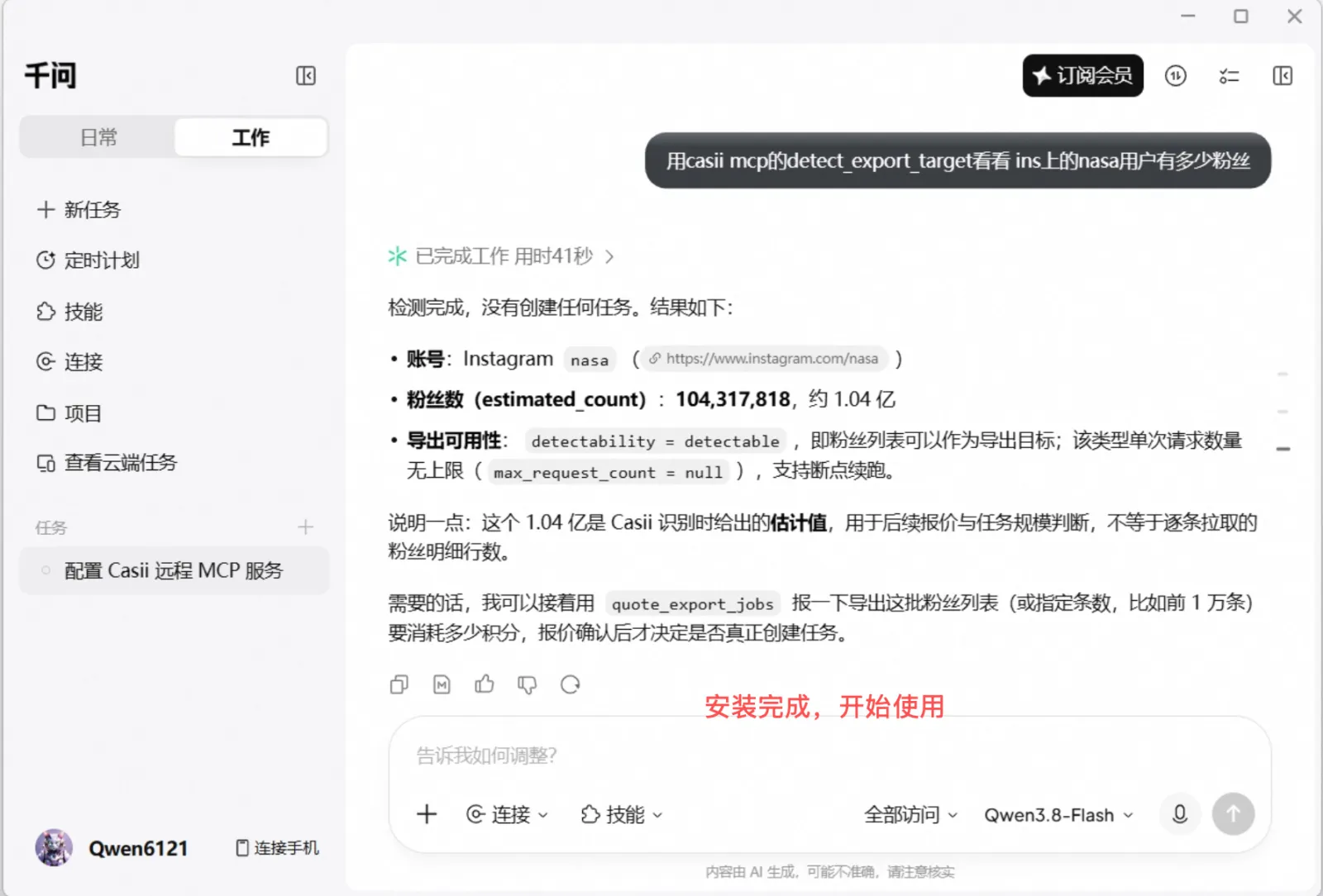
Posez la question directement dans le chat de Qwen, par exemple :
Utilise detect_export_target de casii MCP pour voir combien d’abonnés a le compte nasa sur Instagram
Le premier appel demande la permission des outils ; ensuite l’IA gère détection, devis et création automatiquement. La création et la reprise doivent comporter une clé d’idempotence stable (idempotency_key, au format UUID) générée une seule fois : réessayer avec la même clé et les mêmes paramètres renvoie les tâches d’origine et ne facture jamais deux fois ; seuls des paramètres modifiés constituent une nouvelle opération avec une nouvelle clé.