

Qwen で Casii MCP を使う
Qwen デスクトップ版の「ワーク」モードは MCP サービスを自分で管理できます。下のインストール用プロンプトを送ると AI が Casii を自動で追加し、ブラウザを開いて承認を求めます。API キーは不要です。
前提条件
- Qwen がインストール済みでログイン済みであること。
- Casii アカウントを登録していること。初回接続時にブラウザで Casii の認可ページが開くので、ログインして承認するだけです。API キーの作成やコピーは不要です。承認後はダッシュボードの「接続済みアプリ」でいつでも接続を解除できます。
設定手順
-
Qwen デスクトップ版を開き、「ワーク」モードに切り替えて新しいタスクを作成し、下のインストール用プロンプトをコピーして AI に送信します。AI がプロンプトに従って Casii を Qwen に追加します。途中でブラウザに Casii の認可ページが開くので、Casii にログインして承認します。
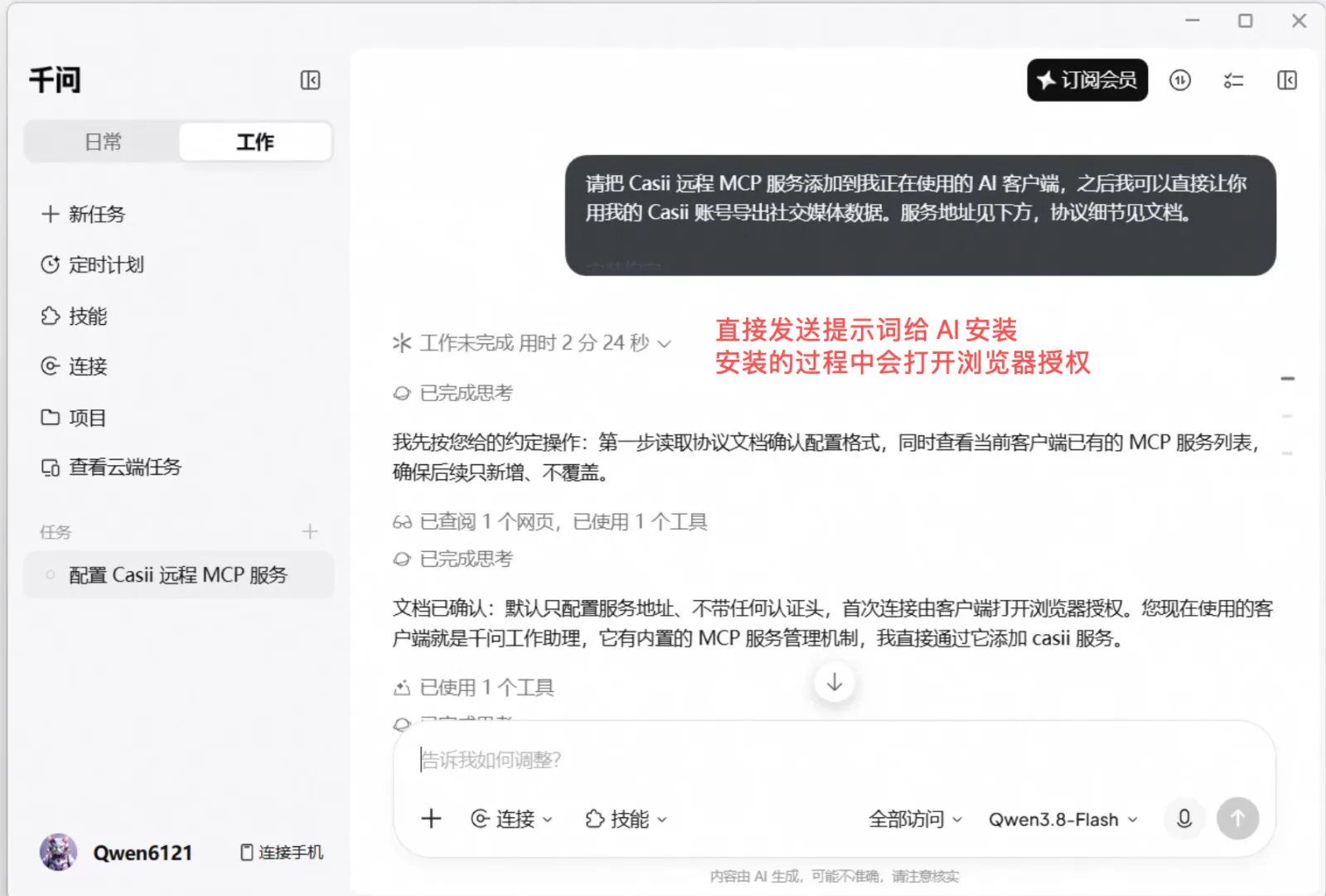
今あなたが動作している AI クライアント(現在のクライアント)に Casii のリモート MCP サーバーを追加してください。以後、私の Casii アカウントでソーシャルメディアのデータをエクスポートするよう直接頼めるようにします。サーバー URL は下記、プロトコルの詳細はドキュメントを参照してください。 セットアップのルール: - 現在のクライアントを判断できない場合は先に私に聞いてください。そのクライアント公式のリモート Streamable HTTP サーバー設定形式に従い、サーバー名は casii にしてください。 - 既存の設定にマージし、他のサーバーは変更しないでください。 - 設定するのはサーバー URL だけです。Authorization ヘッダー、API キー、その他の認証情報は追加しないでください。 - 初回接続時にクライアントがブラウザで Casii の認可確認ページを開くので、私がログインして承認します。 - tools/list で接続を確認し、クライアントの再起動が必要なら教えてください。セットアップ中に有料タスクを作成しないでください。 - クライアントが MCP 認可に対応していない場合(接続時にブラウザの認可ページが開かず、401 が返り続ける場合)は、その旨を教えてください。別の認証方法を勝手に作らないでください。 Docs: https://casii.io/docs/mcp.json MCP URL (Streamable HTTP): https://api.casii.io/mcp/ -
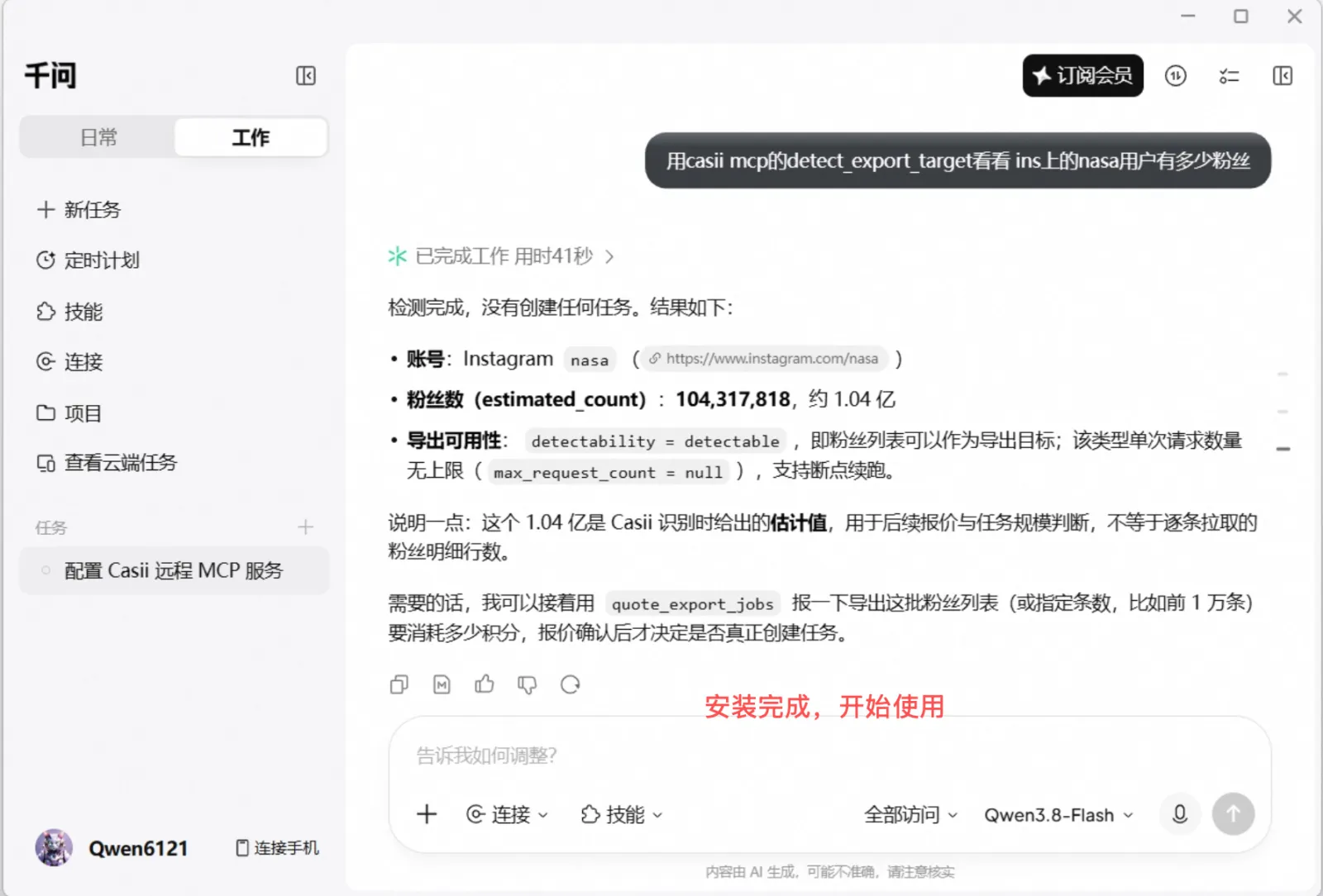
インストールが終わったら、依頼を普段の言葉で入力します(下の例文をコピーできます)。AI が Casii を呼び出して結果を返します。
Casii のサイトで「AI 連携」をクリックし「MCP 設定」に切り替えると、同じプロンプトをコピーできます。
動作確認
Qwen のチャットで直接質問します。例:
casii MCP の detect_export_target で Instagram の nasa アカウントのフォロワー数を調べて
初回呼び出しでツール権限を求められたら許可してください。以後 AI が検出・見積・作成を自動で行います。作成と追加には、一度だけ生成した安定べき等キー idempotency_key(UUID 形式)を必ず付けてください。同じキーと同じパラメータでの再試行は元のタスクを返し、二重課金はありません。パラメータを変えた場合のみ新しい操作として新しいキーが必要です。