

在 千問 中使用 Casii MCP
千問桌面版的「工作」模式可以自行管理 MCP 服務:把下方的安裝提示詞傳給它,AI 會自動新增 Casii,並開啟瀏覽器讓你完成授權,無需 API Key。
前置條件
- 已安裝並登入 千問。
- 已註冊 Casii 帳號。首次連線時會在瀏覽器中開啟 Casii 授權頁,登入並確認即可,無需建立或複製 API Key;授權後可隨時在控制台的「已連結應用程式」中中斷連結。
設定步驟
-
開啟千問桌面版,切換到「工作」模式並新建任務,複製下方的安裝提示詞傳送給 AI。AI 會依提示詞把 Casii 新增到千問;過程中會開啟瀏覽器進入 Casii 授權頁,登入 Casii 後確認授權。
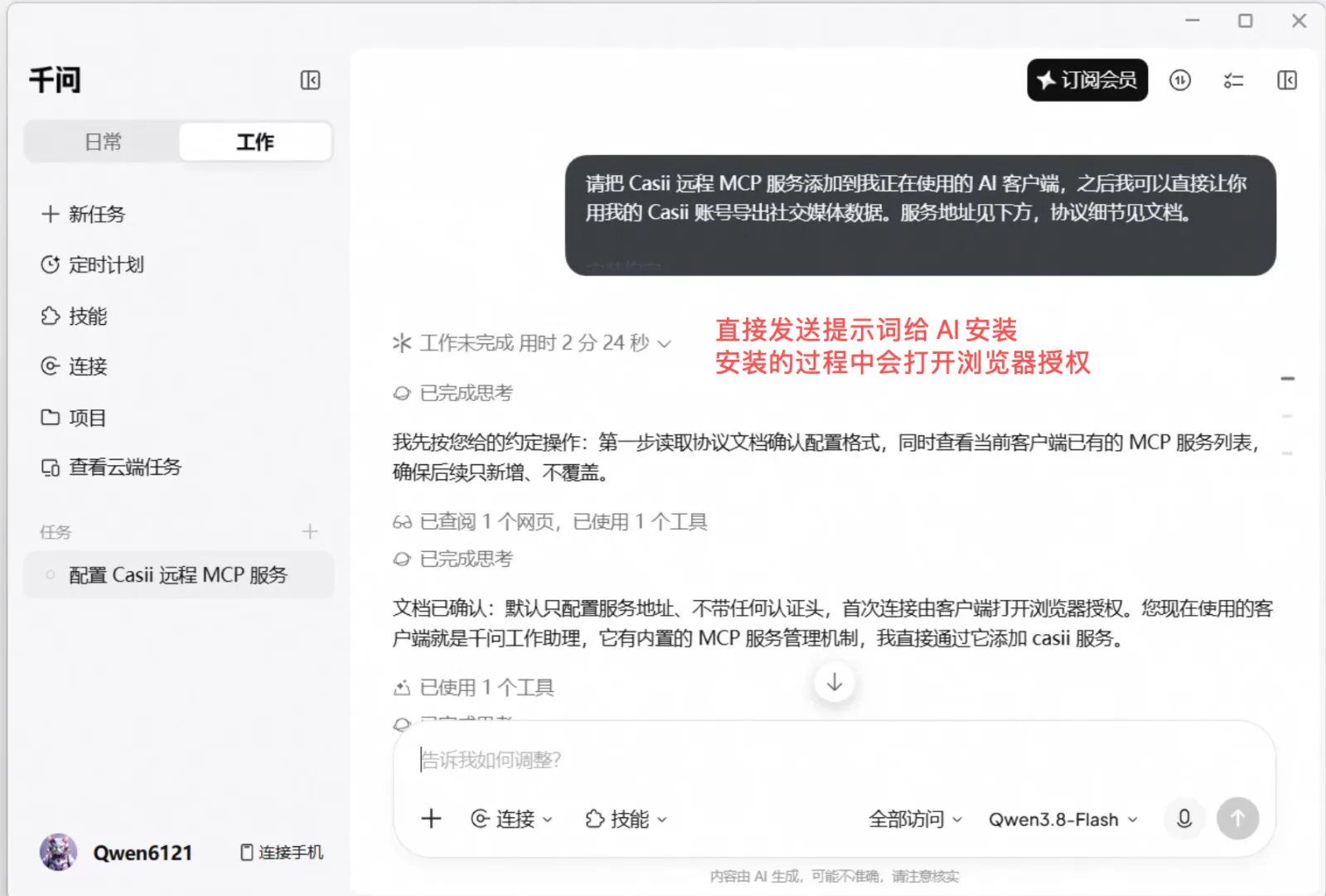
請把 Casii 遠端 MCP 服務新增到目前的 AI 用戶端(也就是你正在執行的這個用戶端),之後我可以直接讓你用我的 Casii 帳號匯出社群媒體資料。服務位址見下方,協定細節見文件。 安裝約定: - 無法判斷目前是哪個用戶端時先問我。依該用戶端官方的遠端 Streamable HTTP 服務設定格式寫入,服務名稱使用 casii。 - 合併到現有設定,保留其他伺服器不變。 - 只設定服務位址,不要新增 Authorization 請求標頭、API Key 或其他任何驗證資訊。 - 首次連線時用戶端會開啟瀏覽器進入 Casii 授權確認頁,由我登入並同意。 - 用 tools/list 驗證連線;需要重新啟動用戶端時告訴我。安裝期間不要建立付費任務。 - 如果該用戶端不支援 MCP 授權(連線時沒有開啟瀏覽器授權頁,請求持續回傳 401),直接告訴我,不要自行編造其他驗證方式。 Docs: https://casii.io/docs/mcp.json MCP URL (Streamable HTTP): https://api.casii.io/mcp/ -
安裝完成後,直接用自然語言下達需求(可複製下方的範例話術),AI 會呼叫 Casii 回傳結果。
在 Casii 網站點擊「串接 AI」並切換到「MCP 安裝」,也可以複製同一段提示詞。
使用驗證
在 千問 的對話框直接提問,例如:
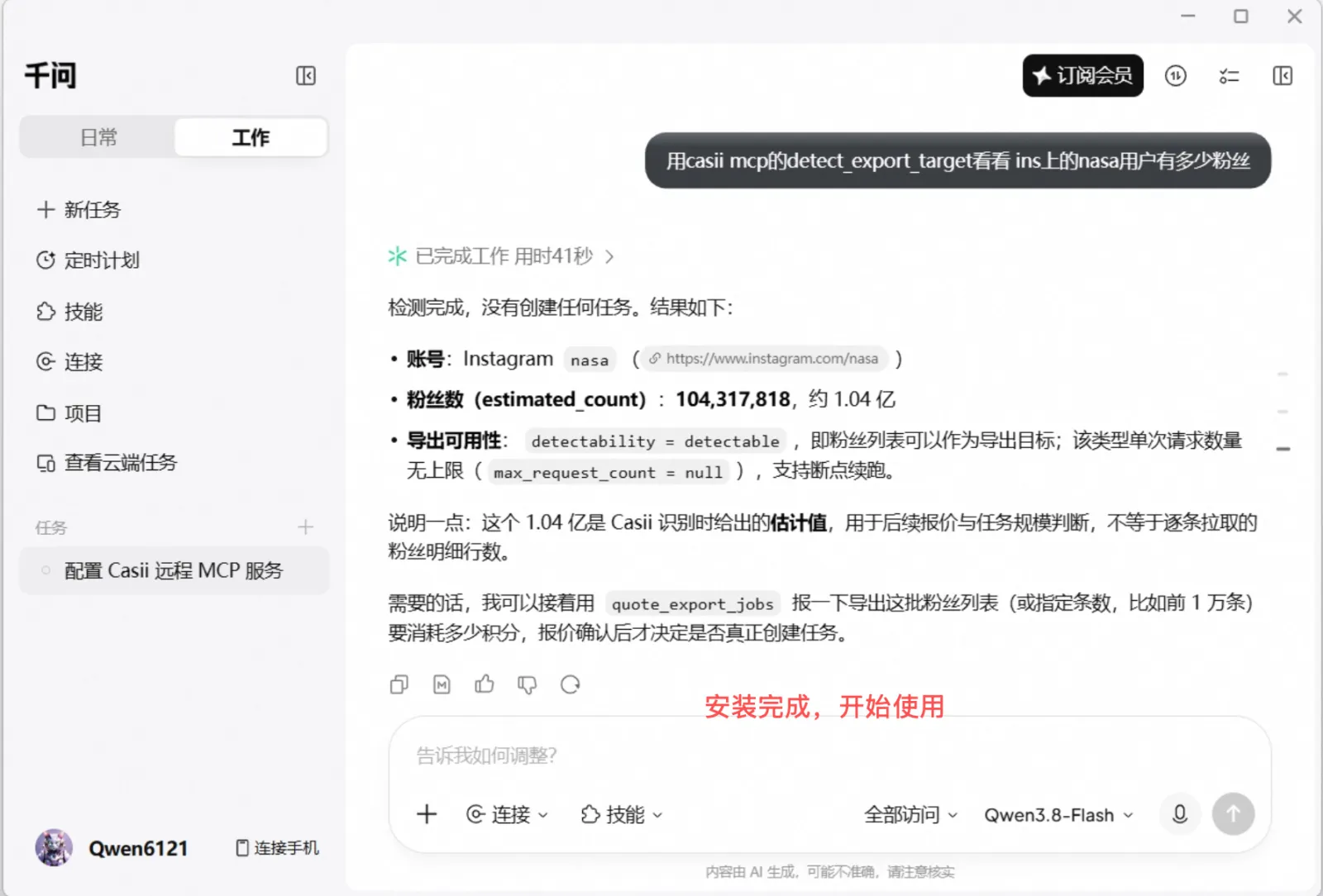
用 casii MCP 的 detect_export_target 看看 ins 上的 nasa 使用者有多少粉絲
首次呼叫會請求工具權限,允許後 AI 會自動完成偵測、報價與建立。建立與追加必須攜帶一次產生的穩定冪等鍵 idempotency_key(UUID 格式):同鍵同參重試會回傳原任務、不會重複扣費;只有改變參數才是新操作,需要換新鍵。