

Qwen에서 Casii MCP 사용하기
Qwen 데스크톱 앱의 "워크" 모드는 MCP 서비스를 스스로 관리할 수 있습니다. 아래 설치 프롬프트를 보내면 AI가 Casii를 자동으로 추가하고 브라우저를 열어 승인을 요청합니다. API 키는 필요 없습니다.
사전 준비
- Qwen 설치 및 로그인 완료.
- Casii 계정이 있어야 합니다. 처음 연결할 때 브라우저에서 Casii 인증 페이지가 열리면 로그인하고 승인하기만 하면 되며, API 키를 만들거나 복사할 필요가 없습니다. 승인 후에는 대시보드의 "연결된 앱"에서 언제든 연결을 해제할 수 있습니다.
설정 단계
-
Qwen 데스크톱 앱을 열고 "워크" 모드로 전환해 새 작업을 만든 뒤, 아래 설치 프롬프트를 복사해 AI에게 보냅니다. AI가 프롬프트에 따라 Casii를 Qwen에 추가하며, 도중에 브라우저에서 Casii 인증 페이지가 열리면 Casii에 로그인한 뒤 승인합니다.
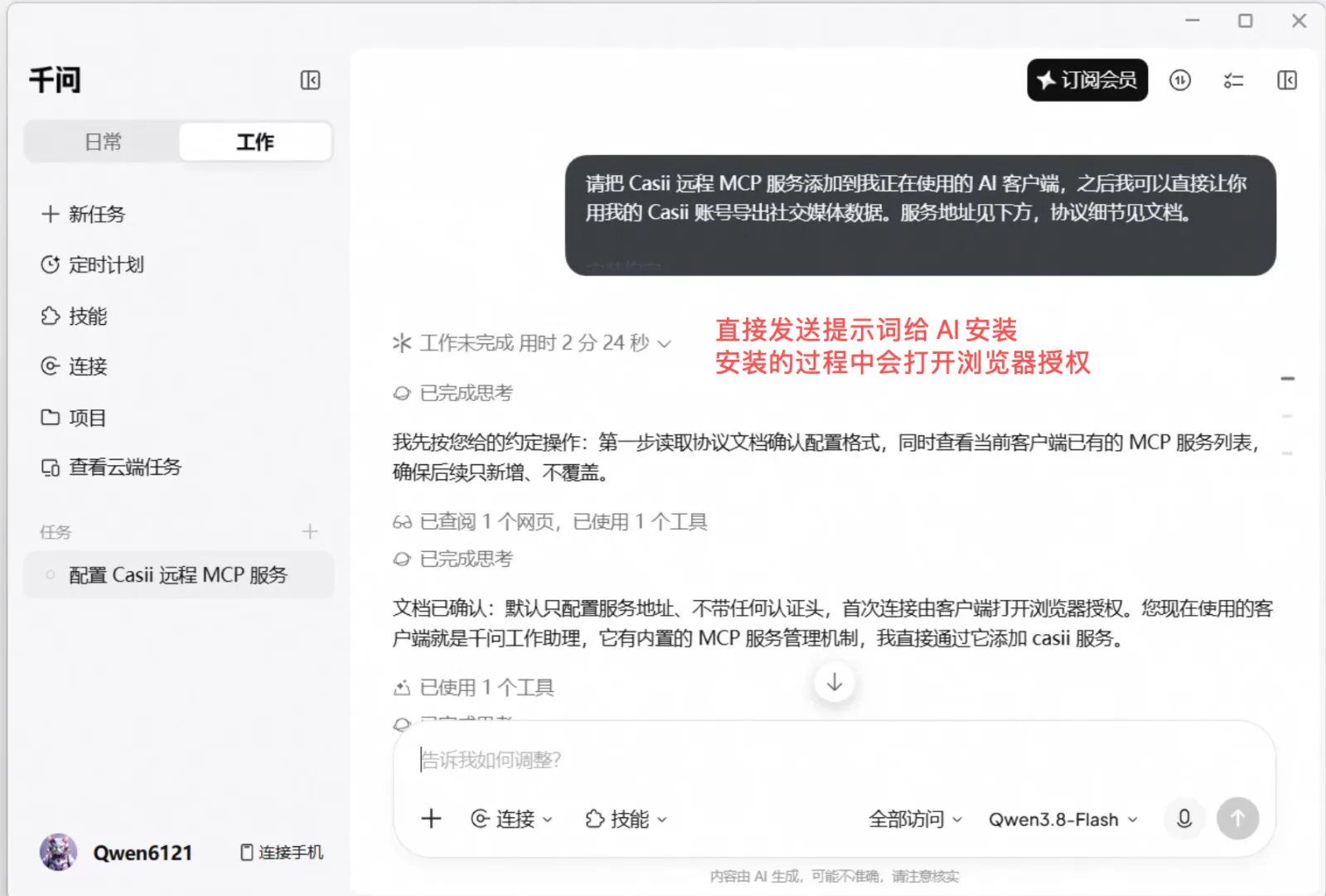
지금 당신이 실행 중인 현재 AI 클라이언트에 Casii 원격 MCP 서버를 추가해 주세요. 이후 제 Casii 계정으로 소셜 미디어 데이터를 내보내 달라고 바로 요청할 수 있게 하려는 것입니다. 서버 URL은 아래에, 프로토콜 세부 사항은 문서에 있습니다. 설치 규칙: - 현재 어떤 클라이언트인지 판단할 수 없으면 먼저 저에게 물어보세요. 해당 클라이언트의 공식 원격 Streamable HTTP 서버 설정 형식을 따르고, 서버 이름은 casii로 하세요. - 기존 설정에 병합하고 다른 서버는 그대로 두세요. - 서버 URL만 설정하세요. Authorization 헤더, API 키 등 어떤 인증 정보도 추가하지 마세요. - 처음 연결할 때 클라이언트가 브라우저로 Casii 승인 확인 페이지를 열면, 제가 직접 로그인해서 동의하겠습니다. - tools/list로 연결을 확인하고, 클라이언트를 다시 시작해야 하면 알려 주세요. 설치 중에는 유료 작업을 만들지 마세요. - 클라이언트가 MCP 승인을 지원하지 않으면(연결할 때 브라우저가 열리지 않고 요청이 계속 401을 반환하면) 저에게 알려 주세요. 다른 인증 방식을 임의로 만들어 내지 마세요. Docs: https://casii.io/docs/mcp.json MCP URL (Streamable HTTP): https://api.casii.io/mcp/ -
설치가 끝나면 요청을 평소 말투로 바로 입력합니다(아래 예시 문구를 복사해도 됩니다). AI가 Casii를 호출해 결과를 돌려줍니다.
Casii 웹사이트에서 "AI 연결"을 클릭하고 "MCP 설치"로 전환해도 같은 프롬프트를 복사할 수 있습니다.
동작 확인
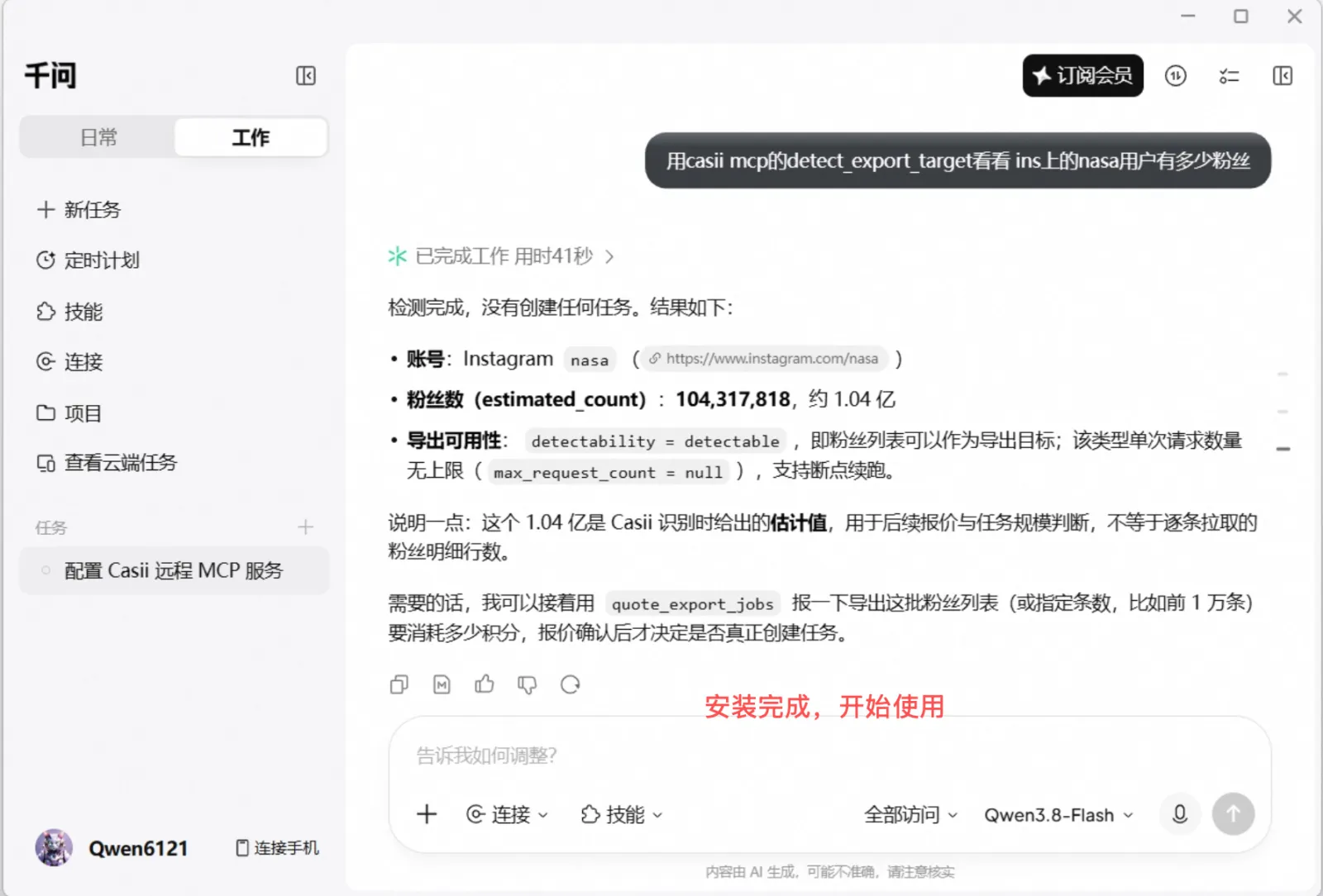
Qwen 대화창에서 바로 물어보세요. 예:
casii MCP의 detect_export_target로 Instagram의 nasa 계정 팔로워가 몇 명인지 알려줘
첫 호출 때 도구 권한을 요청하면 허용하면 되고, 이후 AI가 감지·견적·생성을 자동으로 처리합니다. 생성과 추가에는 한 번만 생성한 안정적인 멱등 키 idempotency_key(UUID 형식)를 반드시 포함해야 합니다. 같은 키와 같은 매개변수로 재시도하면 원래 작업이 반환되고 이중 청구되지 않습니다. 매개변수를 바꿀 때만 새 작업이 되며 새 키가 필요합니다.