

Cherry Studio에서 Casii MCP 사용하기
Cherry Studio의 MCP 설정에서 "빠른 생성" 폼으로 Casii를 추가합니다. URL과 키만 입력하면 됩니다.
사전 준비
- Cherry Studio 설치 및 로그인 완료.
- 대시보드에서 API 키를 생성했어야 합니다. MCP URL은 아래 요약에 이미 채워져 있습니다.
연결 설정 요약
요약 설정에는 MCP URL이 이미 들어 있습니다. YOUR_API_KEY만 내 키로 바꿔 Cherry Studio에 입력하세요.
{
  "mcpServers": {
    "casii": {
      "type": "streamableHttp",
      "url": "https://api.casii.io/mcp/",
      "name": "Casii MCP",
      "headers": {
        "Authorization": "Bearer YOUR_API_KEY"
      }
    }
  }
}
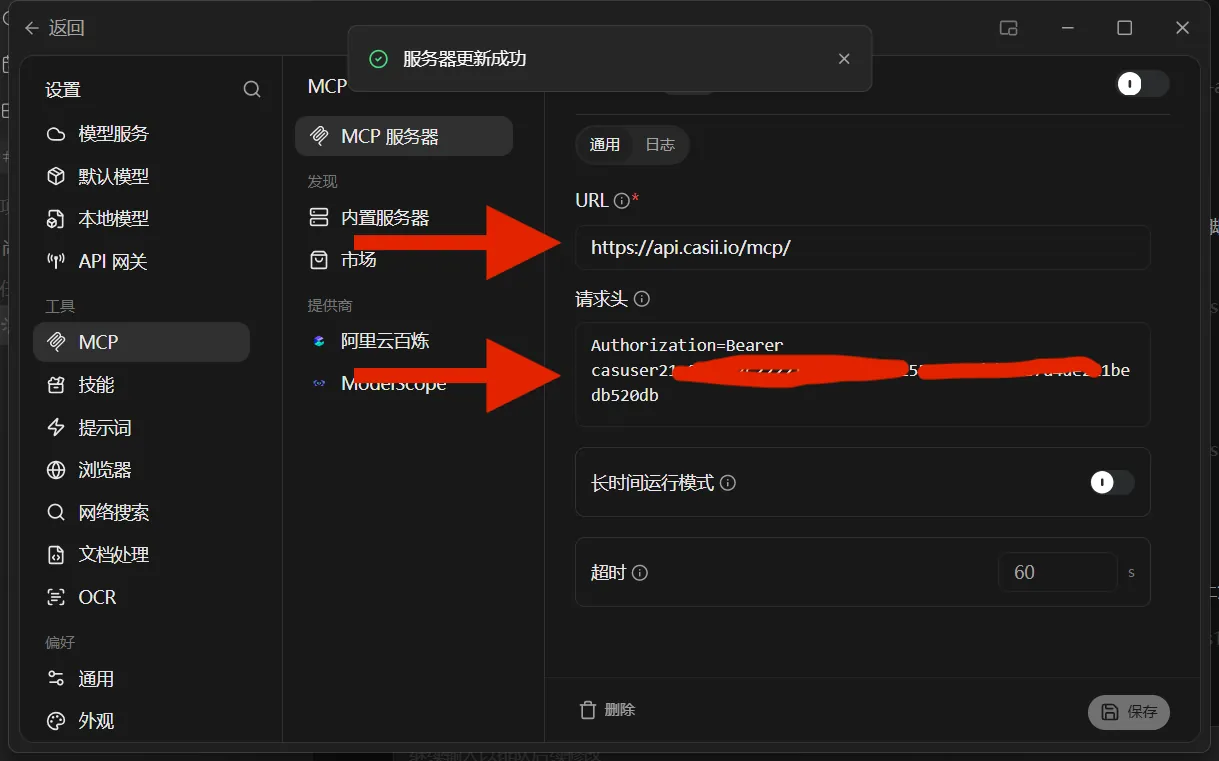
스크린샷의 키는 가려져 있습니다. 설정할 때는 본인의 API 키를 사용하세요.
설정 단계
-
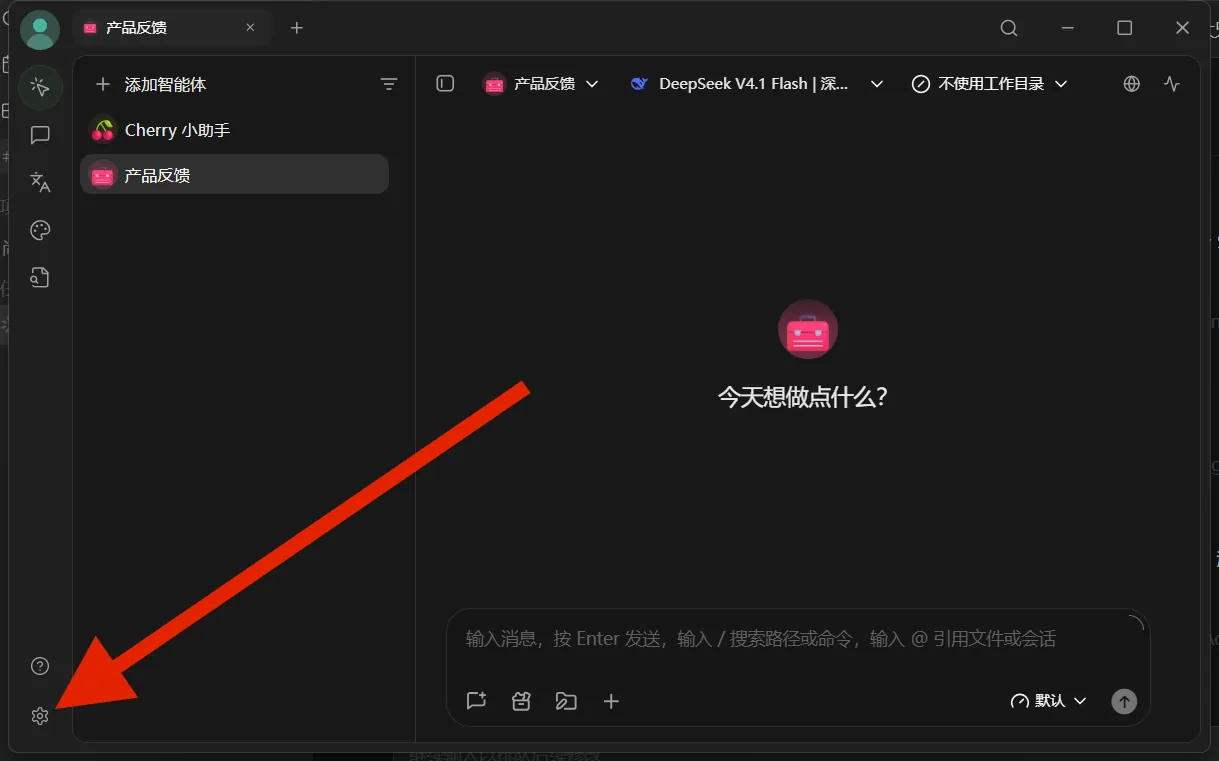
Cherry Studio를 열고 왼쪽 아래의 톱니바퀴 아이콘을 클릭해 "설정"을 엽니다.
-
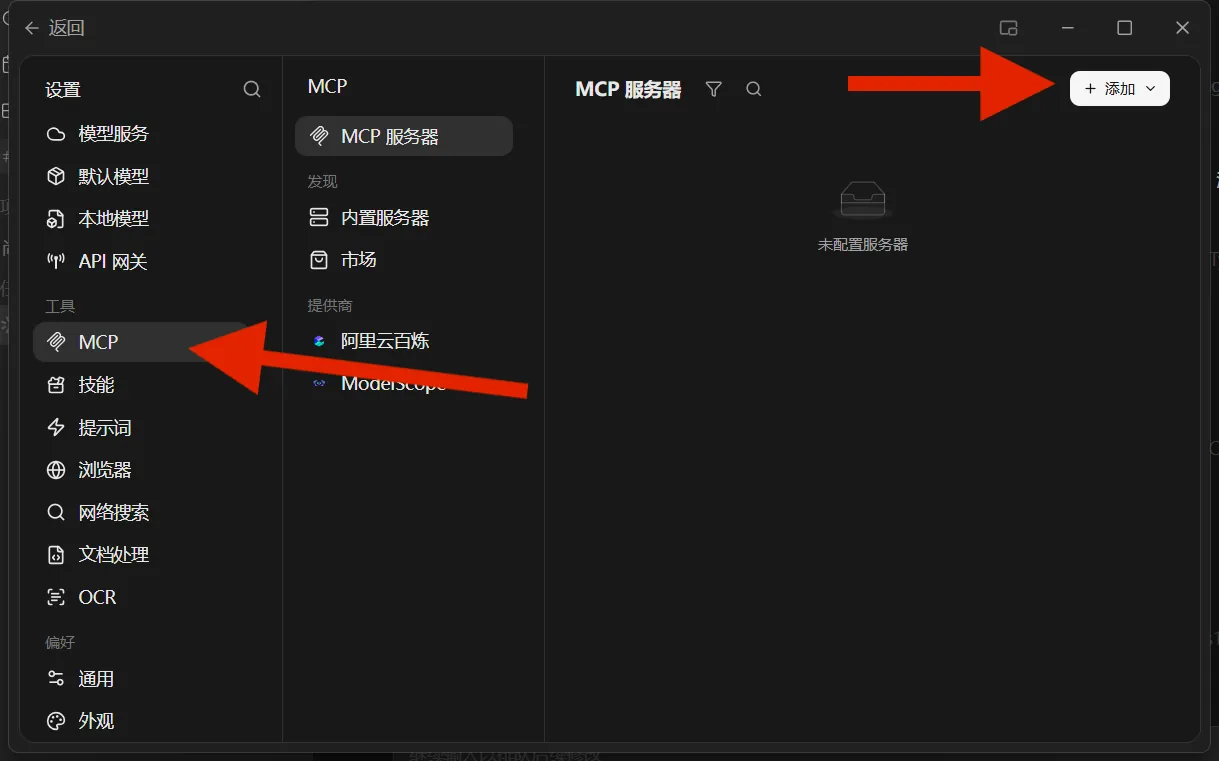
설정 왼쪽 사이드바의 "도구" 아래에서 "MCP"를 클릭한 다음, 오른쪽 위의 "+ 추가"를 클릭합니다.
-
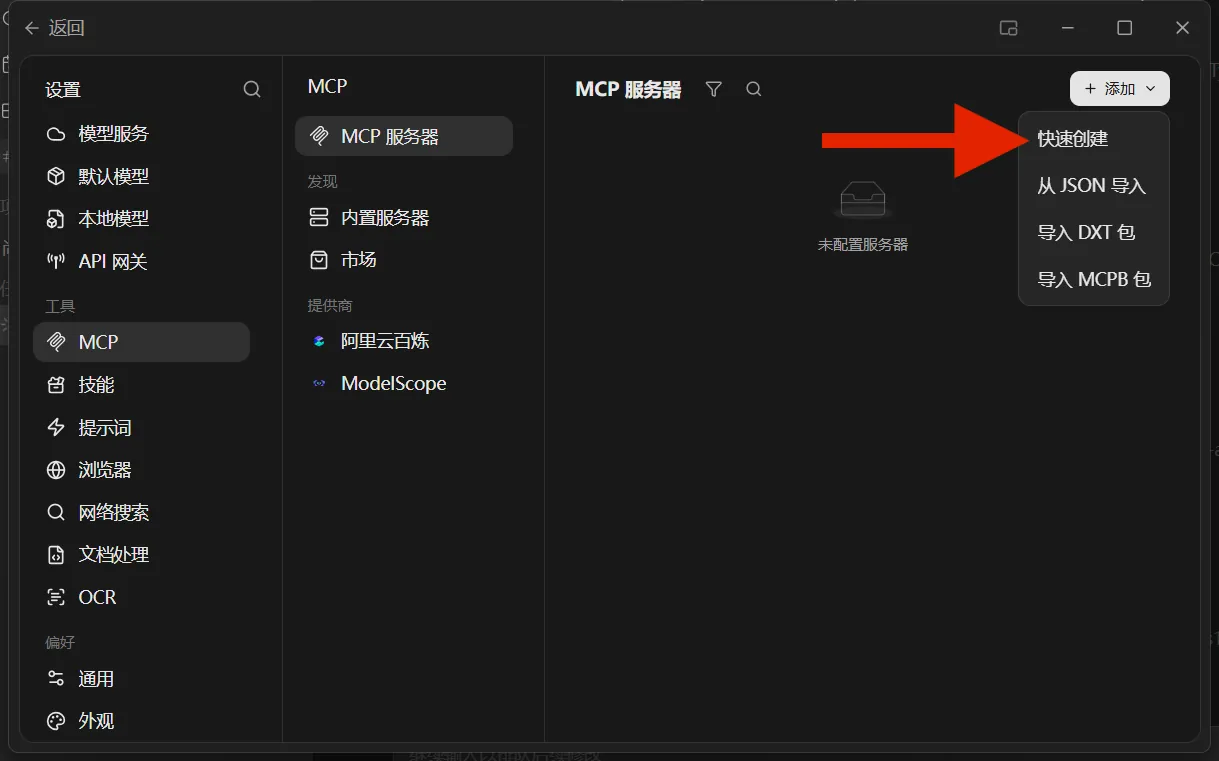
표시되는 메뉴에서 "빠른 생성"을 선택합니다.
-
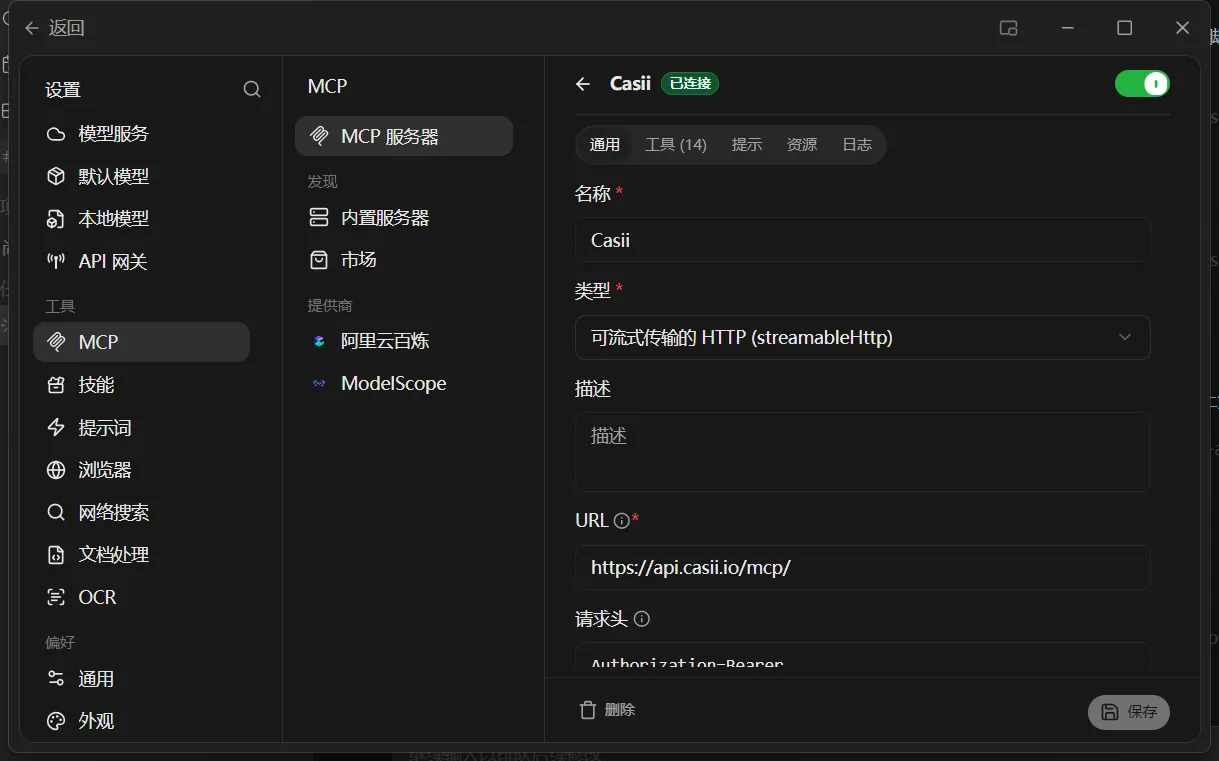
폼의 "URL"에 아래 빠른 참조의 MCP 주소를 붙여 넣습니다(끝의 슬래시도 포함). "요청 헤더"에 Authorization=Bearer 내_API_키(Bearer와 키 사이에 공백 한 칸)를 입력하고 오른쪽 아래의 "저장"을 클릭합니다.
-
위로 스크롤해 이름이 Casii, 유형이 "스트리밍 HTTP (streamableHttp)"인지 확인합니다. 오른쪽 위 스위치를 켜고 이름 옆에 "연결됨", 위쪽 "도구" 탭에 도구 수가 표시되면 연결에 성공한 것입니다.
-
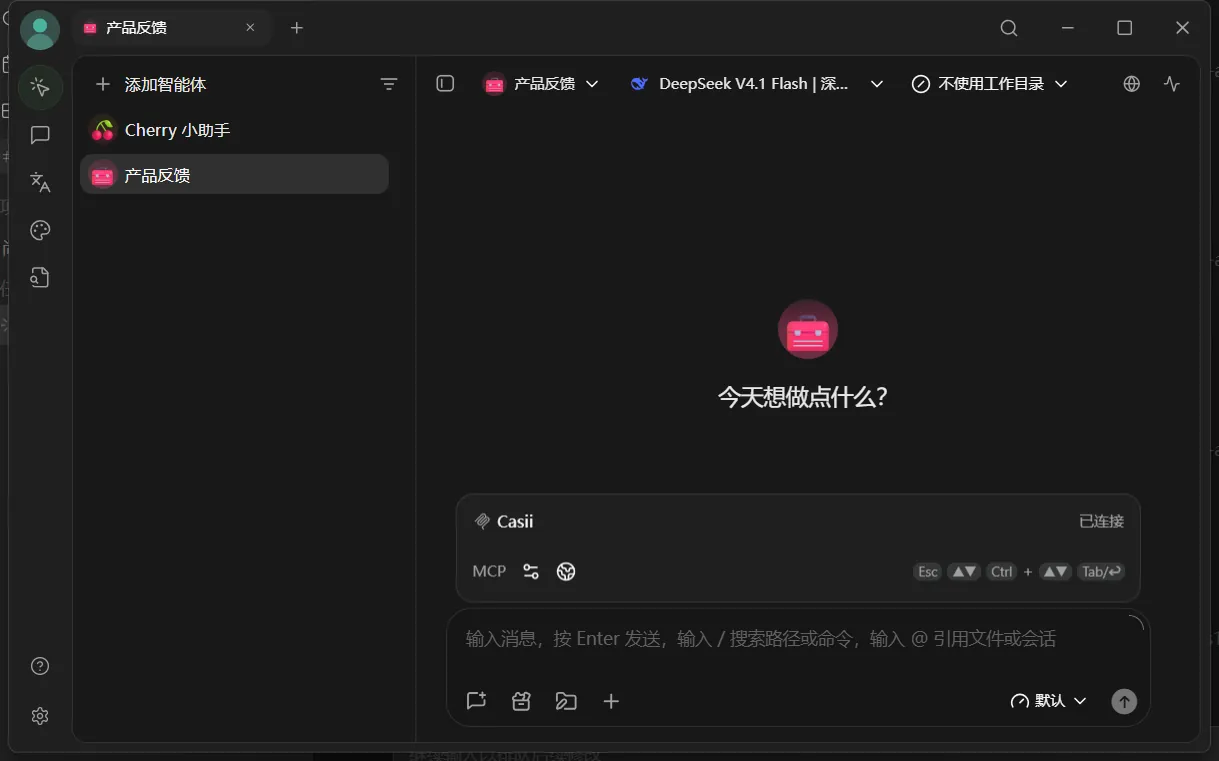
채팅 화면으로 돌아가 입력창 위의 MCP 목록에서 Casii가 "연결됨"으로 표시되는지 확인합니다.
-
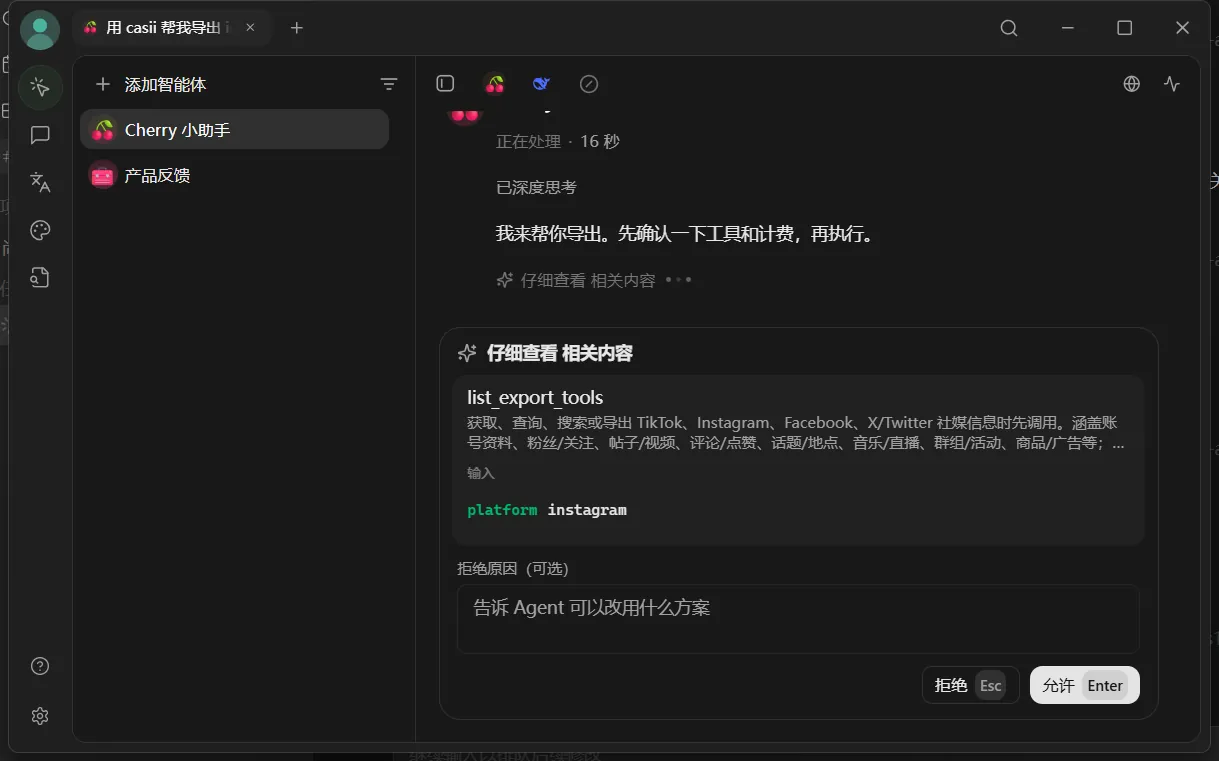
입력창에 내보내기 요청을 평소 말투로 입력합니다(아래 예시 문구를 복사해도 됩니다). AI가 처음 Casii 도구를 호출할 때 확인 창이 뜨면 "허용"을 클릭합니다.
-
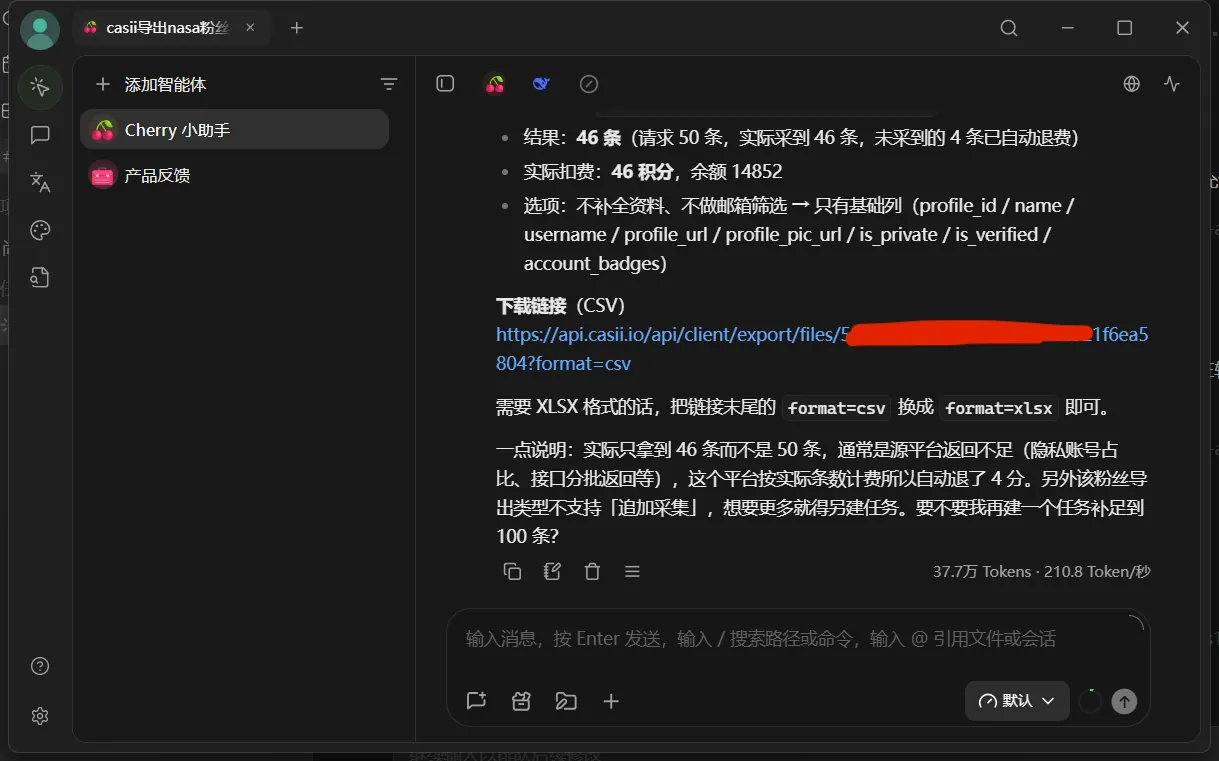
AI가 작업을 마칠 때까지 기다립니다. 답변에 수집 건수, 실제 차감 크레딧, CSV 다운로드 링크가 표시되며 클릭하면 다운로드됩니다. Excel 형식이 필요하면 링크 끝의 format=csv를 format=xlsx로 바꾸세요.
JSON이 편하다면 "+ 추가" 메뉴에서 "JSON에서 가져오기"를 선택하고 아래 빠른 참조의 JSON을 붙여 넣어도 결과는 같습니다.
동작 확인
Cherry Studio 대화창에서 바로 내보내기를 요청하세요. 예:
casii MCP로 Instagram 사용자 @nasa의 팔로워 50명 내보내줘. 추가 데이터는 필요 없어.
첫 호출 때 도구 권한을 요청하면 허용하면 되고, 이후 AI가 감지·견적·생성을 자동으로 처리합니다. 생성과 추가에는 한 번만 생성한 안정적인 멱등 키 idempotency_key(UUID 형식)를 반드시 포함해야 합니다. 같은 키와 같은 매개변수로 재시도하면 원래 작업이 반환되고 이중 청구되지 않습니다. 매개변수를 바꿀 때만 새 작업이 되며 새 키가 필요합니다.
API 키가 없으신가요?
대시보드의 API Keys 페이지에서 만든 뒤 위 단계대로 연결하세요.