

Casii MCP in Cherry Studio verwenden
Füge Casii über das Formular „Schnell erstellen“ in den MCP-Einstellungen von Cherry Studio hinzu – nur URL und Schlüssel eintragen.
Voraussetzungen
- Cherry Studio installiert und angemeldet.
- Ein im Dashboard erstellter API-Schlüssel; die MCP-URL ist bereits in die Kurzreferenz unten eingetragen.
Verbindungs-Kurzreferenz
Die Kurzreferenz enthält bereits deine MCP-URL; ersetze nur YOUR_API_KEY durch deinen Schlüssel und trage sie in Cherry Studio ein.
{
  "mcpServers": {
    "casii": {
      "type": "streamableHttp",
      "url": "https://api.casii.io/mcp/",
      "name": "Casii MCP",
      "headers": {
        "Authorization": "Bearer YOUR_API_KEY"
      }
    }
  }
}
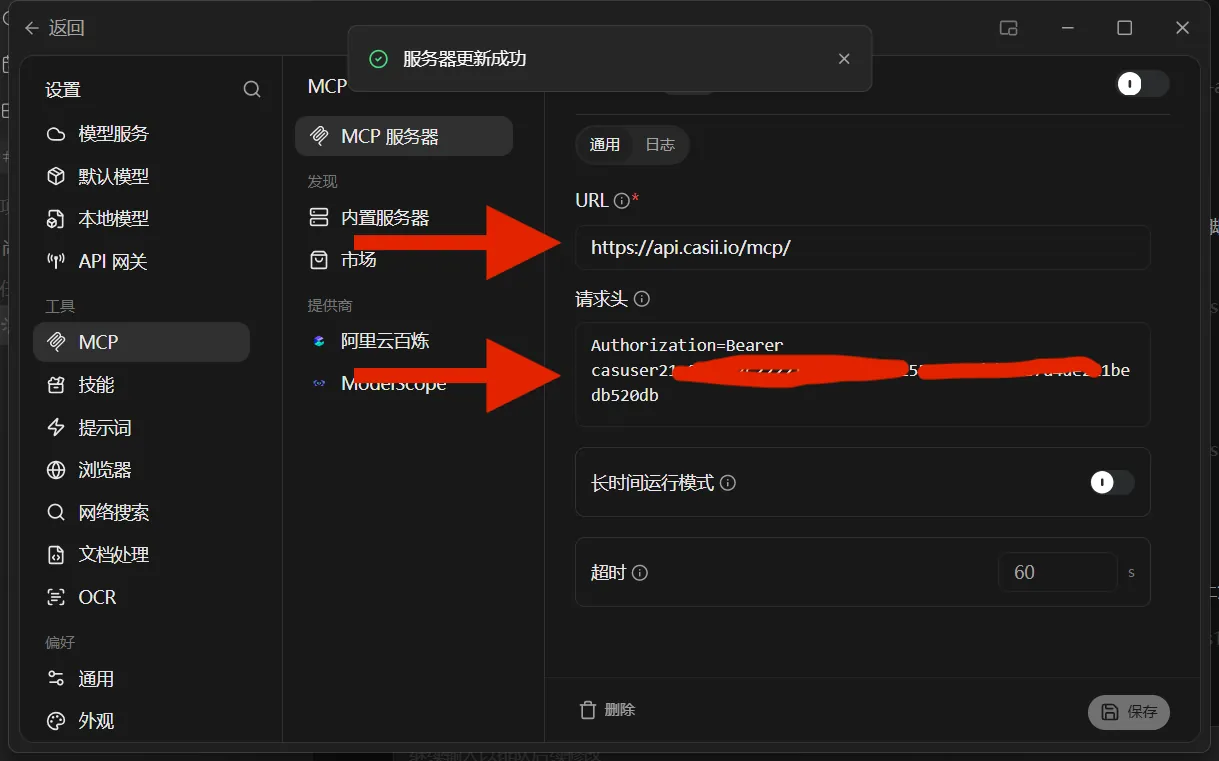
Schlüssel in den Screenshots sind unkenntlich gemacht — verwende bei der Einrichtung deinen eigenen API-Schlüssel.
Einrichtungsschritte
-
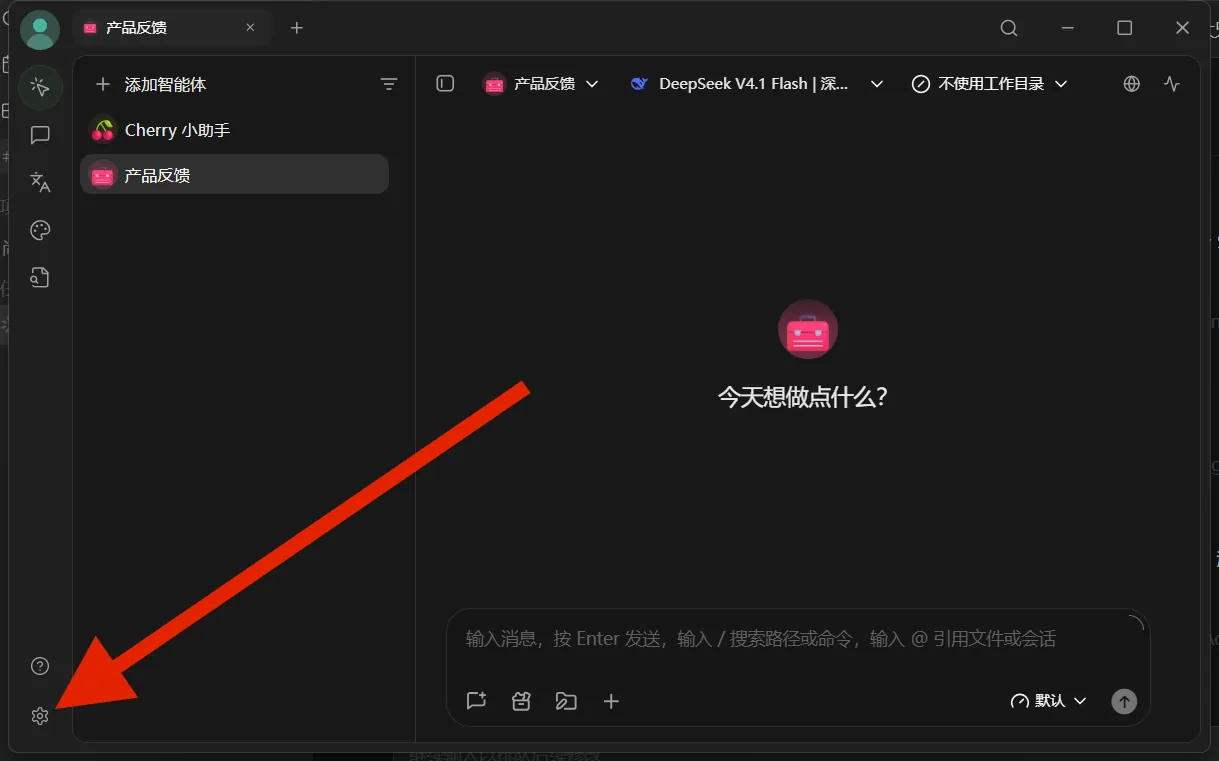
Öffne Cherry Studio und klicke unten links auf das Zahnradsymbol, um die Einstellungen zu öffnen.
-
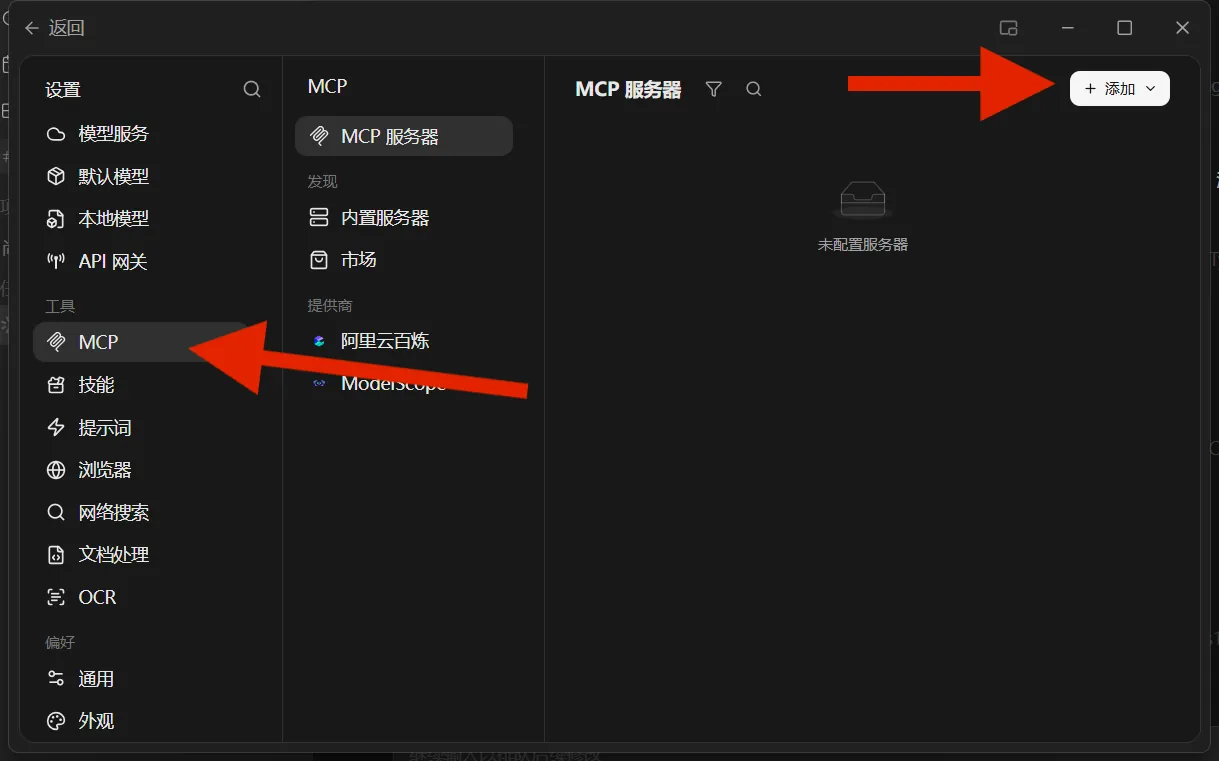
Klicke in der Seitenleiste der Einstellungen unter „Werkzeuge“ auf „MCP“ und dann oben rechts auf „+ Hinzufügen“.
-
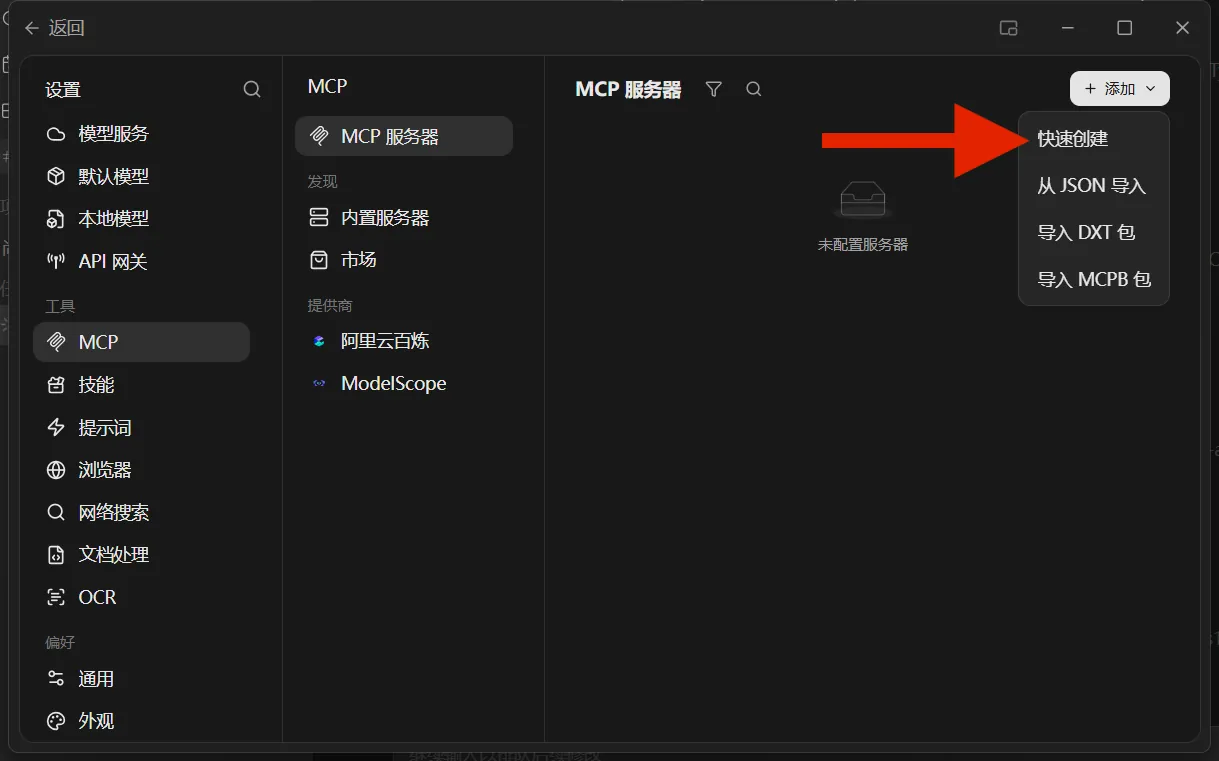
Wähle im Menü „Schnell erstellen“.
-
Füge unter „URL“ die MCP-Adresse aus der Kurzreferenz unten ein (mit abschließendem Schrägstrich). Trage unter „Header“ Authorization=Bearer DEIN_API_SCHLÜSSEL ein (ein Leerzeichen zwischen Bearer und Schlüssel) und klicke unten rechts auf „Speichern“.
-
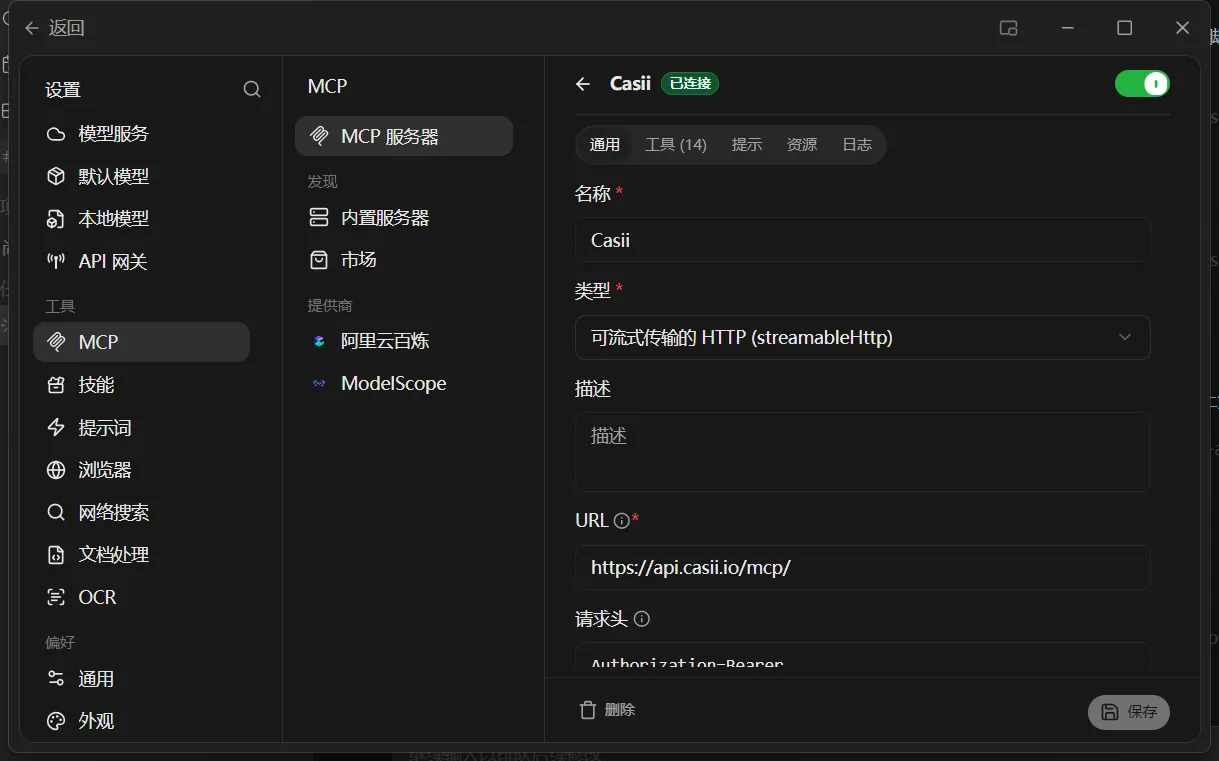
Scrolle nach oben und prüfe, dass der Name Casii und der Typ „Streamfähiges HTTP (streamableHttp)“ ist. Schalte den Schalter oben rechts ein – erscheint neben dem Namen „Verbunden“ und zeigt der Tab „Werkzeuge“ eine Anzahl, steht die Verbindung.
-
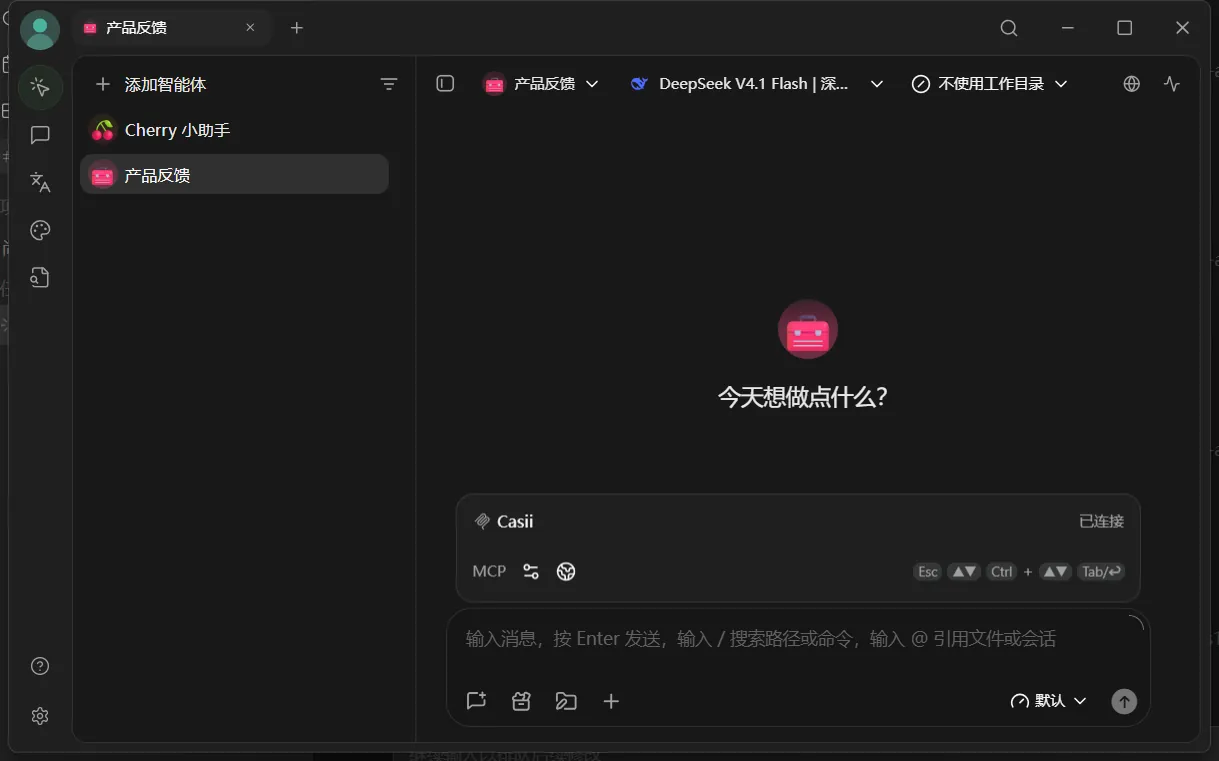
Wechsle zurück in den Chat und prüfe in der MCP-Liste über dem Eingabefeld, dass Casii als „Verbunden“ angezeigt wird.
-
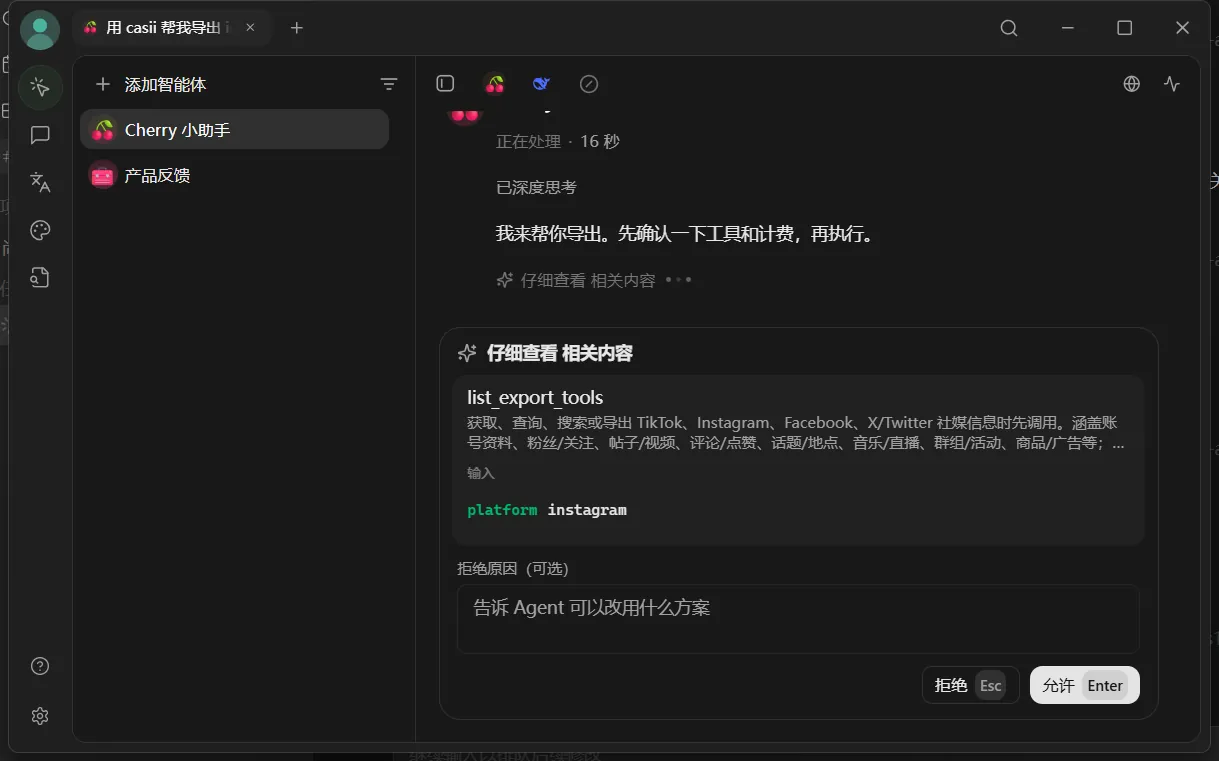
Formuliere deine Exportanfrage in normaler Sprache (du kannst das Beispiel unten kopieren). Beim ersten Aufruf eines Casii-Tools erscheint eine Bestätigung – klicke auf „Zulassen“.
-
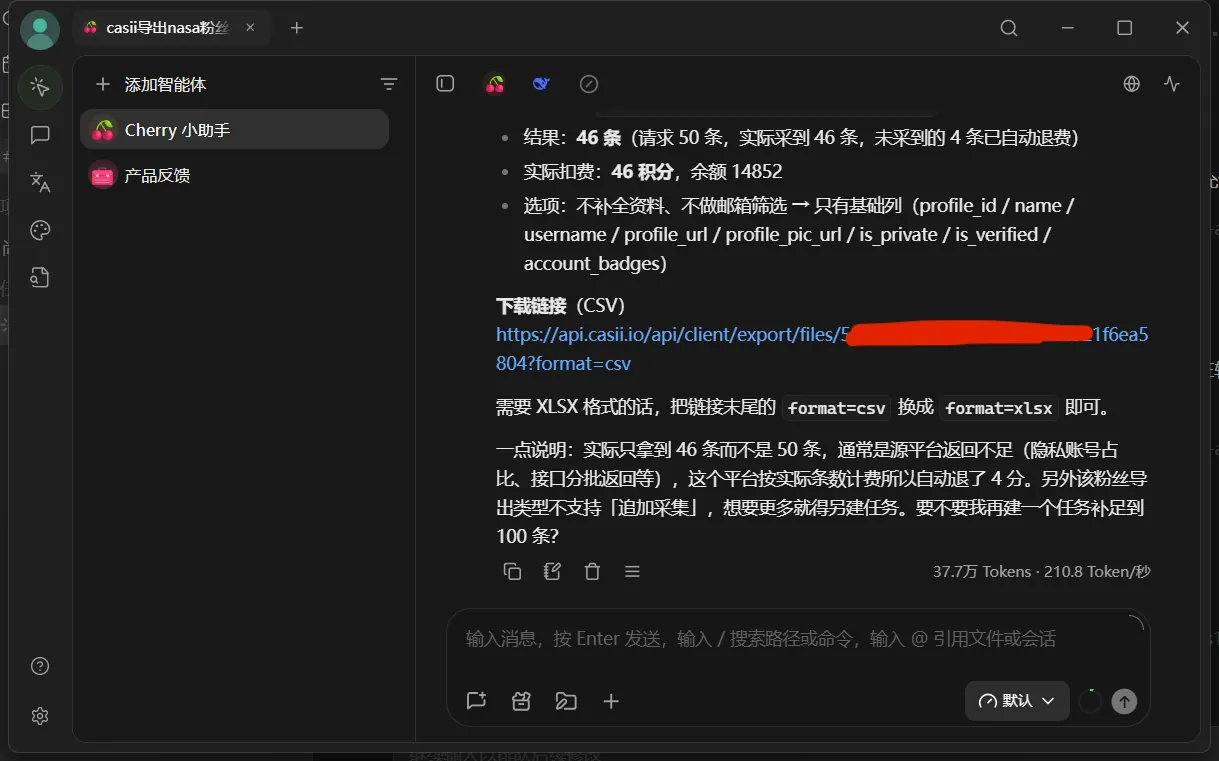
Warte, bis die KI fertig ist. Die Antwort nennt die Anzahl der Datensätze, die abgebuchten Credits und einen CSV-Download-Link – ein Klick lädt die Datei herunter. Für Excel ersetze format=csv am Ende des Links durch format=xlsx.
Lieber JSON? Wähle im Menü „+ Hinzufügen“ die Option „Aus JSON importieren“ und füge das JSON aus der Kurzreferenz unten ein – das Ergebnis ist dasselbe.
Funktion prüfen
Stelle die Exportanfrage direkt im Chat von Cherry Studio, z. B.:
Nutze casii MCP, um 50 Follower des Instagram-Nutzers @nasa für mich zu exportieren; zusätzliche Daten sind nicht nötig.
Beim ersten Aufruf wird um Tool-Berechtigung gebeten; danach erledigt die KI Erkennung, Angebot und Erstellung automatisch. Erstellen und Fortsetzen müssen einen einmal generierten, stabilen Idempotenzschlüssel (idempotency_key, UUID-Format) enthalten: Ein Wiederholungsversuch mit demselben Schlüssel und denselben Parametern liefert die ursprünglichen Aufgaben zurück und berechnet nie doppelt; nur geänderte Parameter sind eine neue Operation mit neuem Schlüssel.
Noch kein API-Schlüssel?
Erstellen Sie einen auf der Seite API Keys im Dashboard und folgen Sie dann den Schritten oben.