

Casii MCP in MiniMax Code verwenden
Füge Casii MCP als Server in der Plugin-Verwaltung von MiniMax Code Desktop hinzu – das Formular nimmt den Authorization-Header direkt an.
Voraussetzungen
- MiniMax Code installiert und angemeldet.
- Ein im Dashboard erstellter API-Schlüssel; die MCP-URL ist bereits in die Kurzreferenz unten eingetragen.
Verbindungs-Kurzreferenz
Die Kurzreferenz enthält bereits deine MCP-URL; ersetze nur YOUR_API_KEY durch deinen Schlüssel und trage sie in MiniMax Code ein.
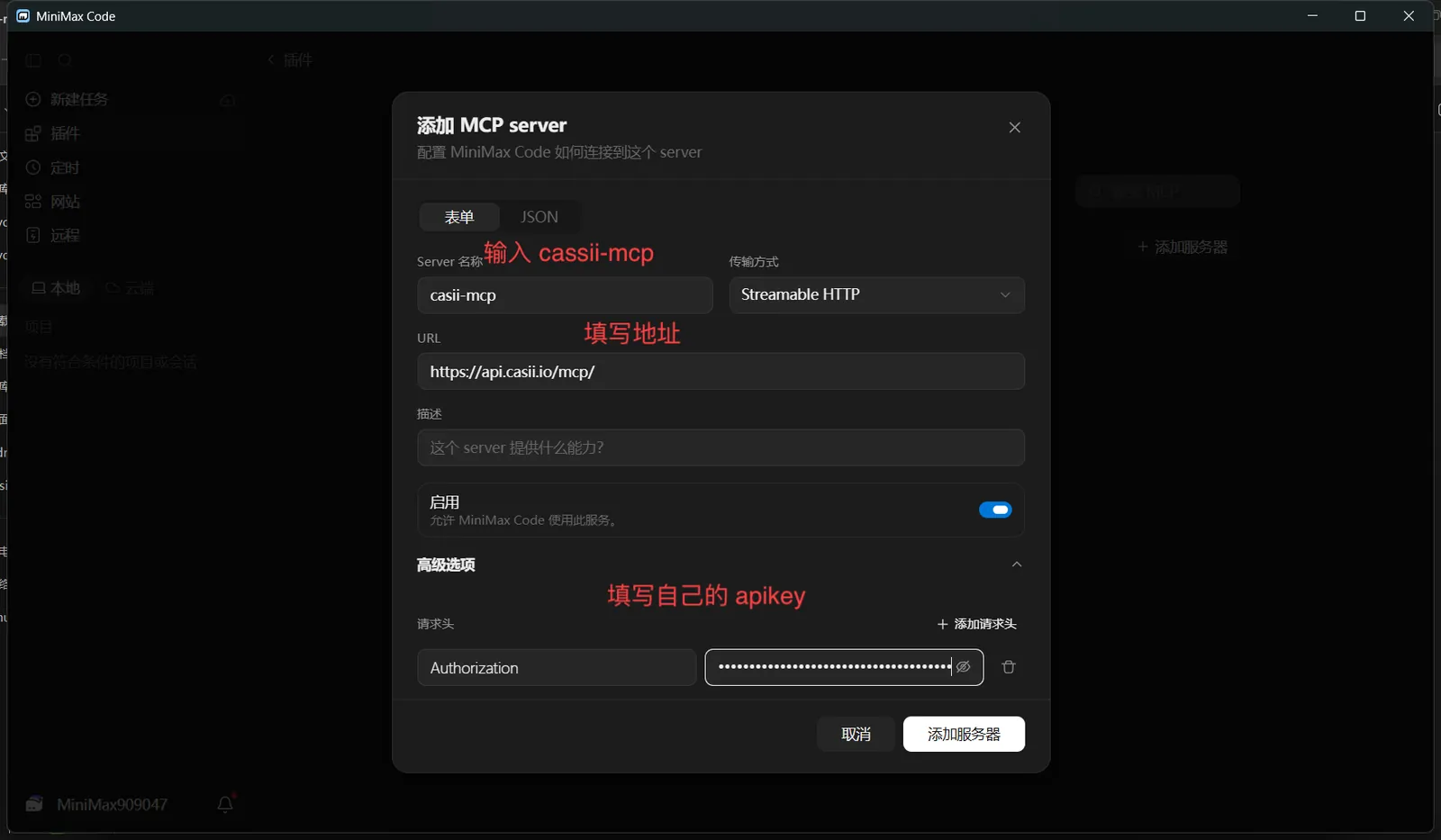
Name: casii-mcp
Type: Streamable HTTP
URL: https://api.casii.io/mcp/
Header: Authorization = Bearer YOUR_API_KEY
Schlüssel in den Screenshots sind unkenntlich gemacht — verwende bei der Einrichtung deinen eigenen API-Schlüssel.
Einrichtungsschritte
-
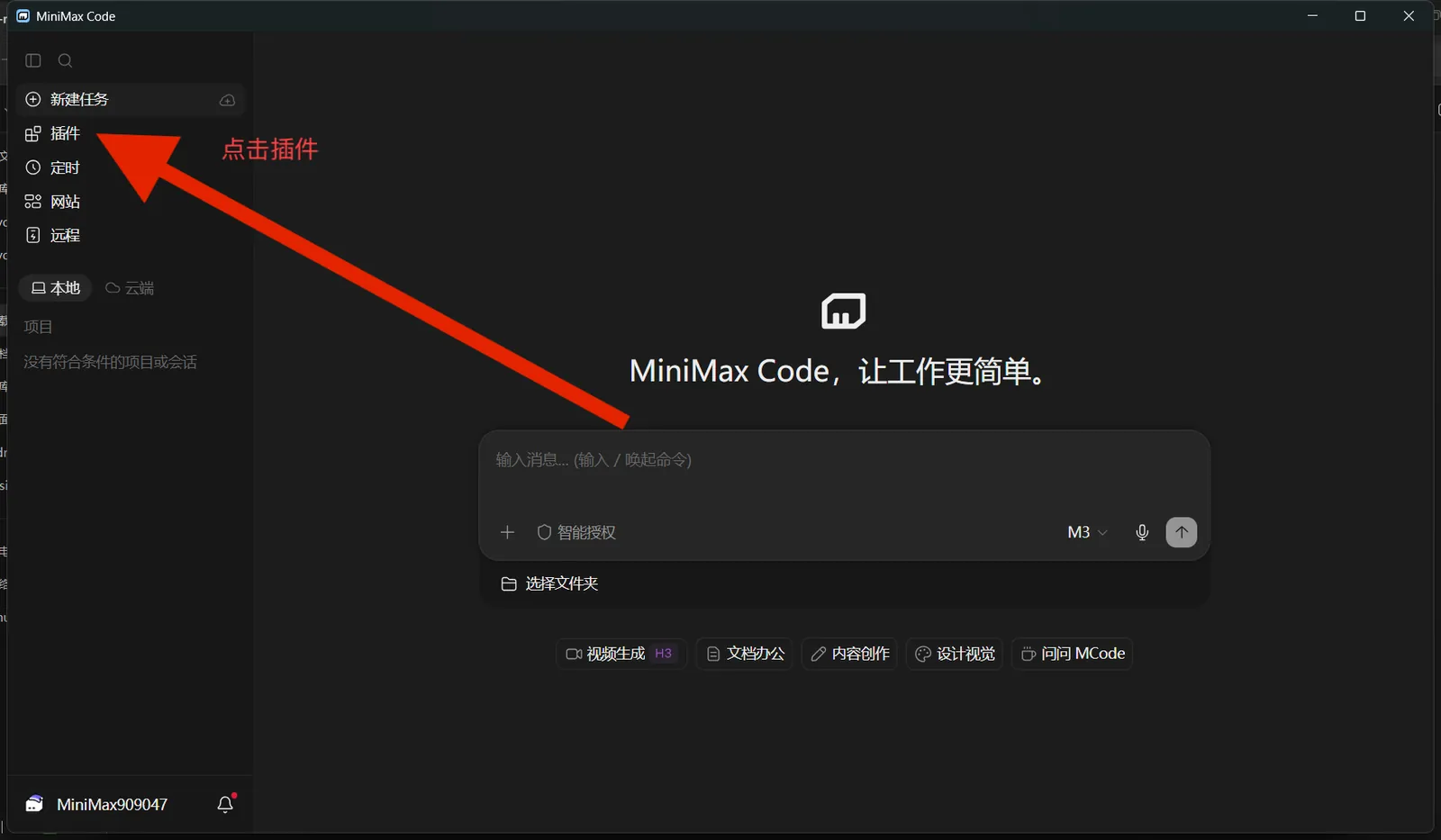
Öffne MiniMax Code und klicke in der linken Seitenleiste auf „Plugins“.
-
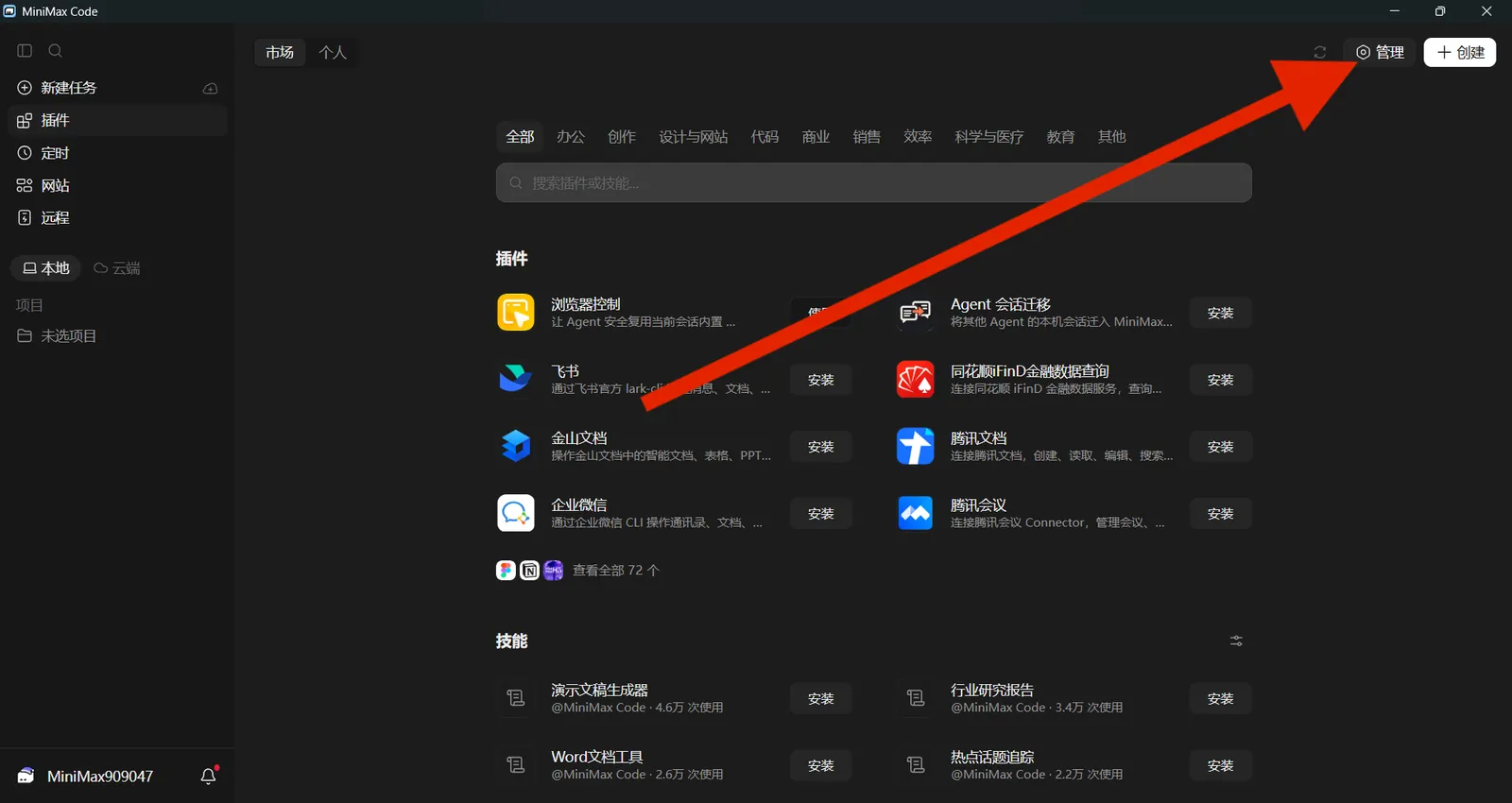
Klicke auf der Plugins-Seite oben rechts auf „Verwalten“.
-
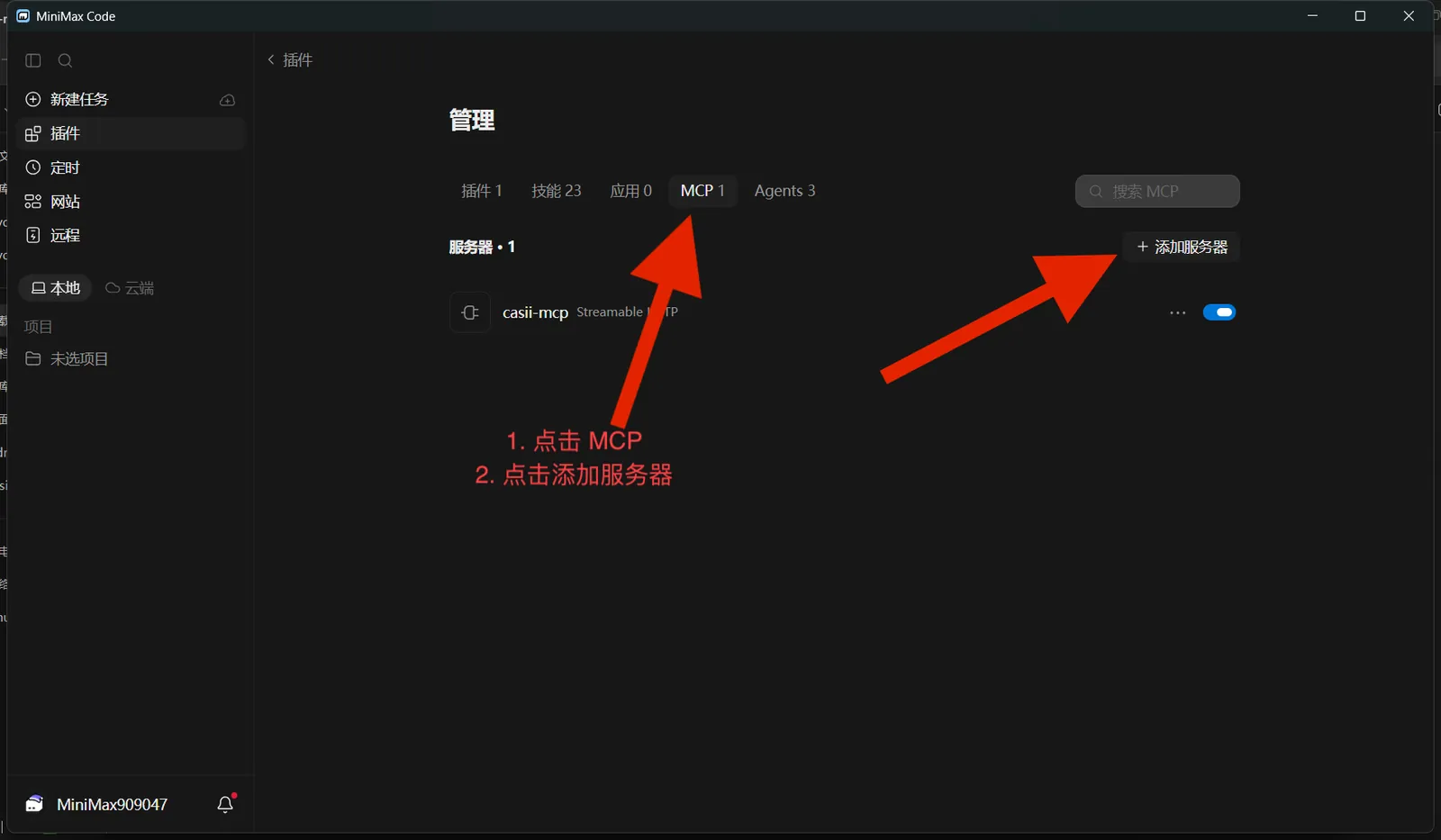
Wechsle zum Tab „MCP“ und klicke rechts auf „+ Server hinzufügen“.
-
Setze im Dialog „MCP server hinzufügen“ (Tab „Formular“) den Servernamen auf casii-mcp, den Transport auf „Streamable HTTP“ und die URL auf deine MCP-Adresse. Klappe „Erweiterte Optionen“ auf, klicke auf „+ Header hinzufügen“ und trage links Authorization und rechts Bearer DEIN_API_SCHLÜSSEL ein (ein Leerzeichen nach Bearer). Lass „Aktivieren“ eingeschaltet und klicke auf „Server hinzufügen“.
-
casii-mcp erscheint mit eingeschaltetem Schalter in der Liste – die Einrichtung ist abgeschlossen.
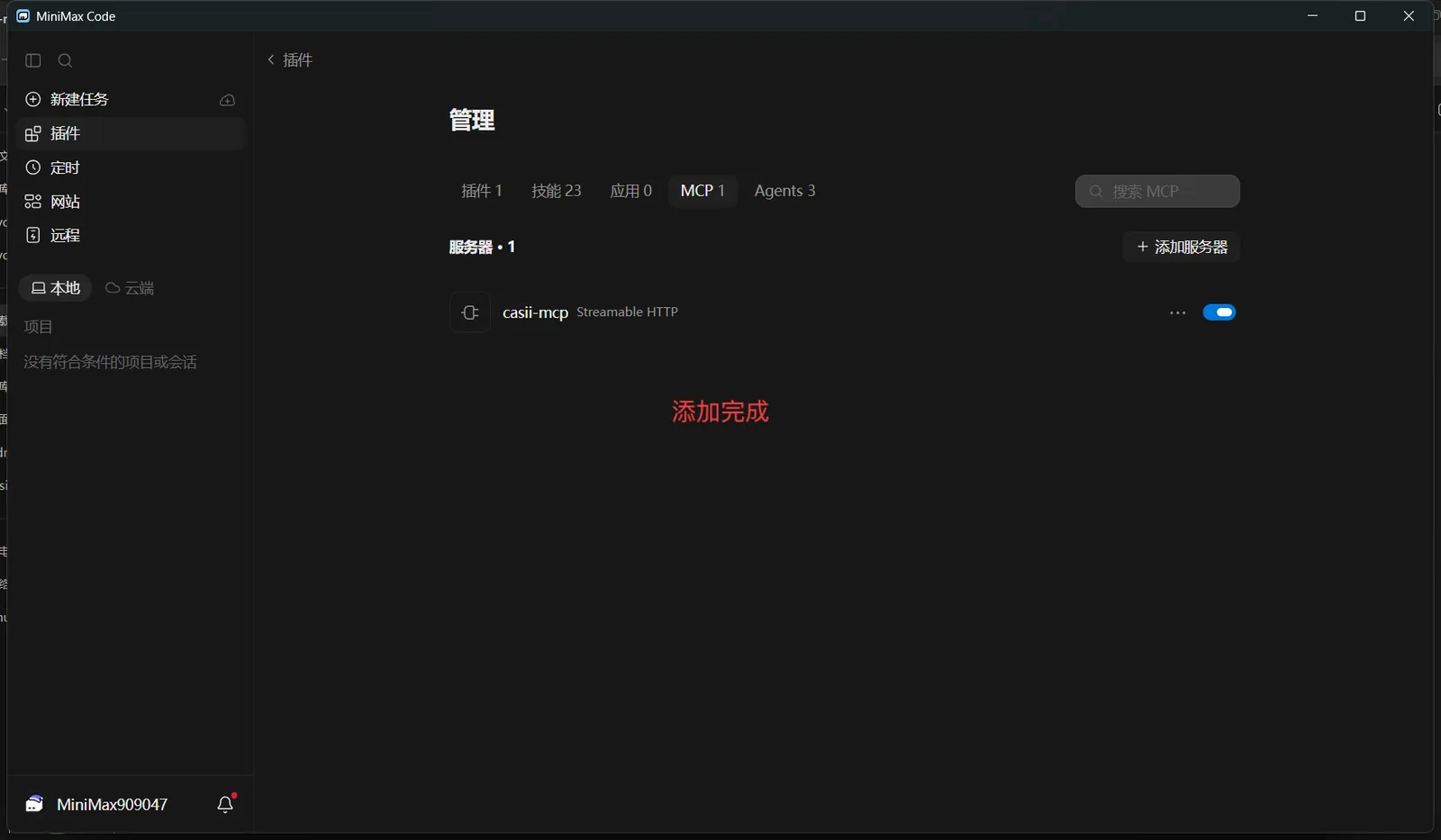
-
Klicke in der Seitenleiste auf „Neue Aufgabe“, formuliere deine Exportanfrage in normaler Sprache (du kannst das Beispiel unten kopieren) und sende sie ab.
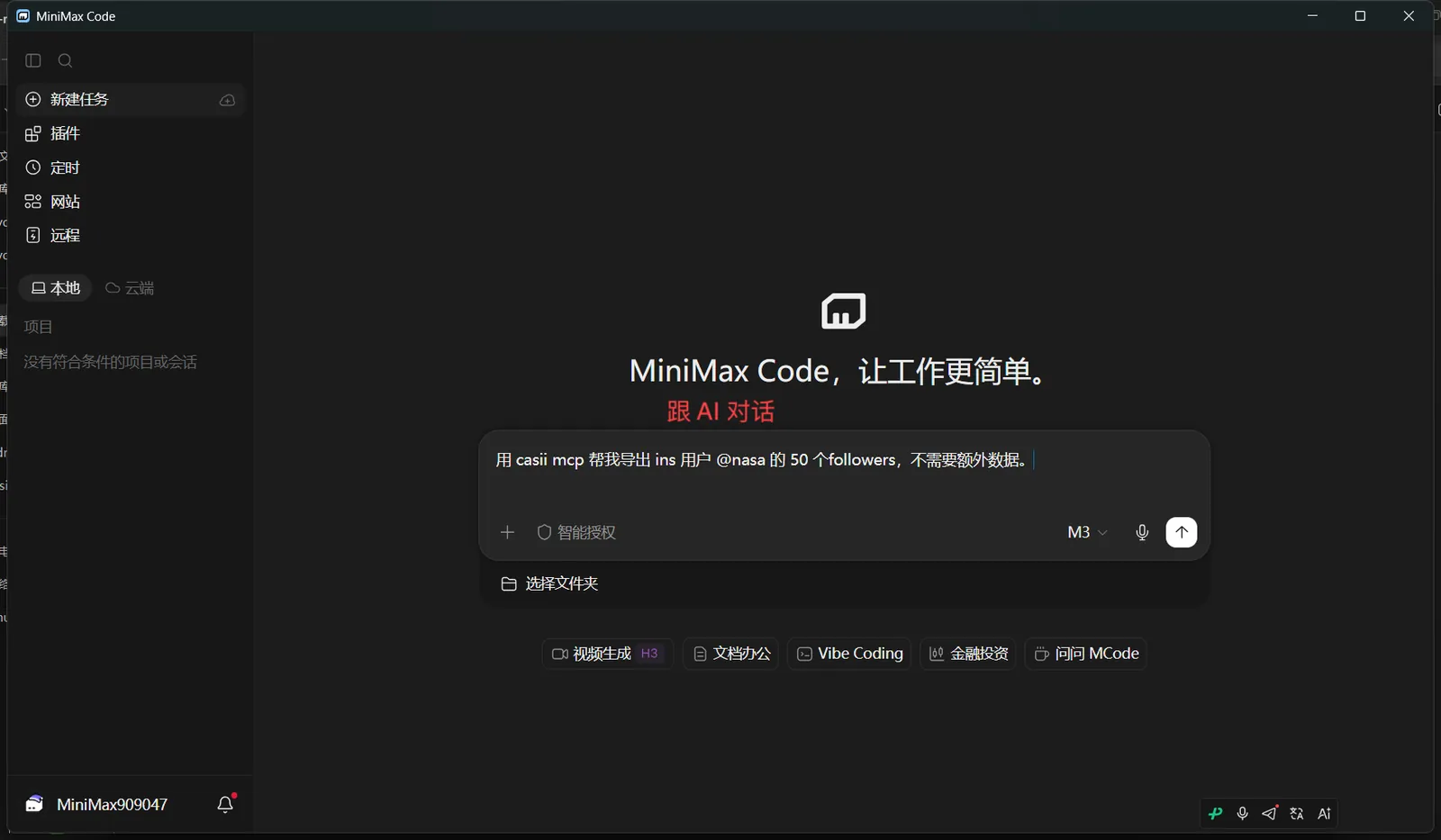
-
Die KI ruft Casii automatisch auf. Die Antwort zeigt die Anzahl der Datensätze, die verbrauchten Credits und einen CSV-Download-Link; die Datei findest du außerdem rechts unter „Ergebnisse“.
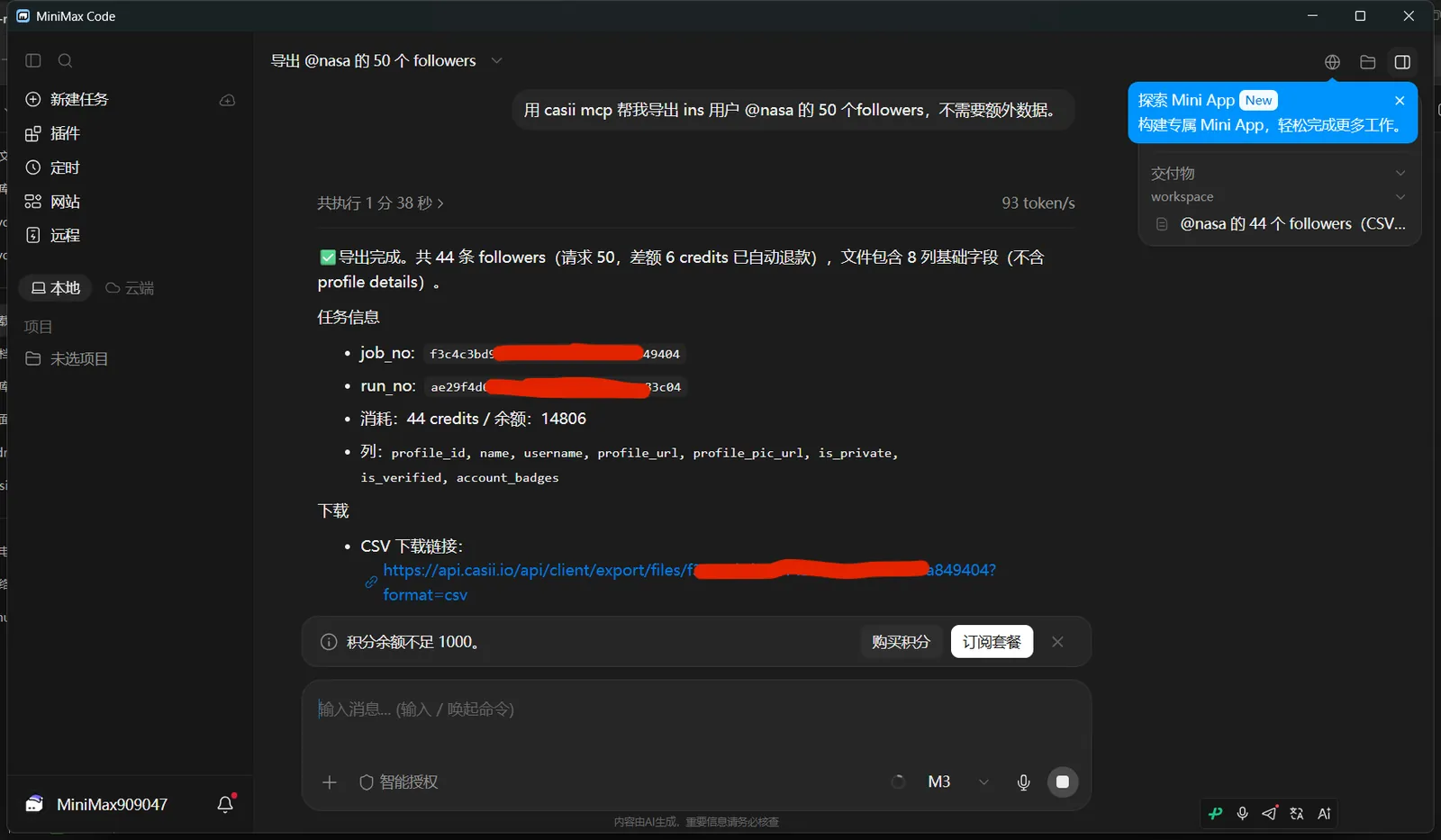
Der Header-Wert muss mit „Bearer “ (mit Leerzeichen) beginnen. Nur den Schlüssel einzutragen führt zu einer 401-Ablehnung.
Funktion prüfen
Stelle die Exportanfrage direkt im Chat von MiniMax Code, z. B.:
Nutze casii MCP, um 50 Follower des Instagram-Nutzers @nasa für mich zu exportieren; zusätzliche Daten sind nicht nötig.
Beim ersten Aufruf wird um Tool-Berechtigung gebeten; danach erledigt die KI Erkennung, Angebot und Erstellung automatisch. Erstellen und Fortsetzen müssen einen einmal generierten, stabilen Idempotenzschlüssel (idempotency_key, UUID-Format) enthalten: Ein Wiederholungsversuch mit demselben Schlüssel und denselben Parametern liefert die ursprünglichen Aufgaben zurück und berechnet nie doppelt; nur geänderte Parameter sind eine neue Operation mit neuem Schlüssel.
Noch kein API-Schlüssel?
Erstellen Sie einen auf der Seite API Keys im Dashboard und folgen Sie dann den Schritten oben.