

Casii MCP in Claude Code verwenden
Ein einziger claude-mcp-add-Befehl registriert Casii MCP in Claude Code.
Voraussetzungen
- Claude Code installiert und angemeldet.
- Ein im Dashboard erstellter API-Schlüssel; die MCP-URL ist bereits in die Konfiguration in den Schritten eingetragen.
Einrichtungsschritte
-
Führe claude --version aus, um die Installation zu prüfen; falls nötig vorher npm install -g @anthropic-ai/claude-code ausführen.

-
Kopiere die beiden Befehle unten (vorher auf „Meinen API-Schlüssel einsetzen“ klicken) und führe sie im Terminal aus: claude mcp add registriert Casii (--scope user gilt für alle Projekte), claude mcp list prüft die Verbindung – zeigt die Zeile casii ✔ Connected, hat es geklappt.
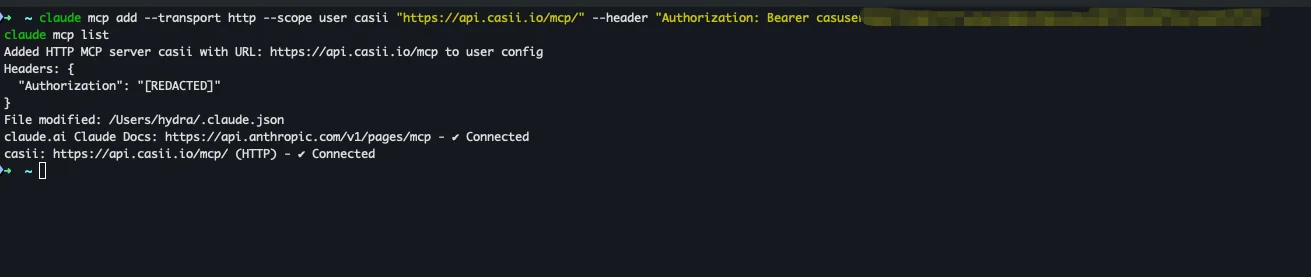
claude mcp add --transport http --scope user casii "https://api.casii.io/mcp/" --header "Authorization: Bearer YOUR_API_KEY" claude mcp list -
Gib im Terminal claude ein, um Claude Code zu öffnen, und formuliere deine Exportanfrage in normaler Sprache (du kannst das Beispiel unten kopieren). Die KI ruft Casii auf, prüft das Ziel, erstellt Angebot und Aufgabe und nennt am Ende die Anzahl der Datensätze, die abgebuchten Credits und einen CSV-Download-Link.
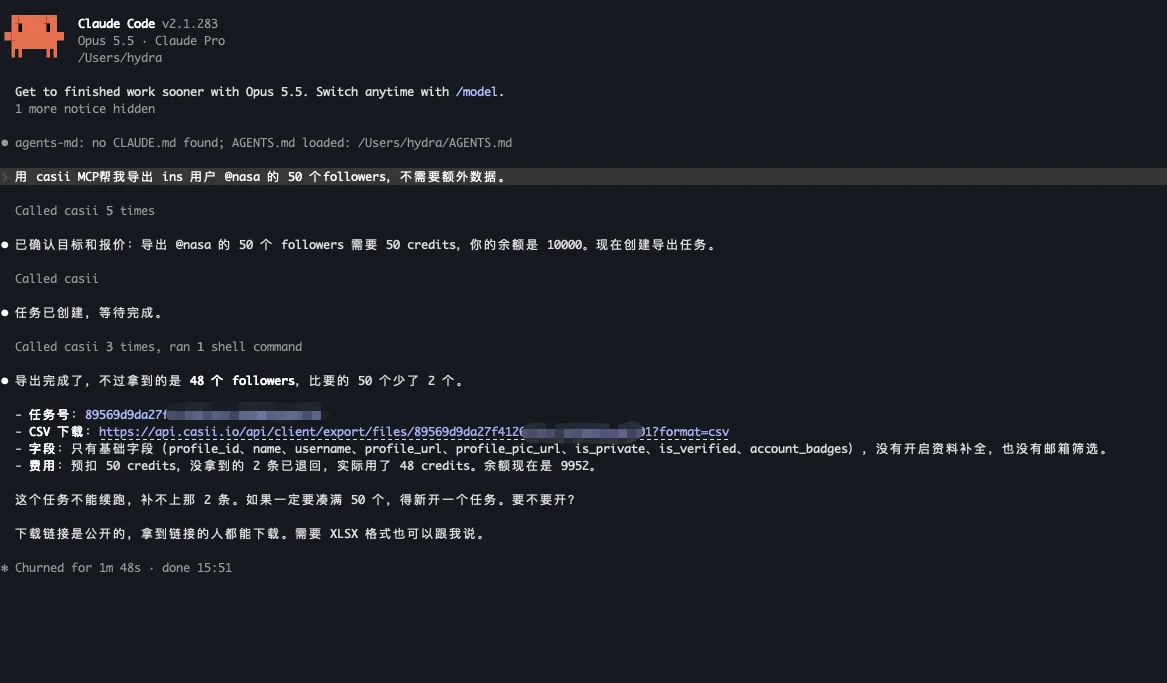
Schlüssel in den Screenshots sind unkenntlich gemacht — verwende bei der Einrichtung deinen eigenen API-Schlüssel.
Funktion prüfen
Frag direkt im Chat von Claude Code, z. B.:
Nutze detect_export_target von casii MCP, um nachzusehen, wie viele Follower das Konto nasa auf Instagram hat
Beim ersten Aufruf wird um Tool-Berechtigung gebeten; danach erledigt die KI Erkennung, Angebot und Erstellung automatisch. Erstellen und Fortsetzen müssen einen einmal generierten, stabilen Idempotenzschlüssel (idempotency_key, UUID-Format) enthalten: Ein Wiederholungsversuch mit demselben Schlüssel und denselben Parametern liefert die ursprünglichen Aufgaben zurück und berechnet nie doppelt; nur geänderte Parameter sind eine neue Operation mit neuem Schlüssel.
Noch kein API-Schlüssel?
Erstellen Sie einen auf der Seite API Keys im Dashboard und folgen Sie dann den Schritten oben.