

Casii MCP in Doubao verwenden
Lege in der Plugin-Verwaltung der Doubao-Desktop-App (Doubao Work) einen benutzerdefinierten Konnektor an, trage die Casii-MCP-Adresse ein und bestätige im Browser – kein API-Schlüssel nötig.
Voraussetzungen
- Doubao installiert und angemeldet.
- Ein Casii-Konto. Bei der ersten Verbindung öffnet sich im Browser eine Casii-Autorisierungsseite – melde dich an und bestätige; du musst keinen API-Schlüssel erstellen oder kopieren. Die Verbindung lässt sich jederzeit im Dashboard unter „Verbundene Apps“ trennen.
Einrichtungsschritte
-
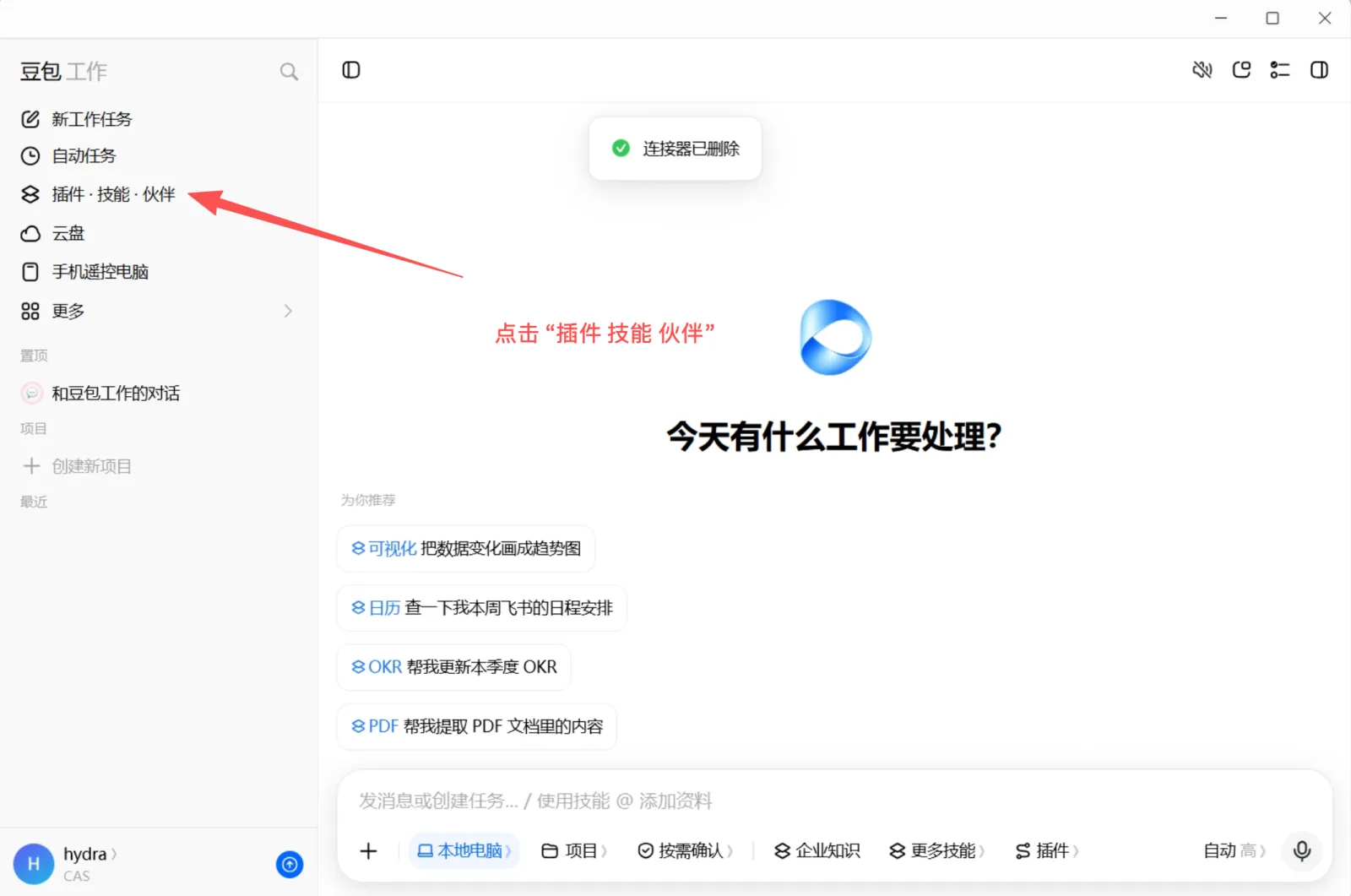
Öffne die Doubao-Desktop-App und klicke in Doubao Work in der linken Seitenleiste auf „Plugins · Skills · Partner“.
-
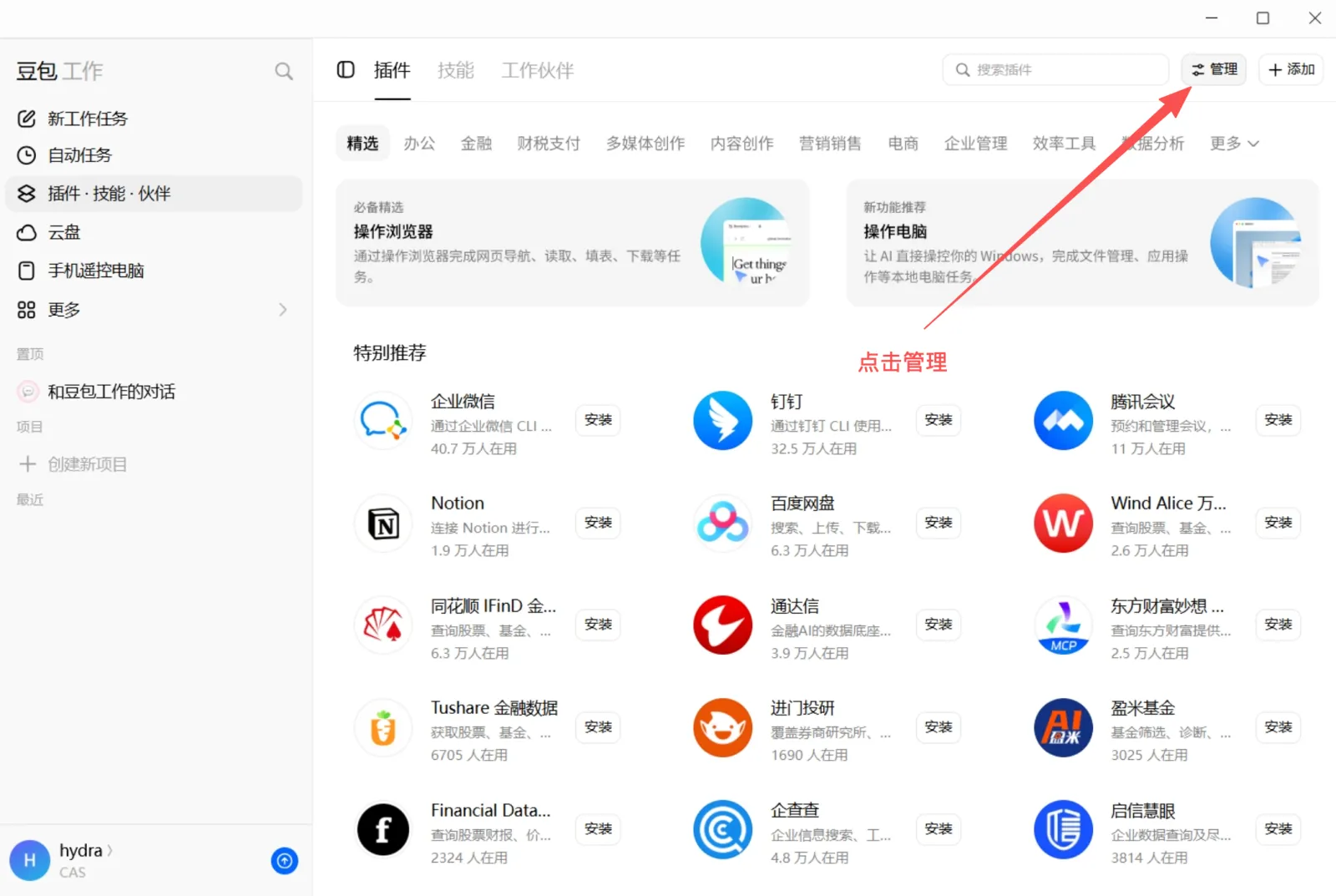
Klicke auf der Plugins-Seite oben rechts auf „Verwalten“.
-
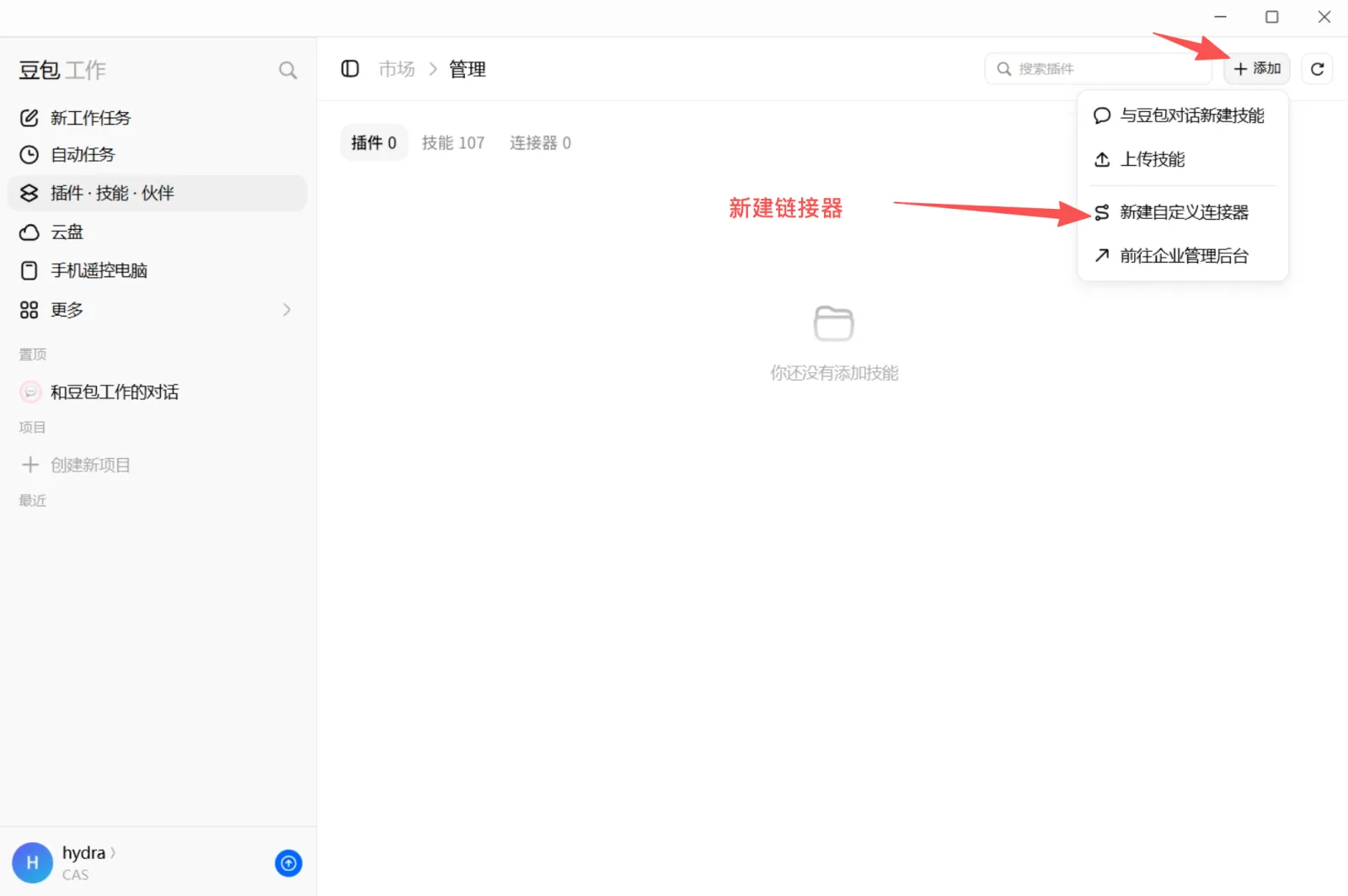
Klicke auf der Verwaltungsseite oben rechts auf „+ Hinzufügen“ und wähle im Menü „Neuer benutzerdefinierter Konnektor“.
-
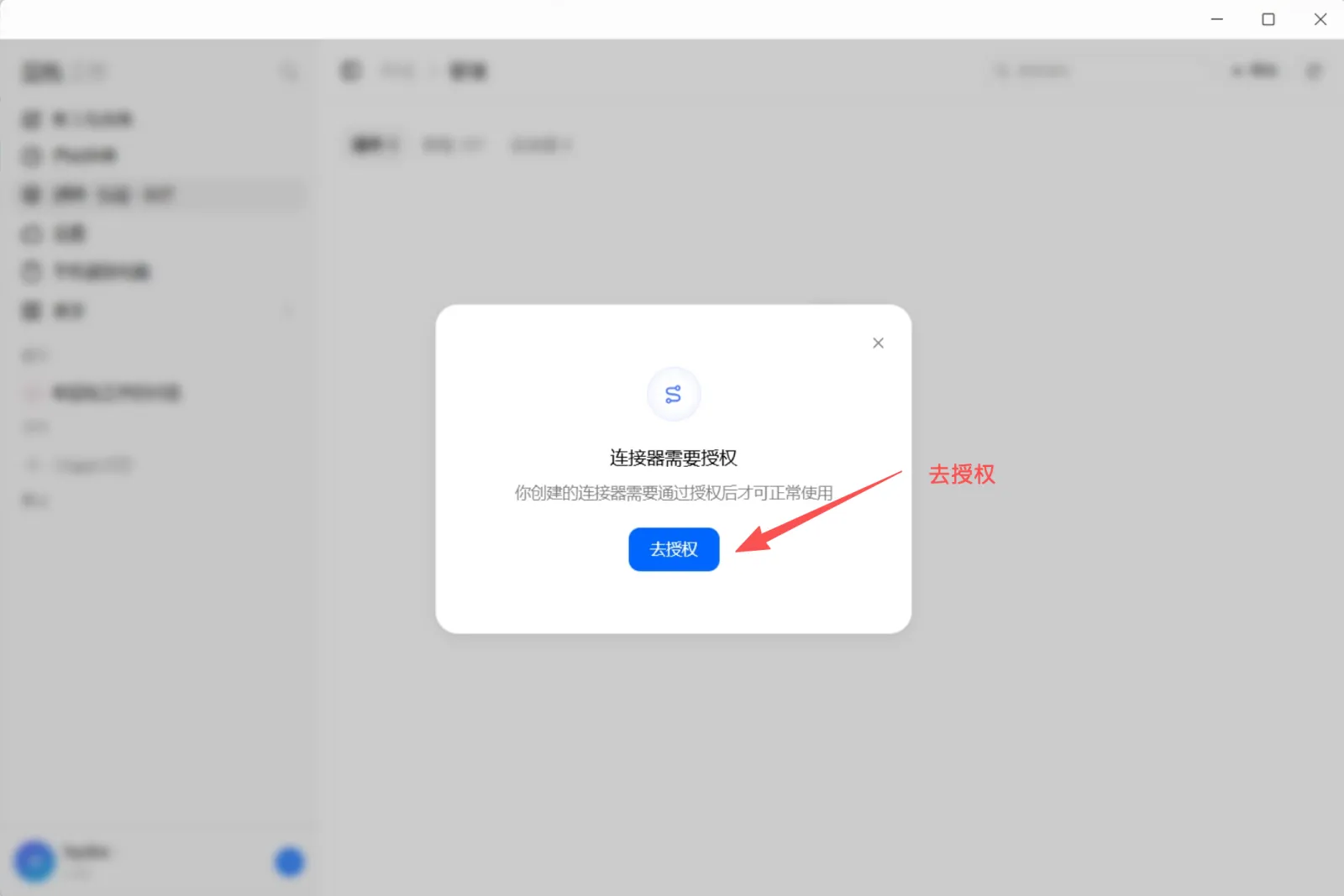
Klicke im erscheinenden Fenster „Konnektor benötigt Autorisierung“ auf „Autorisieren“.
-
Setze im Dialog „Neuer benutzerdefinierter Konnektor“ den Servernamen auf Casii, den Transporttyp auf „HTTP“ und die Server-URL auf die MCP-Adresse unten. Benutzerdefinierte Header sind nicht nötig – klicke auf „Speichern“. Im Browser öffnet sich die Casii-Autorisierungsseite; melde dich bei Casii an und bestätige.
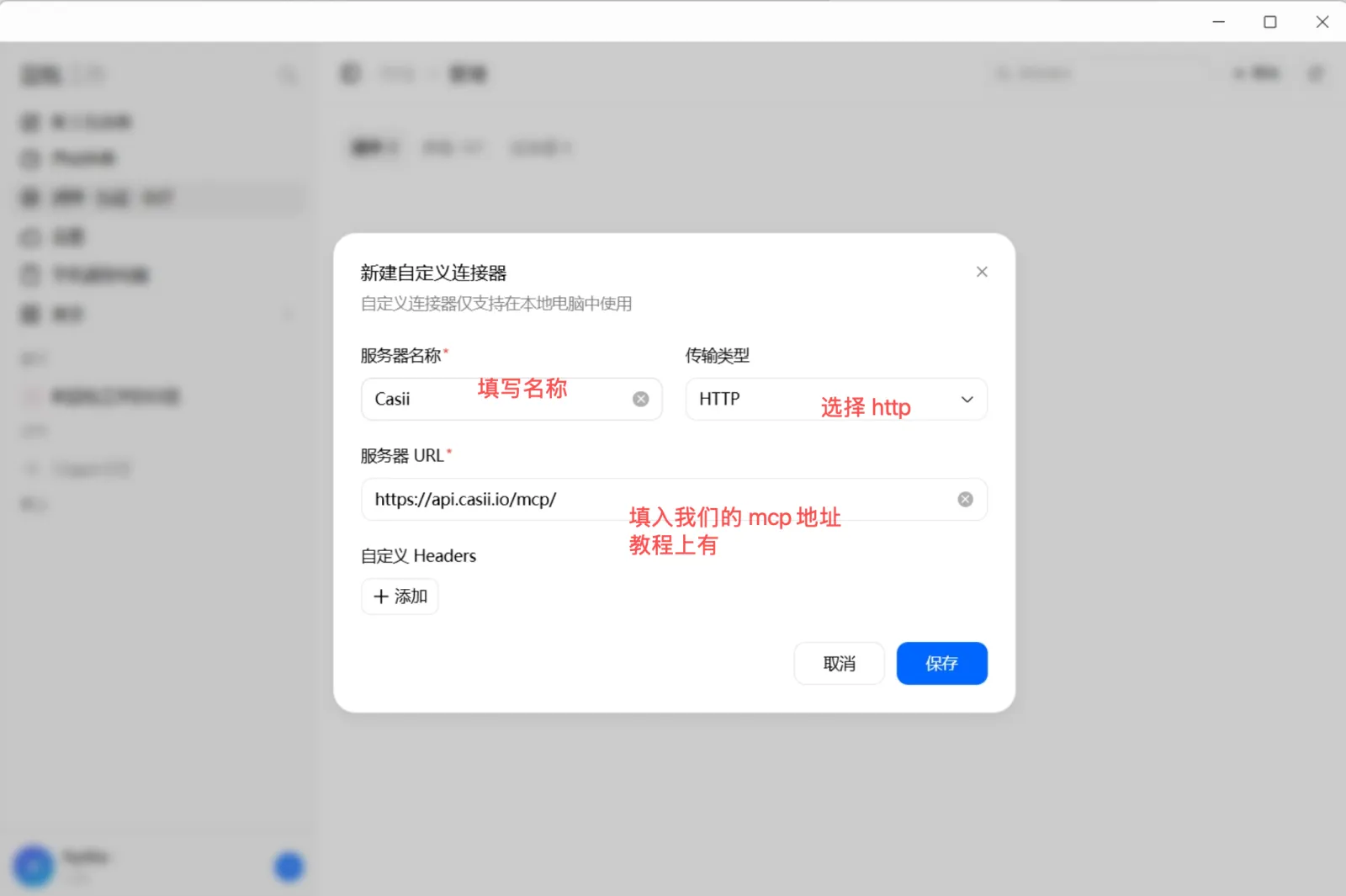
Name: Casii Transport: HTTP URL: https://api.casii.io/mcp/ -
Klicke nach der Autorisierung auf „Neue Arbeitsaufgabe“ und formuliere deine Anfrage in normaler Sprache (du kannst das Beispiel unten kopieren). Die KI ruft Casii auf und liefert das Ergebnis.
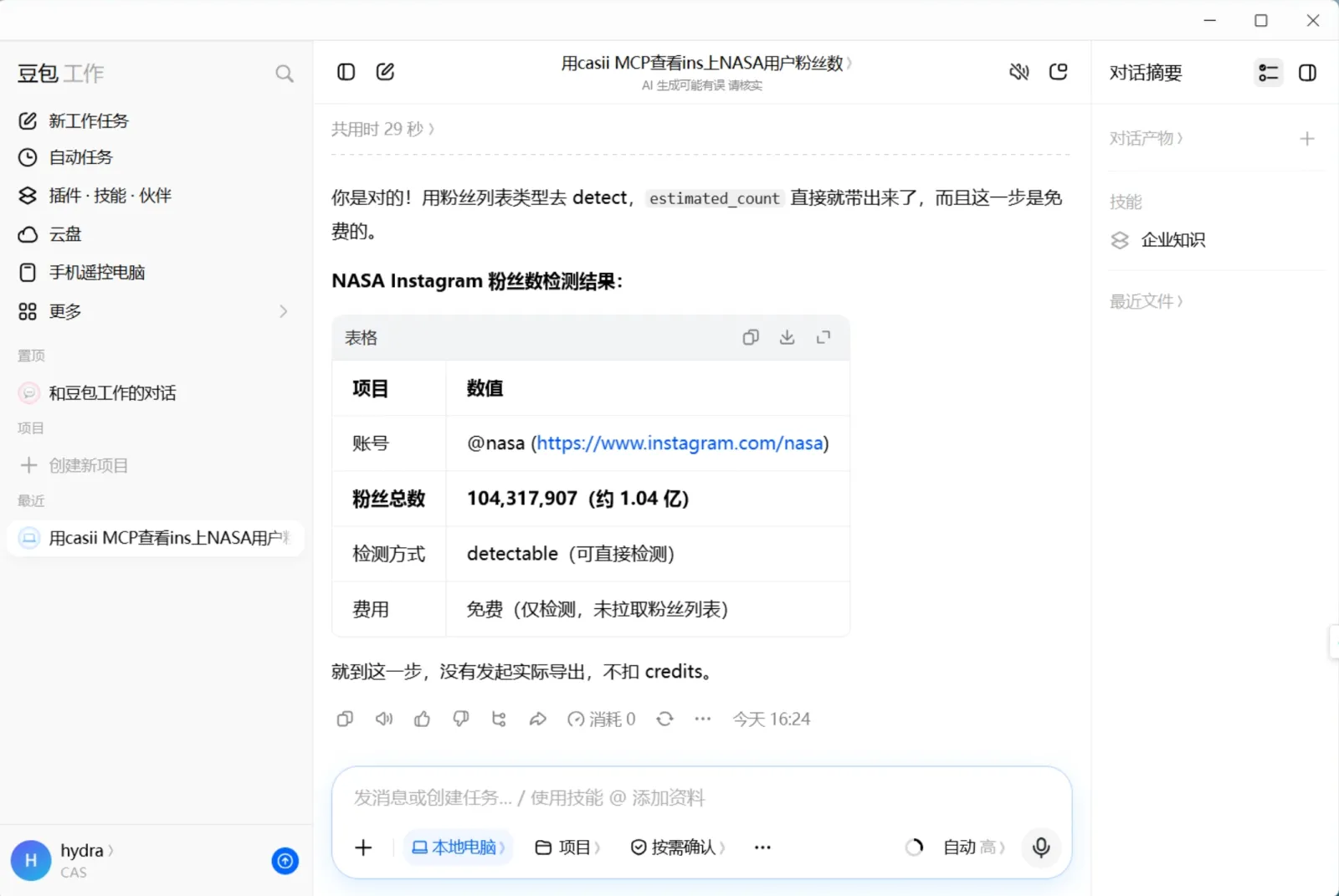
Benutzerdefinierte Konnektoren laufen nur auf dem lokalen Computer: Lass den Ausführungsort unter dem Eingabefeld beim Senden einer Aufgabe auf „Lokaler Computer“.
Funktion prüfen
Frag direkt im Chat von Doubao, z. B.:
Nutze detect_export_target von casii MCP, um nachzusehen, wie viele Follower das Konto nasa auf Instagram hat
Beim ersten Aufruf wird um Tool-Berechtigung gebeten; danach erledigt die KI Erkennung, Angebot und Erstellung automatisch. Erstellen und Fortsetzen müssen einen einmal generierten, stabilen Idempotenzschlüssel (idempotency_key, UUID-Format) enthalten: Ein Wiederholungsversuch mit demselben Schlüssel und denselben Parametern liefert die ursprünglichen Aufgaben zurück und berechnet nie doppelt; nur geänderte Parameter sind eine neue Operation mit neuem Schlüssel.