

Casii MCP в Doubao
Создайте пользовательский коннектор в управлении плагинами настольного Doubao (Doubao Work), укажите MCP-адрес Casii и подтвердите доступ в браузере — API-ключ не нужен.
Предварительные условия
- Doubao установлен, выполнен вход.
- Аккаунт Casii. При первом подключении в браузере откроется страница авторизации Casii — войдите и подтвердите; создавать и копировать API-ключ не нужно. Отключить приложение можно в любой момент в разделе «Подключённые приложения» в панели управления.
Шаги настройки
-
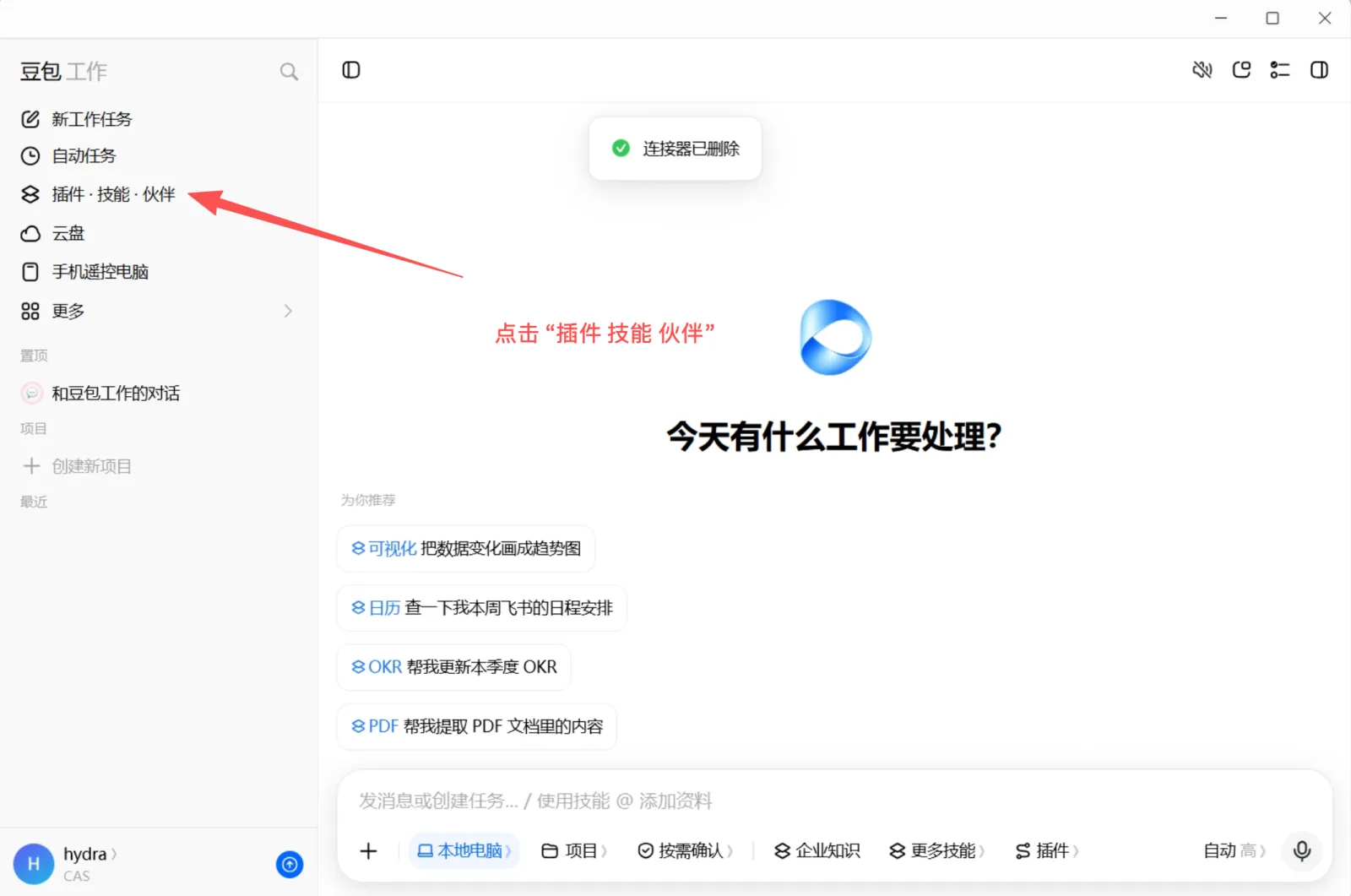
Откройте настольное приложение Doubao и в Doubao Work нажмите «Плагины · Навыки · Партнёры» в левой боковой панели.
-
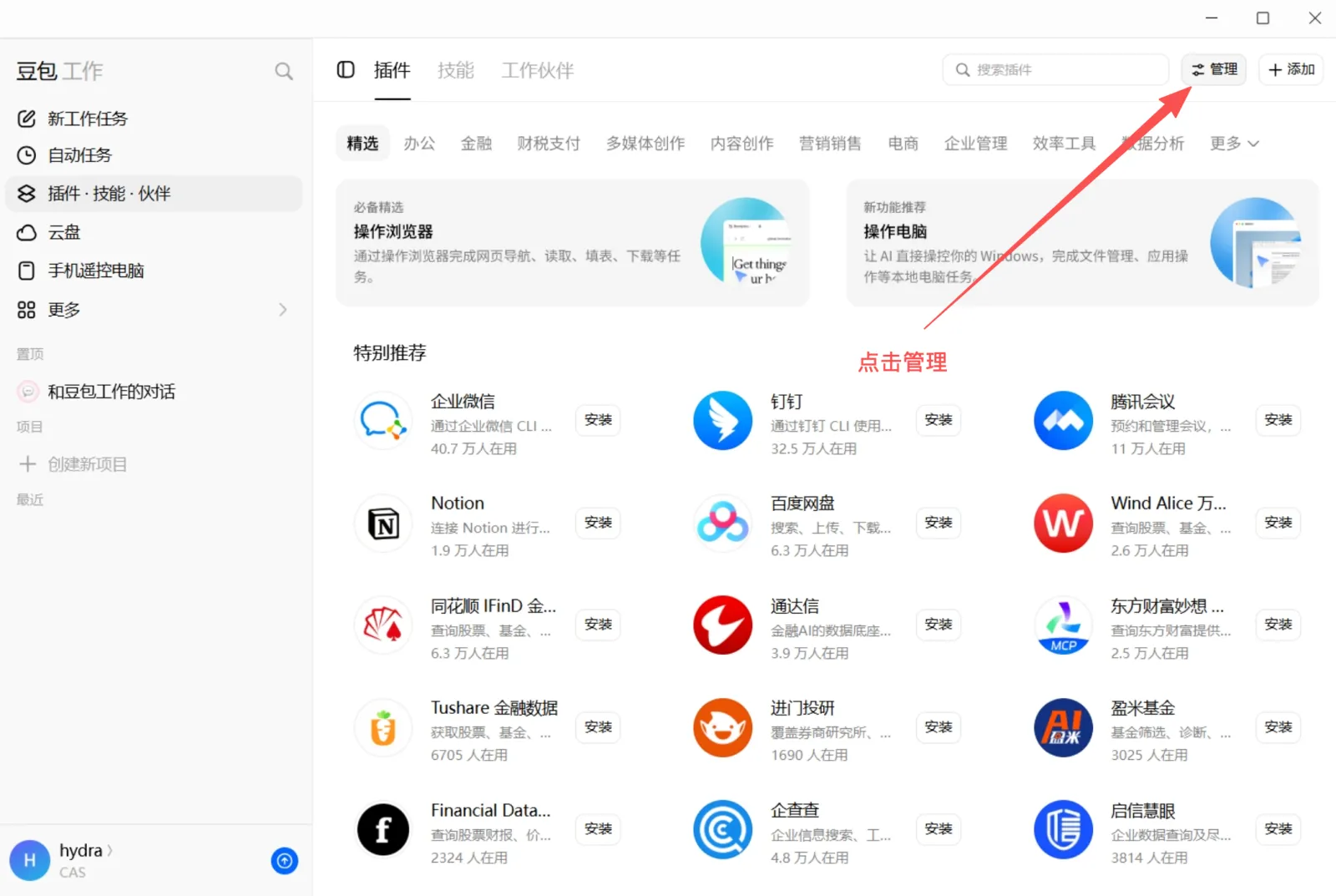
На странице плагинов нажмите «Управление» в правом верхнем углу.
-
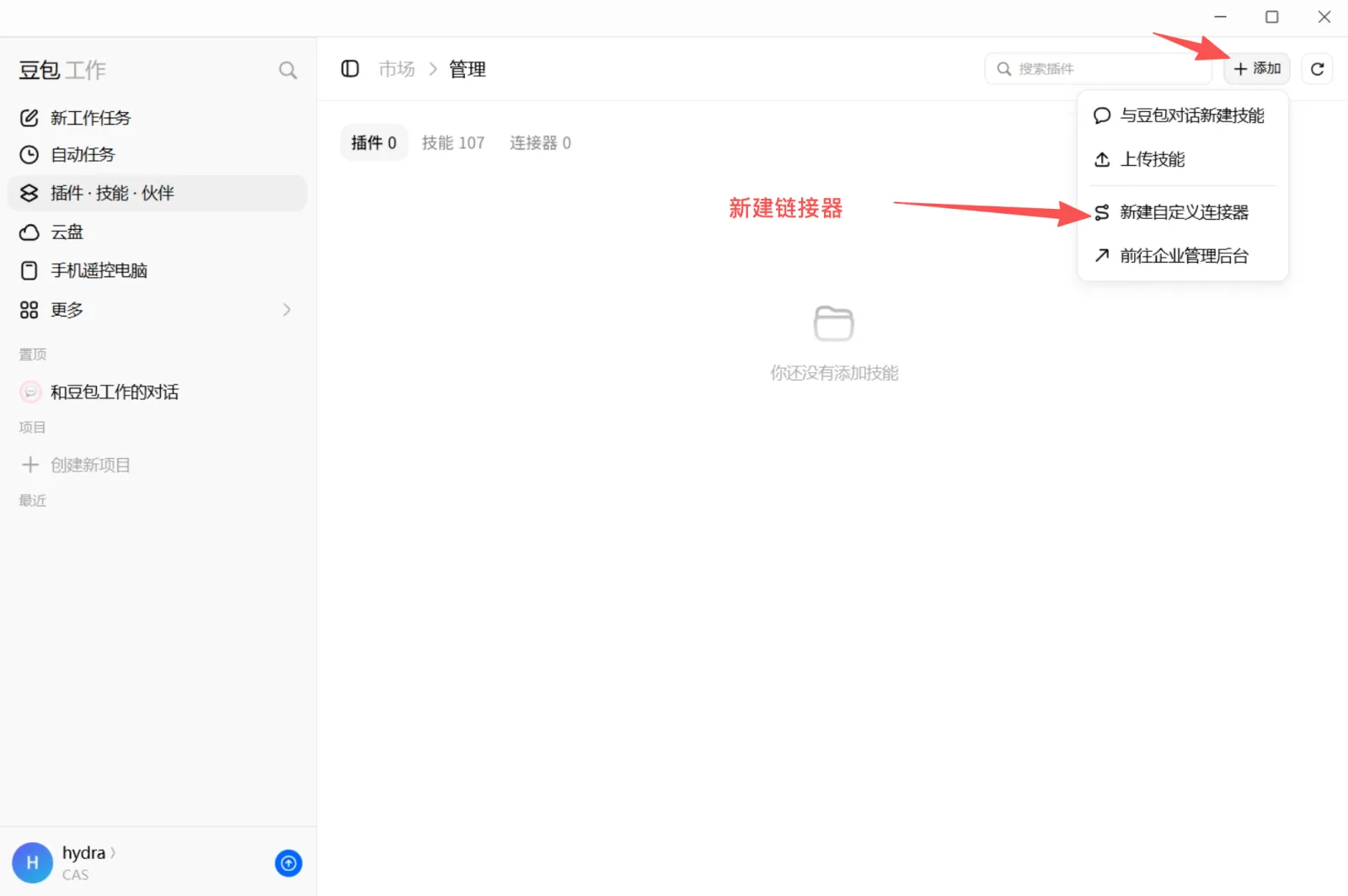
На странице управления нажмите «+ Добавить» в правом верхнем углу и выберите в меню «Новый пользовательский коннектор».
-
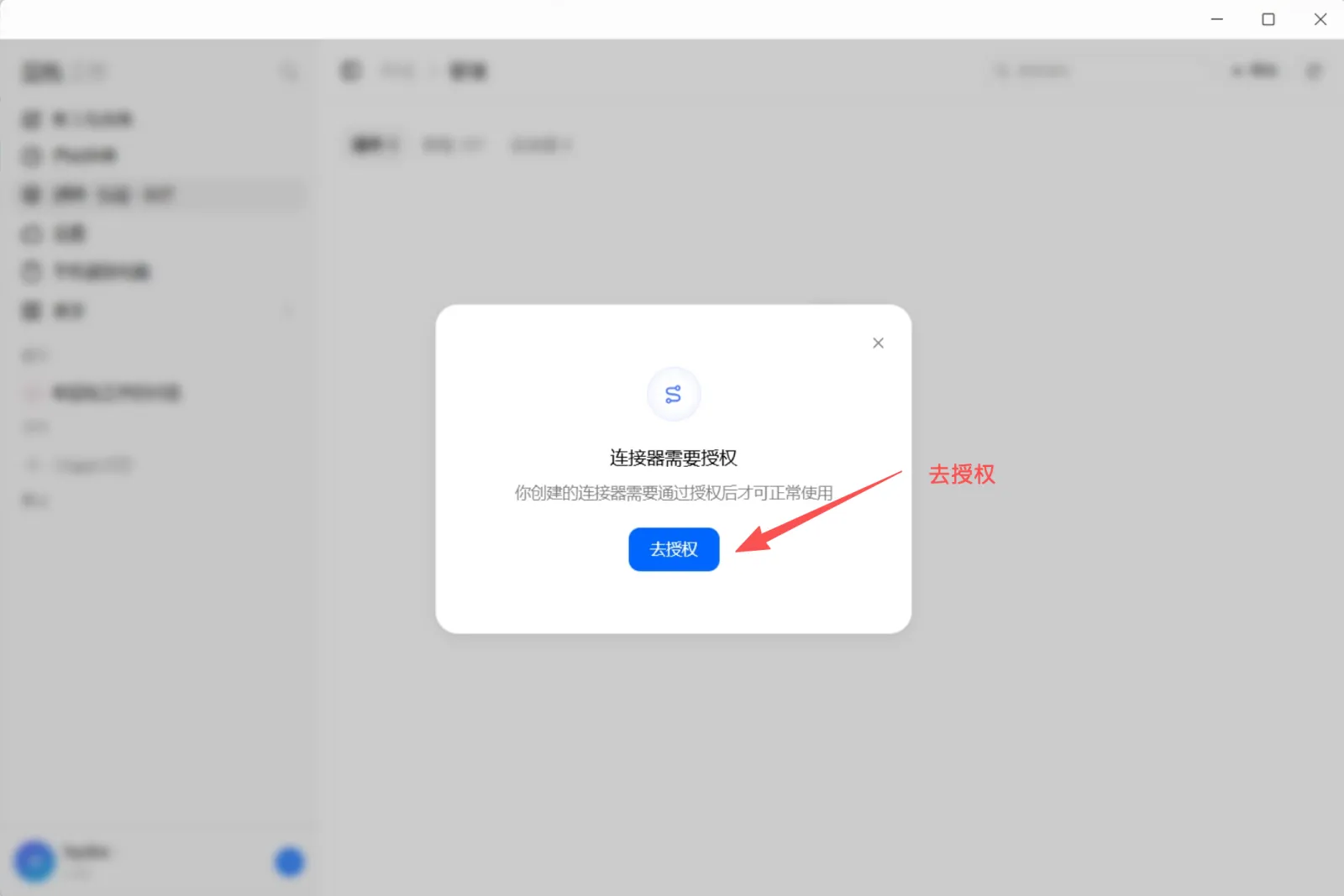
В появившемся окне «Коннектору требуется авторизация» нажмите «Авторизовать».
-
В окне «Новый пользовательский коннектор» укажите имя сервера Casii, тип передачи «HTTP» и MCP-адрес ниже в поле URL сервера. Пользовательские заголовки добавлять не нужно — нажмите «Сохранить». В браузере откроется страница авторизации Casii; войдите в Casii и подтвердите доступ.
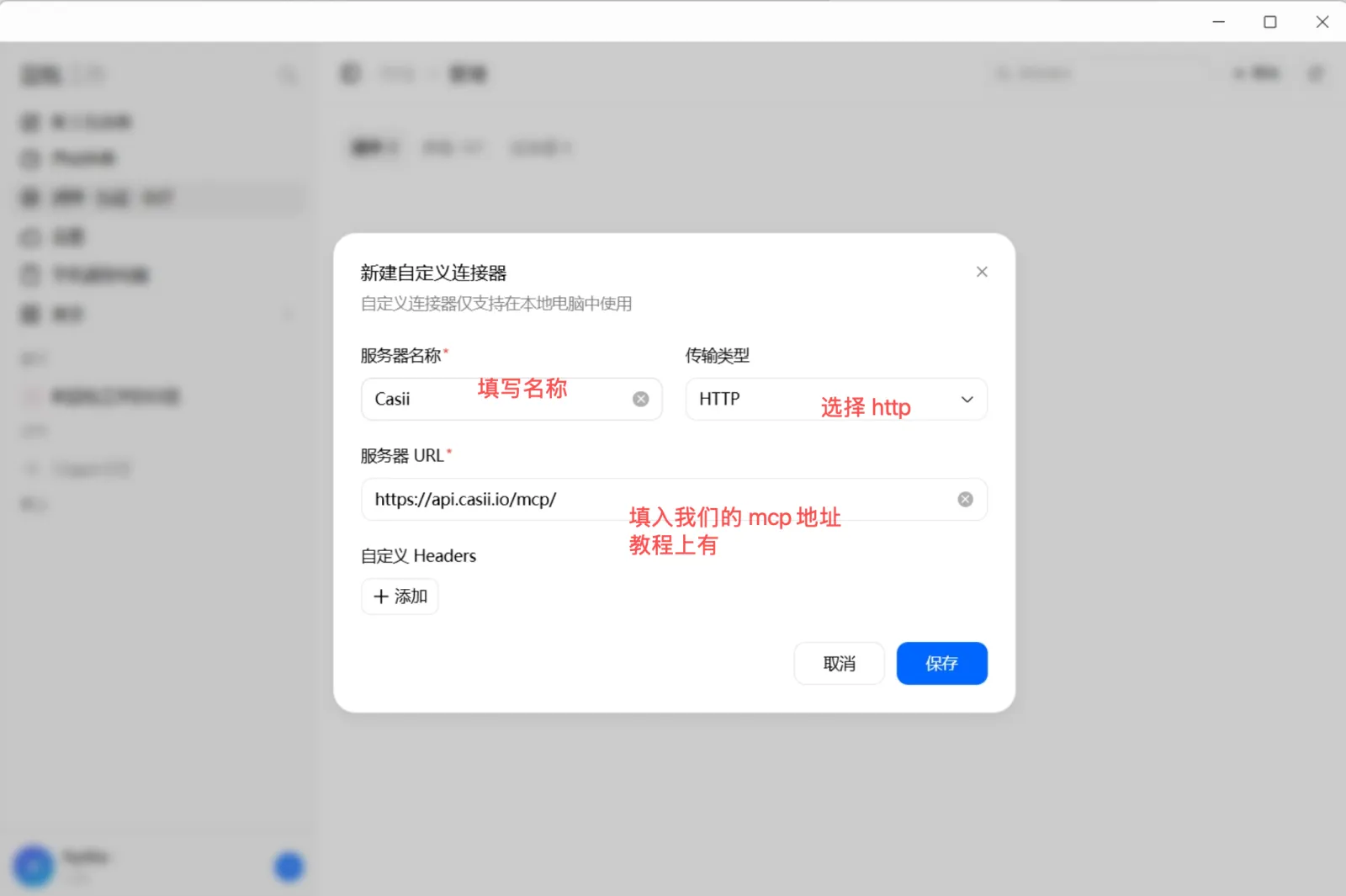
Name: Casii Transport: HTTP URL: https://api.casii.io/mcp/ -
После авторизации нажмите «Новая рабочая задача» и сформулируйте запрос обычными словами (можно скопировать пример ниже). ИИ вызовет Casii и вернёт результат.
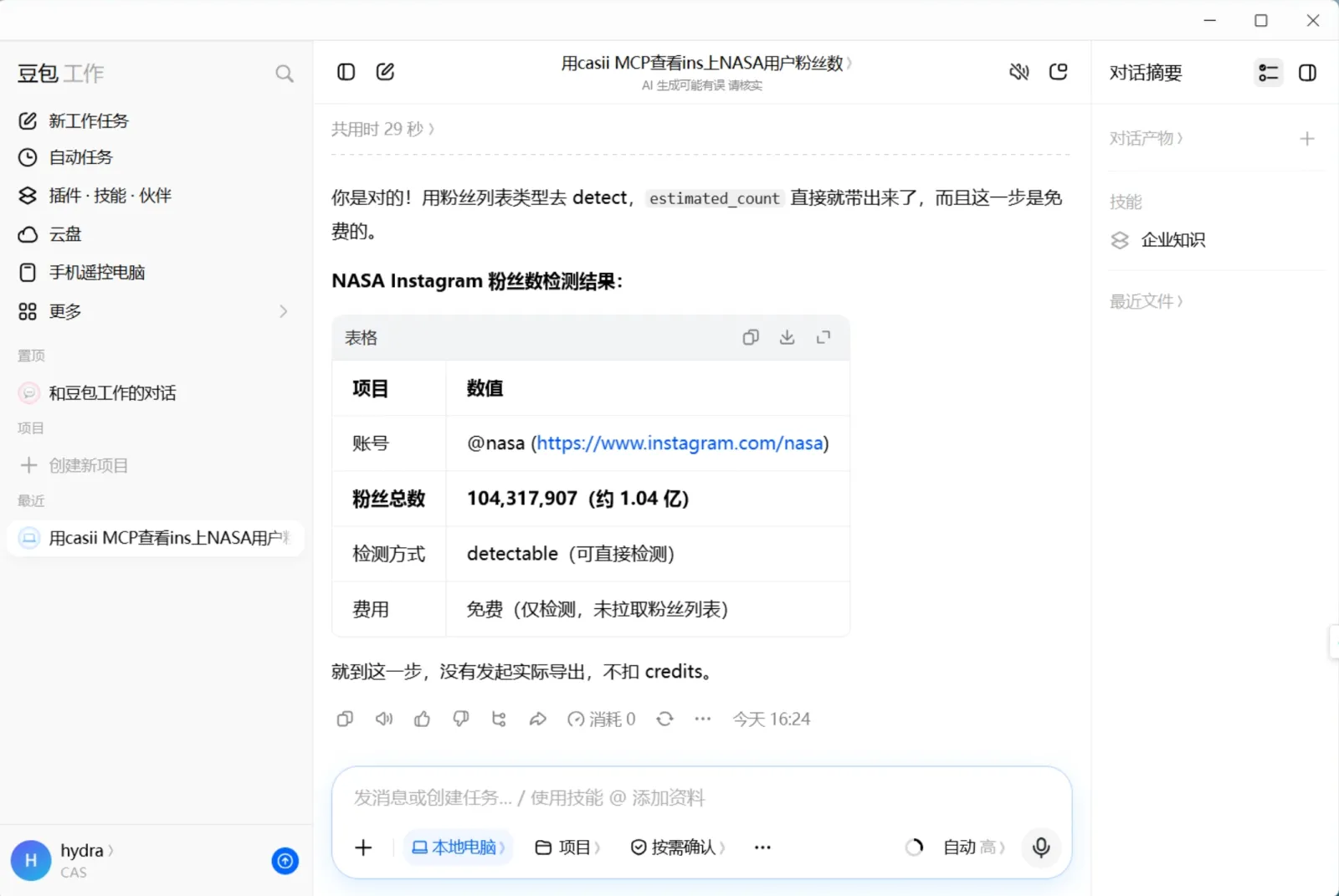
Пользовательские коннекторы работают только на локальном компьютере: при отправке задачи оставьте место выполнения под полем ввода в значении «Локальный компьютер».
Проверка работы
Спросите прямо в чате Doubao, например:
Используй detect_export_target из casii MCP и посмотри, сколько подписчиков у аккаунта nasa в Instagram
При первом вызове ИИ попросит разрешение на инструменты; далее обнаружение, расчёт и создание выполняются автоматически. Создание и продолжение должны передавать стабильный ключ идемпотентности (idempotency_key в формате UUID), сгенерированный один раз: повтор с тем же ключом и теми же параметрами вернёт исходные задачи и не спишет оплату дважды; только изменённые параметры означают новую операцию с новым ключом.