

Casii MCP в ChatGPT / Codex
У настольного приложения ChatGPT (ChatGPT Work) и настольного Codex одинаковые настройки и форма MCP. Выполните эти шаги в любом из них, чтобы добавить сервер Casii MCP.
Предварительные условия
- ChatGPT / Codex установлен, выполнен вход.
- API-ключ, созданный в панели управления; MCP-адрес уже подставлен в краткую конфигурацию ниже.
Шпаргалка подключения
В краткой конфигурации уже указан MCP-адрес; замените только YOUR_API_KEY своим ключом и укажите её в ChatGPT / Codex.
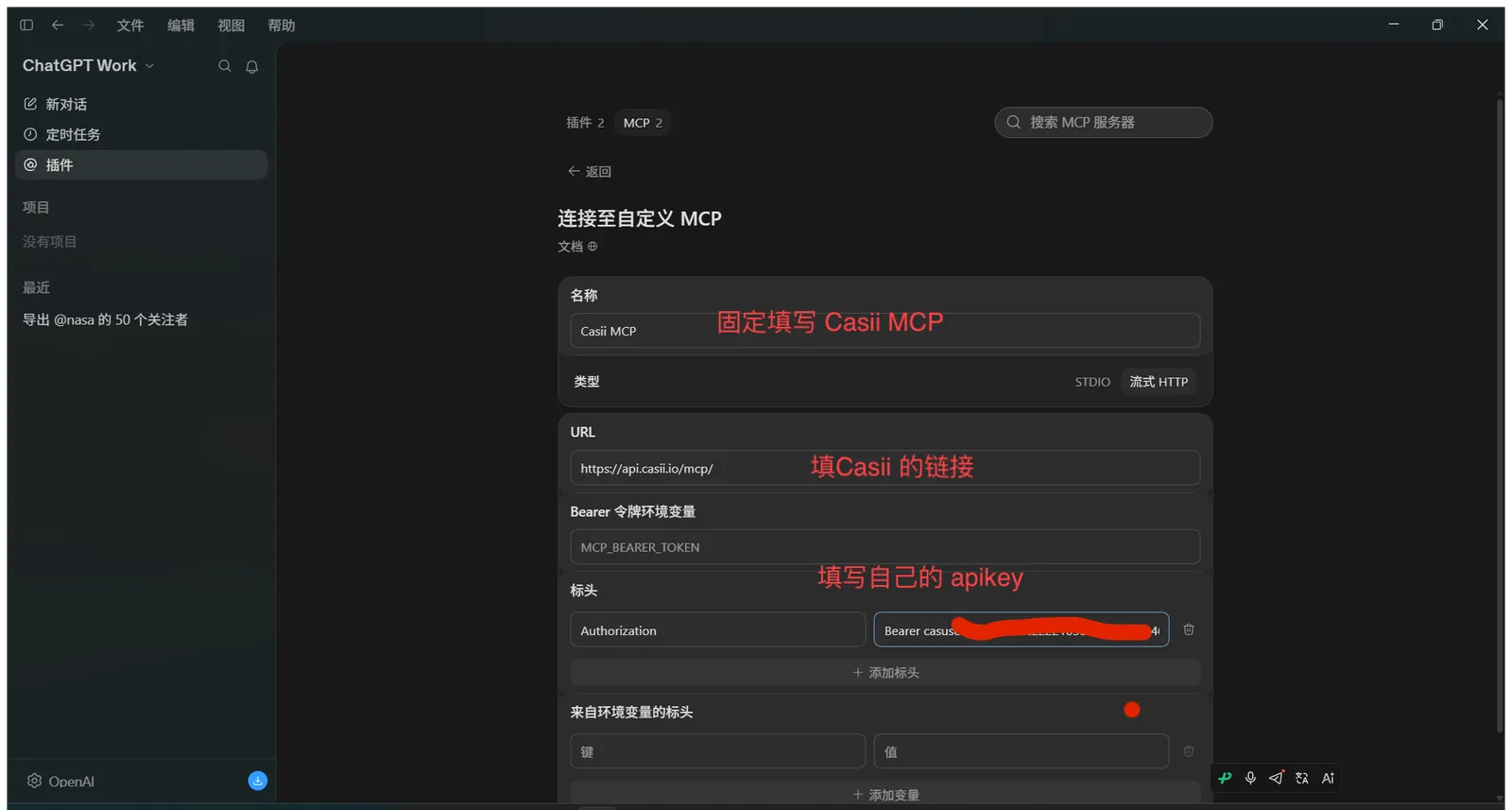
Name: Casii MCP
Type: Streamable HTTP
URL: https://api.casii.io/mcp/
Header: Authorization = Bearer YOUR_API_KEY
Ключи на скриншотах скрыты — при настройке используйте собственный API-ключ.
Шаги настройки
-
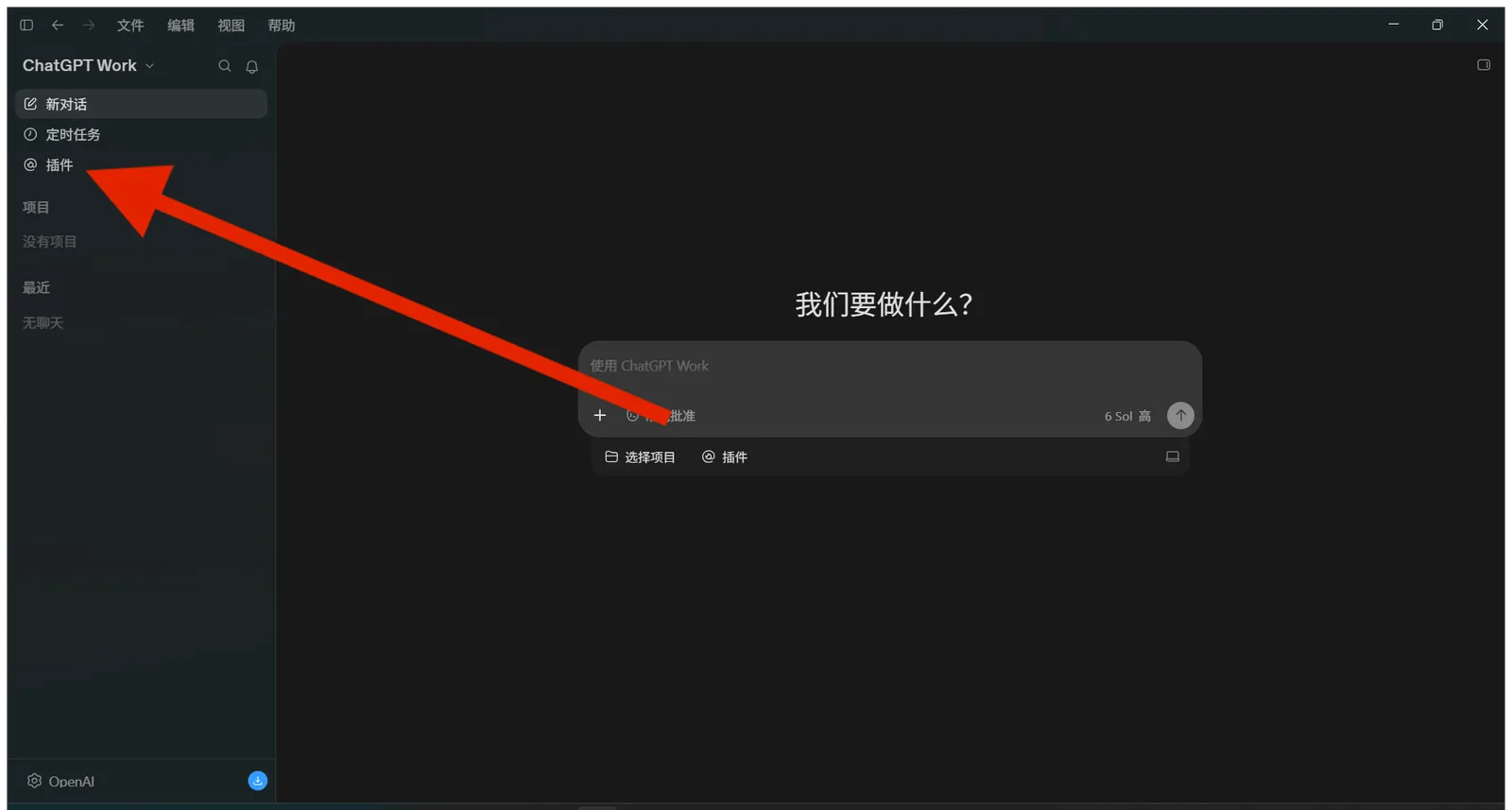
Откройте настольное приложение ChatGPT (или Codex) и нажмите «Плагины» в левой боковой панели.
-
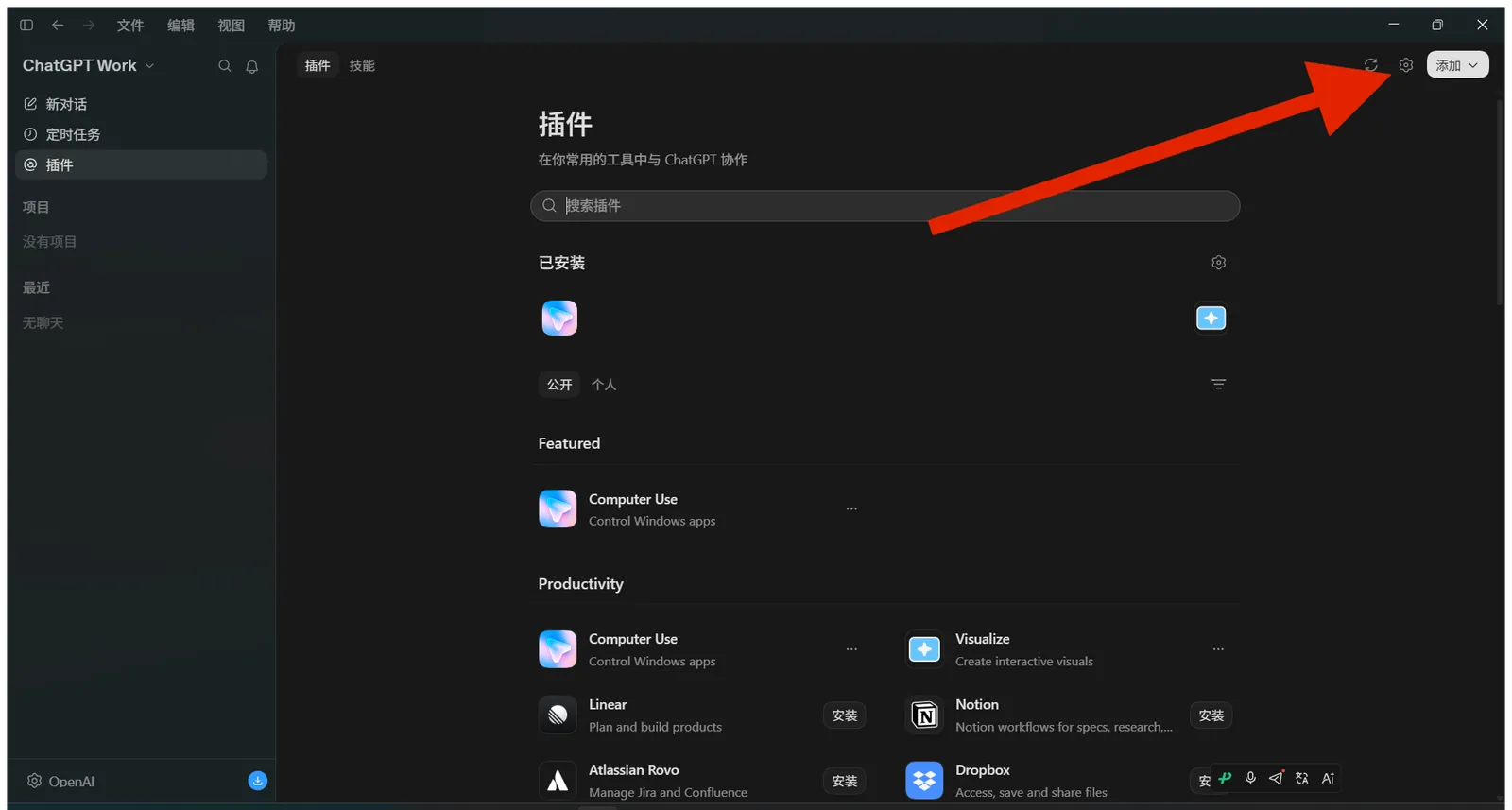
Нажмите значок шестерёнки рядом с «Добавить» в правом верхнем углу страницы плагинов, чтобы открыть управление плагинами (в Codex можно также открыть «Настройки → Плагины»).
-
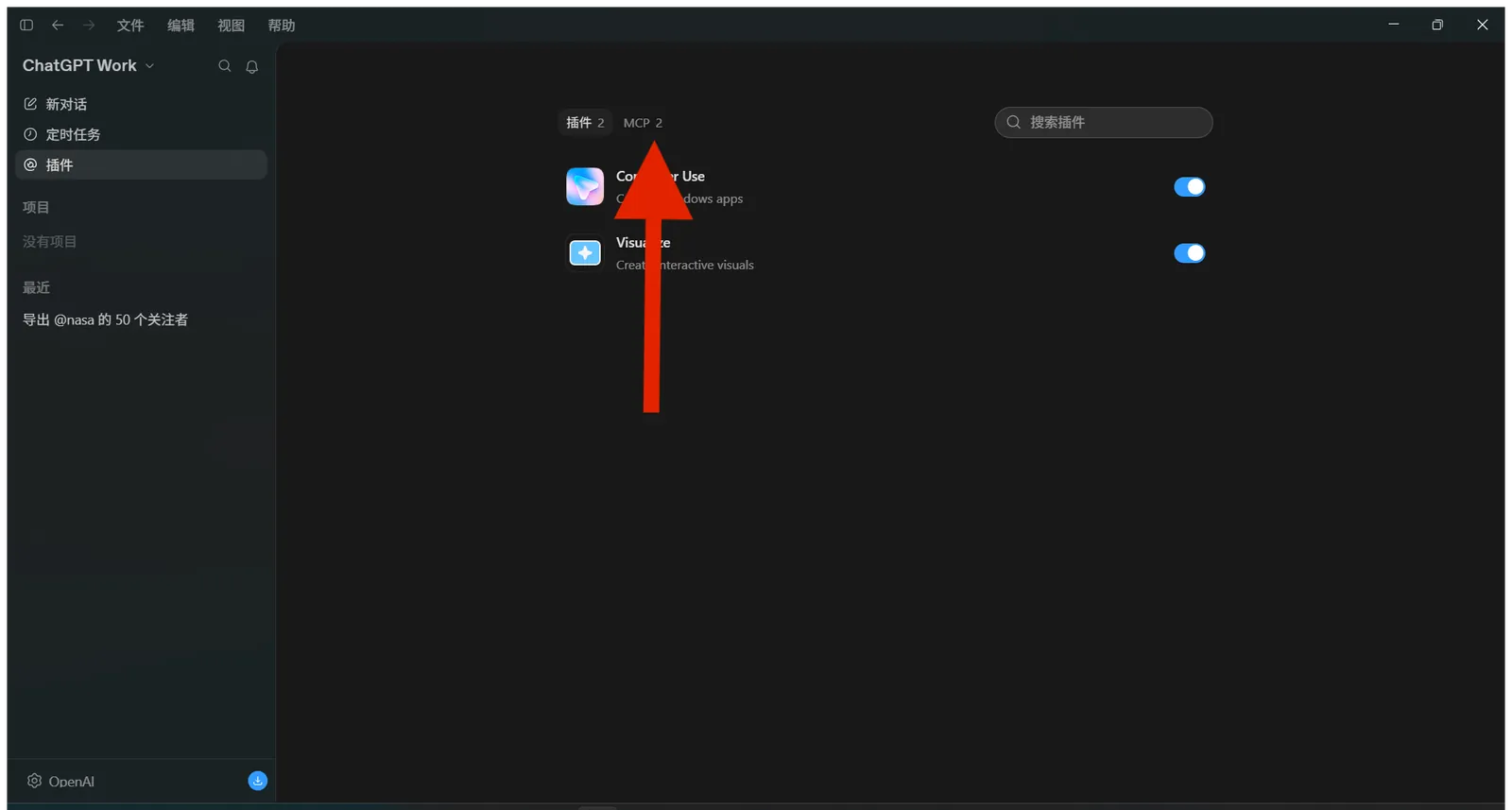
Перейдите на вкладку «MCP» вверху страницы.
-
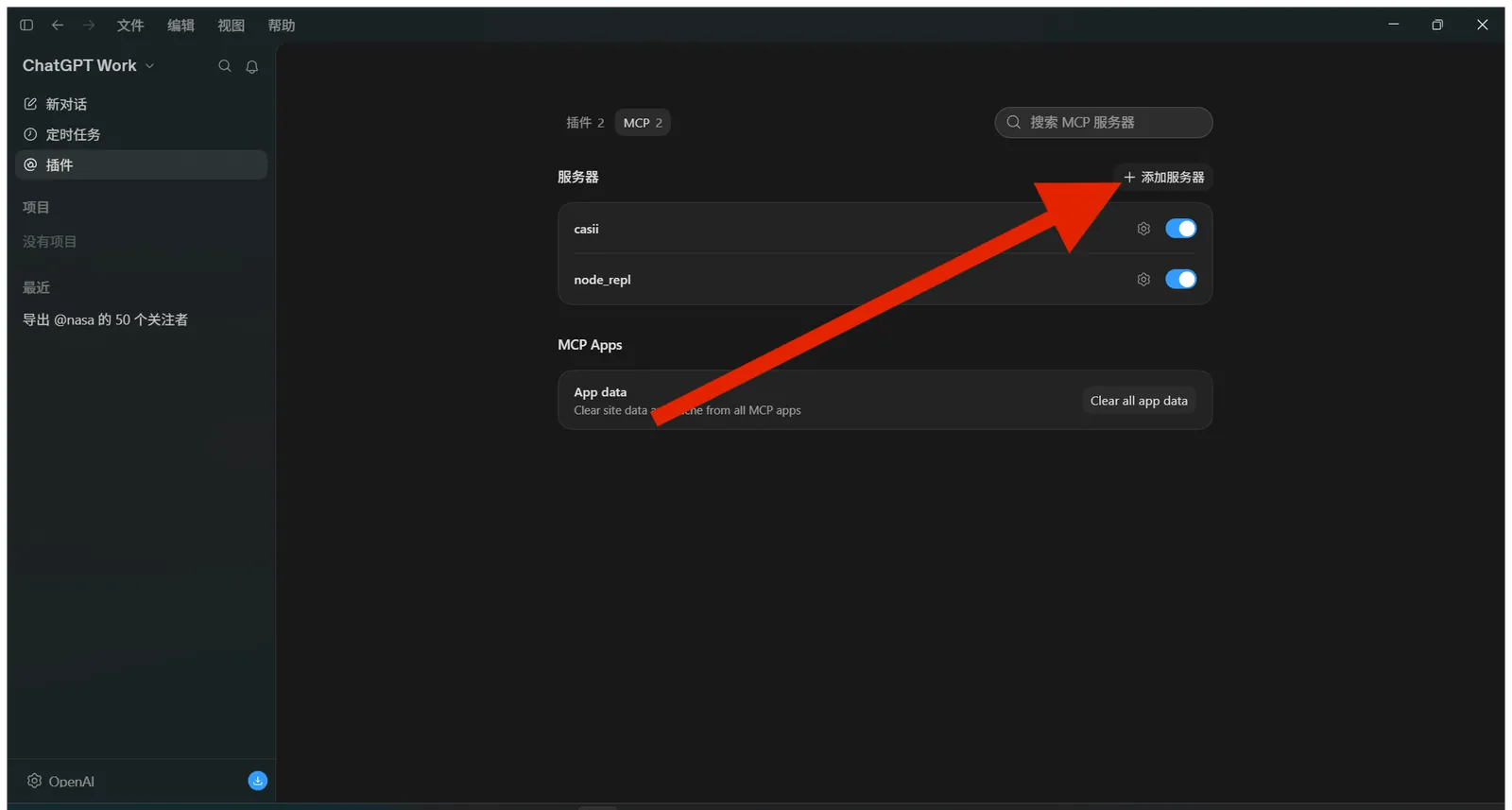
Нажмите «+ Добавить сервер» рядом с разделом «Серверы».
-
На странице «Подключение к пользовательскому MCP» укажите имя Casii MCP, тип «Потоковый HTTP» и адрес MCP в поле URL. В разделе «Заголовки» введите слева Authorization, справа Bearer ВАШ_API_КЛЮЧ (после Bearer один пробел). Остальные поля оставьте пустыми, прокрутите вниз и сохраните.
-
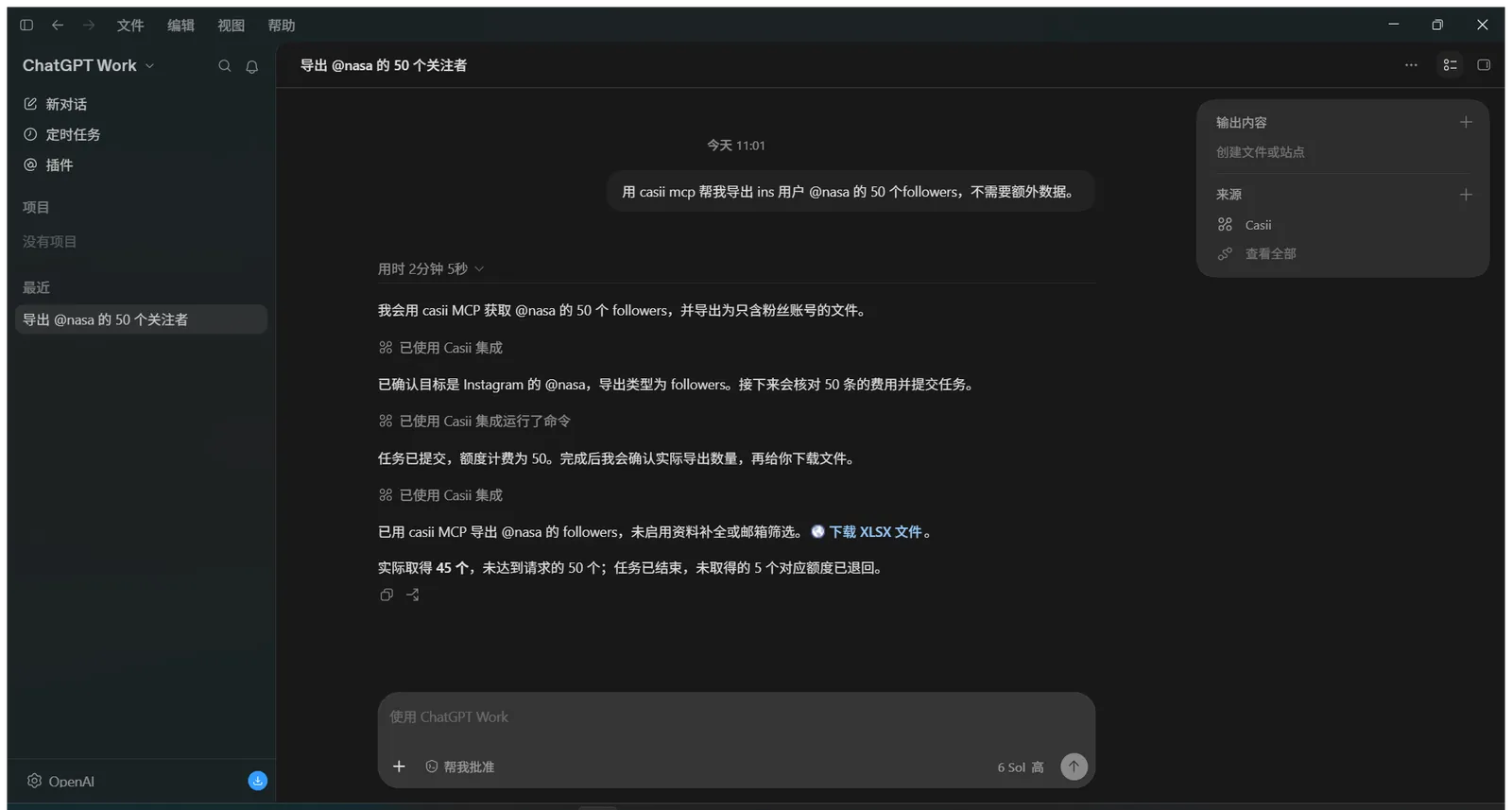
Нажмите «Новый чат» и попросите сделать экспорт обычными словами. ИИ вызовет Casii и пришлёт ссылку на скачивание — нажмите на неё, чтобы получить файл.
Поля «Переменная окружения для Bearer-токена» и «Заголовки из переменных окружения» заполнять не нужно. Значение заголовка должно начинаться с «Bearer » (с пробелом).
Проверка работы
Запросите экспорт прямо в чате ChatGPT / Codex, например:
Используй casii MCP, чтобы выгрузить для меня 50 подписчиков пользователя Instagram @nasa; дополнительные данные не нужны
При первом вызове ИИ попросит разрешение на инструменты; далее обнаружение, расчёт и создание выполняются автоматически. Создание и продолжение должны передавать стабильный ключ идемпотентности (idempotency_key в формате UUID), сгенерированный один раз: повтор с тем же ключом и теми же параметрами вернёт исходные задачи и не спишет оплату дважды; только изменённые параметры означают новую операцию с новым ключом.
Ещё нет API-ключа?
Создайте его на странице API Keys в панели, затем подключитесь по шагам выше.