

ใช้ Casii MCP ใน ChatGPT / Codex
แอป ChatGPT เดสก์ท็อป (ChatGPT Work) และ Codex เดสก์ท็อปมีตำแหน่งการตั้งค่าและฟอร์ม MCP เหมือนกัน ทำตามขั้นตอนด้านล่างในแอปใดก็ได้เพื่อเพิ่มเซิร์ฟเวอร์ Casii MCP
สิ่งที่ต้องมี
- ติดตั้งและลงชื่อเข้าใช้ ChatGPT / Codex แล้ว
- สร้าง API key ในแดชบอร์ดแล้ว; MCP URL ถูกใส่ไว้ในส่วนสรุปด้านล่างเรียบร้อยแล้ว
สรุปค่าการเชื่อมต่อ
ส่วนสรุปมี MCP URL ของคุณอยู่แล้ว เพียงแทนที่ YOUR_API_KEY ด้วย key ของคุณแล้วกรอกลงใน ChatGPT / Codex
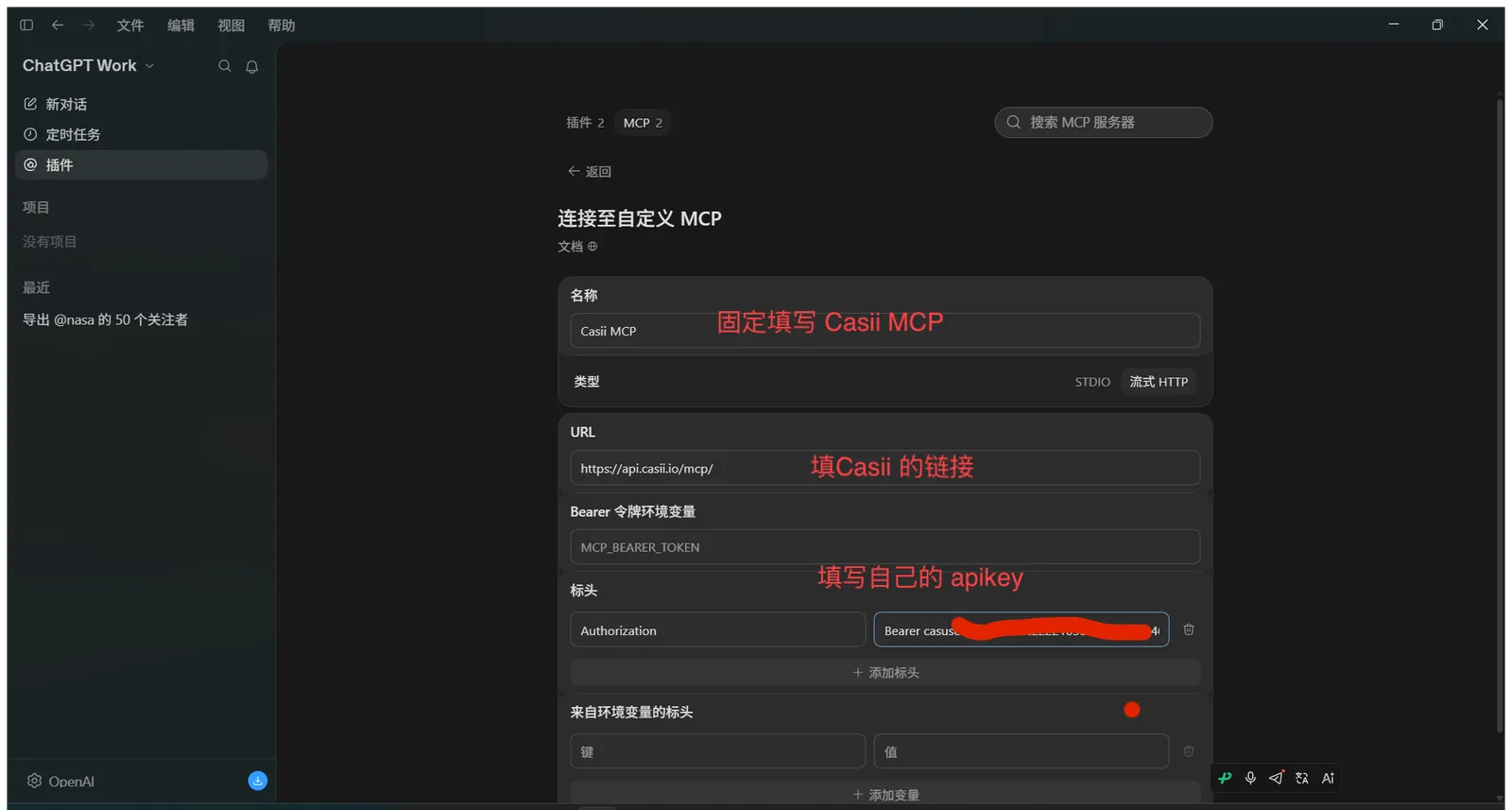
Name: Casii MCP
Type: Streamable HTTP
URL: https://api.casii.io/mcp/
Header: Authorization = Bearer YOUR_API_KEY
คีย์ในภาพหน้าจอถูกปิดบังไว้ — ตอนตั้งค่าโปรดใช้ API key ของคุณเอง
ขั้นตอนการตั้งค่า
-
เปิดแอป ChatGPT เดสก์ท็อป (หรือ Codex) แล้วคลิก «ปลั๊กอิน» ที่แถบด้านซ้าย
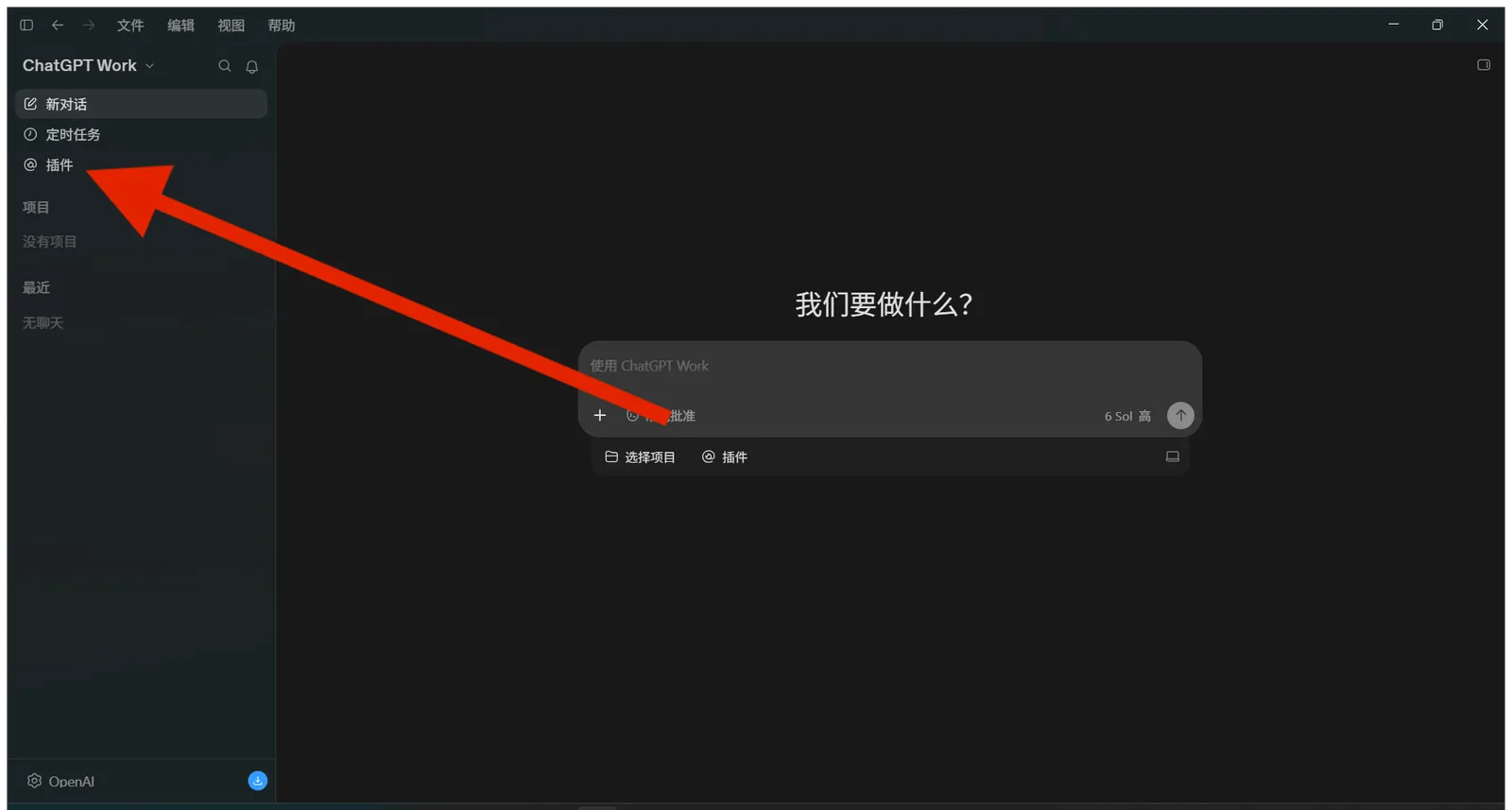
-
คลิกไอคอนรูปเฟืองข้างปุ่ม «เพิ่ม» ที่มุมขวาบนของหน้าปลั๊กอินเพื่อเปิดการจัดการปลั๊กอิน (ใน Codex เข้าได้จาก «การตั้งค่า → ปลั๊กอิน» ด้วย)
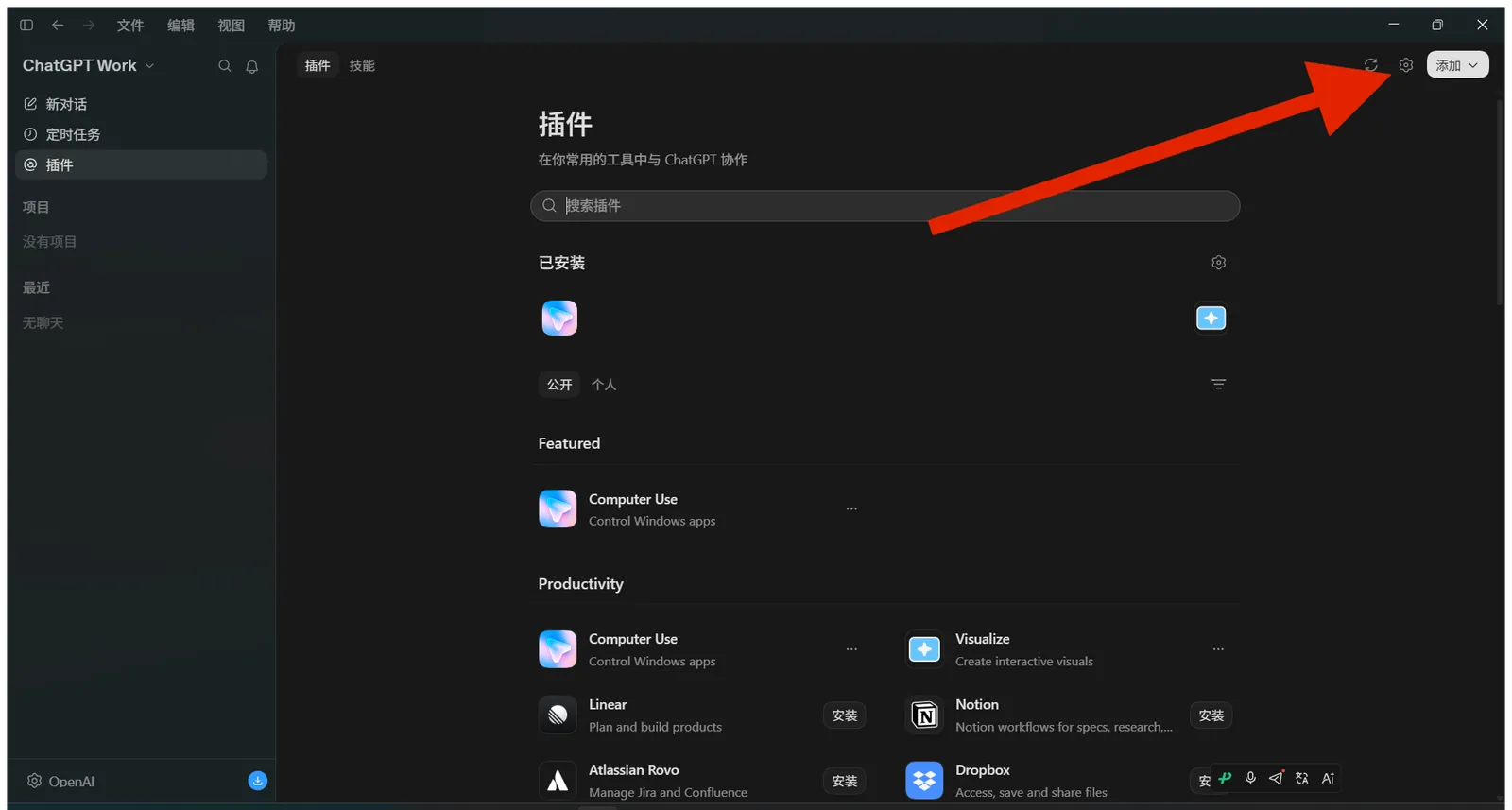
-
สลับไปที่แท็บ «MCP» ด้านบนของหน้า
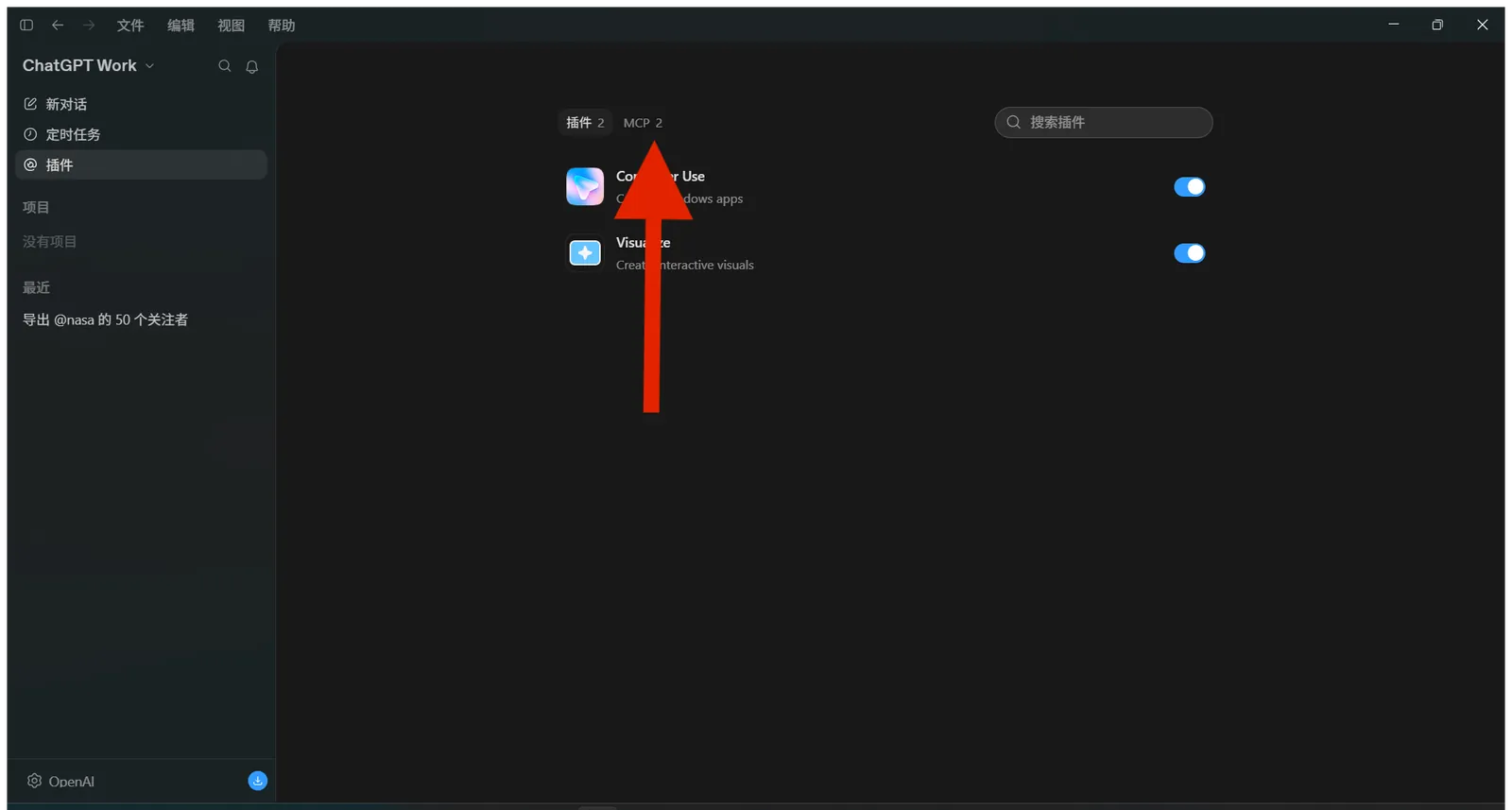
-
คลิก «+ เพิ่มเซิร์ฟเวอร์» ทางขวาของหัวข้อ «เซิร์ฟเวอร์»
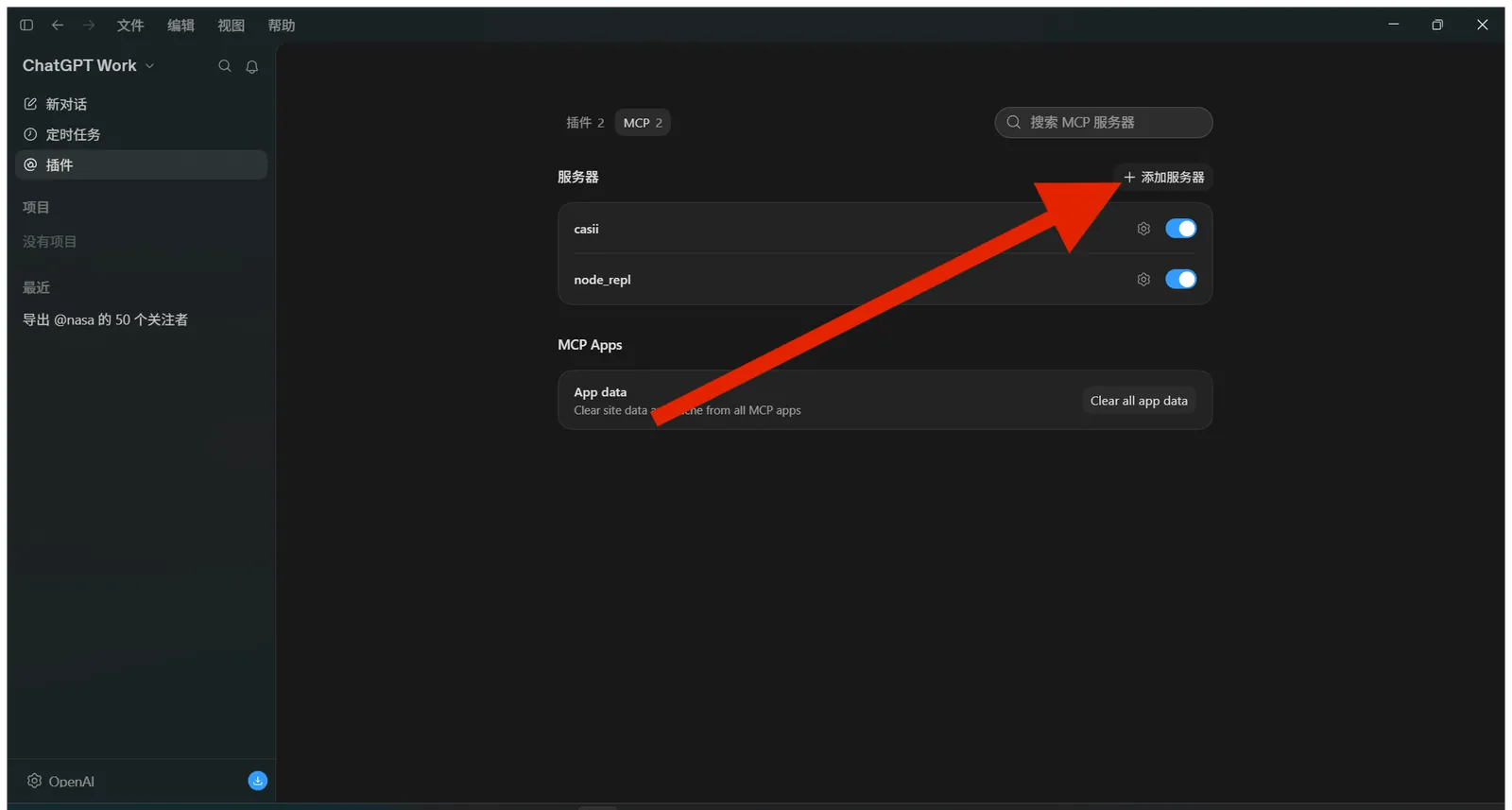
-
ในหน้า «เชื่อมต่อกับ MCP แบบกำหนดเอง» ตั้งชื่อเป็น Casii MCP เลือกประเภทเป็น «HTTP แบบสตรีม» และกรอกที่อยู่ MCP ในช่อง URL ในส่วน «Header» ช่องซ้ายกรอก Authorization ช่องขวากรอก Bearer API_KEY_ของคุณ (มีเว้นวรรคหลัง Bearer) ช่องอื่นเว้นว่างไว้ แล้วเลื่อนลงไปด้านล่างเพื่อบันทึก
-
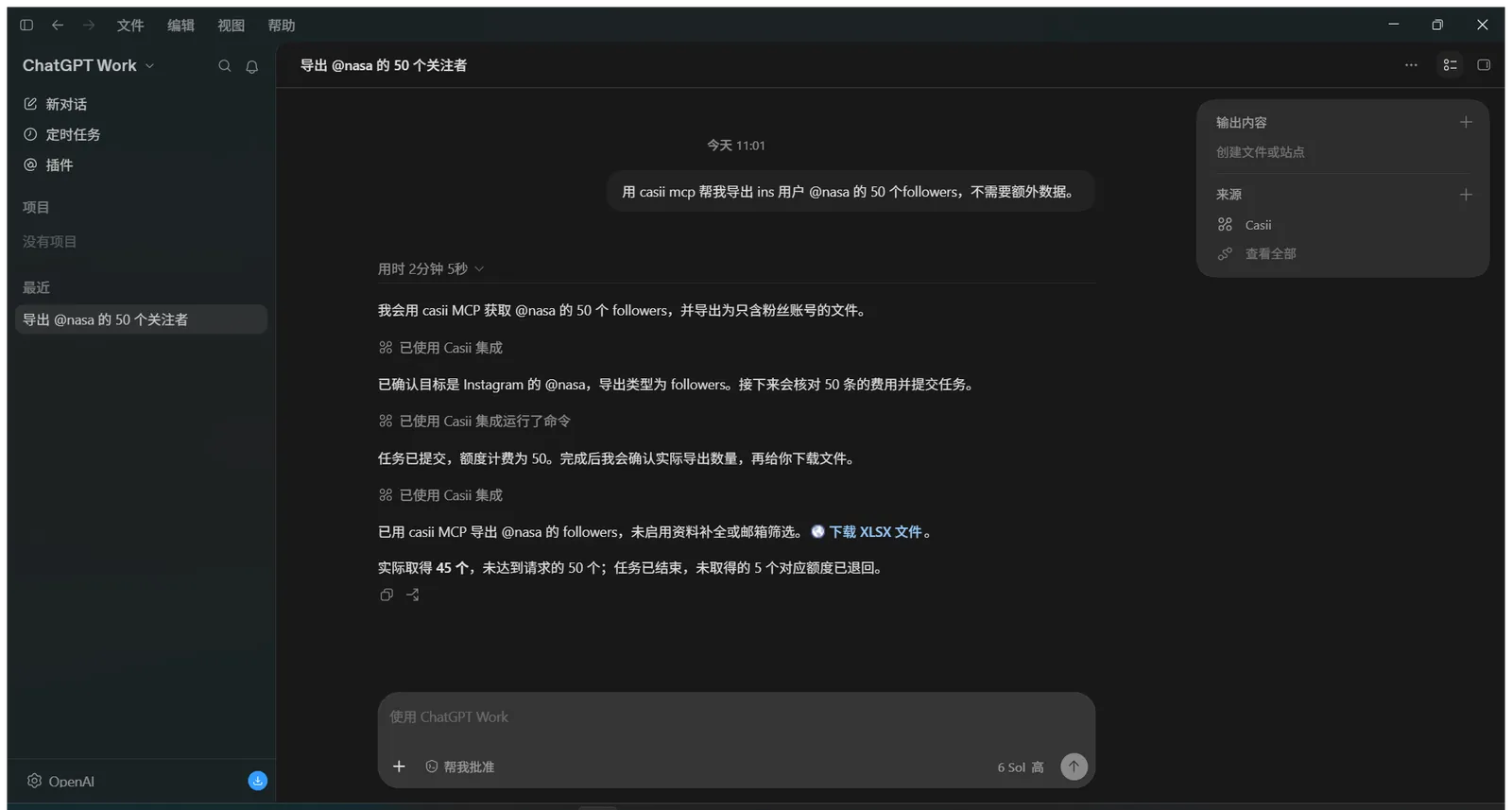
คลิก «แชทใหม่» แล้วสั่งส่งออกข้อมูลเป็นภาษาปกติ AI จะเรียกใช้ Casii และส่งลิงก์ดาวน์โหลดกลับมา คลิกเพื่อรับไฟล์
ไม่ต้องกรอก «ตัวแปรสภาพแวดล้อมของ Bearer token» และ «Header จากตัวแปรสภาพแวดล้อม» ค่าของ header ต้องขึ้นต้นด้วย «Bearer » (มีเว้นวรรค)
ทดสอบการใช้งาน
สั่งส่งออกข้อมูลได้เลยในแชทของ ChatGPT / Codex เช่น
ใช้ casii MCP ส่งออกผู้ติดตาม 50 คนของผู้ใช้ Instagram @nasa ให้ฉัน ไม่ต้องมีข้อมูลเพิ่มเติม
การเรียกครั้งแรกจะขอสิทธิ์เครื่องมือ อนุญาตแล้ว AI จะตรวจสอบ ประเมินราคา และสร้างงานให้อัตโนมัติ การสร้างและการทำต่อต้องส่ง idempotency_key ที่เสถียร (รูปแบบ UUID) ซึ่งสร้างเพียงครั้งเดียว: การลองใหม่ด้วยคีย์เดิมและพารามิเตอร์เดิมจะคืนงานชุดเดิมและไม่หักเงินซ้ำ เปลี่ยนพารามิเตอร์เท่านั้นจึงถือเป็นการทำงานใหม่และต้องใช้คีย์ใหม่
ยังไม่มี API key?
สร้างคีย์ที่หน้า API Keys ในแดชบอร์ด แล้วทำตามขั้นตอนด้านบนเพื่อเชื่อมต่อ