

Utiliser Casii MCP dans ChatGPT / Codex
L’application ChatGPT pour ordinateur (ChatGPT Work) et Codex pour ordinateur partagent les mêmes réglages et le même formulaire MCP. Suivez ces étapes dans l’une ou l’autre pour ajouter le serveur Casii MCP.
Prérequis
- ChatGPT / Codex installé et session ouverte.
- Une clé API créée dans le tableau de bord ; l’URL MCP est déjà renseignée dans la référence rapide ci-dessous.
Référence rapide de connexion
La référence rapide contient déjà votre URL MCP ; remplacez simplement YOUR_API_KEY par votre clé, puis renseignez-la dans ChatGPT / Codex.
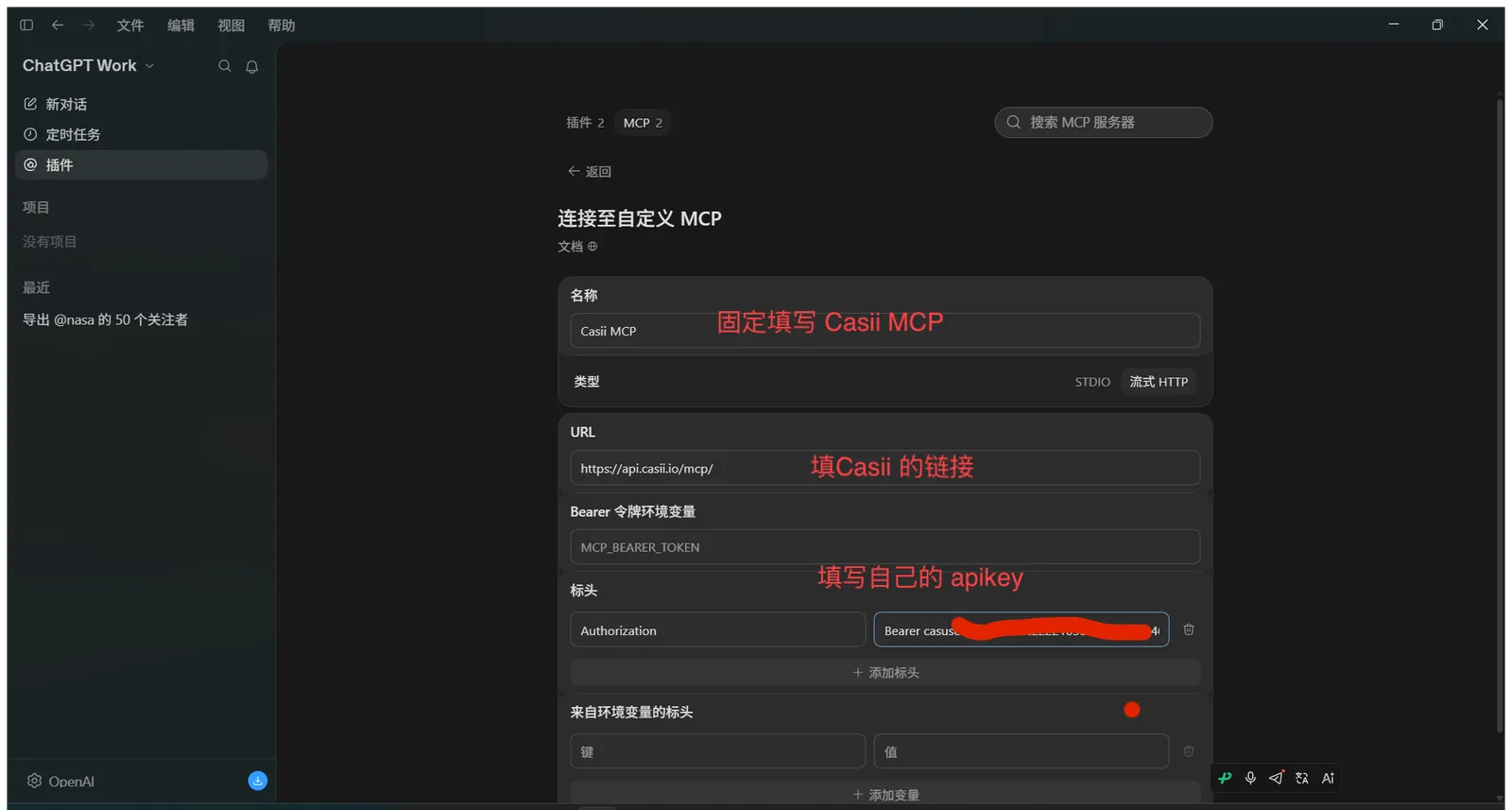
Name: Casii MCP
Type: Streamable HTTP
URL: https://api.casii.io/mcp/
Header: Authorization = Bearer YOUR_API_KEY
Les clés visibles sur les captures d’écran sont masquées : utilisez votre propre clé API lors de la configuration.
Étapes de configuration
-
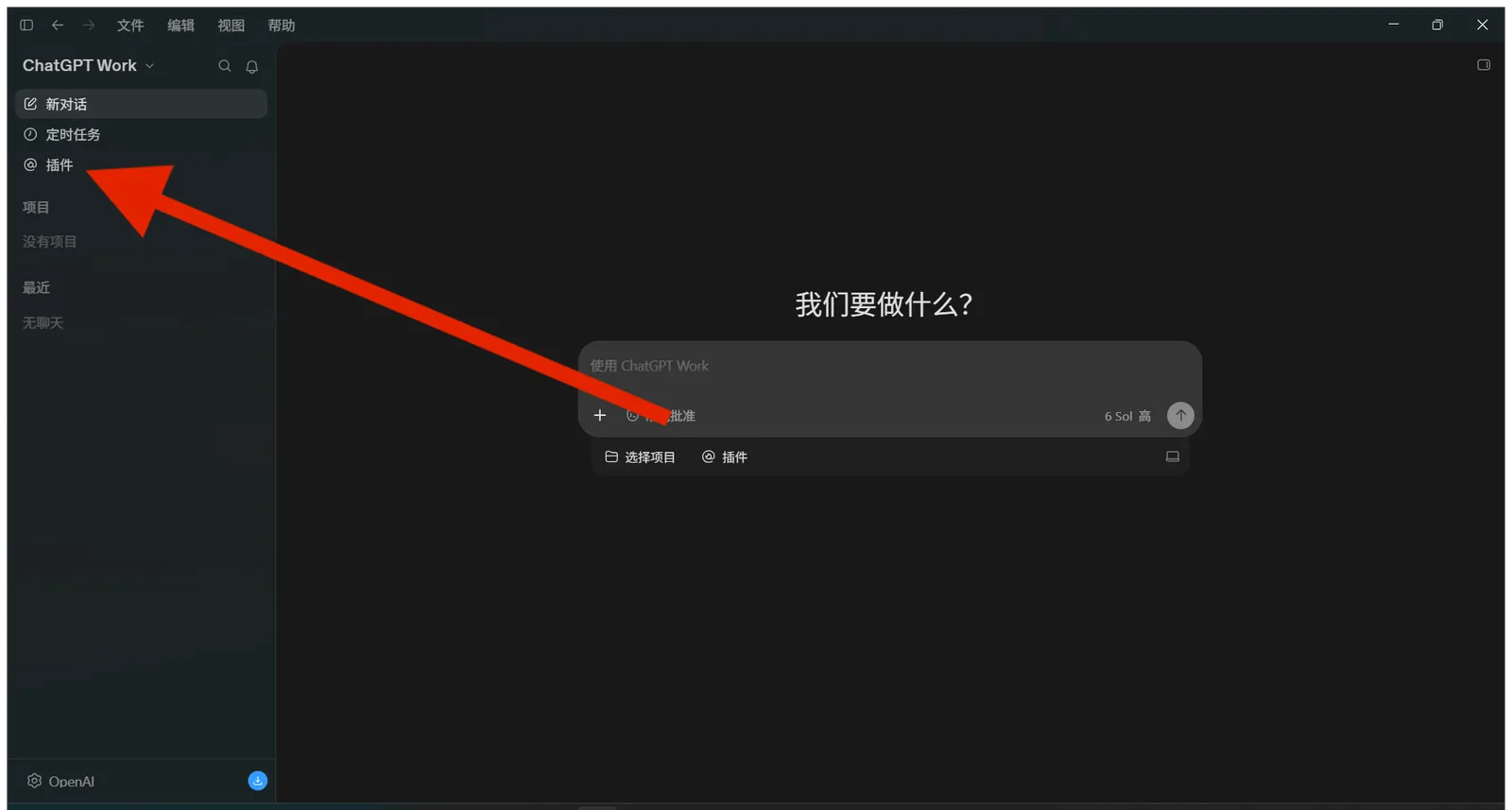
Ouvrez l’application ChatGPT pour ordinateur (ou Codex) et cliquez sur « Plugins » dans la barre latérale gauche.
-
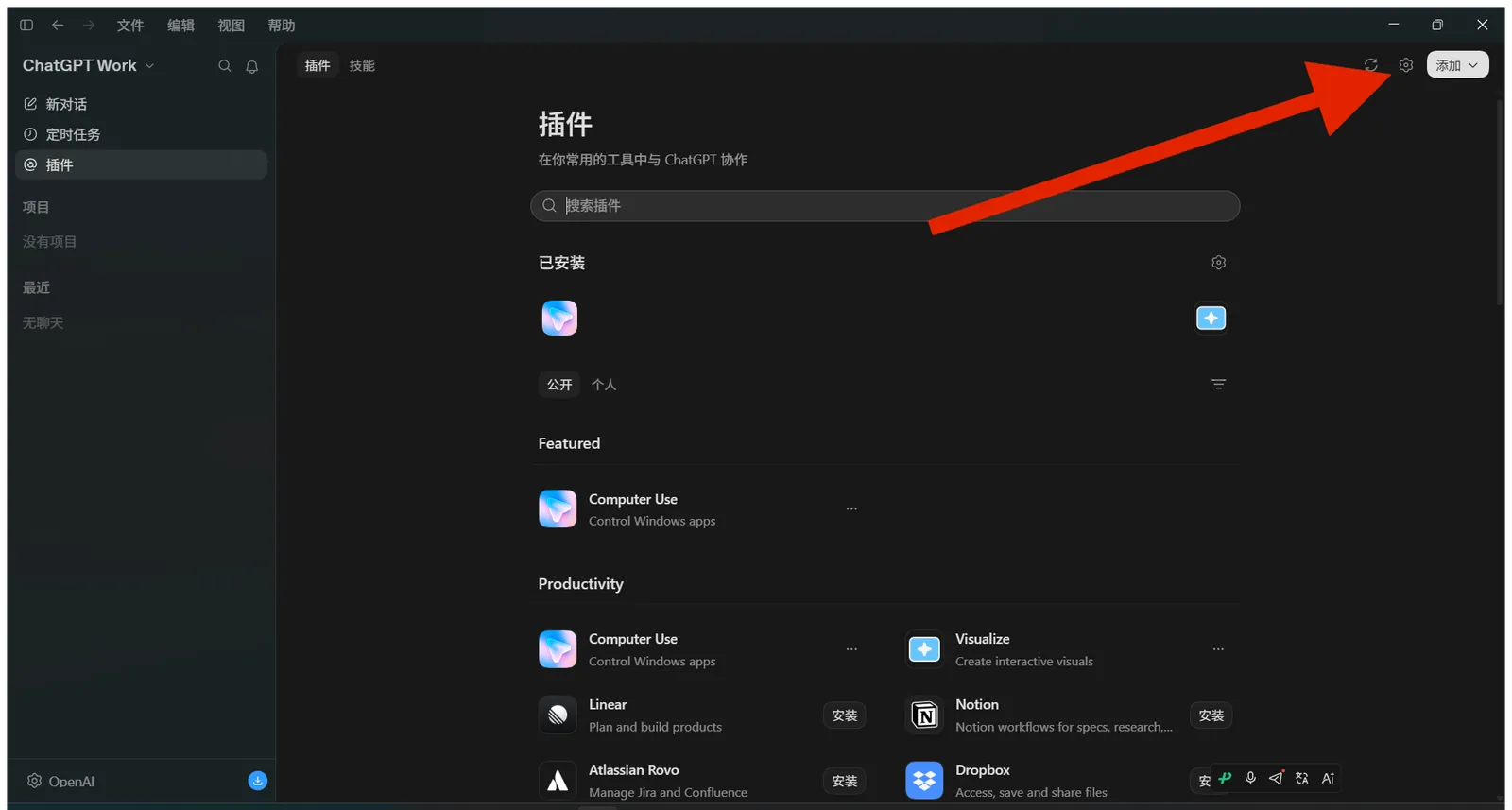
Cliquez sur l’icône d’engrenage à côté de « Ajouter », en haut à droite de la page Plugins, pour ouvrir la gestion des plugins (dans Codex, vous pouvez aussi passer par Réglages → Plugins).
-
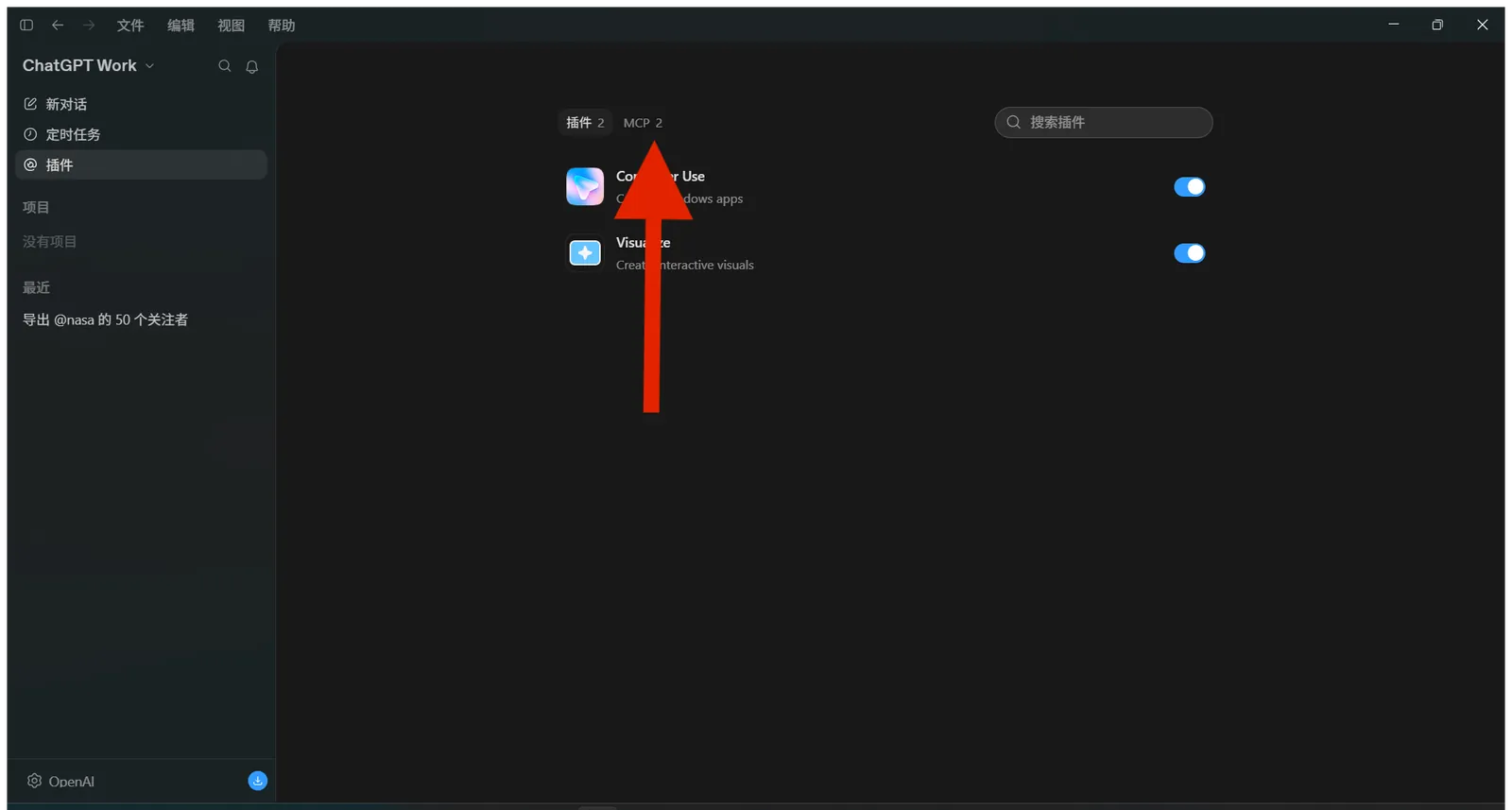
Passez à l’onglet « MCP » en haut de la page.
-
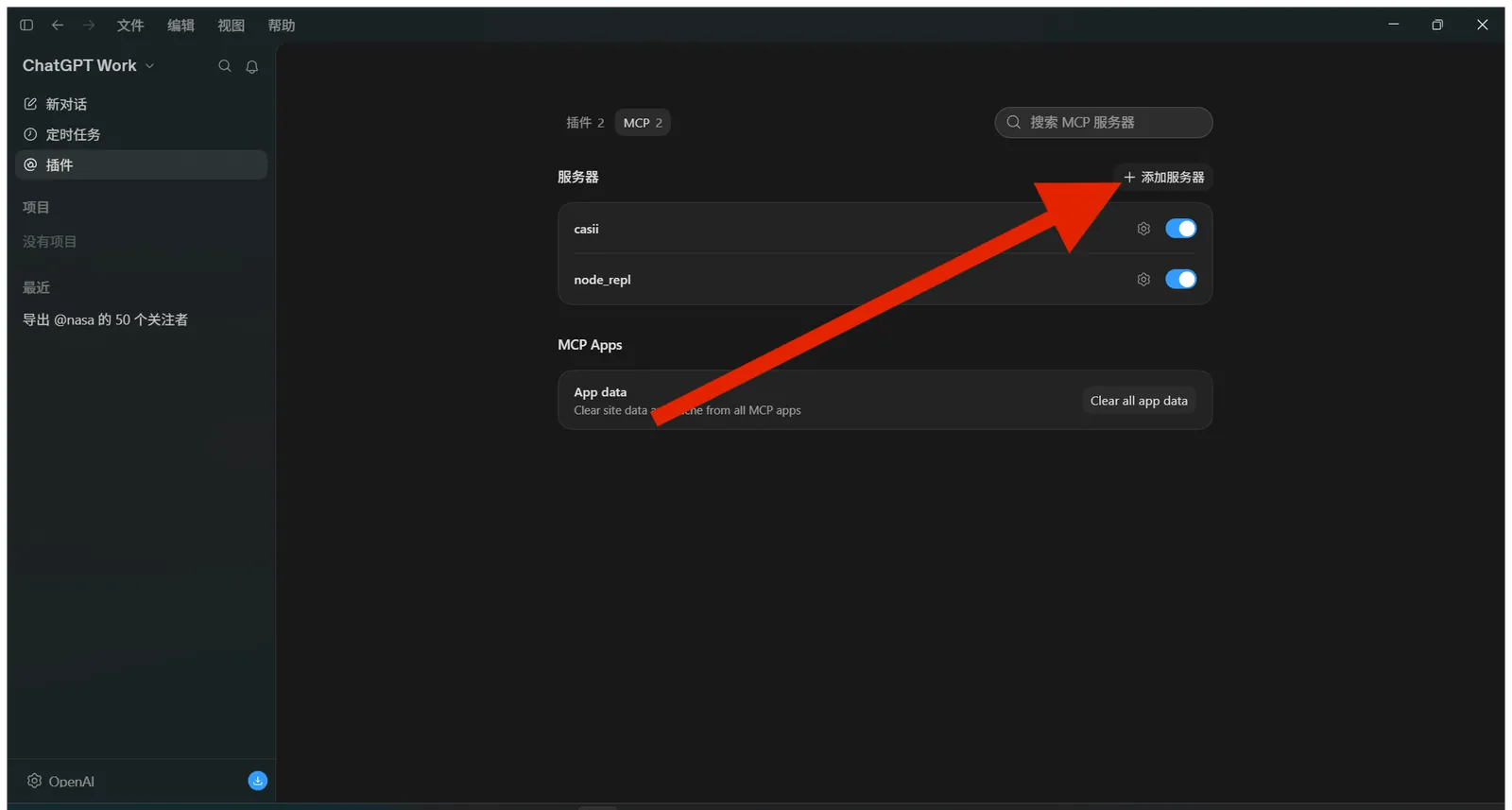
Cliquez sur « + Ajouter un serveur » à côté de « Serveurs ».
-
Sur la page « Se connecter à un MCP personnalisé », indiquez Casii MCP comme Nom, « HTTP en streaming » comme Type et votre adresse MCP comme URL. Dans « En-têtes », saisissez Authorization à gauche et Bearer VOTRE_CLÉ_API à droite (un espace après Bearer). Laissez le reste vide, faites défiler jusqu’en bas et enregistrez.
-
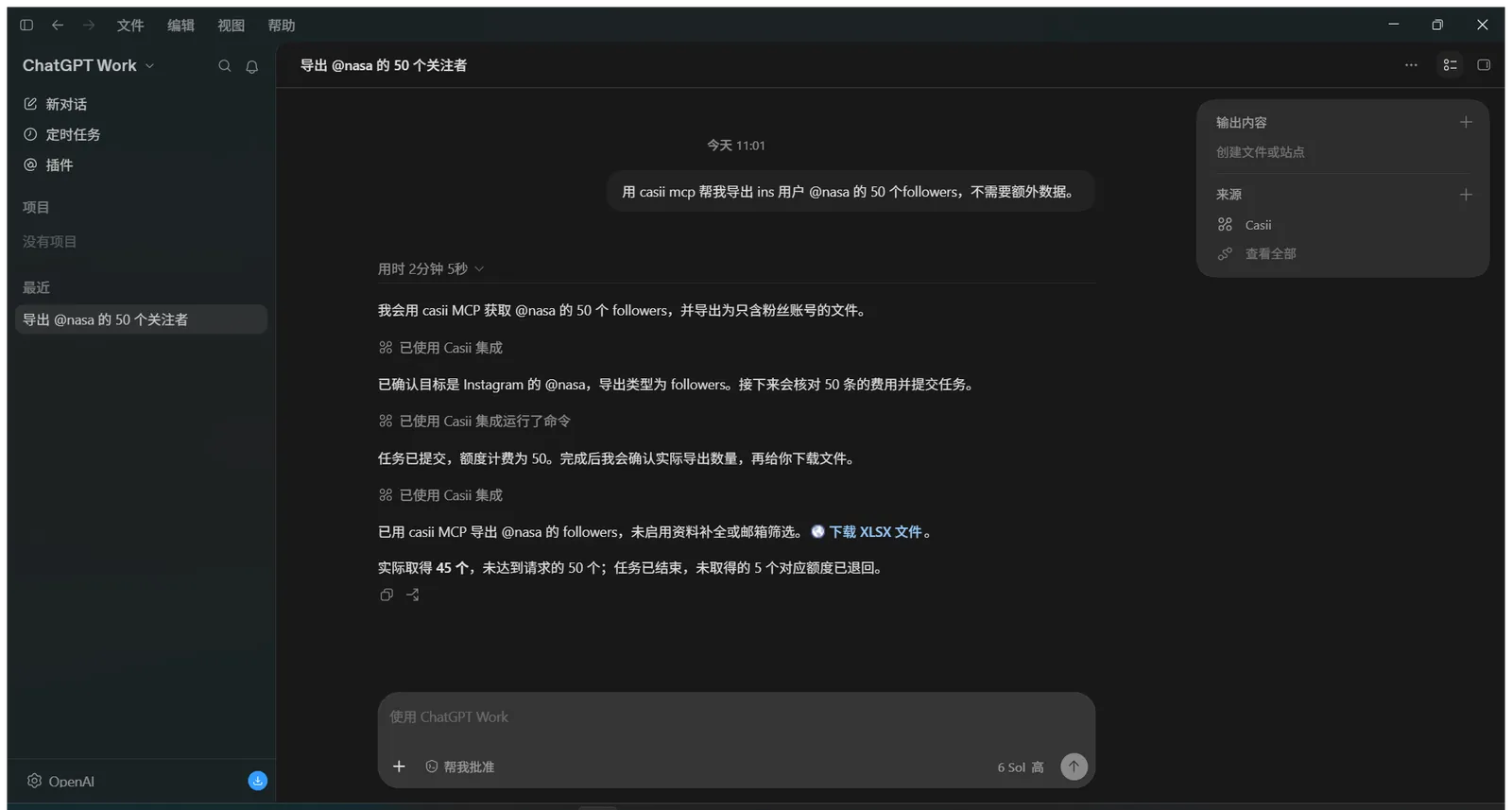
Cliquez sur « Nouveau chat » et demandez votre export avec vos propres mots. L’IA appelle Casii et renvoie un lien de téléchargement : cliquez dessus pour récupérer le fichier.
Laissez vides « Variable d’environnement du jeton Bearer » et « En-têtes issus de variables d’environnement ». La valeur de l’en-tête doit commencer par « Bearer » suivi d’un espace.
Vérifier que ça marche
Demandez l’export directement dans le chat de ChatGPT / Codex, par exemple :
Utilise casii MCP pour m’exporter 50 abonnés de l’utilisateur Instagram @nasa ; aucune donnée supplémentaire n’est nécessaire.
Le premier appel demande la permission des outils ; ensuite l’IA gère détection, devis et création automatiquement. La création et la reprise doivent comporter une clé d’idempotence stable (idempotency_key, au format UUID) générée une seule fois : réessayer avec la même clé et les mêmes paramètres renvoie les tâches d’origine et ne facture jamais deux fois ; seuls des paramètres modifiés constituent une nouvelle opération avec une nouvelle clé.
Pas encore de clé API ?
Créez-en une sur la page API Keys du tableau de bord, puis suivez les étapes ci-dessus pour vous connecter.