

Utiliser Casii MCP dans Cherry Studio
Ajoutez Casii via le formulaire « Création rapide » des réglages MCP de Cherry Studio : il suffit de renseigner l’URL et votre clé.
Prérequis
- Cherry Studio installé et session ouverte.
- Une clé API créée dans le tableau de bord ; l’URL MCP est déjà renseignée dans la référence rapide ci-dessous.
Référence rapide de connexion
La référence rapide contient déjà votre URL MCP ; remplacez simplement YOUR_API_KEY par votre clé, puis renseignez-la dans Cherry Studio.
{
  "mcpServers": {
    "casii": {
      "type": "streamableHttp",
      "url": "https://api.casii.io/mcp/",
      "name": "Casii MCP",
      "headers": {
        "Authorization": "Bearer YOUR_API_KEY"
      }
    }
  }
}
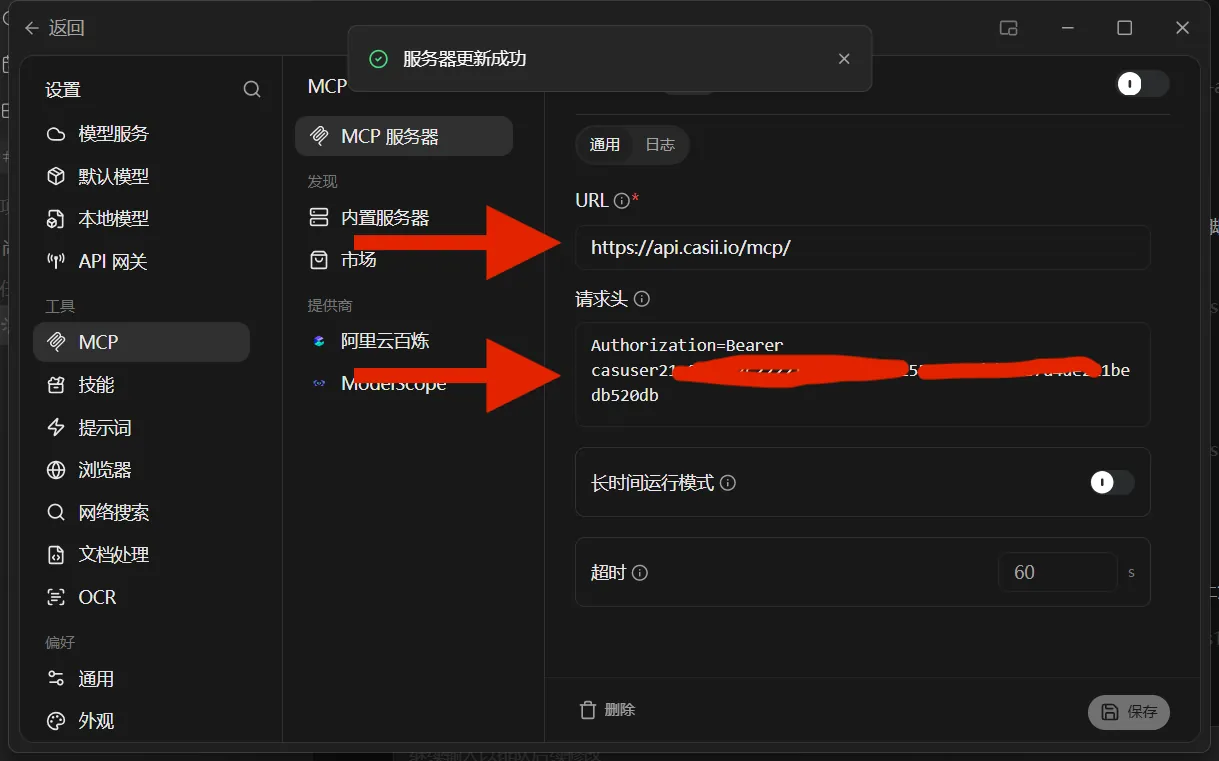
Les clés visibles sur les captures d’écran sont masquées : utilisez votre propre clé API lors de la configuration.
Étapes de configuration
-
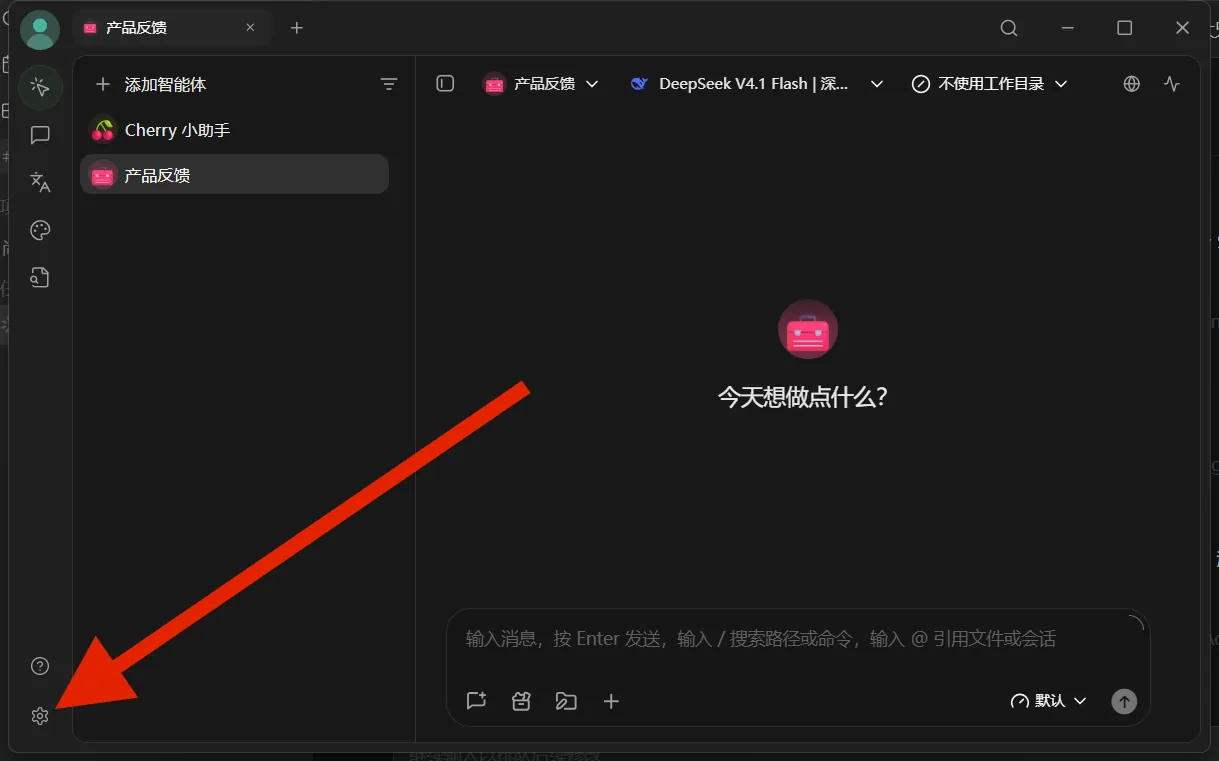
Ouvrez Cherry Studio et cliquez sur l’icône d’engrenage en bas à gauche pour ouvrir les Réglages.
-
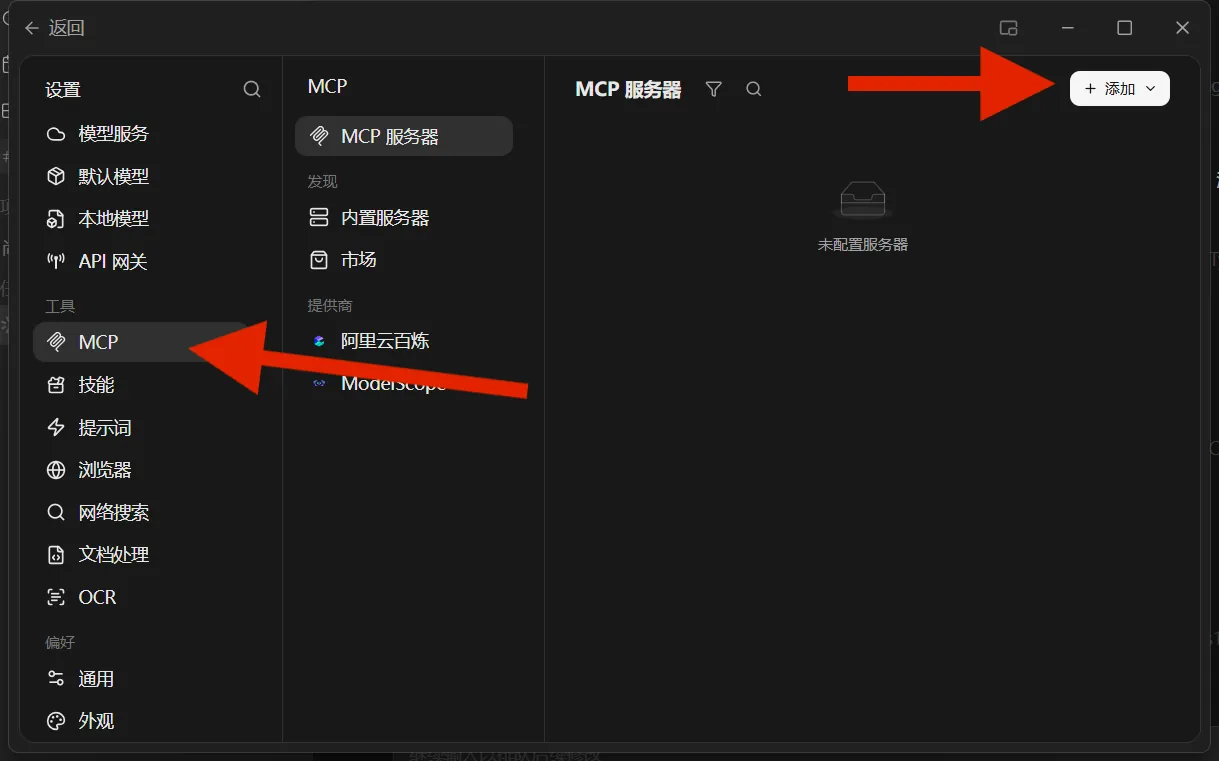
Dans la barre latérale des Réglages, cliquez sur « MCP » sous Outils, puis sur « + Ajouter » en haut à droite.
-
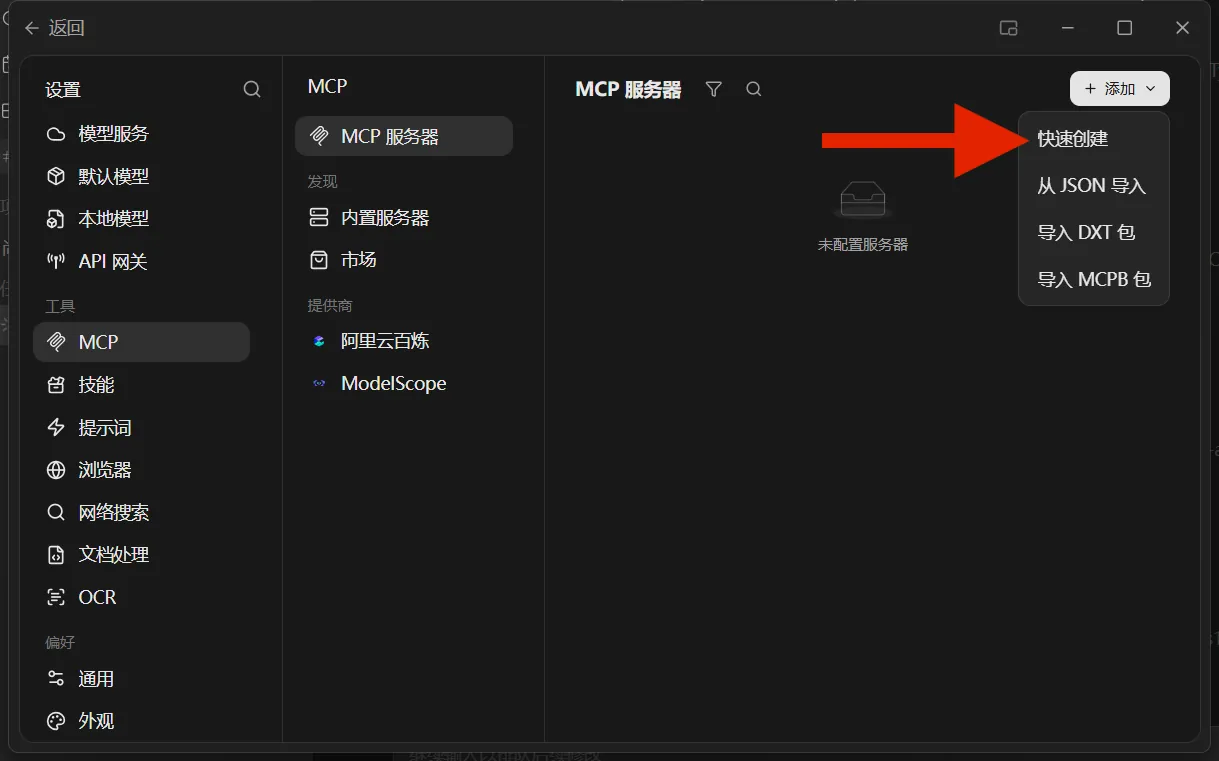
Choisissez « Création rapide » dans le menu.
-
Collez dans « URL » l’adresse MCP de la référence rapide ci-dessous (avec la barre oblique finale). Dans « En-têtes », saisissez Authorization=Bearer VOTRE_CLÉ_API (un espace entre Bearer et la clé), puis cliquez sur « Enregistrer » en bas à droite.
-
Remontez et vérifiez que le Nom est Casii et que le Type est « HTTP en flux (streamableHttp) ». Activez l’interrupteur en haut à droite : quand « Connecté » s’affiche à côté du nom et que l’onglet Outils indique un nombre, la connexion fonctionne.
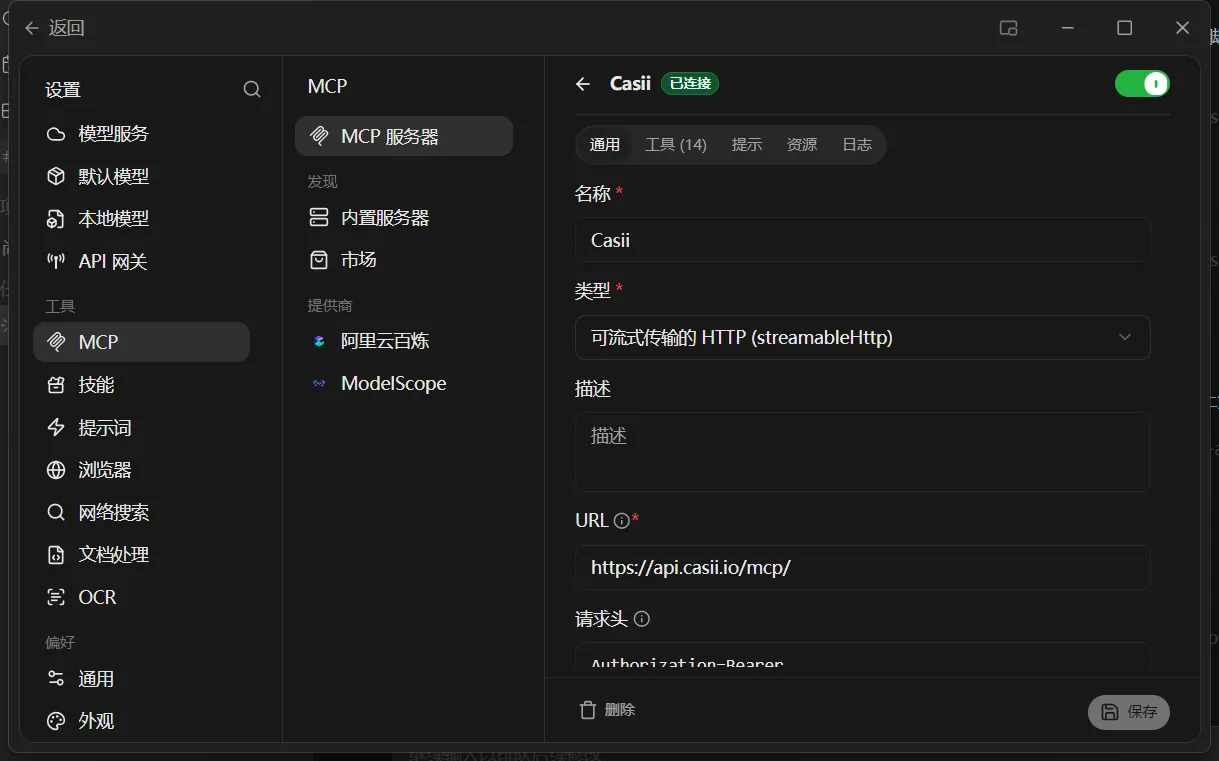
-
Revenez au chat et vérifiez que Casii apparaît comme « Connecté » dans la liste MCP au-dessus de la zone de saisie.
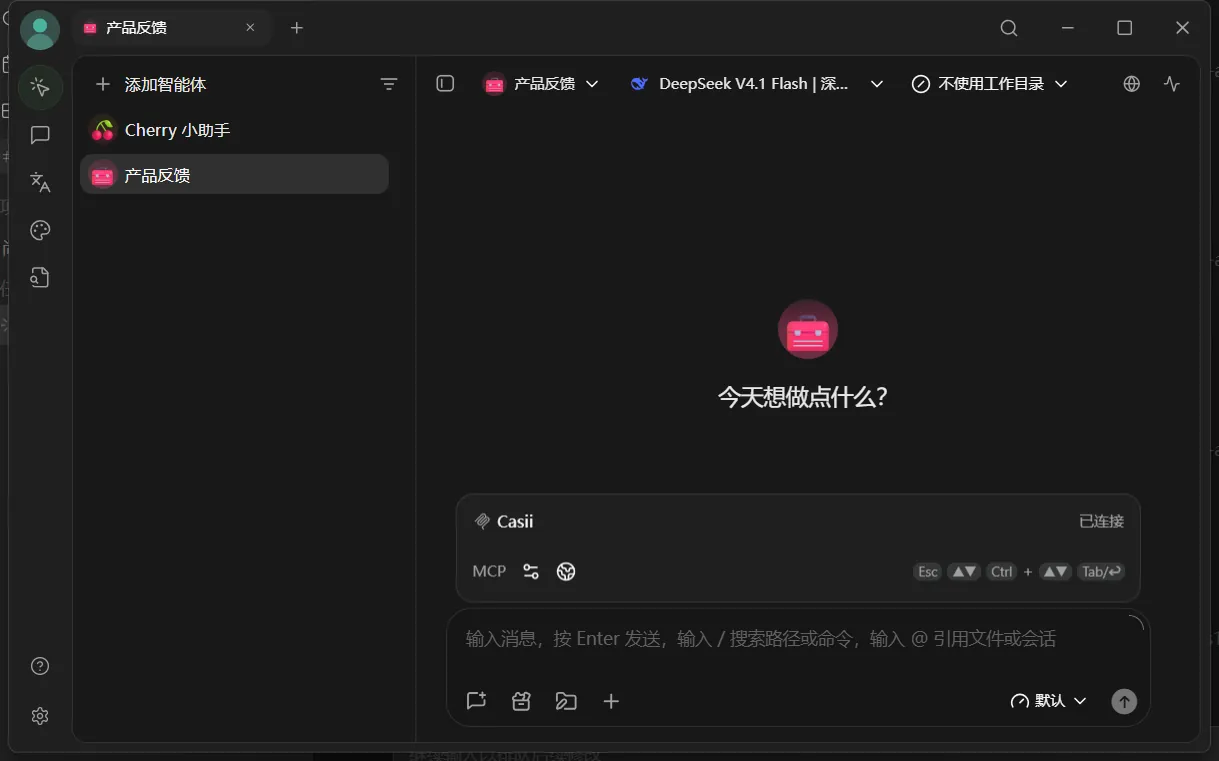
-
Rédigez votre demande d’export avec vos propres mots (vous pouvez copier l’exemple ci-dessous). Au premier appel d’un outil Casii, une confirmation s’affiche : cliquez sur « Autoriser ».
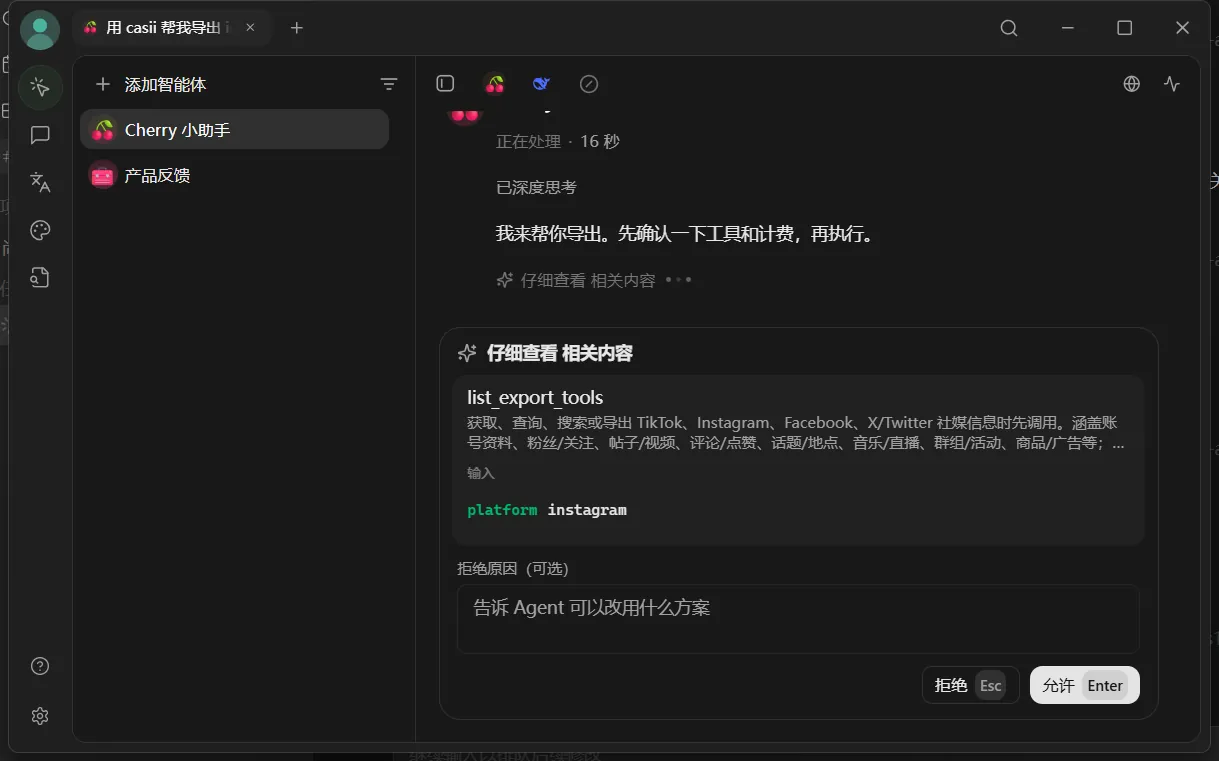
-
Attendez que l’IA termine. La réponse indique le nombre de lignes, les crédits débités et un lien de téléchargement CSV : cliquez pour télécharger. Pour Excel, remplacez format=csv à la fin du lien par format=xlsx.
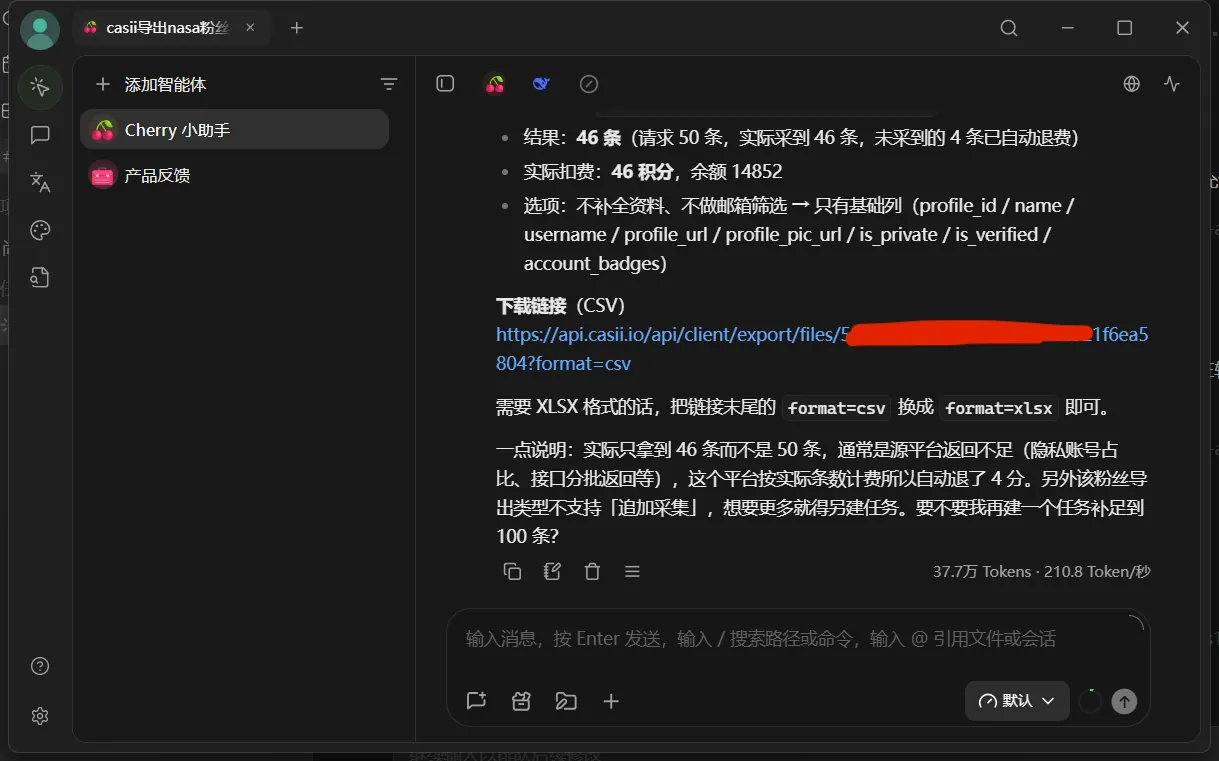
Vous préférez le JSON ? Choisissez « Importer depuis JSON » dans le menu « + Ajouter » et collez le JSON de la référence rapide ci-dessous : le résultat est identique.
Vérifier que ça marche
Demandez l’export directement dans le chat de Cherry Studio, par exemple :
Utilise casii MCP pour m’exporter 50 abonnés de l’utilisateur Instagram @nasa ; aucune donnée supplémentaire n’est nécessaire.
Le premier appel demande la permission des outils ; ensuite l’IA gère détection, devis et création automatiquement. La création et la reprise doivent comporter une clé d’idempotence stable (idempotency_key, au format UUID) générée une seule fois : réessayer avec la même clé et les mêmes paramètres renvoie les tâches d’origine et ne facture jamais deux fois ; seuls des paramètres modifiés constituent une nouvelle opération avec une nouvelle clé.
Pas encore de clé API ?
Créez-en une sur la page API Keys du tableau de bord, puis suivez les étapes ci-dessus pour vous connecter.