

Cherry Studio で Casii MCP を使う
Cherry Studio の MCP 設定で「クイック作成」フォームから Casii を追加します。URL とキーを入力するだけです。
前提条件
- Cherry Studio がインストール済みでログイン済みであること。
- ダッシュボードで API キーを作成していること。MCP URL は下のクイックリファレンスに既に入力されています。
接続設定クイックリファレンス
クイックリファレンスには MCP URL が入力済みです。YOUR_API_KEY を自分のキーに置き換えて Cherry Studio に入力してください。
{
  "mcpServers": {
    "casii": {
      "type": "streamableHttp",
      "url": "https://api.casii.io/mcp/",
      "name": "Casii MCP",
      "headers": {
        "Authorization": "Bearer YOUR_API_KEY"
      }
    }
  }
}
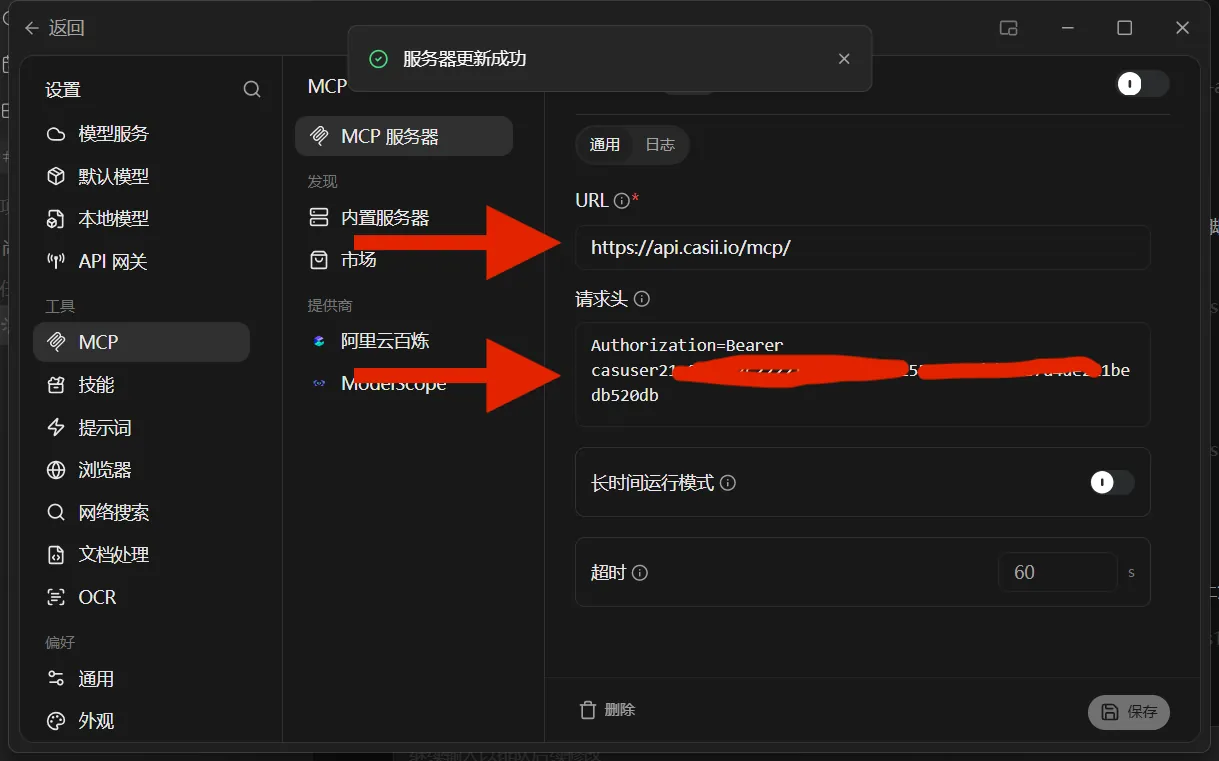
スクリーンショット内のキーは伏せてあります。設定時は自分の API キーを使ってください。
設定手順
-
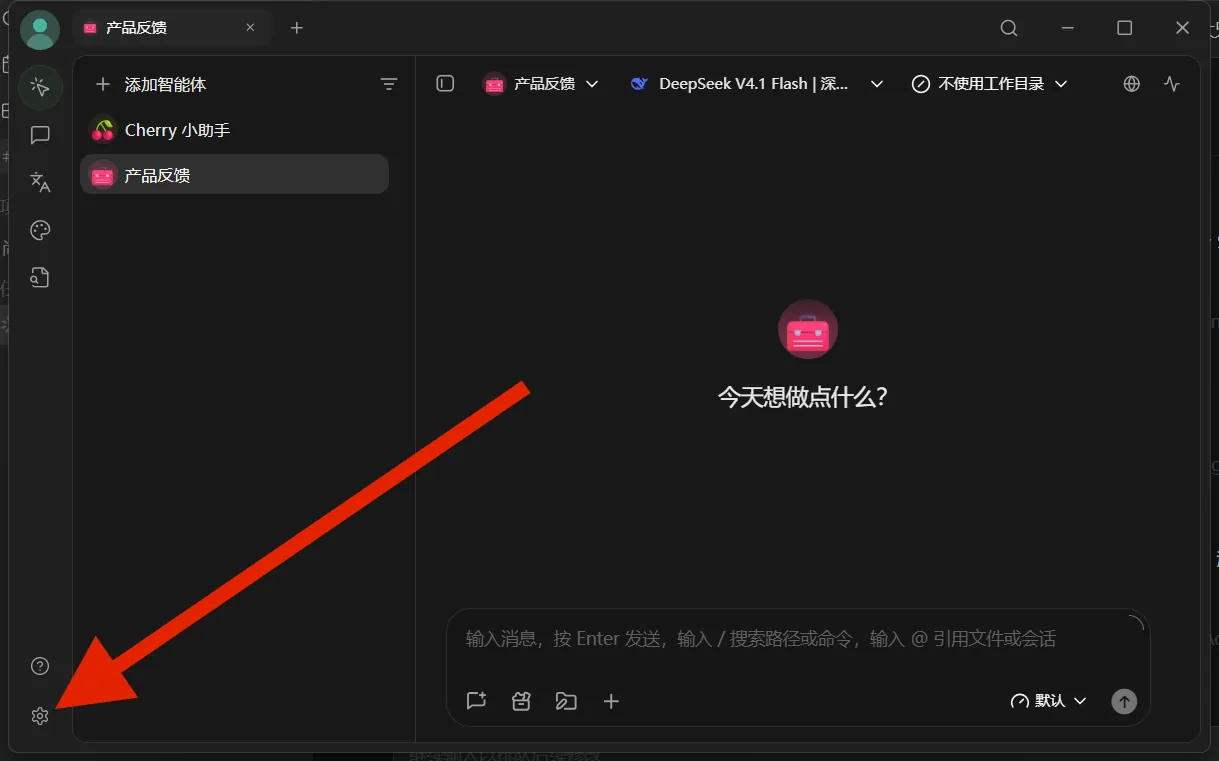
Cherry Studio を開き、左下の歯車アイコンをクリックして「設定」を開きます。
-
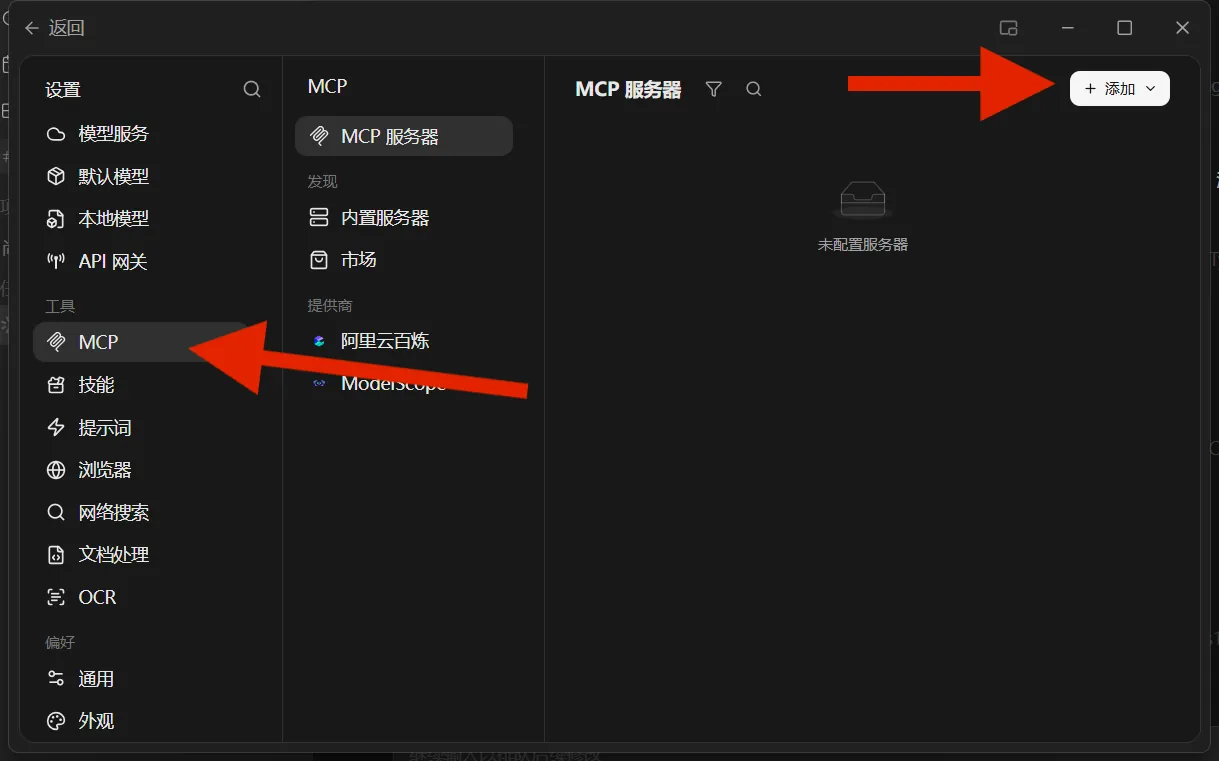
設定の左サイドバー「ツール」の下にある「MCP」をクリックし、右上の「+ 追加」をクリックします。
-
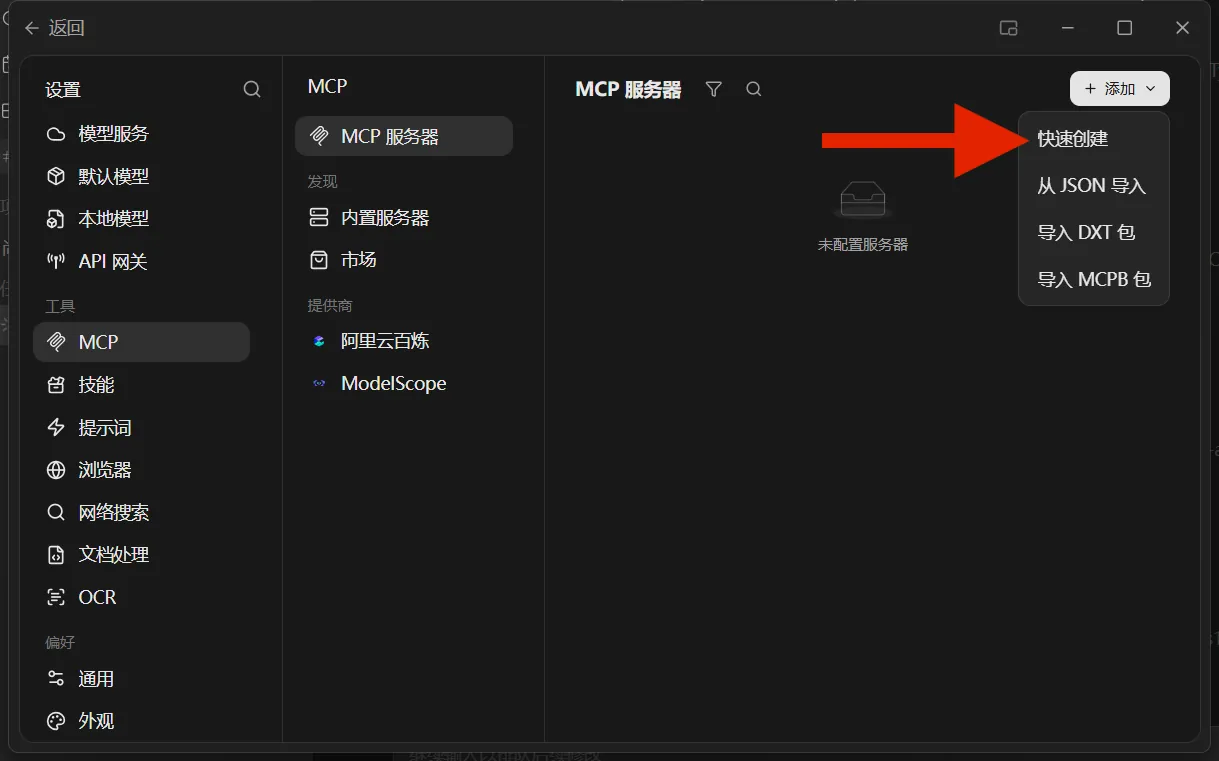
表示されたメニューで「クイック作成」を選びます。
-
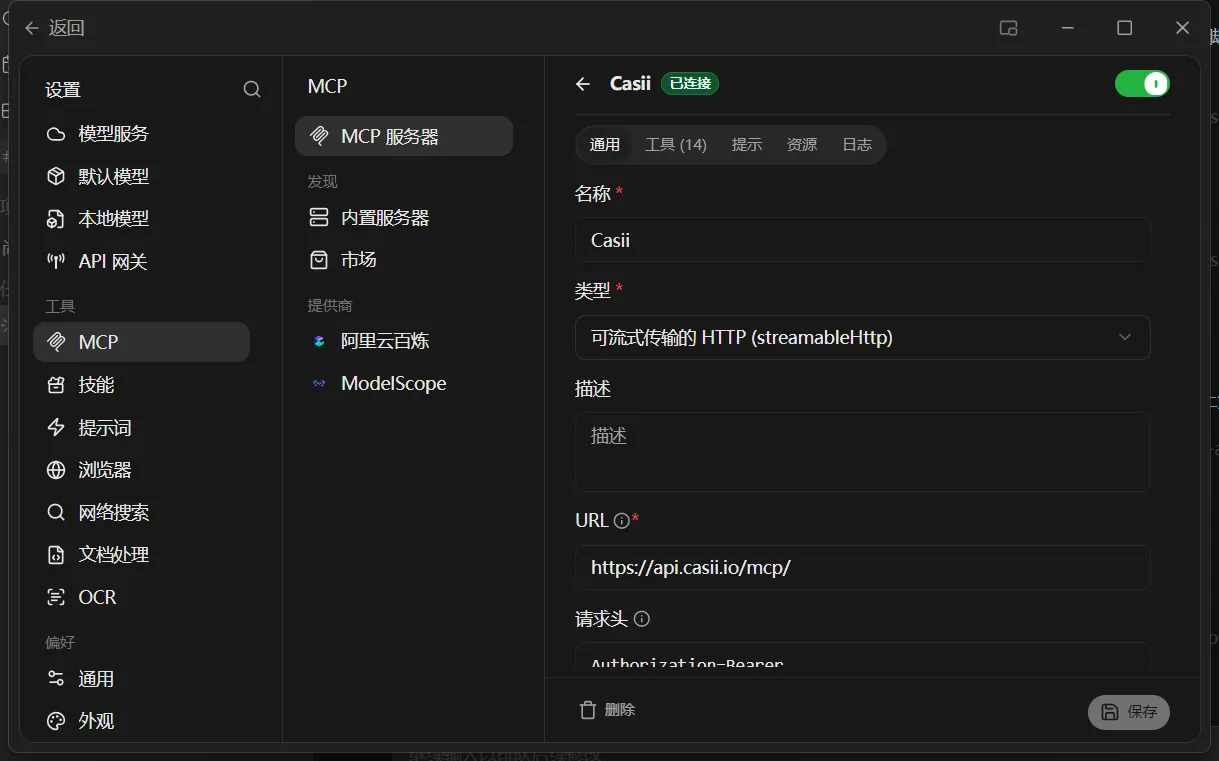
フォームの「URL」に下のクイックリファレンスの MCP URL を貼り付けます(末尾のスラッシュも必要です)。「リクエストヘッダー」に Authorization=Bearer あなたのAPIキー(Bearer とキーの間に半角スペース 1 つ)を入力し、右下の「保存」をクリックします。
-
上にスクロールし、名前が Casii、タイプが「ストリーミング HTTP (streamableHttp)」になっているか確認します。右上のスイッチをオンにし、名前の横に「接続済み」、上部の「ツール」タブにツール数が表示されれば接続成功です。
-
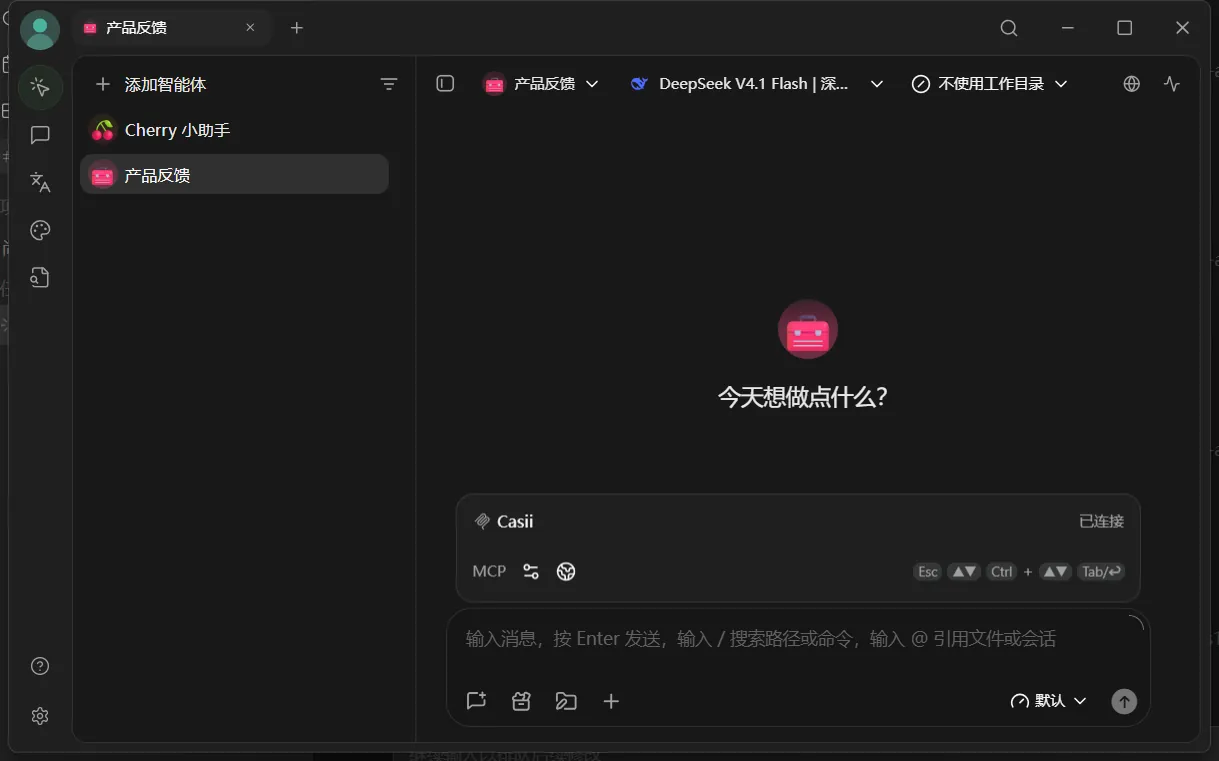
チャット画面に戻り、入力欄の上の MCP 一覧で Casii が「接続済み」になっていることを確認します。
-
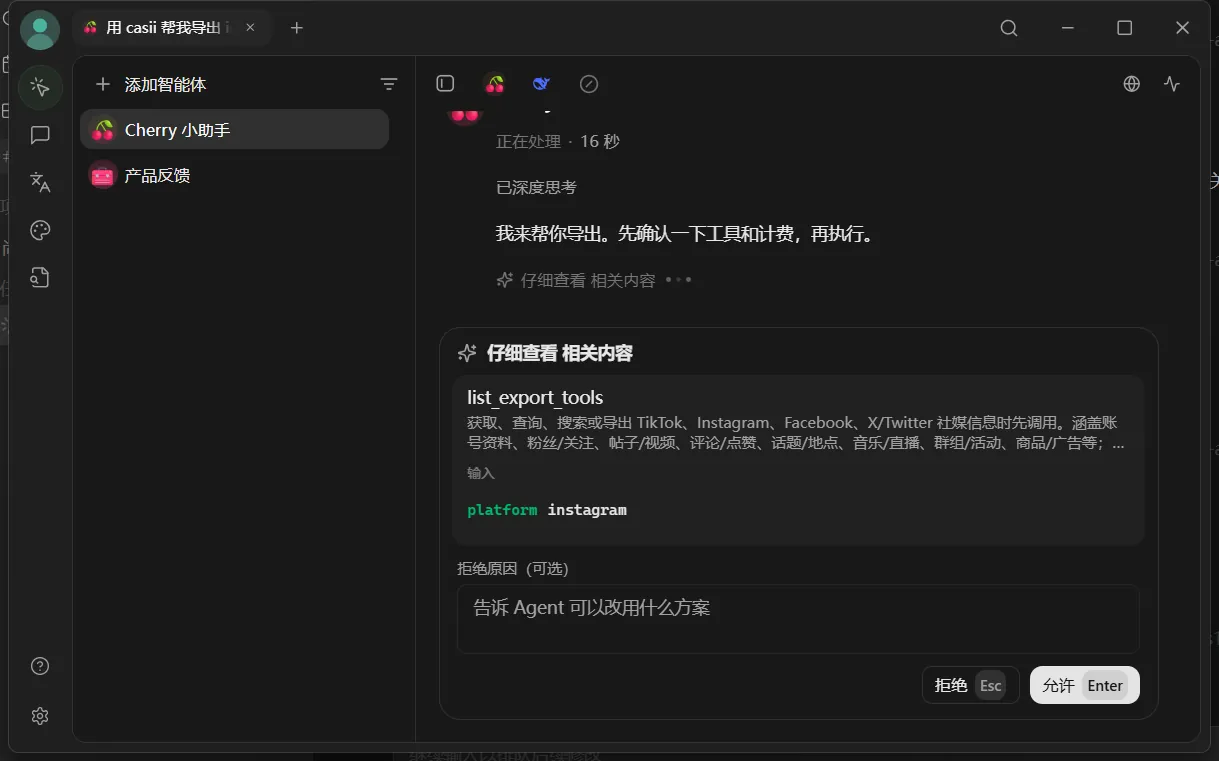
入力欄にエクスポートの依頼を普段の言葉で入力します(下の例文をコピーできます)。AI が初めて Casii のツールを呼び出すときに確認が表示されるので「許可」をクリックします。
-
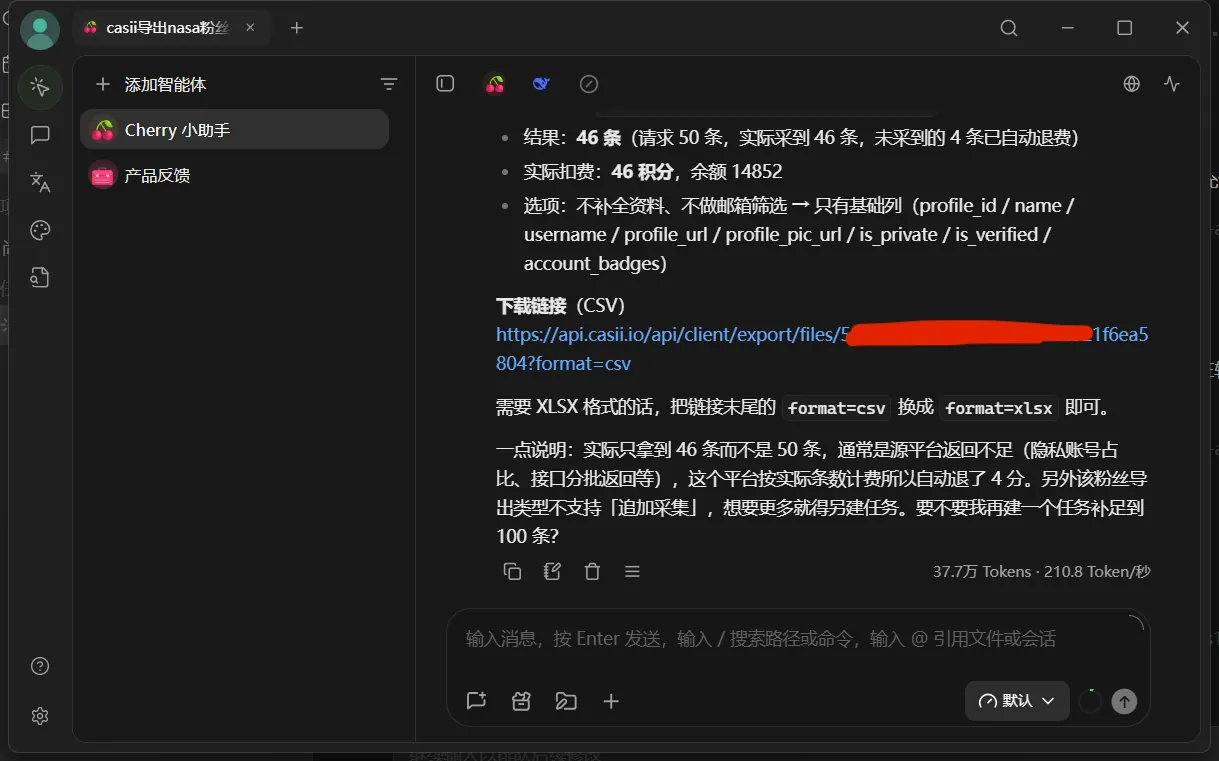
AI の処理完了を待ちます。返信に取得件数・消費クレジット・CSV のダウンロードリンクが表示され、クリックするとダウンロードできます。Excel 形式が必要な場合はリンク末尾の format=csv を format=xlsx に変えてください。
JSON で設定したい場合は「+ 追加」メニューの「JSON からインポート」を選び、下のクイックリファレンスの JSON を貼り付けても同じ結果になります。
動作確認
Cherry Studio のチャットでエクスポートを直接依頼します。例:
casii MCP で Instagram ユーザー @nasa のフォロワー 50 人をエクスポートして。追加データは不要です。
初回呼び出しでツール権限を求められたら許可してください。以後 AI が検出・見積・作成を自動で行います。作成と追加には、一度だけ生成した安定べき等キー idempotency_key(UUID 形式)を必ず付けてください。同じキーと同じパラメータでの再試行は元のタスクを返し、二重課金はありません。パラメータを変えた場合のみ新しい操作として新しいキーが必要です。
API キーをお持ちでない方
ダッシュボードの API Keys ページで作成し、上の手順に沿って接続してください。