

ใช้ Casii MCP ใน Cherry Studio
เพิ่ม Casii ผ่านฟอร์ม «สร้างด่วน» ในการตั้งค่า MCP ของ Cherry Studio แค่กรอก URL และคีย์ของคุณก็ใช้งานได้
สิ่งที่ต้องมี
- ติดตั้งและลงชื่อเข้าใช้ Cherry Studio แล้ว
- สร้าง API key ในแดชบอร์ดแล้ว; MCP URL ถูกใส่ไว้ในส่วนสรุปด้านล่างเรียบร้อยแล้ว
สรุปค่าการเชื่อมต่อ
ส่วนสรุปมี MCP URL ของคุณอยู่แล้ว เพียงแทนที่ YOUR_API_KEY ด้วย key ของคุณแล้วกรอกลงใน Cherry Studio
{
  "mcpServers": {
    "casii": {
      "type": "streamableHttp",
      "url": "https://api.casii.io/mcp/",
      "name": "Casii MCP",
      "headers": {
        "Authorization": "Bearer YOUR_API_KEY"
      }
    }
  }
}
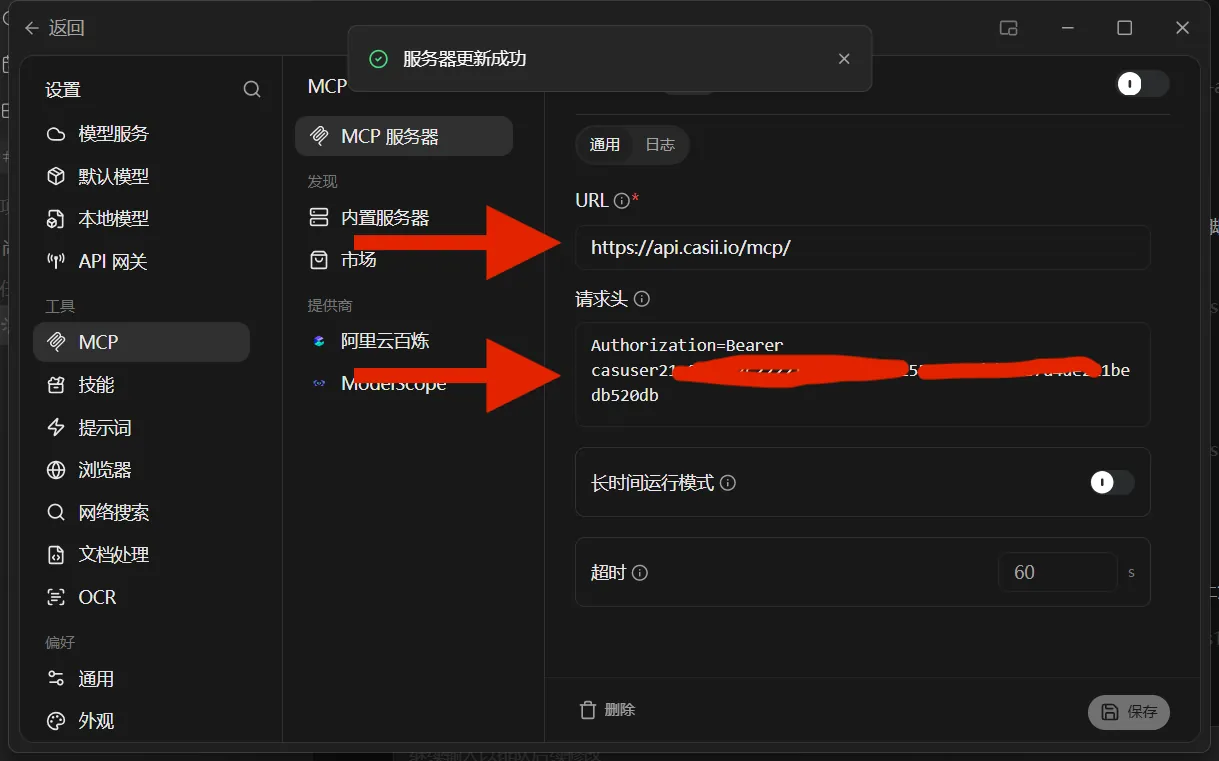
คีย์ในภาพหน้าจอถูกปิดบังไว้ — ตอนตั้งค่าโปรดใช้ API key ของคุณเอง
ขั้นตอนการตั้งค่า
-
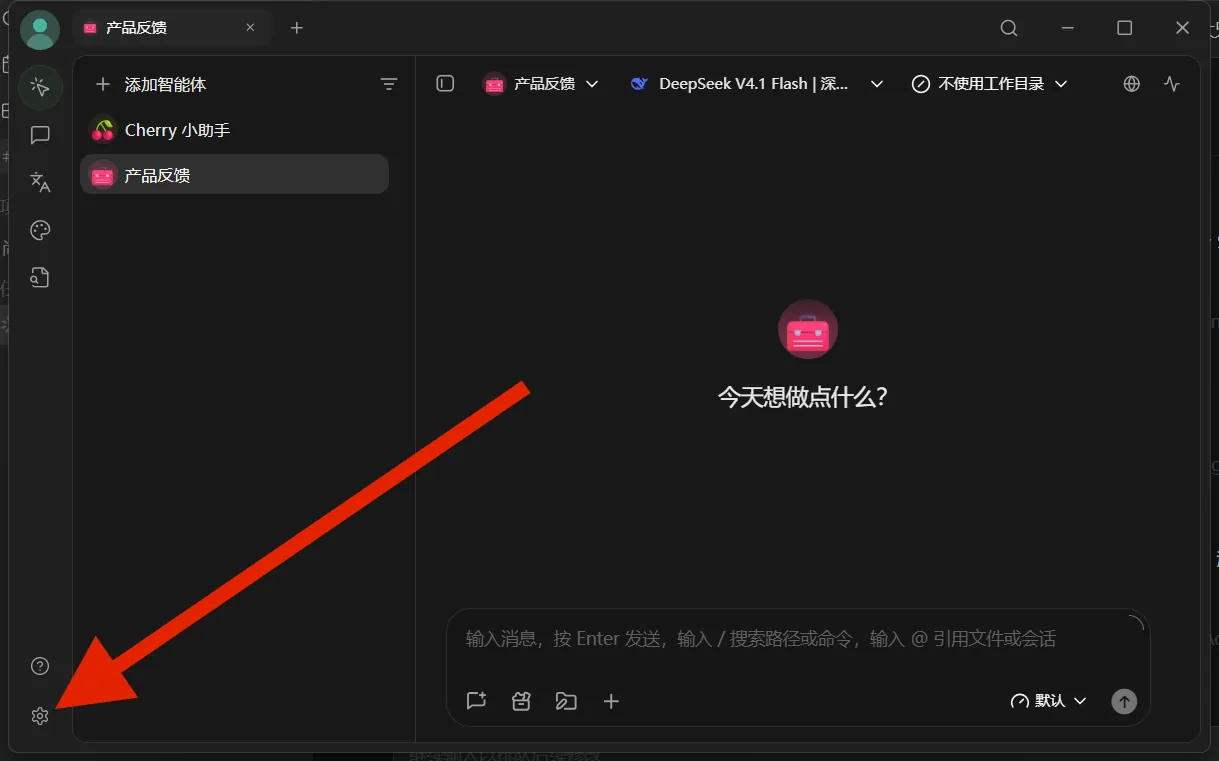
เปิด Cherry Studio แล้วคลิกไอคอนรูปเฟืองที่มุมซ้ายล่างเพื่อเปิด «การตั้งค่า»
-
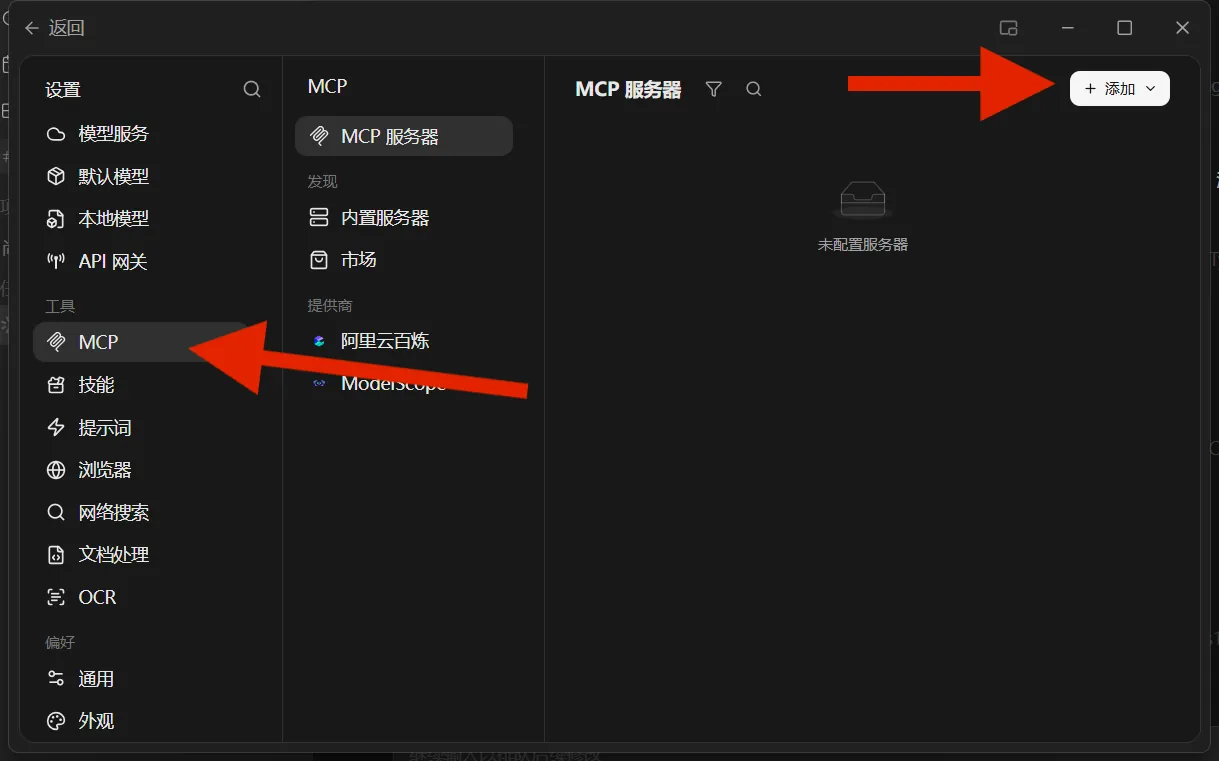
ในแถบด้านซ้ายของการตั้งค่า คลิก «MCP» ในกลุ่มเครื่องมือ แล้วคลิก «+ เพิ่ม» ที่มุมขวาบน
-
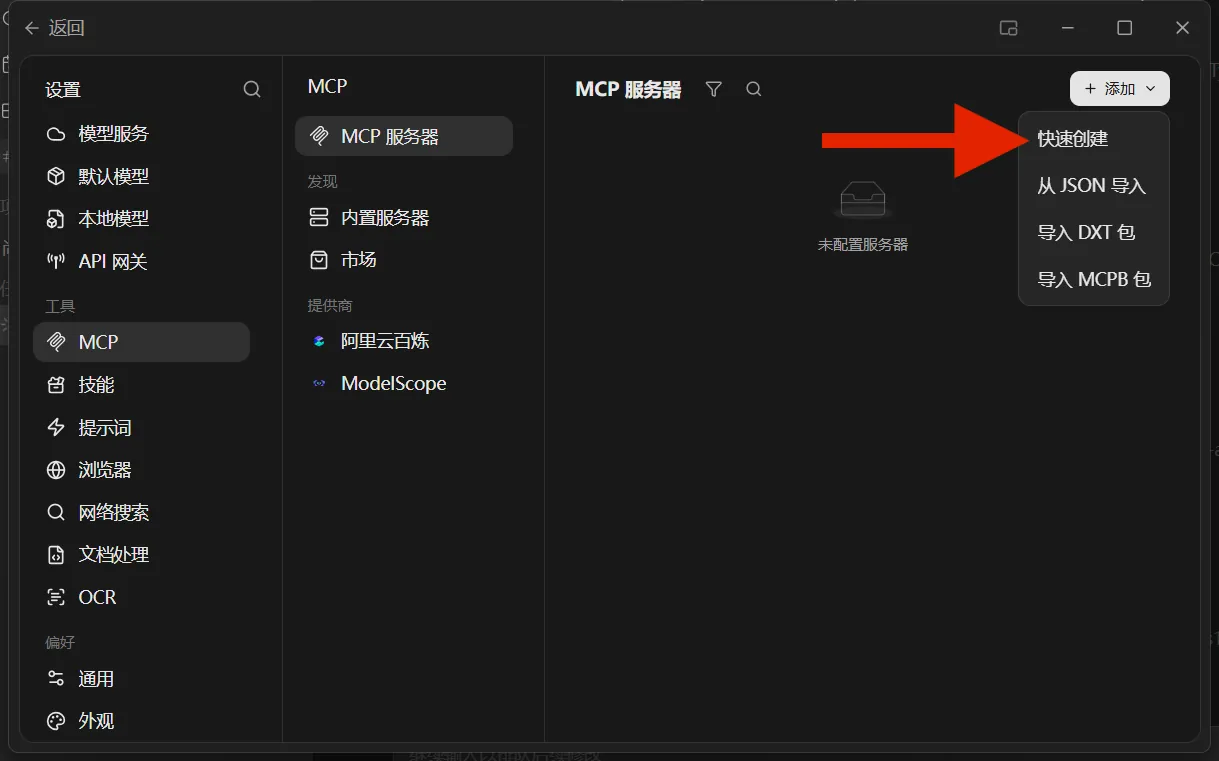
เลือก «สร้างด่วน» จากเมนู
-
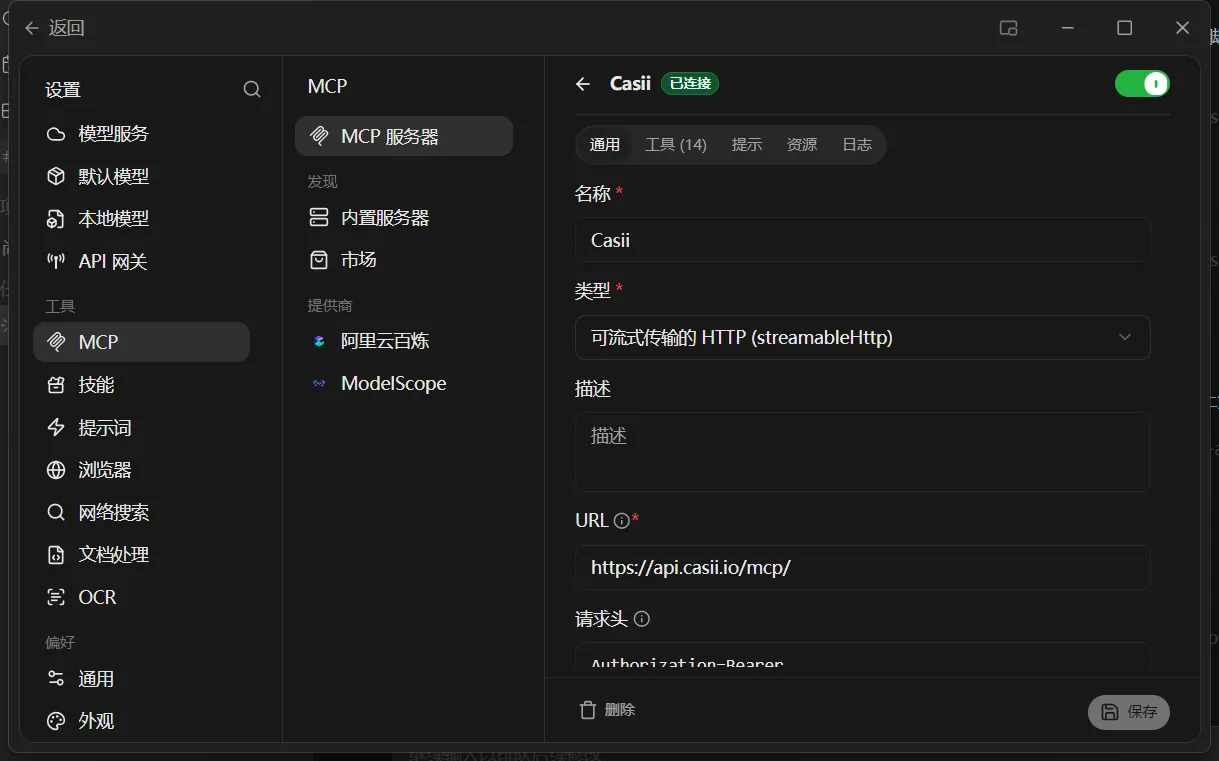
วางที่อยู่ MCP จากส่วนอ้างอิงด่วนด้านล่างลงในช่อง «URL» (ต้องมีเครื่องหมาย / ท้ายสุดด้วย) ในช่อง «Header คำขอ» ให้กรอก Authorization=Bearer API_KEY_ของคุณ (มีเว้นวรรคหนึ่งช่องระหว่าง Bearer กับคีย์) แล้วคลิก «บันทึก» ที่มุมขวาล่าง
-
เลื่อนขึ้นไปตรวจสอบว่าชื่อเป็น Casii และประเภทเป็น «HTTP แบบสตรีม (streamableHttp)» จากนั้นเปิดสวิตช์ที่มุมขวาบน ถ้าข้างชื่อขึ้นว่า «เชื่อมต่อแล้ว» และแท็บเครื่องมือแสดงจำนวนเครื่องมือ แปลว่าเชื่อมต่อสำเร็จ
-
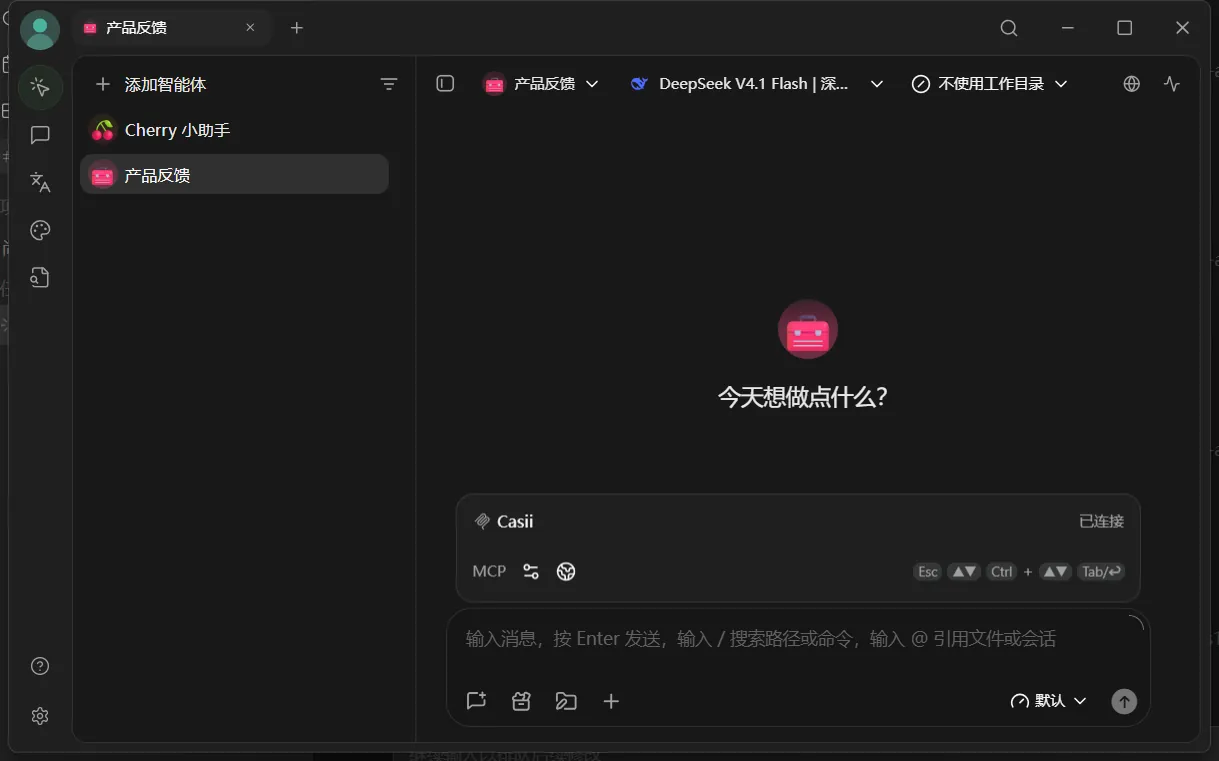
กลับไปหน้าแชท แล้วตรวจสอบว่า Casii ขึ้นว่า «เชื่อมต่อแล้ว» ในรายการ MCP เหนือช่องพิมพ์ข้อความ
-
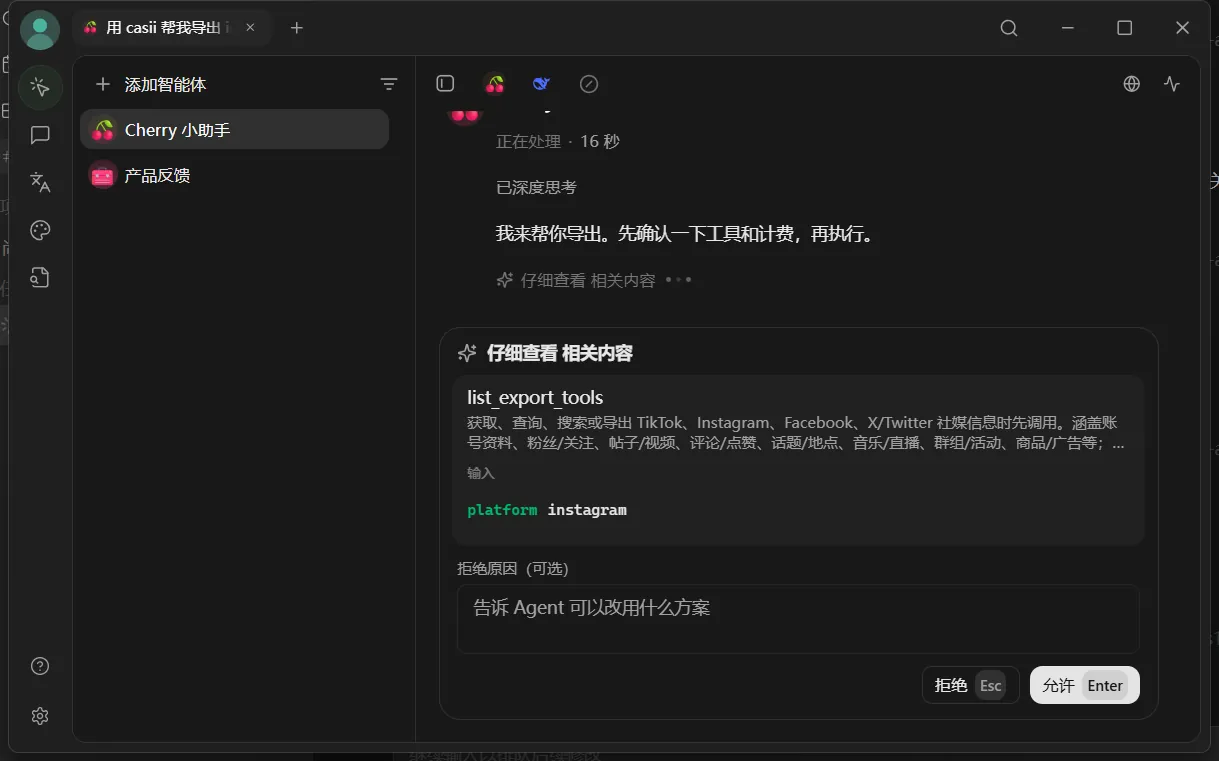
พิมพ์คำขอส่งออกข้อมูลเป็นภาษาปกติ (คัดลอกตัวอย่างด้านล่างได้) เมื่อ AI เรียกใช้เครื่องมือของ Casii ครั้งแรกจะมีหน้าต่างยืนยัน ให้คลิก «อนุญาต»
-
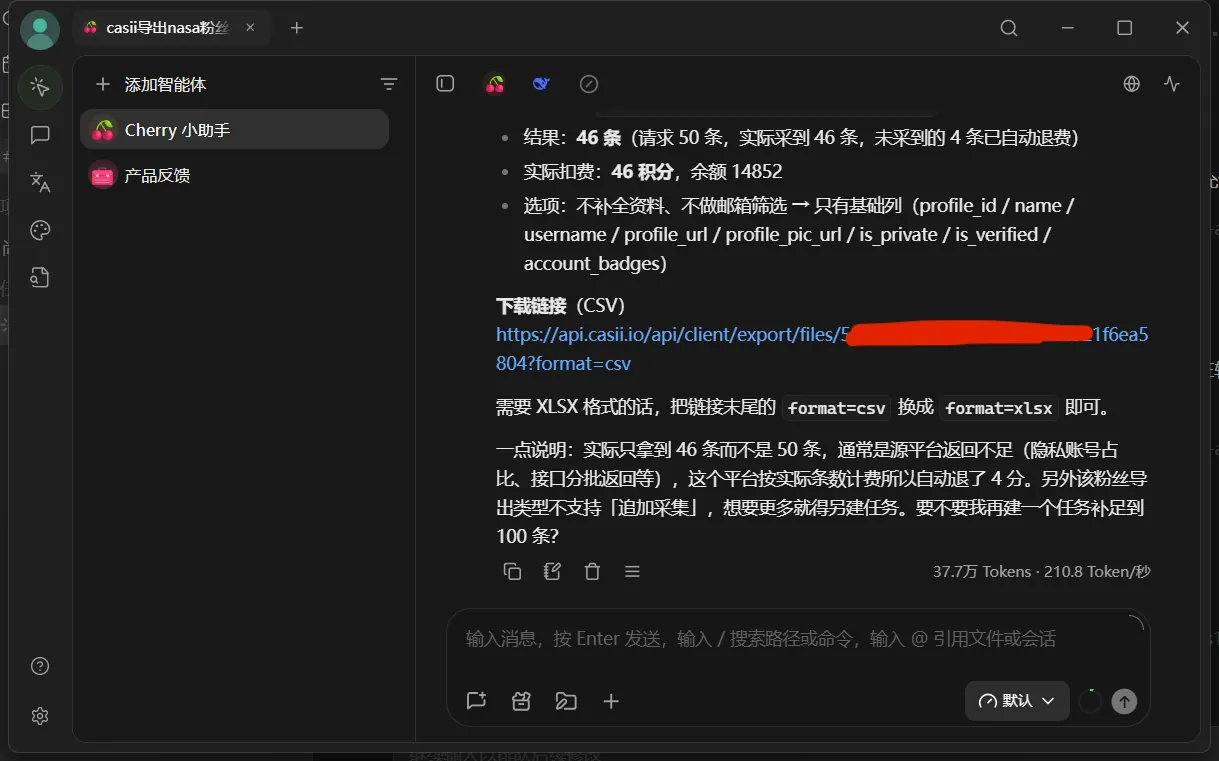
รอให้ AI ทำงานเสร็จ คำตอบจะแสดงจำนวนรายการ เครดิตที่ถูกหัก และลิงก์ดาวน์โหลด CSV คลิกเพื่อดาวน์โหลด หากต้องการไฟล์ Excel ให้เปลี่ยน format=csv ท้ายลิงก์เป็น format=xlsx
ถ้าถนัด JSON ก็เลือก «นำเข้าจาก JSON» ในเมนู «+ เพิ่ม» แล้ววาง JSON จากส่วนอ้างอิงด่วนด้านล่างได้ ผลลัพธ์เหมือนกัน
ทดสอบการใช้งาน
สั่งส่งออกข้อมูลได้เลยในแชทของ Cherry Studio เช่น
ใช้ casii MCP ส่งออกผู้ติดตาม 50 คนของผู้ใช้ Instagram @nasa ให้ฉัน ไม่ต้องมีข้อมูลเพิ่มเติม
การเรียกครั้งแรกจะขอสิทธิ์เครื่องมือ อนุญาตแล้ว AI จะตรวจสอบ ประเมินราคา และสร้างงานให้อัตโนมัติ การสร้างและการทำต่อต้องส่ง idempotency_key ที่เสถียร (รูปแบบ UUID) ซึ่งสร้างเพียงครั้งเดียว: การลองใหม่ด้วยคีย์เดิมและพารามิเตอร์เดิมจะคืนงานชุดเดิมและไม่หักเงินซ้ำ เปลี่ยนพารามิเตอร์เท่านั้นจึงถือเป็นการทำงานใหม่และต้องใช้คีย์ใหม่
ยังไม่มี API key?
สร้างคีย์ที่หน้า API Keys ในแดชบอร์ด แล้วทำตามขั้นตอนด้านบนเพื่อเชื่อมต่อ