

Casii MCP в Cherry Studio
Добавьте Casii через форму «Быстрое создание» в настройках MCP Cherry Studio — достаточно указать URL и ключ.
Предварительные условия
- Cherry Studio установлен, выполнен вход.
- API-ключ, созданный в панели управления; MCP-адрес уже подставлен в краткую конфигурацию ниже.
Шпаргалка подключения
В краткой конфигурации уже указан MCP-адрес; замените только YOUR_API_KEY своим ключом и укажите её в Cherry Studio.
{
  "mcpServers": {
    "casii": {
      "type": "streamableHttp",
      "url": "https://api.casii.io/mcp/",
      "name": "Casii MCP",
      "headers": {
        "Authorization": "Bearer YOUR_API_KEY"
      }
    }
  }
}
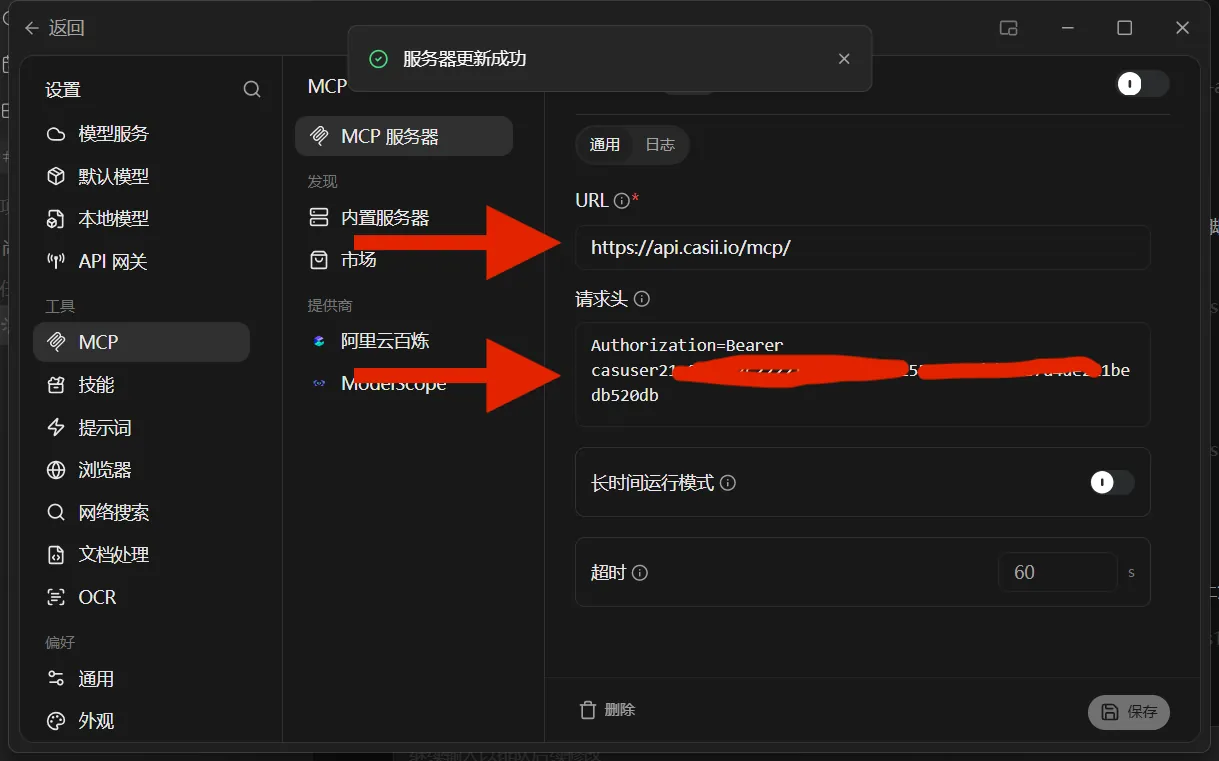
Ключи на скриншотах скрыты — при настройке используйте собственный API-ключ.
Шаги настройки
-
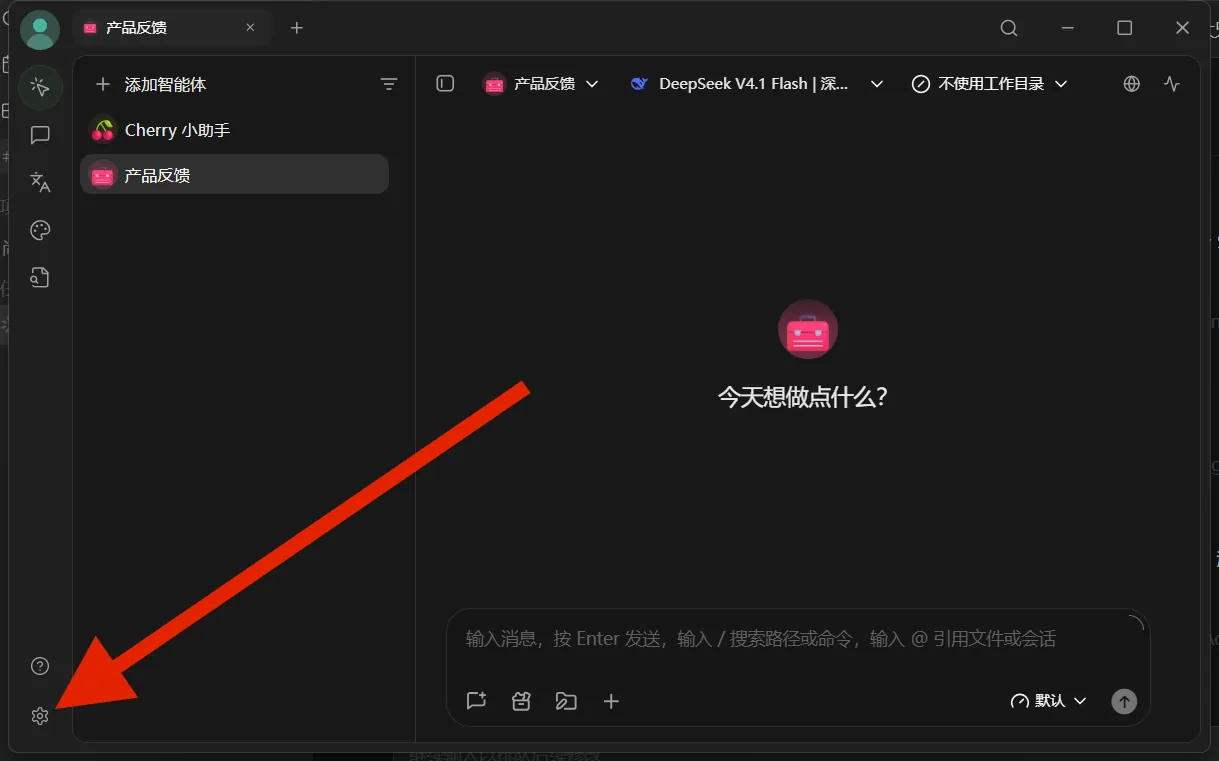
Откройте Cherry Studio и нажмите значок шестерёнки в левом нижнем углу, чтобы открыть «Настройки».
-
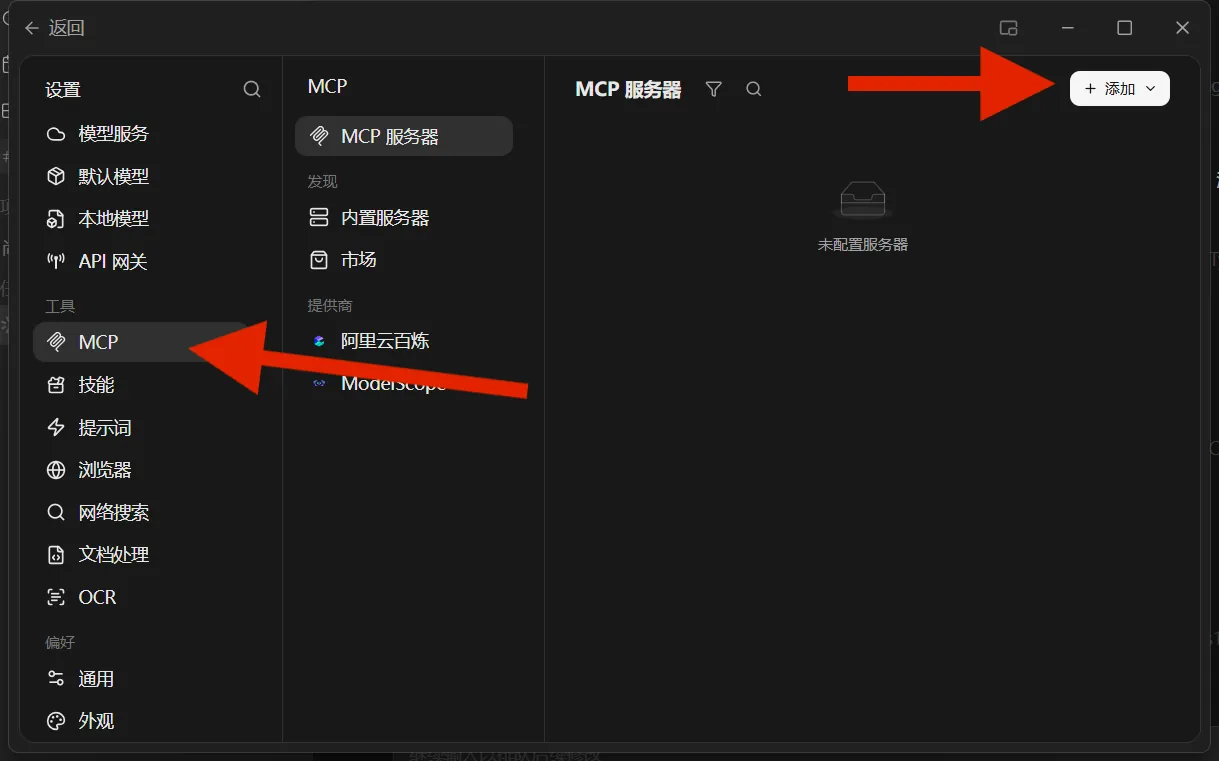
В боковой панели настроек нажмите «MCP» в разделе «Инструменты», затем «+ Добавить» в правом верхнем углу.
-
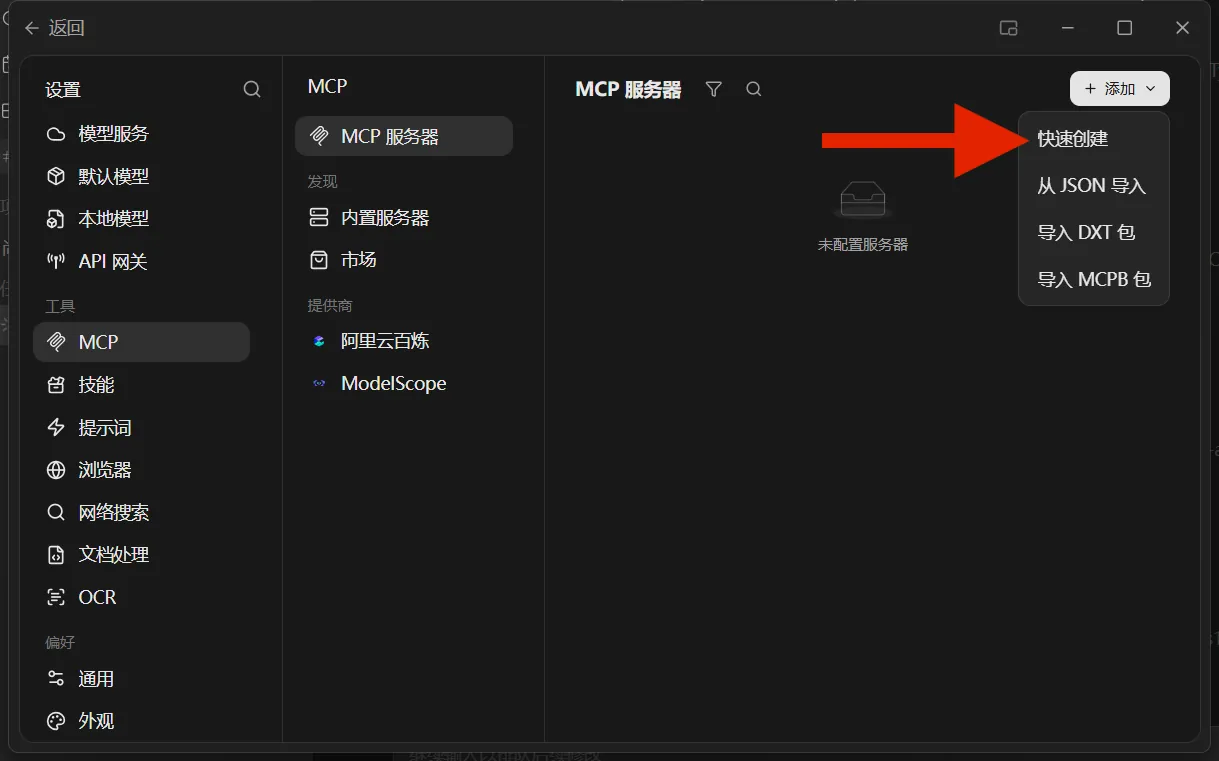
В появившемся меню выберите «Быстрое создание».
-
Вставьте в поле «URL» адрес MCP из краткой справки ниже (вместе с завершающим слешем). В поле «Заголовки» введите Authorization=Bearer ВАШ_API_КЛЮЧ (между Bearer и ключом один пробел) и нажмите «Сохранить» в правом нижнем углу.
-
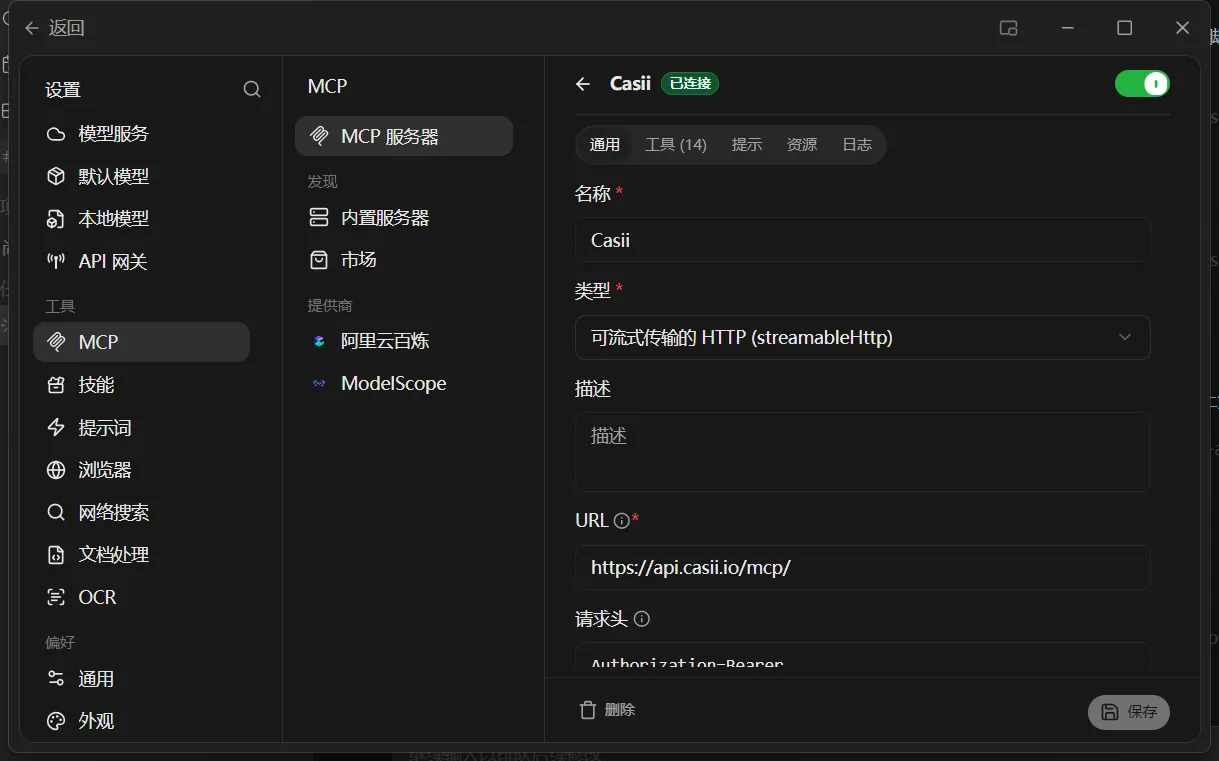
Прокрутите вверх и проверьте: имя — Casii, тип — «Потоковый HTTP (streamableHttp)». Включите переключатель в правом верхнем углу: если рядом с именем появилось «Подключено», а на вкладке «Инструменты» отображается их количество, подключение работает.
-
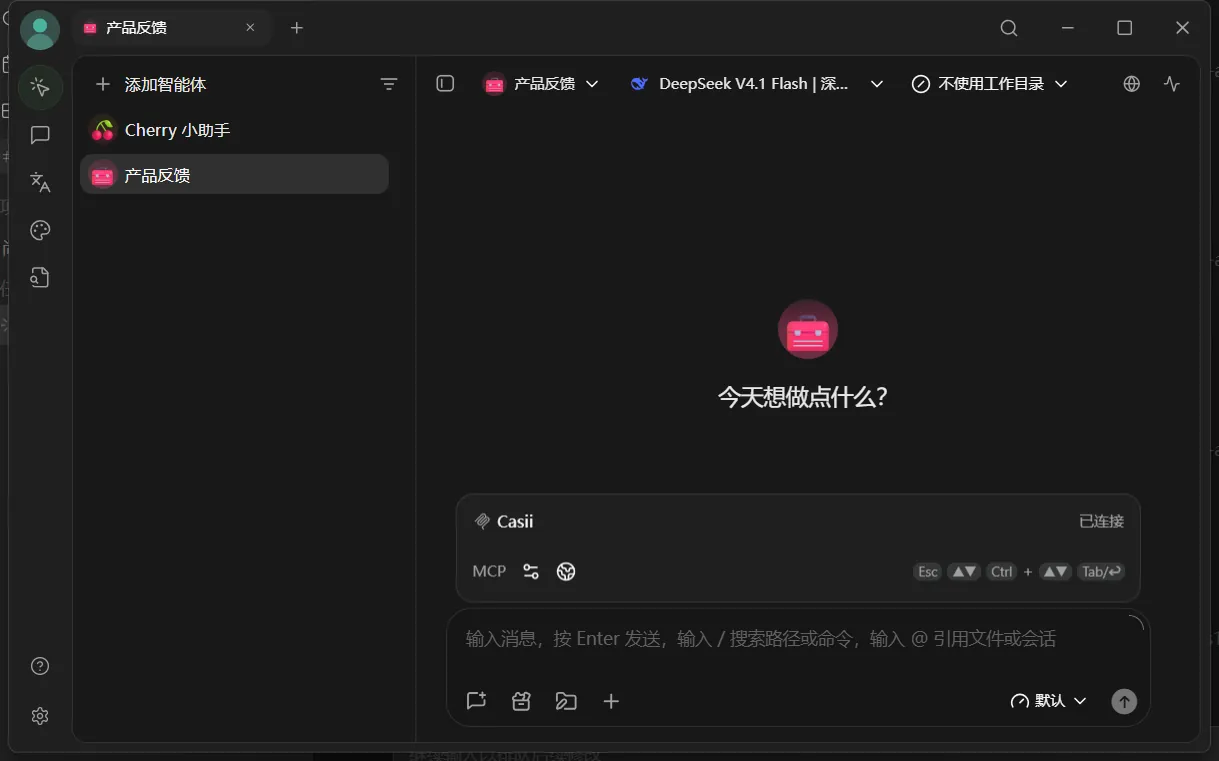
Вернитесь в чат и убедитесь, что в списке MCP над полем ввода Casii отмечен как «Подключено».
-
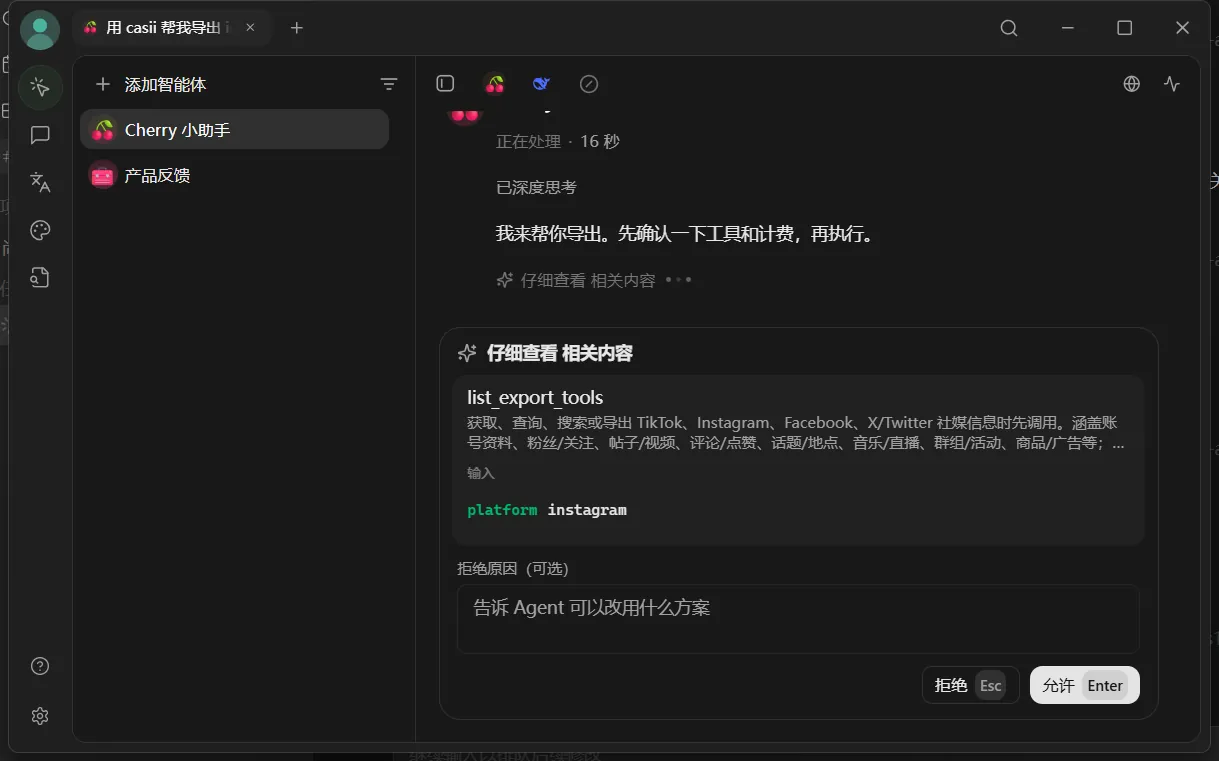
Напишите запрос на экспорт обычными словами (можно скопировать пример ниже). При первом вызове инструмента Casii появится подтверждение — нажмите «Разрешить».
-
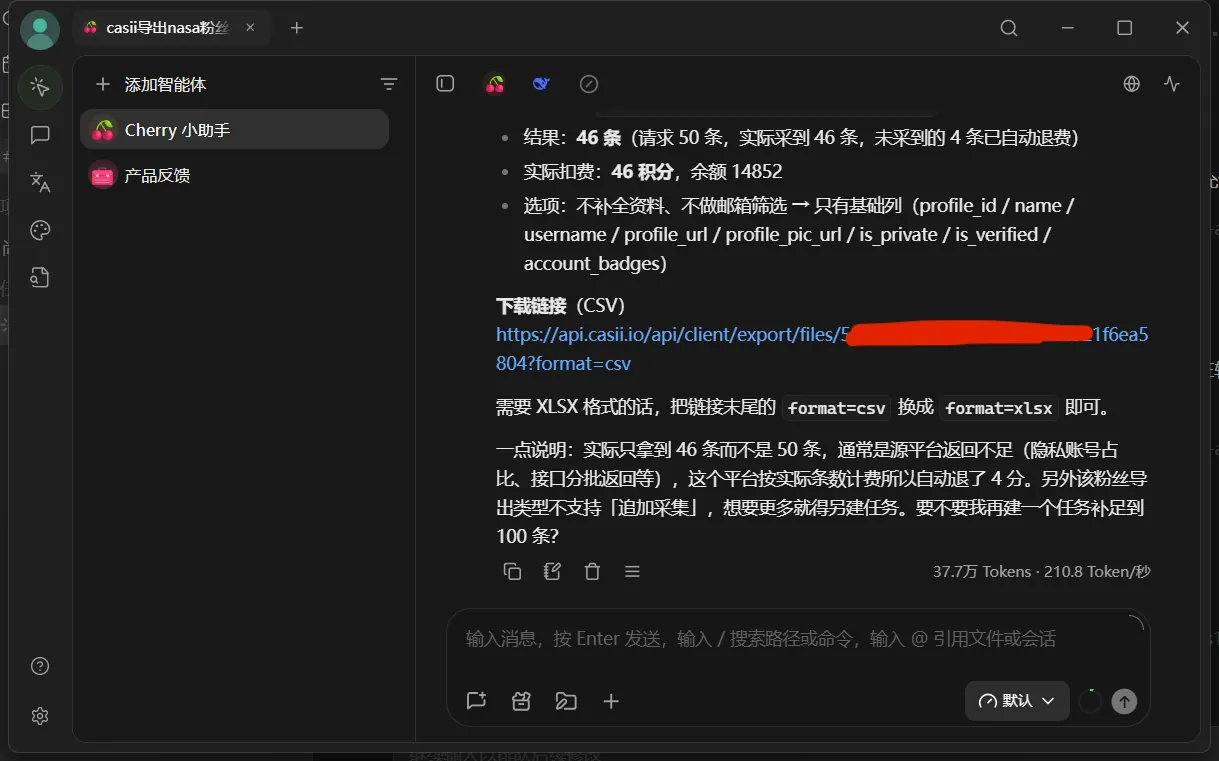
Дождитесь завершения. В ответе будут количество записей, списанные кредиты и ссылка на скачивание CSV — нажмите на неё. Для Excel замените format=csv в конце ссылки на format=xlsx.
Удобнее JSON? Выберите «Импорт из JSON» в меню «+ Добавить» и вставьте JSON из краткой справки ниже — результат будет тем же.
Проверка работы
Запросите экспорт прямо в чате Cherry Studio, например:
Используй casii MCP, чтобы выгрузить для меня 50 подписчиков пользователя Instagram @nasa; дополнительные данные не нужны
При первом вызове ИИ попросит разрешение на инструменты; далее обнаружение, расчёт и создание выполняются автоматически. Создание и продолжение должны передавать стабильный ключ идемпотентности (idempotency_key в формате UUID), сгенерированный один раз: повтор с тем же ключом и теми же параметрами вернёт исходные задачи и не спишет оплату дважды; только изменённые параметры означают новую операцию с новым ключом.
Ещё нет API-ключа?
Создайте его на странице API Keys в панели, затем подключитесь по шагам выше.