

Usa Casii MCP en Cherry Studio
Añade Casii con el formulario «Creación rápida» de los ajustes MCP de Cherry Studio: solo hay que rellenar la URL y tu clave.
Requisitos previos
- Cherry Studio instalado y con sesión iniciada.
- Una clave de API creada en el panel; la URL de MCP ya está rellenada en la referencia rápida de abajo.
Referencia rápida de conexión
La referencia rápida ya incluye tu URL de MCP; solo tienes que sustituir YOUR_API_KEY por tu clave e introducirla en Cherry Studio.
{
  "mcpServers": {
    "casii": {
      "type": "streamableHttp",
      "url": "https://api.casii.io/mcp/",
      "name": "Casii MCP",
      "headers": {
        "Authorization": "Bearer YOUR_API_KEY"
      }
    }
  }
}
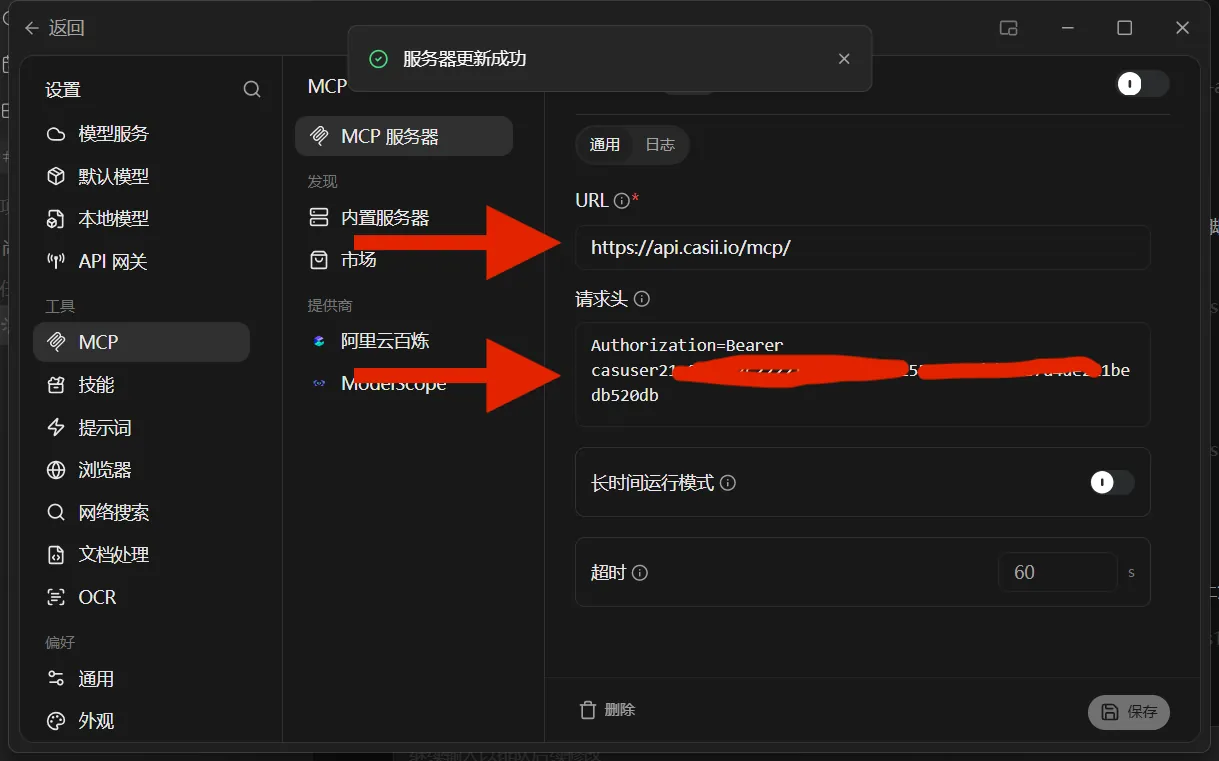
Las claves de las capturas están ocultas: usa tu propia clave de API al configurar.
Pasos de configuración
-
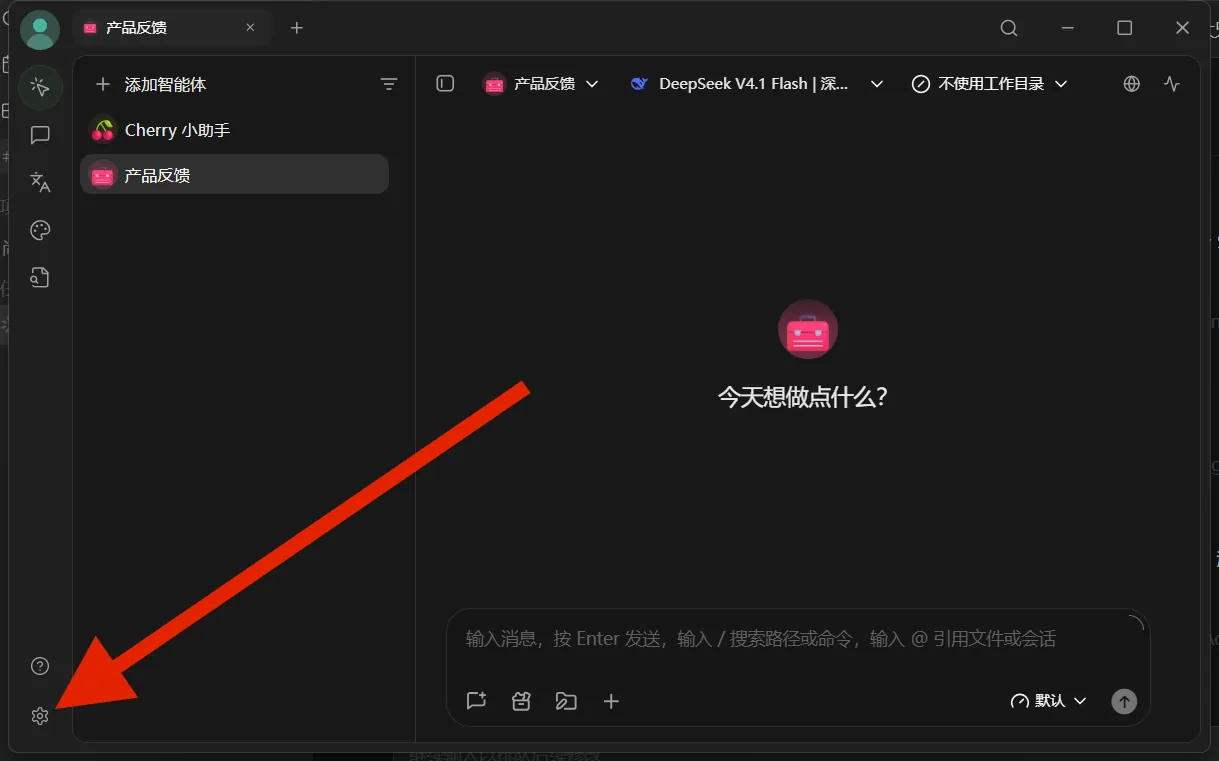
Abre Cherry Studio y haz clic en el icono de engranaje de la esquina inferior izquierda para abrir los Ajustes.
-
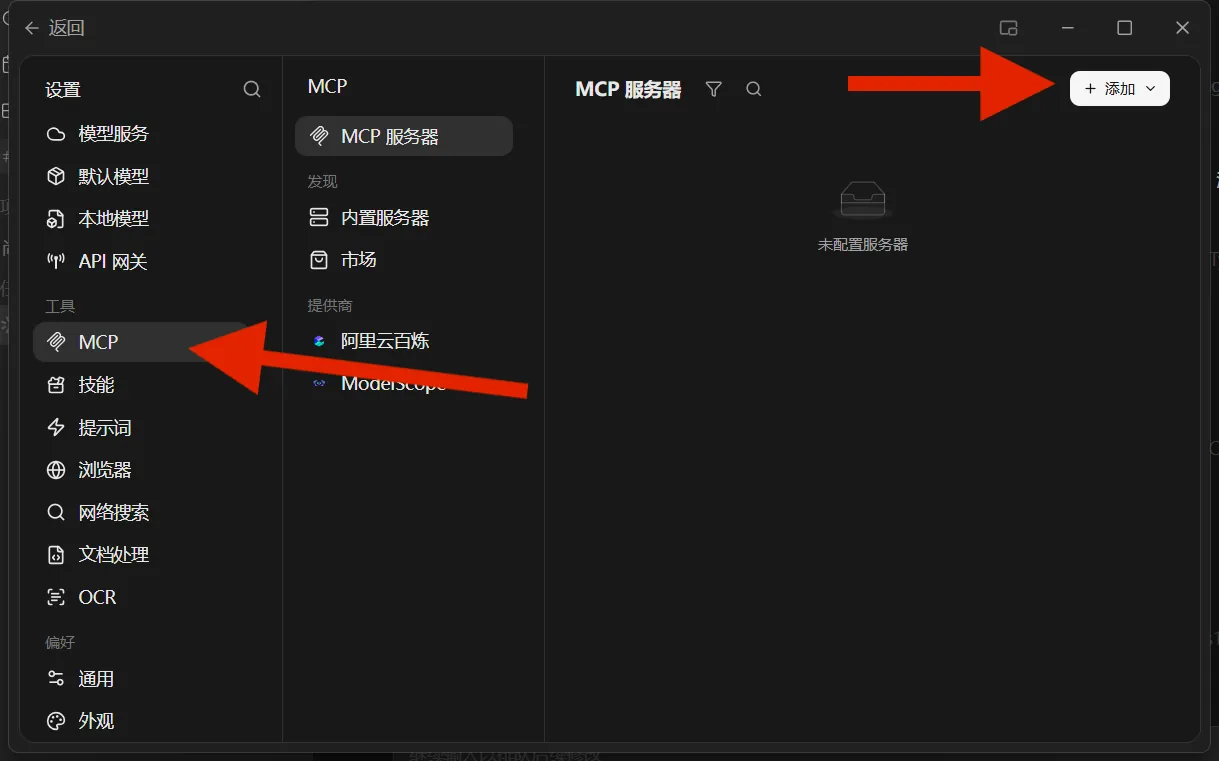
En la barra lateral de Ajustes, haz clic en «MCP» dentro de Herramientas y luego en «+ Añadir», arriba a la derecha.
-
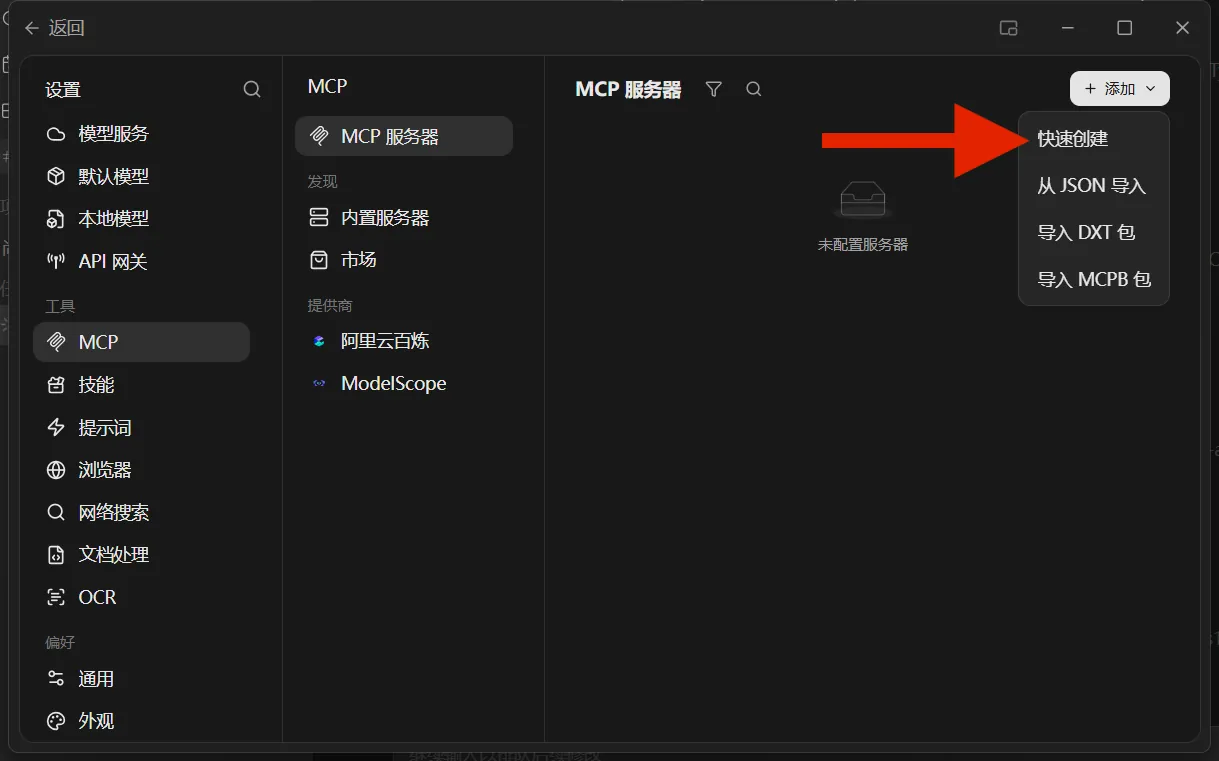
Elige «Creación rápida» en el menú.
-
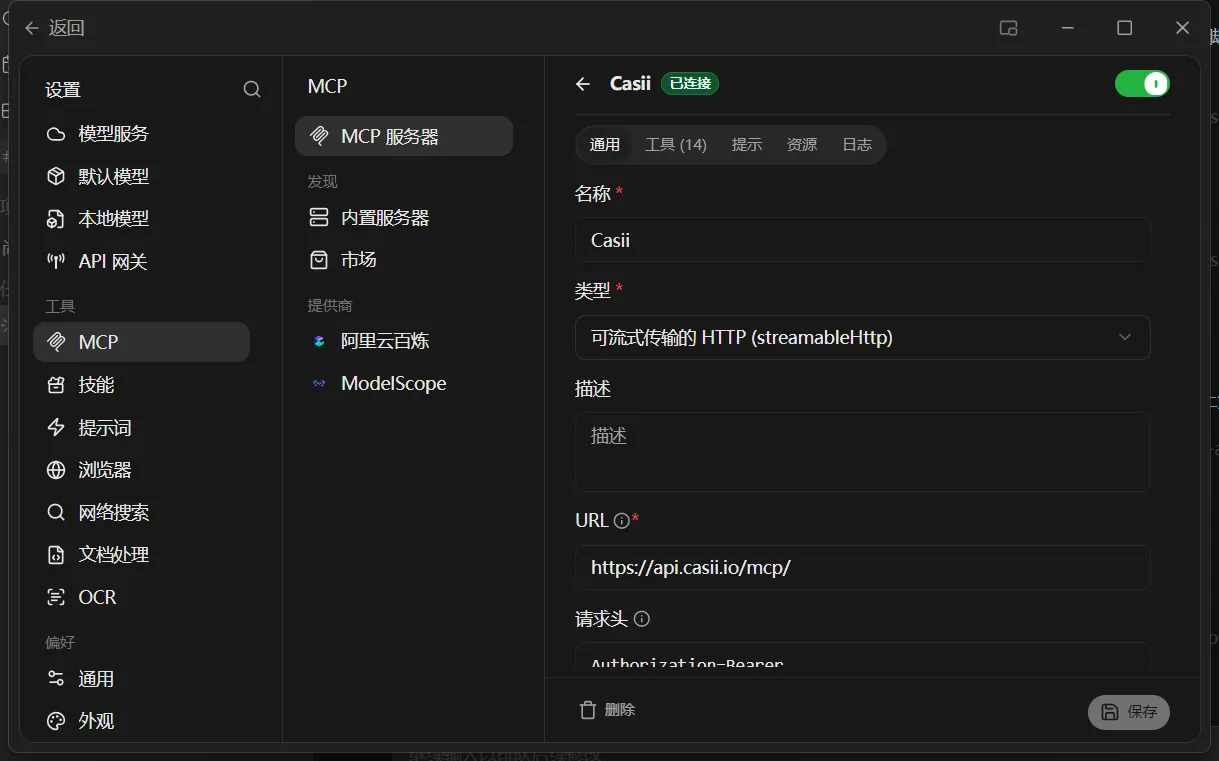
Pega en «URL» la dirección MCP de la referencia rápida de abajo (con la barra final). En «Cabeceras», escribe Authorization=Bearer TU_CLAVE_API (un espacio entre Bearer y la clave) y haz clic en «Guardar», abajo a la derecha.
-
Desplázate hacia arriba y comprueba que el Nombre es Casii y el Tipo es «HTTP transmisible (streamableHttp)». Activa el interruptor de arriba a la derecha: cuando aparezca «Conectado» junto al nombre y la pestaña Herramientas muestre el número de herramientas, la conexión funciona.
-
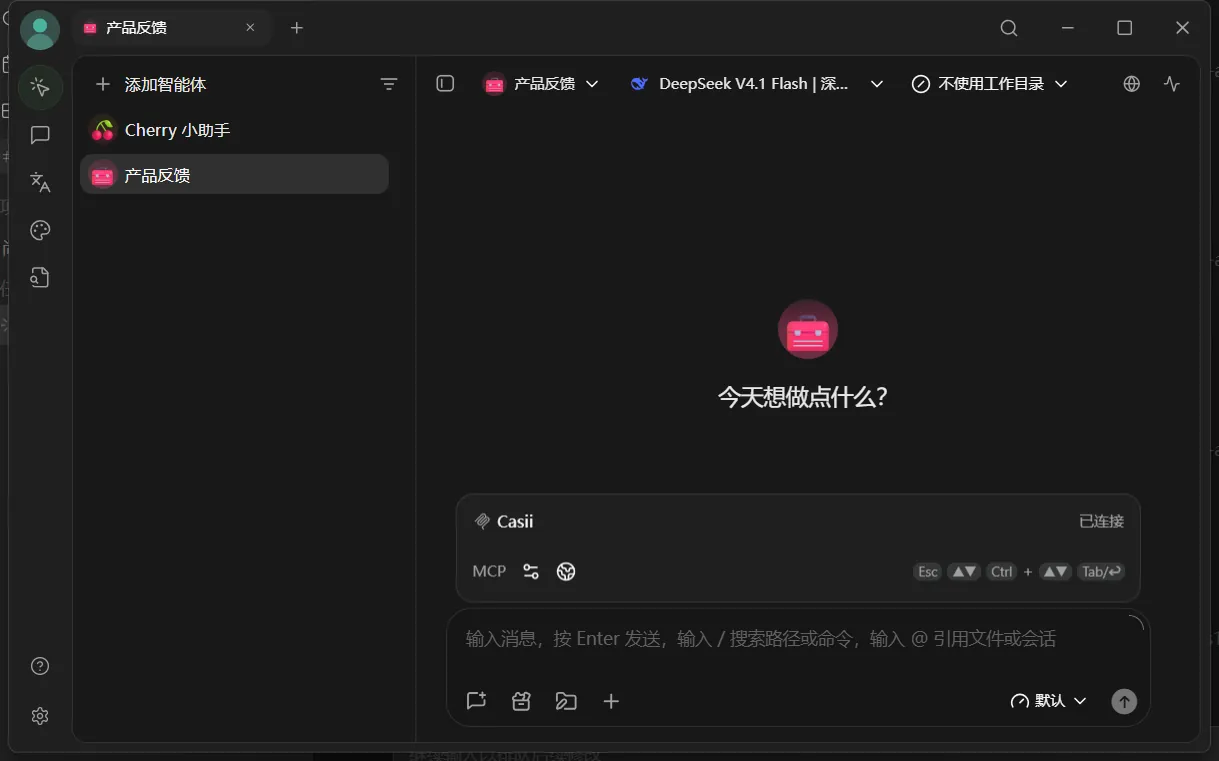
Vuelve al chat y comprueba que Casii aparece como «Conectado» en la lista de MCP sobre el cuadro de texto.
-
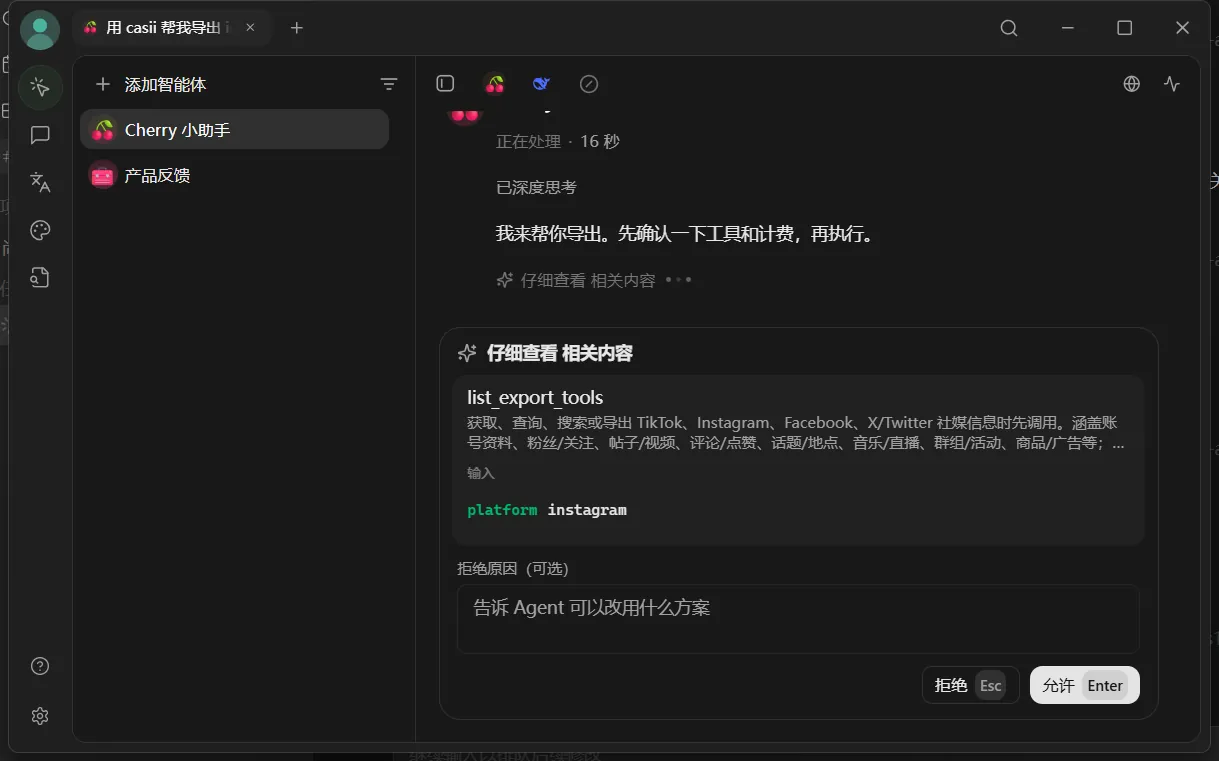
Escribe tu petición de exportación con tus propias palabras (puedes copiar el ejemplo de abajo). La primera vez que la IA llame a una herramienta de Casii aparecerá una confirmación: haz clic en «Permitir».
-
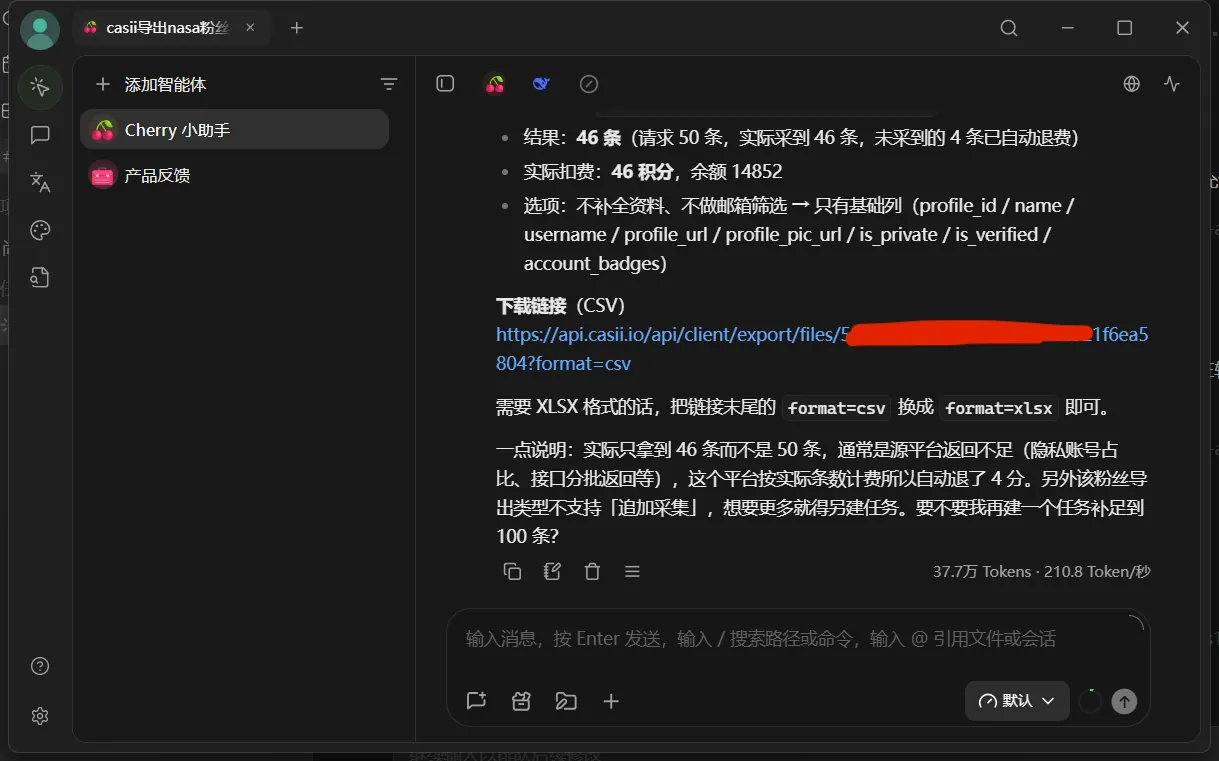
Espera a que la IA termine. La respuesta indica el número de registros, los créditos cobrados y un enlace de descarga CSV; haz clic para descargarlo. Para Excel, cambia format=csv al final del enlace por format=xlsx.
¿Prefieres JSON? Elige «Importar desde JSON» en el menú «+ Añadir» y pega el JSON de la referencia rápida de abajo: el resultado es el mismo.
Comprobar que funciona
Pide la exportación directamente en el chat de Cherry Studio, por ejemplo:
Usa casii MCP para exportarme 50 seguidores del usuario de Instagram @nasa; no necesito datos adicionales
La primera llamada pide permiso de herramientas; después la IA hace detección, presupuesto y creación automáticamente. La creación y la continuación deben incluir una clave de idempotencia estable (idempotency_key, formato UUID) generada una sola vez: reintentar con la misma clave y los mismos parámetros devuelve las tareas originales y nunca cobra dos veces; solo los parámetros modificados constituyen una nueva operación con una clave nueva.
¿Aún no tienes clave de API?
Crea una en la página API Keys del panel y sigue los pasos anteriores para conectarte.