

Gunakan Casii MCP di Cherry Studio
Tambahkan Casii lewat formulir "Buat cepat" di pengaturan MCP Cherry Studio — cukup isi URL dan kunci Anda.
Prasyarat
- Cherry Studio terpasang dan sudah masuk.
- Kunci API yang dibuat di dashboard; URL MCP sudah terisi di referensi cepat di bawah.
Ringkasan cepat koneksi
Referensi cepat sudah berisi URL MCP Anda; cukup ganti YOUR_API_KEY dengan kunci Anda, lalu masukkan ke Cherry Studio.
{
  "mcpServers": {
    "casii": {
      "type": "streamableHttp",
      "url": "https://api.casii.io/mcp/",
      "name": "Casii MCP",
      "headers": {
        "Authorization": "Bearer YOUR_API_KEY"
      }
    }
  }
}
Kunci pada tangkapan layar sudah disamarkan — gunakan kunci API Anda sendiri saat mengatur.
Langkah penyiapan
-
Buka Cherry Studio dan klik ikon roda gigi di pojok kiri bawah untuk membuka Pengaturan.
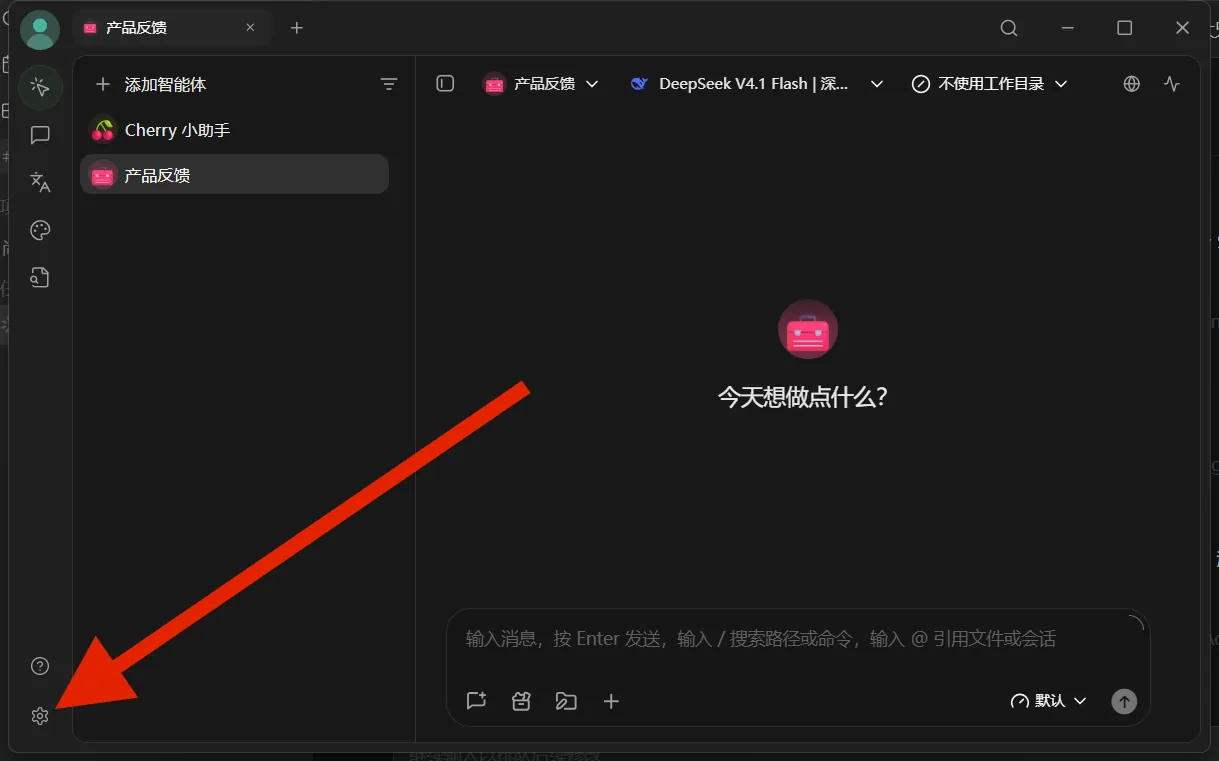
-
Di bilah samping Pengaturan, klik "MCP" di bawah Alat, lalu klik "+ Tambah" di pojok kanan atas.
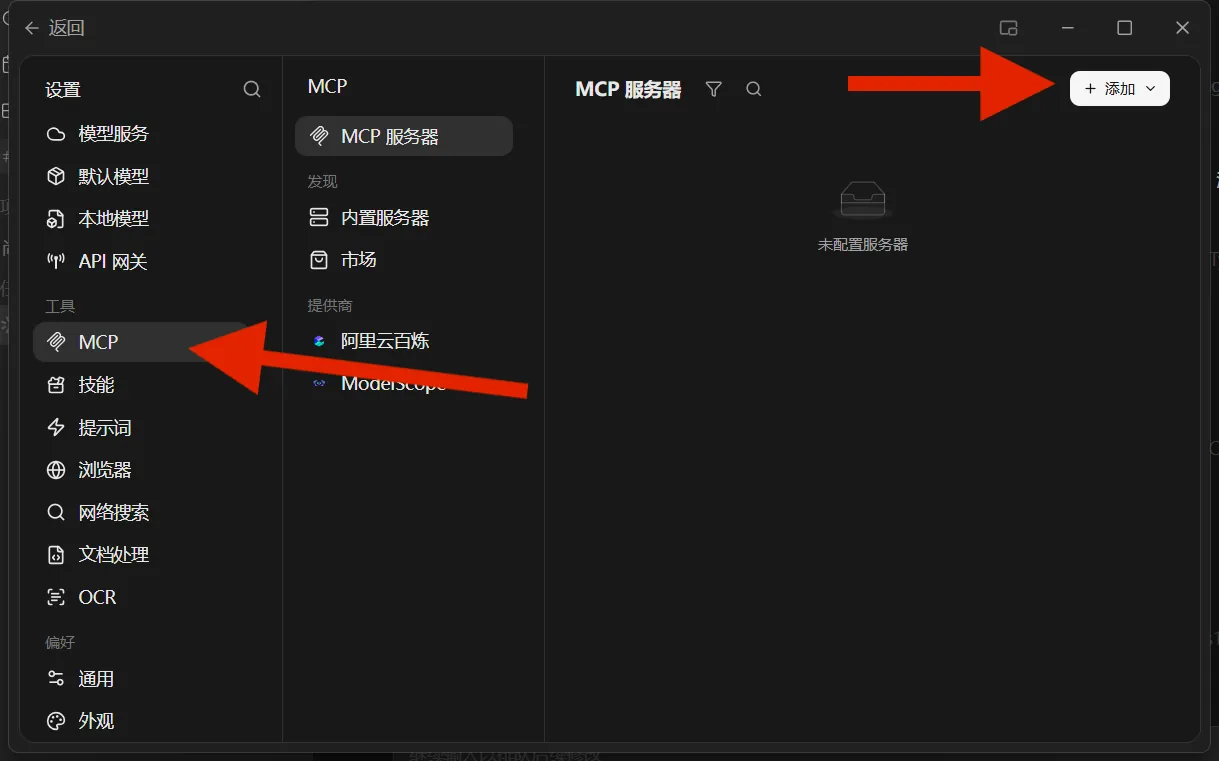
-
Pilih "Buat cepat" dari menu.
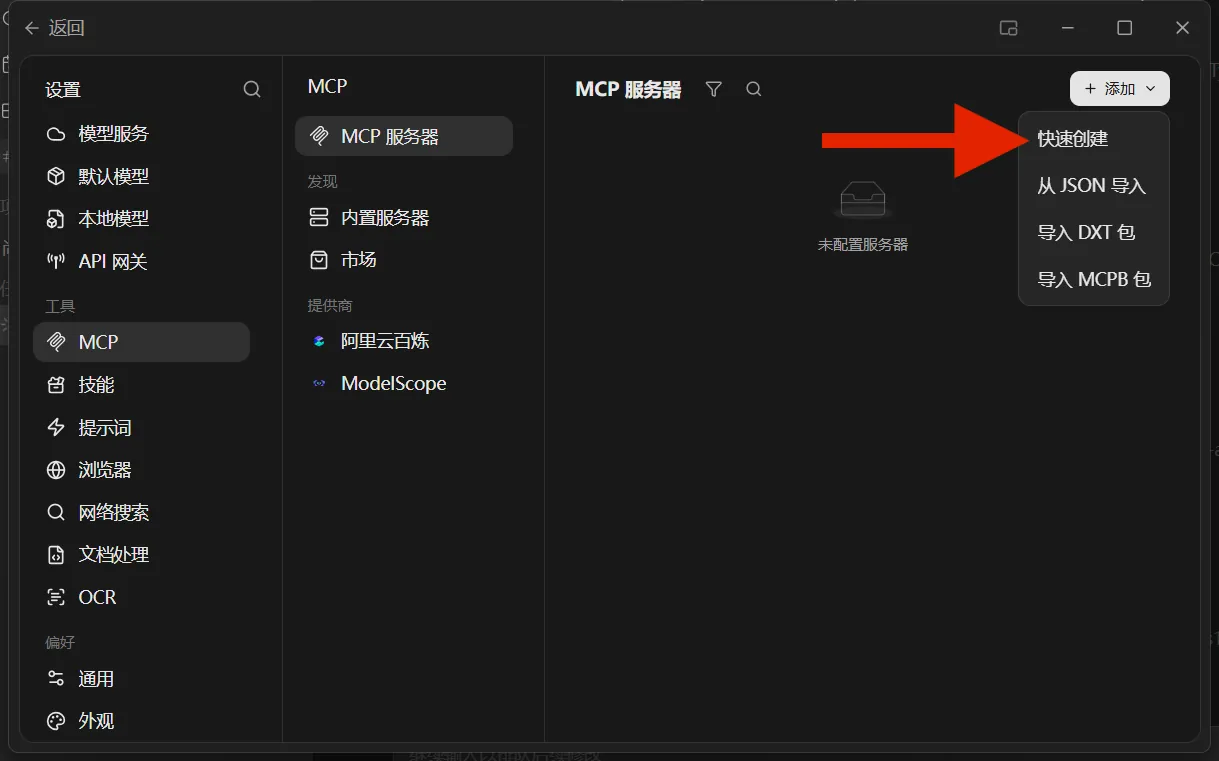
-
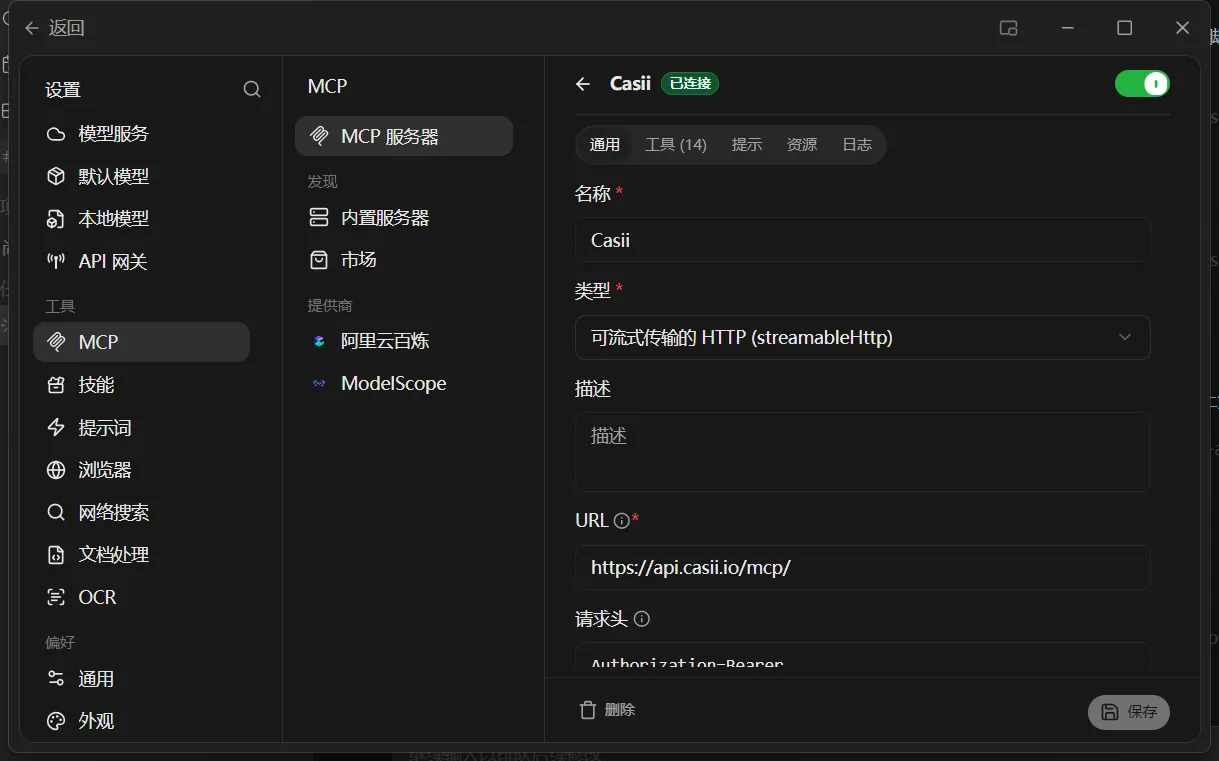
Tempel alamat MCP dari referensi cepat di bawah ke kolom "URL" (sertakan garis miring di akhir). Di kolom "Header permintaan", isi Authorization=Bearer KUNCI_API_ANDA (satu spasi antara Bearer dan kunci), lalu klik "Simpan" di pojok kanan bawah.
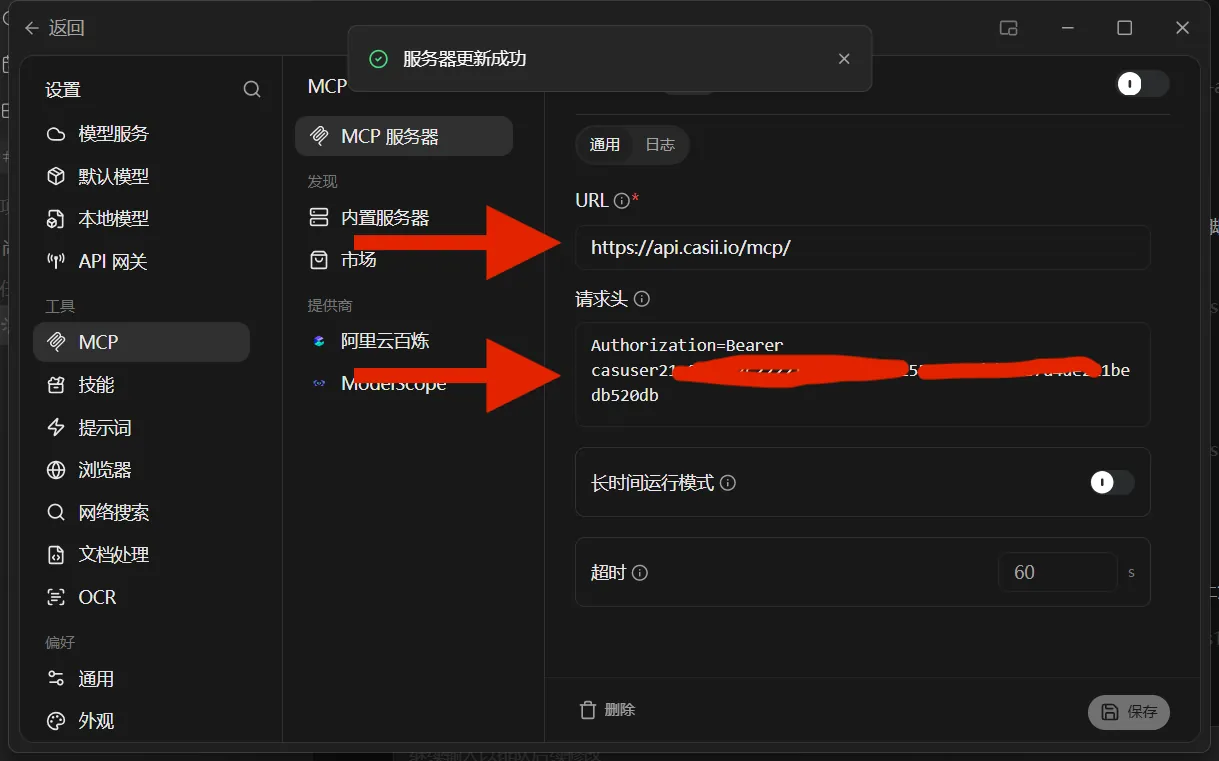
-
Gulir ke atas dan pastikan Nama adalah Casii dan Tipe adalah "HTTP streaming (streamableHttp)". Nyalakan sakelar di pojok kanan atas — jika muncul "Terhubung" di samping nama dan tab Alat menampilkan jumlah alat, koneksi berhasil.
-
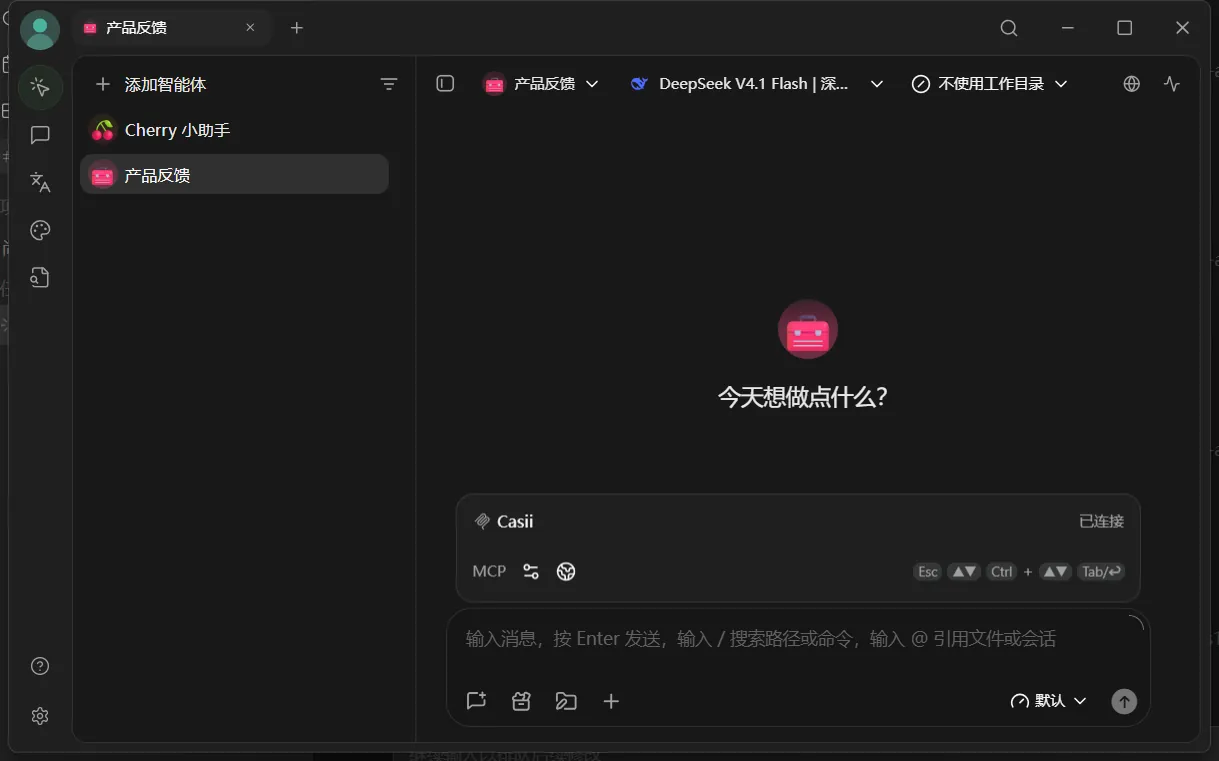
Kembali ke halaman obrolan dan pastikan Casii berstatus "Terhubung" di daftar MCP di atas kotak input.
-
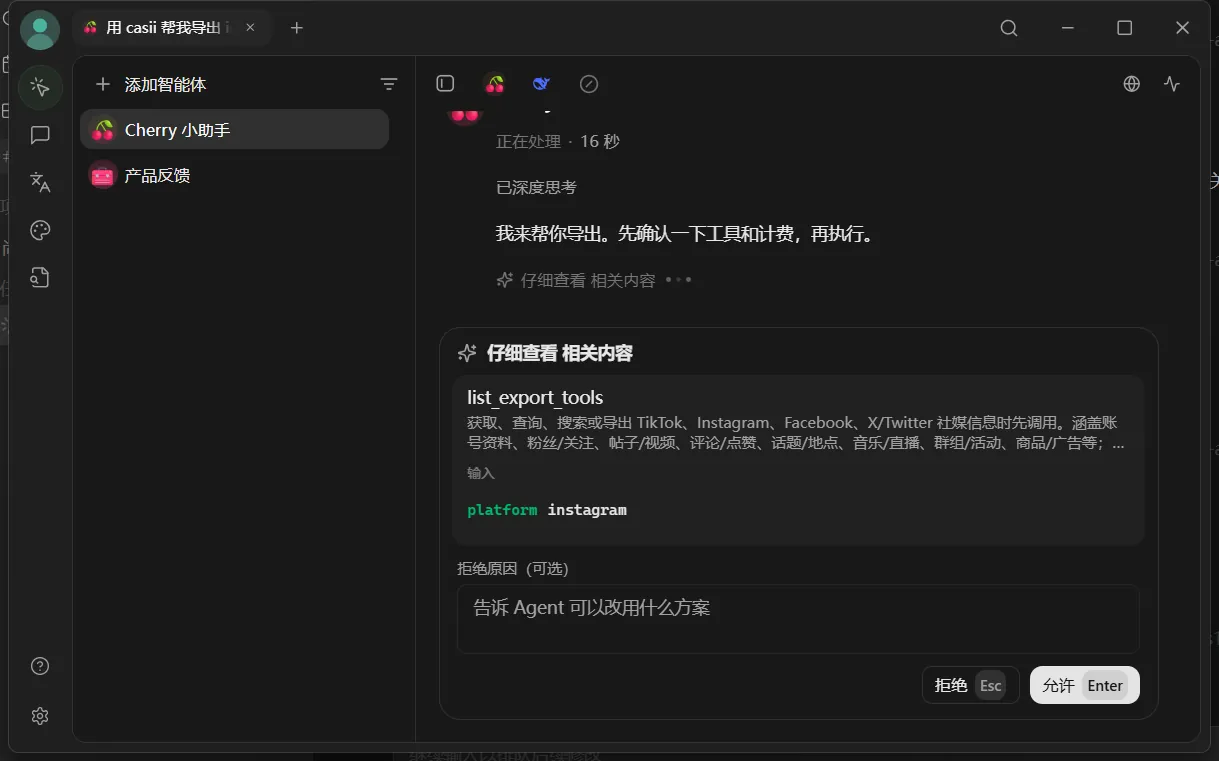
Tulis permintaan ekspor dengan bahasa sehari-hari (bisa salin contoh di bawah). Saat AI pertama kali memanggil alat Casii, akan muncul konfirmasi — klik "Izinkan".
-
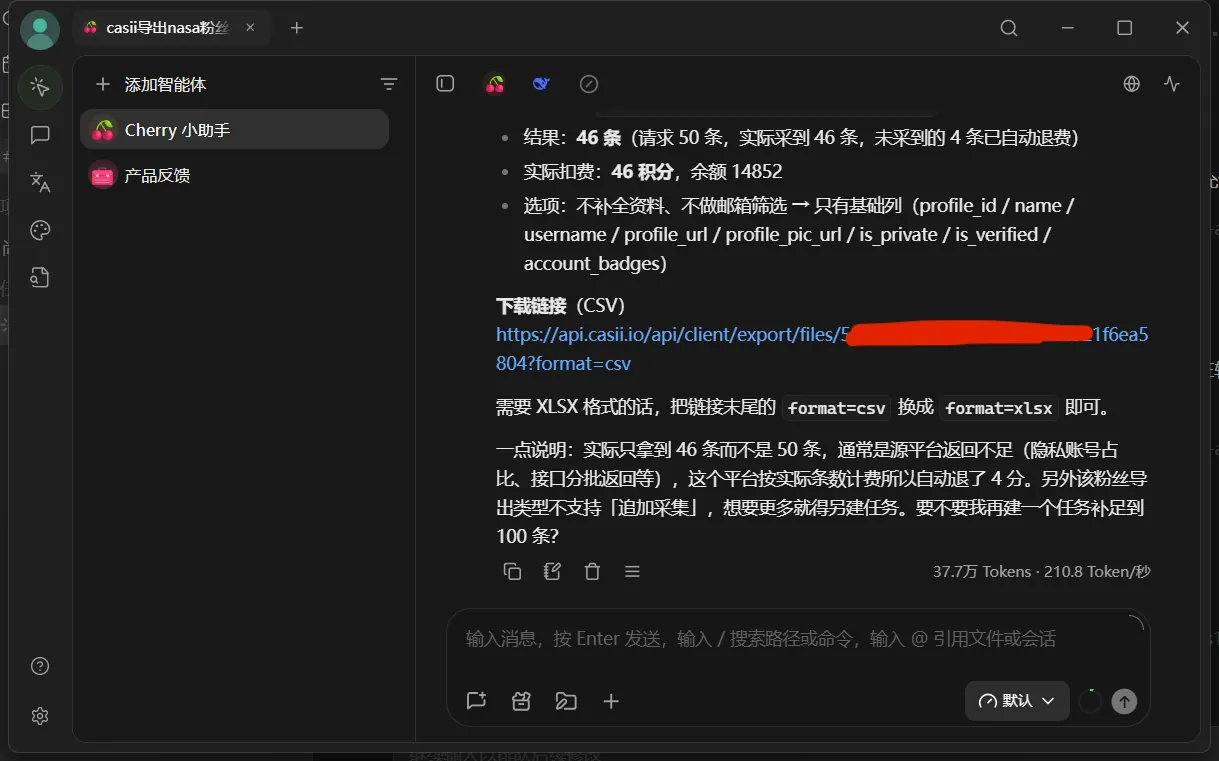
Tunggu sampai AI selesai. Balasannya berisi jumlah baris, kredit yang terpotong, dan tautan unduhan CSV — klik untuk mengunduh. Untuk Excel, ganti format=csv di akhir tautan menjadi format=xlsx.
Lebih suka JSON? Pilih "Impor dari JSON" di menu "+ Tambah" lalu tempel JSON dari referensi cepat di bawah — hasilnya sama.
Uji coba
Minta ekspor langsung di obrolan Cherry Studio, misalnya:
Gunakan casii MCP untuk mengekspor 50 pengikut pengguna Instagram @nasa untuk saya; tidak perlu data tambahan.
Panggilan pertama meminta izin alat; setelah itu AI menangani deteksi, kutipan, dan pembuatan secara otomatis. Pembuatan dan pelanjutan wajib membawa kunci idempotensi yang stabil (idempotency_key, format UUID) yang dibuat sekali: mencoba ulang dengan kunci dan parameter yang sama mengembalikan tugas asli dan tidak menagih dua kali; hanya parameter yang berubah yang dianggap operasi baru dengan kunci baru.
Belum punya kunci API?
Buat satu di halaman API Keys dasbor, lalu ikuti langkah di atas untuk menghubungkan.